
MP3-313 - Mp3-player AIPTEK - Kostenlose Bedienungsanleitung
Finden Sie kostenlos die Bedienungsanleitung des Geräts MP3-313 AIPTEK als PDF.


| Produkttyp | MP3-Player |
| Marke | Aiptek |
| Modell | MP3-313 |
| Speicherkapazität | 256 MB intern |
| Abmessungen (B x H x T) | 97 x 30 x 21 mm |
| Gewicht | ca. 30 g (ohne Batterie) |
| Stromversorgung | 1 x AAA-Batterie (Alkaline) |
| Batterielebensdauer | ca. 12 Stunden (bei Alkaline-Batterie) |
| Display | LC-Display, 96 x 32 Pixel, blau hinterleuchtet |
| Unterstützte Audioformate | MP3 (MPEG1 Layer III), WMA |
| Bitrate | 8 – 256 kbps (MP3) |
| Signal-Rausch-Verhältnis (SNR) | 90 dB |
| Frequenzbereich | 20 Hz – 20 kHz |
| Lautstärkestufen | 32 Stufen (0–31) |
| Kopfhörerimpedanz | 21 Ohm ±20% bei 1 kHz |
| Anschluss | USB 1.1 / 2.0 (Mini-USB) |
| Kompatible Betriebssysteme | Windows 98 SE, 2000, XP (Plug & Play ab Win 2000/XP) |
| Zubehör im Lieferumfang | Installations-CD, USB-Kabel, Stereo-Kopfhörer, AAA-Batterie, Handbuch |
| Besondere Funktionen | Sprachaufnahme (ADPCM), Wiedergabemodi (Normal, Wiederholen, Zufall, Vorschau), Equalizer (Jazz, Klassik, Rock, Pop, Normal), Hintergrundbeleuchtung einstellbar, Auto-Abschaltung |
| Reinigung und Pflege | Mit einem trockenen, fusselfreien Tuch reinigen. Nicht nass machen. Vor Staub und Feuchtigkeit schützen. |
| Sicherheitshinweise | Nur mitgelieferte Formatierungssoftware verwenden; keine Windows-Formatierung. Gerät vor Stößen schützen. Batterie bei längerem Nichtgebrauch entnehmen. |
Häufig gestellte Fragen - MP3-313 AIPTEK
Benutzerfragen zu MP3-313 AIPTEK
0 Frage zu diesem Gerät. Beantworten Sie die, die Sie kennen, oder stellen Sie Ihre eigene.
Eine neue Frage zu diesem Gerät stellen
Laden Sie die Anleitung für Ihr Mp3-player kostenlos im PDF-Format! Finden Sie Ihr Handbuch MP3-313 - AIPTEK und nehmen Sie Ihr elektronisches Gerät wieder in die Hand. Auf dieser Seite sind alle Dokumente veröffentlicht, die für die Verwendung Ihres Geräts notwendig sind. MP3-313 von der Marke AIPTEK.
BEDIENUNGSANLEITUNG MP3-313 AIPTEK
Haftpflichterklärung
Der Hersteller übernimmt keine Verantwortung für Schäden die als Folge von Fehlern oder Auslassungen, der in dieser Gebrausanweisung bereitgestellten Informationen entstanden sind.
Wichtiger Hinweis
- Bitte verwenden Sie nur die beigefügte Formatierungssoftware CD zum Formatieren Ihres Digital Audio Players. Verwenden Sie nicht die Windows® Formatierungssoftware! Der Digital Audio Player kann durch die Windows® Formatierungsroutine beschädigt werden. Die jeweils aktuelle Version der Formatierungssoftware finden Sie im Downloadbereich unserer Webseite
www.aiptek.de
- Beim Übertragen von Daten zwischen PC und Digital Audio Player wird die Übertragungsrate durch ein Symbol (Note) auf dem Display des Players angezeigt. Ist dieser Prozess beendet, wird auf dem Display keine Übertragung mehr angezeigt.
Bitte trennen Sie auf keinen Fall vorher die Verbindung!
- Der Didital Audio Player ist nur bei Win® 2000/Win® XP oder neueren Betriebssystemen "Plug and Play" fähig. Bei Win® 98 SE muss der auf der CD-Rom beigefügte Treiber installiert werden. Ein Neustart Ihres PC's ist dann erforderlich!
Sicherheitshinweis
Bitte lesen Sie alle Kapitel aufmerksam durch und befolgen Sie alle aufgeführten Hinweise. So gewährleisten Sie einen zuverlässigen Betrieb und eine lange Lebensdauer Ihres Digital Audio Players. Falls Sie Probleme haben sollten bitten wir Sie unsere FAQ's unter www.aiptek.de durchzulesen oder sich an unseren Kundendienst support@aiptek.de zu wenden.
Datensicherung
Machen Sie Sicherungskopien auf externen Speichermedien (CD's, Disketten, etc.)
Die Geltendmachung von Schadenersatzansprüchen für Datenverlust oder dadurch entstandene Folgeschäden wird ausgeschlossen.
Rechtlicher Hinweis
Mit Ihrem Digital Audio Player dürfen nur solche Dateien kopiert oder kodiert werden, bei den Sie selbst der Urheber sind oder Dateien bei denen Ihnen entsprechende Nutzungsrechte durch die Urheber eingeräumt worden sind. Verletzen Sie diese Rechte besteht die Gefahr, dass Sie sich strafbar machen oder von den Rechtinhabern in Anspruch genommen werden können. Beachten Sie bitte die gesetzlichen Bestimmungen beim Einsatz von Musikstücken im MP3 Format.
Inhaltsverzeichnis
Bedienung....6
Abbildung des Players /Tasten....8-9
Zubehör....10
LCD-Display....11
Ein-/Ausschalten....12
Wiedergabe von MP 3-Musik ......13-14
Verwenden des Menüs im Wiedergabemodus..15-16
Music und Aufnahmefunktion 17
Settings....18
EQ Modus....18
Repeat Modus....19-22
LCD Kontrast Modus....22-23
Auto Off Time Modus.... 23-24
REC Sample Modus.....24
Backlight Modus 25-26
Return....26
Löschen von Dateien.... 28-29
Übertragen von Dateien zum
Digital Audio- Player....36-39
Übertragen von Dateien
vom Digital Audio- Player zum PC ....40-41
Formatieren des Speichers
des Digital Audio- Players ....42-43
Löschen von Dateien 44-45
Wiederherstellen der USB-Verbindung......45
Interne Speicher-Anzeige 46
Anspielen....47-48
Fehlerdiagnose....49-51
Technische Daten 52
Bedienung
- Wenn der Digital Audio Player längere Zeit nicht in Betrieb genommen wurde, entnehmen Sie die Batterie, um mögliche Schäden durch ein Auslaufen von Batterieflüssigkeit zu vermeiden.
- Der Digital Audio Player sollte an Orten aufbewahrt werden, an denen er keinen extremen Temperaturschwankungen, Feuchtigkeit oder Staub ausgesetzt ist. Ansonsten kann es durch Kondensation zu Feuchtigkeitsbildung kommen, der dann eine Kurzschluss verursachen kann.
- Setzen Sie die Tastensperre auf die Entriegelungsposition, bevor Sie das Gerät einschalten.
- Vermeiden Sie Erschütterungen und öffnen Sie nicht das Gehäuse.
Batterieanzeige
| Alkaline- Batterie (Zeiteinheit: Stunde) | |
| Größe AAA x1 | 12 |
- Die Lebensdauer der Batterie ist je nach Hersteller, Inbetriebnahme und dem Herstellungsdatum unterschiedlich lang.
- Wechseln Sie die Batterie wie folgt aus:
Folgendes Symbol erscheint und zeigt den aktuellen Batteriestatus an oder erlischt, wenn die Batterien leer sind.
Hinweis
Um statische Elektrizität zu vermeiden sollte der Digital Audio Player nach Möglichkeit nur in trockenen Umgebungen in Betrieb genommen werden. Falls trotz ordnungsgemäßer Inbetriebnahme eine Fehlfunktion eintritt, können Sie den Player auf Werkseinstellung zurücksetzten, indem die Sie die Batterie entnehmen und nach ca. 5 Sek. wieder einsetzen.
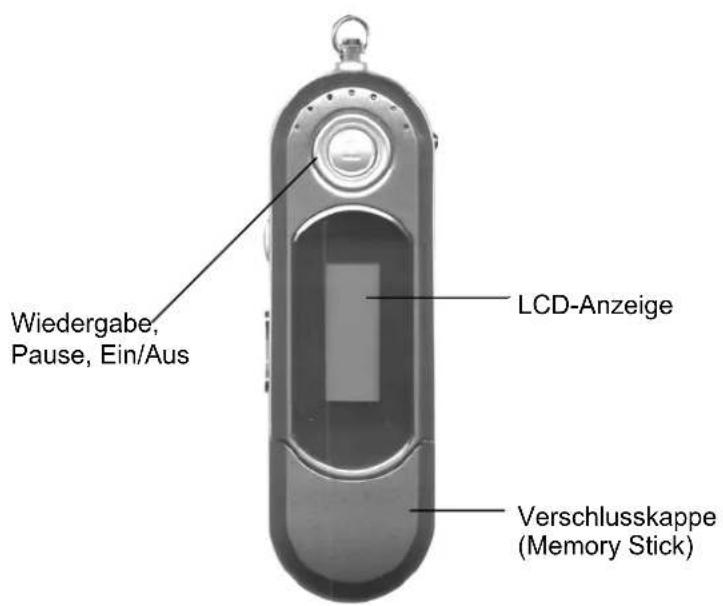
Front Abbildung des Digital Audio Players
• Vorderseite
Seitenansicht des Digital Audio Players
- Seite

Zubehör

Installation- CD
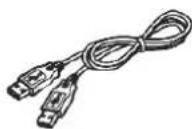
USB- Kabel

Stereo Kopfhörer

Handbuch/Wartungszertifikat

AAA- Batterie
LCD-Display

Die Wiederholungsmodi lauten "Wiederholen", "Alle wiederholen", "Random", "Vorschau" und "Normal" (der Modus "Normal" ist nicht in der Abbildung dokumentiert).
Equalizer- Modi sind Jazz, Klassik, Rock, Pop and
Normal
Ein-/Ausschalten
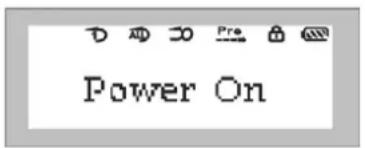
Das Gerät wird eingeschaltet, sobald Sie kurz auf die Taste WIEDERGABE/STOPP drücken. Nach zwei Sekunden erscheint ein Bild mit blauer Hintergrundbeleuchtung.
Die Hintergrundbeleuchtung wird von einer Benutzereinstellung aktiviert und bleibt auf Tastendruck einige Sekunden eingeschaltet. Andernfalls wird die Hintergrundbeleuchtung automatisch gemäß der vom Benutzer angegebenen Zeit ausgeschaltet.
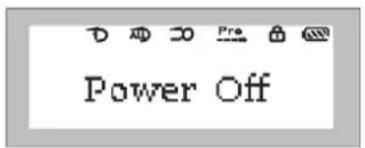
Wenn Sie die Taste WIEDERGABE/STOPP länger als drei Sekunden drücken und auf dem Display POWER OFF (Ausschalten) angezeigt wird, wird das Gerät ausgeschaltet.
Wiedergeben von MP 3- Musik
- Schalten Sie das Gerät ein, indem Sie die Taste WIEDERGABE/STOPP kurz drücken. Auf dem Display wird "01-22" angezeigt. Dies bedeutet, dass auf dem Digital Audio- Player 22 Titel gespeichert sind und der aktuelle der dritte ist.
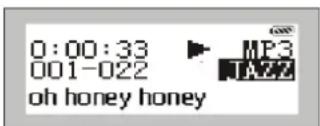

- Wenn Sie die Taste WIEDERGABE/STOPP erneut drücken, wird der aktuelle Titel wie oben angezeigt wiedergeben. In der Ecke links oben wird die Wiedergabe-Zeitanzeige eingeblendet.
- Wenn Sie den nächsten/vorherigen Titel auswählen möchten, drehen Sie das Navigations-Rad nach unten und oben, um einen Titel anzuwählen.
Wenn Sie die Taste WIEDERGABE/STOPP drücken, wird die Wiedergabe angehalten.
- Sie können das Gerät ausschalten, indem Sie die Taste WIEDERGABE/STOPP drei Sekunden drücken.
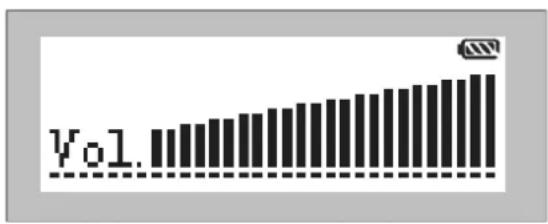
5.Wenn Sie die Taste LAUTSTÄRKE+/LAUTSTÄRKE- drücken, können Sie die Lautstärke im Status Wiedergabe oder Pause regeln. Die Lautstärke (siehe Abbildung) wird erhöht oder verringert, wenn Sie die Taste LAUTSTÄRKE+/LAUTSTÄRKE- entsprechend drücken. Insgesamt sind 32 Lautstärkeschritte aus dem Bereich zwischen 0 und 31 verfügbar.
Wichtiger Hinweis
Bei der MP 3-Wiedergabe kann die Statusanzeige der Batterie durch wechselnde Stromversorgungsbedingungen ein Flimmern hervorrufen.
Verwenden des Menüs im Wiedergabemodus
- Drücken Sie die Taste WIEDERGABE/STOPP, um den Digital Audio- Player einzuschalten.
- Drücken Sie die Menütaste (in der Mitte des Navigationsrads).
Das Funktionsmenü des Digital Audio- Players wird dann wie folgt angezeigt:
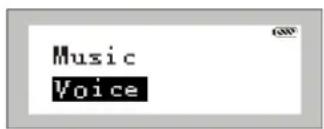
| Music Musicdateien wählen und spielen | ||
| Voice Aufnahmedateien wählen und spielen | ||
| Settings | Parameter | Einstellungen |
| Delete | Audiodateien | löschen |
| Memory Info | Speicherinformationen | |
| Record | Aufnahmebetrieb | aktivieren |
| Return | Zurück | |
Alle Optionen sind in der oben stehenden Tabelle aufgelistet. Sie können einen Eintrag auswählen, indem Sie das Navigations- Rad nach oben oder nach unten drehen.
Music und Aufnahmefunktion
- Nachdem Sie den Digital Audio Player durch Betätigen der Taste WIEDERGABE/STOPP eingeschaltet haben, drücken Sie die Menütaste (in der Mitte des Navigations-Rads).
Daraufhin wird das unten abgebildete Menü angezeigt:
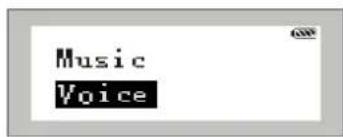
- Wählen Sie den Eintrag „Voice“(Aufnahme) aus, um das Sprachaufnahmemenü einzublenden (siehe Abbildung):
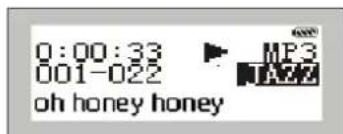
Settings (Einstellungen)
Je nachdem, welche Musik Sie hören, können Sie einen unterschiedlichen Mode auswählen
- Drücken Sie die Taste Wiedergabe/Stopp, um den Digital Audio-Player einzuschalten.
- Drücken Sie die Modustaste, um das Menü aufzurufen.
- Wählen Sie mithilfe der Taste Nächster/Letzter den Eintrag "Setting" im Menü aus.
- Drücken Sie die Modustaste. Das Setting Menü wird eingeblendet.
- Wählen Sie den EQ Modus aus
Fünf Modi sind verfügbar Jazz, Classic, Rock, POP, Normal, Return.
Sie können die Modi mithilfe des EQ-Menüs anpassen. Durch Auswahl des entsprechenden Modus können Sie perfekte Jazz-, Classic-, Rock- und Pop-Klangeffekte genießen.
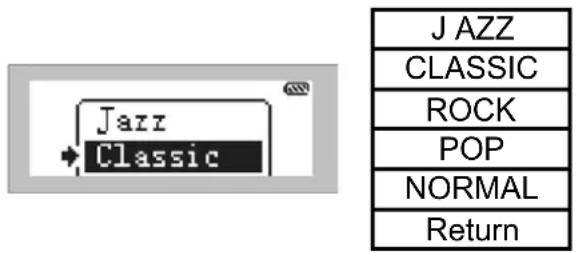
Sie können die Modi mithilfe des EQ- Menüs anpassen.
Durch Auswahl der entsprechenden Modi können Sie perfekte Jazz-, Classic-, Rock- und Pop-Klangeffekte genießen.
Wenn Sie die aktuellen Einstellungen nicht ändern möchten, wählen Sie "Return", um das Menü zu verlassen.
- Repeat
Wenn Sie einen Titel häufiger anhören möchten, müssen Sie lediglich in den Wiederholungsmodus wechseln.
-
Drücken Sie die Taste Wiedergabe/Stopp, um den Digital Audio- Player einzuschalten.
-
Drücken Sie die Modustaste (in der Mitte des Navigations-Rads), um das Menü aufzurufen.
- Wählen Sie mithilfe der Taste Nächster/Letzter (Navigations-Rad auf/ab) den Eintrag "Setting" (Einstellungen) im Menü aus.
- Drücken Sie die Modustaste, um das Menü "Repeat" (Wiederholen) aufzurufen.
Durch Auswahl von "Repeat" (Wiederholen) wird das folgende Menü aufgerufen.

Der Wiedergabe/ Wiederholungsmodus kann nun geändert werden. Der Modus bietet die Optionen Random, Normal, Repeat All (alle wiederholen), Repeat One (Einen wiederholen) und Preview (Vorschau) an.
Repeat Track: Der aktuelle MP 3- Titel wird wiederholt wiedergegeben.

Repeat All: Gibt alle MP 3- Titel solange wieder, bis ein anderer Schritt ausgeführt wird.

Shuffle: Gibt alle MP 3- Titel in willkürlicher Reihenfolge wieder und stoppt beim letzten Titel.

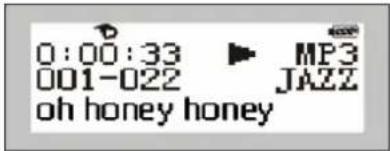
Normal: Spielt die MP 3- Titel in der vorgegebenen Reihenfolge ab und stoppt, nachdem der letzte Titel wiedergegeben wurde.
- LCD Contrast
Der Kontrast ist abhängig von der Temperatur. Im Menü lässt sich der Kontrast einstellen
- Drücken Sie die Taste Wiedergabe/Stopp, um den Digital Audio- Player einzuschalten.
- Drücken Sie die Modustaste (in der Mitte des Navigations-Rads), um das Menü aufzurufen.
- Wählen Sie mithilfe der Taste Nächster/Letzter (Navigations-Rad auf/ab) den Eintrag "Setting" (Einstellungen) im Menü aus.
- Drücken Sie die Modustaste, um das Menü "LCD Contrast" aufzurufen.
Durch Auswahl von "LCD Contrast" wird das folgende Menü aufgerufen.

Der Kontrast der LCD-Anzeige lässt sich in 32 Empfindlichkeitsstufen einstellen. Jede Änderung lässt auf dem Display direkt.
- Auto OFF Time
- Drücken Sie die Taste Wiedergabe/Stopp, um den Digital Audio- Player einzuschalten.
- Drücken Sie die Modustaste (in der Mitte des Navigations-Rads), um das Menü aufzurufen.
- Wählen Sie mithilfe der Taste Nächster/Letzter (Navigations-Rad auf/ab) den Eintrag "Setting" (Einstellungen) im Menü aus.
- Drücken Sie die Modustaste, um das Menü "Auto OFF Time" aufzurufen.
Durch Auswahl von "Auto OFF time" wird das folgende Menü aufgerufen.
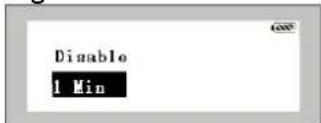
Ihrer Player wird ausschalten oder Pause/Spielen bleiben wenn Sie 1Min, 2Min, 5Min, 10Min oder Disable auswählen.
- REC sample
- Drücken Sie die Taste Wiedergabe/Stopp, um den Digital Audio- Player einzuschalten.
- Drücken Sie die Modustaste (in der Mitte des Navigations-Rads), um das Menü aufzurufen.
- Wählen Sie mithilfe der Taste Nächster/Letzter (Navigations-Rad auf/ab) den Eintrag "Setting" (Einstellungen) im Menü aus.
- Drücken Sie die Modustaste, um das Menü "REC sample" aufzurufen.
Durch Auswahl von "REC sample" wird das folgende Menü aufgerufen.

Es gibt Sieben unterschiedne Aufnahmen Mustern (recording sample) zu auswählen, 8000HZ, 11025HZ, 16000HZ, 22050HZ, 32000HZ, 44100HZ, 48000HZ. Die höher Aufnahme Muster bietet Ihnen bessere Augnahme Qualität.
- Backlight
Das Gerät verfügt über eine blaue
Hintergrundbeleuchtung.
Sie können festlegen, wie lange die
Hintergrundbeleuchtung angezeigt wird.
- Drücken Sie die Taste Wiedergabe/Stopp, um den Digital Audio- Player einzuschalten.
- Drücken Sie die Modustaste (in der Mitte des Navigations-Rads), um das Menü aufzurufen.
- Wählen Sie mithilfe der Taste Nächster/Letzter (Navigations-Rad auf/ab) den Eintrag "Setting" (Einstellungen) im Menü aus.
- Drücken Sie die Modustaste, um das Menü "Backlight" (Hintergrundbeleuchtung) aufzurufen.
Durch Auswahl von "Backlight" (Hintergrundbeleuchtung) wird das folgende Menü aufgerufen.

Sie können die Hintergrundbeleuchtung ausschalten oder für die Dauer von 5, 10, 15 oder 20 Sekunden per Tastendruck aktivieren.
Disable bedeutet, dass die Hintergrundbeleuchtung immer ausgeschaltet ist.
Mit dieser Einstellung verlängern Sie die Lebensdauer Ihrer Batterie.
Die Einstellung 5Sec, 10Sec, 15Sec 20Sec bedeutet, das die Hintergrundbeleuchtung per Tastendruck für die Dauer von 5, 10, 15 oder 20 Sekunden aktiviert wird.
Hinweis
Wir empfehlen die Hintergrundbeleuchtung bei Nutzung des Sprachaufnahmemodus auszuschalten
- Return
Wenn Sie die aktuellen Einstellungen nicht ändern möchten, können Sie "Return" auswählen, um das Menü zu verlassen.
Hinweis
Während der Aufnahme können Sie nur die Tasten „WIEDERGABE/STOPP“ und „Tastensperre“ bedienen.
Hinweis
Bei Nutzung des Sprachaufnahmemodus empfehlen wir die Hintergrundbeleuchtung auszuschalten. In einzelnen Fällen kann ein auftretendes Rauschen dadurch behoben werden.
Löschen von Dateien
Wenn Sie auf dem Digital Audio- Player gespeicherte Dateien löschen möchten, verwenden Sie das entsprechende Menü. Optional können Sie Dateien auch mit der Digital Audio- Manager-Software löschen (weitere Informationen finden Sie am Ende dieses Handbuchs).
Sie können Titel wie folgt auf dem Digital Audio-Player löschen:
-
Drücken Sie kurz die Taste WIEDERGABE/STOPP, um den Digital Audio Player einzuschalten.
-
Drücken Sie die Menütaste (in der Mitte des Navigations- Rads), um das Funktionsmenü aufzurufen.
-
Wählen Sie mithilfe der Taste NÄCHSTER/LETZTER (Navigations- Rad auf/ab) im Menü die Option "Delete" (Datei löschen) aus.
-
Drücken Sie die Modustaste, um die Auswahl zu bestätigen.
Das folgende Display wird angezeigt. In der oberen Zeile wird der ausgewählte Titel und in der unteren Zeile wird der Name des Songs eingeblendet:

- Nun können Sie die Dateien auswählen, die gelöscht werden sollen.
Drücken Sie die Modustaste (in der Mitte des Navigations- Rads), um ein Dialogfeld zum Löschen aufzurufen (siehe Abbildung).
Drücken Sie dann in diesem Dialogfeld die Modustaste, um zu bestätigen. Wenn Sie die Dateien nicht löschen möchten, drücken Sie eine beliebige Taste, um zum Menü zurückzukehren.

Memory Ino
Sie können die Größe des Speichers überprüfen, ohne eine Verbindung zum PC herzustellen.
-
Drücken Sie Wiedergabe/Stopp, um den Digital Audio- Player einzuschalten.
-
Wählen Sie im Musik- oder Aufnahmenmodus mithilfe der Taste Letzter/Nächster (Navigations-Rad auf/ab) die Option "Memory Info" (Speicherinformationen) aus.
-
Drücken Sie die Modustaste, um zu bestätigen. Ein Dialogfeld wie das in der folgenden Abbildung dargestellte wird eingeblendet und zeigt die Kapazität des Speichers an. Wenn keine Taste gedrückt wird, wird nach zehn Sekunden das Wiedergabemenü aktiviert.
Angezeigt wird die Größe des internen Speichers.

USB- Verbindung
So können Sie die MP 3- Dateien über die USB-Schnittstelle Ihres PCs übertragen:
- Überprüfen Sie, ob Ihr PC USB- Geräte unterstützt (weitere Informationen über Ihre Hardware entnehmen Sie der Begleitdokumentation Ihres PCs).
- Schließen Sie Ihren PC direkt oder mithilfe des USB-Kabels an den Digital Audio-Player an.
- Auf dem LC- Display wird eine entsprechende Abbildung angezeigt, wenn die Verbindung hergestellt wurde (siehe Abbildung nächste Seite).
- Wenn Sie die beigefügte Software installiert haben, erkennt der PC das Gerät automatisch wenn der Digital Audio- Player zum ersten Mal an den PC
angeschlossen wird. Andernfalls installieren Sie bitte zuerst die Manager-Software.
Wir empfehlen Ihnen als erstes, die bereitgestellte Management- Software unter Windows 98 SE/2000/XP zu installieren.
Die Digital Audio-Manager-Software muss installiert werden, bevor der Digital Audio- Player an den PC angeschlossen wird. Nachdem Sie die Installations-CD in das CD-ROM- Laufwerk eingelegt haben, wird der USB- Treiber automatisch installiert.
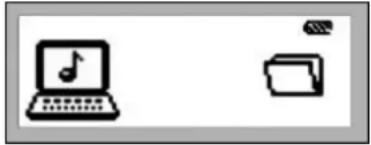
USB Verbindung / Datenübertragung
Systemanforderungen
Die Digital Audio-Manager-Software setzt Folgendes voraus:
• IBM- oder kompatibler PC
- Pentium- Prozessor mit 166 MHz, MMX oder schneller
- Windows 98 SE, Windows 2000, Windows XP
- USB- Anschluss
- Mindestens 32 MB RAM (für Windows 2000 werden 64 MB empfohlen)
- Mindestens 20 MB freier Speicherplatz auf der Festplatte
- Mindestens 4fach-CD-ROM-Laufwerk
- Soundkarte (optional)
- Internetzugang (empfohlen)
Installation der Manager-Software
Legen Sie die Installations- CD in das CD-ROM-Laufwerk ein.
Sie wird automatisch installiert. Klicken Sie im Installationsbildschirm auf "Weiter", um die Digital Audio-Manager-Software und den USB-Treiber zu installieren. Sie werden aufgefordert, Ihren PC neu zu starten, wenn die Installation beendet ist. Unter Windows wird ein Verzeichnis
"/Start/Programme/ Digital Audio Manager Software" eingerichtet und im Desktop-Fenster wird ein Digital Audio-Symbol erstellt.
Hinweis
Bei Anschluss des MP3- Players an einen PC erscheint im Geräte Manager unter dem USB Controller(Eigenschaften/Stromversorgung) folgende Anzeige: USB Massenspeichergerät --> erforderliche Energie 100 mA
Die Stromversorgung Ihres Digital Audio Players erfolgt jedoch direkt von der im Player befindlichen Batterie. Eine Stromversorgung durch den USB Port erfolgt nicht! Um die Lebensdauer Ihrer Batterie zu schonen, empfehlen wir, den Digital Audio Player nur bei einer Datenübertragung am PC anzuschliessen!
Die Software sollte direkt installiert werden. Danach den MP3 Player einschalten und am PC anschließen. Falls der MP3 Player erst an den PC angeschlossen und dann erst eingeschaltet wird, erscheint die Batterie Status Anzeige nicht auf dem LCD-Display.
Falls die Software im Vorfeld nicht installiert wurde, können auf dem LCD-Display des MP3 Player, nach Anschluss an Ihrem PC, kleine Symbole in der oberen Hälfte der Statusanzeige aufleuchten.
Verwenden des Management-Systems des Digital Audio Players
Schließen Sie den Digital Audio- Player direkt oder mithilfe des USB- Kabels an Ihren PC an. Nachdem die Verbindung hergestellt wurde, wird auf dem LC-Display des Digital Audio- Players ein entsprechendes Symbol angezeigt.

Klicken Sie auf das Symbol auf dem Desktop. Die Benutzeroberflächedes Digital Audio-Management-Systems wird eingeblendet.
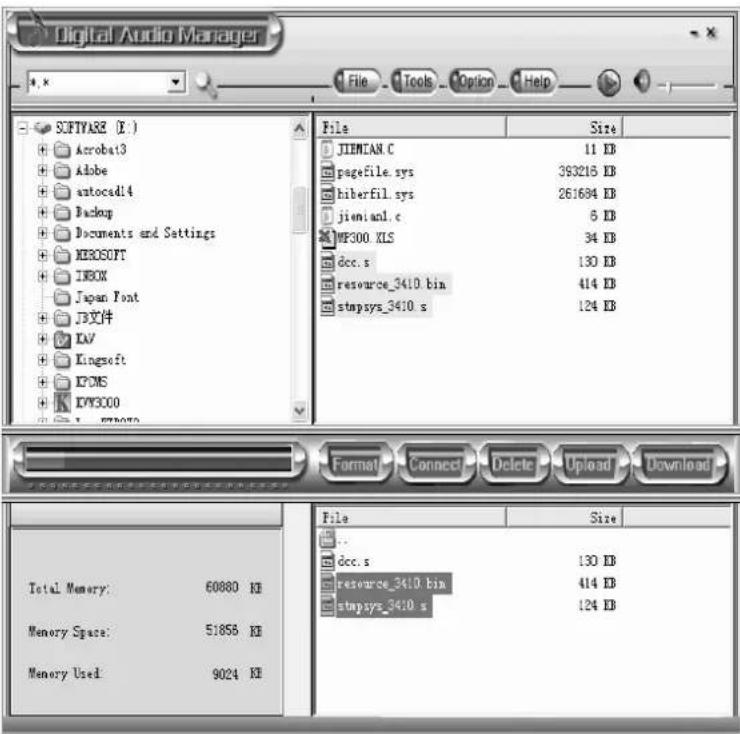
Übertragen von Dateien zum Digital Audio- Player
Bevor Sie Dateien zum Digital Audio- Player übertragen, schalten Sie den Player ein, und schließen Sie ihn direkt oder mithilfe eines USB-Kabels an Ihren PC an.
- Doppelklicken Sie auf das Symbol auf Ihrem Desktop.
- Wählen Sie wie folgt die Dateien aus:
Wählen Sie zunächst den Ordner, der die zuübertragenden Dateien enthält, auf der linken Seite das Programm- Managers aus.
Danach werden die Dateien aus dem Ordner automatisch in der rechten Spalte angezeigt. Sie können diesen Vorgang vereinfachen, indem Sie die Dateitypen im Menü oben links auswählen.
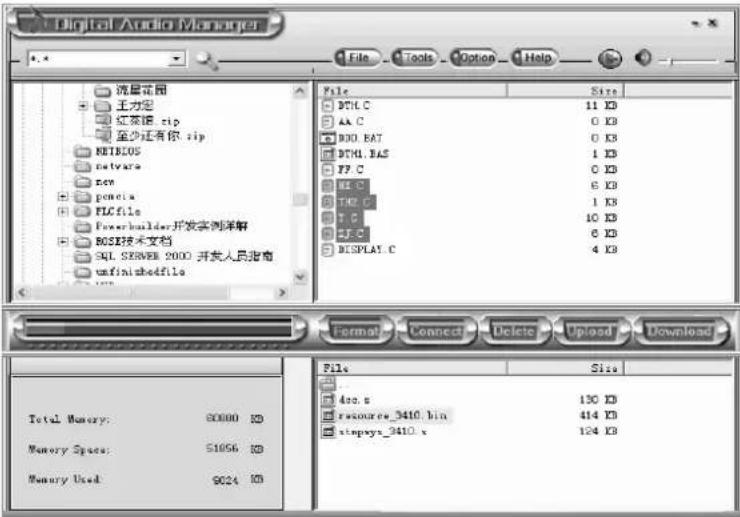
- Klicken Sie auf die Schaltfläche "Download", oder wählen die Option "Download" im Menü "Tools" aus.
- Ein Dialogfeld zum Kopieren wird eingeblendet.
- Das System richtet automatisch das Verzeichnis EDISK ein und kopiert die Nicht-Audiodateien in das Verzeichnis EDISK auf dem Wechseldatenträger, nachdem Sie die Nicht-MP 3- oder WMA- Dateien heruntergeladen haben.
- Das Management-System prüft den Digital Audio-Player automatisch. Wenn das USB-Kabel aus dem Player herausgezogen wird, funktioniert das Management-System nicht mehr.
Hinweis
- Trennen Sie die Verbindung zwischen dem Digital Audio- Player und Ihrem PC nicht ab, während eine Datei heruntergeladen wird. Andernfalls können Sie den Digital Audio-Player beschädigen.
- Wenn der Digital Audio- Player nicht funktioniert, nehmen Sie die Batterie heraus und legen Sie diese drei Sekunden später wieder ein. Schließen Sie Ihren Digital Audio- Player wieder an den PC an.
- Wenn Sie die heruntergeladen Nicht-Audio-Dateien nicht auf dem Wechselspeicher des Digital Audio-Players finden, sehen Sie im Verzeichnis EDISK nach.
- Beim Download von Dateien muss die Übertragung zum Player berücksichtigt werden. Auf dem Display des Digital Audio Players wird der Status der Übertragung eingeblendet. Die animierte Anzeige wird angehalten, wenn die Übertragung beendet ist, und Sie können den Ihren Digital Audio Player problemlos entnehmen.
Wenn Sie den Player während der Übertragung entnehmen, kann er beschädigt werden.
Übertragen von Dateien an den Digital Audio- Player zum PC
Der Digital Audio- Player kann auch als Wechselspeicher fungieren.
Sie können Dateien vom Datenträger mithilfe des Management-Systems auf Ihren PC übertragen.
Auf Grund des Urheberrechtsschutzes dürfen die Audio- Dateien nicht übertragen werden. Nur die Dateien im Verzeichnis EDISK dürfen kopiert werden.
- Verbinden Sie den Digital Audio- Player und den PC.
- Wählen Sie die Dateien aus, die gesendet werden sollen.
- Klicken Sie in der Manager-Software auf die Schaltfläche "Send" (Senden).
- Das Übertragungsdialogfeld wird angezeigt.
Wichtiger Hinweis
Bitte trennen Sie während der Datenübertragung, die Verbindung zwischen Ihrem Digital Audio- Player und dem PC nicht ab. Andernfalls kann der Digital Audio- Player beschädigt werden.
Aus urheberrechtlichen Gründen dürfen Sie Musikdateien nicht übertragen.
Wenn Sie MP 3- oder WMA- Dateien auswählen, informiert Sie Ihr PC darüber, dass diese Dateien nicht gesendet werden können.
Beim Download unter dem Betriebssystem Windows 98 muss die Übertragung auf dem Player berücksichtigt werden. Auf dem Player wird der Fortschritt der Übertragung eingeblendet. Die animierte Anzeige wird angehalten, wenn die Übertragung beendet ist, und Sie können den Player problemlos entnehmen. Wenn Sie die Verbindung des Players während der Übertragung trennen, kann eine Beschädigung nicht ausgeschlossen werden.
Formatieren des Speichers des Digital Audio-Players
Achten Sie vor dem Formatieren darauf, dass der Digital Audio- Player eingeschaltet und mit einem PC verbunden ist.
- Führen Sie das Management-System des Digital Audio- Players auf dem Desktop aus.
- Klicken Sie auf das Symbol "Formatieren". Das Dialogfeld zum Formatieren wird eingeblendet.
- Klicken Sie auf die Schaltfläche "Start", um den Speicher des Digital Audio- Players zu formatieren.
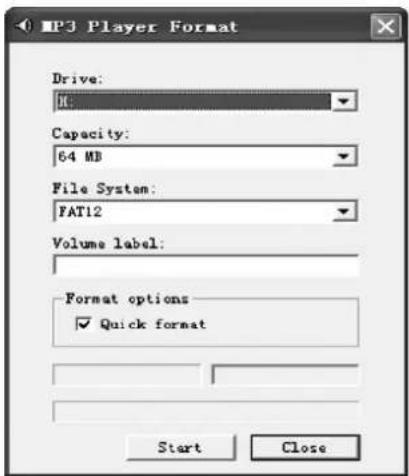
Wenn Sie den Speicher formatieren, werden alle Dateien gelöscht.
Schalten Sie den Digital Audio- Player nicht aus, während Sie formatieren.
Andernfalls werden eventuell Systemdateien beschädigt, und der Digital Audio- Player kann nicht mehr gestartet werden.
Wir raten unbedingt von der Verwendung der Formatierungswerkzeuge des Windows-Systems ab. Sie müssen den Digital Audio- Player mit den Software- Formatierungswerkzeugen in beiliegender CD formatieren. Wenn Probleme im Zusammenhang mit dem Digital Audio- Player auftreten, formatieren Sie Ihn mithilfe der bereitgestellten Formatierungswerkzeuge des Players erneut, um das Problem zu beheben.
Löschen von Dateien
Sie können Dateien direkt über die Menüs des Digital Audio- Players löschen oder aber das Managementsystem des Digital Audio- Players verwenden.
- Schließen Sie den Digital Audio- Player an den PC an, schalten Sie den Digital Audio- Player ein, und führen Sie das Management-System aus.
- Wählen Sie die Dateien aus, die gelöscht werden sollen.
- Klicken Sie auf die Schaltfläche zum Löschen. (siehe Abbildung weiter unten)
Außerdem können Sie die Option zum Löschen aus dem Menü verwenden.
Hinweis
Eine gelöschte Datei kann nicht wiederhergestellt werden.

Wiederherstellen der USB- Verbindung
Um die USB- Verbindung zu optimieren, können Sie diese wiederherstellen, indem Sie beim Verbinden des Digital Audio- Players und des PCs im Management-System des Digital Audio- Players auf die Schaltfläche Connection (Verbindung) klicken.
Interne Speicher Anzeige
Das Management- System des Digital Audio- Players kann den verfügbaren internen Speicher grafisch und numerisch darstellen. In der unten stehenden Abbildung wird der belegte Speicherplatz gelb und der verfügbare Speicherplatz grün dargestellt.
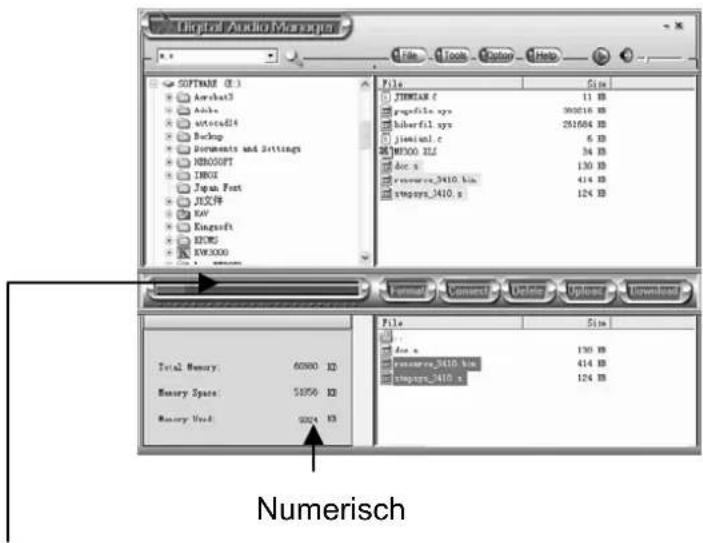
Graphisch
Anspielen eines Titels
Nachdem Sie einen Song auf Ihrem PC ausgewählt haben, können Sie ihn mithilfe des Digital Audio-Management-Systems anhören.
- Wählen Sie den Titel aus, den Sie anhören möchten.
- Klicken Sie auf die Schaltfläche "Anspielen" in der oberen rechten Ecke.
Der ausgewählte Titel wird auf dem PC wiedergegeben. Anstelle der Schaltfläche "Anspielen" wird nun die Schaltfläche "Stopp" angezeigt. Die Wiedergabe wird angehalten, wenn Sie auf die Schaltfläche "Stopp" klicken. Wenn Sie einen anderen Song hören möchten, müssen Sie zuerst den aktuellen Titel anhalten und mit dem nächsten fortfahren.
(Siehe Abbildung nächste Seite)

Fehlerdiagnose
- Nachdem der Digital Audio- Player eingeschaltet wurde, wird ein leeres LC-Display-Fenster angezeigt?
- Überprüfen Sie, ob eine Batterie eingelegt ist.
- Überprüfen Sie, ob die Batterie ausgetauscht werden muss.
- Setzen Sie die Batterie erneut ein, oder tauschen Sie diese aus
- Nehmen Sie die Batterie heraus, und stecken Sie diese ordnungsgemäß nach fünf Sekunden wieder ein.
- Die Tasten funktionieren nicht?
- Überprüfen Sie, ob die Tastensperre aktiviert ist.
- Entriegeln Sie die eventuell die Tastensperre.
- Bei der Wiedergabe von MP 3-Dateien ist kein Ton zu hören?
- Überprüfen Sie, ob die Lautstarke zu niedrig ist, und ändern Sie die Einstellung bei Bedarf.
- Überprüfen Sie, ob der Digital Audio-Player mit einem Computer verbunden ist.
- Überprüfen Sie, ob sich eine Musikdatei im Speicher befindet.
- Nach der Herstellung einer Verbindung kann ich keine Musikdateien herunterladen?
- Überprüfen Sie, ob die Manager-Software eingerichtet ist.
- Überprüfen Sie, ob die Software ordnungsgemäß funktioniert.
- Überprüfen Sie, ob die Hauptplatine die USB-Geräte unterstützt oder eventuell aufgerüstet werden muss.
- Bei einigen Titeln wird die Wiedergabezeit nicht korrekt angezeigt ?
Da einige MP 3- oder WMA- Songs komprimiert im Format VBR vorliegen, kann der Player die Wiedergabezeit nicht normal darstellen.
Versuchen Sie, erneut zu komprimieren, indem Sie die normale Geschwindigkeit auswählen.
- Einige MP 3-Titel können nicht mit dem Player wiedergegeben werden?
Da einige MP 3-Titel gemäß Mpeg1 Layer1 oder Layer2 komprimiert werden, der Player jedoch lediglich Mpeg1 Layer3 oder WMA unterstützt, können bei ihrer Wiedergabe Probleme auftreten. Komprimieren Sie diese Titel im Format Mpeg1 Layer3.
- Der Player kann trotz voller und intakter Batterie nicht eingeschaltet werden?
Die Windows-Formatierungswerkzeuge werden für diesen Player nicht unterstützt.
Wenn Sie Ihren Player mit Windows-Formatierungswerkzeugen formatieren, kann er eventuell nicht eingeschaltet werden. Sie müssen den Player also unbedingt mit den Optionen das Manager-Systems formatieren.
- Weshalb entspricht die Größe des Speichers nicht der Signatur?
Da die Speichergröße für den Code und den Font verwendet wird, ist sie eventuell nicht mit der Signatur identisch.
Technische Daten
| Speichergröße | 256MB |
| Lautstärkeregelung | 32 Stufen |
| LC-Display | 96*32 Pixel |
| Größe | 97*30*21(mm) |
| SNR | 90 dB |
| Ausgangsfrequenz | 20HZ-2 0kHz |
| Aufnahmeformat | ADPCM |
| Übertragungsrate | 8Kbps -256Kbps (MP3) |
| Unterstützte Formate | MPEG1 Layer III |
| Musikformat | MP3,WMA |
| Kopfhörer | |
| Frequenz | 20Hz ~ 20Khz |
| Impendanz | 21 Ω ± 20% zu 1 Khz |

- Haftpflichterklärung
- Wichtiger Hinweis
- www.aiptek.de
- Sicherheitshinweis
- Datensicherung
- Rechtlicher Hinweis
- Inhaltsverzeichnis
- Bedienung
- Batterieanzeige
- Hinweis
- Front Abbildung des Digital Audio Players
- Seitenansicht des Digital Audio Players
- Zubehör
- LCD-Display
- Normal
- Ein-/Ausschalten
- Wiedergeben von MP 3- Musik
- Verwenden des Menüs im Wiedergabemodus
- Music und Aufnahmefunktion
- Settings (Einstellungen)
- - Repeat
- - LCD Contrast
- - Auto OFF Time
- - REC sample
- - Backlight
- - Return
- Löschen von Dateien
- Memory Ino
- USB- Verbindung
- Systemanforderungen
- Installation der Manager-Software
- Übertragen von Dateien an den Digital Audio- Player zum PC
- Formatieren des Speichers des Digital Audio-Players
- Wiederherstellen der USB- Verbindung
- Interne Speicher Anzeige
- Anspielen eines Titels
- Fehlerdiagnose
Marke : AIPTEK
Modell : MP3-313
Kategorie : Mp3-player