
HyperPen 4000U - Tablet AIPTEK - Kostenlose Bedienungsanleitung
Finden Sie kostenlos die Bedienungsanleitung des Geräts HyperPen 4000U AIPTEK als PDF.


| Produkttyp | Grafiktablett mit Zeichenstift |
| Marke | Aiptek |
| Modell | HyperPen 4000U |
| Aktive Fläche | 102 x 76 mm |
| Maximale Auflösung | 3048 lpi (120 Linien/mm) |
| Genauigkeit | 0,42 mm |
| Erkennungsabstand | max. 8 mm |
| Druckempfindlichkeit | 512 Stufen |
| Makro-Tasten (F1-F8) | 8 Stück |
| Stifttasten | 2 seitliche Tasten |
| Stromversorgung Stift | 1 Batterie LR03 AAA (1,5 V) |
| Anschluss | USB |
| Systemanforderungen | Windows 98/ME/2000/XP, 100 MHz Pentium, 16 MB RAM, CD-ROM-Laufwerk |
| Kompatible Betriebssysteme | Windows 98/ME/2000/XP (nicht Win95/WinNT) |
| Lieferumfang | Grafiktablett, Zeichenstift, 2 Ersatzspitzen, Kurzanleitung, Treiber-CD, Corel Art Dabbler-CD |
| Garantie | 24 Monate nach Lieferung |
| Reinigung und Wartung | Nur mit trockenem Tuch reinigen; keine Flüssigkeiten verwenden |
| Sicherheitshinweise | Kabel stolperfrei verlegen; fern von Hitze, Feuchtigkeit, Sonneneinstrahlung; keine Reparaturen selbst durchführen |
| Reparatur und Ersatzteile | Nur durch autorisierten Fachhändler oder Aiptek Service; Ersatzspitzen im Lieferumfang |
Häufig gestellte Fragen - HyperPen 4000U AIPTEK
Benutzerfragen zu HyperPen 4000U AIPTEK
0 Frage zu diesem Gerät. Beantworten Sie die, die Sie kennen, oder stellen Sie Ihre eigene.
Eine neue Frage zu diesem Gerät stellen
Laden Sie die Anleitung für Ihr Tablet kostenlos im PDF-Format! Finden Sie Ihr Handbuch HyperPen 4000U - AIPTEK und nehmen Sie Ihr elektronisches Gerät wieder in die Hand. Auf dieser Seite sind alle Dokumente veröffentlicht, die für die Verwendung Ihres Geräts notwendig sind. HyperPen 4000U von der Marke AIPTEK.
BEDIENUNGSANLEITUNG HyperPen 4000U AIPTEK
Grafiktablett mit Zeichenstift
AIPTEK®
@n IP Company
SERVICE-ADRESSE
AIPTEK International GmbH
Halskestr. 6
47877 Willich
Tel.: +49 (0) 2154 / 9235-50
Fax: +49 (0) 2154 / 9235-68
eMail: info@aiptek.de
TECHNISCHE HOTLINE
Unsere technische Hotline steht Ihnen Montag-Freitag von 9:00 bis 17:00 bei allen Fragen, Problemen und Anregungen gerne zur Verfügung.
Tel.: +49 (0) 2154 / 9235-55
Fax: +49 (0) 2154 / 9235-68
eMail: support@aiptek.de
SICHERHEITSHINWEISE LIEFERUMFANG
Verlegen Sie das USB-Anschlusskabel so, dass niemand darauf treten oder darüber stolpern kann. Achten Sie darauf, dass das Kabel nicht vom Tisch herunterhängt. Stellen und betreiben Sie das Grafiktablett auf einer stabilen und ebenen Unterlage. Halten Sie das Grafiktablett und dessen Komponenten fern von Hitzequellen, direkter Sonneneinstrahlung, Feuchtigkeit, scharfen Kanten und Ähnlichem.
Werfen Sie Batterien nicht ins Feuer, es besteht Explosionsgefahr. Batterien dürfen nicht in den Hausmüll - sie müssen sachgerecht entsorgt werden. Unternehmen Sie keine Reparaturversuche oder sonstige Veränderungen am Gerät oder der Anschlussleitung. Ist das Gerät defekt, wenden Sie sich bitte an Ihren Fachhändler oder unsere Service-Abteilung.
Grafiktablett mit USB-Anschlusskabel ➢ Zeichenstift mit drucksensitiver Spitze und 2 Tasten (nur auf dem Tablett zu verwenden) ➢ 1 Batterie (Typ LR03 AAA, 1.5V) 2 Ersatzspitzen für Zeichenstift Kurzanleitung ➢ 1 CD mit Treiber und Anwendungssoftware ➢ 1 CD mit Corel Art Dabbler
SYSTEMANFORDERUNGEN GERÄTEBESCHREIBUNG
PC: IBM PC/AT-kompatibler Computer mit 100MHz Pentium Prozessor oder höher Betriebssystem: Windows 98/ME/2000/XP ➢ Arbeitsspeicher: min. 16MB RAM ➢ Installation: CD-ROM Laufwerk ➢ Anschluss: ein freier USB-Anschluss
TECHNISCHE DATEN
➢ Aktive Fläche: 102 x 76 mm Max. Auflösung: 3048 lpi / 120 lines per mm ➢ Genauigkeit: 0.42 mm Erkennungsabstand: max. 8mm Druckempfindlichkeit: max. 512 Druckstufen Makro-Tasten: 8
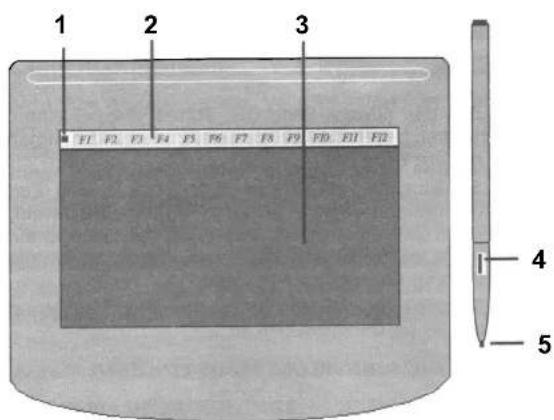
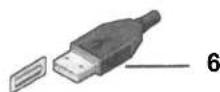
1 Betriebsanzeige 2 Funktionstasten 3 Arbeitsfläche 4 Stifttasten 5 Sensitive Stiftspitze 6 USB-Anschluss
INSTALLATION DER SOFTWARE
Grundsätzlich ist die Installation unter den einzelnen Betriebssystemen identisch. Die Unterschiede sind nur marginal und von der vorliegenden Konfiguration abhängig. Je nach verwendeter Treiber-Version können die einzelnen Installationsschritte leicht voneinander abweichen. Um die Installation zu vereinfachen, sollten Sie das Grafiktablett erst anschließen, wenn Sie dazu aufgefordert werden.
Legen Sie die Installations-CD in Ihr CD-ROM Laufwerk. Es erscheint nun folgendes Fenster:
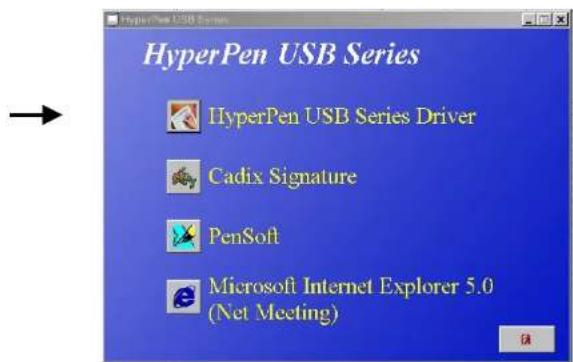
Falls das links abgebildete Fenster nicht erscheint, klicken Sie auf die Schaltfläche "Start", wählen Sie "Ausführen" und geben Sie "D:\setup.exe" ein. Ersetzen Sie ggf. "D" durch den Laufwerks-Buchstaben Ihres CD-ROM-Laufwerks.
Klicken Sie auf das Tablett-Symbol, um die Installation zu starten und folgen Sie den Anweisungen auf dem Bildschirm.
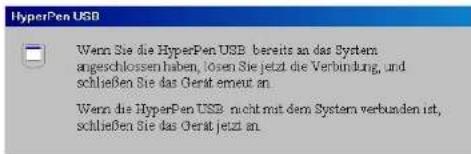
Wenn obiges Fenster erscheint, schließen Sie das Grafiktablett an einen USB-Anschluss an.
Wenn das Tablett schon angeschlossen ist, ziehen Sie den USB-Stecker und schließen ihn dann wieder an.
Ihr Betriebssystem erkennt nun das Grafiktablett.
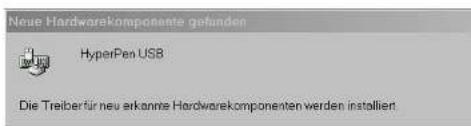
Die Installation ist damit abgeschlossen!
EINLEGEN DER BATTERIE KONFIGURATION DES GRAFIKTABLETTS
Zeichenstift
Drehen Sie das hintere Ende des Stiftes wie bei einem Kugelschreiber gegen den Uhrzeigersinn auf und nehmen Sie das hintere Ende ab. Setzen Sie eine der mitgelieferten Batterien in den Zeichenstift ein. Achten Sie darauf, dass der Pluspol der Batterie auf die Stiftspitze zeigt und der Minuspol an der hinteren Kontaktfeder anliegt. Setzen Sie das hintere Ende des Zeichenstiftes erneut auf und drehen es im Uhrzeigersinn zu.
Klicken Sie auf Start → Einstellungen → Systemsteuerung. Machen Sie einen Doppelklick auf das Symbol.
Registerkarte Info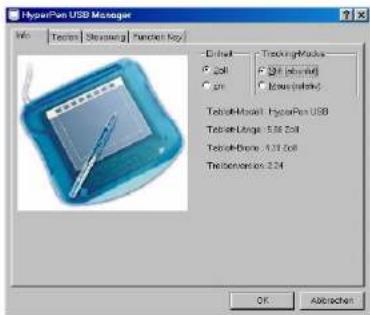
Hier können Sie die Arbeitsweise des Zeichenstiftes einstellen.
Im absoluten Modus entspricht die Position des Zeichenstiftes auf der Arbeitsfläche exakt der Position des Mauszeigers auf dem Bildschirm.
Im relativen Modus arbeitet der Zeichenstift wie eine normale Maus.
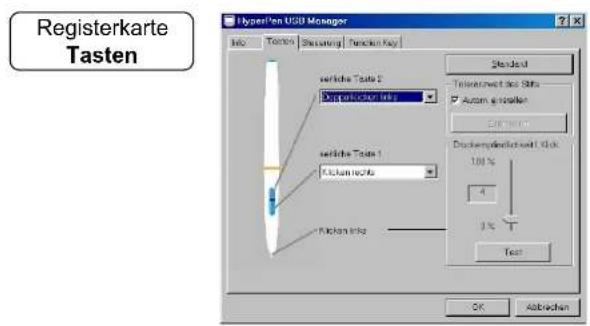
Hier lassen sich die beiden seitlichen Tasten des Zeichenstiftes konfigurieren.
Die Option "Toleranzwert des Stiftes" dient zum Abgleich der Tablett-Elektronik auf den Zeichenstift. Nach dem ersten Einsetzen der Batterie oder nach jedem Batteriewechsel sollte die Elektronik neu aufeinander abgeglichen werden. Deaktivieren Sie dazu die Auswahl "Automatisch einstellen" und drücken Sie die Taste "Anpassen". Folgen Sie den Anweisungen auf dem Bildschirm.
Zudem lässt sich die Druckempfindlichkeit der Spitze einstellen. Durch Drücken der Taste "Test" öffnet sich ein Testfeld, in dem die Einstellungen des Zeichenstiftes getestet werden können.
![Registerkarte Steuerung Hyperion USB Manager Nein Tasten Bezeichnung Funktion für Arbeitsbereich Messungen: Gesamter Bereich Suisse-Ausschnitt Translation: Linie: 0,00 Zoll Umfang: 0,00 Zoll Abmessungen: Länge [0]: 5,81 Zoll Breite [7]: 4,38 Zoll OK Abbrechen](/content/2026/05/775104/images/bad56899630904e8d64f8252a6106feff19931b3d359b97f99ee3f7ca324b0e8.jpg)
Hier lässt sich die Arbeitsfläche des Grafiktabletts einstellen.
Standardmäßig ist die Option "Gesamter Bereich" eingestellt, das heißt, die gesamte Arbeitsfläche des Grafiktabletts entspricht der Bildschirmfläche auf dem Monitor.
Über die Taste "Screen-Ausschnitt" lässt sich die Arbeitsfläche einschränken. Nach Drücken dieser Taste bewegen Sie den Zeichenstift über die schwarze Fläche und folgen Sie den Anweisungen auf dem Bildschirm.

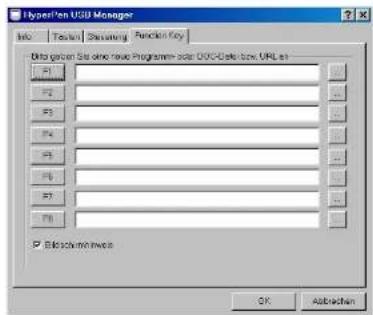
Die Funktionstasten F1-F8 am oberen Ende der Arbeitsfläche lassen sich individuell belegen.
Sie haben somit die Möglichkeit, durch Antippen der entsprechenden Taste gezielt ein Programm oder Dokument aufzurufen.
Bei aktivierter Option "Bildschirmhinweis" erscheint eine entsprechende Meldung, sobald Sie den Zeichenstift über eine der Funktionstasten bewegen. So haben Sie immer einen Überblick, welche Funktion Sie jeder einzelnen Taste zugeordnet haben.
TECHNISCHE HINWEISE
Auswechseln der Stift-Spitze
Durch häufigen Gebrauch des Zeichenstiftes nutzt sich die Kunststoff-Spitze ab, so dass unter Umständen ein Auswechseln der Spitze erforderlich ist.
Benutzen Sie dazu eine feste Pinzette oder eine kleine Zange. Ziehen Sie damit die Spitze aus dem Stiftgehäuse heraus. Setzen Sie die Austauschspitze in die Öffnung ein, achten Sie darauf, dass die Spitze gerade sitzt und nicht verkanntet. Drücken Sie die Spitze soweit in den Stift hinein, bis nur noch ca. 3mm herausschauen.
Hinweise zu Win95 / WinNT
Ein Betrieb des Grafiktabletts unter Win95 oder WinNT ist grundsätzlich nicht möglich. Beide Betriebssysteme unterstützen die USB-Schnittstelle gar nicht (WinNT) oder nicht ausreichend (Win95).
Kann die normale Maus angeschlossen bleiben?
Das Grafiktablett arbeitet grundsätzlich mit allen Eingabegeräten zusammen, die Microsoft-Treiber verwenden. Bei Geräten, die eigene Treiber benutzen (z.B. Logitech) ist es unter Umständen notwendig, diese Treiber zu deinstallieren, bevor das Grafiktablett installiert wird.
Mit welchen Programmen kann das Grafiktablett benutzt werden?
Das Grafiktablett unterstützt die Mausfunktionen in allen Windows-Anwendungen, die mit einer normalen Maus bedient werden können.
Die Druckempfindlichkeit der Stiftspitze wird nur von solchen Programmen unterstützt, die Wintab-kompatibel sind, z.B. das beiliegende Grafikprogramm Corel Art Dabbler.
Informationen, ob ein Programm Wintab-kompatibel ist, erhalten Sie vom Hersteller des Programms.
Warum blinkt die grüne LED auf der Arbeitsfläche?
Die LED dient als Betriebsanzeige und zur Funktionskontrolle.
Eine blinkende Anzeige signalisiert den korrekten Betrieb des Tabletts.
Wenn sich der Zeichenstift auf der Arbeitsfläche befindet, geht das Blinken in ein Dauerleuchten über.
Beim Aufsetzen der Stiftspitze oder Drücken einer Taste des Zeichenstiftes erlischt die LED.
GARANTIEBEDINGUNGEN
Die nachstehenden Bedingungen, die Voraussetzungen und Umfang unserer Garantieleistungen beinhalten, lassen unsere gesetzlichen und vertraglichen Gewährleistungsverpflichtungen unberührt.
Für die Geräte leisten wir Garantie gem. nachfolgenden Bedingungen:
- Wir beheben unentgeltlich nach Maßgabe der folgenden Bedingungen (Ziffer 2. bis 5.) Schäden oder Mängel am Gerät, die nachweislich auf einem Fabrikationsfehler beruhen, wenn sie unverzüglich nach Feststellung und innerhalb von 24 Monaten nach Lieferung an den Endabnehmer gemeldet werden.
Die Garantie erstreckt sich nicht auf Batterien und anderen Teilen, die zu den Verbrauchsgütern zählen, leicht zerbrechliche Teile, wie z.B. Glas oder Kunststoff sowie Defekte aufgrund normalen Verschleißes. Eine Garantiepflicht wird nicht ausgelöst durch geringfügige Abweichungen von der Soll-Beschaffenheit, die für die Wert- und Gebrauchstauglichkeit des Gerätes unerheblich sind, durch Schäden aus chemischen und elektrochemischen Einwirkungen, von Wasser sowie allgemein aus anormalen Bedingungen.
- Die Garantieleistung erfolgt in der Weise, dass mangelhafte Teile nach unserer Wahl unentgeltlich instand gesetzt oder durch einwandfreie Teile ersetzt werden. Instandsetzungen am Aufstellungsort können nicht verlangt werden. Die
Geräte, für die unter Bezugnahme auf diese Garantie eine Garantieleistung beansprucht wird, sind frei Haus der Firma AIPTEK International GmbH, Halskestrasse 6, 47877 Willich, Germany beschädigungssicher verpackt zuzusenden. Dabei ist der Kaufbeleg mit Kauf- und/oder Lieferdatum sowie eine detaillierte Beschreibung des Problems beizufügen. Ersetzte bzw. getauschte Teile gehen in unser Eigentum über. Das reparierte Produkt wird frei Haus zurückgesandt.
- Der Garantieanspruch erlischt, wenn Reparaturen oder Eingriffe von Personen vorgenommen werden, die hierzu von uns nicht ermächtigt sind, oder wenn unsere Geräte mit Ergänzungs- oder Zubehörteilen versehen werden, die nicht auf unsere Geräte abgestimmt sind.
- Garantieleistungen bewirken weder eine Verlängerung der Garantiefrist, noch setzen sie eine neue Garantiefrist in Lauf. Die Garantiefrist für eingebaute Ersatzteile endet mit der Garantiefrist für das ganze Gerät.
- Weitergehende und andere Ansprüche, insbesondere solche auf Ersatz außerhalb des Gerätes entstandener Schäden sind – soweit eine Haftung nicht zwingend gesetzlich angeordnet ist – ausgeschlossen. Wir haften also nicht für zufällige, indirekte oder sonstige Folgeschäden aller Art, die zu Nutzungseinschränkungen, Datenverlusten, Gewinneinbußen oder Betriebsausfall führen.




Marke : AIPTEK
Modell : HyperPen 4000U
Kategorie : Tablet