
GS 510 Plus - Dashcam AIPTEK - Kostenlose Bedienungsanleitung
Finden Sie kostenlos die Bedienungsanleitung des Geräts GS 510 Plus AIPTEK als PDF.


| Produkttyp | Dashcam (Fahrzeugkamera) |
| Marke | Aiptek |
| Modell | GS 510 Plus |
| Ungefähre Abmessungen | 80 x 50 x 30 mm |
| Ungefähres Gewicht | 80 g |
| Stromversorgung | Integrierter wiederaufladbarer Lithium-Ionen-Akku, USB-Kabel |
| Videoauflösung | Full HD 1920x1080p bei 30 fps |
| Blickwinkel | 120° Weitwinkel |
| Sensor | CMOS-Sensor |
| Speicher | microSD-Karte (nicht im Lieferumfang) bis zu 32 GB |
| Hauptfunktionen | Loop-Aufnahme, Bewegungserkennung, integriertes GPS, LCD-Bildschirm |
| Pflege und Reinigung | Reinigen Sie die Linse mit einem trockenen Mikrofasertuch. Vermeiden Sie Chemikalien. |
| Sicherheit | Nicht Wasser oder übermäßiger Hitze aussetzen. Nur das mitgelieferte Ladegerät verwenden. |
| Ersatzteile und Reparierbarkeit | Ersatzakku erhältlich, Standard-USB-Kabel. Reparatur durch autorisiertes Servicecenter. |
| Allgemeine Informationen | 1 Jahr Herstellergarantie. Kompatibel mit Windows und Mac. |
Häufig gestellte Fragen - GS 510 Plus AIPTEK
Benutzerfragen zu GS 510 Plus AIPTEK
0 Frage zu diesem Gerät. Beantworten Sie die, die Sie kennen, oder stellen Sie Ihre eigene.
Eine neue Frage zu diesem Gerät stellen
Laden Sie die Anleitung für Ihr Dashcam kostenlos im PDF-Format! Finden Sie Ihr Handbuch GS 510 Plus - AIPTEK und nehmen Sie Ihr elektronisches Gerät wieder in die Hand. Auf dieser Seite sind alle Dokumente veröffentlicht, die für die Verwendung Ihres Geräts notwendig sind. GS 510 Plus von der Marke AIPTEK.
BEDIENUNGSANLEITUNG GS 510 Plus AIPTEK
Vielen Dank, dass Sie dieses Produkt gekauft haben. Bevor Sie das Produkt verwenden, sollten Sie dieses Handbuch Schritt für Schritt lesen, um die besten Ergebnisse aus Ihrem neuen Auto-Camcorder herauszuholen. Wir hoffen, dass Ihnen unser Gerät gefällt.
Das AIPTEK Team
About the Product
Der GS 510 Plus ist speziell für die Videoaufnahme beim Fahren konzipiert. In einem Notfall erkennt der integrierte Aufprallsensor automatisch einen Unfall und speichert die Aktion in einem geschützten Speicher ab. GS 510 Plus verfügt über Super HD 2304 x 1296p Videoauflösung, GPS-Tracking und ein 160 ° Weitwinkel-Objektiv. Super Die Super HD Auflösung beinhaltet 44% mehr Bildinformation als Full HD. Die im Video mit ausgezeichneten GPS Daten ermöglichen das Aufzeigen der Fahrstrecke auf Google Maps. Aiptek GS 510 Plus erfasst die gesamte Aktion auf der Straße in bester super HD Qualität.
Wichtiger Hinweis
- Bitte installieren Sie diesen Auto-Camcorder nicht an einer Stelle, an der die Sicht des Fahrers einschränkt oder behindert würde. Stellen Sie sicher, dass die Nutzung mit den Vorschriften Ihres Staates oder Landes konform ist.
- Lassen Sie das Gerät und Ladegerät nicht fallen, und durchstechen oder demontieren Sie diese nicht; anderenfalls erlischt die Garantie.
- Vermeiden Sie jeglichen Kontakt zu Flüssigkeiten. Trocknen Sie Ihre Hände ab, bevor Sie das Gerät verwenden.
- Gehen Sie sorgfältig mit dem Gerät um. Vermeiden Sie starken Druck auf das Gehäuse des Geräts.
- Verwenden Sie ausschließlich vom Hersteller bereitgestelltes Zubehör.
- Halten Sie das Gerät fern von Kleinkindern.
- Wenn Sie das Fahrzeug verlassen, lassen Sie das Gerät nicht auf dem Armaturenbrett, da es dort direktem Sonnenlicht oder extremen

Temperaturen (zu heiß oder zu kalt) ausgesetzt sein kann, durch die das Gerät altern, beschädigt oder in der normalen Funktion beeinträchtigt werden kann.
- Zu Ihrer eigenen Sicherheit dürfen Sie die Bedienelemente des Produkts nicht während des Fahrens betätigen. Dieses Produkt ist ausschließlich für die Nutzung als Auto-Camcorder konzipiert.
- Der Zigarettenanzünder Ihres Fahrzeugs kann dem Gerät unter Umständen auch nach dem Ausschalten der Zündung weiterhin Strom zuführen. Bitte ziehen Sie das Ladegerät aus dem Zigarettenanzünder heraus, bevor Sie das Fahrzeug verlassen, um zu verhindern, dass die Fahrzeugbatterie entladen wird oder andere Unfälle passieren.
- Wenn Sie die Software aktualisieren möchten oder ein neues Handbuch benötigen, besuchen Sie bitte die offizielle Website: http://www.aiptek.eu
Wenn der Zeitpunkt zum Entsorgen des Produkts gekommen ist, recyclein Sie nach Möglichkeit alle Komponenten. Batterien und wiederaufladbare Akkus dürfen nicht im Hausmüll entsorgt werden! Bitte recyclen Sie diese in einer Recycling-Sammelstelle vor Ort. Zusammen können wir zum Schutz der Umwelt beitragen.

Verpackungsinhalt

GS 510 Plus
■ Fensterhalter
■ KFZ Ladegerät
USB Kabel
■ Handbuch
Garantiekarte
■ Software Download Information
Produktübersicht
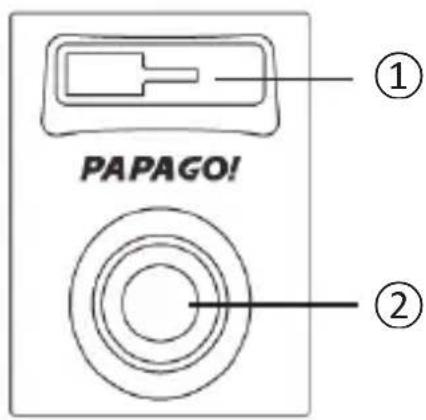
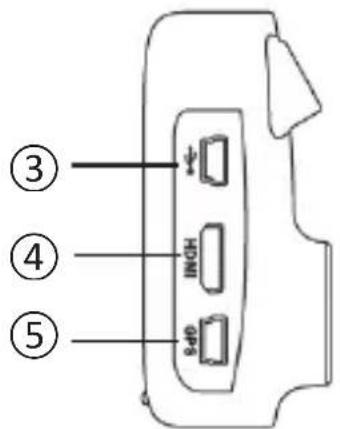


① Fensterhalter
② Linse
③ Stromanschluss / Mini USB Port
④ HDMI Ausgang
⑤ GPS Anschluss
⑥ LED Indikator
⑦ Lautsprecher
⑧ LCD Display
⑨ ▲Notfallaufnahme ↩ zurück
⑩ ▲Hoch / Wiedergabe
⑪ ▼runter / Menü
⑫ OK / ■REC oder Stopp
⑬ Power Ein/Aus
⑭ MicroSD Kartenslot

Verwendung einer Speicherkarte
- Um die Speicherkarte einzusetzen oder zu entfernen, muss der Camcorder ausgeschaltet sein. Entfernen Sie die Speicherkarte nicht während der Aufnahme. Dadurch kann die Speicherkarte beschädigt werden.
- Verwenden Sie eine MicroSD-Karte mit mindestens Klasse 6 und 8 GB, max. 32 GB.
- Stellen Sie sicher, dass Sie die MicroSD-Karte vor der ersten Nutzung formatieren, um Stabilität bei den Lese- und Schreibvorgängen zu gewährleisten.
- Wir empfehlen Ihnen, die Speicherkarte ausschließlich für diesen Kfz-Camcorder zu verwenden.
Installation des Kfz-Camcorders
- Folgen Sie den Anweisungen um den Fensterhalter in den Halter am Camcorder zu schieben. Schließen Sie dann das USB Kabel und den GPS Anschluss an.

- Positionieren Sie den Saugnapf in der Nähe des Rückspiegels an der Windschutzscheibe, sodass die Sicht nicht behindert wird.
Anschluss der Stromversorgung
- Verbinden Sie ein Ende des Kfz-Ladegeräts mit dem Mini USB-Anschluss des Camcorders.
- Stecken Sie das andere Ende des Kfz-Ladegeräts in den Zigarettenanzünder Ihres Fahrzeugs. Sobald Strom auf dem Zigarettenanzünder- Anschluss anliegt (i.d.R. wenn der Motor angelassen wird) schaltet sich der Camcorder automatisch ein).
- Sie können den Camcorder auch durch drücken der ⏻ Power Taste für 3 Sekunden manuell einschalten und durch drücken derselben Taste für min. 5 Sekunden wieder ausschalten.


Set Language
- Drücken Sie 🔒 um ins Menü zu gelangen.
- Nutzen Sie ▼, um nach unten zu blättern und 'Language (Sprache)' auszuwählen. Drücken Sie OK zum Aufrufen der Spracheinstellung, und bestätigen Sie die gewünschte Sprache durch Drücken von OK.
- Um das Menü zu schließen, drücken Sie auf ⚠️ (Emergency Record (Notfallaufnahme)), um zur Vorschau zurückzukehren.
Zeit/Datum & Zeitzone einstellen
Bitte stellen Sie das Datum und die Zeit ein, bevor Sie den Auto-Camcorder zum ersten Mal oder nach zwei Wochen ohne Einsatz benutzen.
- Drücken Sie ▼, um das Menü aufzurufen.
- Nutzen Sie ▼, um nach unten zu blättern und Datum/Uhrzeit' auszuwählen. Drücken Sie OK zum Aufrufen der Einstellung, und wählen Sie mit den ▲oder ▼Tasten das Datum aus. Bestätigen Sie jeweils mit OK.
- Um Sicherzustellen, dass sich das GPS Modul korrekt mit der richtigen Zeitzone synchronisieren kann, wählen Sie bitte die in Ihrer Region gültige Zeitzone aus, z.B. GMT+1 in Deutschland.
- Bitte aktivieren Sie im Sommer die Sommerzeit Option.
HINWEIS!
Die Wahl einer falschen Zeitzone hat eine falsche Datumsanzeige im Video zur Folge.
GPS Tracking Funktion
Nachdem der Camcorder eingeschaltet und das GPS Modul verbunden ist, sucht das Gerät automatisch nach einem Satellitensignal was i.d.R. 30 Sekunden (manchmal auch länger, je nach Umgebung) dauert. Nachdem das Signal gefunden wurde nimmt die Auto Kamera folgende GPS Informationen mit dem Video auf: (X: Längengrad, Y: Breitengrad und Geschwindigkeit)
GPS Signal- Status:

GPS Signal wird empfangen
? : Sucht nach GPS Signal
Video aufnehmen
1. Automatische Aufnahme
Ist die “automatische Aufnahmefunktion” im Menü aktiviert, nimmt der Camcorder von alleine auf, sobald dieser mit Strom versorgt wird (z.B. wenn der Motor eingeschaltet wird). Die Aufnahme wird dann auch automatisch beendet, sobald die Stromversorgung entfernt wird. Um die Aufnahme manuell zu beenden drücken Sie kurz die OK Taste.
Endlosaufnahme
Die Videos werden in jeweils 5-minütigen Clips aufgezeichnet und auf der Micro SD-Karte gespeichert. Wenn die Micro SD-Karte voll ist, werden die alten Aufnahmen auf der Karte durch die neuen überschrieben.

2. Manuelle Aufnahme
Wenn die automatische Aufnahmefunktion deaktiviert ist, können Sie die Aufnahme jederzeit durch drücken der OK Taste starten oder beenden.
3. Notfallaufnahme ▲:
Autoaufnahme bei Aufprall
Wenn 'Bump Auto Record (Autoaufnahme bei Aufprall)' aktiviert ist (siehe Optionen im Menü), speichert der Camcorder im Falle eines Unfalles den Hergang (1 Minute vor und nach dem das Ereignis passiert ist) in einem separaten Ordner 'EmgRec' (Emergency Recordings) auf dem Gerät. Die Videos im schreibgeschützten Ordner EmgRec werden vor dem Überschreiben durch die Endlosaufnahmefunktion geschützt.

Manuelle Notfallaufnahme
Während einer laufenden Aufnahme können Sie die Taste Notfallaufnahme drücken zum die Notfallaufnahme zu starten.
HINWEIS!
- Wenn die Autoaufnahme bei Aufprall oder die Manuelle Notfallaufnahme aktiviert sind, wird ein gelbes Symbol ⚠ im Bildschirm eingeblendet. Bitte warten Sie, bis das Symbol auf dem Bildschirm ausgeblendet wird, um die Notfallaufnahme abzuschließen.
- Nachdem das ▲ Symbol erlischt, erscheint das Speicher Symbol 📁 Die Datei wird nun im Ordner EmgRec gespeichert.
- Die Speicherung der Notfallaufnahme wird gestoppt, wenn während des Speichervorganges eine beliebige andere Taste gedrückt wird.
- Es können maximal 10 Notfallaufnahmen gespeichert werden. Löschen Sie daher alte oder nicht benötigte Dateien.
Aufnahmekapazität:
| Typ | Speicherkarten-Kapazität | 8 GB 16 GB 32 GB | |
| Video Auflösung | Super HD (1296p, 30 fps) | 1h 10 min 2h 25 min 4h 50 min | |
| Full HD (1080p, 30 fps) 1h | 40 min 3h 20 min 6h 40 min | ||
| HD 60 (720p, 60 fps) 1h | 50 min 4h 25 min 8h 50 min | ||
| HD 30 (720p, 30 fps) 3h | 10 min 6h 20 min 12h 40 min |
Fotos erstellen
Wenn Sie während der allgemeinen Videoaufnahme die Taste ▼ für 3 Sekunden drücken, wird ein Foto geschossen.

Einstellungen im MENÜ ändern
- Drücken Sie ⚙, um das Menü aufzurufen.
- Verwenden Sie ▲ oder ▼, um eine Menüoptionen auszuwählen, und drücken Sie OK, um das gewählte Menü aufzurufen und die gewünschte Einstellung zu bestätigen.
- Drücken Sie ▲ (Notfallaufnahme), um das Menü zu verlassen.
1. Automatische Aufnahme
Siehe Aufnahme – Automatische Aufnahme (Seite 7). Option: Ein/Aus
2. Autoaufnahme bei Aufprall
Stellt die Empfindlichkeit des Bewegungssensors ein oder deaktiviert die automatische Notfallaufnahme bei einer Kollision. Es wird dringend empfohlen, diese Funktion einzuschalten.
Optionen: Niedrige/Mittlere/Hohe Empfindlichkeit /Aus
3. Video Auflösung
Wählen Sie die passende Videoauflösung wie folgt:
■ Super HD 1296p/30 fps
■ Full HD 1080p/30 fps
■ HD 720p/60 fps
■ HD 720p/30 fps
4. Sicherheitsfunktionen
Siehe nächste Seite
■ Ermüdungsalarm
Setzt einen Alarm als Erinnerung eine Pause einzulegen. Der Camcorder spielt einen kurzen Ton und zeigt ein Tassensymbol Display. Optionen: 30 min. / 1 Std / 2 Std/ 4 Std / Aus

■ Licht- Erinnerung
Setzt eine Erinnerung das Licht einzuschalten, sobald der Camcorder die einsetzten Dämmerung erkennt. Der Camcorder spielt einen kurzen Ton und zeigt ein Lichtsymbol 📋im Display. Optionen: Ein/Aus
■ Stop & Go

Setzt eine Alarm als Erinnerung loszufahren/weiterzufahren, sobald der Camcorder eine Bewegung der Autos vor einem erkennt. Es werden zwei kurze laute Töne abgespielt. Optionen: Ein / Aus
■ Schildererkennung (TSR)
Aktiviert oder deaktiviert die Erkennung der Geschwindigkeitsbegrenzungen und zeigt das Verkehrsschild auf dem LCD-Bildschirm an, wenn es erkannt wurde. Je nach gewählter Option wird ein kurzer Ton abgespielt, oder die Geschwindigkeitsbegrenzung angesagt (auf Englisch). Optionen: Aus / Lautlos / Piep / Stimme

HINWEIS!
Die Schildererkennung (TSR) nutz die Bilderkennung des Camcorder-Sensors um die Schilder zu erkennen. Diese Funktion funktioniert nur am Tage wenn die Schilder für den Camcorder klar zu erkennen sind. Es ist normal, dass einige Schilder nicht erkannt werden können. Die Geschwindigkeit, Regen, starkes Gegenlicht, Dreck oder Farbverläufe können die Genauigkeit der Schildererkennung stark beeinflussen.

■ Geschwindigkeitswarner
Setzt einen Alarm sobald die gewählte Geschwindigkeit überschritten wird. Funktioniert nur mit verbunden GPS Empfänger.
Optionen: 90 km/h \~ 150 km/h / Aus
HINWEIS!
Die Fahrsicherheitsfunktion mit Alarm- oder Warnsignalen, einschließlich der visuellen oder akustischen Signale sollten kein Ersatz für Ihre Entscheidungsfindung und Beurteilung für den ordnungsgemäßen und sicheren Betrieb des Fahrzeugs sein.
- Kalibration
Der Camcorder ist bereits für eine Position nahe des Rückspiegels in der Mitte der Frontscheibe vorkonfiguriert. Sollten Sie das Gerät an anderer Stelle platzieren oder in einem LKW verwendet werden ist eine erneute Kalibration notwendig.
- Die horizontale Linie sollte auf das Ende der Straße zeigen.
- Die beiden äußeren Linien sollten die Spur (die mittlere Spur) der Straße begrenzen.

Anzeige des GPS Empfangs- Status.
6. Bewegungserkennung
Ist die Bewegungserkennung aktiviert, stoppt der Camcorder die Aufnahme automatisch, wenn 60 Sekunden lang keine Bewegung erkannt wurde. Das Display schaltet sich dann automatisch ab um Strom zu sparen. Wird erneut eine Bewegung erkannt, setzt der Camcorder die Aufnahme automatisch fort und das Display schaltet sich wieder ein. Optionen: Ein/Aus
7. Datumsaufdruck
Informationen die im Video mit angezeigt werden.
Optionen: Datum/Uhrzeit, GPS Position, oder alles Aus
8. Mikrofon
Aktiviert oder deaktiviert den Ton (Stummschalten) während der Videoaufnahme.
9. Lautstärke
Anpassung der Laustärke von 0 bis 100%.
10. LCD Auto Aus
Aktiviert oder deaktiviert die automatische Abschaltung des Bildschirms.
11. Piep
Aktiviert oder deaktiviert den Piepton, der beim Drücken einer Taste ertönt.

12. EV Wert
Stellt die Belichtung manuell ein, um einen besseren Effekt zu erzielen, wenn das Vorschaubild zu hell oder zu dunkel erscheint.
13. TV-Modus
Wählt den TV-Modus für den Anschluss an einen Fernseher aus PAL: Für die meisten europäischen Länder und dem mittleren Osten NTSC: Für die meisten amerikanischen Länder
14. Speicherkarte formatieren
Formatiert die Speicherkarte und löscht alle! Dateien auf dem Speicher. Es wird empfohlen die Speicherkarte einmal im Quartal nach einer Datensicherung (Backup) zu formatieren.
HINWEIS!
Alle Daten inclusive den Notfallaufnahmen werden beim formatieren unwiederbringbar. gelöscht. Bitte erstellen Sie ein BackUp vor jeder Formatierung.
15. Werkseinstellungen
Setzt alle Einstellungen auf Werkseinstellungen zurück.
16. Version
Zeigt die aktuelle Firmware-Version an, die auf dem Camcorder verwendet wird.
Wiedergabe / Löschen / Schützen des Videos
Um Video- oder Fotodateien wiederzugeben, drücken Sie um die Wiedergabeliste aufzurufen. Drücken Sie OK um den „Notfallaufnahme“ Ordner oder den „Rec“ Ordner zu wechseln.
Verwenden Sie ▲der ▼um die Vorschaubilder zu durchsuchen, und drücken Sie OK, um die Datei auszuwählen.
- Das ausgewählte Video wird nun automatisch wiedergegeben.
- Drücken Sie für Pause oder um die Widergabe fortzusetzten.
- Drücken Sie um die ausgewählte Datei zu löschen.
- Um zur Wiedergabeliste zurückzukehren, drücken Sie die Taste.
- Um zur Ordnerauswahl zurückzukehren, drücken Sie die Notfallaufnahme-Taste ▲ erneut.
Anschluss an einen PC
- Schließen Sie den Camcorder mit dem USB-Kabel an den PC an.
- Der Camcorder wird automatisch eingeschaltet und geht in den "Wechseldatenträger"-Modus über. Der Bildschirm schaltet sich ab, die LED wird rot.
- Wählen Sie nun den Wechseldatenträger aus und kopieren Sie die Dateien auf Ihren Computer.
EmgRec: Ordner mit Notfallaufnahmen
REC: Ordner mit Endlosaufnahmen und Fotos
Anschluss an einen Fernseher
- Schließen Sie den Auto-Camcorder mit einem HDMI-Kabel (nicht inbegriffen) über den HDMI-Out-Anschluss an Ihren Fernseher an.
- Stellen Sie die Signalquelle des Fernsehers auf HDMI.

Download und Installation der Software
Um Videos mit GPS und Karteninformationen wiederzugeben folgen Sie bitten den Anweisungen, um die 'GoLife Player' Software auf Ihrem PC oder MAC zu installieren.
- Laden Sie die Software "GoLifePlayer" von unserer Webseite herunter: http://golifeplayer.aiptek.eu
- Installieren Sie die Software auf Ihrem PC oder MAC. Folgen Sie dazu einfach den Anweisungen auf dem Bildschirm.
- Nachdem die Software erfolgreich installiert wurde erscheint auf dem Desktop das folgende Icon 📄Klicken Sie dies um die Software zu starten.
- Klicken Sie nun um einen Dateiordner zu öffnen. Wurde der Camcorder bzw. eine Speicherkarte erkannt, startet die Software automatisch mit der Widergabe.
- Während der Videowiedergabe wird die Reiseroute via Google Maps angezeigt (es muss eine Internetverbindung bestehen). Die GPS Information wie Längengrad (X:), Breitengrad (Y:), sowie die Geschwindigkeit (km/h) werden unten ebenfalls angezeigt.

Systemvoraussetzungen
| Betriebssystem | Windows 8 32bit/64bitWindows 7 32bit/64bitMac OS X 10.7 oder besser |
| CPU | min 3.2 GHz oder Multi Core CPU |
| Arbeitsspeicher | 1 GB (2 GB empfohlen) |
| Software | H.264 Decoder (Apple Quicktime 7.4.1 oder besser) |
| Andere | USB Anschluss oder SD Kartenleser |
Technische Daten
| Bildsensor 3,5 Megapixel (2.304 x 1.536) CMOS-Sensor, 1/3" | |
| Videoauflösung/Bildfrequenz/Seitenverhältnis | SUPER HD: 2304 x 1296, 30 fps, 16:9HD 720p: 1.280 x 720, 60 fps, 16:9HD 720p: 1.280 x 720, 30 fps, 16:9WVGA: 854x480, 30 fps, 16:9VGA: 640x480, 30 fps, 4:3 |
| Auflösung Momentaufnahme 2 MP: 1.920 x 1.080, 16:9 | |
| Dateiformat | H.264 (*.mov), |
| Interner Speicher 128 MB, nicht als Speicher verfügbar | |
| Externer Speicher micro SDHC von 8 GB bis 32 GB (min. Klasse 6) | |
| LCD-Display | 2,0 Zoll (5,0 cm) diagonal, 480 x 240 Pixel,Ausklappbar |
| Blickwinkel | 160° |
| Blendenbereich | F2,2 |
| Brennweitenbereich 50 cm ~∞ | |
| Mikrofon | Ja (Ein, |
| Interne Lautsprecher Ja | |
| Weißabgleich | Auto |
| Belichtungssteuerung -2 ~ +2 | |
| Automatische Aufprallaufnahme Ja (Aus, Hohe, Mittlere, Niedrige Empfindlichkeit) | |
| Endlosaufnahme Ja (5 min pro Videoclip) | |
| Automatische Aufnahme | Ja (Ein, Aus) |
| Notfallaufnahme | Ja (Automatische |
| Bewegungserkennung | Ja (Ein, Aus) |
| Ermüdungsalarm | Ja (Ein, Aus) |
| Licht- Erinnerung | Ja (Ein, Aus) |
| Stop & Go | Ja (Ein, Aus) |
| Verkehrszeichenerkennung(TSR) | Ja (Ein, Aus) |
| Geschwindigkeitswarnung | Ja (Aus, 90 km/h ~150 km/h) |
| LCD Auto Aus | Ja (1 min / 3 min / 5 min /Aus) |
| GPS Daten | Längengrad, Breitengrad, Geschwindigkeit |
| Schnittstellen | USB 2.0, HDMI-Out-Anschluss (3,5 mm Buchse,NTSC/PAL unterstützt), Mini USB (GPS), MicroSD-Kartensteckplatz |
| Eingang Stromversorgung | DC: 12 V - 24 V, 1 A (Ladegerät Zigarettenanzünder) |
| Ausgang Stromversorgung | DC: 5 V, 1 A |
| Akkutyp | Integriert, 250 mAh Li-Ionen, wiederaufladbar |
| Betriebstemperatur 0 °C ~ 60 °C | |
| Lagerungstemperatur | -20 °C ~ 70 °C |
| Abmessungen (L x B x H) | 70 mm x 52 mm x 32 mm |
| Gewicht | 65 g |
Bienvenue


- About the Product
- Wichtiger Hinweis
- Verpackungsinhalt
- Produktübersicht
- Verwendung einer Speicherkarte
- Installation des Kfz-Camcorders
- Anschluss der Stromversorgung
- Set Language
- Zeit/Datum & Zeitzone einstellen
- HINWEIS!
- GPS Tracking Funktion
- GPS Signal- Status:
- Video aufnehmen
- Automatische Aufnahme
- Endlosaufnahme
- Manuelle Aufnahme
- Notfallaufnahme ▲:
- Autoaufnahme bei Aufprall
- Manuelle Notfallaufnahme
- Fotos erstellen
- Einstellungen im MENÜ ändern
- Autoaufnahme bei Aufprall
- Video Auflösung
- Sicherheitsfunktionen
- ■ Ermüdungsalarm
- ■ Licht- Erinnerung
- ■ Stop & Go
- ■ Schildererkennung (TSR)
- ■ Geschwindigkeitswarner
- - Kalibration
- Bewegungserkennung
- Datumsaufdruck
- Mikrofon
- Lautstärke
- LCD Auto Aus
- Piep
- EV Wert
- TV-Modus
- Speicherkarte formatieren
- Werkseinstellungen
- Version
- Wiedergabe / Löschen / Schützen des Videos
- Anschluss an einen PC
- Anschluss an einen Fernseher
- Download und Installation der Software
- Bienvenue
Marke : AIPTEK
Modell : GS 510 Plus
Kategorie : Dashcam