Media Tablet Ultimate II - Tablet AIPTEK - Kostenlose Bedienungsanleitung
Finden Sie kostenlos die Bedienungsanleitung des Geräts Media Tablet Ultimate II AIPTEK als PDF.



| Produkttyp | Grafiktablett |
| Marke | Aiptek |
| Modell | Media Tablet Ultimate II |
| Arbeitsbereich | 203 mm x 127 mm (Diagonale 240 mm) |
| Seitenverhältnis | 16:10 |
| Auflösung | 5080 Lpi (Linien pro Zoll) |
| Druckstufen | 2048 |
| Genauigkeit | +/- 0,25 mm |
| Übertragungsrate | 200 BpS (Berichte pro Sekunde) |
| Lesehöhe | 10 mm (+/- 1 mm) |
| Stift | Batterielos, neigungsempfindlich (60°), 2 programmierbare Tasten |
| Tablettentasten | 4 programmierbare Express-Tasten + Navigationsrad mit Modus-Taste |
| Schnittstelle | USB 1.1 Full Speed |
| Stromversorgung | 5 V DC über USB (Stromverbrauch 110 mA) |
| Abmessungen | 34,7 cm x 23,3 cm x 1,7 cm |
| Gewicht | 700 g |
| Inkludierte Software | Adobe Photoshop Elements (Vollversion) |
| Systemkompatibilität | Windows 7/Vista/XP, Mac OS X 10.4 oder höher |
| Sicherheitshinweise | Nicht Wasser oder hohen Temperaturen aussetzen, nicht zerlegen; Originalzubehör verwenden; außerhalb der Reichweite von Kindern aufbewahren |
| Wartung | Stiftspitze bei Abnutzung wechseln; Kratzer mit spitzen Gegenständen vermeiden |
| Enthaltene Ersatzteile | Ersatzspitzen (2), Spitzenzieher, USB-Kabel, Treiber- und Software-DVD |
Häufig gestellte Fragen - Media Tablet Ultimate II AIPTEK
Benutzerfragen zu Media Tablet Ultimate II AIPTEK
0 Frage zu diesem Gerät. Beantworten Sie die, die Sie kennen, oder stellen Sie Ihre eigene.
Eine neue Frage zu diesem Gerät stellen
Laden Sie die Anleitung für Ihr Tablet kostenlos im PDF-Format! Finden Sie Ihr Handbuch Media Tablet Ultimate II - AIPTEK und nehmen Sie Ihr elektronisches Gerät wieder in die Hand. Auf dieser Seite sind alle Dokumente veröffentlicht, die für die Verwendung Ihres Geräts notwendig sind. Media Tablet Ultimate II von der Marke AIPTEK.
BEDIENUNGSANLEITUNG Media Tablet Ultimate II AIPTEK
Willkommen bei Aiptek
Vielen Dank für den Kauf dieses Media Tablet Ultimate II von Aiptek. Media Tablet Ultimate II ist ein 9,5" großes und professionelles Grafiktablett. Funktionen wie ein batterieloser Stift mit Neigungsempfindlichkeit, 5080 Ipi Auflösung und das ergonomische Design für Links- und Rechtshänder machen das Media Tablet Ultimate II zur besten Wahl für Illustrationen, Zeichnungen oder zum Bearbeiten von Fotos. Dank der beigefügten Vollversion von Adobe Photoshop Elements bietet Media Tablet Ultimate II ein Komplettpaket für private und professionelle Anwender. Das Produkt wurde speziell für die Bedürfnisse von Grafikern entworfen und erfüllt alle Anforderungen für die Bildbearbeitung, das Erstellen von Illustrationen, Seitenlayouts oder kunstvollen Zeichnungen. Das Media Tablet wurde für Links- und Rechtshänder entwickelt.
Bevor Sie nun mit diesem Produkt loslegen, empfehlen wir Ihnen, diese Anleitung Schritt für Schritt zu lesen, um die besten Ergebnisse mit Ihrem neuen Grafiktablett zu erzielen.
Mit freundlichen Grüßen
Ihr Aiptek Team
Sicherheitshinweise
- Lassen Sie das Tablet nicht fallen, beschädigen oder zerlegen Sie das Produkt nicht; andernfalls erlischt Ihr Garantieanspruch.
- Vermeiden Sie jeglichen Kontakt des Geräts mit Wasser und trocknen Sie sich die Hände ab, bevor Sie es verwenden.
- Setzen Sie das Tablet keinen hohen Temperaturen aus und lassen Sie es nicht in direkter Sonneneinstrahlung liegen.
- Gehen Sie mit dem Tablet pfleglich um. Vermeiden Sie den Kontakt mit scharfen Gegenständen außer der Stiftspitze. Halten Sie Metallgegenstände vom Tablet fern.
- Verwenden Sie das Tablet zu Ihrer eigenen Sicherheit nicht bei Gewitter oder Blitzschlag.
- Verwenden Sie nur vom Hersteller angebotenes Zubehör.
- Bewahren Sie das Tablet außerhalb der Reichweite von Kindern auf.
Wenn die Lebensdauer des Produkts zum Ende kommt, lassen Sie bitte möglichst alle Komponenten recyceln.
Batterien und Akkus dürfen nicht mit Hausmüll zusammen entsorgt werden! Bitte entsorgen Sie diese bei einer lokalen Recyclingstelle. Sie können damit zum Schutz unserer Umwelt beitragen.



Packungsinhalt......Seite 16
Systemvoraussetzungen......Seite 17
Treiberinstallation......Seite 17
Tablet anschließen......Seite 17-18
Das Tablet ......Seite 18
Der Stift......Seite 19-20
Das Aiptek Control Panel ......Seite 20-24
Softwareinstallation......Seite 25
Spezifikationen ......Seite 26
Garantie......Seite 26
Packungsinhalt
Bitte prüfen Sie, ob sich die folgenden Elemente in der Verpackung befinden:
2x DVD für Software & Photoshop Elements

Dieser Schnelleinstieg

Bitte kontaktieren Sie sofort Ihren Händler, wenn der Packungsinhalt unvollständig ist.
Systemvoraussetzungen
Für eine erfolgreiche Installation und Bedienung Ihres Tablets sind die folgenden minimalen Systemvoraussetzungen erforderlich:
Windows PC
— optisches DVD Laufwerk
— ein freier USB-Anschluss
— Win7 / Win Vista (SP1 oder höher) / Win XP (SP2 oder höher)
MAC
— optisches DVD Laufwerk
— ein freier USB-Anschluss
- MAC OS X 10.4 oder höher
Treiberinstallation
Bevor Sie mit der Installation des Treibers beginnen, stellen Sie bitte sicher, dass das Tablet nicht an Ihren PC oder MAC angeschlossen ist.
Windows:
- Legen Sie die Treiber-CD für Windows in das CD-Laufwerk und warten Sie, bis das Auto-Start-Fenster erscheint. Unter Windows Vista und Windows 7 müssen Sie diese Aktion eventuell durch Drücken von >>weiter<< bestätigen, wenn das User Access Control-Fenster angezeigt wird.
- Folgen Sie einfach den Anweisungen auf dem Bildschirm und beenden Sie die Installation mit einem Neustart Ihres Systems.
MAC:
- Legen Sie die Treiber-CD für Mac in Ihr CD-Laufwerk und warten Sie, bis diese geladen ist.
- Klicken Sie auf das Tablet-Icon und folgen Sie einfach den Anweisungen auf dem Bildschirm. Beenden Sie die Installation mit einem Neustart Ihres Systems.
Tablet anschließen
Das Media Tablet wurde für Links- und Rechtshänder entwickelt. Zur Unterscheidung zwischen den beiden Modi kommt Media Tablet Ultimate II mit zwei USB-Ports, einen für jede Orientierung. Daher ist es wichtig, das USB-Kabel an den richtigen USB-Port anzuschließen.
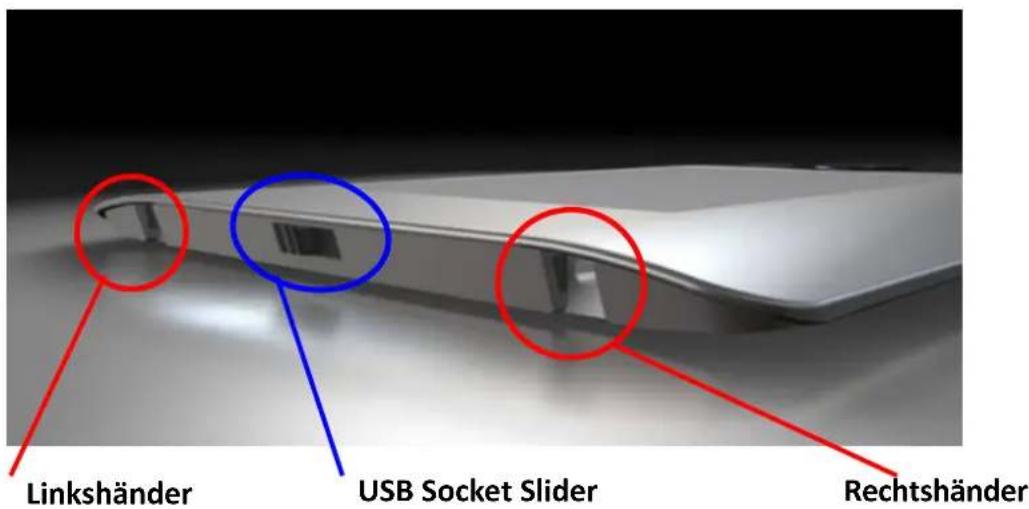
- Legen Sie das Tablet so auf Ihrem Schreibtisch, wie sie es später benutzen möchten.
- Wählen Sie den USB-Port wie oben im Bild erläutert aus, indem Sie die USB Socket Slider verschieben.
- Schließen Sie das Media Tablet Ultimate II mit dem mitgelieferten USB-Kabel an Ihren PC oder MAC an. Das Anschließen an Hubs oder die vorderen USB-Ports Ihres PCs wird dabei nicht empfohlen.
- Nach erfolgreicher Verbindung leuchtet die große weiße MODE-LED sowie die Links- oder Rechtshänder-LED (ie nach Anschluss) auf.
Das Tablet
Arbeitsbereich: Der Arbeitsbereich ist die aktive Fläche, auf welcher der Stift reagiert. Die Arbeitsweise unterscheidet sich von der Arbeit mit einer Maus. Der Arbeitsbereich ist identisch mit Ihrem Monitor. Das heißt, Sie können direkt auf die Stellen gehen, wo sie den Mauszeiger hinbewegen wollen. Wenn Sie den Stift also nach links unten bewegen, geht der Mauszeiger auf Ihrem Display direkt an diese Stelle. Dies macht das Arbeiten viel effizienter und viel schneller als mit einer herkömmlichen Maus.
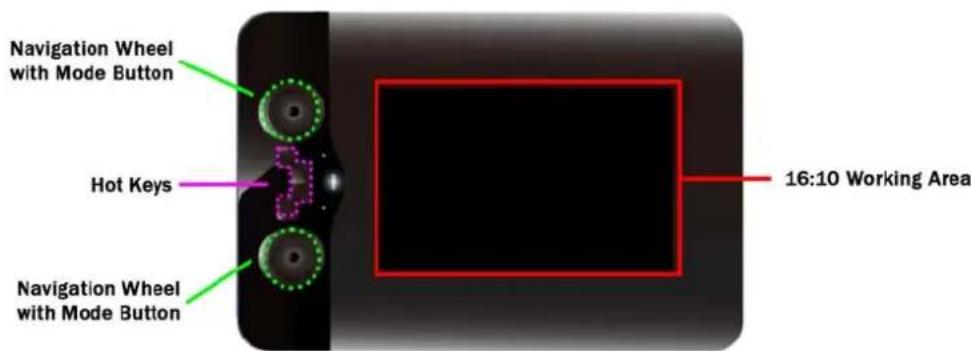
Hot Keys: Media Tablet Ultimate II bietet 4 Hot Keys, die frei programmiert werden können. Weitere Details zur Programmierung finden Sie unter >>Das Aiptek Control Panel<<.
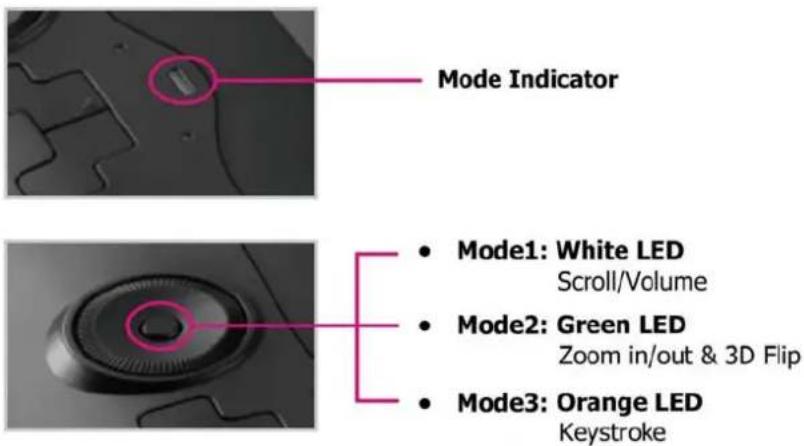
Navigationsräder: Die zwei Navigationsräder können für die verschiedenen Funktionen verwendet werden und über das Control Panel angepasst werden. Die Räder besitzen drei verschiedene Modi, die über die mittlere MODE-Taste gewählt werden können. Die MODE LED zeigt den aktiven Modus an. Die Standardkonfiguration des Tablets ist folgende:
| Weiß LED | Grün LED | Orange LED | |
| Oberes Rad | Vertikaler Bildlauf | Bild drehen | Zoomen |
| Unteres Rad | Lautstärkeregelung | Stiftstärke | Fensterwechsel |
Der Stift des Media Tablet Ultimate II ist die Verbindung zwischen Ihrer Hand und dem Grafiktablett. Verwenden Sie den Stift einfach wie einen normalen Stift. Wenn Sie mit dem Stift in max. 10mm Entfernung über das Tablet fahren ohne das Tablet zu berühren, können Sie die Bewegung des Zeigers auf dem Bildschirm sehen. Die Spitze des Stiftes funktioniert wie die linke Maustaste und bietet auch die Doppelklick-Funktion. Darüber hinaus bietet der Stift zwei Tasten, welche über das Aiptek Control Panel mit Funktionen belegt werden können.
Nach einiger Zeit ist es notwendig, die Stiftspitze auszutauschen. Wenn die Spitze nicht mehr weich über das Tablet läuft oder sogar Kratzer oder Kratzgeräusche verursacht, ist es nötig, die Spitze auszutauschen um mögliche Beschädigungen am Tablet zu vermeiden.
- Verwenden Sie die Stiftspitzen-Zange wie das klassische Werkzeug, das Sie von zu Hause aus kennen. Greifen Sie die Spitze mit dem offenen Ende der Zange und ziehen Sie die Spitze mit Sorgfalt heraus.
- Legen Sie die neue Spitze in den Stift und drücken Sie diese vorsichtig herein, bis das Ende erreicht ist. Verwenden Sie dabei nicht zu viel Druck, um Beschädigungen des Stifts zu vermeiden.
Das Aiptek Control Panel
Dieser Abschnitt bezieht sich auf das Control Panel unter Windows, kann aber aufgrund der Ähnlichkeit auch für MAC OS verwendet werden.
Nach der Treiberinstallation, einem Neustart und der erfolgreichen Verbindung des Tablets mit Ihrem PC finden Sie ein kleines Tablet-Symbol in der Schnellstartleiste in der Nähe der Uhr. Klicken Sie auf das Icon, um das Aiptek Control Panel zu öffnen. Das Control Panel ist in 3 Hauptteile gegliedert:
Stift: Diese Seite bietet Ihnen eine breite Palette von Einstellungen für den Stift, um diesen an Ihre Bedürfnisse anzupassen. Passen Sie diese wie folgt an:
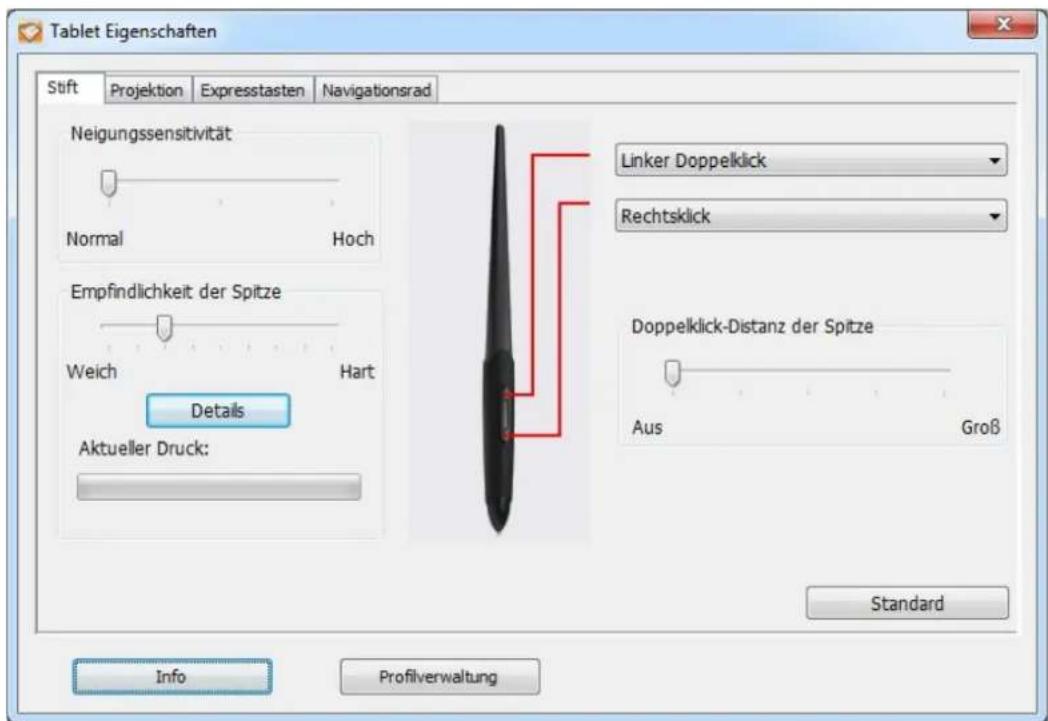
| Funktion | Werte | Beschreibung |
| Neigungsempfindlichkeit | Normal ~ Hoch | Passt an, wie sensibel der Stift auf Kippen reagiert. Wichtig, wenn Sie den Stift z.B. wie einen Filzstift verwenden möchten. |
| Empfindlichkeit der Spitze | Weich ~ Hart | Stellt die Empfindlichkeit der Stiftspitze ein, das Ergebnis wird unter >>Aktueller Druck<< angezeigt. Verwenden Sie >>Details<<, um weitere Einstellungen für die Stiftspitze anzupassen. |
| Tasten-Konfiguration | Wählen Sie die möglichen Belegungen für die Stifttasten aus der Dropdownliste aus. | |
| Doppelklick-Distanz der Spitze | Aus ~ Groß | Stellt die Geschwindigkeit für den Doppelklick der Stiftspitze ein. Sie können die Funktion auch deaktivieren, indem Sie >>aus<< wählen. |
Arbeitsbereich: Über den Arbeitsbereich können Sie den aktiven Bereich des Monitors an den des Tablets anpassen. Es ist auch möglich, nur einen Monitor als aktive Fläche zu nutzen wenn Sie zwei Monitore angeschlossen haben.
| Funktion | Werte | Beschreibung |
| Modus | Stift, Maus | Wählen Sie, ob sich der Stift wie ein Stift oder eine klassische Maus verhalten soll. |
| Monitorbereich | Alle Bildschirme, Monitor, Teil | Wählen Sie >>Alle Bildschirme<<, um alle angeschlossenen Monitore als Arbeitsbereich zu verwenden.Wenn Sie mehr als einen Monitor angeschlossen haben, können Sie mit >>Monitor<< den Bildschirm auswählen, der verwendet werden soll.Wenn Sie nur einen speziellen Bereich des Monitors verwenden möchten, wählen >>Teil<< und passen Sie dann den aktiven Bereich durch das Verschieben des roten Rahmens im linken Feld >>Arbeitsbereich Eigenschaften<< an. |
| Feststehendes Seitenverhältnis | Ein, Aus | Aktivieren Sie diese Option, wenn Ihr Bildschirm ein anderes Seitenverhältnis als 16:10 hat. Der Arbeitsbereich des Tablets wird automatisch an Ihren Monitor angepasst. |
Hot Keys: Auf dieser Seite können Sie die 4 Hot Keys des Tablets frei konfigurieren. Klicken Sie einfach auf die Taste, die Sie ändern wollen, und wählen Sie eine Option aus dem Dropdown-Feld aus.
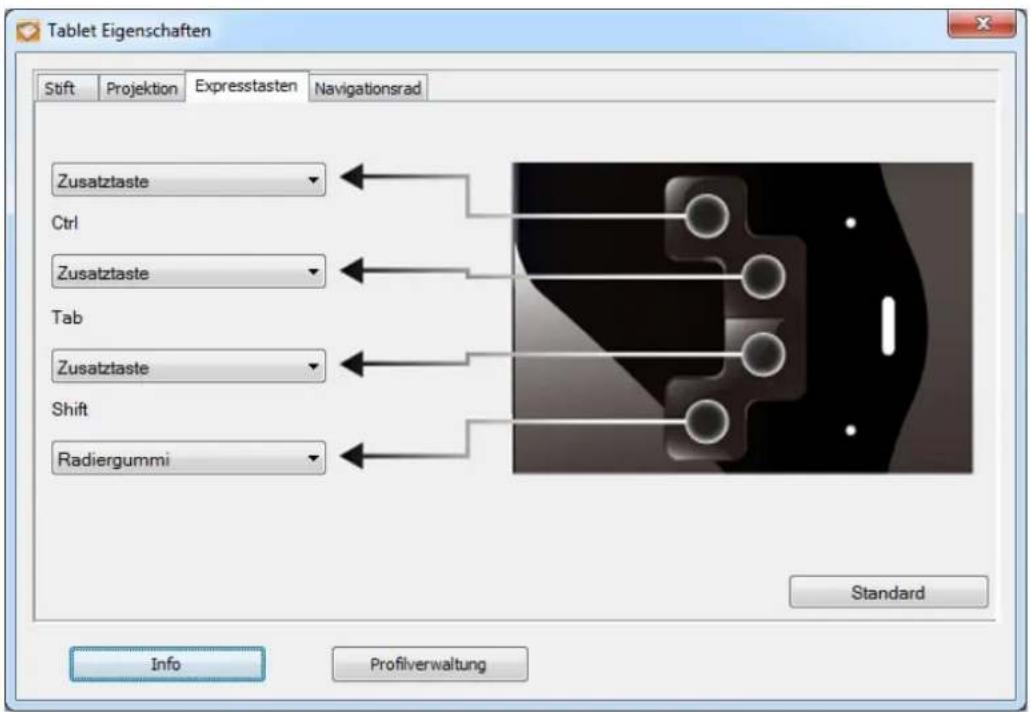
Funktion Beschreibung
| Zusatztaste | Befehle wie ALT, TAB oder STRG-Taste |
| Tastenkombination | Funktion zur Programmierung beliebiger Tastenkombinationen. Geben Sie einfach die Kombination durch Drücken der entsprechen Tasten auf der Tastatur in das Fenster ein und bestätigen Sie mit OK |
| Öffen / Ausführen... | Öffnet eine Datei/Programm von der lokalen Festplatte |
| Verschieben / Bildlauf | Belegt die Taste mit Verschieben / Bildlauffunktion des Grafikprogramms |
| Radiergummi | Radiergummi-Funktion |
| Mausklick | Auswahl von Links-, Rechts-, Mittel- oder Doppelklick |
| Programmwechsel | Öffnet den Dialog des Betriebssystems zum Wechseln zwischen Programmen (Wie Tab-Taste) |
| Deaktivieren | Deaktiviert diese Taste |
| Präzisionsmodus | Diese Funktion wurde für mikroskopisches Zeichnen entwickelt. Statt den Bildschirm zu vergrößern, ändert sich der Arbeitsbereich um die aktuelle Position der Stiftspitze, so dass der Stift doppelt so weit bewegt werden muss, um auf dem Bildschirm dieselbe Strecke zurückzulegen.Halten Sie zur Aktivierung die Hot Key-Taste gedrückt, der diese Funktion zugeordnet wurde. Nach dem Loslassen der Taste wird wieder der normale Arbeitsbereich angezeigt. |
Navigationsrad: Auf dieser Seite können Sie die Navigationsräder mit zusätzlichen Funktionen programmieren. Die Navigationsräder besitzen drei verschiedene Modi, die über die mittlere Mode-Taste gewählt werden können. Der aktuelle Modus wird durch die große LED zwischen den Rädern angezeigt. Für die jeweiligen Modi der Navigationsrädes sind folgende Funktionen verfügbar:
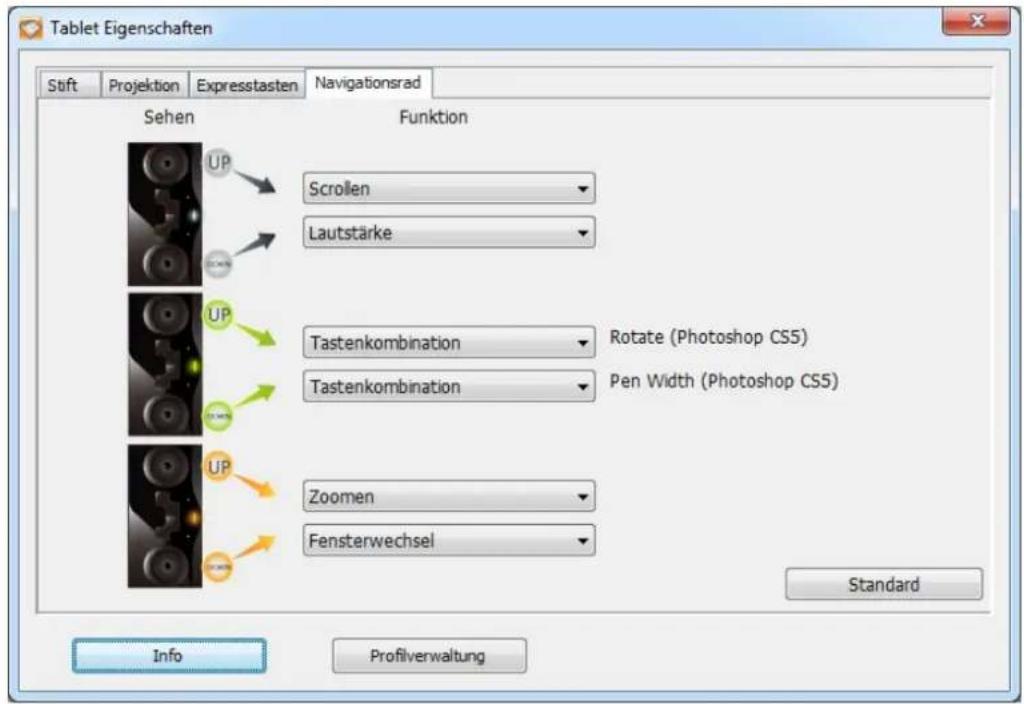
| Funktion | Beschreibung |
| Scrollen | Das Rad für den vertikalen Bildlauf verwenden |
| Zoomen | Das Rad zum Zoomen verwenden |
| Lautstärke | Die Lautstärke einstellen |
| Tastenkombination | Funktion zur Programmierung beliebiger Tastenkombinationen. Geben Sie einfach die Kombination durch Drücken der entsprechenden Tasten auf der Tastatur in das Fenster ein und bestätigen Sie mit OK |
| Fensterwechsel | Öffnet den Dialog des Betriebssystems zum Wechseln zwischen Programmen (Wie Tab-Taste) |
| Deaktivieren | Deaktiviert diesen Modus |
Stiftprofile: Mit dem Control Panel kann der Benutzer Stiftprofile importieren oder exportieren. Die Verwaltung erfolgt über den Profilmanager. Klicken Sie einfach auf die Profile-Taste, um den Profilmanager zu öffnen.
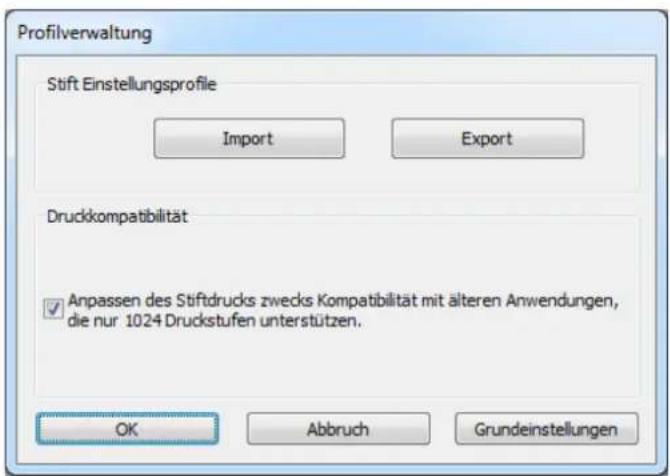
Zum Speichern eines Profils klicken Sie auf "Export". Um ein gespeichertes Profil zu verwenden, klicken Sie auf "Import".
Wenn Sie mit älteren Anwendungen arbeiten, die nur eine Druckempfindlichkeit von 1024 unterstützen, sollte die Druckempfindlichkeit entsprechend eingestellt werden.
Softwareinstallation
Media Tablet Ultimate II kommt mit einer Vollversion von Adobe Photoshop Elements. Folgende Systemvoraussetzungen sind für die Benutzung von Adobe Photoshop Elements erforderlich:
Windows
| Prozessor | min. 2 Ghz oder MultiCore CPU |
| Arbeitsspeicher | min. 1 GB RAM |
| Festplattenspeicher | 1.5 GB |
| Grafikkarte | DirectX 9-kompatible Grafikkarte |
| Betriebssystem | Windows 7 32 bit / 64 bit | Windows Vista (min. SP1) 32 bit / 64 bit | Windows XP (min. SP2) |
| Andere | Optisches DVD Laufwerk, Internetverbindung für integrierte Web-Applikationen |
MAC
| Prozessor | G4 oder G5 oder Multicore Intel®-Prozessor |
| Arbeitsspeicher | min. 512 MB RAM (1 GB empfohlen) |
| Festplattenspeicher | 1.0 GB |
| Grafikkarte | min. 1024 x 768 Pixel Bildschirmauflösung |
| Betriebssystem | min. OS X 10.4.8 |
| Andere | Optisches DVD Laufwerk, Internetverbindung für integrierte Web-Applikationen |
- Legen Sie die Adobe-DVD in das DVD-Laufwerk von Ihrem Mac oder Windows PC und warten Sie, bis das Auto-Start-Fenster erscheint. Unter Windows Vista und Windows 7 müssen Sie diese Aktion eventuell durch Drücken von >>weiter<< bestätigen, wenn das User Access Control-Fenster angezeigt wird.
- Folgen Sie einfach den Anweisungen auf dem Bildschirm, bis die Installation abgeschlossen ist.
- Öffnen Sie die Software, indem Sie auf das Icon auf Ihrem Desktop klicken, und geben Sie die Seriennummer ein, welche auf der CD-Hülle aufgedruckt ist.
Eine ausführliche Hilfe finden Sie auf der Adobe-DVD oder durch Drücken des "Hilfe-Button" im Programm.
Spezifikationen
| Media Tablet Ultimate II | |
| Arbeitsbereich | 203 mm (8,0") x 127 mm (5,0")240 mm (9,5") diagonal |
| Seitenverhältnis 16:10 | |
| Auflösung | 5080 Lpi (Lines per inch) |
| Druckempfindlichkeit | 2048 Stufen |
| Genauigkeit | +/- 0,25mm |
| Rückmeldungsrate | 200 Rps (Reports per second) |
| MaximaleErkennungshöhe | 10 mm (+/- 1 mm) |
| Tasten am Tablet | 4 frei programmierbare Tasten | zwei Navigationsräder mit Modus-Taste |
| LED-Anzeigen | Weiße LED für Links- oder Rechtshand-Benutzung | Grün/Orange/Weiß für Modusauswahl |
| Stift | Batterielos, neigungsempfindlich, 2 frei programmierbare Tasten |
| Hub der Spitze | max. 0,8 mm |
| Härtegrad | 5 g bis 20 g |
| Neigungsempfindlichkeit | 60° |
| Schnittstelle | USB (USB 1.1 Full Speed) |
| Stromversorgung | 5 V DC via USB |
| Leistungsaufnahme | 110 mA (0,7 W) |
| Abmessungen | 34,7 cm x 23,3 cm x 1,7 cm |
| Gewicht | 700 g |
Garantie
Bitte beachten Sie die beigefügte Garantiekarte um mehr über Ihre lokalen Garantiebestimmungen, den Aiptek Service und Kontaktinformationen für Ihr Land zu erfahren.

AIPTEK™
Media Tablet Ultimate II
Manuel
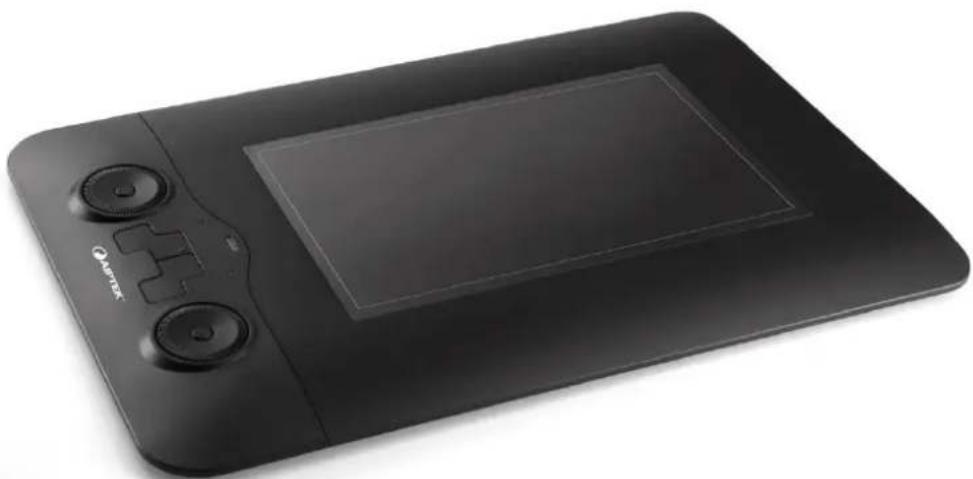




Marke : AIPTEK
Modell : Media Tablet Ultimate II
Kategorie : Tablet