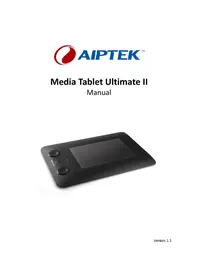
Media Tablet Ultimate II - Tablette AIPTEK - Notice d'utilisation et mode d'emploi gratuit
Retrouvez gratuitement la notice de l'appareil Media Tablet Ultimate II AIPTEK au format PDF.

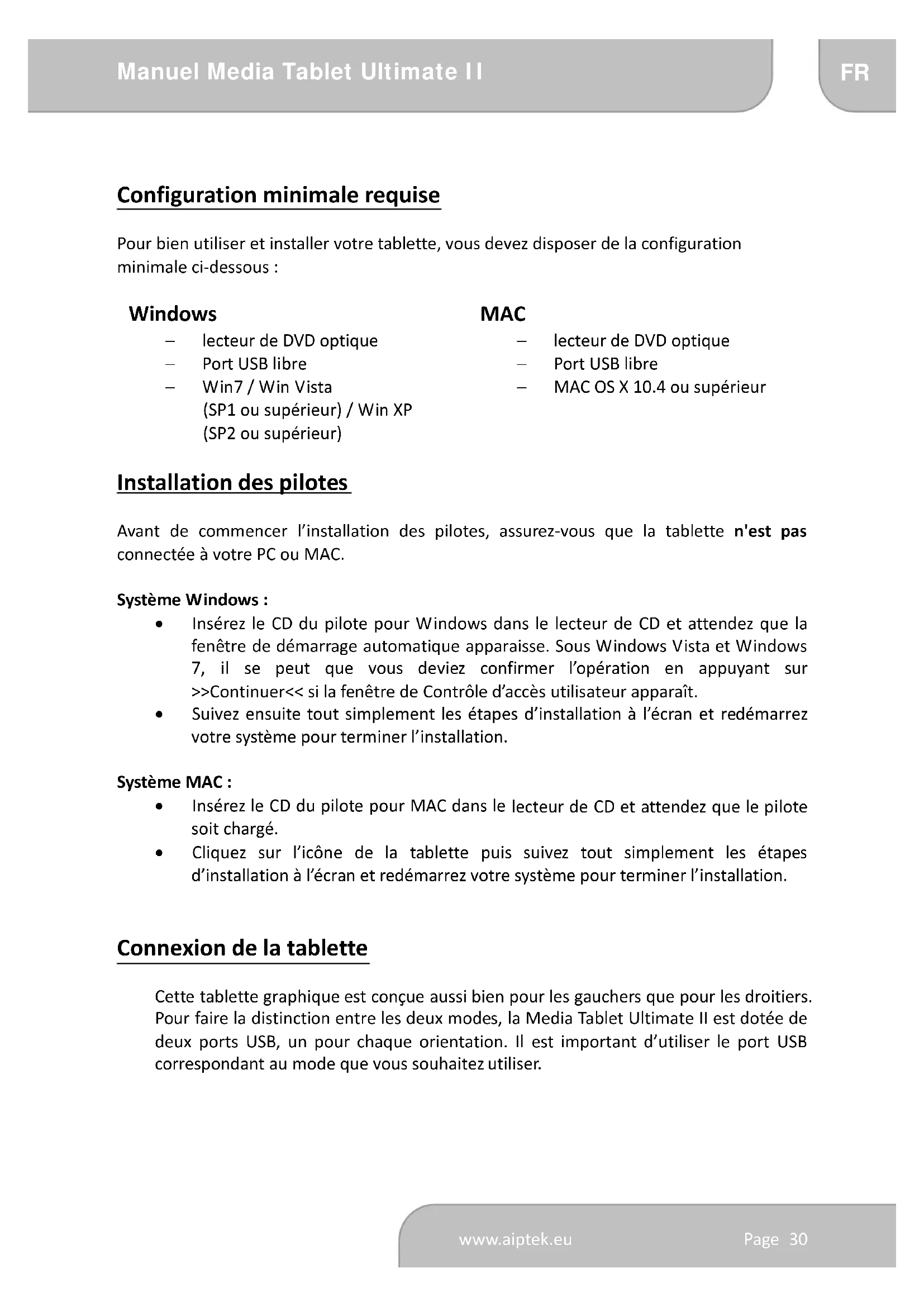


| Type de produit | Tablette graphique |
| Marque | Aiptek |
| Modèle | Media Tablet Ultimate II |
| Zone de travail | 203 mm x 127 mm (diagonale 240 mm) |
| Rapport d'aspect | 16:10 |
| Résolution | 5080 Lpp (lignes par pouce) |
| Niveaux de pression | 2048 |
| Précision | +/- 0,25 mm |
| Taux de transfert | 200 Rps (rapports par seconde) |
| Hauteur de lecture | 10 mm (+/- 1 mm) |
| Stylo | Sans pile, sensible à l'inclinaison (60°), 2 boutons programmables |
| Touches de la tablette | 4 touches express programmables + molette de navigation avec bouton de mode |
| Interface | USB 1.1 Full Speed |
| Alimentation | 5 V CC par USB (consommation 110 mA) |
| Dimensions | 34,7 cm x 23,3 cm x 1,7 cm |
| Poids | 700 g |
| Logiciel inclus | Adobe Photoshop Elements (version complète) |
| Compatibilité système | Windows 7/Vista/XP, Mac OS X 10.4 ou supérieur |
| Consignes de sécurité | Ne pas exposer à l'eau, aux températures élevées, ne pas démonter ; utiliser accessoires d'origine ; garder hors de portée des enfants |
| Entretien | Changer la pointe du stylo si usée ; éviter les rayures avec des objets pointus |
| Pièces détachées incluses | Pointes de rechange (2), extracteur de pointe, câble USB, DVD de pilotes et logiciels |
FOIRE AUX QUESTIONS - Media Tablet Ultimate II AIPTEK
Questions des utilisateurs sur Media Tablet Ultimate II AIPTEK
0 question sur cet appareil. Repondez a celles que vous connaissez ou posez la votre.
Poser une nouvelle question sur cet appareil
Téléchargez la notice de votre Tablette au format PDF gratuitement ! Retrouvez votre notice Media Tablet Ultimate II - AIPTEK et reprennez votre appareil électronique en main. Sur cette page sont publiés tous les documents nécessaires à l'utilisation de votre appareil Media Tablet Ultimate II de la marque AIPTEK.
MODE D'EMPLOI Media Tablet Ultimate II AIPTEK
Bienvenue chez Aiptek
Nous vous remercions d'avoir acheté la Media Tablet Ultimate II de la marque Aiptek. Media Tablet Ultimate II est une tablette graphique professionnelle grand format. Des fonctions avancées telles qu'un stylo sans piles avec sensibilité à l'inclinaison, une résolution de 4000 Lpp (5080 Lpp pour la version XL) ou le design ergonomique pour gauchers et droitiers en font l'idéal pour l'illustration, le dessin ou la retouche photo. Livrée avec une version complète d'Adobe Photoshop Elements, la Media Tablet Ultimate II offre un ensemble complet pour les utilisateurs privés et professionnels. Elle est conçue pour les graphistes et répond à de nombreux besoins, tels que la retouche photo, l'illustration, la mise en page et le dessin artistique. Elle peut être utilisée aussi bien par les gauchers que par les droitiers.
Avant de commencer à utiliser ce produit, nous vous recommandons de lire ce manuel et de suivre les instructions qui y figurent étape par étape. C'est ainsi que vous obtiendrez les meilleurs résultats de votre nouvelle tablette graphique.
Bien cordialement,
L'équipe Aiptek
Consignes de sécurité
- Ne laissez pas tomber la tablette, ne la percez pas, ne la roulez pas et ne la démontez pas ; la garantie s'en trouverait annulée.
- Évitez tout contact avec l'eau et séchez bien vos mains avant l'utilisation.
- N'exposez pas le produit à une température élevée et ne la laissez pas exposée au soleil.
- Utilisez la tablette avec précaution. Veillez à ce que la tablette ne puisse pas être rayée par des objets pointus autres que la pointe du stylo. Gardez à distance tout objet métallique.
- Pour votre sécurité, évitez d'utiliser la tablette en cas de tempête ou d'orage.
- Utilisez exclusivement les accessoires fournis par le fabricant.
- Gardez la tablette hors de portée des enfants.
Si le moment est venu de vous débarrasser de votre produit, veuillez recycler tous les composants qui peuvent l'être.
Les piles et les piles rechargeables ne doivent pas être jetées avec les déchets ménagers ! Veuillez les recycler en les déposant dans le point de collecte le plus proche. Ensemble, nous pouvons contribuer à la protection de l'environnement.

Contenu de l'emballage Page 29
Configuration minimale requise ...... Page 30
Installation des pilotes......Page 30
Connexion de la tablette......Page 30-31
Découverte de la tablette ...... Page 31
Découverte du stylo Page 32-33
Le panneau de commande Aiptek ...... Page 33-37
Installation du logiciel Page 38
Spécifications......Page 39
Garantie Page 39
Contenu de l'emballage
Veuillez vérifiez que les composants suivants sont bien présents dans l'emballage :
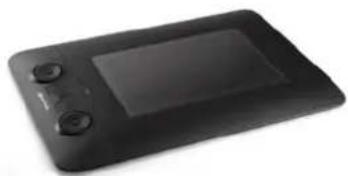

2 pointes de rechange pour stylo

Extracteur de pointe de stylo
2 DVD pour le logiciel et Photoshop Elements

Ce guide de démarrage rapide

Veuillez contacter immédiatement votre revendeur s'il manque l'un des composants ci-dessus.
Configuration minimale requise
Pour bien utiliser et installer votre tablette, vous devez disposer de la configuration minimale ci-dessous :
Windows
- lecteur de DVD optique
- Port USB libre
- Win7 / Win Vista
(SP1 ou supérieur) / Win XP
(SP2 ou supérieur)
MAC
- lecteur de DVD optique
- Port USB libre
— MAC OS X 10.4 ou supérieur
Installation des pilotes
Avant de commencer l'installation des pilotes, assurez-vous que la tablette n'est pas connectée à votre PC ou MAC.
Système Windows :
- Insérez le CD du pilote pour Windows dans le lecteur de CD et attendez que la fenêtre de démarrage automatique apparaisse. Sous Windows Vista et Windows 7, il se peut que vous deviez confirmer l'opération en appuyant sur >>Continuer<< si la fenêtre de Contrôle d'accès utilisateur apparaît.
- Suivez ensuite tout simplement les étapes d'installation à l'écran et redémarrez votre système pour terminer l'installation.
Système MAC :
- Insérez le CD du pilote pour MAC dans le lecteur de CD et attendez que le pilote soit chargé.
- Cliquez sur l'icône de la tablette puis suivez tout simplement les étapes d'installation à l'écran et redémarrez votre système pour terminer l'installation.
Connexion de la tablette
Cette tablette graphique est conçue aussi bien pour les gauchers que pour les droitiers. Pour faire la distinction entre les deux modes, la Media Tablet Ultimate II est dotée de deux ports USB, un pour chaque orientation. Il est important d'utiliser le port USB correspondant au mode que vous souhaitez utiliser.
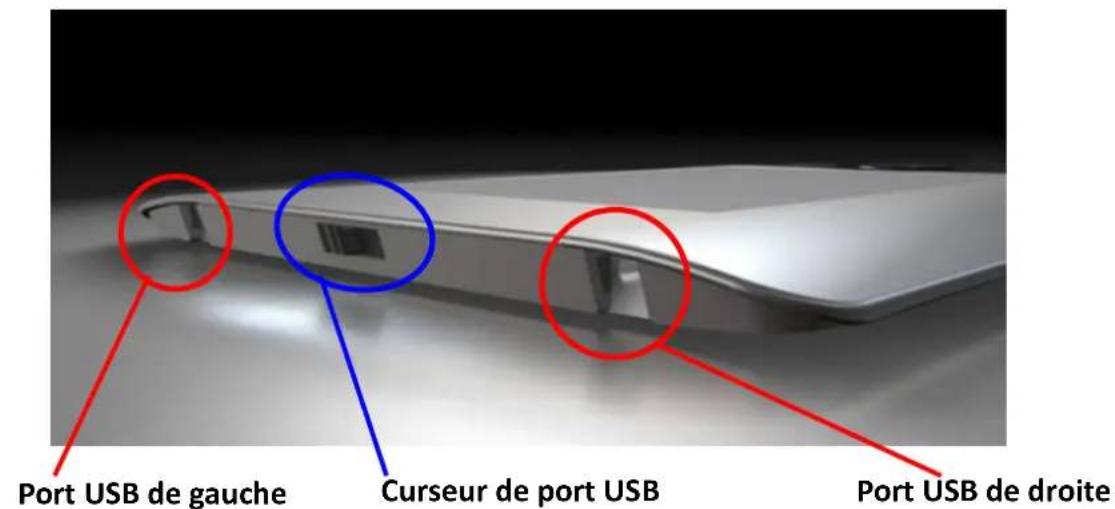
- Placez la tablette sur votre bureau dans le sens dans lequel vous souhaitez l'utiliser.
- Sélectionnez le port USB tel que représenté sur la figure ci-dessus en utilisant le Curseur de port USB.
- Raccordez la Media Tablet Ultimate II à votre ordinateur PC ou MAC à l'aide du câble USB fourni. Il est déconseillé de le raccorder à un concentrateur USB ou aux ports USB situés sur la face avant de l'unité centrale de votre ordinateur.
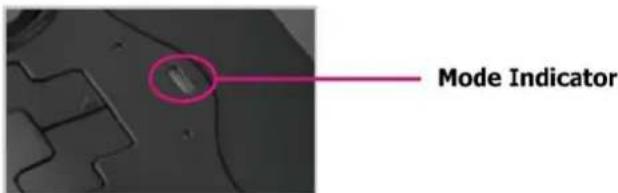
- Une fois la connexion effectuée, le gros voyant de mode blanc s'allume ainsi que le petit voyant blanc indiquant le mode gaucher ou droitier.
Découverte de la tablette
Correspondance : La zone de travail est la zone active sur laquelle le stylo fonctionne. Son utilisation est différente de celle d'une souris. La zone de travail correspond exactement à la surface de l'écran. Vous pouvez pointer directement avec le stylo sur l'endroit où vous voulez que le curseur se déplace. Si vous déplacez le stylo dans l'angle inférieur gauche, le pointeur affiché à l'écran se rend directement à cet endroit. Votre travail est ainsi beaucoup plus efficace et rapide que lorsque vous utilisez une souris.
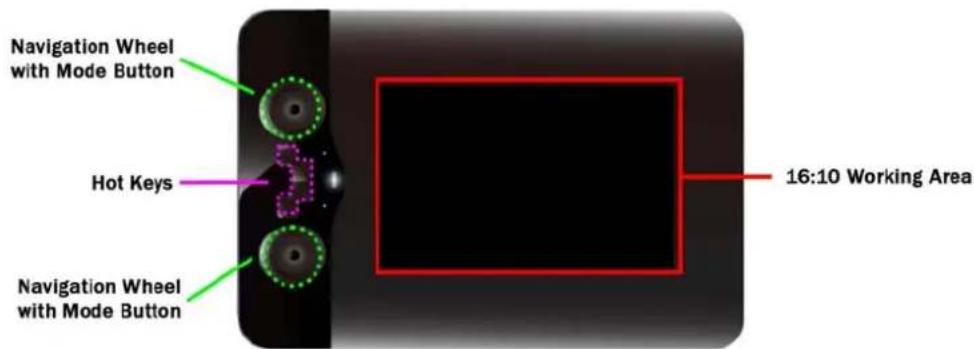
Touches express : La Media Tablet Ultimate II comporte un total de 4 touches express que vous pouvez programmer r votre gré. Pour plus de détails sur la manière de procéder pour programmer ces touches, reportez-vous r la section >>Le panneau de commande Aiptek<<
Molette de navigation : La molette de navigation peut être utilisée pour différentes fonctions et se règle à partir du panneau de commande. La molette possède trois modes différents pouvant être sélectionnés à l'aide du bouton MODE central. Le témoin MODE indique le mode actif. Par défaut, la tablette est configurée comme suit :
| LED Blanc | LED Vert | LED Orange | |
| Molette supérieure | Défilement | Rotation | Zoom avant/arrière |
| Molette inférieure | Volume | Largeur de stylo | Bascule de programme |
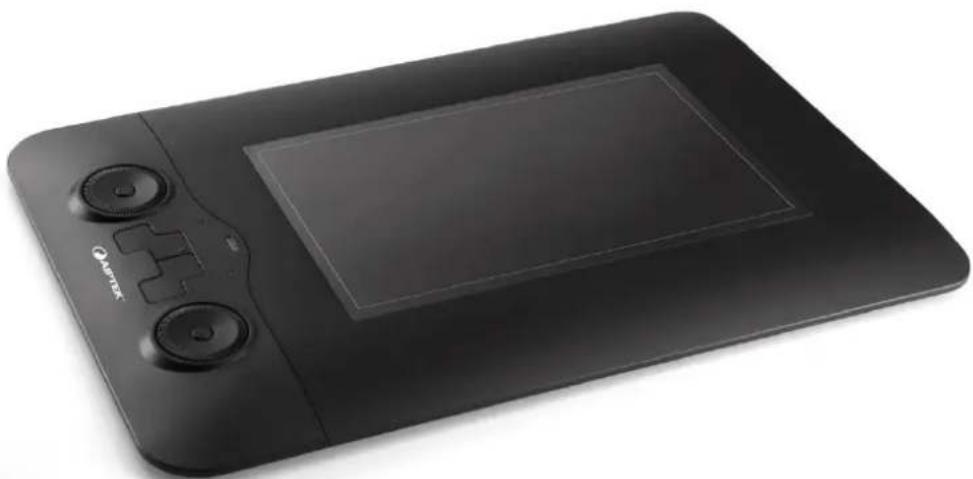
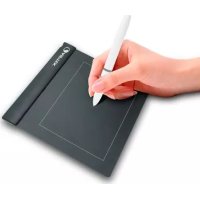
Le stylo de la Media Tablet Ultimate Il est ce qui relie votre main à la tablette graphique. Il vous suffit d'utiliser et de tenir le stylo comme un stylo traditionnel. Si vous le déplacez au-dessus de la tablette à une distance maxi de 10 mm sans la toucher, vous pouvez voir le curseur se déplacer. La pointe du stylo correspond aux boutons de gauche d'une souris et offre également une fonction de double clic. De plus, le stylo comporte deux boutons qui peuvent être programmés en passant par le panneau de commande Aiptek.
Au bout d'un certain temps, il faut changer la pointe du stylo. Si la pointe n'est plus douce et qu'elle laisse des rayures (bruit de rayure) sur la tablette graphique, nous vous recommandons de changer la pointe afin d'éviter d'endommager votre tablette.
- Utilisez l'outil extracteur de pointe comme un outil classique comme vous en connaissez déjà. Saisissez la pointe avec l'extrémité ouverte de l'extracteur et tirez avec précaution sur la pointe pour la sortir.
- Placez la nouvelle pointe dans le stylo et poussez-la délicatement à l'intérieur jusqu'à ce qu'elle soit insérée à fond. N'appuyez pas trop fort pour éviter d'endommager le stylo.
Le panneau de commande Aiptek
Ce paragraphe décrit le panneau de commande sous Windows mais est également applicable au panneau de commande sous MAC.
Une fois le pilote installé, l'ordinateur redémarré et votre tablette graphique correctement branchée, vous trouverez une petite icône représentant la tablette dans la barre de démarrage rapide située à côté de l'horloge. Cliquez sur cette icône pour ouvrir le panneau de commande Aiptek. Le panneau de commande est divisé en 3 sections principales :
Stylo : Cette page comprend une large gamme de paramètres vous permettant de configurer le stylo en fonction de vos besoins. Configurez les fonctions comme suit
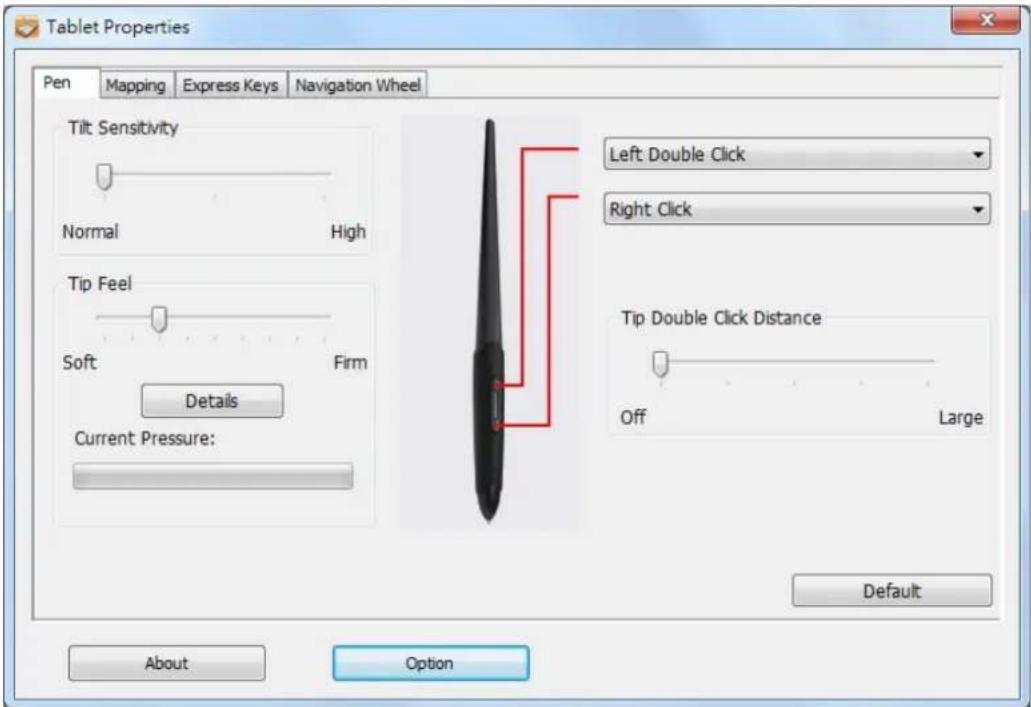
| Fonction | Valeurs | Description |
| Sensibilité à l'inclinaison | Normale ~ Elevé | Permet d'ajuster la sensibilité avec laquelle le stylo réagit à l'inclinaison. Ce paramètre est important si vous aimez utiliser votre stylo comme un feutre. |
| Toucher de pointe | Mou ~ Ferme | Permet d'ajuster la sensibilité de la pointe du stylo. Le résultat est visible dans la barre de Pression courante. Utilisez le bouton >>Détails<< pour paramétrer des valeurs plus spécifiques pour la pointe du stylo. |
| Configuration des boutons | Permet de paramétrer la fonction des deux boutons du stylet en la choisissant dans une liste déroulante. | |
| Distance de double clic de la pointe | Nulle ~ Grande | Permet d'ajuster le temps dont vous disposez pour réaliser un double clic avec la pointe du stylo. Vous pouvez également désactiver cette fonction en choisissant Nulle. |
Correspondance : La section Correspondance comporte une fonction permettant d'ajuster la partie du moniteur que vous souhaitez utiliser comme zone active pour l'utilisation du stylo. Il est également possible de n'utiliser qu'un moniteur en guise de zone active.
| Fonction Valeurs | Description | |
| Mode | Stylo, Souris | Permet de choisir si le stylo se comportera comme un stylo pour tablette ou comme une souris classique. |
| Zone moniteur | Tous les écrans, Moniteur, Partiel | Sélectionnez >>Tous les écrans<< pour utiliser la totalité du moniteur en guise de zone de travail. Si vous avez plus d’un moniteur connecté, vous pouvez choisir l’option >>Moniteur<< puis sélectionner quel moniteur doit être actif. Si vous souhaitez sélectionner une zone particulière du moniteur, choisissez l’option >>Partiel<< et sélectionnez la zone active en ajustant le cadre rouge dans le champ >>Configuration de la zone de travail<< situé sur la gauche. |
| Forcer les proportions | Case cochée ou non | Cochez cette case si vos moniteurs possèdent des résolutions différentes et décochez-la si la totalité de la zone peut être utilisée. |
Touches express : Cette section vous permet de programmer les 4 touches express de la tablette en fonction de vos besoins. Il vous suffit de cliquer sur la touche que vous souhaitez modifier et de choisir l'option de votre choix dans la liste déroulante.
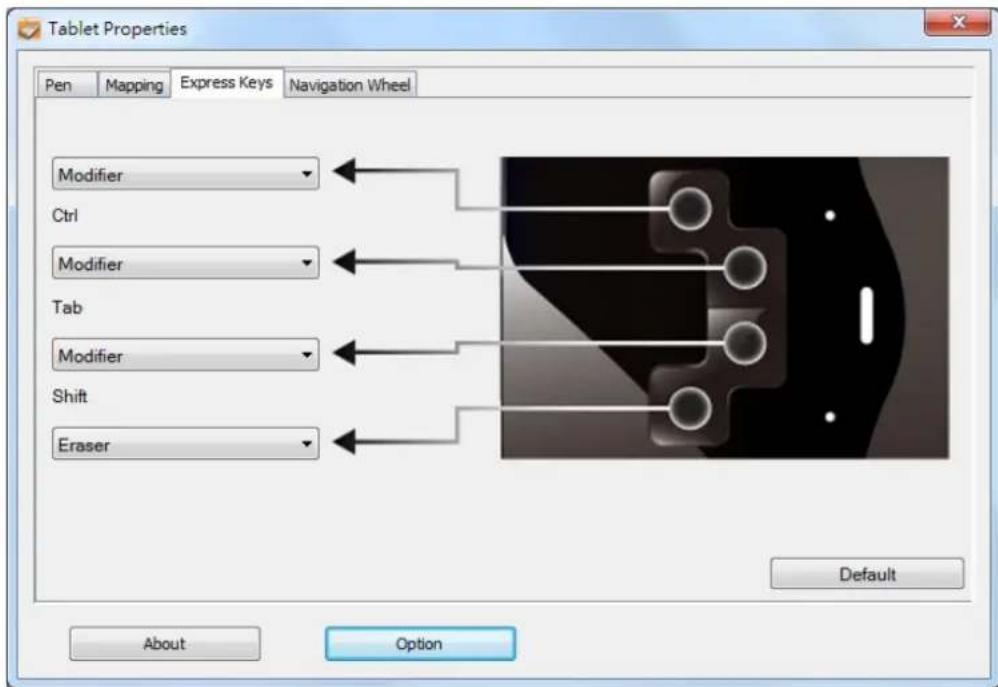
| Fonction Description | |
| Modificateur | Utilisez les commandes habituelles telles que ALT, Tab ou CTRL pour programmer une touche. |
| Frappe | Utilisez cette fonction pour programmer des frappes jusqu'alors non utilisées. Il vous suffit de taper la commande dans la fenêtre puis de confirmer avec OK. |
| Ouvrir / Exécuter | Choisissez cette fonction pour affecter à une touche l'ouverture d'une application depuis le disque local. Confirmez avec OK. |
| Panoramique/Défilement | Utilisez cette fonction pour affecter la fonction Panoramique ou Défilement de votre programme graphique à une touche. |
| Gomme | Utilisez cette fonction pour affecter la fonction Gomme à une touche. |
| Clic de souris | Sélectionnez pour clic gauche, droit, du milieu ou le double clic |
| Bascule de programme | Ouvrez la boîte de dialogue de bascule de programme de votre système d'exploitation (fonction identique à Tab) |
| Désactivé | Bouton désactivé |
Mode précision
Cette fonction a été développée pour le dessin de précision. Au lieu d'agrandir l'écran, elle change la correspondance autour de la position actuelle de la pointe du stylo de sorte que le stylo doit se déplacer deux fois plus pour que le curseur couvre la même distance sur l'écran.
Pour activer, tenez enfoncé la touche express à laquelle cette fonction est affectée. Relâchez la touche pour revenir à la correspondance normale.
Molette de navigation : Cette section vous permet de programmer la molette de navigation avec des fonctions supplémentaires. La molette de navigation offre trois modes pouvant être sélectionnés en utilisant le bouton Mode central. Le mode actuel est indiqué par le gros témoin à côté de la molette. Les fonctions suivantes sont disponibles pour chaque mode de la molette de navigation :
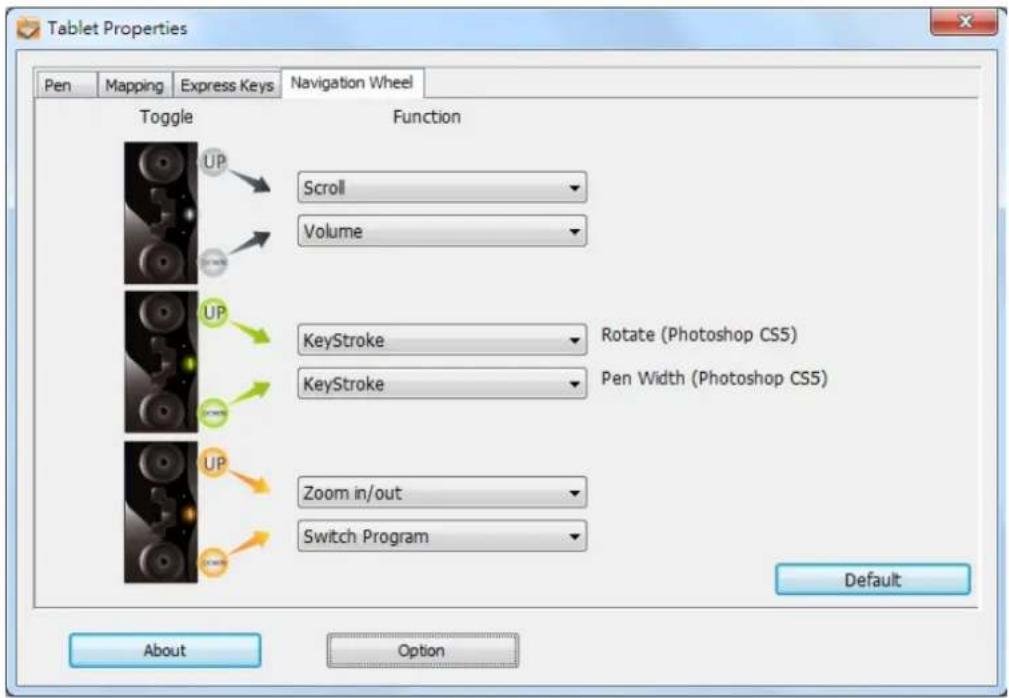
Fonction Description
| Défilement | Utilisez la molette pour le défilement vertical |
| Zoom avant/arrière | Utilisez la molette pour effectuer le zoom avant/arrière |
| Volume | Ajustez le volume audio |
| Frappe | Utilisez cette fonction pour programmer des frappes jusqu'alors non utilisées. Il vous suffit de taper la commande dans la fenêtre puis de confirmer avec OK. |
| Bascule de programme | Ouvrez la boîte de dialogue de bascule de programme de votre système d'exploitation (fonction identique à Tab) |
| Désactivé | Désactiver ce mode |
Profils de stylo : Le panneau de commande permet à l'utilisateur d'importer ou d'exporter des profils de stylo. Ils sont gérés par le gestionnaire de profil. Cliquez simplement sur le bouton Profils pour ouvrir le gestionnaire de profil.
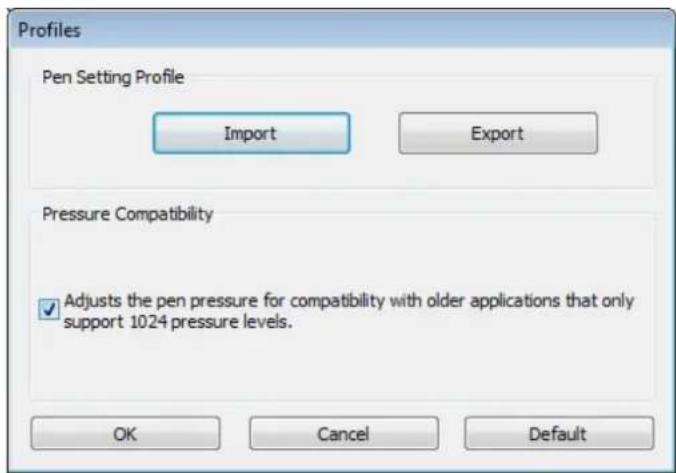
Pour sauvegarder un profil, cliquez sur exporter. Pour une utilisation ultérieure du profil sauvegardé, cliquez sur importer.
Si vous utilisez d'anciennes applications compatibles uniquement avec 1024 niveaux de pression, il est recommandé d'activer la compatibilité de pression pour ces dernières.
Installation du logiciel
La Media Tablet Ultimate II est fournie avec une version complète d'Adobe Photoshop Elements. Pour utiliser le logiciel Adobe Photoshop Elements fourni, votre système doit présenter les caractéristiques suivantes:
Systèmes Windows
| Processeur | mini 2 Ghz ou processeur multicœur |
| RAM | mini 1 Go de RAM |
| Espace disque dur | 1.5 GB |
| Carte graphique | Carte graphique compatible DirectX 9 |
| Système d'exploitation | Windows 7 32 bits / 64 bits | Windows Vista (mini SP1)32 bits / 64 bits | Windows XP (mini SP2) |
| Autres | Lecteur de DVD optique, accès à Internet pour applicationsWeb intégrées |
Systèmes MAC
| Processeur | G4 ou G5 ou processeur multicœur Intel® |
| RAM | mini 512 Mo de RAM (1 Go recommandé) |
| Espace disque dur | 1.0 GB |
| Carte graphique | Résolution d'affichage mini 1024 x 768 pixels |
| Système d'exploitation | mini OS X 10.4.8 |
| Autres | Lecteur de DVD optique, accès à Internet pour applications Web intégrées |
- Insérez le DVD Adobe dans le lecteur de DVD de votre ordinateur Mac ou Windows et attendez que la fenêtre de démarrage automatique apparaisse. Sous Windows Vista et Windows 7, il se peut que vous deviez confirmer l'opération en appuyant sur >>Continuer<< si la fenêtre de Contrôle d'accès utilisateur apparaît.
- Suivez simplement les étapes à l'écran jusqu'à ce que l'installation soit terminée.
- Ouvrez le logiciel en cliquant sur l'icône correspondante affichée sur votre bureau et renseignez le numéro de série imprimé sur le boîtier du DVD.
Vous pouvez trouver un fichier d'aide détaillé sur le DVD Adobe ou en appuyant sur le bouton Aide du programme.
Caractéristiques Techniques
| Media Tablet Ultimate II | |
| Zone de travail | 203 mm x 127 mm | Diagonale de 240 mm |
| Rapport d'aspect | 16:10 |
| Résolution | 5080 Lpp (Lignes par pouce) |
| Niveau de pression | 2048 niveaux vrais |
| Précision | +/- 0,25 mm |
| Taux de transfert | 200 Rps (Rapports par seconde) |
| Hauteur de lecture | 10 mm (+/- 1 mm) |
| Touches de la tablette | 4 touches librement programmables | Molette de navigation avec bouton de mode |
| Voyants | Voyant blanc pour utilisation en gaucher ou droitier | Voyant vert/orange/blanc pour sélection du mode |
| Stylo | Sans pile, sensible à l'inclinaison, 2 touches librement programmables |
| Course de la pointe | Maxi 0,8 mm |
| Charge avec pointe | 5 g à 20 g |
| Sensibilité à l'inclinaison | 60° |
| Interface | USB (USB 1.1 Full Speed) |
| Alimentation | 5 V CC par USB |
| Consommation électrique | 110 mA (0,7 W) |
| Dimensions | 34.7 cm x 23.3 cm x 1.7 cm |
| Poids | 700 g |
Garantie
Veuillez vous reporter au bon de garantie pour en savoir plus sur les modalités de garantie dans votre région, l'assistance Aiptek et les coordonnées de contact pour votre pays.

AIPTEK™
Manuale Tablet Ultimate II
Manuale


- BIENVENUE CHEZ AIPTEK
- CONSIGNES DE SÉCURITÉ
- CONTENU DE L'EMBALLAGE
- CONFIGURATION MINIMALE REQUISE
- WINDOWS
- MAC
- INSTALLATION DES PILOTES
- SYSTÈME WINDOWS
- SYSTÈME MAC
- CONNEXION DE LA TABLETTE
- DÉCOUVERTE DE LA TABLETTE
- LE PANNEAU DE COMMANDE AIPTEK
- INSTALLATION DU LOGICIEL
- GARANTIE
- AIPTEK™
- MANUALE TABLET ULTIMATE II
- MANUALE
Marque : AIPTEK
Modèle : Media Tablet Ultimate II
Catégorie : Tablette