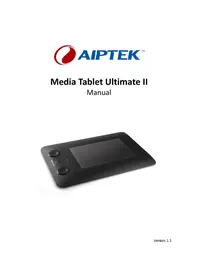
Media Tablet Ultimate II - Tableta AIPTEK - Manual de uso y guía de instrucciones gratis
Encuentra gratis el manual del aparato Media Tablet Ultimate II AIPTEK en formato PDF.



| Tipo de producto | Tableta gráfica |
| Marca | Aiptek |
| Modelo | Media Tablet Ultimate II |
| Área de trabajo | 203 mm x 127 mm (diagonal 240 mm) |
| Relación de aspecto | 16:10 |
| Resolución | 5080 Lpp (líneas por pulgada) |
| Niveles de presión | 2048 |
| Precisión | +/- 0,25 mm |
| Tasa de transferencia | 200 Rps (informes por segundo) |
| Altura de lectura | 10 mm (+/- 1 mm) |
| Lápiz | Sin pilas, sensible a la inclinación (60°), 2 botones programables |
| Teclas de la tableta | 4 teclas exprés programables + rueda de navegación con botón de modo |
| Interfaz | USB 1.1 Full Speed |
| Alimentación | 5 V CC por USB (consumo 110 mA) |
| Dimensiones | 34,7 cm x 23,3 cm x 1,7 cm |
| Peso | 700 g |
| Software incluido | Adobe Photoshop Elements (versión completa) |
| Compatibilidad del sistema | Windows 7/Vista/XP, Mac OS X 10.4 o superior |
| Instrucciones de seguridad | No exponer al agua, a altas temperaturas, no desmontar; utilizar accesorios originales; mantener fuera del alcance de los niños |
| Mantenimiento | Cambiar la punta del lápiz si está desgastada; evitar rayones con objetos punzantes |
| Piezas de repuesto incluidas | Puntas de repuesto (2), extractor de punta, cable USB, DVD de controladores y software |
Preguntas frecuentes - Media Tablet Ultimate II AIPTEK
Preguntas de los usuarios sobre Media Tablet Ultimate II AIPTEK
0 pregunta sobre este aparato. Responde a las que conoces o haz la tuya.
Hacer una nueva pregunta sobre este aparato
Descarga las instrucciones para tu Tableta en formato PDF gratis! Encuentra tus instrucciones Media Tablet Ultimate II - AIPTEK y toma tu dispositivo electrónico nuevamente en la mano. En esta página están publicados todos los documentos necesarios para el uso de su dispositivo. Media Tablet Ultimate II de la marca AIPTEK.
MANUAL DE USUARIO Media Tablet Ultimate II AIPTEK
Gracias por adquirir esta tableta gráfica Media Tablet Ultimate II de Aiptek. Media Tablet Ultimate II es una tableta gráfica profesional de grandes dimensiones. Entre sus características avanzadas se incluyen un lápiz sensible a la inclinación sin pilas, una resolución de 4000 Lpi (5080 Lpi en la versión XL) y un diseño ergonómico que permite su manejo tanto a los usuarios diestros como zurdos, transformándola en la herramienta ideal para ilustrar, realizar bocetos o editar fotografías. La tableta gráfica Media Tablet Ultimate II incluye una versión completa de Adobe Photoshop Elements, destinado a usuarios particulares y profesionales. Inicialmente fue desarrollado para los diseñadores gráficos y satisface todas las expectativas en cuanto edición fotográfica, ilustración, maquetación de páginas y diseño artístico. Puede ser utilizado confortablemente tanto por usuarios diestros como zurdos.
Antes de disfrutar de este producto, le recomendamos que se lea este manual y que siga las instrucciones paso por paso para sacar el máximo partido de su nueva tableta gráfica.
Saludos cordiales de su
Equipo de Aiptek
Precauciones de seguridad
- La tableta no debe caerse, torcerse o ser abierta. De lo contrario perderá la garantía.
- Evite que el producto entre en contacto con el agua y séquese las manos antes de usarlo.
- No exponga el producto a temperaturas elevadas ni a la radiación solar.
- Utilice la tableta con cuidado. Manténgala alejada de objetos afilados y tóquela solamente con la punta del lápiz. Manténgala alejada de cualquier objeto metálico.
- Para su propia seguridad, no utilice la tableta durante una tormenta eléctrica.
- Utilice solamente accesorios recomendados por el fabricante.
- Mantenga la tableta fuera del alcance de los niños.
Tras finalizar la vida útil de su producto, recicle todos sus componentes.
¡Las baterías y las baterías recargables no deben desecharse junto con los residuos domiciliarios! Por favor, recíclelas en la instalación de reciclado local. Juntos podemos ayudar a proteger el ambiente.




Índice
Contenido del paquete ...... Página 55
Requisitos del sistema ...... Página 56
Instalar el controlador.... Página 56
Conectar la tablet ...... Página 56-57
Introducción a la tableta gráfica ...... Página 57
Introducción al lapis...... Página 58-59
El Panel de control AIPTEK ...... Página 59-63
Instalar el software ...... Página 64
Características...... Página 65
Garantía ...... Página 65
Contenido del paquete
Verifique que haya recibido los accesorios siguientes:
Soporte para el lápiz
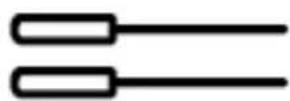
2 puntas de repuesto para el lápiz

Herramienta para retirar la
punta del lápiz
2x DVD con el software y Photoshop Elements

Esta guía de instalación rápida

En caso de que el paquete estuviera incompleto, póngase en contacto con su revendedor.
Requisitos del sistema
Para poder instalar y trabajar con su tableta gráfica, su ordenador debe cumplir como mínimo los requisitos siguientes:
PC con Windows
— Unidad óptica de DVD
- Puerto USB libre
- Win7 / Win Vista (SP1 o posterior) / Win XP (SP2 o posterior)
MAC
— Unidad óptica de DVD
- Puerto USB libre
— MAC OS X 10.4 o superior
Instalar el controlador
Antes de instalar el controlador, no conecte la tableta gráfica todavía al PC o Macintosh.
Para Windows:
- Inserte el CD del controlador para Windows en su unidad de CD y espere hasta que se ejecute el programa de instalación. Para Windows Vista y Windows 7 tendrá que confirmar la ejecución del programa pulsando >>Continuar<< cuando aparezca la ventana Control de acceso.
- Siga las instrucciones en pantalla y, tras concluir la instalación, reinicie su ordenador.
Para Macintosh:
- Inserte el CD del controlador para Mac en su unidad de CD y espere hasta que se abra la unidad de disco.
- Haga clic en el icono de la tableta gráfica, siga las instrucciones en pantalla y, tras concluir la instalación, reinicie su ordenador.
Conectar la tableta gráfica
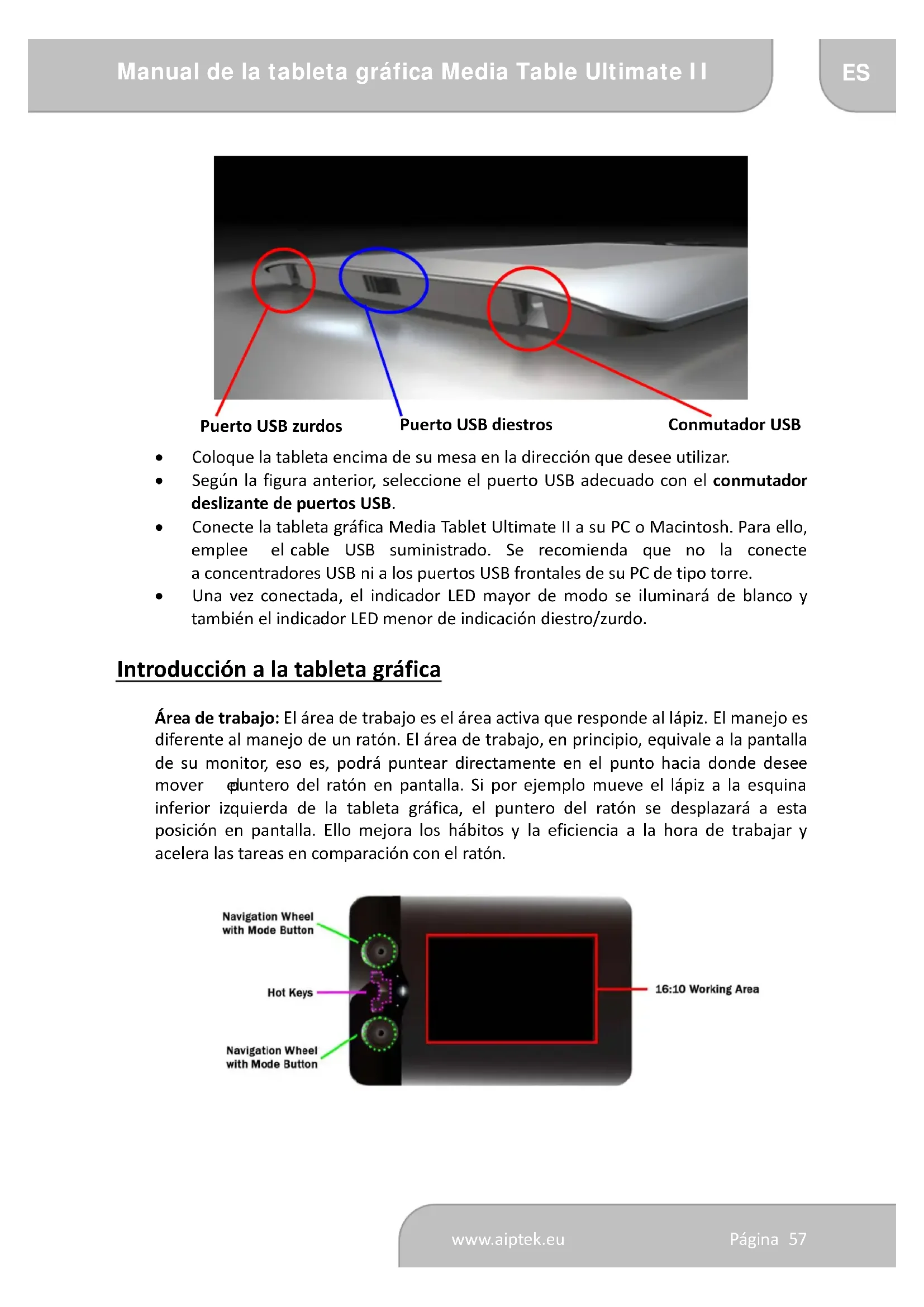
La tableta gráfica multimedia ha sido diseñada tanto para los usuarios diestros como para los zurdos. Para distinguir mejor estos dos modos operativos, la tableta multimedia Ultimate II lleva dos puertos USB, uno para cada orientación. Es necesario utilizar el puerto USB adecuado para el modo operativo que desee emplear.
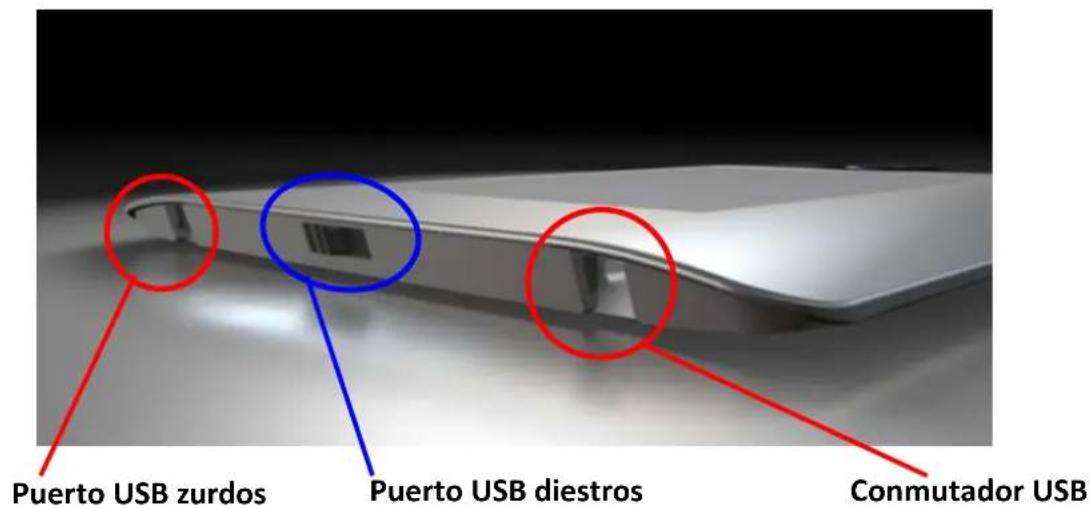
- Coloque la tableta encima de su mesa en la dirección que desee utilizar.
- Según la figura anterior, seleccione el puerto USB adecuado con el conmutador deslizante de puertos USB.
- Conecte la tableta gráfica Media Tablet Ultimate II a su PC o Macintosh. Para ello, emplee el cable USB suministrado. Se recomienda que no la conecte a concentradores USB ni a los puertos USB frontales de su PC de tipo torre.
- Una vez conectada, el indicador LED mayor de modo se iluminará de blanco y también el indicador LED menor de indicación diestro/zurdo.
Introducción a la tableta gráfica
Área de trabajo: El área de trabajo es el área activa que responde al lápiz. El manejo es diferente al manejo de un ratón. El área de trabajo, en principio, equivale a la pantalla de su monitor, eso es, podrá puntear directamente en el punto hacia donde desee mover —duntero del ratón en pantalla. Si por ejemplo mueve el lápiz a la esquina inferior izquierda de la tableta gráfica, el puntero del ratón se desplazará a esta posición en pantalla. Ello mejora los hábitos y la eficiencia a la hora de trabajar y acelera las tareas en comparación con el ratón.
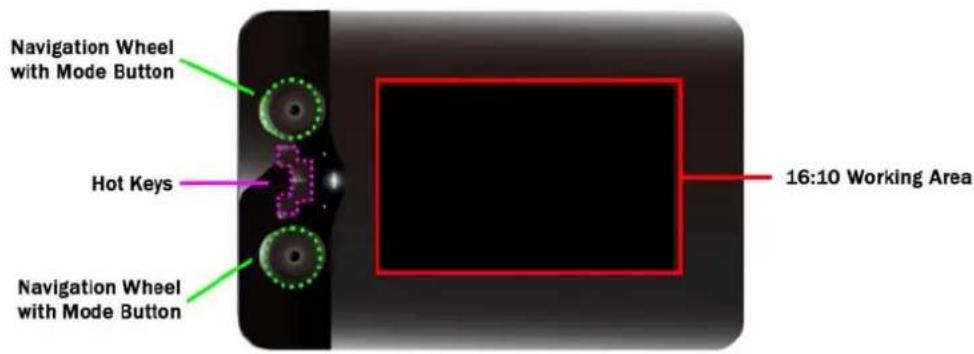
Teclas rápidas: La tableta gráfica Media Tablet Ultimate II ofrece 4 teclas de acceso directo programables. Para más información sobre cómo programar dichas teclas, véase >>El Panel de control Aiptek<<
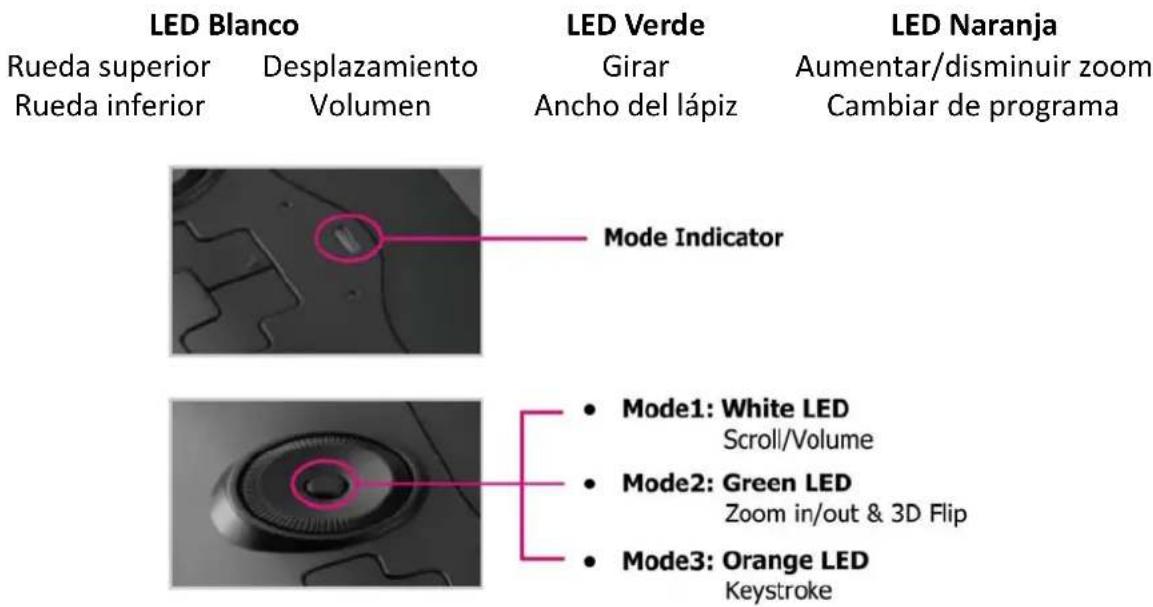
Rueda de navegación: La rueda de navegación se utiliza para distintas funciones y se ajusta en el Panel de control. La rueda tiene tres modos distintos que pueden activarse alternativamente con el botón central MODO. El modo LEC indica el modo activo. La configuración predeterminada de la tableta es la siguiente:
Introducción al lápiz
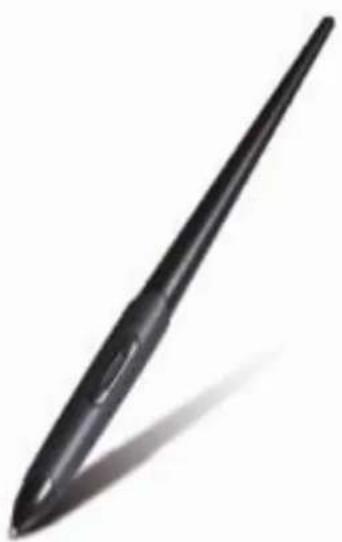
El lápiz de la tableta gráfica Media Tablet Ultimate II es la interfaz entre su mano y la tableta. Simplemente sujete y emplee el lápiz como un lápiz normal. Si lo desplaza sobre la tableta a una distancia máxima de 10 mm sin tocarla, podrá ver el desplazamiento del puntero del ratón en pantalla. La punta del lápiz funciona también como el botón izquierdo del ratón, dado que ofrece la funcionalidad del doble clic. Además, el lápiz posee dos botones programables desde el Panel de control Aiptek.
Después de un cierto tiempo será necesario sustituir la punta del lápiz. Cuando la punta pierda suavidad o arañe (ruido rascador) la tableta gráfica, se recomienda cambiarla para evitar daños en la superficie de la tableta.
- Utilice la herramienta para retirar la punta del lápiz como cualquier herramienta doméstica. Sujete el lápiz con el extremo abierto de la herramienta y extraiga la punta con cuidado.
- Inserte la nueva punta en el lápiz y presione con cuidado hasta que quede completamente insertada. No aplique demasiada presión para evitar daños en el lápiz.
El Panel de control Aiptek
Esta sección describe el Panel de control para Windows, pero las explicaciones también son aplicables al entorno Macintosh.
Una vez instalado el controlador, reiniciado el ordenador y conectada la tableta gráfica, encontrará un pequeño icono de tableta gráfica en la barra de sistema al lado del reloj. Haga clic en este icono para abrir el Panel de control Aiptek. El Panel de control está divido en tres partes principales
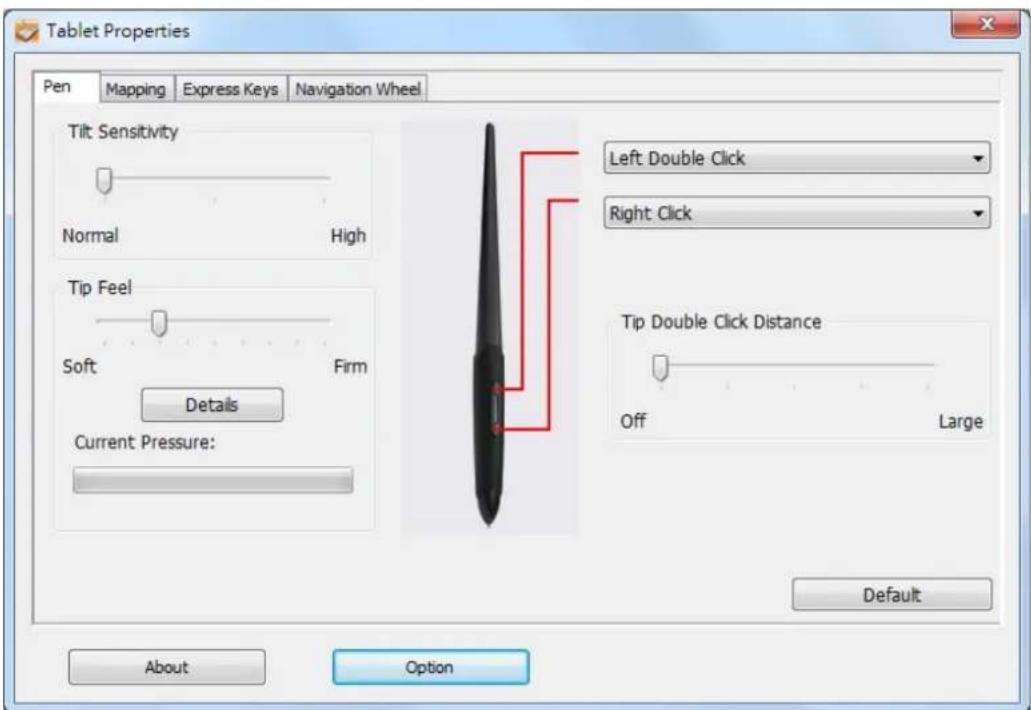
Bolígrafo: Esta página ofrece toda una serie de ajustes para personalizar el lápiz según sus necesidades. Ajuste las funciones siguientes
| Función | Valores | Descripción |
| Sensibilidad de la inclinación | Normal a Alta | Determine la sensibilidad del lápiz frente a inclinaciones. Este ajuste es importante si desea emplear el lápiz como un lápiz real. |
| Sensibilidad de la punta | Suave a Firme | Ajusta la sensibilidad de la punta del lápiz. Podrá ver el resultado en la barra de Presión de control. Haga clic en >>Detalles<< para ajustar más valores para la punta del lápiz. |
| Configurar botones | Seleccione la función deseada de los dos botones del lápiz de la lista desplegable. | |
| Distancia de doble clic de la punta | Apagado a Grande | Ajuste el tiempo disponible para realizar un doble clic con la punta del lápiz. También puede desactivar esta función seleccionando Apagado. |
Área de trabajo: El área de trabajo incluye una función para establecer aquella parte del monitor que desee utilizar como área activa para el lápiz. También es posible designar un solo monitor como área activa.
| Función | Valores | Descripción |
| Modo | Bolígrafo, Ratón | Determine si desea que el lápiz funcione como una tableta gráfica o como un ratón tradicional. |
| Área del monitor | Todas las pantallas, Monitor, Parte | Seleccione >>Todas las pantallas<< para emplear el monitor entero como área de trabajo.Si tiene conectados varios monitores, podrá seleccionar >>Monitor<< y escoger el monitor que desee utilizar como monitor activo.Si desea seleccionar un área particular del monitor, seleccione >>Parte<< y luego seleccione el área activa ajustando el marco rojo del campo >>Configuración del área de trabajo<< de la izquierda. |
| Proporciones de fuerza | Activado, Desactivado | Active esta casilla si sus monitores tienen resoluciones diferentes y no se pueda utilizar el área de imagen entera. |
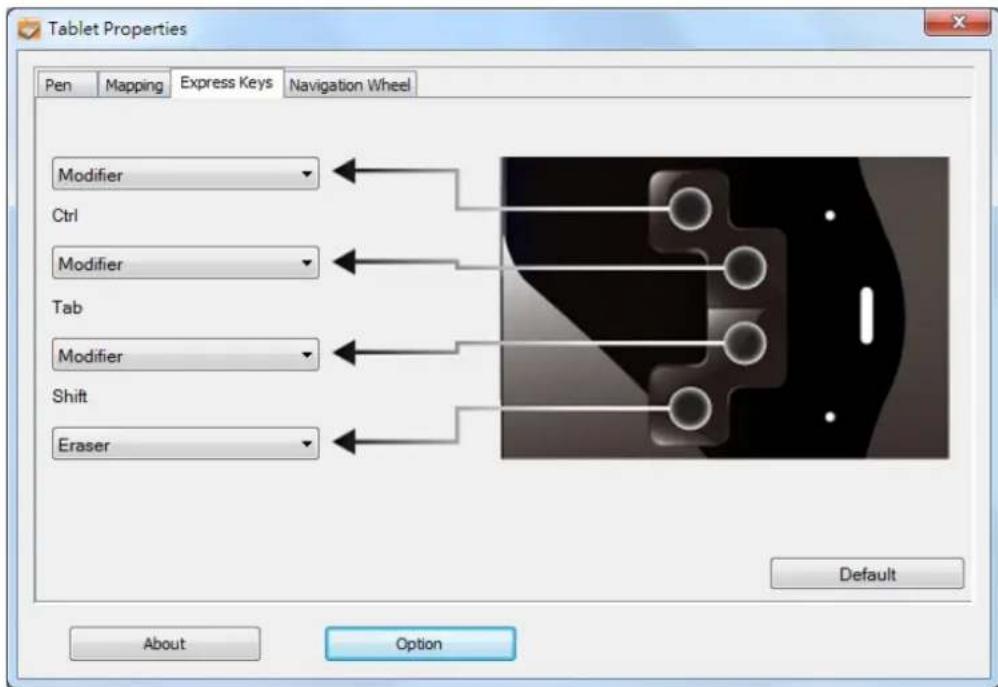
Teclas rápidas: En esta página podrá programar las 4 teclas de acceso directo de la tableta gráfica según sus necesidades. Haga clic en la tecla que desee modificar y seleccione una opción de la lista desplegable.
Función Descripción
| Modificador | Emplee los comandos típicos como ALT, Tab o CTRL para programar la tecla. |
| Digitación | Utilice esta función para asignar una serie de pulsaciones de teclas personalizadas. Escriba el comando deseado en la ventana y pulse Aceptar para confirmar. |
| Abrir/Ejecutar | Seleccione una aplicación a ejecutar del disco duro local y pulse Aceptar para confirmar. |
| Desplazar | Para programar la función de desplazamiento de su programa gráfico |
| Borrador | Para asignar la goma de borrar a esta tecla |
| Clic del ratón | Permite seleccionar el clic izquierdo, el clic derecho medio o el doble clic |
| Cambiar programa | Abre el cuadro de diálogo de cambiar programas del sistema operativo (igual que Tab) |
| Desactivado | Desactiva este botón |
Modo de precisión
Esta función está pensada para hacer micro dibujos. En lugar de ampliar la pantalla, cambia el área de trabajo que rodea la posición de la punta del lápiz de tal forma que ésta avanza el doble, permitiendo que el cursor cubra la misma distancia en la pantalla. Para activarla, mantenga pulsada la tecla de acceso directo a la que está asignada la función. Al soltar el botón volverá al área de trabajo normal.
Rueda de navegación: Esta página le permite programar la rueda de navegación con funciones adicionales. La rueda de navegación ofrece tres modos, que es posible activar alternativamente utilizando el botón Modo. El piloto LED situado junto a la rueda indica el modo que está activado en ese momento. Estas son las funciones disponibles para cada modo de la rueda de navegación:
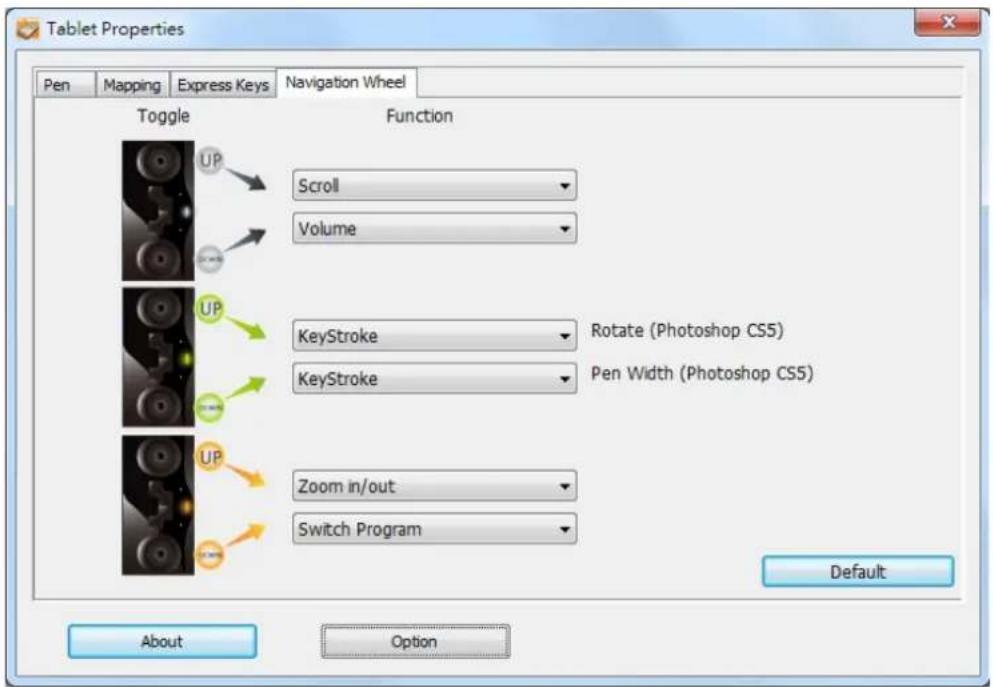
| Función Descripción | |
| Desplazamiento | La rueda se utiliza para desplazarse verticalmente |
| Aumentar/disminuir zoom | La rueda se utiliza para ampliar o disminuir el zoom |
| Volumen | Ajusta el volumen de audio |
| Pulsación | Utilice esta función para asignar una serie de pulsaciones de teclas personalizadas. Escriba el comando deseado en la ventana y pulse Aceptar para confirmar. |
| Cambiar programa | Abre el cuadro de diálogo de cambiar programas del sistema operativo (igual que Tab) |
| Desactivado | Desactiva este modo |
Perfiles de bolígrafo: El panel de control permite al usuario importar o exportar perfiles de bolígrafo. Se administran desde el Gestor de perfiles. Para abrirlo, solo tiene que hacer clic en el botón Perfiles.
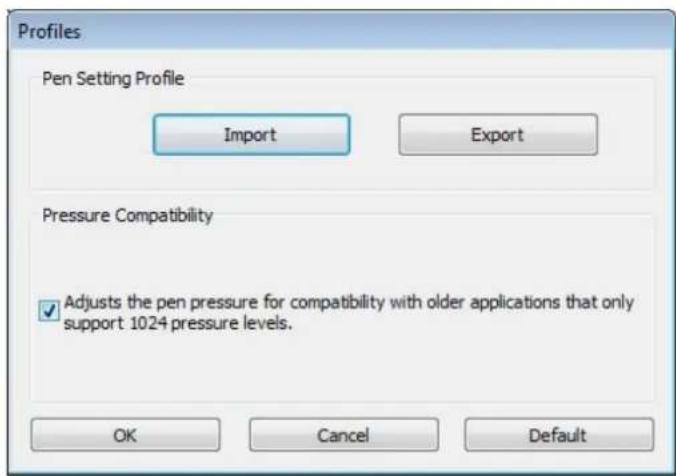
Para guardar un perfil, haga clic en Exportar. Si más adelante desea utilizar el perfil guardado, haga clic en Importar.
Si utiliza aplicaciones más antiguas que solo admiten 1024 niveles de presión, recomendamos activar la compatibilidad de presión.
Instalar el software
La tableta gráfica Media Tablet Ultimate II incluye una versión completa de Adobe Photoshop Elements. Para poder utilizar el software Adobe PhotoElements incluido, su ordenador debe cumplir por lo menos los requisitos siguientes:
Para Windows
| CPU | procesador a 2 GHz o de núcleo múltiple |
| Memoria RAM | min. 1 GB de memoria RAM |
| Espacio en disco duro | 1,5 GB |
| Tarjeta gráfica | Tarjeta gráfica DirectX 9 compatible |
| Sistema operativo | Windows 7 32 bits / 64 bits | Windows Vista (mín. SP1)32 bits / 64 bits | Windows XP (mín. SP2) |
| Otros | Unidad óptica de DVD, acceso a Internet para las aplicaciones Web incrustadas |
Para Macintosh
| CPU | Procesador G4 o G5 o Intel® de núcleo múltiple |
| Memoria RAM | min. 512 MB de memoria RAM (se recomienda 1 GB) |
| Espacio en disco duro | 1,0 GB |
| Tarjeta gráfica | mín. 1024 x 768 píxeles de resolución |
| Sistema operativo | mín. OS X 10.4.8 |
| Otros | Unidad óptica de DVD, acceso a Internet para las aplicaciones Web incrustadas |
- Inserte el CD de Adobe en la unidad de DVD de su PC o Macintosh y espere hasta que se ejecute el programa de instalación. Para Windows Vista y Windows 7 tendrá que confirmar la ejecución del programa pulsando >>Continuar<< cuando aparezca la ventana Control de acceso.
- Siga los pasos en pantalla hasta completar la instalación.
- Abra el software haciendo clic en el icono correspondiente de su Escritorio y escriba el número de serie que aparece en la carátula del disco.
En el DVD de Adobe o haciendo clic en el botón Help (Ayuda) del programa encontrará un archivo de ayuda detallado.
Especificaciones
| Tableta gráfica Media Tablet Ultimate II | |
| Área de trabajo | 8,0 pulgadas (203 mm) x 5,0 pulgadas (127 mm)9,5 pulgadas (24 mm) en diagonal |
| Relación de aspecto | 16:10 |
| Resolución | 5080 lpi (líneas por pulgada) |
| Niveles de presión | 2048 niveles reales |
| Precisión | +/- 0,25 mm |
| Muestreo | 200 rps (muestras por segundo) |
| Distancia de lectura | 10 mm (+/- 1 mm) |
| Botones de la tableta | 4 botones programables | Rueda de navegación con botón de modo |
| Indicadores LED | LED blanco para usuarios diestroso zurdos | Verde, naranja, blanco para selección de modo |
| Lápiz | Sin pilas, sensible a la inclinación,2 botones programables |
| Desplazamiento de la punta | Máx. 0,8 mm |
| Carga de punteo | De 5 g a 20 g |
| Sensibilidad de la inclinación | 60 ° |
| Interfaz | USB (USB 1.1 Full Speed) |
| Alimentación | 5 V de c.c. a través del puerto USB |
| Consumo eléctrico | 110 mA (0,7 W) |
| Dimensiones | 34,7 cm x 23,3 cm x 1,7 cm |
| Peso | 700 g |
Garantía
Consulte la tarjeta de garantía para informarse sobre la garantía, el Servicio posventa de Aiptek y las direcciones de contacto aplicables a su país.


Marca : AIPTEK
Modelo : Media Tablet Ultimate II
Categoría : Tableta