
MobileCinema i50D - Projektor AIPTEK - Bezpłatna instrukcja obsługi
Znajdź bezpłatnie instrukcję urządzenia MobileCinema i50D AIPTEK w formacie PDF.


| Typ produktu | Przenośny projektor DLP |
| Wymiary (Dł. x Szer. x Wys.) | 120 x 70 x 30 mm |
| Waga | 230 g |
| Zasilanie | Wbudowany akumulator (3,7 V, 2000 mAh) lub USB 5 V |
| Rozdzielczość natywna | 854 x 480 pikseli (WVGA) |
| Jasność | 50 lumenów ANSI |
| Źródło światła | LED RGB (żywotność do 20 000 godzin) |
| Kontrast | 1000:1 |
| Wejścia wideo | HDMI, USB (odtwarzacz multimedialny), Micro SD |
| Wyjście audio | Wbudowany głośnik mono (1 W) i jack 3,5 mm |
| Główne funkcje | Projekcja wideo, zdjęć i prezentacji; obrotowy ekran 180°; ręczne ustawianie ostrości |
| Konserwacja i czyszczenie | Czyścić soczewkę miękką, suchą szmatką; unikać narażenia na kurz i wilgoć |
| Bezpieczeństwo | Nie demontować; używać wyłącznie oryginalnych akcesoriów; trzymać z dala od źródeł ciepła |
| Części zamienne i naprawialność | Wymienna bateria; kontakt z pomocą techniczną w sprawie innych części |
| Informacje ogólne | Marka: AIPTEK; Model: MobileCinema i50D; Kategoria: projektor wideo |
Często zadawane pytania - MobileCinema i50D AIPTEK
Pytania użytkowników dotyczące MobileCinema i50D AIPTEK
0 pytanie dotyczące tego urządzenia. Odpowiedz na te, które znasz, lub zadaj własne.
Zadaj nowe pytanie dotyczące tego urządzenia
Pobierz instrukcję dla swojego Projektor w formacie PDF za darmo! Znajdź swoją instrukcję MobileCinema i50D - AIPTEK i weź swoje urządzenie elektroniczne z powrotem w ręce. Na tej stronie opublikowane są wszystkie dokumenty niezbędne do korzystania z urządzenia. MobileCinema i50D marki AIPTEK.
INSTRUKCJA OBSŁUGI MobileCinema i50D AIPTEK
Informacje dotyczące użytkowania oraz bezpieczeństwa
(PL)
- Uwaga — Należy unikać kierowania twarzą w twarz z soczewką projektora.
- Należy unikać jakiegokolwiek kontaktu z wodą, a przed użyciem wytrzeć starannie ręce.
- Należy upewnić się iż otaczająca temperatura pokoju wynosi od -10\~55°C.
- Względna wilgotność pownina wynosić 5\~35°C, 80% (Maks.), nieskondensowana.
- Nie należy upuszczać urządzenia, nakłuwać lub rozmontowywać; w przeciwnym wypadku gwarancja może zostać cofnięta.
Gdy nadejdzie czas pozbycia się urządzenia, proszę poddać procesowi recyklingu wszystkie możliwe części składowe.
Baterie oraz baterie do ładowania nie powinny być wyrzucane wraz z odpadkami domowymi! Proszę wyrzucić je w lokalnym punkcie recyklingu.
Razem możemy pomóc chronić środowisko naturalne.
(NO)
* Fotografie lze promítat jako prezentaci.
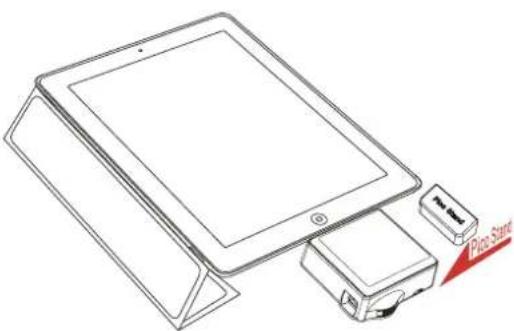
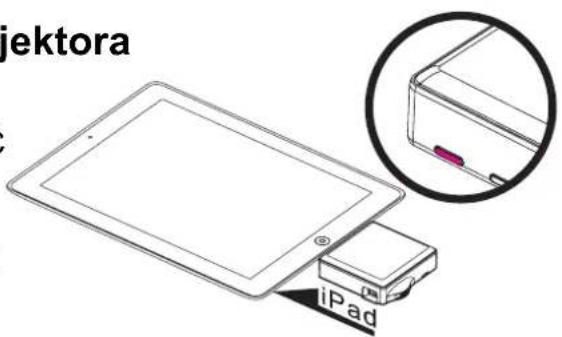
* Możesz włożyć nakładkę złącza projektora, „Pico Stand” pod spód projektora jak na obrazku, który wskazuje aby utrzymywać obraz projekcyjny podczas podłączenia iPad. (podstawka iPad nie jest załączona)
Instrukcja obsługi
Ładowanie produktu
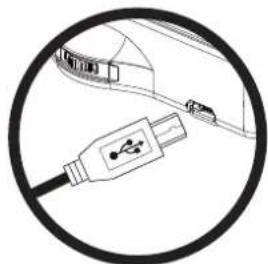
Podłącz jeden z końców powiązanych kabli USB do portu Micro USB produktu a drugi z końców do komputera / notebook lub iPhona / adaptera mocy iPad dla ładowania.
* Produkt może zostać w pełni naładowany w ciągu 5 godzin po całkowitym wyładowaniu.
1
Ładowanie dla iPhone
-
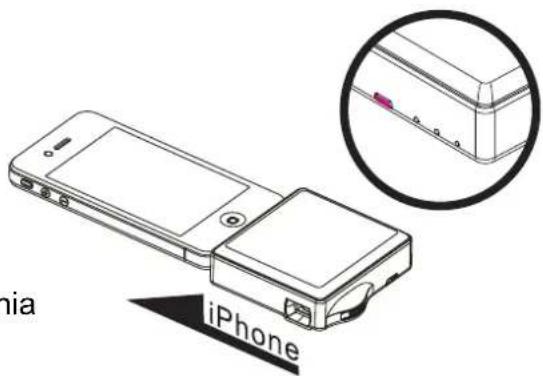
Podłącz iPhone do produktu.
-
Wciśnij przycisk trybu ładowania iPhone aby rozpocząć lub zakończyć łądowanie dla iPhone.
* Nie rekomendujemy ładowania iPad.
Tryby wskaźnika LED
| Status LED Oznaczenie | |
| 3 biały LED stały | Pojemność prądu wynosi od 80% do 100% |
| 2 biały LED stały | Pojemność prądu wynosi od 45% do 80% |
| 1 biały LED stały | Pojemność prądu wynosi od 10% do 45% |
| 1 biały LED migota | Pojemność prądu spadła poniżej 10% |
| LED podświetlone | Produkt jest ładowany |
| LED migota Ładowanie dla i | Phona |
Instrukcja obsługi
Włączanie/wyłączanie projektora
Wciśnij przycisk trybu projekcji przez 3 sekundy aby WŁĄCZYĆ lub WYŁĄCZYĆ projector.
* Urządzenie stanie się ciepłe podczas nieustającej projekcji co spowodowane jest jego działaniem na wysokich obrotach.
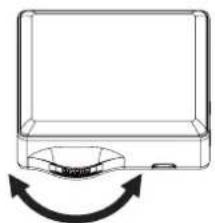
Regulacja fokusa
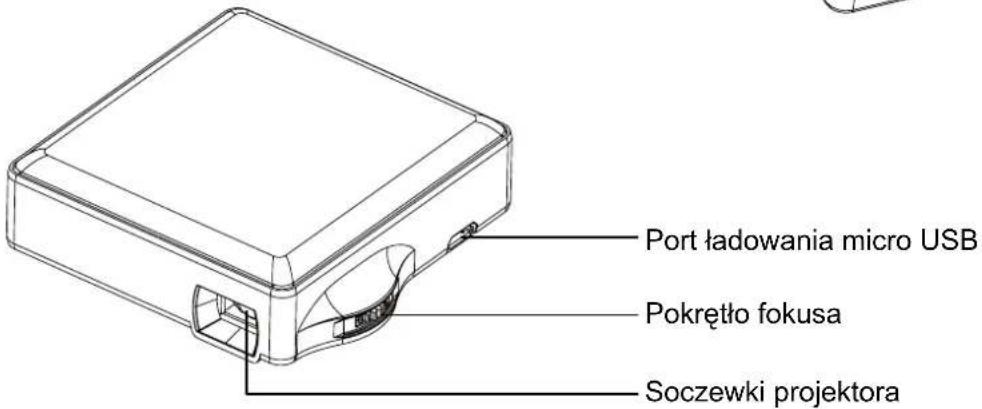
Wyreguluj fokus dzięki pokretłu fokusa w celu uzyskania ostrego i wyraźnego obrazu.
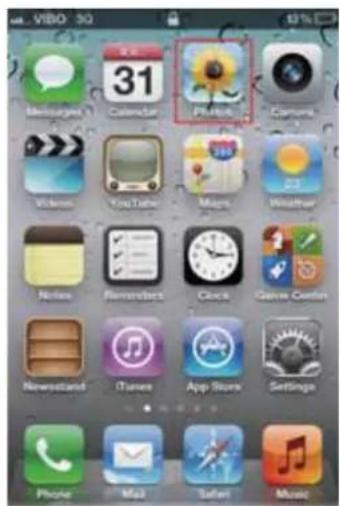
Wyświetlanie zdjęć i wideo poprzez iPhone lub aplikację natywną iPad
- Wybierz ikonę manualną "Zdjęcia" na iPhone lub w głównym menu iPad.
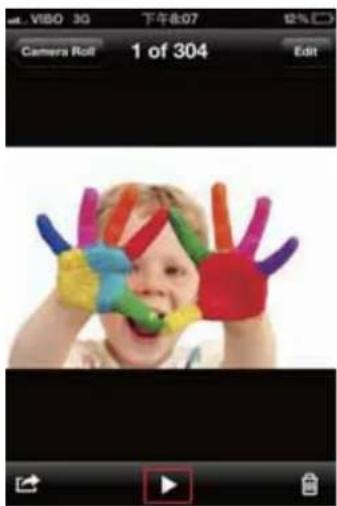
- Wybierz zdjęcie lub wideo, które chesz wyświetlić.
* Zdjęcia mogą być wyświetlane jako pokaz slajdów.
**Proszę wcisnąć przycisk kontroli głośności na iPhone lub iPad aby wyregulować głośność podczas odtwarzania.

Specyfikacja produktu
| Pozycja Opis | |
| Technologia optyczna DLP | |
| Źródło światła | RGB LED |
| Rozdzielczość 640 x 480 | Pixeli (VGA) |
| Luminous Flux Aż do ANSI | 35 lumens |
| Rozmiar obrazu projekcyjnego | 152 mm ~ 1524 mm(6" ~ 60" Przekątna) |
| System operacyjny iOS4, | OS5 |
| Źródło projekcji Nowy iPad | iPad 2, iPad, iPhone 4S,iPhone 4, iPhone 3GS, iPod touch 4th,iPod touch 3ciej generacji |
| Wejście prądu | 5V / 1A |
| Wyjście prądu | 5V / 2A |
| Typ baterii Wbudowana bacteria li-polimerowa do ładowania 1850 mAh | |
| Żywotność baterii Tryb projekcji: 120 minTryb ładowania iPhone: 80%pojemności ładowania iPhone | |
| Zużycie prądu | Tryb projekcji: 4.5WTryb ładowania iPhone: 5W |
| Temperatura działania | 5 °C ~ 35 °C |
| Wymiary (Dł x Szer x Wys) | 67 x 63 x 19.9 mm |
| Waga | 125 g |
| Zawartość opakowania | Projektor Pico, kabel USB, torebka,instrukcja obsługi |
* Specyfikacja może ulec zmianie bez konieczności wcześniejszego powiadamiania.
Instrukcja obsługi
Rozwiązywanie problemów
| Objaw Point SPRAWDŹ | |
| Nie można włączyć projektora. | Upewnij się, iż bateria została w pełni naładowana. |
| Obraz projekcyjny jest za ciemny. | * Użyj projektora w ciemniejszym otoczeniu.* Zmniejsz rozmiar wyświetlanego obrazu. |
| Obraz projekcyjny jest niewyraźny. | Wyreguluj fokus za pomocą pokrętła fokusa. |
| Projektor jest włączony, ale obraz nie może zostać wyświetlony. | Upewnij się, iż App została wyposażona w funkcje TV out. |
| Temperatura powierzchni projektora jest wysoka. | Jest to normalne, gdyż projektor wytwarza ciepło podczas normalnego działania. |
Podczas podłączenia iPhone do projektora widoczna jest wiadomość o błędzie, wyświetlona na ekranie iPhone jak poniżej.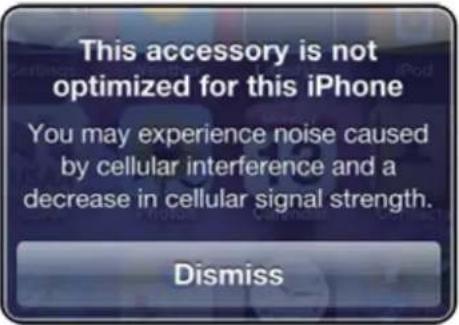 | Przyczyna może leżeć w złym połączeniu pomiędzy iPhone oraz projektorem. Proszę rozłączyć iPhone oraz projektor, a następnie włączyć go ponownie. |
Instrukcja obsługi
| Objaw Point SPRAWDŹ | |
| Format obrazu projektora jest zniekształcony. | Powróć do strony domowej oraz zamknij przeglądarkę poprzez podwójne kliknięcie w przycisk dom na iPhone/iPad, następnie przejdź do trybu ustawień iPhone/iPad aby wybrać pozycję TV out w ustawieniach ogólnych, następnie zmień na „Wyłącz” opcję szerokiego ekranu. Następnie możesz wyświetlać obraz w poprawnym formacie poprzez zrestartowanie ponownie przeglądarkki. |
| Nagłe oraz automatyczne zaprzestanie projekcji wideo. | Proszę powrócić do ustawień iPhone, następnie przejść do pozycji automatyczne blokowanie oraz ustawić na „Nigdy”, następnie możesz wyświetlać długotrwające wideo bez zawieszania. |
| Wygląda logo bezpieczeństwa i numery ekranie projekcyjnym. | Może to być spowodowane przez czas naciśnięcia przycisku zasilania jest zbyt długi, aby przejść do trybu inżyniera, należy wyłączyć projektor, a następnie naciśnij przycisk zasilania przez 3 sekundy, aby włączyć je ponownie. |
Brukerhåndbok
Produktoversikt
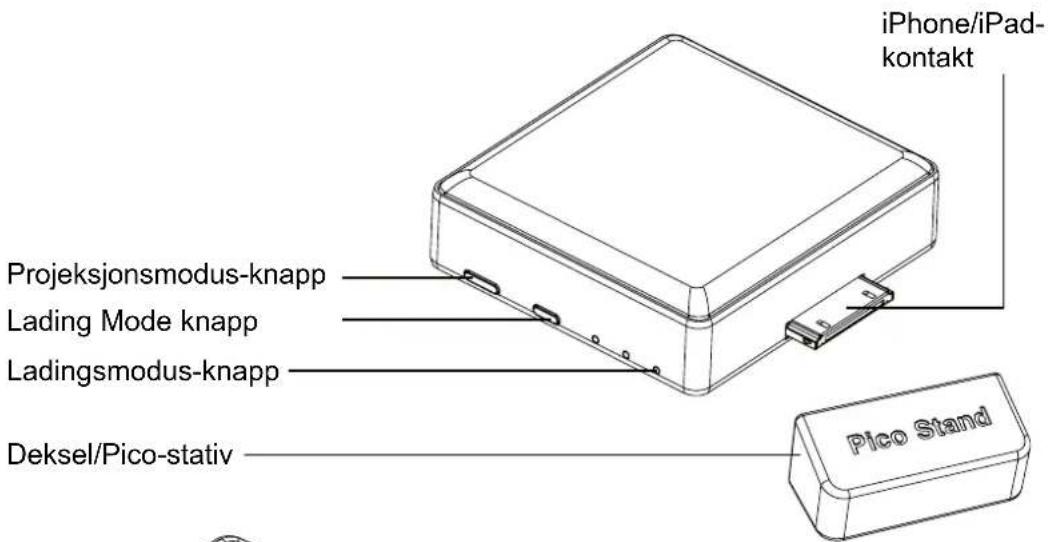
NO
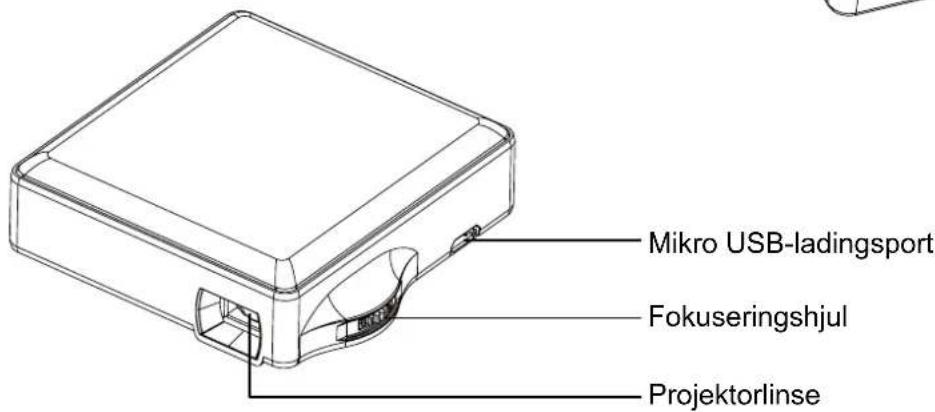
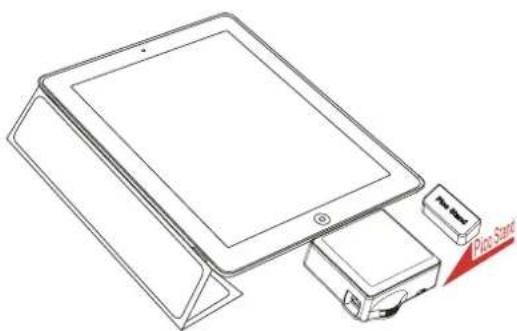
* Du kan sette projektorens kontaktdekslet, "Pico Stand" under projektoren som indikert i tegningen å holde projeksjonsbildet papallel mens du kobler iPad. (iPad-stativet er ikke inkludert)
Brukerhåndbok
Lading av produktet


- Informacje dotyczące użytkowania oraz bezpieczeństwa
- (NO)
- Instrukcja obsługi
- Ładowanie produktu
- Ładowanie dla iPhone
- Tryby wskaźnika LED
- Włączanie/wyłączanie projektora
- Regulacja fokusa
- Wyświetlanie zdjęć i wideo poprzez iPhone lub aplikację natywną iPad
- Brukerhåndbok
- Produktoversikt
- Lading av produktet
Marka : AIPTEK
Model : MobileCinema i50D
Kategoria : Projektor