POCKET DV AHD 200 - Taşınabilir dijital kamera AIPTEK - Ücretsiz kullanım kılavuzu
Cihazın kılavuzunu ücretsiz bulun POCKET DV AHD 200 AIPTEK PDF formatında.



| Ürün türü | Taşınabilir dijital kamera |
| Marka | AIPTEK |
| Model | POCKET DV AHD 200 |
| Görüntü sensörü | 5 megapiksel (2592x1944) |
| Video çözünürlüğü | HD (1280x720), D1 (720x480), CIF (352x240) |
| Fotoğraf çözünürlüğü | 3M, 5M, 8M (enterpolasyonlu) |
| Lens | F3.0, f=7.45mm |
| Dijital yakınlaştırma | 4x |
| LCD ekran | 2,4 inç |
| Harici depolama | 32 GB SDHC'ye kadar SD/MMC kart |
| Pil | Şarj edilebilir lityum (NP60 uyumlu), ~200 fotoğraf veya 90 dk HD video |
| Arayüz | USB 2.0 |
| TV çıkışı | Bileşen HDTV, NTSC/PAL |
| Video dosya formatı | MOV (QuickTime veya HD-DV DECODER gerektirir) |
| Fotoğraf formatı | JPEG |
| Ses formatı | WAV |
| Ana işlevler | HD video kaydı, fotoğraf, ses, TV kaydı, oynatma, dijital zoom, flaş, gecikmeli çekim, beyaz dengesi, efektler (siyah-beyaz, sepya), gece fotoğrafları |
| Güç kaynağı | Şarj edilebilir lityum pil ve USB adaptörü |
| Bakım ve temizlik | Yumuşak, kuru bir bezle temizleyin, nemden ve yüksek sıcaklıklardan kaçının |
| Güvenlik | Sökmeyin, darbelerden kaçının, yalnızca orijinal aksesuarları kullanın |
| Yedek parçalar ve onarılabilirlik | Çıkarılabilir pil, harici hafıza kartı, adaptör ve kablolar mevcuttur |
| Genel bilgiler | Kılavuz birçok dilde mevcuttur, dahili yazılımlar (ArcSoft Digital Theatre, TotalMedia Studio MV, HD-DV DECODER) |
Sık sorulan sorular - POCKET DV AHD 200 AIPTEK
Kullanıcıların soruları hakkında POCKET DV AHD 200 AIPTEK
0 soru bu cihaz hakkında. Bildiklerinizi cevaplayın veya kendinizinki sorun.
Bu cihaz hakkında yeni bir soru sor
Cihazınız için talimatları indirin Taşınabilir dijital kamera PDF formatında ücretsiz! Kılavuzunuzu bulun POCKET DV AHD 200 - AIPTEK ve elektronik cihazınızı yeniden ele alın. Bu sayfada cihazınızın kullanımı için gerekli tüm belgeler yayınlanmaktadır. POCKET DV AHD 200 markasının AIPTEK.
KULLANIM KILAVUZU POCKET DV AHD 200 AIPTEK
Hosgeldiniz: Ürünümüz aldağıniz teşekür ederiz.
Güvenlik Uyarilari:
- Kamerayi dusurmeyiniz, capmayiniz ve sokmeyiniz; akti durumda garantii disl olacaktir.
- Su ile herhangi bir temasinindan kaçıniniz ve kullanmadan önce ellerinizi kurulayiniz.
- Kamerayi asiri sicak ortamilar ya daogruduran guneş isigina maruz birakmayiniz. Bunu yapmaniz kameraya zarar verecektl.
- Kameray dikkatli kullaniniz ve darbelerden koruyunuz.
- Kendi guvenliginiz icin, kamerayi yildirimli, firtnalh havalarda kullanmayiniz.
- Faarkli teknik özelliklerdeki bataryalari kullanmayiniz. Bunu yapmaniz kamerinin ciddi sekilde hasar gormesine neden olor.
- Bataryada herhangi bir akinti, sizinti olusursa, bataryayi cikartiniz.
- Yalnizca ureticinin onerdiigi aksesuarlari kullaniniz.
- Use only the accessories supplied by the manufacturer.
10.Kamerayocuklardanuzak tutunuz.
Pil Kullanimi Hakkinda Notlar
-Bataryanin tamamen bosalmasina imkan vermeyiniz. Batarya % 10 seviyesine duismus ise, birkac dakika daha kullanmak icin sirar etmeyiniz. -Boqalan bataryayi, en kisa zamanda sarj ediniz ve uykuya gecmsine izin vermeyiniz.
-Her ne kadar Li-iyon bataryalarda hafiza etkisi olmasa da bataryanin bir kerede sarj edilmesi ve ara sarjardan kaçınilması tavsiye edilir. Birden fazla tamamlanan sarj ilemi, bataryanin daha cabuk yipranmasina sebep olur.
-Dusuk sicutliklar pil omrunu kisaltacagindan ve kamera performansini dusureceginden dolayi, pilleri asiri soguk ortamlarda kullanmaktan kaçıniniz.
-Yeni sarj edilebilir piller veya uzun zamandir kullanilmayan sarj edilebilen piller kullanyorsaniz (son kullanma tarihiGPCen piller istisnadir), cekilebilecek resim sayisi etkilenebilir. Bu yuzden, performanslarini ve omurlerini artirmak icin, pilleri tam olarak sarj etmenizi ve kullanmadan once en az bir kez sarjlarini bitirmenizi tavsiye ederiz.

C E


icindekiler
Basilic
Parçalarin tanitimi 1
Bataryayi takma 2
Bataryayi sarj etme 2
Hafiza karinitakma 3
Kamerayi açma/kapatma 3
Dil ayarlari 4
Zaman ayari 4
LCD simgeleri. 5
Temelislelmer. 6
Video klip kaydl 6
Fotografcekimi 7
8
TVprogrami kaydi. 9
Kaytlari oynatma. 10
Kaytlari bilgisayarda oynatma 11
Kamerayi Tv'ye baglama. 12
Gelismis Islemler. 14
Menuisleleri. 14
Kamera modunda menu secenekleri 14
Oynatma modunda menu secenekleri 15
Ayar modunda menu secenekleri 16
Batarya durum simgesi 17
Batarya omru 18
Depolama kapasitesi 18
Teknik Ozellikler. 19
Sistem gereksinimleri. 20
Ekler. 21
ArcSoft Digital Theatre™ ici n talimatlar. 21
ArcSoft TotalMediaTM Studio MV icin talimatlar 22
Baslangic
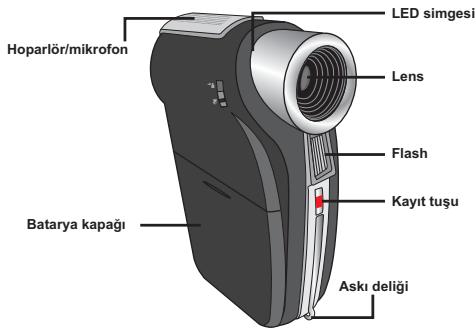
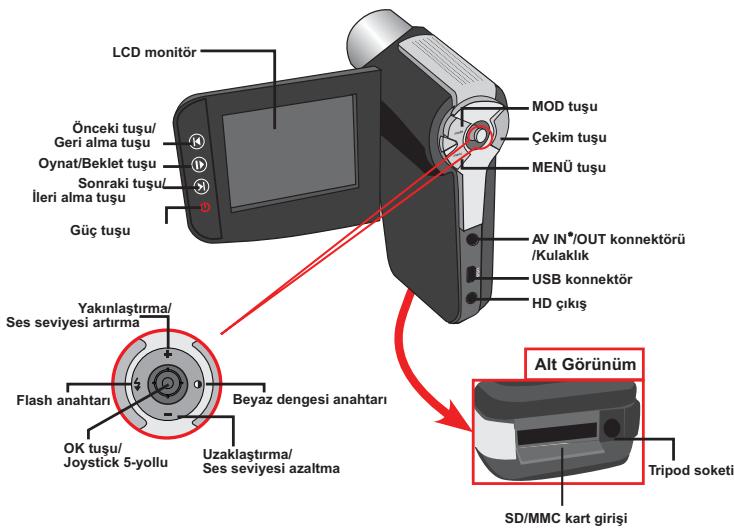
Parçaların Tanıtmı
Bataryayi Takma
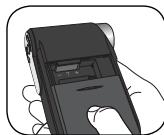
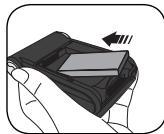
- Batarya böllum kapagini aciniz.
- Li-iyon batayayi yerlestiriniz.
Kontaktlarin dokuro yonde takildigindan emin olunuz. - Daha sonra batarya kapağıni takiniz
Bataryayi Sarj Etme
Ilik kullanimda bataryayi 8 saat sarj ediniz.
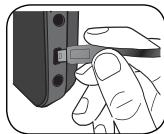
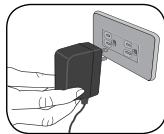
- Kabloyu baglayiniz. AC adaptörn bir ucuṇu kamerin 5V giricine diger ucuṇu prize takiniz.
YADA
USB kablosunn bir ucu n Kameranin USB portuna diger ucu bilgisayara bagSayiniz. Kameranin kapali oldugundan emin olunuz.
- Sarj LED'i kirmizi oldugunda sarj baslamistr.
- Sar islemi yarim birakilir ya da batarya dolarsa, LED yesil yanacaktir.
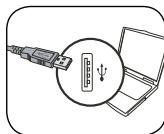
Batayayi sarj etmek icin bilgisayar kullaniyorsaniz, kamerayi aqmalaisiniz, bu durumda sarj islemi duracaktir.
Hafiza Kartini Takma
Hafiza karinci takma;
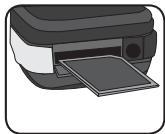
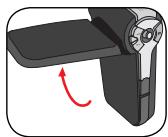
(1) LCD monitor aciniz.
(2) SD kart kapagini kaydiriniz.
(3) Kart yuvaya yerleşinceye kadar haffi bir sekilde itiniz.
Hafiza kristani sikcarmak içın, karti hafüe itiniz,
Kart disari dokru gelecektir. Daha sonna karti seksinki.

Kamerayi Açma/Kapatma
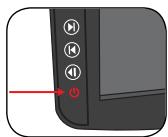
LCD monitoru cma ya da guc tusuna 1 saniellyige basilitutma kameray acacaktir.
Kamerayi kapmatk icin, guc tusuna basiliTutunuz ya da LCD monitoru kapatzin.
Gütcusunabastigizhaldekamaglmladiysa,asağidaki durumlari konlort ediniz:
1. Batarya dokru bir sekilde takilmamistr.
2. Bataryada yeterli guc yokitur.
Kamera uzun sure pasif durumda ise, otomatik kapanna ayarindan dolayi otomatik olarak kapanakacaktr.
Dil Ayari
- Kamerayi açınüz.
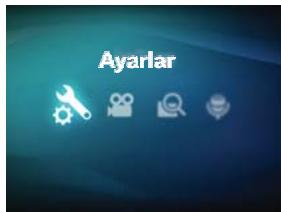
- Mod menusüne girmek 参数 MODE tuşuna basınüz.
- Ayar modun seçmec iar Joysticki kullanniz.
Menu ekranna girmek ile:i ne ist Oktu nun kullanniz. - Dil seconegini segmek icin Joysticki kullannizn. Onaylamak icin ise OK tuquna basinizn.
- Dil seçimi,—içn joysticki Ṭaşi/yyukari hareket etttiriz.
- Ayarinizi onaylamak icin OK tuşuna basiniz.
Zaman Ayari
- Kamerayi açınüz.
- Mod menusüne girmek 参数 MODE tuşuna basınüz.
- Ayar modunu seçmek,—çin Joysticki kullanıniz.
Menu ekranina girmek,—çin ise OK tusunu kullanıniz. - Tarih/saat secenegini segemek iinJoysticki kullannizn. Onaylamak icin ise OK tusuna basinz.
- Alanararasinda geçis icin joystickä saga/sola, degeleri degeleri girekim icin es iaseyi/ukaryi hareket ettiniriz.
- Ayarinizi onaylamak icin OK tuşuna basiniz.
LCD Simgeleri
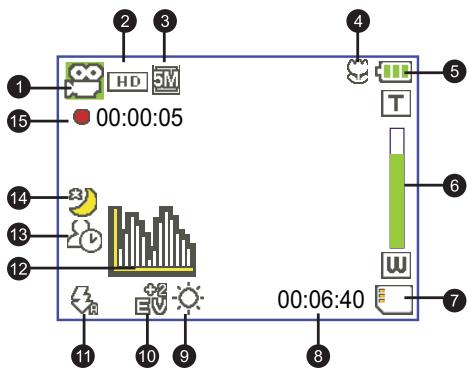
Mod simgesi
2 Video czünurlüg
3 Resim czūnūlǚgū
4 Makro modu
5 Batarya omru
6 Zoom ratio indicator
7 Takili SD cart
8 Kalan kayit suresi
9 Beyaz dengesi modu
10 Pozlama modu
11 Flash modu
12 Histogram modu
13 Zamanlayici modu
14 Gececekim modu
15 Kayit suresi
HD(720P) video czūnūrūgū ayarlandī gā zāmān, LCD 16:9 oraninda gōrūntüleyeecktir.
D1 D1 (480P) ya da CINF video czounurlu ayarlandigi zaman, LCD 4:3 oraninai goruntuleyeciktor. (Detay icin saya 5'7e bakizn.)
Temel Islemler
Video Klip Kaydi
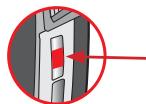
- Odak ayarini uygun olarak yapiniz. Normal olarak, seks fazlacekim sartlarinda odak ( ) ayarinizi yapabilrsiniz. Yaliniz yakincekimler icin ise ( ) modunu seciniz.
Not: Kayit yapmadan once, hafiza karinizin takil oldu gundan emin olunuz.
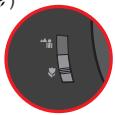
| 50cm ~ ∞ (20" ~ ∞) |
| 30cm ~ 50cm (12" ~ 20") |
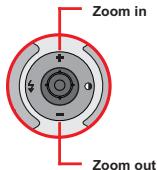
- Ekranı yakinlasmirmak/uzaklasmirmak icin Zoom tuşunu aşaği yukari hareket etiriniz. Dijital buyutme 4X'tir.
- Kaydi baslatmak icin Kayit tusuna basiniz.
- Kaydi durdurmak icin tekrar kayit tusuna basiniz.
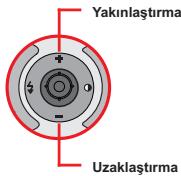
Zoom fonksiyonya ayrica kayit sirasindada etkindir.
Surekli kullanim ya da kayit durumunda, kameranin yuksek performansina baglìormalismasi oldukça normal bir durumdur.
Fotoğraf Çekme
- Odak ayarini uygun olarak yapiniz. Normal olarak, cok fazlacekim sartlarinda
odak (喜) ayarinizi yapabilirsiniz. Yalniz yakincekimir icin ise () modunu seciniz.
Not: Cekim yapmadan.Once, hafiza kartinizin takil olduğundan emin olunuz.
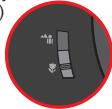
| 50cm ~ ∞ (20° ~ ∞) | |
| 30cm ~ 50cm (12° ~ 20") |
- Görtintüyi yakinlaktirmak/uzaklaktirmcqin Zoom tuşunu aagiri yukari hareket ettiriniz. Dijital buyütme 4X'tir
Gerekli isediigergelismayarllayiniz.
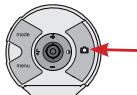
- Resmicekmek icin cekim tusuna basiniz.
Sensorun gekim ozelliginden dolayi, farkli czūnūluk ayarlarina®, alarak LCD ekran seksim gōruntu ori ri farklɪk österekeitir.
| Video;c Özünurlugu | Önizleme | Resim;cekme ve odaklama |
| HD(1280x720) | 16:9 orani | 4:3 orani |
| D1(720x480) | 4:3 orani | 4:3 orani |
| CIF(352x288) |

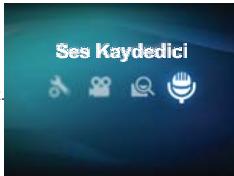
Ses Klibi Kaydi
- Kameray açınüz.
- Mod menüüne girmek 参数 MODE tuşuna basınüz.
- Ses kaydedici böllumū seçmek icin Joystick kullaniz. Menüyu görtütlemek icin OK tusuna basiniz.
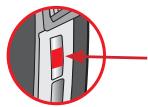
- Kaydi baslatmak icin Kayit tusuna basiniz.
- Kaydi durdurmak icin yine kayit tusuna basiniz.

TV Programi Kaydi
Dijtital video kaydi AV-IN kablosu yardimiyla TV programarini kaydetmenizi saglar.

- TV ya da DVD oynaticinizi açınüz.
- AV kablosunu TV ya da DVD oynaticinizin AV-Out terminaline baglayiniz. (TV ya da DVD oynaticinizin kullanma kilavuzuna bakiniz.)
- Kamerayi açınüz.
- AV kablosunun ses ve video girislerini TV 'AV-OUT' kismina takiniz. (Sari/beyaz/kirmizi)
- AV kablosunu diger ucunu kameranin "AV In" portuna baglayiniz.
Ekrana gelecek olan uyarida, 'AV-IN' seçeneğini seçiniz. - TV ya da DVD oynaticinizin ekraninda oynayanGORuntunun, kameranin LCD ekraninda da oynadigindan emin olunuz.
- Kaydi baslatmak icin Kayit tusuna basiniz.
- Kaydi durdurmak icin tekrar Kayit tusuna basiniz.
Kayitlari Oynatma
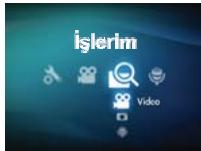
- MODE tsuna basiniz ve Josytisk ile ilserim modunda gellinz. ya da LCD monitorun solundaki Play/Pause (▶) tsuna basiniz.
- Iserim bolumunde uclasor vardir; Video, Resim, Ses. Buseceneklerden birin seginz ve OK tusuna basiniz.
- Oynatma modundaki islemler;
| Dosya Tipi | Yapilisi | Işlem |
| Indeks modu 00002012 Tam ekran modu 00002012 | Indeks modu ve tam ekran moduarasinda geleçis | Indeks modundam tam ekran moduna geleçis icin OK tuşuna, tam ekran modundan index moduna geleçis icin MENU tuşuna basiniz. |
| Dosylararasinda geleçis | 1. Indeks modunda seçınçubuğunu hareket etirmek icin joysticki kullaniniz. 2. Tam ekran modunda seks/sol hareket icin joysticki kullaniniz. | |
| Video & Ses | Oynatmayi baslata | Tam ekran modunda, seçilen dosya otomatik olare oynatilacaktir. |
| Bekletme/Oynatmaya devam etme | Oynatma/bekletme sirasinda OK tuşuna basiniz. | |
| Sesseviyesini ayarlama | Oynatma sirasindaassistant/yukari hareket icin joysticki kullaniniz. | |
| Oynatmayi durdurma | Oynatma sirasinda MENU tuşuna basiniz. | |
| Önizleme ekranında dönde | Çekim tuşuna basiniz. | |
| Ileri alma | Oynatma sirasinda sonraki (H) tuşuna basiniz. Durdumak icin Oynat/beklet (P) tuşuna basiniz. | |
| Geri alma | Oynatma sirasinda sonraki (H) tuşuna basiniz. Durdumak icin Oynat/beklet (P) tuşuna basiniz. | |
| Sonraki dosya seçimi | Bekletme/durdurma sirasinda, (H) tuşuna basiniz. | |
| Önceki dosya seçim | Bekletme/durdurma sirasinda,assistant (H) tuşuna basiniz. | |
| Resim | Zoom in/out | Aşaqi/Yukari hareket icin joysticki kullaniniz. |
| Kitl/Zoom orangini birakma | Zoom oranginiz 1.0x'den��k ile, OK tuşuna basiniz. | |
| Büyük TERM resim üzerinde gezinemne | Zoom oranginda ilken, joysticki kullanar resim üzerinde gezinebilirsiniz. |
Kayitlari Bilgisayarda Oynatma
Program Kurulumu
Kaydedilen dosyalar .mov formatindadir ve bu yuzden, kayitlariinizi bilgisayarinizda izlemeniz icin bazı ozel programlara iltiyacınüz videk. Ilk olarak bilgisayarinizin QuickTime 7.0’a sahp oludgün alan olunuz.Eger yok isle, asagidaki kurulum
QuickTime 7.0 player programmes agajidaki siteden indiriniz: http://www.apple.com/quicktime/download/win.html
YAD A
CD icindeki HD-DV COZUCU programimi kurunuz. ("HD-DCID COZUCU camera ile kaydedilen .mov dosyalarini ynastmak icin tasarlanmistr.)
Bilgisayara Baglanma ve Dosyalari Kaydetme
Programiogruibirsekilde kurduktan sonra,asaigidaki prosedürleri uygulayiniz.
- Kamerayi açınüz.
- Kamerayi (SD kart takili帽子) USB kablosu ile bilgisayara baglayiniz.
- Bir diyalog penceresi goreceksiniz Open folder to view files, dosyalari görtülemek klasörü acınüz ve OK seçeneklerine tklayınüz.
- Diayolog penceresi otomatil okar algreunmez ise, bilgisayarim ve Cikarilabilir Disk kismalarima tlikamalisiinz.
- DCIM dosyasina iki kez tiklayiniz.
- 100MEDIA dosyasina iki kez tiklayiniz.
- Istediginiz dosyalari kopyalayip, istediginiz yere kaydedebilirsiniz.
Kamerayi Tv'ye Baglama
Gerçek zamani进展情况 etde etmek ici AV kablosu yardimiya, kamerayi Tv'ye baglamak icin asağdaki talimatlara bakiniz. Çekmiş Oldugunuz videoKayllarini ve resimilerinizi TV ekraninizda izleyebilirisiniz.
Kamerayi HDTV'ye Baglama
HD TV ile bahsedilen, dahili component giris portlari olan HDTV'dir. Bu baglanti yapildigi zaman HD(720P) yuksekoczunurluk kalitesi elde edilir.
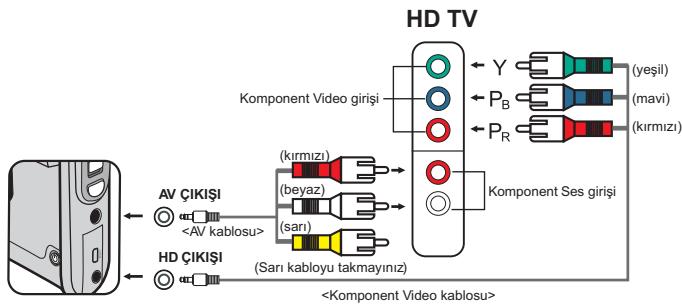
- HD Tv'yi açınüz.
- Kamerayi açınüz.
- Komponent video kablosunun bir ucunu HDTV portuna (Komponent Video Girişi), diger ucunu is kameranin HD Çiçis portuna takınüz.
- AV kablosunun bir ucuṇu HDTV (komponent ses girisi) portuna diger ucunu ise kameranin AV cikiṣṇa takɪniz. (Sari konnektörHDTV'nin AV-IN girisine takmayiniz.)
- HD Tv'de giri geci moduna basiniz ve "Component Input" kismini seginiz.
HDTV'ye bagli ileken, HD czounurluklu klip kaydediyorsanzu, TV ekran i video czounurlugu bit orana gniba olarak D1(480P) boyutana duusecirk. Fakat kaydedilen dosya HD (720P) olarak kalacak, degisiklik olmayacaktir.
Tv'ye baglandiginiz zaman, zoom fonksiyonu aktif olmayacaktir.

Kamerayi Standart Tv'ye Baglama
TV = Geleneksel CRT TV
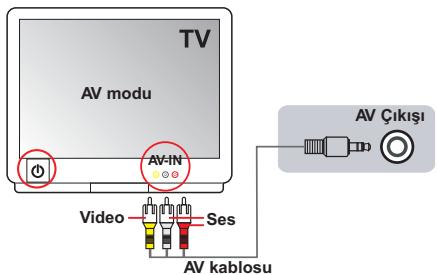
- Tv'yi aciniz ve Tv'yi AV moduna getiriniz.
- AV kablosunun ses ve video ucunu Tv'nin AV-IN soketine baglayiniz. (sari/beyaz/kirmizi)
- Kamerayi açınüz.
- AV kablosunun diğerucunu kameranin AV out portuna takınüz. Ekrana gelen pencerede AV OUT kismini seçınüz.
Gelismis İslemler
- Menu Çalıması
Menu seçenekleri kamera ayarları daha iyi yapabilmenizi-SAğlar.
Aşaqidaki tabloda menu ilemlerinin detaylari verilmistir.
| Yapilis | Işlem |
| Menüyü开荒;tuleme | MENU tuşuna basiniz. |
| Seseçim Çubuğunu taşa | Aşağl./yukari hareket icin Joystick'i kullaniniz. |
| Altmenüye girme/ seçimi onaylama | OK tuşuna basiniz. |
| Menüden;cıkış;lşmtuşyeGPCi | Alt menüde MENU ilken tuşuna basiniz. |
Kamera Modunda Menu Seçenekleri
Cihazi açıniz → Menu tusuna basiniz.
| Madde | Seçenek | Tanim |
| Video-Clausezūnūrǚğu | HD | Video-Clausezūnūrǚğu HD (1280x720 piksel) olarak ayarlanir. |
| D1 | Video-Clausezūnūrǚğu D1 (720x480 piksel olarak ayarlanir. | |
| CIF | Video-Clausezūnūrǚğu CIF (352x240 piksel)olarak ayarlanir. | |
| Resim-Clausezūnūrǚğu | 3M | Resim-Clausezūnūrǚğu 3 mega piksel olarak ayarlanir. |
| 5M | Resim-Clausezūnūrǚğu 5 mega piksel olarak ayarlanir. | |
| 8M | Resim-Clausezūnūrǚğu 8 mega piksel olarak ayarlanir. | |
| GeceGreeki | Açma/Kapatma | Bu ayar ile karanık ortamarda da çekim yapabilirsiniz. Karanık ortamarda çekim yaparken yalinizca deklansör hizi biraz扭矩elir. Elinizin titreseminden olusakak bulanilkı önlemek icin tripod kullanmaniz tavlsiye edilir. Not: Geceçekiminde gürültı artar. |
| BeyazDengesi | Otomatik | Kamera otomatik olarak beyaz dengesini ayarlar. |
| Güneşli | Bu ayar güneşli havalarda disari çekimi icin uygundur. | |
| Bulutlu | Bu ayar bulutlu havalarda ya da göligi ortamarda yaplan çekimler icin uygundur. | |
| Floresan | Bu ayar floresan lambası altindaki ic mikançelimleri icin uygundur. | |
| Lamba | Bu ayar akkor lamba altindaki ic mekançelimleri icin uygundur. |
Fotograf Modunda Menu Seçenekleri
| Madde | Seçenek | Tanim |
| Flash Strobe | Açık | Her ÇEKIM icin flaş serbestir. |
| Otomatik | Işgün yettersiz olduğu böglernde flaş otomatik yanacaktır. | |
| Kapali | Flaq aktif degildır. | |
| Efekt | Normal | Doğal renkler ile ÇEKIM yapilir. |
| S&B | Siyah-beyaz mod ile ÇEKIM yapilir. | |
| Klasik | Kahverengi tondaki renk ile ÇEKIM yapilir. | |
| Pozlama | -2~+2 | ÖnizlemeGPCıntüleri;cık parlak yala da karanlükGPCıntügüzamalan deducti ile fekt edele etmek icin manuel olarak poz ayan yapsil bilir. Pozif degeler,GPCıntüyu normalden da回合laknegatif degelerise da回合kolarıkGPCıntügü. |
| Zamanlayici | Açık/Kapali | Zamanlayi acma/kapatma Zamanlayi acilip kapándtan sonra, kamera ÇEKIM tusuna basip kayda başlamadan.Once 10 saniyetlik birGPCimeya sahipir. |
| Histogram | Açık/Kapali | Ekranda resim histogramGPCıntüsunu aktif/passif etme |
| Simge | Açık/Kapali | OSD simgelerinin ekrandaGPCıntümesini aktif/passif etme |
Oynatma Modunda Menu Seçenekleri
KamerayiameronoTUGUASA mAsaMgimodma gelmek icinJoystick kullanma Video, Resim, Ses klasorunse meGOK suna basma-MENU suna basma
| Madde | Seçenek | Tanım |
| Birini Sil | Evet/hayir | Geçerli dosyayo silme. |
| Tümünü Sil | Evet/hayir | Hafizada kay;tı olan;bṭūn resim ve videolan sil |
| Slayt GÖsterisi/Video oynatma | - | Kameragöruntüleri sirasi ile,göruntüleyeçektir.Slayt gÖsterisini durdurmak icin OK tuşuna basınüz. |
| Kiilt | Evet/hayir | Tekl,).(k)lu ya da bṭūn dosyalar kilitenebilir.Kiilti bı dosya silme fonksiyouni ile silinemez.Formatama ilemende ise kiliti ya da kiltsiz;bṭūn dosyalar silinekeitir. |
- Kamerada dosya yok ise, hičbi seçenek gōrūlmeyecektir.

Ayar Modunda Menu Seçenekleri
Cihazi aciniz MODE tuşuna basiniz Ayar (

) modunu seciniz OK
tusuna basiniz.
| Madde | Seçeneg | Açıklama |
| Tarih-Saat | - | Tarih-saat ayari |
| Tuş Sesi | Açık/Kapali | Tuş sesi aktif/pasif |
| Titreşim | 50Hz | Titreşim frekansı 50Hz* ayarlanir. |
| 60Hz | Titreşim frekansı to 60Hz* ayarlanir.. | |
| TV-Çkışi | NTSC | TV sistemi NTSC'e yüzün olarak ayarlanir. Bu seçeneg Amerika Tayvan, Japonya ve Kore bölgeler:içın geleçırildir. |
| PAL | TV sistemi PAL'e yüzün olarak ayarlanir. Bu seçeneg Almanya, Ingiltere, Italya, Hollanda, Çın, Japonya ve Hong Kong:içın geleçırildir. | |
| Simge | Açık/Kapali | Ekrandaki OSD simgelereini aktif/pasif yapma. |
| LCD Parlakişi | -2~+2 | LCD parlaklik ayari. Pozitif degeler ekranı parlak:yapar, Negatif degeler ile LCD parlaki:içın azaltir. |
| Format | Evet | Depolama ortamini formatama. Depolama ortamindaki yüzün veriler silinecktir. |
| Hayir | İşlemi iptal etme. | |
| Oto Kapanma | Kapali | Otomatik kapanma fonksiyonu kapali. |
| 1 dk | 1 dokka boyunca, kamera pusif durumda ist otomatik olaram kapanacaktir. | |
| 3 dk | 3 dokka boyunca, kamera pusif durumda ist otomatik olaram kapanacaktir. | |
| 5 dk | 5 dokka boyunca, kamera pusif durumda ist otomatik olaram kapanacaktir. | |
| Dil | - | OSD:içn kullanmak istedigiüz dil:içnémenize izin verir. |
| Varsayilan | Açık | Fabrika ayarlıarı yüklenir. Geçeri olan;büttin ayarlarıniziptal edilecekbir. |
| Kapali | Işlemiptal edilir. |
Ayar Modunda Menu Seçenekleri
- Frekans ayar tablosu:
| Bölgge | England | Germany | France | Italy | Spain | Netherlands | Russia |
| Ayar | 50Hz | 50Hz | 50Hz | 50Hz | 50Hz | 50Hz | 50Hz |
| Bölgge | Portugal | America | Taiwan | China | Japan | Korea | Thailand |
| Ayar | 50Hz | 60Hz | 60Hz | 50Hz | 50/60Hz | 60Hz | 50Hz |
Batarya Durum Simgesi
| Simge | Tanım |
| Batarya dolu | |
| Orta durumda batarya | |
| Düzük batarya * Flash stroskobu ve LEDışı,görünecktir." | |
| Boşbatarya |
Not: Guc kaybini onlemek icin bataryanin tam olarak bosalgaktan sonra degiistrilmesi tavsiye edirl.
Batarya Ömrü
| Resim Çekimi | Video klip |
| Çekimayoı | Kayit suresi (dakika) |
| 200 | 90 |
| * Her 30 saniye Çekim ** flash kapali *** Çozünurlük 5M (2592x1944) | * Çozünurlük HD (1280x720 pixels) |
Not: Bu tablo yalinza referans iciind. Gercek batarya suresi batarya sarj seviyesine ve tipine bagli阿拉okarklik gosterior.
Depolama Kapasitesi
| Hafiza | Video (dakika) | Resim Çekimi | ||||
| HD | D1 | CIF | 8M | 5M | 3M | |
| SD kart (256MB) | 7 | 18 | 40 | 95 | 145 | 230 |
| SD kart (512MB) | 15 | 36 | 80 | 190 | 290 | 460 |
| SD kart (1GB) | 30 | 72 | 160 | 380 | 580 | 920 |
| SD kart(2GB) | 60 | 144 | 320 | 770 | 1160 | 1840 |
| SD kart (4GB) | 120 | 288 | 640 | 1540 | 2320 | 3680 |
Not: Gerçek kapasite değerleri renk dengesine ve erfaftaki nesneler hareketelerine baglı olarak farklik Güsterbiril (±30%)
| Madde | Açıklama |
| Model | 5 Mega-piksel camera |
| Görüntü sensörü | 5 Mega (2592x1944 piksel) |
| Çozünūrlik | Resim Çekimi: 3M/5M/8M 1280x720 (HD) 720x480 (D1) 352x240 (CIF) |
| Lens | Sabit lens (F3.0; f=7.45mm) |
| Dosya Formatu | MOV, JPEG, WAV |
| Video çerçeve orani | 1280x720, up to 30fps 720x480, up to 30fps 352x240, up to 30fps |
| Harici hafiza | SD/MMC kart (32GB kadar SDHC) |
| LCD ekran | 2.4" LCD |
| Dijital zoom | 4X |
| TV çişi | HDTV Komponent çişi, NTSC/PALsystem desteşi |
| Arayüz | USB 2.0 |
| Mikrofon | Var |
| Hoparlör | Var |
| Geççekimi | Var (Video ve fotograf Çekimi modlarinda) |
| Batarya | NP60 uyumlu Li-ion Şarjedilebilir batarya |
Not: Teknik Özellikler haber verilmeksiniz要考虑 sirilebilir.
Sistem Gereksinimleri
Sistem gereksinimleri farklçozunurluklerde farklidir:
| Video Çozünurlugu | PC sistem gereksinimleri |
| HD (1280x720) @30fps | OS = Windows XP SP2, Vista ya da daha üstü (QuickTime 7.0 ya da daha üstü) CPU = Pentium 4 3.0GHz ya da daha üstü Sistem RAM'1 = 512MB (1GB tavsiye edilir) Ekran kartı = 256 MB RAM ile nvidia Geforece 7600 ya da ATI X1600 ya dadaha üstü |
| D1 (720x480) @30fps | OS = Windows 2000/XP, Vista ya da daha üstü (QuickTime 7.0 ya da daha üstü) CPU = Pentium 4 1.5GHz ya da daha üstü Sistem RAM = 256MB (512MB ya da daha üstü tavsiye edilir). Ekrankartı = 64MB (128MB ya da daha üstü tavsiye edilir.) |
| CIF (352x240) @30fps |
Ekler
ArcSoft Digital Theatre™ Için Talimatlar
Tanitum
ArcSoft Digital Theatre oldukça yüksek kalite de bir medya oynatici programidir.
Program kullanimi
Mümkün olan buttun tuşlarin ve kontrollerin özetlerini burada bulabilirsiniz.
Menu formatinda,kontrollerin coguna ulasmak icin video ekraninda sag-tiklama yapabilirsiniz.
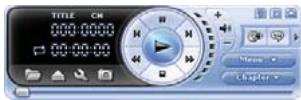
Temel Kontroller
| Oynat |
| Durdur |
| Beklet |
| Öncke bilüm |
| Sonraki bilüm |
| Geri(ALMA) |
| Ileri(ALMA) |
Araç Cubuğu

| Kaynak seçimi | |
| Çıkarma/Kapatma | |
| Ayar | |
| Resim çekme |
Menu, Bölüm ve Genişletilmış Tuğlár
| Menu | Menu | Bütün DVD menusü görtülenir. |
| Chapter | Bölüm | Bütün DVD böllumeri görtülenir. |
| Genisletilmiş | Opens subpanels for accessing secondary DVD/VCD navigation controls or video.audio settings. |
Yardim, gizleme, eklemetuşlari

| Yardim | Yardim dosyası açilir. |
| Gizleme | Ana kontrl panelini sekslar. |
| Ekleme | Ana kontrl panelini oynatma ekranına ekler.Ayırmakkıng terkrarayoılıtiesıklayiniz. |

ArcSoft TotalMedia™ Studio MV İçın Talimatlar
Tanitim
ArcSoft TotalMedia™ Studio Mv'ye hosgeldiniz,eglenceli ve kolay kullanimi bu program sizi seksiracaktir.
Medya Elde Etme
Iik adim, icermesini istediginiz medyalariri seme ve olusturma islemini yapmadir.
Medya dosyalarini takma
Ilgili tuga tiklayarak, video klpleriniz icin sisteminzide gezinbeilirsiniz ve filmerinizi kleyebeilirsiniz. Sejtiginz her bir dosa yuri bir bolm oklar eklenir. Özel bir bolm isimini girmek icin, bolm basligina iki kez tiklamalisiniz.
Kesme/yazma
Bou bôlim projenza ékleyecégnizin, videonun baglanci ve bitis noktasini beriltemenizi sāgár. Ayrna video Āçerveilerini bilirtekere, birer bôlim olarak kullanabirlsīnis.
Standart oynatma kontrolleri, videoyu kesmek icin kullanilabilir.
- Keskem istedigiñiz un bogun bagina gecmec iŋgurintuleme kontrollerini kullaninir.(Oynat/beklet/ileri alma/ geri alna)
Not : 10 dakikadan daha uzun oleh anan videolar icin, zaman cubugunun altinda gegerli video posizyonunu simgeleyecek "seek" cubuguorulir.
- "Mark In" tuşuna basiniz.
- Kesmek istediginiz bolumun sonuna gelmek icin, goruntuleme kontrollerini kullaniniz.
- Videonuzdan kesilecek bölgeyi tanıilmamak "Mark Out" icin kismina tiklayiniz.
Not:1-4 adimlarini tekarlayarak videonun bircok bolmunkaldirabilirsiniz.
Herhangi bir hata yaparsaniz ileri ve geri tuclarini kullaniniz.
- Kesilen bilgelyi temizlemek ve nirmal video uzunluğuna DONmek icin "Clear All" kismina tıkayınüz.
- "Go to" tuşu zamanlayičida iler ya da geri duzenleme în kullanilir.
- Menu Tuşu olarak ayarlama
Oynat/Beklet kontrollerini kullanarak, böllum tusunuz icin kullanmak istediginiz sahneye geldiginiz zaman Beklet'e basiniz. Bolumü goruntulemek icin yon tusuna tiklayiniz.
-Birleistirme
Bu fonksiyon birden fazla video klibi birlestirmenizi saglar.
- Export
Video ayar parametreleri icin secenekler sunar ve daha sonra bir dosya olarak sakclar.
Yeni Medya Dosyasi Olusturma
Secilen medya dosyasina=yeni bir alt menu ya da yazi katmani eklemenizi saglar.
- Altmenu
Seçilmismenülericineyibir altmenuolusturma.
- Yazi
Seçilmişla yazi ekleme,目前国内已顺利开通。
Tasarim
Bu adimda, bakmak icin film menusüne nasil bakacaginizi degistirebilirsiniz. Arkaplan tasarimini icerir, kendi filminizi ve bolüm baslügen koyma, bolüm tuşlarini eniden duzienleme.
Önizleme/Olustruma
Disk olusturmak icin asgaidaki adimlar takip ediniz:
Onizleme
Diski olusturmadan once onizlemecin, ekranin altindaki kontrluşları kullaniniz.
Olustrupma
Disk olusturmak ici hazir oldugunuz zaman, "Burn"tuşuna tiklayiniz, "Produce"(olusturma) penceresi görulecekir:
Disk icin bir isim giriniz.
- Kullanam istedigiñiz TV standartini seciniz. (USA ya da Japonyaicens NTSC, Avpra ya da Cin için PAL).
- Olustracaginiz videooyu saklayacaginiz yeri belirleyiniz, disk burner'i ya da hard disk seginiz.