
POCKET DV AHD 200 - Tragbare Digitalkamera AIPTEK - Kostenlose Bedienungsanleitung
Finden Sie kostenlos die Bedienungsanleitung des Geräts POCKET DV AHD 200 AIPTEK als PDF.
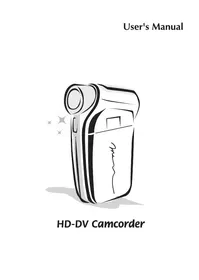



| Produkttyp | Tragbare Digitalkamera |
| Marke | AIPTEK |
| Modell | POCKET DV AHD 200 |
| Bildsensor | 5 Megapixel (2592x1944) |
| Videoauflösung | HD (1280x720), D1 (720x480), CIF (352x240) |
| Fotoauflösung | 3M, 5M, 8M (interpoliert) |
| Objektiv | F3.0, f=7.45mm |
| Digitalzoom | 4x |
| LCD-Bildschirm | 2,4 Zoll |
| Externer Speicher | SD/MMC-Karte bis zu 32 GB SDHC |
| Akku | Lithium-Akku wiederaufladbar (kompatibel mit NP60), Autonomie ~200 Fotos oder 90 Min. HD-Video |
| Schnittstelle | USB 2.0 |
| TV-Ausgang | HDTV-Komponente, NTSC/PAL |
| Videoformat | MOV (benötigt QuickTime oder HD-DV DECODER) |
| Fotoformat | JPEG |
| Audioformat | WAV |
| Hauptfunktionen | HD-Videoaufnahme, Foto, Audio, TV-Aufnahme, Wiedergabe, Digitalzoom, Blitz, Selbstauslöser, Weißabgleich, Effekte (SW, Sepia), Nachtaufnahmen |
| Stromversorgung | Wiederaufladbarer Lithium-Akku und USB-Netzteil |
| Pflege und Reinigung | Mit einem weichen, trockenen Tuch reinigen, Feuchtigkeit und hohe Temperaturen vermeiden |
| Sicherheit | Nicht auseinanderbauen, Stöße vermeiden, nur Originalzubehör verwenden |
| Ersatzteile und Reparierbarkeit | Austauschbarer Akku, externe Speicherkarte, Adapter und Kabel erhältlich |
| Allgemeine Informationen | Handbuch in mehreren Sprachen verfügbar, enthaltene Software (ArcSoft Digital Theatre, TotalMedia Studio MV, HD-DV DECODER) |
Häufig gestellte Fragen - POCKET DV AHD 200 AIPTEK
Benutzerfragen zu POCKET DV AHD 200 AIPTEK
0 Frage zu diesem Gerät. Beantworten Sie die, die Sie kennen, oder stellen Sie Ihre eigene.
Eine neue Frage zu diesem Gerät stellen
Laden Sie die Anleitung für Ihr Tragbare Digitalkamera kostenlos im PDF-Format! Finden Sie Ihr Handbuch POCKET DV AHD 200 - AIPTEK und nehmen Sie Ihr elektronisches Gerät wieder in die Hand. Auf dieser Seite sind alle Dokumente veröffentlicht, die für die Verwendung Ihres Geräts notwendig sind. POCKET DV AHD 200 von der Marke AIPTEK.
BEDIENUNGSANLEITUNG POCKET DV AHD 200 AIPTEK
Herzlich willkommen!
Lieber Benutzer, vielen Dank für den Kauf dieses Produkts.
In die Entwicklung des Gerätes wurde viel Zeit und Mühe investiert, und wir hoffen, es wird Ihnen viele Jahre störungsfreien Betrieb und Freude bescheren.
Sicherheitshinweise:
- Lassen Sie die Kamera nicht fallen und beschädigen Sie sie nicht, und zerlegen Sie die Kamera nicht, sonst erlischt die Gewährleistung.
- Vermeiden Sie jeglichen Kontakt des Geräts mit Wasser und trocknen Sie sich die Hände ab, bevor Sie es verwenden.
- Setzen Sie die Kamera keinen hohen Temperaturen aus und lassen Sie das Gerät nicht in direkter Sonneneinstrahlung liegen. Andernfalls könnten Schäden an der Kamera auftreten.
- Verwenden Sie die Kamera behutsam. Vermeiden Sie es, starken Druck auf das Kameragehäuse auszuüben.
- Verwenden Sie die Kamera zu Ihrer eigenen Sicherheit nicht bei Gewittern oder Blitzschlag.
- Verwenden Sie keine Akkus mit anderen Spezifikationen. Andernfalls können unter Umständen schwere Schäden am Gerät entstehen.
- Entfernen Sie den Akku, wenn Sie das Gerät längere Zeit nicht verwenden, da mangelhafte Akkus die Funktionalität der Kamera beeinträchtigen können.
- Entfernen Sie den Akku, falls dieser Anzeichen von Auslaufen oder Verformungen aufweisen sollte.
- Verwenden Sie ausschließlich vom Hersteller angebotenes Zubehör.
- Bewahren Sie die Kamera außerhalb der Reichweite von Kindern auf.
FCC-Erklärung:
Dieses Gerät erfüllt Teil 15 der FCC-Regularien. Der Betrieb unterliegt den folgenden beiden Bedingungen: (1) Dieses Gerät darf keine Störungen verursachen, und (2) dieses Gerät muss jegliche empfangenen Störungen hinnehmen, einschließlich Störungen, die zu unbeabsichtigtem Betrieb führen können.

Dieses Gerät wurde getestet und als mit den Grenzwerten für Digitalgeräte
der Klasse B gemäß Teil 15 der FCC-Regularien übereinstimmend befunden. Diese Grenzwerte wurden geschaffen, um angemessenen Schutz gegen Störungen beim Betrieb in Wohngebieten zu gewährleisten. Dieses Gerät erzeugt, verwendet und kann Hochfrequenzenergie abstrahlen und kann - falls nicht in Übereinstimmung mit den Bedienungsanweisungen installiert und verwendet - Störungen der Funkkommunikation verursachen.
Allerdings ist nicht gewährleistet, dass es in bestimmten Installationen nicht zu Störungen kommt. Falls dieses Gerät Störungen des Radio- oder Fernsehempfangs verursachen sollte, was leicht durch Aus- und Einschalten des Gerätes herausgefunden werden kann, wird dem Anwender empfohlen, die Störung durch eine oder mehrere der folgenden Maßnahmen zu beseitigen:
- Neuausrichtung oder Neuplatzierung der Empfangsantenne(n).
- Vergrößerung des Abstands zum Empfänger.
- Anschluss des Gerätes an einen vom Stromkreis des Empfängers getrennten Stromkreis.
- Hinzuziehen des Händlers oder eines erfahrenen Radio-/Fernsehtechnikers.
Darüber hinaus können jegliche Änderungen oder Modifikationen des Gerätes, die nicht ausdrücklich von der für die Übereinstimmung verantwortlichen Stelle zugelassen sind, ihre Berechtigung zum Betrieb des Gerätes erlöschen lassen.




Entsorgen Sie das Gerät zum Ende seiner Einsatzzeit nicht mit dem regulären Hausmüll; führen Sie es über eine öffentliche Sammelstelle dem Recycling zu. Dadurch leisten Sie einen wertvollen Beitrag zum Schutz unserer Umwelt.
Inhalt
Erste Schritte 1
Die Komponenten Ihres Camcorders 1
Akku einlegen 2
Akku laden 2
Einlegen einer Speicherkarte (optional) 3
Ein-/Ausschalten des Camcorders 3
Einstellen der Sprache 4
Zeit einstellen 4
LCD-Anzeigen ablesen 5
Grundfunktionen 6
Videoclip aufzeichnen 6
Fotos aufnehmen 7
Sprachdaten aufzeichnen 8
Aufzeichnen von TV-Programmen 9
Aufzeichnungen wiedergeben 10
Aufnahmen auf dem PC wiedergeben 11
Camcorder an ein Fernsehgerät anschließen 12
Erweiterte Funktionen 14
Menübedienung 14
Menüpunkte im Kameramodus 14
Menüpunkte im Wiedergabemodus 15
Menüpunkte im Einstellungen-Modus 16
Akkuladestandsanzeige 17
Akkulaufzeit 18
Speicherkapazität 18
Technische Daten 19
Systemvoraussetzungen 20
Anhang 21
Hinweise zu ArcSoft Digital TheatreTM 21
Hinweise zu ArcSoft TotalMediaTM Studio MV 22
Erste Schritte
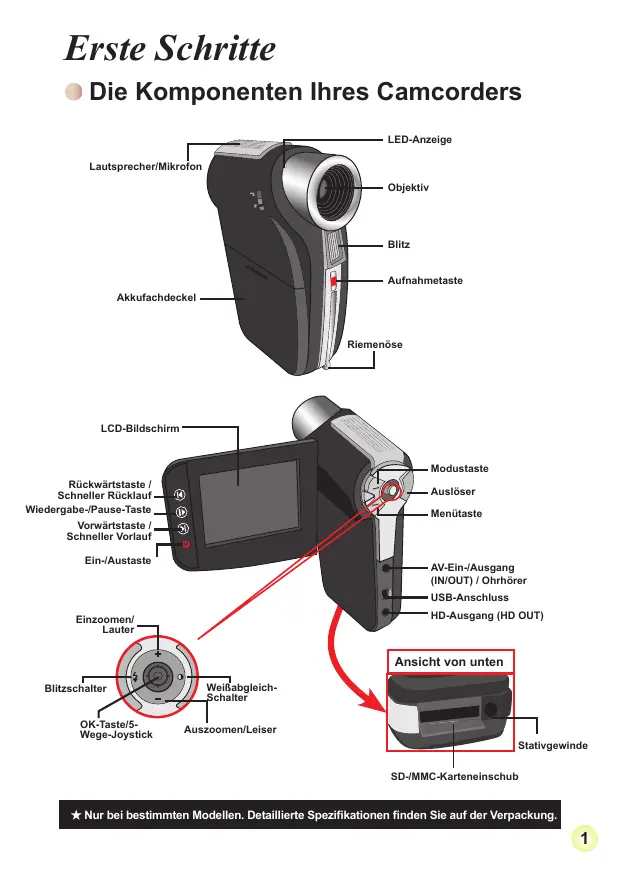
Die Komponenten Ihres Camcorders
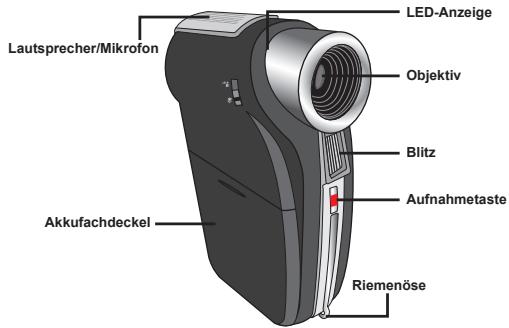
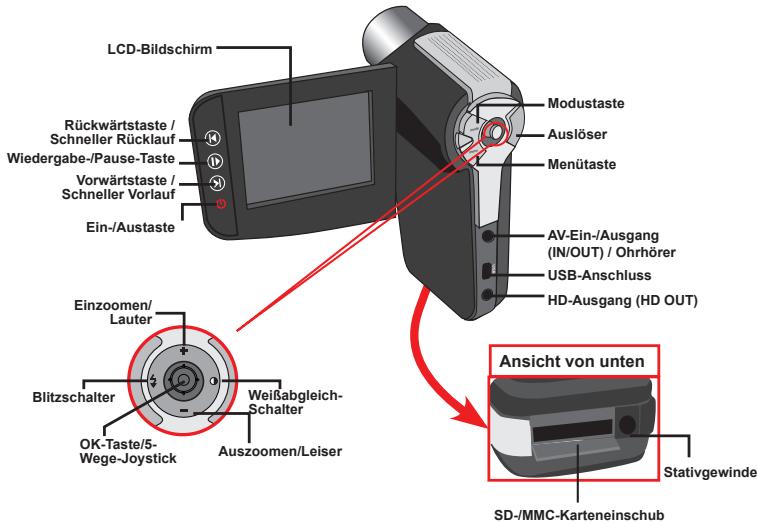
Akku einlegen
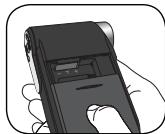
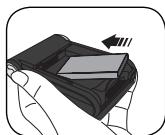
- Ziehen Sie den Akkufachdeckel wie abgebildet auf.
- Legen Sie den mitgelieferten, wiederaufladbaren Lithium-Ionen-Akku in das Akkufach ein. Bitte beachten Sie, dass die Metallkontakte mit den Kontakten im Akkufach auszurichten sind.
- Bringen Sie den Akkufachdeckel nach dem ordnungsgemäßen Einlegen des Akkus wieder an.
Akku laden
Laden Sie den Akku vor dem ersten Gebrauch mindestens 8 Stunden lang auf.
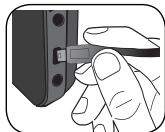
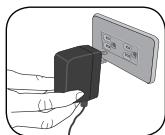
- Schließen Sie das Kabel an. Verbinden Sie ein Ende des mitgelieferten Netzteils mit dem USB-Anschluss und das andere Ende mit einer Wandsteckdose.
ODER
Verbinden Sie ein Ende des mitgelieferten USB-Kabels mit dem USB-Anschluss am Camcorder und das andere Ende mit einem eingeschalteten PC. Der Camcorder muss bereits ausgeschaltet sein.
- Die Lade-LED leuchtet rot, der Ladevorgang beginnt.
- Wenn der Ladevorgang unterbrochen wird oder der Akku voll geladen ist, leuchtet die Lade-LED grün.
ODER
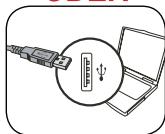
Wenn Sie den Akku über einen PC aufladen, dürfen Sie den Camcorder nicht einschalten, da sonst der Ladevorgang stoppt.
Einlegen einer Speicherkarte (optional)
Legen Sie eine Speicherkarte folgendermaßen ein:
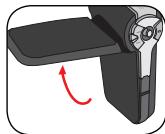
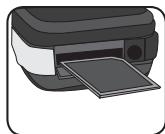
(1) Öffnen Sie den LCD-Bildschirm. (2) Schieben Sie die SD-Kartenabdeckung auf. (3) Drücken Sie die Karte behutsam hinein, bis sie das Ende des Einschubs erreicht.
Um die Speicherkarte zu entnehmen, drücken Sie behutsam auf die Karte, woraufhin sie ein Stück herausspringt. Ziehen Sie die Karte anschließend aus dem Einschub heraus.
Ein-/Ausschalten des Camcorders
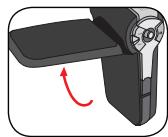
Klappen Sie den LCD-Monitor auf oder drücken und halten Sie die Ein-/Aus-Taste 1 Sekunde lang, um den Camcorder einzuschalten.
Um den Camcorder auszuschalten, drücken und halten Sie die Ein-/Aus-Taste 1 bis 3 Sekunden lang oder klappen den LCD-Monitor zu.
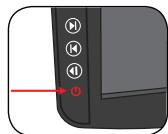
Falls sich der Camcorder nach dem Drücken der Ein-/Aus-Taste nicht einschaltet, prüfen Sie bitte, ob: 1. der Akku ordnungsgemäß in den Camcorder eingelegt ist. 2. der Akku ausreichend geladen ist. Falls der Camcorder längere Zeit inaktiv ist, schaltet er, je nach Einstellung der Funktion Auto-Aus, automatisch aus.
Einstellen der Sprache
- Schalten Sie den Camcorder ein.
- Rufen Sie das Modus-Menü mit der Modustaste auf.
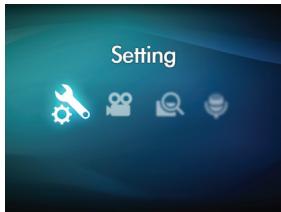
- Wählen Sie den Einstellungen-Modus mit dem Joystick aus, rufen Sie das Menü mit der OK-Taste auf.
- Wählen Sie die Option Sprache mit dem Joystick, drücken Sie zur Bestätigung auf OK.
- Wählen Sie durch Auf- oder Abwärtsbewegungen des Joysticks eine Sprache aus.
- Zum Abschluss bestätigen Sie die Einstellung mit der OK-Taste.
- Zeit einstellen
- Schalten Sie den Camcorder ein.
- Rufen Sie das Modus-Menü mit der Modustaste auf.
- Wählen Sie den Einstellungen-Modus mit dem Joystick aus, rufen Sie das Menü mit der OK-Taste auf.
- Wählen Sie die Option Datum/Zeit mit dem Joystick, drücken Sie zur Bestätigung auf OK.
- Stellen Sie die gewünschten Werte ein, indem Sie den Joystick nach oben oder unten bewegen. Durch Links-/Rechtsbewegungen des Joysticks bewegen Sie sich zu den verschiedenen Feldern.
- Zum Abschluss bestätigen Sie die Einstellung mit der OK-Taste.
LCD-Anzeigen ablesen
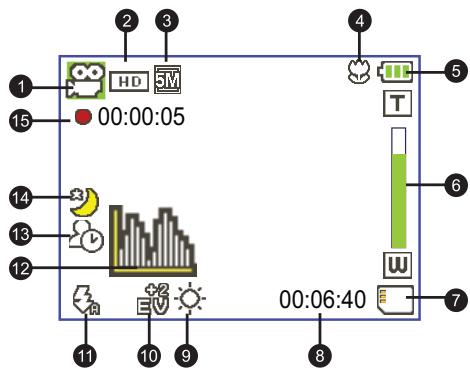
Modussymbol 2 Videoauflösung 3 Bildauflösung 4 Makromodus 5 Akkuladestand 6 Zoomanzeige 7 SD-Karte eingelegt 8 Verbleibende Aufnahmezeit
9 Weißabgleichmodus 10 Belichtungsmodus 11 Blitzmodus 12 Histogrammmodus 13 Selbstauslösermodus 14 Nachtaufnahmemodus 15 Aufnahmeweit
Wird eine HD-Videoauflösung (720P) eingestellt, so wird das Bild im 16:9-Format auf dem LCD-Bildschirm dargestellt. Wird eine D1- (480P) oder eine CIF-Videoauflösung eingestellt, so wird das Bild im 4:3-Format auf dem LCD-Bildschirm dargestellt. (Detaillierte Hinweise dazu finden Sie auf Seite 7.)
Grundfunktionen
Videoclip aufzeichnen
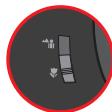
- Stellen Sie den Fokus richtig ein. Für die meisten Filmaufnahmen sollen Sie den Fokus auf ( ) einstellen. Wählen Sie ( ) nur für Nahaufnahmen. Hinweis: Bitte achten Sie darauf, eine Speicherkarte einzulegen, ehe Sie mit der Aufnahme beginnen.
| 50 cm bis unendlich | |
| 30 cm bis 50 cm |
- Bewegen Sie die Zoomtaste zum Ein- oder Auszoomen nach oben oder unten. Das Bild kann 4-fach digital vergrößert werden.
- Starten Sie die Aufzeichnung mit der Aufnahmetaste.
- Drücken Sie die Aufnahmetaste erneut, um die Aufzeichnung zu beenden.
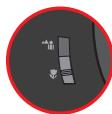
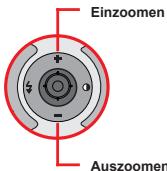
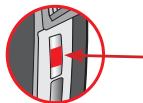
Die Zoomfunktion steht auch während des Aufzeichnens zur Verfügung. Eine Erwärmung des Camcorders nach längerem Betrieb ist völlig normal.

Fotos aufnehmen
- Stellen Sie den Fokus richtig ein. Für die meisten Filmaufnahmen sollen Sie den Fokus auf ( ) einstellen. Wählen Sie ( ) nur für Nahaufnahmen.
Hinweis: Bitte achten Sie darauf, eine Speicherkarte einzulegen, bevor Sie mit der Aufnahme beginnen.
| 50 cm bis unendlich | |
| 30 cm bis 50 cm |
- Bewegen Sie die Zoomtaste zum Ein- oder Auszoomen nach oben oder unten. Das Bild kann 4-fach digital vergrößert werden.
1 Nehmen Sie gegebenenfalls andere, erweiterte Einstellungen vor.
- Zum Knipsen eines Fotos drücken Sie den Auslöser.
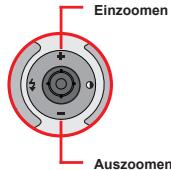
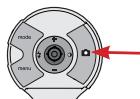
Je nach eingestellter Videoauflösung kann das Bildseitenverhältnis von Fotos in der LCD-Vorschau variieren.
Das Format erfasster Bilder wird nicht durch die Videoauflösung beeinflusst.
| Videoauflösung | Vorschau | Bildaufnahme und Fokussierung |
| HD(1280x720) | Bildseitenverhältnis 16:9 | Bildseitenverhältnis 4:3 |
| D1(720x480) | Bildseitenverhältnis 4:3 | Bildseitenverhältnis 4:3 |
| CIF(352x288) |
Sprachdateien aufzeichnen
- Schalten Sie den Camcorder ein.
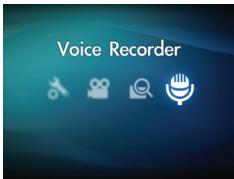
- Rufen Sie das Modus-MENU mit der Modustaste auf.
- Wählen Sie den Sprachaufnahme-Modus mit dem Joystick aus, rufen Sie das Menü mit der OK-Taste auf.
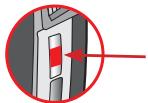
- Starten Sie die Aufzeichnung mit der Aufnahmetaste.
- Drücken Sie die Aufnahmetaste erneut, um die Aufzeichnung zu beenden.

Aufzeichnen von TV-Programmen
Die digitale Videoaufzeichnungstechnologie ermöglicht Ihre Aufnahmen von TV-Programmen über das AV-Eingangskabel (AV IN).
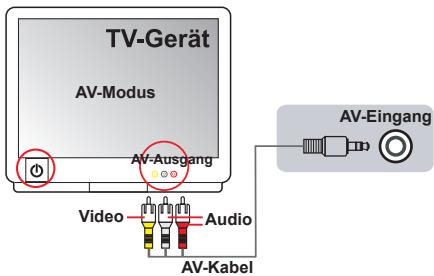
- Schalten Sie Ihr TV-Gerät oder Ihren DVD-Player ein.
- Schließen Sie das AV-Kabel an den AV-Ausgang des TV-Geräts oder DVD-Players an. (Für gewöhnlich ist es nicht erforderlich, den Modus umzustellen; lesen Sie jedoch bitte im Benutzerhandbuch Ihres TV-Geräts oder DVD-Players nach.)
- Schalten Sie den Camcorder ein.
- Verbinden Sie die Audio- und Videostecker des AV-Kabels (gelb, weiß, rot) mit den AV-Ausgängen (AV OUT) des Fernsehgerätes.
- Schließen Sie das andere Ende des AV-Kabels an den AV-Eingang (AV IN) des Camcorders an. Eine Meldung wird auf dem Bildschirm eingeblendet; bitte wählen Sie "AV-IN".
- Vergewissern Sie sich, dass die vom TV-Gerät oder DVD-Player angezeigten Bilder auch auf dem LCD-Bildschirm der Kamera angezeigt werden.
- Starten Sie die Aufzeichnung mit der Aufnahmetaste.
- Drücken Sie die Aufnahmetaste erneut, um die Aufzeichnung zu beenden.
Aufzeichnungen wiedergeben
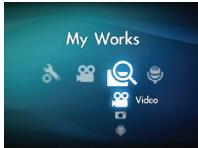
- Drücken Sie die Modustaste, wählen Sie dann den Modus „Meine Aufnahmen" mit dem Joystick.
Oder drücken Sie die Wiedergabe-/Pause-Taste (▶) links...
- Im Ordner Meine Aufnahmen befinden sich drei weitere Ordner: Video, Foto und Sprache. Wählen Sie Video, Foto oder Sprache aus, wechseln Sie dann mit der OK-Taste in den Indexmodus.
- Funktionen im Wiedergabemodus:
| Datetyp | Funktion | Bedienschritte |
| Indexmodus 00020012 Vollbildansicht 00020012 | Umschalten zwischen Indexmodus und Vollbildmodus | Drücken Sie im Indexmodus die OK-Taste, um zur Vollbildansicht zu wechseln. Drücken Sie in der Vollbildansicht die Menutaste, um zum Indexmodus zu wechseln. |
| Wechseln zwischen Dateien | 1. Im Indexmodus: Verwenden Sie den Joystick, um den Markierungsrahmen zu verbessern. 2. In der Vollbildansicht: Verwenden Sie den Joystick, um nach links oder nach rechts zu gelangen. | |
| Video & Audio | Wiedergabe beginnen | Wenn (im Vollbildmodus) eine Datai gewählt wird, beginnnt ihre Wiedergabe automatisch. |
| Anhalten/Fortsetzen der Wiedergabe | Drücken Sie während der Wiedergabe/Pause die OK-Taste. | |
| Einstellen der Lautstärke | Verwenden Sie während der Wiedergabe den Joystick, um nach oben oder nach unten zu gelangen. | |
| Wiedergabe beenden | Drücken Sie während der Wiedergabe die Menutaste. | |
| Rückkehr zum Vorschau-Bildschirm | Drücken Sie den Auslöser. | |
| Schneller Vorlauf | Drücken Sie während der Wiedergabe die Vorwartstaste (+) zum Stoppen drücken Sie die Wiedergabe/-Pause-Taste (+). | |
| Schneller Rücklauf | Drücken Sie während der Wiedergabe die Rückwartstaste (+) zum Stoppen drücken Sie die Wiedergabe/-Pause-Taste (+). | |
| Wahlen der nthsten Datie | Drücken Sie bei angehaltener/gestoppler Wiedergabe die Vorwartstaste (+). | |
| Wahren der vorherigen Datie | Drücken Sie bei angehaltener/gestoppler Wiedergabe die Rückwartstaste (+). | |
| Foto | Ein-/Auszoomen | Navigieren Sie mit dem Joystick nach oben oder nach unter. |
| Zoomverhältnis sperren/freigeben | Drücken Sie bei einem Zoomverhältnis von mehr als 1,0 die OK-Taste. | |
| Verschieben des vergrößerten Bildausschnittes. | Verwenden Sie bei fixiertem Zoomverhältnis den Joystick zum Verschieben des Bildausschnittes. |
Aufnahmen auf dem PC wiedergeben
Software installieren
Bitte beachten Sie, dass die Videos im MOV-Format aufgezeichnet werden. Daher benötigen Sie spezielle Programme, um die Aufnahmen am PC wiederzugeben. Wenn Sie diese Möglichkeit zum ersten Mal nutzen, achten Sie bitte darauf, dass der Quicktime 7.0-Player auf Ihrem PC installiert ist. Falls nicht, installieren Sie die Software bitte zunächst über die nachstehenden Schritte.
Laden Sie den Quicktime 7.0-Player über die folgende Seite herunter: http://www.apple.com/quicktime/download/win.html
ODER
Installieren Sie das HD-DV DECODER-Programm von der mitgelieferten CD. (* HD-DV DECODER dient zum Abspielen von mit Ihrem Camcorder aufgenommenen MOV-Dateien über den Windows Media Player 10 und 11.)
PC anschließen und Dateien kopieren
Nachdem die Software auf Ihrem PC installiert wurde, führen Sie bitte die folgenden Schritte aus.
- Schalten Sie den Camcorder ein.
- Verbinden Sie den Camcorder (mit eingelegter SD-Karte) über das USB-Kabel mit Ihrem Computer.
- Ein Dialogfenster öffnet sich automatisch. Bitte wählen Sie den Menüpunkt "Ordner zum Anzeigen der Dateien öffnen" und klicken Sie auf OK.
- Falls das Dialogfenster nicht automatisch erscheinen sollte, klicken Sie bitte auf "Arbeitsplatz" und öffnen Sie den Wechseldatenträger.
- Doppelklicken Sie auf den Dateiordner DCIM.
- Doppelklicken Sie auf den Dateiordner 100MEDIA.
- Kopieren Sie wichtige Dateien und speichern Sie diese an einem beliebigen Ort auf Ihrem Computer.
Camcorder an ein Fernsehgerät anschließen
Mit Hilfe der folgenden Schritte schließen Sie Ihren Camcorder über ein zusätzliches A/V-Kabel zur Echtzeit-Wiedergabe an ein Fernsehgerät an. Sie können Ihre Videoclips und Fotos über ein Fernsehgerät darstellen, um sie so mit Freunden und Familienangehörigen gemeinsam anzuschauen.
Camcorder an ein HDTV-Fernsehgerät anschließen
Ein HDTV-Fernsehgerät verfügt über Component-Eingänge und ermöglicht HD-Darstellung (720p) in hoher Auflösung.
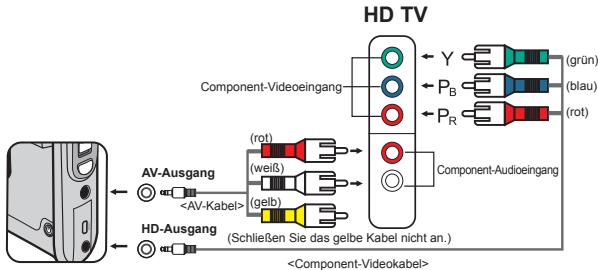
- Schalten Sie Ihr HD-Fernsehgerät ein.
- Schalten Sie den Camcorder ein.
- Verbinden Sie ein Ende des Component-Videokabels mit dem Component-Eingang (Component Video IN) am HDTV-Gerät, verbinden Sie das andere Ende mit dem HD-Ausgang (HD OUT) des Camcorders.
- Verbinden Sie ein Ende des weiteren AV-Kabels mit dem Component-Audioeingang (Component Audio IN) am HDTV-Gerät, verbinden Sie das andere Ende mit dem AV-Ausgang (AV OUT) des Camcorders. (Schließen Sie das gelbe Kabel nicht an den AV-Eingang (AV IN) des HDTV-Gerätes an.)
- Schalten Sie das HD-Fernsehgerät auf den "Component-Eingang" um.
Wenn Sie ein Video in HD-Auflösung aufnahmen, während das Gerät mit dem HDTV-Gerät verbunden ist, wird die Anzeigeauflösung auf D1 (480P) herabgestuft; die Auflösung des aufgenommenen Videos bleibt jedoch unverändert (HD, 720P). Bei der Nutzung des TV-Ausgangs steht die Zoomfunktion nicht zur Verfügung.

Camcorder an ein normales Fernsehgerät anschließen
TV-Gerät = Normales Röhrenfernsehgerät
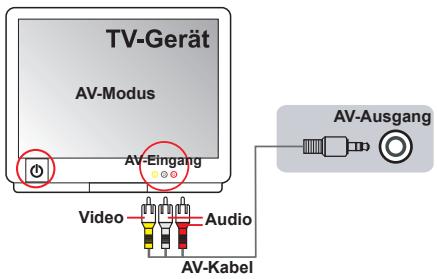
- Schalten Sie das Fernsehgerät ein und schalten Sie es in den AV-Modus.
- Verbinden Sie die Audio- und Videostecker des AV-Kabels (gelb, weiß, rot) mit den AV-Eingängen ("AV IN") des Fernsehgerätes.
- Schalten Sie den Camcorder ein.
- Schließen Sie das andere Ende des AV-Kabels an den AV-Ausgang (AV OUT) des Camcorders an. Eine Meldung wird auf dem Bildschirm eingeblendet; bitte wählen Sie "AV-OUT".
Erweiterte Funktionen
Menübedienung
Die Menüs bieten einige Optionen, mit denen Sie Festeinstellungen der Funktionen Ihrer Kamera vornehmen können.
Die nachstehende Tabelle enthält Einzelheiten über die Menübedienung.
| Funktion | Bedienschritte |
| Aufrufen des Menüs | Drücken Sie die Menütaste. |
| Verschieben des Markierungsrahmens | Navigieren Sie mit dem Joystick nach oben oder noch unter. |
| Aufrufen von Untermenüs / Bestätigkeiten einer Eingabe | Drücken Sie die OK-Taste. |
| Beenden des Menüs / Rückkehr zum übergeordneten Menu | Drücken Sie die Menütaste (vom Unternehmen aus). |
Menüpunkte im Kameramodus
Einschalten → Menütaste drücken.
| Element | Optionen | Beschreibung |
| Videoaufösung | HD | Stellt die Videoaufösung auf HD (1280 x 720 Pixel) ein. |
| D1 | Stellt die Videoaufösung auf D1 (720 x 480 Pixel) ein. | |
| CIF | Stellt die Videoaufösung auf CIF (352 x 240 Pixel) ein. | |
| Bildaufösung | 3M | Stellt die Fotoaufösung auf 3 Megapixel ein. |
| 5M | Stellt die Fotoaufösung auf 5 Megapixel ein. | |
| 8M | Stellt die Fotoaufösung auf 8 Megapixel ein. | |
| Nachtaufnahme | Ein/Aus | Ist diese Einstellung aktiviert, können Sie Fotos bei einem dunklen Hintergrund machen. Da die Verschlusszeit beim Aufnehmen von Fotos in dunkler Umgebung wesentlich länger ist, empfehlen wir die Verwendung eines Statvils, umUnschärften aufgrund von Verwackeln zu vermeiden.Warnung: Das Bildauschen nimmt zu, wennNachtaufnahme aktiviert ist. |
| Weißabgleich | Auto | Die Kamera passst den Weißabgleich automatisch an. |
| Sonnig | These Einstellung eignet sich für Außenauflahmen bei Sonnenschein. | |
| Wolkig | These Einstellung eignet sich für Außenauflahmen beiBewölzung oder in schattiger Umgebung. | |
| Leuchtstoff | These Einstellung eignet sich für Aufnahmen in Räumen, die mit Leuchtstoffe rühren ausgeleucht sind, oder inUmgebungen mit hoher Farbstemperatur. | |
| Glühlampe | These Einstellung eignet sich für Aufnahmen in Räumen, die mit Glühlampen ausgeleucht sind, oder in Umgebungen mitgeringer Farbstemperatur. |
Menüpunkte im Kameramodus (Fortsetzung)
| Element | Optionen | Beschreibung |
| Blitzlicht | Ein | Der Blitz wird bei jeder Aufnahme ausgelöst. |
| Auto | Der Blitz wird bei unzureichender Beleuchtung automatisch ausgelöst. | |
| Aus | Der Blitz ist deaktiviert. | |
| Effekt | Normal | Für Aufnahmen mit tatsächlichen Farben. |
| SW | Für Aufnahmen in Schwarzwäß. | |
| Klassisch | Für Aufnahmen in Brauntonen. | |
| Belichtung | -2~+2 | Sie können die Belichtung manuell einstellen, um eine bessere Einstellung zu erziellen, wenn das Vorschaubild zu hell oder zu dunkel wirk. Ein positiver Wert bedeutet, dass das Bild heller als gewöhnlich wird; ein negativer Wert lasst das Bild dunkler erschienen. |
| Selbstausloser | Ein/Ausf | Aktiviert/deaktiviert den Selfbaulöser. Wenn der Selfbaulöser aktiviert ist, wartet die Kamera nach dem Drücken der Auslösertaste zehn Sekunden, bis die Aufnahme erfolgt. |
| Histogramm | Ein/Aus | Aktiviert/deaktiviert die Bildhistogrammanzeige auf dem Bildschirm. |
| Symbole | Ein/Aus | Aktiviert/deaktiviert die Anzeige der Bildschirmsymbole (OSD). |
Menüpunkte im Wiedergabemodus
Einschalten → Modustaste drücken → Mit Joystick zu Meine Aufnahmen umschalten → Video-, Foto- oder Sprach-Ordner auswählen → OK-Taste drücken → Menütaste drücken.
| Element | Optionen | Beschreibung |
| Eins löschen | Ja/Nein | Löscht die aktuelle Datei. |
| Alles löschen | Ja/Nein | Löscht alle Fotos und Video-/Audiodateien, die sich im Speicher befinden. |
| Diaschau/ Videowiedergabe | - | Die Kamera zeigt Fotos oder Videoclips nacheinander an. Durch Drücken der OK-Taste können Sie die Diaschau oder Videowiedergabe stoppen. |
| Schulzen | Ja/Nein | Sie konnen einzeln, mehrere oder alle Datien vor dem Löschen schulzen. Eine geschützte Datie kann nicht über die Löschen-Funktion entfern werden. Beim Formatieren jedoch werden sümmtliche Datien entfern; auch geschützte Datien. |
- Falls sich keine Dateien in der Kamera befinden, werden keine Menüpunkte angezeigt.

Menüpunkte im Einstellungen-Modus
Einschalten → Modustaste drücken → Einstellungen-Modus ( ) aufrufen → OK-Taste drücken.
| Element | Optionen | Beschreibung |
| Datum/Zeit | - | Stellt das Datum und die Uhrzeit ein. |
| Signatton | Ein/Aus | Aktiviert/deaktiviert die Ausgabe von Signätonen. |
| Frequenz | 50Hz | Zur Einstellung auf eine Netzfrequency von 50 Hz. * |
| 60Hz | Zur Einstellung auf eine Netzfrequency von 60 Hz. * | |
| TV-Ausgang | NTSC | Stellt die TV-Systemkompatibilität auf NTSC ein. Diese Option eignet sich für Taiwan, Japan, Korea und Amerika. |
| PAL | Stellt die TV-Systemkompatilität auf PAL ein. Diese Option eignet sich für Deutschland, Italien, die Niederlande, China, Japan, Hongkong und Großbritannien. | |
| Symbole | Ein/Aus | Aktiviert/deaktiviert die Anzeige der OSD-Symbole auf dem Bildschirm. |
| LCD-Helligkeit | -2→+2 | Stellt die LCD-Helligkeit ein. Durch einen positiven Wert wird der LCD-Bildschirm heller; durch einen negativen Wert wird der LCD-Bildschirm dunkler. |
| Formatieren | Ja | Formatiert das Speichermedium.itte beachten Sie,dassSAMtliche auf dem Medium gespeicherten Datieren unwiederbringlich gelöscht werden. |
| Nein | Bricht den Vorgang ab. | |
| Auto-Aus | Aus | Deaktiviert die automatische Abschaltfunktion. |
| 1 Min. | Die Kamera schallet sich automatisch aus, wenn sie länger als 1 Minute inaktiv ist. | |
| 3 Min. | Die Kamera schallet sich automatisch aus, wenn sie länger als 3 Minuten inaktiv ist. | |
| 5 Min. | Die Kamera schallet sich automatisch aus, wenn sie länger als 5 Minuten inaktiv ist. | |
| Sprache | - | Ermöglicht denen die Auswahl der Menüsprache. |
| Standard | Ein | Stellt die werkseitigen Standardeinstellungen wieder her.itte beachten Sie, dass dadurch alle von Ihnen vorgenommenen Einstellungen zureckgesetzt werden. |
| Aus | Bricht den Vorgang ab. |
Menüpunkte im Einstellungsmodus (Fortsetzung)
- Tabelle mit Grundeinstellungen:
| Region | Großbritannien | Deutschland | Frankreich | Italien | Spanien | Niederlande | Russland |
| Einstellung | 50Hz | 50Hz | 50Hz | 50Hz | 50Hz | 50Hz | 50Hz |
| Region | Portugal | Amerika | Taiwan | China | Japan | Korea | Thailand |
| Einstellung | 50Hz | 60Hz | 60Hz | 50Hz | 50/60Hz | 60Hz | 50Hz |
⊙ Akkuladestandsanzeige
| Symbole | Beschreibung |
| Akku voll geladen | |
| Akku halb Voll | |
| Akku fast leer * Blitz und LED-Beleuchtung werden deaktiviert. | |
| Akku ist leer |
Hinweis: Um einen plötzlichen Ausfall der Stromversorgung zu vermeiden, wird empfohlen, den Akku zu wechseln, sobald ein geringer Akkuladestand angezeigt wird.
Akkulaufzeit
| Foto | Video |
| Anzahl der Aufnahmen | Aufnahmezeit (Minuten) |
| 200 | 90 |
| * Aufnahme alle 30 Sekunden ** Blitz ist ausgeschaltet *** Aufösung ist auf 5 M (2592 x 1944) eingestellt | * Aufösung ist auf HD (1280 x 720 Pixel) eingestellt. |
Hinweis: Diese Tabelle dient nur zur Übersicht. Die tatsächliche Akkubetriebsdauer hängt vom jeweiligen Akkutyp und vom Ladestand ab.
- Speicherkapazität
| Speicher | Video (Min.) | Foto | ||||
| HD | D1 | CIF | 8M | 5M | 3M | |
| SD-Karte (256 MB) | 7 | 18 | 40 | 95 | 145 | 230 |
| SD-Karte (512 MB) | 15 | 36 | 80 | 190 | 290 | 460 |
| SD-Karte (1 GB) | 30 | 72 | 160 | 380 | 580 | 920 |
| SD-Karte (2 GB) | 60 | 144 | 320 | 770 | 1160 | 1840 |
| SD-Karte (4 GB) | 120 | 288 | 640 | 1540 | 2320 | 3680 |
Hinweis: Die tatsächliche Kapazität kann je nach Farbanpassung und Komplexität Ihrer Aufnahmeobjekte und der Umgebung variieren (bis zu ±30%).
| Element | Beschreibung |
| Modell | 5 Megapixel-Kamera |
| Bildsensor | 5 Megapixel (2592 x 1944 Pixel) |
| Auflösung | Foto: 3 M / 5 M / 8 M 1280x720 (HD) 720x480 (D1) 352x240 (CIF) |
| Objektiv | Fixfokus (F 3.0, f = 7,45 mm) |
| Dateiformate | MOV, JPEG, WAV |
| Videobildrate | 1280 x 720, bis zu 30 BpS 720 x 480, bis zu 30 BpS 320 x 240, bis zu 30 BpS |
| Externer Speicher | SD/MMC-Karte (bis zu 32 GB SDHC) |
| LC-Display | LCD-Bildschirm, 6 cm |
| Digitaler Zoom | 4X |
| TV-Ausgang | HDTV-Component-Ausgang, PAL/NTSC unterstützt |
| Schnittstelle | USB 2.0 |
| Mikrofon | Ja |
| Lautsprecher | Ja |
| Nachtaufnahme | Ja (sowohl Foto als auch Video) |
| Akku | NP60-kompatibler Lithium-Ionen-Akku |
Hinweis: Änderungen der technischen Daten sind vorbehalten.
Die Systemvoraussetzungen sind bei verschiedenen
Videoauflösungen unterschiedlich:
| Vdeoauflösung | PC-Systemvoraussetzungen |
| HD (1280 x 720) bei 30 BpS | Betriebssystem: Windows XP SP2, Vista oder aktueller (QuickTime 7.0 oder aktueller)CPU: Pentium 4 / 3,0 GHz oder better System-RAM: 512 MB (1 GB empfohlen)Grafikkarte: NVidia Geforce 7600 oder ATI X1600 oder better, mit 256 MB RAM |
| D1 (720 x 480) bei 30 BpS | Betriebssystem: Windows 2000/XP, Vista oder aktueller (QuickTime 7.0 oder aktueller) |
| CIF (352 x 240) bei 30 BpS | CPU: Pentium 4 / 1,5 GHz oder better System-RAM: 256 MB (512 MB oder mehr empfohlen) Grafikkarte: 64 MB (128 MB oder mehr empfohlen) |
Anhang
◦ Hinweise zu ArcSoft Digital Theatre™
Einführung
ArcSoft Digital Theatre ist eine hochqualitative Medienwiedergabeanwendung zur komfortablen Wiedergabe von Videos.
Programm verwenden
Im Folgenden finden Sie eine Zusammenfassung der verfügbaren Bedienelemente. Auf die Bedienelemente können Sie auch in Menüform zugreifen, indem Sie mit der rechten Maustaste auf das Videobild klicken.
Grundbedienelemente
| Wiedergabe | |
| Stopp | |
| Pause | |
| Vorheriges Kapitel | |
| Nächstes Kapitel | |
| Rücklauf | |
| Rücklauf |
Symbolleiste
| Quelle auswahlen | |
| Auswerfen/Schließen | |
| Einrichtung | |
| Bild erfassen |
Menü-, Kapitel- und Erweitert-Schaltflächen, Hilfe-, Verbergen- und Koppeln-Schaltflächen
| Menu | Menu | Zeigt DVD-Menü an. |
| Chapter | Kapitel | Zeigt ähnliche DVD-Kapitel an. |
| Erweitern | Zeigt weitere Schaltflächen zur DVD/VCD-Navigation und für Video-/Audioeinstellungen an. |
| Hilfe | Öffnet diese Hilfedatei. |
| Verbergen | Verbirgt das Hauptbedienfeld. |
| Koppeln | Koppelt das Hauptbedienfeld an den Wiedergabebildschirm an. Zum Lösen klichen Sie diese Schaltfläche noch einmal an. |
Hinweise zu ArcSoft TotalMedia™ Studio MV
Einführung
Willkommen bei ArcSoft TotalMedia™ Studio MV, einem unterhaltsamen und einfach zu benutzenden Programm, mit dem Sie tolle, persönliche DVD-Videos erstellen können!
Medien sammeln
Durch Anklicken der jeweiligen Schaltfläche können Sie Ihr System nach Videoclips durchsuchen und diese zu Ihrem Video hinzufügen. Eine Datei wird als separates Kapitel hinzugefügt. Zum Eingeben eines eigenen Kapitelnamens doppelklicken Sie einfach auf den Kapiteltitel.
Mediendateien einfügen
Durch Anklicken der jeweiligen Schaltfläche können Sie Ihr System nach Videoclips durchsuchen und diese zu Ihrem Video hinzufügen. Jede Datei wird als separates Kapitel hinzugefügt. Zum Eingeben eines eigenen Kapitelnamens doppelklicken Sie einfach auf den Kapiteltitel.
Schnittraum
In diesem Bereich können Sie Anfang und Ende der einzelnen Videoclips definieren, die Sie zu Ihrem Projekt hinzugefügt haben. Sie können auch Video-Einzelbilder importieren und als Kapitel-Miniaturbilder verwenden. Beim Schneiden Ihres Videos können Sie die üblichen Wiedergabe-Bedienelemente verwenden:
- Mit den Vorschau-Bedienelementen (wie Wiedergabe, Pause, Vorlauf, Rücklauf) bewegen Sie sich zum Anfang des auszuschneidenden Bereiches. Hinweis: Bei Videos, die länger als 10 Minuten sind, erscheint ein „Suchbalken“, der zur Zeitleiste gehört und die aktuelle Position im Video anzeigt.
- Klicken Sie auf die „Anfang markieren“-Schaltfläche.
- Bewegen Sie sich mit den Vorschau-Bedienelementen (wie Wiedergabe, Pause, Vorlauf, Rücklauf) zum Ende des auszuschneidenden Bereiches.
- Nun markieren Sie mit der „Ende markieren“-Schaltfläche das Ende des Bereiches, den Sie aus Ihrem Video entfernen möchten.
Hinweis: Durch Wiederholen der Schritte 1 bis 4 können Sie mehrere Bereiche Ihres Videos halten.
- Fehler können Sie mit der „Rückgängig/Wiederholen“-Schaltfläche korrigieren.
- Mit der Schaltfläche "Alle löschen" entfernen Sie ähnliche Schnittbereiche und fügen das Video zu voller Länge zusammen.
- Die „Springen zu“-Schaltflächen können Sie verwenden, um zur vorherigen oder nächsten Bearbeitungsposition in der Zeitleiste zu springen.
- Als Menüschaltfläche festlegen
Bewegen Sie sich mit den Wiedergabe/Pause-Bedienelementen zur Stelle, die Sie als Kapitel-Schaltfläche verwenden möchten, und klicken Sie auf „Pause“. Klicken Sie dann auf das Pfeilsymbol neben dem Vorschaubereich.
- Zusammenführen
Mit dieser Funktion können Sie mehrere Videoclips zusammenführen.
- Exportieren
Diese Funktion bietet Optionen für Videoparametereinstellungen und zum Speichern in einer Gesamtdatei.
Neue Mediendateien erstellen
Hier können Sie der ausgewählten Mediendatei ein neues Untermenü oder eine neue Textebene hinzufügen.
- Untermenü
Erstellt ein neues Untermenü innerhalb ausgewählter Menüs.
- Text
Fügt dem ausgewählten Einzelbild eine Textbene hinzu. Hier stehen dieselben Textoptionen wie bei der Eingabe von Menütiteln zur Verfügung.
Design
In diesem Schritt können Sie das Aussehen Ihres Videomenüs verändern. Dazu zählen Änderungen am Hintergrunddesign, das Eingeben eigener Video- und Kapiteltitel sowie die Neuanordnung von Kapitel-Schaltflächen.
Vorschau/Produzieren
Wenn Sie mit Ihrer Kreation zufrieden sind, führen Sie bitte folgende Schritte zum Brennen auf einen Datenträger aus:
Vorschau
Mit den Vorschau-Bedienelementen im unteren Bereich des Bildschirms können Sie eine Vorschau Ihres Videos anzeigen, bevor Sie es auf einen Datenträger brennen.
Produzieren
Wenn Sie zum Erstellen Ihres Mediums bereit sind, klicken Sie auf die "Brennen"-Schaltfläche - das "Produzieren"-Fenster wird angezeigt.
- Geben Sie einen Namen für das Medium ein. Wählen Sie die gewünschte Fernsehnorm (PAL für Europa oder China, NTSC für Japan oder USA).
- Wählen Sie einen Speicherort für das von Ihnen zusammengestellte Video - entweder einen CD/DVD-Brenner oder Ihre Festplatte.
- HERZLICH WILLKOMMEN
- SICHERHEITSHINWEISE
- FCC-ERKLÄRUNG
- INHALT
- ERSTE SCHRITTE
- GRUNDFUNKTIONEN
- ERWEITERTE FUNKTIONEN
- ANHANG
- DIE KOMPONENTEN IHRES CAMCORDERS
- AKKU EINLEGEN
- AKKU LADEN
- ODER
- EINLEGEN EINER SPEICHERKARTE (OPTIONAL)
- EIN-/AUSSCHALTEN DES CAMCORDERS
- EINSTELLEN DER SPRACHE
- ZEIT EINSTELLEN
- LCD-ANZEIGEN ABLESEN
- VIDEOCLIP AUFZEICHNEN
- FOTOS AUFNEHMEN
- SPRACHDATEIEN AUFZEICHNEN
- AUFZEICHNEN VON TV-PROGRAMMEN
- AUFZEICHNUNGEN WIEDERGEBEN
- AUFNAHMEN AUF DEM PC WIEDERGEBEN
- SOFTWARE INSTALLIEREN
- PC ANSCHLIESSEN UND DATEIEN KOPIEREN
- CAMCORDER AN EIN FERNSEHGERÄT ANSCHLIESSEN
- CAMCORDER AN EIN HDTV-FERNSEHGERÄT ANSCHLIESSEN
- CAMCORDER AN EIN NORMALES FERNSEHGERÄT ANSCHLIESSEN
- MENÜBEDIENUNG
- MENÜPUNKTE IM KAMERAMODUS
- MENÜPUNKTE IM KAMERAMODUS (FORTSETZUNG)
- MENÜPUNKTE IM WIEDERGABEMODUS
- MENÜPUNKTE IM EINSTELLUNGEN-MODUS
- MENÜPUNKTE IM EINSTELLUNGSMODUS (FORTSETZUNG)
- ⊙ AKKULADESTANDSANZEIGE
- AKKULAUFZEIT
- SPEICHERKAPAZITÄT
- HINWEISE ZU ARCSOFT DIGITAL THEATRE™
- EINFÜHRUNG
- PROGRAMM VERWENDEN
- HINWEISE ZU ARCSOFT TOTALMEDIA™ STUDIO MV
- MEDIEN SAMMELN
- MEDIENDATEIEN EINFÜGEN
- SCHNITTRAUM
- ALS MENÜSCHALTFLÄCHE FESTLEGEN
- DESIGN
- VORSCHAU/PRODUZIEREN
Marke : AIPTEK
Modell : POCKET DV AHD 200
Kategorie : Tragbare Digitalkamera