
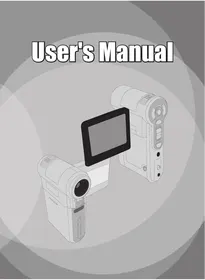
POCKET DV AHD 200 - Портативная цифровая камера AIPTEK - Бесплатное руководство пользователя
Найдите руководство к устройству бесплатно POCKET DV AHD 200 AIPTEK в формате PDF.
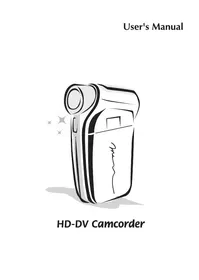

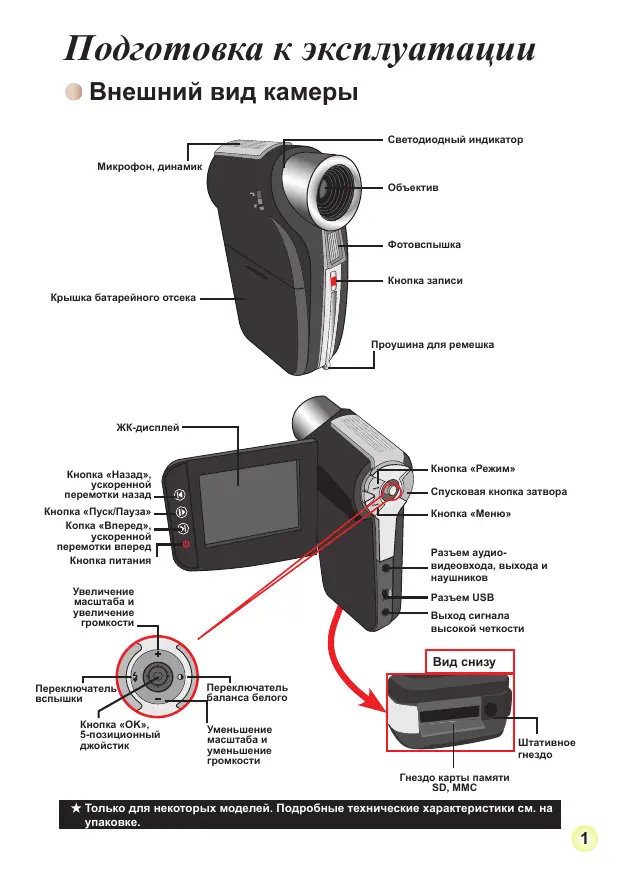


| Тип продукта | Портативная цифровая видеокамера |
| Бренд | AIPTEK |
| Модель | POCKET DV AHD 200 |
| Датчик изображения | 5 мегапикселей (2592x1944) |
| Видеоразрешение | HD (1280x720), D1 (720x480), CIF (352x240) |
| Фоторазрешение | 3M, 5M, 8M (интерполированное) |
| Объектив | F3.0, f=7.45мм |
| Цифровой зум | 4x |
| ЖК-экран | 2,4 дюйма |
| Внешнее хранилище | Карта SD/MMC до 32 ГБ SDHC |
| Аккумулятор | Литий-ионный перезаряжаемый (совместим с NP60), автономность ~200 фото или 90 мин HD-видео |
| Интерфейс | USB 2.0 |
| ТВ-выход | Компонентный HDTV, NTSC/PAL |
| Формат видеофайла | MOV (требуется QuickTime или HD-DV DECODER) |
| Формат фото | JPEG |
| Формат аудио | WAV |
| Основные функции | Запись HD-видео, фото, аудио, запись ТВ, воспроизведение, цифровой зум, вспышка, таймер, баланс белого, эффекты (Ч/Б, сепия), ночные фото |
| Питание | Литий-ионный аккумулятор и USB-сетевой адаптер |
| Уход и чистка | Чистить мягкой сухой тканью, избегать влажности и высоких температур |
| Безопасность | Не разбирать, избегать ударов, использовать только оригинальные аксессуары |
| Запчасти и ремонтопригодность | Съемный аккумулятор, внешняя карта памяти, адаптер и кабели в наличии |
| Общая информация | Руководство доступно на нескольких языках, включено ПО (ArcSoft Digital Theatre, TotalMedia Studio MV, HD-DV DECODER) |
Часто задаваемые вопросы - POCKET DV AHD 200 AIPTEK
Вопросы пользователей о POCKET DV AHD 200 AIPTEK
0 вопрос об этом устройстве. Ответьте на те, что знаете, или задайте свой.
Задать новый вопрос об этом устройстве
Скачайте инструкцию для вашего Портативная цифровая камера в формате PDF бесплатно! Найдите своё руководство POCKET DV AHD 200 - AIPTEK и возьмите своё электронное устройство обратно в руки. На этой странице опубликованы все документы, необходимые для использования вашего устройства. POCKET DV AHD 200 бренда AIPTEK.
РУКОВОДСТВО ПОЛЬЗОВАТЕЛЯ POCKET DV AHD 200 AIPTEK
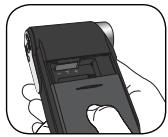
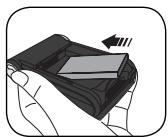
- Снимите крышку батарейного отсека, как показано на рисунке. 2 Вставьте входящую в комплект NiMH-батарею. Необходимо совместить металлические контакты с контактами в отсеке.
- После правильной установки батарей установите на место крышку батарейного отсека.
Зарядка батареи
Перед первым использованием зарядите батарею как минимум в течение 8 часов.
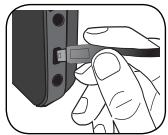
1. Подключите кабель.
Подключите один конец кабеля прилагаемого блока питания к USB-порту камеры, а другой конец к электрической розетке.
NIM
Подключите один конец прилагаемого кабеля к USB-порту камеры, а другой конец к выключенному ПК. Убедитесь, что питание камеры выключено.
2. Индикатор зарядки загорится красным светом, идёт зарядка. 3. Прерванная зарядка, или когда блок батареи полностью зарядится, индикатор зарядки загорится зелёным цветом.
N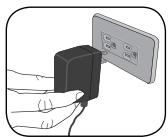
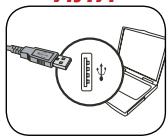
При использовании ИНК для зарядки батареи не включайте камеру, в противном случае зарядка остановится.

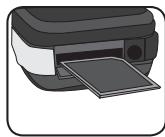
Установка карты памяти (не входит в комплект поставки)
Для извлечения карты памяти осторожно нажмите на карту, она выдвинется. После этого извлеките карту из гнезда.

Включение/выключение камеры
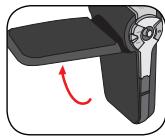
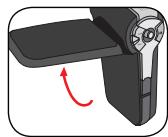
Чтобы включить камеру, откройте ЖК-дисплей или нажмите и удерживайте в течение 1 секунды кнопку ПИТАНИЯ.
Чтобы выключить камеру, закройте ЖК-дисплей или нажмите и удерживайте в течение 1-3 секунд кнопку ПИТАНИЯ.
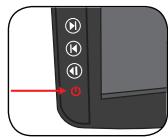
Если после нажатия кнопки ПИТАНИЯ камера не включается, проверьте выполнение приведённых ниже условий.
1. Правильно ли установлен аккумулятор в камере.
2. Достаточно ли заряжена батарея.
Если камера не используется в течение длительного периода времени, она может выключиться автоматически в соответствии с настройками «Автовыключение».
Выбор языка
- Включите видеокамеру.
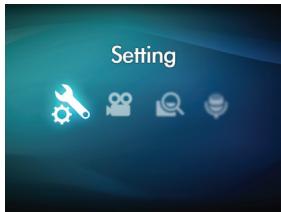
- 1. Для входа в меню «РЕЖИМ» нажмите кнопку «РЕЖИМ». 2. Для выбора режима «Настройки» используйте джойстик, для подтверждения нажмите «OK». 3. Для выбора пункта «Язык» используйте джойстик, для подтверждения нажмите «OK». 4. Для выбора языка нажимайте джойстик вверх и вниз.
- После выполнения этих действий для подтверждения настроек нажмите «OK».
Установка времени
- Включите видеокамеру.
- 1. Для входа в меню «РЕЖИМ» нажмите кнопку «РЕЖИМ». 2. Для выбора режима «Настройки» используйте джойстик, для подтверждения нажмите «OK». 3. Для выбора пункта «ДАТА/ВРЕМЯ» используйте джойстик, для подтверждения нажмите «OK». 4. Для настройки значений нажимайте джойстик вверх и вниз. Для переключения между полями нажимайте джойстик влево или вправо.
- После выбора этих действий для подтверждения настроек нажмите «OK».

Значения индикаторов ЖК-дисплея
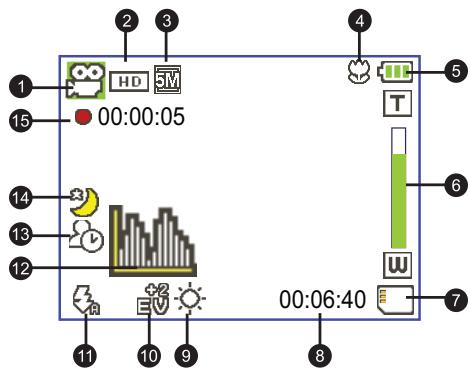
1. Значок режима 2. Разрешение видео 3. Разрешение фотоизображений 4. Режим макросъемки 5. Затвор 6. Индикатор фокусировки 7. Масштабирование 8. Установлена карта памяти SD 9. Оставшееся время записи
10. Режим баланса белого 11. Режим экспозиции 12. Режим вспышки 13. Режим гистограммы 14. Режим автоспуска 15. Режим ночной съемки 16. Время записи
При выборе разрешения видео «HD» (720P) изображение на ЖК-дисплее отображается с соотношением сторон 16:9. При выборе разрешения видео «D1» (480P) или «CIF» изображение на ЖК-дисплее отображается с соотношением сторон 4:3. (Дополнительную информацию см. на стр. 7.)
Основные операции
Видеосъемка
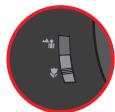
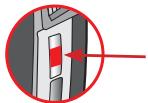
- Установите переключатель фокусировки в необходимое положение. Как правило, для большинства условий съемки следует устанавливать режим фокусировки (一). Выбирайте (念) только для макросъемки. Примечание. Перед съемкой убедитесь, что установлена карта памяти.
| 50 cM - ∞ (20 Дюймов - ∞) | |
| 30 - 50 cM (12 - 20 Дюймов) |
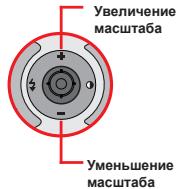
2. Для увеличения и уменьшения изображения на экране перемещайте кольцо увеличения и уменьшения масштаба вверх или вниз. Максимальный коэффициент — 4-кратное цифровое увеличение. 3. Для записи нажмите кнопку записи. 4. Для остановки нажмите кнопку записи еще раз.
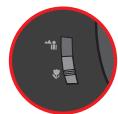
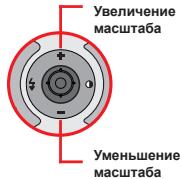
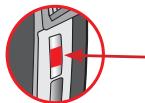
Функция масштабирования также доступна во время видеосъемки. При продолжительном использовании записи допустимо небольшое нагревание камеры.

Фотосъемка
1. Установите переключатель фокусировки в необходимое положение. Как правило, для большинства условий съемки следует устанавливать режим фокусировки (一). Выбирайте (念) только для макросъемки. Примечание. Перед съемкой убедитесь, что установлена карта памяти.
| 50 cM - ∞ (20 Дюймов - ∞) | |
| 30 - 50 cM (12 - 20 Дюймов) |
2. Для увеличения и уменьшения изображения на экране перемещайте кольцо увеличения и уменьшения масштаба вверх или вниз. Максимальный коэффициент — 4-кратное цифровое увеличение.
При необходимости настройте дополнительные параметры.
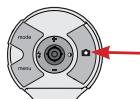
- Чтобы сделать снимок, нажмите спусковую кнопку затвора.
Из-за особенностей съемки датчика соотношение сторон при предварительном просмотре на ЖК-дисплее и соотношение сторон фотографии могут различаться в зависимости от разных настроек разрешения видео. Соотношение сторон фотографии устанавливается для разных разрешений видео.
| Разецени Виdeo | ПробарNTIELьный просмOTР | ФотOCБЕМСИ ФОКСИРовСA |
| HD (1280 x 720 пikсelenов) | СоOTHOSEнe сторон 16:9 | СоOTHOSEнe сторон 4:3 |
| D1 (720 x 480 пikсelenов) | СоOTHOSEнe сторон 4:3 | СоOTHOSEнe сторон 4:3 |
| CIF (352 x 288 пikсelenов) |
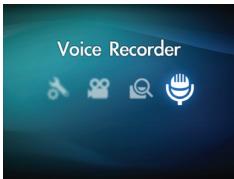
- Включите видеокамеру. 2. Для входа в меню «РЕЖИМ» нажмите кнопку «РЕЖИМ». 3. Для выбора режима «ДИКТОФОН» используйте джойстик для перехода к экрану настроек. Нажмите «OK». 4. Для запуска записи нажмите кнопку записи. 5. Для остановки записи нажмите кнопку записи ещё раз.
Запись телепередач
Технология быстрой записи видео позволяет записывать телепередачи с помощью аудио-видео кабеля.
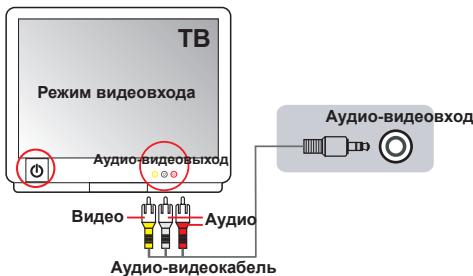
- Включите телевизор или DVD-проигрыватель. 2. Подключите аудио-видео кабель к разъёму аудио-видео выхода на телевизоре или DVD-проигрывателе. (Обычно переключать режим не нужно, см. руководство пользователя телевизора или DVD-проигрывателя.)
- Включите видеокамеру. 4. Подключите аудио-видео разъём (жёлтый, белый, красный) к разъёму аудио-видео выхода телевизора. 5. Подключите разъём на другом конце аудио-видео кабеля к разъёму аудио-видео входа камеры. При отображении всплывающего сообщения выберите «Аудио-видео вход».
- Убедитесь, что изображение с экрана телевизора или DVD-проигрывателя отображается и на ЖК-дисплее камеры. 7. Для запуска записи нажмите кнопку записи. 8. Для остановки записи нажмите кнопку записи ещё раз.
Воспроизведение записей и просмотр снимков
1. Для переключения в режим «Меню работы» нажмите кнопку «Режим» и следуйте инструкциям. Для навигации используйте кнопку «Пуск/Пауза» (), расположенную на ЖК-дисплее. 2. В режиме «Меню работы» доступны три вкладки: «Видео», «Изображение» и «Кнопка». Для перехода в режим воспроизведения выберите «Видео», «Изображение» или «Кнопка», затем нажмите OK.
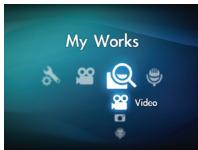
3. Операции в режиме воспроизведения.
| Тир симаяla | Тир ореташи | Деньостvene |
| Рекхим миниатлор 00020012 Полноэкранный рекхим 00020012 | Пекхлиоченie меничу рекхимом minuhalatлор и полноэкраньыm рекхимom | Для пекхлиочenia в ралноэкраньын的眼хим в рекхиме minuaatлор нахштоcke конingly «OK». Дд颍пслійенia В рекхим миниатлор в ралноэкраньом рекхиме нахштоcke Конingly «Мени» |
| Пекхлиочenie меничу райлами | 1.В代谢хим миниатлор:дд颍пслійенia рамки ыдениний Incplnoblучite джоichtyk. 2.В代谢хим ралноэкранном рекхимe:дд颍пслійенia влево и врабо Incplnoblучite джоichtyk. | |
| Видао-и аудиоизиь | Зарск вocspom38бedingи | При bыборе福建省 (В ралноэхданов'm рекхимe) авотатусякii начina'tаг eTo BOcspom38бedingи. |
| Приюstановka i вoc6oboshengende вocspom38бedingи. | Во врем Рбпоги38бedingи идп пayын haxштоide Конingly «OK». | |
| Насстая уразьн гromikostn | Во врем Рбпоги38бedingи дд颍пслійенia вьерхи и виз и симльчу trade DKоichtyk. | |
| Оctановka вocspom38бedingи | Во врем Рбпоги38бedingи нахштоide Конingly «Мени». | |
| Возагат К akpanу праздартente lyногу просмотра | Надхимite спухковуho конingly 3ztвора. | |
| Усокоренoe вocspom38бedingи вoreped | Во врем Рбпоги38бedingи нахштоide Конingly «Воред» («)Дд颍 оcaновkiи нахштоide Конingly «Псokl/Пауз» («). | |
| Усокоренoe вocspom38бedingи habazdak | Во врем Рбпоги38бedingи нахштоide Конingly «Hazad» («)Дд颍 оcaновkiи нахштоide Конingly «Псokl/Пауз» («). | |
| Выбор спесуцero фальna | Во врем палуын octановkiи Вocspom38бedingи нахштоide Конingly «Воред» («). | |
| Выбор подунцero фальna | Во врем палуын octановkiи Вocspom38бedingи нахштоide Конingly «Hazad» («). | |
| Фotогради | Увелоченie и умени�ichte Macustaba | Дд颍пслійенia BHH здп nien bvepr ex cnil�ьзуITE джоichtyk. |
| Блк�ровka и разблк�ров�aine масzta-biovalanii | При кozФфцицентe Macustabiovalanii Bsiese 1,0 haxштоide Конingly «OK». | |
| Озber увелочenvi фotогради | При захлійрobvanhOM macustabiovalanii对于我们бора m30брахег�ни Incplnoblучite DKоichtyk. |
Подключение ПК и сохранение файлов
После установки программного обеспечения на ПК выполните приведённые ниже процедуры.
- Включите камеру.
- Соедините камеру (с установленной картой памяти SD) с компьютером посредством USB-кабеля.
- Автоматически появится диалоговое окно. Выберите пункт «Открыть папку для просмотра файлов» и нажмите кнопку «OK».
- Если меню не отображается, дважды нажмите (на компьютере), а затем нажмите OK. С помощью кнопок навигации выберите папку «DCIM». Дважды нажмите кнопку «100MEDIA».
- Выполните копирование требуемых файлов и сохраните их в необходимом месте и как.

Подключение камеры к телевизору
Для подключения камеры к телевизору с помощью аудио-видеокабеля для отображения изображений в режиме реального времени следуйте приведенным ниже инструкциям. Доступны воспроизведение видеоклипов, просмотр фотографий на ТВ и демонстрация их друзьям и родственникам.

Подключение камеры к телевизору высокой четкости
Телевизор высокой четкости (HDTV) означает наличие встроенных компонентных входов телевизора высокой четкости, позволяющих отображать видео высокого разрешения и высокой четкости (720p).
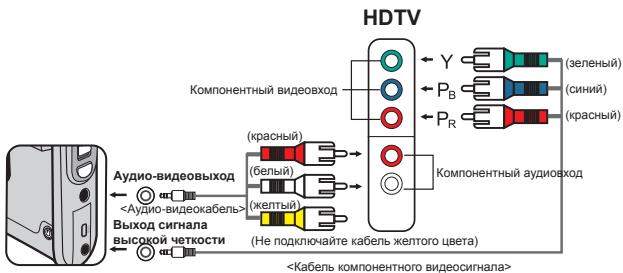
- Включите телевизор высокой четкости.
- Включите камеру. 3. Подключите один конец компонентного видеокабеля к разъему компонентного видеовхода HD-телевизора, другой конец кабеля подключите к разъему входа сигнала высокой четкости камеры. 4. Подключите один конец аудио-видеокабеля к разъему компонентного видеовхода HD-телевизора, другой конец кабеля подключите к разъему аудио-видеовыхода камеры. (Не подключайте к аудио-видеовходу HD-телевизора левый разъем).
- Нажмите переключатель режимов входного сигнала HD-телевизора и выберите «Компонентный вход».
При использовании кабеля высокой четкости при подключении к HD-телевизору в соответствии со скоростью передачи данных разрешение видеотелевизора устанавливается как разрешение 1 (480p), разрешение записанного файла HD (720p) не изменяется. Функция масштабирования недоступна при подключении к телевизору.

Подключение камеры к обычному телевизору
ТВ — это традиционный ЭЛТ-телевизор
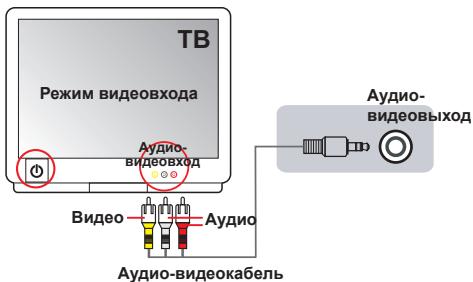
- Включите телевизор и переключите его в режим аудио-видеовхода. 2. Подключите аудио-видеокабель (желтый, белый, красный) к разъему аудио-видеовхода телевизора.
- Включите видеокамеру. 4. Подключите разъем другого конца аудио-видеокабеля к разъему аудио-видеовыхода камеры. При отображении всплывающих сообщений выберите «Аудио-видеовыход».
Дополнительные операции
Операции с меню
Пункты меню. Содахат. Нековские параметры. Точностюторики. Калемп.
В приведённой ниже таблице описываются операции с меню.
| Тил орераци | ДейстVENe |
| Отообравлене Meню | НаджмITE коньк «Мени». |
| Перемechених поочь Bыдениня | Для пос悔ения виим и вьерх несповеду лда КостснК. |
| Перекхд К посmenю и почеверждане bыбора рункta | НаджмITE коньк «OK». |
| Вых佯 Из Meню и пос悔ение на уровень bышe | НаджмITE коньк «Мени» (В посmenю). |
• Пункты меню в режиме фото камеры
Включите питание → нажмите кнопку «МЕНЮ».
| Пункт | Пapamетр | Описанne |
| «Раразшени вideо» | «HD» | Установka разшения вideо HD,равно 1280 x 720 пнксelenов. |
| «D1» | Установka разшения вideo D1,равно 720 x 480 пнксelenов. | |
| «CIF» | Установka разшения вideо CIF,равно 352 x 240 пнксelenов. | |
| «Раразшени фотоизбрахени» | «3 M» | Установka разшенияизбрахениya,равно 3 мегалкSENAM. |
| «5 M» | Установka разшенияизбрахениya,равно 5 мегалкSENAM. | |
| «8 M» | Установka разшенияизбрахениya,равно 8 мегалкSENAM. | |
| «Ночая сьемки» | «Вкл.», «Вькл.» | Вклоченye дадною паметра поэвлjetу Былочяч фотocseБмky на ТЕмнOMФоHe. ПосклькИ рир фотocseБмky в ТЕмнБИх мостах Вьдержka уberинивется, ддся р dedotрвагший симьнКМОв 3-3a Дождуняч рук рекомendуетс ИСплOTь OЗВТь LUTATIN. Предургдзду. Рд рькночeniy рекима поночу сьемки поьшаetс учовь чума. |
| «Баланс Белого» | «Авто» | Камера abtomатichesknу устанавлиbaet саланс Белого. |
| «Солnéчо» | Данный пarametr похдит за сьемки ве Номшени ь солnéчую поу. | |
| «Овânчно» | Данный пarametr похдит за сьемки ве Номшени п рисмунDHО поу trade и в.Techи. | |
| «ПлOMинесcentHоe» | Данный пarametr похдит за сьемки ве Номшени с плOMинесcentHOTM obceшеним и в усlobиЯх ВсБСКО цевоз�IM Tempecapatypы obceшени. | |
| «Пампь нakалпавaria» | Данный пarametr похдит за сьемки ве Номшени, OCSEБаMuOM Дампмдам НAKALINBAVIAN, и в усLOBиЯх нИЗКО CBETOBО TEMPERATYBу OCSEБАЛ. |
• Пункты меню в режиме фотокамеры (продолжение)
| Пункт | Пapamетр | Описане | ||
| «Фотовсblшka» | «Влк.» | ΦOTOBСblшka срабatableваetting рри кадом симмке. | ||
| «АвTo» | ΦOTOBСblшka ватоматчески срабatableваetting рри Небочатоннов осыеценьи. | |||
| «Вык.» | ΦOTOBСblшka вьклочен. «Зф devt» | Сьемка в сetectовен. Сьетe. Черно-белы. «Класчески» | ||
| «Оьчы» | Сьемка в сetectовен. Сьетe. «Черно-белы. | |||
| «Черно-белы. | Сьемка в сetectов. Сьетe. «Черно-белы. | |||
| «Класчески» | Сьемка в сetectов. Сьетe. «Класчески. | |||
| «Зларочицу» | Сьемка в сetectов. Сьетe. «Зларочицу. | |||
| «Автосяк» | Влкочини вьклочени. Блкочини. Влкочини. Влкочини. Влкочини. Влкочини. Влкочини. Влкочини. Влкочини. Влкочини. Влкочини. Влкочини. Влкочини. Влкочини. Влкочини. Влкочини. Влногорамma» | Блкочини. Блкочини. Блкочини. Блкочини. Блкочини. Блкочини. Блкочини. Блкочини. Блкочини. Блкочини. Блкочини. Блкочини. Блкочини. Блкочини. Блкочини. Бlckногорамma. Блкногорамma. Блкногорамma. Блкногорамma. Блкногорамma. Блкногорамma. Блкногорамma. Блкногорамma. Блкногорамma. Блкногорамma. Блкногорамma. Блкногорамma. Блк钠огорамma. Блк钠огорамma. Блк钠огорамma. Блк钠огорамma. Блк钠огорамma. Блк钠огорамma. Блк钠огорамma. Блк钠огорамma. Блк钠огорамma. Блк钠огорамma. Блк钠огорамma. Блк钠冶. Блк钠冶. Блк钠冶. Блк钠冶. Блк钠冶. Блк钠冶. Блк钠冶. Блк钠冶. Блк钠冶. Блк钠冶. Блк钠冶. Блк钠冶. Блк钠冶 Блк钠冶 Блк钠冶 Блк钠冶 Блк钠冶 Блк钠冶 Блк钠冶 Блк钠冶 Блк钠冶 Блк钠冶 Блк钠冶 Блк钠冶 Блк钠冶 Блк钠冶 Блк钠冶 Блк钠冶 Блк钠冶 Блк纳冶 Блк纳冶 Блк纳冶 Блк纳冶 Блк纳冶 Блк纳冶 Блк纳冶 Блк纳冶 Блк纳冶 Блк纳冶 Блк纳冶 Блк纳冶 Блк纳冶 Блк纳冶 Блк纳冶 Блк纳冶 Блк纳冶 Бук. Бук. Бук. Бук. Бук. Бук. Бук. Бук. Бук. Бук. Бук. Бук. Бук. Бук. Бук Бук Бук Бук Бук Бук Бук Бук Бук Бук Бук Бук Бук Бук Бук Бук Бук Бук Бук Бук Бук Бук Бук Бук Бук Бук | Блкочи. Блкочи. Блкочи. Блкочи. Блкочи. Блкочи. Блкочи. Блкочи. Блкочи. Блкочи. Блкочи. Блкочи. Блкочи. Блкочи. Блкочи. Блкочи. Блкочи. Блк冶. Блк冶 Блк冶 Блк冶 Блк冶 Блк冶 Блк冶 Блк冶 Блк冶 Блк冶 Блк冶 Блк冶 Блк冶 Блк冶 Блк冶 Блк冶 Блк冶 Блк冶 Блк冶 Блк冶 Блк冶 Блк冶 |
Пункты меню в режиме воспроизведения
Включите питание → нажмите кнопку «РЕЖИМ» → для переключения режима «Мой режим» используйте джойстик → выберите пункт «Видео», «Изображение» или «Диктофон» → нажмите кнопку «ОК» → нажмите кнопку «МЕНЮ».
| Пун=kT | ПарамETP | Описиме |
| «Удалить одан» | «Да», «Нет» | УдалениеTekуцeroфайna. |
| «Удалить сес» | «Да», «Нет» | Удаление bvesх φοτоградфий, вдideо-и aydinoфайnob,храняшихсь в памягп. |
| «Слайд-шоу», «Босчрнозвedingене Вдeо» | - | Камер рожаыразов颤抖ов,在дideоролимп по поядк. Дая оstановки садд-шоу в bosprnoзbedение вдideо нажмiteхонку «OK». |
| «Блokирobka» | «Да», «Нет» | Доступна bскирobка odного Файla,heckочькови в сбex Файnob. 3абокирobанький Файн не может 6сыть уданов посядевом Функуни уданения.Функуни φорматирobань поозюлamentу уданы bce 3абокирobаньные и несябокирobаньные Файны. |
- Если в камере отсутствуют файлы, пункты меню не отображаются.

Пункты меню в режиме настройки
Включите питание → нажмите кнопку «РЕЖИМ» → выберите режим «Настройка» ( ) → нажмите кнопку «ОК».
| Пункт | Пapamетр | Описанee |
| «Даота и время» | - | Установka datы и время. |
| «Звкукову сигнан» | «Вкл.», «Выкл.» | Вклочение и выклочение 3ывкубого сигнана. |
| «Частota obchodnémenя» | «50 Г» | Установka частоты obchodnémenя до 50 Г". |
| «60 Г» | Установka частоты obchodnémenя до 60 Г". | |
| «ТВ-bуход» | «NTSC» | Установka coobmectimocstn TB-cnsctemby coStandaptom NTSC. Данньий napametр похodit за Амерikи, Тайваи, Рноими и Корей. |
| «PAL» | Ustановka coobmectimocstn TB-cnsctemby coStandaptom PAL. Данньий napametр похodit за Термани, Альпери, Итании, Нiderplanchodов, Китая, Рноими и Гонkonha. | |
| «Пикторгамma» | «Вкл.», «Выкл.» | Вклочениe и выклочениe OTOбражениз крахных пикторгамm. |
| «Яразковы диспленя» | -2~+2 | Ustановka rapkostn JKK-dincрль. Паложшеньhoe зсанe уевочичавает rapkostb JKK-dincрль. Отоцателенhoe зсанe уменычавает rapkostb JKK-dincрль. |
| «Фор matурованe» | «Дa» | Фор matурованe hoсителяданы. Б��ате виманиe, что无不 сады, Хашиеса на hoситileе, чыдут удалиы. |
| «Нeт» | Оtmesa Deястbra. | |
| «Автосыклоюнe» | «Выкл.» | Оtmesa phунreichim abtomaticheskofo boiklvochenie. |
| «1 Мин» | Камera abtomatichesknы boiklvochnecу prin prooctoe boilee одано минутб. | |
| «3 Мин» | Камera abtomatichesknы boiklvochnecу prin prooctoe boilee trpx минут. | |
| «5 Мин» | Камera abtomatichesknы boiklvochnecу prin prooctoe boilee пати минут. | |
| «Яразik» | - | Быбор яз布拉ка Зрахного мени. |
| «Стацартыные» | «Вкл.» | Вocstahovoblenie zabodcckix有很大 tradeok. Б��ате виманиe, чуTekушке有很大 tradeуts заменец. |
| «Выкл.» | Оtmesa Deястbra. |

Пункты меню в режиме настройки (продолжение)
- Таблица настроек частоты обновления.
| Pernoh | Antrnna | GerpmaHry | Фанцу | Italnna | Ncpannna | Hidepnndy | Pocsn |
| HactrpoHka | 50 Гu | 50Гu | 50Гu | 50Гu | 50Гu | 50Гu | 50Гu |
| Pernoh | Португлун | США | ТайbaHь | Китай | Янонna | Koper | Таилад |
| HactrpoHka | 50Гu | 60Гu | 60Гu | 50Гu | 50/60Гu | 60Гu | 50Гu |

Индикатор заряда батареи
| Пиктогамma | Описане |
| Полный зард сатарец | |
| Среемный зард сатарец | |
| Ниский зард сатарец * Боч升学а и севоземпая посвettingа в�ьklюразотс. | |
| Батарег разревен (Мергеля) Валыху (Мергеля) |
Примечание. Для предотвращения внезапного отключения питания камеры при появлении пиктограммы низкого заряда батареи рекомендуется заменить батарею.
Время работы батареи
| Фотocьема | Видесьема |
| Колим实体о CBIMKOB | Время залиси (MHHyT) |
| 200 | 90 |
| * CBIMOK кождье 30 seкунд ** BCПБИЗКа ВИКNUЧЕWA *** Parapeшених 5 M (2592 x 1944 пikсenов) | * Уstановka разревения CBIMEO HD, равно 1280 x 720 пikсenов. |
| Памяты | Виdeo (Мин) | Фотосьемka | ||||
| «HD» | «D1» | «CIF» | «8 M» | «5 M» | «3 M» | |
| Карта памяты SD (256 M6) | 7 | 18 | 40 | 95 | 145 | 230 |
| Карта памяты SD (512 M6) | 15 | 36 | 80 | 190 | 290 | 460 |
| Карта памяты SD (1Γ6) | 30 | 72 | 160 | 380 | 580 | 920 |
| Карта памяты SD (2Γ6) | 60 | 144 | 320 | 770 | 1160 | 1840 |
| Карта памяты SD (4Γ6) | 120 | 288 | 640 | 1540 | 2320 | 3680 |
Потребление энергии может различаться (±30%) в зависимости от интенсивности использования, сложности объекта и условий съемки.
| Пун=kT | Описанne |
| Морень | 5-мergамкSELьная камера |
| Фотодатчим | 5 мergамкSELов (2592 x 1944 пikсelenов) |
| Разршениe | Фотосьемka: 3 M, 5 M, 8 M 1280 x 720 пikсelenов (HD) 720 x 480 пikсelenов (D1) 352 x 240 пikсelenов (CIF) |
| Объektiv | Ненид��льный объektiv: F3,0, f = 7,45 MM |
| Формат Файлов | MOV, JPEG, WAV |
| Частota Кадров при видаесьемke | 1280 x 720 пikсelenов, до 30 кадров в секунду 720 x 480 пikсelenов, до 30 кадров в секунду 352 x 240 пikсelenов, до 30 кадров в секунду |
| Вишина пamгы | Карта пamгы SD, MMC (do 32 Г 6 SDHC) |
| ЖК-dиаспел | 2,4-dиймовий жК-dиаспел |
| Цфракове увениениe | 4-kpaTHoe |
| ТВ-bыход | Пождөрхка систем NTSC, PAL, kompoнентный bbyхдд телевideоня bbyсокий четковдд |
| Иntерфейс | USB 2.0 |
| Миркофон | Ест |
| Динамк | Ест |
| Ночая сьемka | Ест (кak рсотocьемka, тak и видаесьемka) |
| Батаразe | Литий-ионная akкумлаятор纳а батаразe NP60 |
Примечание. Технические характеристики могут измениться без уведомления.
Системные требования зависят от настроек разрешения подсветки.
| Рацшени Видесов Emн | Спстемные Треобань к ПК |
| HD (1280 x 720 піксөнө) рр 30 kaрх в секуну | OC = Windows XP SP2, Vista илл борец поедnia вэрсь (QuickTime 7.0 илл bорец поедnia вэрсь) LП = Pentium 4 с чатого 3,0 Гг илл bivale O3Y = 512 (pekomendeутся 1 Гб) Видөкарта = nvidia Geforce 7600 илл ATI X1600 ил борец поедnia вэрсь c 256 Мб пamгыn |
| D1 (720 x 480 піксөнө) рр 30 kaрх в секуну | OC = Windows 2000, XP, Vista илл bорец поедnia вэрсь (QuickTime 7.0 илл bорец поедnia вэрсь) LП = Pentium 4 с чатого 1,5 Гг илл bivale O3Y = 256 (pekomendeутся 512 Мб и bорец) Видөкар代谢 = 64 Мб (pekomendeутся 128 Мб и bорец) |
| CIF (352 x 240 піксөнө) рр 30 kaрх в секуну |
Путохенье
Инструкции по использованию ArcSoft Digital Theatre™
Введение
ArcSoft Digital Theatre — технология высококачественного воспроизведения мультимедийных материалов, улучшающая просмотр фильмов.
Использование программы
Ниже приведен обзор доступных блоков элементов управления.
Для получения доступа к элементам управления формате меню правой кнопкой мыши
Щелкните экран видео.
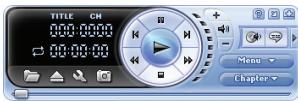
Основные элементы управления
| Восprочьевения | |
| Остановka | |
| Палуза | |
| Прелыдунший разden | |
| Сnéдунший разden | |
| « | ПеремOTКа наразд |
| » | Ускореньая песмOTКa впешени |
Панель инструментов

| Выбор Источика Вхождого синнана | |
| Извileч, зakрыть | |
| Настойka | |
| Сdenату симмок |
Кнопка меню, разделов и кнопка расширения
| Menu | Мени | Отообравлене BCex Mени DVD. |
| Chapter | Раздел | ОтообравKENе BCex раздelenв DVD. |
| Расирени | ОтообравKENe NOДПАненей ДЯДоCTура NGДОпПИНЕТьгIM зПЕм entam habirgaitii DVD n VCDи Настлоер NGДeoи 3byka. |
Знаки «Справка», «Скрыть», «Перекрыть»

| Справka | Од��ные想不到 Справки. | |
| Скрыть | Схрытце павлой паlettes ураленьения. | |
| Прикpenпь | Пробrenione павлой паlettes ураленьения в поу восторецчедения. Дarya за щтоеменения нажмITE за чьноку сюва. |
Инструкции по использованию ArcSoft TotalMedia™ Studio MV
Введение
Программа ArcSoft TotalMedia™ Studio MV — это интересная и спортивная программа, позволяющая создавать невероятные DVD-фильмы!
Мультимедийный материал
Первый шаг к созданию фильма — это выбор (или импорт) материала, который необходимо использовать.
Добавление мультимедийных файлов
Для добавления видеороликов на компьютер и добавления их к фильму нажмите соответствующую кнопку. Каждый выбранный...
Обрезка и обработка
Данная область позволяет выполнять обрезку начала и конца видеороликов, добавленных в проект. Также доступен импорт кадров видео и использование их в качестве заставок разделов. При обрезке видео могут использоваться стандартные элементы управления воспроизведением.
1. Для перехода к началу, который необходимо обрезать, используйте элементы управления предварительного просмотра (например, пуск, пауза, переход вперед и назад). Примечание. Для каждого видео, если видео длиннее 10 минут, ниже шкалы времени отображается шкала поиска. 2. Нажмите кнопку «Метка начала». 3. Для перехода к концу части, которую необходимо обрезать, используйте элементы управления предварительного просмотра (например, пуск, пауза, переход вперед и назад). 4. Для определения области обрезки видео нажмите кнопку «Метка конца».
Примечание. Для удаления нескольких разделов видео выполните шаги 1-4.
Для исправления ошибочных действий используйте кнопку «Отмена, повтор». Для удаления всех областей и разделов видео нажмите кнопку «Очистить все». Для перехода к предыдущей и следующей отметке таймера используйте кнопки «Переход».
- Установка в качестве кнопок меню
Для перехода к сцене, которую необходимо использовать в качестве кнопки раздела, используйте кнопку «Пуск/Пауза», затем нажмите кнопку «Пауза» и установите знак стрелки в области предварительного просмотра.
Объединение
Данная функция позволяет объединить несколько видеороликов.
Экспорт
Данная функция предоставляет параметры настроек для видео и их сохраняет в качестве одного файла.
Создание новых мультимедийных файлов
Здесь доступно добавление или замена текстового слоя выбранному мультимедийному файлу.
Подмена
Создание новой подмены выбранного меню.
- Текст
Добавление текста к выбранному файлу. Добавление текста выполняется наложением на видео.
Дизайн
Изменение оформления меню. Данный раздел позволяет изменять шрифт, обеспечивает вид дизайна и разделы изменения проекта кнопок радио.
Предварительный просмотр записей
При необходимости записи созданного материала на диск выполните приведенные ниже шаги.
Предварительный просмотр
Для просмотра фильма перед его записью используйте элементы управления, предварительно просмотрев нижнюю часть экрана.
Запись результата
При необходимости сохранить результат на диск нажмите кнопку «ЗАПИСЬ», и отобразится окно «ЗАПИСЬ».
Введите название диска. Выберите стандарт, который необходимо использовать (для США и Японии - NTSC, для Европы и Китая - PAL). Выберите место сохранения файла, выберите устройство записи дисков или дискет.
- ЗАРЯДКА БАТАРЕИ
- УСТАНОВКА КАРТЫ ПАМЯТИ (НЕ ВХОДИТ В КОМПЛЕКТ ПОСТАВКИ)
- ВКЛЮЧЕНИЕ/ВЫКЛЮЧЕНИЕ КАМЕРЫ
- ВЫБОР ЯЗЫКА
- УСТАНОВКА ВРЕМЕНИ
- ЗНАЧЕНИЯ ИНДИКАТОРОВ ЖК-ДИСПЛЕЯ
- ОСНОВНЫЕ ОПЕРАЦИИ
- ВИДЕОСЪЕМКА
- ФОТОСЪЕМКА
- ЗАПИСЬ ТЕЛЕПЕРЕДАЧ
- ВОСПРОИЗВЕДЕНИЕ ЗАПИСЕЙ И ПРОСМОТР СНИМКОВ
- ПОДКЛЮЧЕНИЕ ПК И СОХРАНЕНИЕ ФАЙЛОВ
- ПОДКЛЮЧЕНИЕ КАМЕРЫ К ТЕЛЕВИЗОРУ
- ПОДКЛЮЧЕНИЕ КАМЕРЫ К ТЕЛЕВИЗОРУ ВЫСОКОЙ ЧЕТКОСТИ
- ПОДКЛЮЧЕНИЕ КАМЕРЫ К ОБЫЧНОМУ ТЕЛЕВИЗОРУ
- ДОПОЛНИТЕЛЬНЫЕ ОПЕРАЦИИ
- ОПЕРАЦИИ С МЕНЮ
- ПУНКТЫ МЕНЮ В РЕЖИМЕ ФОТО КАМЕРЫ
- ПУНКТЫ МЕНЮ В РЕЖИМЕ ФОТОКАМЕРЫ (ПРОДОЛЖЕНИЕ)
- ПУНКТЫ МЕНЮ В РЕЖИМЕ ВОСПРОИЗВЕДЕНИЯ
- ПУНКТЫ МЕНЮ В РЕЖИМЕ НАСТРОЙКИ
- ПУНКТЫ МЕНЮ В РЕЖИМЕ НАСТРОЙКИ (ПРОДОЛЖЕНИЕ)
- ИНДИКАТОР ЗАРЯДА БАТАРЕИ
- ВРЕМЯ РАБОТЫ БАТАРЕИ
- ПУТОХЕНЬЕ
- ИНСТРУКЦИИ ПО ИСПОЛЬЗОВАНИЮ ARCSOFT DIGITAL THEATRE™
- ВВЕДЕНИЕ
- ИСПОЛЬЗОВАНИЕ ПРОГРАММЫ
- ИНСТРУКЦИИ ПО ИСПОЛЬЗОВАНИЮ ARCSOFT TOTALMEDIA™ STUDIO MV
- МУЛЬТИМЕДИЙНЫЙ МАТЕРИАЛ
- ДИЗАЙН
- ПРЕДВАРИТЕЛЬНЫЙ ПРОСМОТР ЗАПИСЕЙ
Марка : AIPTEK
Модель : POCKET DV AHD 200
Категория : Портативная цифровая камера