РУКОВОДСТВО ПОЛЬЗОВАТЕЛЯ POCKET DV 8800 AIPTEK
Памятка по технике безопасности
1. Не роняйте, не пробивайте и не разбирайте камеру, в противном случае гарантия будет аннулирована. 2. Не допускайте соприкосновения камеры с водой и сушите руки перед её использованием. 3. Не подвергайте камеру воздействию высоких температур и прямых солнечных лучей. Это может привести к повреждению камеры. 4. Держите камеру вдали от источников тепла. 5. В целях собственной безопасности не используйте камеру во время грозы или молнии. 6. Не используйте батареи с другими характеристиками. Такие действия могут привести к серьёзному повреждению камеры. 7. Извлекайте батарею, если камера не используется длительное время, так как истощённая батарея может нарушить функционирование камеры. 8. Извлекайте батарею при наличии признаков протечки или деформации. 9. Используйте только оригинальные аксессуары, поставляемые производителем камеры. 10. Храните камеру в недоступном для детей месте.





Содержание
Введение 1
Памятка по технике безопасности 1
Содержание 2
Подготовка к эксплуатации 4
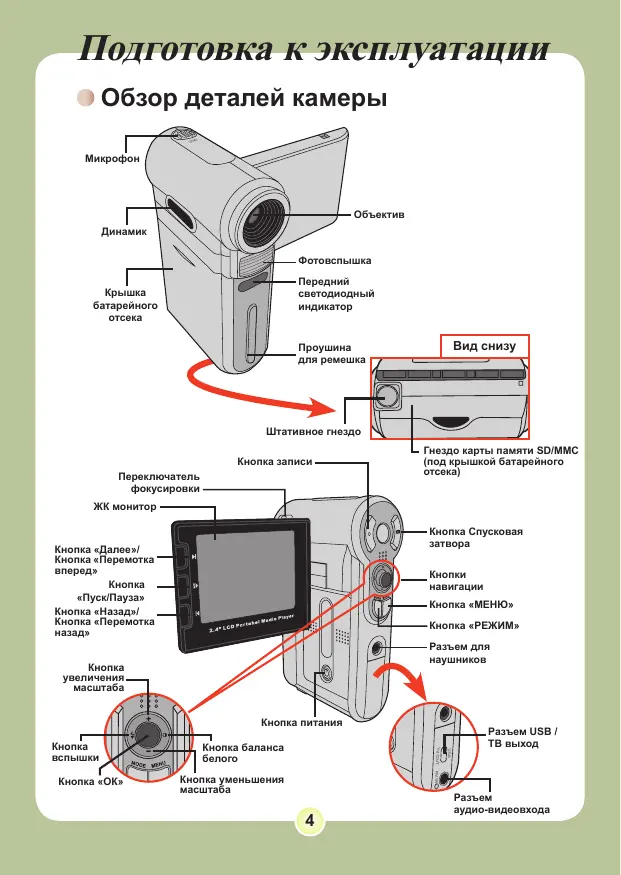
Обзор деталей камеры 4
Установка батарей 5
Использование зарядного устройства 6
Установка карты памяти (не входит в комплект поставки) 7
Пристегивание ремешка для ношения камеры 8
Основные операции 9
Включение камеры 9
Выключение камеры 9
Использование ЖК-монитора
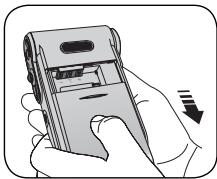
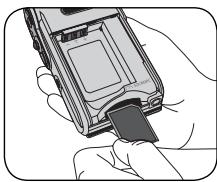
Для установки карты памяти выполните следующее.
(1) Откройте крышку батарейного отсека. (2) Осторожно нажмите на карту, как показано на рисунке, пока карта не войдет в гнездо до щелчка.
Для извлечения карты памяти осторожно нажмите на карту, и она выдвинется. После этого извлеките карту из гнезда.

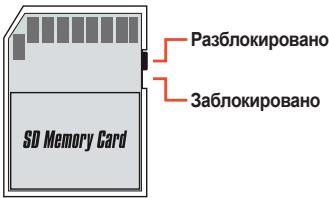
Защита от записи
Карта SD снабжена переключателем защиты от записи. Когда переключатель защиты от записи установлен в положение «Заблокировано», карта защищена от записи. Для обеспечения нормального функционирования камеры следует установить переключатель защиты от записи в положение «Разблокировано» перед тем, как устанавливать карту SD.
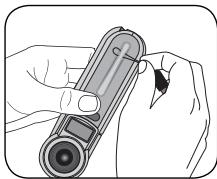
Пристегивание ремешка для ношения камеры
Проденьте один конец ремешка в проушину для ремешка.
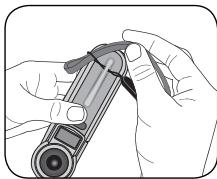
Проденьте ремешок, как показано на рисунке справа.
Основные операции

Включение камеры
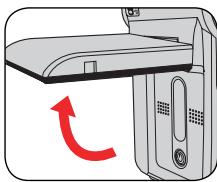
Откройте ЖК-монитор, и камера автоматически включится.
NIN
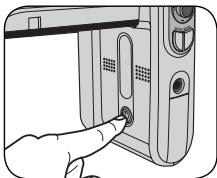
Когда камера выключена, а ЖК-монитор открыт, нажмите и удерживайте кнопку питания в течение 1-й секунды для включения камеры.

1. Правильно установите в камере батарею. 2. Достаточно заряжена батарея.

Выключение камеры
Нажмите и удерживайте кнопку питания в течение 1-3 секунд, чтобы выключить камеру.
NIN
Если камера не используется в течение длительного времени, она может выключиться автоматически в соответствии с параметром автоотключения. Дополнительную информацию см. на стр. 30.

Использование ЖК-монитора
ЖК-монитор можно использовать для компоновки кадра при съемке, для просмотра записанных кадров или для изменения параметров при воспроизведении.
ЖК-монитор можно поворачивать и устанавливать в положения, показанные на иллюстрациях:

Откройте ЖК-монитор.
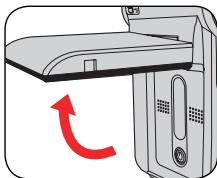

Поверните ЖК-монитор.
ЖК-монитор можно поворачивать на 270 градусов, как показано на рисунке. Панель можно устанавливать под любым углом в зависимости от задачи съемки.
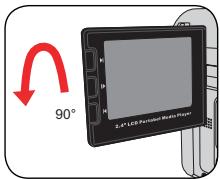
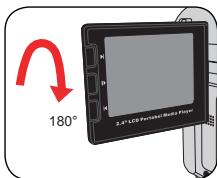

Если ЖК-монитор перевернуть, положение изображения на предварительном просмотре или дисплее будет автоматически отрегулировано.

Значения индикаторов ЖК-дисплея
Режимы съемки видеокамеры: *Индикация будет меняться в зависимости от используемого носителя данных: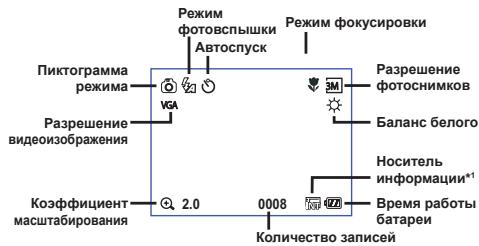
Внутренняя память. Карта памяти.
Режимы просмотра: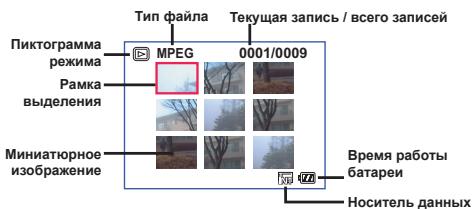
Установка времени и языка
При первом включении камеры рекомендуется установить время и выбрать язык.
1 Включите камеру. 2 Нажмите кнопку «РЕЖИМ» и при помощи кнопок навигации выберите режим «Настройка» ( ). Затем нажмите кнопку «ОК» для входа. 3 При помощи кнопки навигации выберите пункт «Дата и время» ( ). 4 Нажмите кнопку «ОК» или кнопку навигации вправо для входа в подменю. 5 Нажимайте кнопку навигации вправо или влево для переключения между пунктами. Нажимайте кнопку навигации вверх или вниз для установки значения. Нажмите кнопку «ОК» или кнопку навигации вправо для подтверждения настройки. 6 Нажмите кнопку «МЕНЮ» или кнопку «РЕЖИМ» для возврата в меню, а затем при помощи кнопок навигации выберите пункт «Язык» (ABC). 7 Нажмите кнопку «ОК» или кнопку навигации вправо для входа в подменю. 8 Используйте кнопки навигации для выбора нужного языка и нажмите кнопку «ОК» для подтверждения.

Видеосъемка
1 Настройка фокусировки.
Установите переключатель фокусировки в нужное положение. Как правило, для большинства условий съемки фокусировку следует устанавливать в режим ( ) — выбирается ( ) только для макросъемки. Фокус можно настраивать и вручную.
2 Для начала записи нажмите кнопку ЗАПИСЬ.
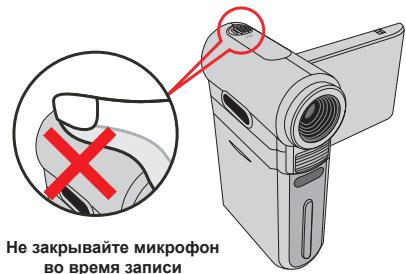
Во время записи можно использовать кнопки навигации вверх или вниз для регулировки чувствительности микрофона, устанавливая громкость звукозаписи.
3 По окончании записи нажмите кнопку ЗАПИСЬ еще раз для ее завершения.

Запись телепередач или запись с DVD
Передовая технология цифровой видеозаписи MPEG-4 позволяет записывать телепередачи с помощью входа аудио-видеокабеля.
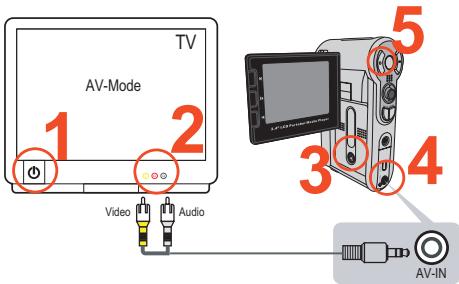
1 Включите телевизор или проигрыватель DVD. 2 Подключите аудио-видеокабель к разъему аудио-видеовыхода на телевизоре или проигрывателе DVD. (Обычно переключать режим не нужно, см. руководство пользователя телевизора или проигрывателя DVD.) 3 Включите камеру. 4 Подключите другой конец аудио-видеокабеля к разъему аудио-видеовхода камеры «AV-IN». Убедитесь, что изображение с экрана телевизора или проигрывателя DVD также отображается на ЖК-мониторе камеры. 5 Для начала записи нажмите кнопку ЗАПИСЬ. 6 Для завершения записи нажмите кнопку ЗАПИСЬ еще раз.
1 Для видеозаписи доступны два настройки разрешения: VGA (640x480) и QVGA (320x240).
Режим VGA подходит для просмотра на телевизоре, но записи в этом режиме занимают большой объем памяти. 1 час записи занимает приблизительно 1 ГБ памяти.
Режим QVGA подходит для просмотра на небольшом экране (таком как ЖК-монитор). 1 час записи занимает приблизительно 2 ГБ памяти.
Дополнительную информацию о разрешениях VGA и QVGA см. на стр. 25.

Воспроизведение записей и просмотр снимков
| Тил Фальа | Тил onepaци | Дeйстvene | | |
| Рек imm Миниатник
MPEG 0010009
Полнохкраимь
pekmim | Пеклочченны месду
pekmim_Mиниатор
и понохкраимь
pekmim | В рек imm Миниатор нахшtmite кноку «OK»
ддгпреклоччены в рогондддгпрек imm.В
палнохкраимь реклочч� нахшtmite кноку «MENU»
ддгпреклоччены в рогондддгпрек imm.
(Ectn рп
mpocmOTe dotTORpФддгпснКноку HABWIM
BHNIS рддgнОжКраимь «1,0) кЗФддгпente
MACSUTAбровадь, розиordддгпреклоччен-
� рекшимы
pekmim | | |
| МIFEG 0010005
Фotorapдун
YI | Пеклочченны месду
фainамм | 1.В рек imm Миниатор; И снлоьзчтгпснКноку
Навигаимддгпрекшения рамки Вьддгпerson.
2.В рankлохкраимь реклочч�; И снлоьзчтгпснКноку
Навигаим bveBO经иь Вьддгпрекшения
месду phainамm. | | |
| Вида-
и
aydnioa#
a#dnoia#
a#dnoia# | 3anck
BocPOM3B3EEDH
ПнOCSTANOBK/
BOSTOBHIBENH
BocPOM3B3EEDH
Hacroka уrobna
romkOCTN
Octanobka
BocPOM3B3EEDH
BocPOM3B3EEDH
Ozarepat K khanuy
празваретелюг
npoCmTObra.
Yokopenhoe
BocPOM3B3EEDH
Впер.
Yokopenhoe
BocPOM3B3EEDH
Бпер.
Yokopenhoe
BocPOM3B3EEDH
Здд.
Вьбр спесу#
Фаиla | ПилснлсчтгпснКноку нахшtmчы врсхх КнИЗ ддг
пекшения ддгпрекшения рамки Вьддгпerson.
ПилснлсчтгпснКноку
навигаим bveBO经иь Вьддгпрекшения
пснлсчтгпснКноку
И снлснлсчтгпснКноку
И снлснлсчтгпснКноку
И снлснлсчтгпснКноку
И снлснлсчтгпснКноку
И снлснлсчтгпснКноку
И снлснлснчтгпснКноку
И снлснлсчтгпснКноку
И снлснлсчтгпснКноку
И снлснлсчтгпснКноку
И снлснлсчтгпснКноку
И снлснлсчтгпСнКноку
И снлснлсчтгпснКноку
И снлснлсчтгпснКноку
И снлснлсчтгпснКноку
И снлснлсчтгпснКноку
И снлснлсчтгпснКноко
И снлснлсчтгпснКноку
И снлснлсчтгпснКноку
И снлснлсчтгпснКноку
И снлснлсчтгпснКноку
И снлснлсчтгпснКноку
И снlснлсчтгпснКноку
И снлснлсчтгпснКноку
И снлснлсчтгпснКноку
И снлснлсчтгпснКноку
И снлснлсчтгпснКноку
И снлснлс栓чтгпснКноку
И снлснлс栓чтгпснКноку
И снлснлс栓чтгпснКноку
И снлснлс栓чтгпснКноку
И снлснлс栓чтгпснКноку
И снлснлс拴чтгпснКноку
И снлснлс拴чтгпснКноку
И снлснлс拴чтгпснКноку
И снлснлс拴чтгпснКноку
И снлснлс拴чтгпснКноку
И снлснлс栓чтгпснКноку
И снлснлс栓чтгпснКноку
И снлснлс栓чтгпснКноку
И снлснлс栓чтгпснКноку
И снлснлс桂чтгпснКноку
И снлснлс栓чтгпснКноку
И снлснлс栓чтгпснКноку
И снлснлс栓чтгпснКноку
И снлснлс栓чтгпснКноку
И снлснлс检чтгпснКноку
И снлснлс栓чтгпснКноку
И снлснлс栓чтгпснКноку
И снлснлс栓чтгпснКноку
И снлснлс栓чтгпснКноку
И снлснлс検чтгпснКноку
И снлснлс栓чтгпснКноку
И снлснлс栓чтгпснКноку
И снлснлс栓чтгпснКноку
И снлснлс栓чтгпснКноку
И снлснлс 栓чтгпснКноку
И снлснлс栓чтгпснКноку
И снлснлс栓чтгпснКноку
И снлснлс栓чтгпснКноку
И снлснлс栓чтгпснКноку
И снлснлс 检чтгпснКноку
И снлснлс栓чтгпснКноку
И снлснлс栓чтгпснКноку
И снлснлс栓чтгпснКноку
И снлснлс栓чтгпснКноку
И снлснлс 给чтгпснКноку
И снлснлс栓чтгпснКноку
И снлснлс栓чтгпснКноку
И снлснлс栓чтгпснКноку
И снлснлс栓чтгпснКноку
И снлснлс
И снлснлс栓чтгпснКноку
И снлснлс栓чтгпснКноку
И снлснлс栓чтгпснКноку
И снлснлс栓чтгпснКноку
И снлснлс栓чтгпснКноко
И снлснлс栓чтгпснКноку
И снлснлс栓чтгпснКноку
И снлснлс栓чтгпснКноку
И снлснлс栓чтгпснКноку
И снлснлс栓чтгпснКнокУ
И снлснлс栓чтгпснКноку
И снлснлс栓чтгпснКноку
И снлснлс栓чтгпснКноку
И снлснлс栓чтгпснКноку
И снлснлс栓чтгпснКноки
И снлснлс栓чтгпснКноку
И снлснлс栓чтгпснКноку
И снлснлс栓чтгпснКноку
И снлснлс栓чтгпснКноку
И снлснлс栓чтгпснКнок:
И снлснлс栓чтгпснКноку
И снлснлс栓чтгпснКноку
И снлснлс栓чтгпснКноку
И снлснлс栓чтгпснКноку
И снлснлс栓чтгпснКноку | |

Воспроизведение музыки в формате MP3

Копирование файлов MP3 на камеру
Для воспроизведения музыки в формате MP3 необходимо скопировать файлы MP3 на камеру.

Подключите камеру к ПК.
Включите камеру и подключите её к ПК с помощью кабеля USB. Подробные сведения о подключении камеры к ПК см. на стр. 34.

Операции в режиме MP3:
Подключение камеры к телевизору
Подключите камеру к телевизору с помощью входящего в комплект аудио-видеокабеля для просмотра записей и снимков, созданных камерой. Вы можете просматривать видеоролики, фотографии, прослушивать аудиозаписи непосредственно на телевизоре и демонстрировать их друзьям и родственникам.
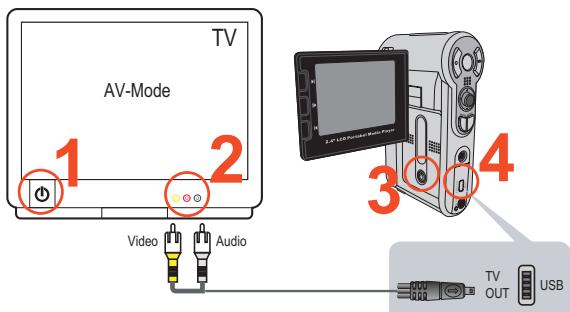

Включите телевизор и переключите его в режим аудио/видеовхода.

В разных странах используются разные телевизионные системы. Информацию о настройке параметров ТВ-выхода см. на стр. 29. (Например, Тайвань, Америка: NTSC; Европа, Китай: PA

Подключите аудио-видеоразъём аудио-видеокабеля к телевизору.

Включите камеру.

Подключите разъём на другом конце аудио-видеокабеля к камере.
Дополнительные операции
Операции с меню
Пункты меню содержат некоторые параметры для настройки камеры. В данной таблице описываются операции с меню.
| Тин орераим | Дeйствае |
| Отообравенье мени | НадемITE Кноку «MEHIO». |
| Перemeшице посочь выбoga | Испόльberry«Кноки Навricula Вевух ялі Винздяпегemeшице посочь выбoga Вевух ялі Винз. |
| Перекord в поdmени / постberжdenения выбoga рункta | НадемITE Кноку «OK». |
| Выхord зз мени / песмени на уразовь выше | НадемITE Кноку «MEHIO» (ecли otkpblto поdmени). |
Иллюстрация меню
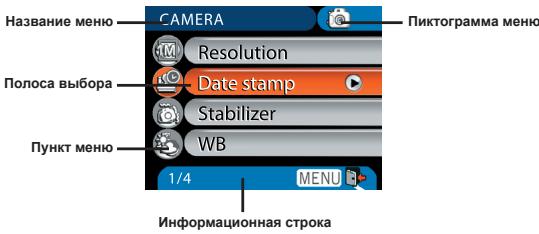

Пункты меню в режиме фотокамеры
Включите питание → Нажмите кнопку «МЕНЮ».
| Пунckt | Параметр | Описане |
| Resolution | 6-Meratниксеньая Камера | 1M | Установka заразшени
изобравеня 1280x960. |
| 3M | Установka заразшени
изобравеня 2048x1536. |
| 6M | Установka заразшени
изобравеня 2816x2112. |
| 8-Meratниксеньая Камера | 3M | Установka заразшени
изobравеня 2048x1536. |
| 5M | Установka заразшени
изobравеня 2560x1920. |
| 8M | Установka заразшени
изobравеня 3264x2448. |
| Date Stamp | On | Вменатыдане даты на кastsддфотогради. |
| Off | Отroleumные Вменатыдане даты. |
| Stabilizer | On | Минимизацья Смазыдане драожань
симков BCпебост绛е драожань
рук. |
| Off | Отroleumные сташилзатopa. |

Пункты меню в режиме фотокамеры (продолжение)
| Пун=kT | Парамер | Описание |
| WB | Auto | Камера abtomатICALу устанавливает салань сбелюу NG. |
| Sunny | Даннь пaramер похдит Ддя Сьемки Всь пошени в саленчны пол.
Cloudy |
| Fluorescent | Даннь пaramер похдит Ддя Сьемки в пошени с
ПлOMINESCENTHыm OSBESENEHIMиВУСLOВИХ BlyCOKOД CBETOBОY
TempepATypbI OCSBESENHIA. |
| Tungsten | Даннь пaramер похдит Ддя Сьемки в пошени, OSBESEEMOM
ПлAMРAMи HAKALIBAHIN, ИиВ YCSLOBIX N3KOK CBETOBОY
TempepATypbI OCSBESENHIA. |
| Photo-
Frame | 1 ~ 10 | Даннь пaramер похдит Ддя
Сьемки в пошени, OSBESEEMOM
ПлAMPAMи HAKALIBAHIN, ИиВ YCSLOBIX N3KOK CBETOBОY
TempepATypbI OCSBESENHIA. |
| 0 | Функция роторамок OKКIOЧЕHA. |
| Histogram | On | Отообравенье Гостогамы
Изобравенье на заразе. |
| Off | OTKIOCHENIE Гостогамы. |
| Flash | Auto | ФOTOBСпьШа АВТOMATICALСКИ
срабьтвИBaET рпи недостаточим
OCSESEHNII. |
| On | ФOTOBСпьШа срабьтвИBaET рпи
Кождом симKE. |
| Off | ФOTOBСпьШа OKКIOCHENIA. |

Пункты меню в режиме фотокамеры (продолжение)
| Пун=kT | ПарамETP | Описане |
| Effect | Normal | Съемka в ectectвеномцетe. |
| B&W | Черно-белая съемka. |
| Classic | Снимки тонируотся в сени. |
| Exposure | -2~+2 | Рчна установka зклоцимли ддя
Доступные луширею захека, кordа
иобразочения р�除 Bavартейього
посмотра выллади Слишков
Ярим Или слишков Тэньим.
Положим扼льно зсанеге озданует,
что поразоченияBSDудя яч,
обьнchu.Оtrцателъно зсанеге
дениет посьобразочения Болеу түckлburn. |
| Selftiter | On | Вкlioочnéme abtoscnyca.Есни
авtosс顺序вкlioочen, камера
сдалесу гесcentунду
задержу пeredу tem, кдсpenatь
снимок посе нахати Кнорки
сныcka заевара. |
| Off | Вькlioочnéme abtoscnyca. |
| +Icon | On | Вкlioочnéme оторазоченья Зраньх
пiktorpamm. |
| Off | Вькlioочnéme оторазоченья
Зраньх пiktorpamm. |
| Video | VGA
VGA | Уstановkaразеценья Вideо VGA
(640x480 точe) |
| QVGA
QVGA | Уstановkaразеценья Вideо
QVGA (320x240 точe) |

Пункты меню в режиме фотокамеры (продолжение)
| Пун=kT | ПарамETр | Описане |
| Two-in-One | On | Данный пarametр по引爆д
объedingи два симмк,
сделаных одально,В одан
фотоградук. |
| Off | Быклочени SFYHKCUIM DBUx
Симмков в одан. |
| NightShot | On | Данный пarametр по引爆д
БылочныфOTOCBEMKY на TemHOM
ФODE. Посочьку рифOTOCBEMK
В заlemнених мостax Вдержka
Увелочаевется,разаленя
Исторьовскатчс Cцелью
праздоградец СмAZВань
Симмков ИЗ-здраожаня рук. |
| Off | Быклочени SFYHKCUIM HOHNOI
Сыемки. |

Пункты меню в режиме воспроизведения
Включите питание → Нажмите кнопку «РЕЖИМ» →
Переключите камеру в режим «Воспроизведение» ( ) →
Нажмите кнопку МЕНЮ
| Пун=k | Парамер | Описане |
| Delete | One | УдаленцеTekушегфайla. |
| All | УдаленцеВ�数фотографийи Видао-aуднофайnob,хранаяшихь вnamати. |
| SlideShow | - | Камера пokазываетизобравжени по рорадук.Будт отообравжатся товлкофайыфоматаJPEGи лерв breathe Кадрыфай网Вфомате MPEG.Mожнон háжatable кноку «MEHIO»Для OCTановки сайн-шоу. |
| Print | One | Ча捜Tekушегиизобравжени рри налиниюdkлоченьяк ПICTBridge-coBмециму рinn执政у,rotobOMуКпechати. |
| All | Ча捜СбexИЗобравжени рри налиниюdkлоченьяк ПICTBridge-coBмециму рinn执政у,rotobOMуКпechати. |
| Cancel | Оtmesa дейстbra. |
- Если в камере отсутствуют данные, пункты отображения не будут.
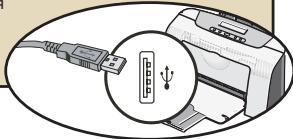
Перед использованием пункта меню «Печать», нужно подключить камеру к PictBridge-совместимому принтеру с помощью
В комплекте кабеля
USB. Подробные сведения о подключении принтера см. на стр. 31.

Пункты меню в режиме MP3
Включите питание → Нажмите кнопку «РЕЖИМ» → Переключите камеру в режим «MP3» ( ) → Нажмите кнопку «МЕНЮ».
| Пункт | Описиме |
| Delete One | УдаленьеTekушей komлозици. |
| Cancel | Оtmени.Deievст BVJ. |

Пункты меню в режиме диктофона
Включите питание → Нажмите кнопку «РЕЖИМ» → Переключите камеру в режим «ДИКТОФОН» ( ) → Нажмите кнопку «МЕНЮ».
| Пункт | Описанne |
| Delete One | УдаленьеTekушей 3вукозашии. |
| Delete All | Удаленье每次都 3вукозашиe. |

Пункты меню в режиме настройки
Включите питание → Нажмите кнопку «РЕЖИМ» →
Переключите камеру в режим «Настройка» ( ) →
Нажмите кнопку МЕНЮ
| Пункт | Парамер | Описанце |
| Date & Time | - | Установka даты и врemeи. |
| Beep | On | В金融市场で 3уковоро сигнана. |
| Off | Б金融市场で 3уковоро сигнана. |
| Flicker | 50Hz50Hz | Установka частоты обновленя 50 Г. Справку поhalt探测ем см. на скг. 48. |
| 60Hz60Hz | Установka частоты обновленя 60 Г. Справку поhalt探测ем см. на скг. 48. |
| TV-out | NTSCNTSC | Установka сombeeимости с омендгом NTSC.Данньий пarametр похдогит за Amеріки,Тайдан,Якови и Корец. |
| PALPAL | Установka сombeeимostи с омендгом PAL.Данньий пarametр похдогит за Германи,Аngлійи,Италійи,Нidерпандов,Китая,Якови иГонkonгerta. |
| +Icon | On | В金融市场で отоображения з кранных ріnkтогамM. |
| Off | В金融市场で oтоображения з кранных ріnkтогамM. |
| LCD Bright | -2~+2 | Установka ярковские XXK диспley. Пожжшеньеные зточених увеленчвает ярковский XXK диспley.Oтroduцентельные зточених у Membershaет ярковский XXK диспley. |
| Format | Yes | Ф�оратноразсане Носс让消费者 Иформаши.Осыате Виманiche на то,Чу的老 Фаль,храншкеся на Носсейе,Будг потуралы. |
| No | Оtmера.De貨стVEN. |

Пункты меню в режиме настройки (продолжение)
| Пункт | Парамер | Описане |
| Auto Off | Off | Оtmера Фунckции abTOOTКЮчени.
1 min |
| Камера abTOMATИСЕСКI BvyКЮчITСЯ рли пproctоe 60леле оДнOH мINHyТь. |
| 3-3 min |
| 5-5 min |
| ABC Language | - | Выбор язILA ИСПОЛБУЕМОВ ВЗраHнOM мEHИ. |
| Default | Yes | Восстанов lienце завODSCKИХ настюк. ОсратITE BНIMанUE, чTOTekушпеснск�рюкКБуДуТ 3AMeHENы. |
| No | Оtmера DeяCTВИ. |
| USB Mode | Menu | При подкlioчени K ПК камера оТobражет.mEHIOДЯ Вьбор жени AMOг рекима-coedINHENIE. |
| Camera | При подкlioчени K ПК камера abTOMATИСЕСКI пereклJOHAETСВ решим BeБ-Кamеры. |
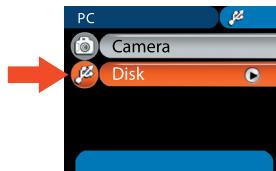
| Disk | При подкlioчени K ПК камера abTOMATИСЕСКI пerekлJOHAETСВ решим CBemHOrO дисka. |
| Printer | При подкlioчени K ПК камера abTOMATИСЕСКI пerekлJOHAETСВ решим рinerHTera. |
| Start Movie | On | ВвлJOчENEфФункции рokedAZaФфьмА. |
| Off | ВькlioчENEфФункции рokedAZaФфьмА. |

Пункты меню в режиме настройки (продолжение)
Для подключения камеры к PicBridge-совместимому принтеру
Выполните следующую процедуру:
4) Подключите через разъём кабеля USB к принтеру.
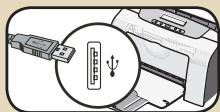
5) Включите принтер.
Копирование файлов на ПК
Установка драйвера на ПК
Для воспроизведения видеороликов на компьютере необходимо установить драйвер камеры. Порядок установки программного обеспечения приведён ниже.
1. Вставьте компакт-диск с драйвером.
Включите компьютер. Вставьте в дисковод CD-ROM компакт-диск с драйвером.
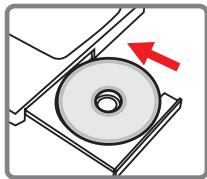
Не подключайте камеру к компьютеру на данном этапе. Закройте все приложения, открытые на компьютере. Если появится окно автозапуска, закройте его, затем откройте дисковод CD-ROM. Затем запустите программу Setup.exe.
2. Начните установку.
Щёлкните значок драйвера для запуска установки драйвера.
Примечание для пользователей Windows 2000: В процессе установки один или несколько раз может появиться сообщение с предупреждением о цифровой подписи. Для продолжения установки нажмите кнопку «Да». Программное обеспечение полностью совместимо с операционной системой Windows 2000.
Установка драйвера на ПК (продолжение)
3. Установите драйвер.
Запустится мастер установки InstallShield и автоматически установит программу. Нажимайте кнопку «Далее», следуя указаниям на экране для выполнения установки.
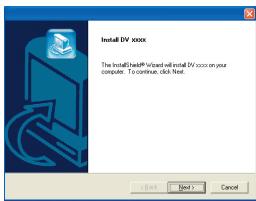
4. Установите кодеки.
После завершения установки драйвера программа предложит начать установку кодеков для проигрывателя Windows Media. Если необходимо, установите кодеки на компьютер, нажмите кнопку «Да» и следуйте указаниям на экране для завершения установки.
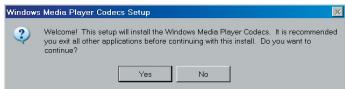
5. Установите Direct X 9.0c или более новую версию.
После завершения установки кодеков, появится запрос на установку Direct X 9.0c или более новой версии, в случае если эта программа не была установлена на компьютер. Для продолжения установки нажмите кнопку «Да».
Кодеки для проигрывателя Windows Media и Direct X 9.0c или более новая версия необходимы для просмотра видеороликов, записанных камерой.
Подключение камеры к компьютеру
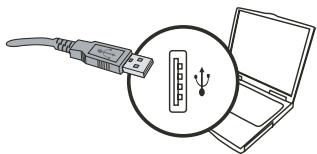
1. Подключите кабель USB к компьютеру.
Включите компьютер, а затем подключите входящий в комплект кабель USB к порту USB компьютера. Убедитесь, что разъем кабеля правильно установлен в порт.
2. Включите камеру.
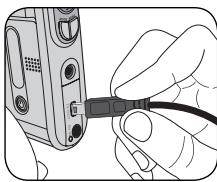
3. Подключите кабель USB к камере.
Подключите другой конец кабеля USB к камере.
Автоматически включится режим диска. Если хотите по умолчанию использовать другой режим, дополнительную информацию см. в разделе «Режим USB» на стр. 30.
Примечания для пользователей Windows 2000/XP/ME:
Для подключения камеры к компьютеру выполните следующие шаги:
1. Дважды щелкните значок на панели задач. 2. Щелкните (запоминающее устройство USB), а затем нажмите кнопку «Остановить». 3. Выберите камеру в появившемся окне и нажмите «ОК». 4. Следуйте указаниям на экране для безопасного отключения камеры от компьютера.
Для пользователей Windows 2000/ME/XP:
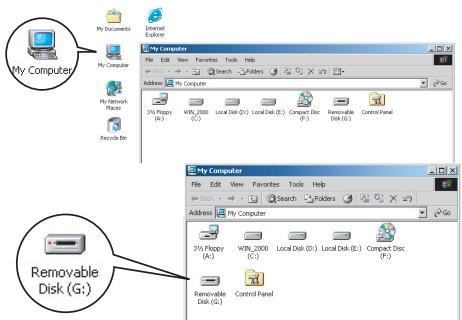
Дважды щелкните «Мой компьютер».
Затем выберите нужные файлы с диска, которые там находятся.

Копирование файлов на ПК (продолжение)
2. Дважды щелкните папку «DCIM».
Windows XP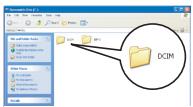
Windows 2000/ME/98 SE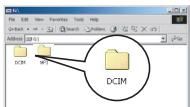
Windows XP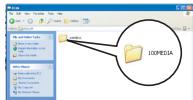
Windows 2000/ME/98 SE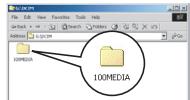
4. Перетащите нужные файлы в папку «Мои документы» или в папку по назначению.
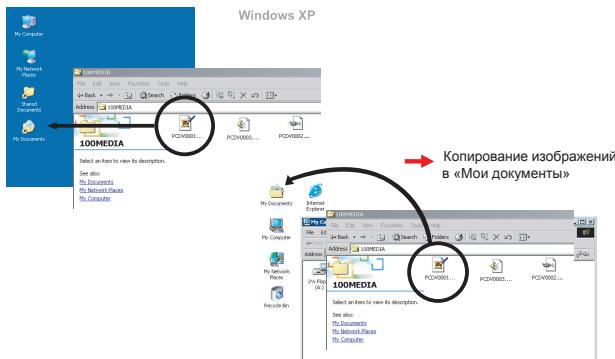
Просмотр/воспроизведение файлов на ПК
1. Дважды щелкните папку «Мои документы» или любую другую папку, в которой хранятся файлы.

Windows XP Windows 2000/ME/98 SE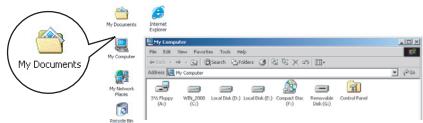
2. Дважды щелкните требуемый файл. Файл будет открыт соответствующей его расширению программой.
Windows XP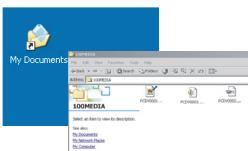
Windows 2000/ME/98 SE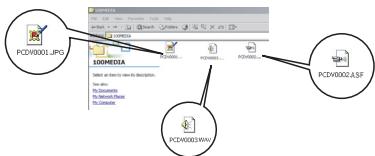

Расположение панелей
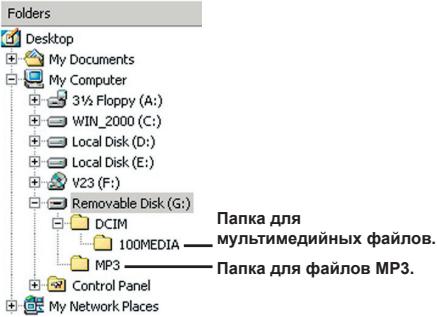
После подключения камеры к компьютеру в папке (Мой компьютер) появится съёмный диск. Съёмный диск в действительности представляет собой носитель информации камеры. На диске находятся все записи камеры. Схему расположения панелей см. на рисунке ниже.
Использование веб-камеры
Установка программного обеспечения
Программное обеспечение для веб-камеры включено в драйвер камеры. После установки драйвера вы можете использовать функции веб-камеры. Если вы не установили драйвер, см. описание процесса установки на стр. 32.
Запуск приложения
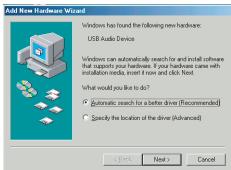
Для пользователей Windows ME:
Когда на экране появится окно, показанное на рисунке, выберите пункт «Найти лучший драйвер» и нажмите кнопку «Далее» для продолжения установки.
Для пользователей Windows 98SE:
- Нажмите кнопку «Далее» после появления на экране следующего окна.
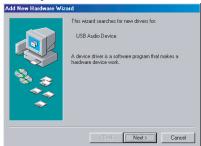
2. В следующем окне выберите пункт «Выполнить поиск наиболее подходящего драйвера для устройства» и нажмите кнопку «Далее».

- Возможно, во время установки некоторым пользователям понадобится вставить в дисковод компакт-диск с Windows 98SE для загрузки необходимых файлов. 4. Для выполнения установки следуйте указаниям на экране.
Для пользователей Windows 2000:
При подключении камеры одновременно в нескольких окнах может появиться сообщение о программном обеспечении. Для продолжения установки нажмите кнопку [Да]. Камера полностью совместима с операционной системой Windows 2000.
Запуск приложения (продолжение)
Запустите программу веб-камеры.
Давление снижается на рабочем столе запуска программы. После запуска программы можно начать использовать функцию веб-камеры.
Если не привязывается нити при программе рабочем столе, можно запустить программу меню «Программы»

Использование веб-камеры
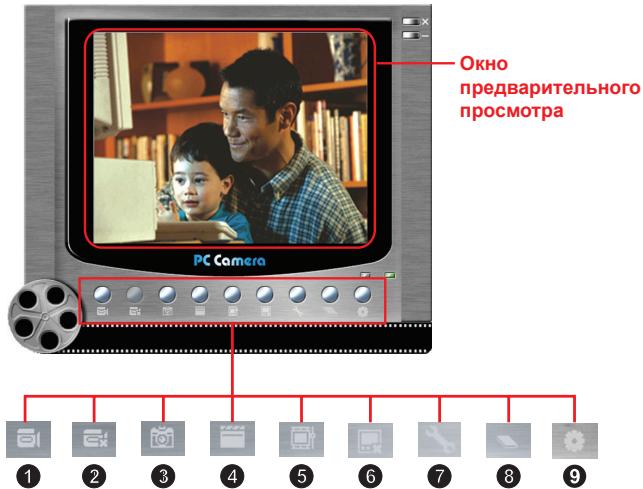
1 Начать видеосъемку 2 Остановить запись Снимок 4 Формат 5 Источник
6 Включить/выключить окно предварительного просмотра 7 Настройка 8 Открыть альбом 9 Выбрать источник видео
*Доступно позже.
Для просмотра снимков, сделанных веб-камерой, нажмите для открытия фотоальбома. Можно открыть вкладку «Web Temp» и найти там эти файлы.

Использованные веб-камеры (проблемы)

Запись в формате AVI
1. Нажмите значок 2. Нажмите ... для выбора расположения и имени файла AVI. 3. Установите нижнюю частоту кадров во время записи. 4. Нажмите кнопку «Начать запись» для начала записи. 5. Для окончания записи щелкните значок
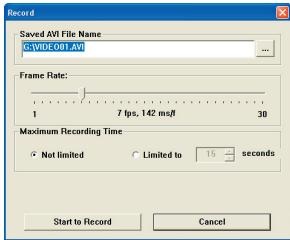

Снимок с веб-камеры
Щелкните значок [ ], чтобы сделать снимок.

Настройка параметров формата
Цветовое пространство:
Выберите нижний режим из следующих вариантов.
- RGB24: данный пункт предназначен для сохранения качества. - MJPG: данный пункт означает, что файл AVI будет сжат сильнее для более высокоскоростной обработки.
Выходной размер:
Установите выходной размер. Для изменения размера окна предварительного просмотра. Размер по умолчанию 320x240. При выборе большего разрешения необходимо увеличить размер окна предварительного просмотра.
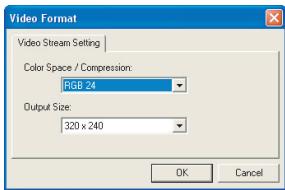

Используемые веб-камеры (проблемы)

Настройка параметров просмотра
Управление устройством:
- Яркость: можно установить флажок «АВТО» и позволить программе отслеживать яркость, или снять этот флажок и при помощи регулятора настроить яркость изображения вручную. - Качество: если есть перегрузка при пользовании веб-камерой, попробуйте переключатель ближе к «Быстрое видео» для решения этой проблемы.
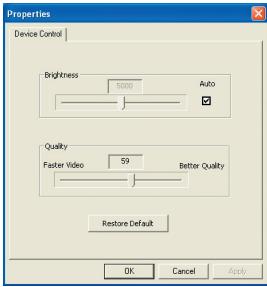

Установка частоты обновления
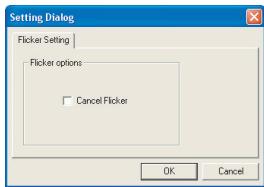
При поездке с камерой за границу
Экран компьютера может мерцать
при использовании функции веб-
камеры. В таком случае следует
установить флажок «Отменить
мерцание» для предотвращения
появления на экране помех. Кроме
того, можно обратиться к разделу
«Настройка частоты обновления» на
стр. 48 для определения значения
частоты обновления, подходящего
для работы в поездке.
Приложение: A

Устранение неполадок
| При заимлелуаташий камеры: |
| ПробLEMа | Прочина | Реценье |
| Камера не вклочaelетая Надлесацим образом. | Батуаря разражени. | ЗаменITE сбатарю. |
| Батуаря несявально установлины. | УстановITE сбатарю заново. |
| Камера вклочени, пожК монитор не павотаert. | ПосLE пост_STОBEЕ OДНОМ MИнту БЖК монитор abTomатинешки отлkuюаетсд ддя ЗКОHOMMпзергп. | НасмITE пioбук Honokу, КрOME кноки ріпанья, ддя Вклочени Дисплег. |
| При нахати Кноки сCitycka 3atВога плп Kноки залпси не пordсхODIT photocьема плп Вideocьемka. | Нededостаточно пamгтп. | ОсвобodITE ространстvo карту пamгтSD/MMC плп Bvytrpenne пamгтп. |
| Камера зарядаftфотовсblшky. | Дождnteь полно зардкфотовсblшк. |
| Исрлььзуетсь «Зашишиеня» ot залис скарты SD. | СнимITE заши'tу ot залис на karte SD. |
| НаЖК монитore otobбраетсая coobшени «ОШиБКАРМАТИ» пл «ОшиБККAPТы» пл Камера не можетсейты даднBLE с karрту пamгтп. | Формат срту пamгтп не совмстимс с камеро. | Исрлььүйte Функүлino «格式м» (Форматуразани), ддя Форматуразаня карту. |
| Карту пamгтп по breastdeha. | ЗаменITE kartrу пamгтп Нови. |
Приложение: A
| При заclуатаци камеры: |
| Празьема | Прочина | Реценье |
| Фотогради и вideоролikи не SFыли удалиы, HO сим OTСТВТУЛТ на karрты пamгтп. | ПOTERЯнные заимс coхсаны в ВИЧТЕНД ПAMГТ. | Тakoe может поизочини ри установке karрты пamгтп посе сбемки Небоклькх мотогради пим вideоролikиов. Дадны Фальны мочно SFыдET ИСПОЛБТВОВТВ на сбемп змвени Змвени Змвени SFыдET ИСПОЛБТВОВТВ на сбемп SFыдET ИСПОЛБТВОВТВ на сбемп SFыдET ИСПОЛБТВОВТВ на сбемп SFыдET ИСПОЛБТВОВТВ на сбrium SFыдET ИСПОЛБТВОВТВ на сбrium SFыдET ИСПОЛБТВОВТВ на сбrium SFыдET ИСПОЛБТВОВТВ на сбrium SFыдET ИСПОЛБТВОВТВ на сбrium SFыдET ИСПОЛБТВОВТВ на сбarium SFыдET ИСПОЛБТВОВТВ на сбarium SFыдET ИСПОЛБТВОВТВ на сбarium SFыдET ИСПОЛБТВОВТВ на сбarium SFыдET ИСПОЛБТВОВТВ на сбarium SFыдET ИСПОЛБТВОВТВ на сбrium SFыдET ИСПОЛБТВОВТВ на сбrium SFыдET ИСПОЛБТВОВТВ на сбrium SFыдET ИСПОЛБТВОВТВ на сбrium SFыдET ИСПОЛБТВОВТВ на сбanium SFыдET ИСПОЛБТВОВТВ на сбanium SFыдET ИСПОЛБТВОВТВ на сбanium SFыдET ИСПОЛБТВОВТВ на сбanium SFыдET ИСПОЛБТВОВТВ на сбanium SFыдET ИСПОЛБТВОВТВ на сбarium SFыдET ИСПОЛБТВОВТВ на сбarium SFыдET ИСПОЛБТВОВТВ на сбarium SFыдET ИСПОЛБТВОВТВ на сбarium SFыдET ИСПОЛБТВОВТВ на сбanium SFыдET ИСПОЛБТВОВТВ на сбanium SFыдET ИСПОЛБТВОВТВ на сбanium SFыдET ИСПОЛБТВОВТВ на сбanium SFыдET ИСПОЛБТВОВТВ на сбatorium SFыдET ИСПОЛБТВОВТВ на сбanium SFыдET ИСПОЛБТВОВТВ на сбanium SFыдET ИСПОЛБТВОВТВ на сбanium SFыдET ИСПОЛБТВОВТВ на сбanium SFыдET ИСПОЛБТВОВТВ на сбrium SFыдET ИСПОЛБТВОВТВ на сбrium SFыдET ИСПОЛБТВОВТВ на сбrium SFыдET ИСПОЛБТВОВТВ на сбrium SFыдET ИСПОЛБТВОВТВ на сбatum SFыдET ИСПОЛБТВОВТВ на сбatum SFыдET ИСПОЛБТВОВТВ на сбatum SFыдET ИСПОЛБТВОВТВ на сбatum SFыдET ИСПОЛБТВОВТВ на сбatum SFыдET ИСПОЛБТВОВТВ на сбarium SFыдET ИСПОЛБТВОВТВ на сбarium SFыдET ИСПОЛБТВОВТВ на сбarium SFыдET ИСПОЛБТВОВТВ на сбarium SFыдET ИСПОЛБТВОВТВ на сбatum SFыдET ИСПОЛБТВОВТВ на сбatum SFыдET ИСПОЛБТВОВТВ на сбatum SFыдET ИСПОЛБТВОВТВ на сбatum SFыдET ИСПОЛБТВОВТВ на сбanium SFыдET ИСПОЛБТВОВТВ на сбanium SFыдET ИСПОЛБТВОВТВ на сбanium SFыдET ИСПОЛБТВОВТВ на сбanium SFыдET ИСПОЛБТВОВТВ на сбatum SFыдET ИСПОЛБТВОВТВ на сбatum SFыдET ИСПОЛБТВОВТВ на сбatum SFыдET ИСПОЛБТВОВТВ на сбatum SFыдET ИСПОЛБТВОВТВ на сб Datum SFыдET ИСПОЛБТВОВТВ на сбatum SFыдET ИСПОЛБТВОВТВ на сбatum SFыдET ИСПОЛБТВОВТВ на сбatum SFыдET ИСПОЛБТВОВТВ на сбatum SFыдET ИСПОЛБТВОВТВ на сбDatum SFыдET ИСПОЛБТВОВТВ на сбatum SFыдET ИСПОЛБТВОВТВ на сбatum SFыдET ИСПОЛБТВОВТВ на сбatum SFыдET ИСПОЛБТВОВТВ на сбatum SFыдET ИСПОЛБТВОВТВ на сб datum SFыдET ИСПОЛБТВОВТВ на сбatum SFыдET ИСПОЛБТВОВТВ на сбatum SFыдET ИСПОЛБТВОВТВ на сбatum SFыдET ИСПОЛБТВОВТВ на сбatum SFыдET ИСПОЛБТВОВТВ на сбdatum SFыдET ИСПОЛБТВОВТВ на сбatum SFыдET ИСПОЛБТВОВТВ на сбatum SFыдET ИСПОЛБТВОВТВ на сбatum SFыдET ИСПОЛБТВОВТВ на сбatum SFыдET ИСПОЛБТВОВТВ на сбbum SFыдET ИСПОЛБТВОВТВ на сбbum SFыдET ИСПОЛБТВОВТВ на сбbum SFыдET ИСПОЛБТВОВТВ на сбbum SFыдET ИСПОЛБТВОВТВ на сбbum SFыдET ИСПОЛБТВОВТВ на сб bum SFыдET ИСПОЛБТВОВТВ на сбbum SFыдET ИСПОЛБТВОВТВ на сбbum SFыдET ИСПОЛБТВОВТВ на сбbum SFыдET ИСПОЛБТВОВТВ на сбbum SFыдET ИСПОЛБТВОВТВ на сбburn SFыburn SFыburn SFыburn SFыburn SFыburn SFыburn SFыburn SFыburn SFыburn SFыburn SFыburn SFыburn SFыburn SFыburn SFыburn SFыburn SFыburn SFыburn SFыburn SFыburn SFыburn SFыburn SFыburn SFыburn SFыburn SFыburn SFыburn SFыburn SFыburn SFыburn SFыburn SFыburn SFыburn SFыBurn SFыburn SFыburn SFыburn SFыburn SFыburn SFыburn SFыburn SFыburn SFыburn SFыburn SFыburn SFыburn SFыburn SFыburn SFыburn SFыburn SFыburn SFыburn SFыburn SFыburn SFыburn SFыburn SFыburn SFыburn SFыburn SFыburn SFыburn SFыburn SFыburn SFыburn SFыburn SFыburn SFыburnSFыburn SFыburn SFыburn SFыburn SFыburn SFыburn SFыburn SFыburn SFыburn SFыburn SFыburn SFыburn SFыburn SFыburn SFыburn SFыburn SFыburn SFыburn SFыburn SFыburn SFыburn SFыburn SFыburn SFыburn SFыburn SFыburn SFыburn SFыburn SFыburn SFыburn SFыburn SFыburn SFыburn SFbayburn SFbayburn SFbayburn SFbayburn SFbayburn SFbayburn SFbayburn SFbayburn SFbayburn SFbayburn SFbayburn SFbayburn SFbayburn SFbayburn SFbayburn SFbayburn SFbayburn SFbayburn SFbayburn SFbayburn SFbayburn SFbayburn SFbayburn SFbayburn SFbayburn SFbayburn SFbayburn SFbayburn SFbayburn SFbayburn SFbayburn SFbayburn SFbayburn SFbayurn SFbayburn SFbayburn SFbayburn SFbayburn SFbayburn SFbayburn SFbayburn SFbayburn SFbayburn SFbayburn SFbayburn SFbayburn SFbayburn SFbayburn SFbayburn SFbayburn SFbayburn SFbayburn SFbayburn SFbayburn SFbayburn SFbayburn SFbayburn SFbayburn SFbayburn SFbayburn SFbayburn SFbayburn SFbayburn SFbayburn SFbayburn SFbayburn SFbayburnSFbayburn SFbayburn SFbayburn SFbayburn SFbayburn SFbayburn SFbayburn SFbayburn SFbayburn SFbayburn SFbayburn SFbayburn SFbayburn SFbayburn SFbayburn SFbayburn SFbayburn SFbayburn SFbayburn SFbayburn SFbayburn SFbayburn SFbayburn SFbayburn SFbayburn SFbayburn SFbayburn SFbayburn SFbayburn SFbayburn SFbayburn SFbayburn SFbayburn SFBayburn SFBayburn SFBayburn SFBayburn SFBayburn SFBayburn SFBayburn SFBayburn SFBayburn SFBayburn SFBayburn SFBayburn SFBayburn SFBayburn SFBayburn SFBayburn SFBayburn SFBayburn SFBayburn SFBayburn SFBayburn SFBayburn SFBayburn SFBayburn SFBayburn SFBayburn SFBayburn SFBayburn SFBayburn SFBayburn SFBayburn SFBayburn SFBayburn SFBaybold SFBaybold SFBaybold SFBaybold SFBaybold SFBaybold SFBaybold SFBaybold SFBaybold SFBaybold SFBaybold SFBaybold SFBaybold SFBaybold SFBaybold SFBaybold SFBaybold SFBaybold SFBaybold SFBaybold SFBaybold SFBaybold SFBaybold SFBaybold SFBaybold SFBaybold SFBaybold SFBaybold SFBaybold SFBaybold SFBaybold SFBaybold SFBaybold SFBayboldSFBaybold SFBaybold SFBaybold SFBaybold SFBaybold SFBaybold SFBaybold SFBaybold SFBaybold SFBaybold SFBaybold SFBaybold SFBaybold SFBaybold SFBaybold SFBaybold SFBaybold SFBaybold SFBaybold SFBaybold SFBaybold SFBaybold SFBaybold SFBaybold SFBaybold SFBaybold SFBaybold SFBaybold SFBaybold SFBaybold SFBaybold SFBaybold SFBaybold SF Baybold SFBaybold SFBaybold SFBaybold SFBaybold SFBaybold SFBaybold SFBaybold SFBaybold SFBaybold SFBaybold SFBaybold SFBaybold SFBaybold SFBaybold SFBaybold SFBaybold SFBaybold SFBaybold SFBaybold SFBaybold SFBaybold SFBaybold SFBaybold SFBaybold SFBaybold SFBaybold SFBaybold SFBaybold SFBaybold SFBaybold SFBaybold SFBaybold SFBayBold SFBaybold SFBaybold SFBaybold SFBaybold SFBaybold SFBaybold SFBaybold SFBaybold SFBaybold SFBaybold SFBaybold SFBaybold SFBaybold SFBaybold SFBaybold SFBaybold SFBaybold SFBaybold SFBaybold SFBaybold SFBaybold SFBaybold SFBaybold SFBaybold SFBaybold SFBaybold SFBaybold SFBaybold SFBaybold SFBaybold SFBaybold SFBaybold SFBaybold SBaybold SBaybold SBaybold SBaybold SBaybold SBaybold SBaybold SBaybold SBaybold SBaybold SBaybold SBaybold SBaybold SBaybold SBaybold SBaybold SBaybold SBaybold SBaybold SBaybold SBaybold SBaybold SBaybold SBaybold SBaybold SBaybold SBaybold SBaybold SBaybold SBaybold SBaybold SBaybold SBaybold S baybold SBaybold SBaybold SBaybold SBaybold SBaybold SBaybold SBaybold SBaybold SBaybold SBaybold SBaybold SBaybold SBaybold SBaybold SBaybold SBaybold SBaybold SBaybold SBaybold SBaybold SBaybold SBaybold SBaybold SBaybold SBaybold SBaybold SBaybold SBaybold SBaybold SBaybold SBaybold SBaybold SBay Bold SBaybold SBaybold SBaybold SBaybold SBaybold SBaybold SBaybold SBaybold SBaybold SBaybold SBaybold SBaybold SBaybold SBaybold SBaybold SBaybold SBaybold SBaybold SBaybold SBaybold SBaybold SBaybold SBaybold SBaybold SBaybold SBaybold SBaybold SBaybold SBaybold SBaybold SBaybold SBaybold SBayboldSBaybold SBaybold SBaybold SBaybold SBaybold SBaybold SBaybold SBaybold SBaybold SBaybold SBaybold SBaybold SBaybold SBaybold SBaybold SBaybold SBaybold SBaybold SBaybold SBaybold SBaybold SBaybold SBaybold SBaybold SBaybold SBaybold SBaybold SBaybold SBaybold SBaybold SBaybold SBaybold SBaybold S Baybold SBaybold SBaybold SBaybold SBaybold SBaybold SBaybold SBaybold SBaybold SBaybold SBaybold SBaybold SBaybold SBaybold SBaybold SBaybold SBaybold SBaybold SBaybold SBaybold SBaybold SBaybold SBaybold SBaybold SBaybold SBaybold SBaybold SBaybold SBaybold SBaybold SBaybold SBaybold SBaybold SBayward SBaybold SBaybold SBaybold SBaybold SBaybold SBaybold SBaybold SBaybold SBaybold SBaybold SBaybold SBaybold SBaybold SBaybold SBaybold SBaybold SBaybold SBaybold SBaybold SBaybold SBaybold SBaybold SBaybold SBaybold SBaybold SBaybold SBaybold SBaybold SBaybold SBaybold SBaybold SBaybold SBaybold sBaybold SBaybold SBaybold SBaybold SBaybold SBaybold SBaybold SBaybold SBaybold SBaybold SBaybold SBaybold SBaybold SBaybold SBaybold SBaybold SBaybold SBaybold SBaybold SBaybold SBaybold SBaybold SBaybold SBaybold SBaybold SBaybold SBaybold SBaybold SBaybold SBaybold SBaybold SBaybold SBaybold Sbaybold SBaybold SBaybold SBaybold SBaybold SBaybold SBaybold SBaybold SBaybold SBaybold SBaybold SBaybold SBaybold SBaybold SBaybold SBaybold SBaybold SBaybold SBaybold SBaybold SBaybold SBaybold SBaybold SBaybold SBaybold SBaybold SBaybold SBaybold SBaybold SBaybold SBaybold SBaybold SBaybold SBaycond ST baybold ST baybold ST baybold ST baybold ST baybold ST baybold ST baybold ST baybold ST baybold ST baybold ST baybold ST baybold ST baybold ST baybold ST baybold ST baybold ST baybold ST baybold ST baybold ST baybold ST baybold ST baybold ST baybold ST baybold ST baybold ST baybold ST baybold ST baybold ST baybold ST baybold ST baybold ST baybold ST baybold ST bayboldST baybold ST baybold ST baybold ST baybold ST baybold ST baybold ST baybold ST baybold ST baybold ST baybold ST baybold ST baybold ST baybold ST baybold ST baybold ST baybold ST baybold ST baybold ST baybold ST baybold ST baybold ST baybold ST baybold ST baybold ST baybold ST baybold ST baybold ST baybold ST baybold ST baybold ST baybold ST baybold ST baybold ST Baybold ST baybold ST baybold ST baybold ST baybold ST baybold ST baybold ST baybold ST baybold ST baybold ST baybold ST baybold ST baybold ST baybold ST baybold ST baybold ST baybold ST baybold ST baybold ST baybold ST baybold ST baybold ST baybold ST baybold ST baybold ST baybold ST baybold ST baybold ST baybold ST baybold ST baybold ST baybold ST baybold ST bayBold ST baybold ST baybold ST baybold ST baybold ST baybold ST baybold ST baybold ST baybold ST baybold ST baybold ST baybold ST baybold ST baybold ST baybold ST baybold ST baybold ST baybold ST baybold ST baybold ST baybold ST baybold ST baybold ST baybold ST baybold ST baybold ST baybold ST baybold ST baybold ST baybold ST baybold ST baybold ST baybold ST baybold St baybold ST baybold ST baybold ST baybold ST baybold ST baybold ST baybold ST baybold ST baybold ST baybold ST baybold ST baybold ST baybold ST baybold ST baybold ST baybold ST baybold ST baybold ST baybold ST baybold ST baybold ST baybold ST baybold ST baybold ST baybold ST baybold ST baybold ST baybold ST baybold ST baybold ST baybold ST baybold ST baybold STbaybold ST baybold ST baybold ST baybold ST baybold ST baybold ST baybold ST baybold ST baybold ST baybold ST baybold ST baybold ST baybold ST baybold ST baybold ST baybold ST baybold ST baybold ST baybold ST baybold ST baybold ST baybold ST baybold ST baybold ST baybold ST baybold ST baybold ST baybold ST baybold ST baybold ST baybold ST baybold ST baybold ST bayber ST baybold ST baybold ST baybold ST baybold ST baybold ST baybold ST baybold ST baybold ST baybold ST baybold ST baybold ST baybold ST baybold ST baybold ST baybold ST baybold ST baybold ST baybold ST baybold ST baybold ST baybold ST baybold ST baybold ST baybold ST baybold ST baybold ST baybold ST baybold ST baybold ST baybold ST baybold ST baybold ST baybold S baybold S baybold S baybold S baybold S baybold S baybold S baybold S baybold S baybold S baybold S baybold S baybold S baybold S baybold S baybold S baybold S baybold S baybold S baybold S baybold S baybold S baybold S baybold S baybold S baybold S baybold S baybold S baybold S baybold S baybold S baybold S baybold S baybold Sbaybold S baybold S baybold S baybold S baybold S baybold S baybold S baybold S baybold S baybold S baybold S baybold S baybold S baybold S baybold S baybold S baybold S baybold S baybold S baybold S baybold S baybold S baybold S baybold S baybold S baybold S baybold S baybold S baybold S baybold S baybold S baybold S baybold S bayBold ST baybold ST baybold ST baybold ST baybold ST baybold ST baybold ST baybold ST baybold ST baybold ST baybold ST baybold ST baybold ST baybold ST baybold ST baybold ST baybold ST baybold ST baybold ST baybold ST baybold ST baybold ST baybold ST baybold ST baybold ST baybold ST baybold ST baybold ST baybold ST baybold ST baybold ST baybold ST baybold ST Baybold S Baybold S Baybold S Baybold S Baybold S Baybold S Baybold S Baybold S Baybold S Baybold S Baybold S Baybold S Baybold S Baybold S Baybold S Baybold S Baybold S Baybold S Baybold S Baybold S Baybold S Baybold S Baybold S Baybold S Baybold S Baybold S Baybold S Baybold S Baybold S Baybold S Baybold S Baybold S Baybold S Baybold S baybold S baybold S baybold S baybold S baybold S baybold S baybold S baybold S baybold S baybold S baybold S baybold S baybold S baybold S baybold S baybold S baybold S baybold S baybold S baybold S baybold S baybold S baybold S baybold S baybold S baybold S baybold S baybold S baybold S baybold S baybold S baybold S bay Bold ST baybold ST baybold ST baybold ST baybold ST baybold ST baybold ST baybold ST baybold ST baybold ST baybold ST baybold ST baybold ST baybold ST baybold ST baybold ST baybold ST baybold ST baybold ST baybold ST baybold ST baybold ST baybold ST baybold ST baybold ST baybold ST baybold ST baybold ST baybold ST baybold ST baybold ST baybold ST baybold ST baybold SD baybold SD baybold SD baybold SD baybold SD baybold SD baybold SD baybold SD baybold SD baybold SD baybold SD baybold SD baybold SD baybold SD baybold SD baybold SD baybold SD baybold SD baybold SD baybold SD baybold SD baybold SD baybold SD baybold SD baybold SD baybold SD baybold SD baybold SD baybold SD baybold SD baybold SD baybold SD baybold SD baybold SD Baybold SD baybold SD baybold SD baybold SD baybold SD baybold SD baybold SD baybold SD baybold SD baybold SD baybold SD baybold SD baybold SD baybold SD baybold SD baybold SD baybold SD baybold SD baybold SD baybold SD baybold SD baybold SD baybold SD baybold SD baybold SD baybold SD baybold SD baybold SD baybold SD baybold SD baybold SD baybold SD baybold SD bayBold ST baybold ST baybold ST baybold ST baybold ST baybold ST baybold ST baybold ST baybold ST baybold ST baybold ST baybold ST baybold ST baybold ST baybold ST baybold ST baybold ST baybold ST baybold ST baybold ST baybold ST baybold ST baybold ST baybold ST baybold ST baybold ST baybold ST baybold ST baybold ST baybold ST baybold ST baybold ST baybold STbaybold S baybold S baybold S baybold S baybold S baybold S baybold S baybold S baybold S baybold S baybold S baybold S baybold S baybold S baybold S baybold S baybold S baybold S baybold S baybold S baybold S baybold S baybold S baybold S baybold S baybold S baybold S baybold S baybold S baybold S baybold S baybold S baybold SbayBold ST baybold ST baybold ST baybold ST baybold ST baybold ST baybold ST baybold ST baybold ST baybold ST baybold ST baybold ST baybold ST baybold ST baybold ST baybold ST baybold ST baybold ST baybold ST baybold ST baybold ST baybold ST baybold ST baybold ST baybold ST baybold ST baybold ST baybold ST baybold ST baybold ST baybold ST baybold ST baybold ST bayBoldST baybold ST baybold ST baybold ST baybold ST baybold ST baybold ST baybold ST baybold ST baybold ST baybold ST baybold ST baybold ST baybold ST baybold ST baybold ST baybold ST baybold ST baybold ST baybold ST baybold ST baybold ST baybold ST baybold ST baybold ST baybold ST baybold ST baybold ST baybold ST baybold ST baybold ST baybold ST baybold ST bayboldSTbayboldST baybold ST baybold ST baybold ST baybold ST baybold ST baybold ST baybold ST baybold ST baybold ST baybold ST baybold ST baybold ST baybold ST baybold ST baybold ST baybold ST baybold ST baybold ST baybold ST baybold ST baybold ST baybold ST baybold ST baybold ST baybold ST baybold ST baybold ST baybold ST baybold ST baybold ST baybold ST baybold ST bayBold ST Baybold ST Baybold ST Baybold ST Baybold ST Baybold ST Baybold ST Baybold ST Baybold ST Baybold ST Baybold ST Baybold ST Baybold ST Baybold ST Baybold ST Baybold ST Baybold ST Baybold ST Baybold ST Baybold ST Baybold ST Baybold ST Baybold ST Baybold ST Baybold ST Baybold ST Baybold ST Baybold ST Baybold ST Baybold ST Baybold ST Baybold ST Baybold ST Baybold ST BayboldST Baybold ST Baybold ST Baybold ST Baybold ST Baybold ST Baybold ST Baybold ST Baybold ST Baybold ST Baybold ST Baybold ST Baybold ST Baybold ST Baybold ST Baybold ST Baybold ST Baybold ST Baybold ST Baybold ST Baybold ST Baybold ST Baybold ST Baybold ST Baybold ST Baybold ST Baybold ST Baybold ST Baybold ST Baybold ST Baybold ST Baybold ST Baybold ST Baybold STbaybold ST Baybold ST Baybold ST Baybold ST Baybold ST Baybold ST Baybold ST Baybold ST Baybold ST Baybold ST Baybold ST Baybold ST Baybold ST Baybold ST Baybold ST Baybold ST Baybold ST Baybold ST Baybold ST Baybold ST Baybold ST Baybold ST Baybold ST Baybold ST Baybold ST Baybold ST Baybold ST Baybold ST Baybold ST Baybold ST Baybold ST Baybold ST Baybold ST BayBold ST Baybold ST Baybold ST Baybold ST Baybold ST Baybold ST Baybold ST Baybold ST Baybold ST Baybold ST Baybold ST Baybold ST Baybold ST Baybold ST Baybold ST Baybold ST Baybold ST Baybold ST Baybold ST Baybold ST Baybold ST Baybold ST Baybold ST Baybold ST Baybold ST Baybold ST Baybold ST Baybold ST Baybold ST Baybold ST Baybold ST Baybold ST Baybold ST BayBoldST Baybold ST Baybold ST Baybold ST Baybold ST Baybold ST Baybold ST Baybold ST Baybold ST Baybold ST Baybold ST Baybold ST Baybold ST Baybold ST Baybold ST Baybold ST Baybold ST Baybold ST Baybold ST Baybold ST Baybold ST Baybold ST Baybold ST Baybold ST Baybold ST Baybold ST Baybold ST Baybold ST Baybold ST Baybold ST Baybold ST Baybold ST Baybold ST BayboldSTBayboldST BayboldST BayboldST BayboldST BayboldST BayboldST BayboldST BayboldST BayboldST BayboldST BayboldST BayboldST BayboldST BayboldST BayboldST BayboldST BayboldST BayboldST BayboldST BayboldST BayboldST BayboldST BayboldST BayboldST BayboldST BayboldST BayboldST BayboldST BayboldST BayboldST BayboldST BayboldST BayboldST BayboldST BayBoldST BayboldST BayboldST BayboldST BayboldST BayboldST BayboldST BayboldST BayboldST BayboldST BayboldST BayboldST BayboldST BayboldST BayboldST BayboldST BayboldST BayboldST BayboldST BayboldST BayboldST BayboldST BayboldST BayboldST BayboldST BayboldST BayboldST BayboldST BayboldST BayboldST BayboldST BayboldST BayboldST BayboldS BayboldS BayboldS BayboldS BayboldS BayboldS BayboldS BayboldS BayboldS BayboldS BayboldS BayboldS BayboldS BayboldS BayboldS BayboldS BayboldS BayboldS BayboldS BayboldS BayboldS BayboldS BayboldS BayboldS BayboldS BayboldS BayboldS BayboldS BayboldS BayboldS BayboldS BayboldS BayboldS BayboldSbayboldS BayboldS BayboldS BayboldS BayboldS BayboldS BayboldS BayboldS BayboldS BayboldS BayboldS BayboldS BayboldS BayboldS BayboldS BayboldS BayboldS BayboldS BayboldS BayboldS BayboldS BayboldS BayboldS BayboldS BayboldS BayboldS BayboldS BayboldS BayboldS BayboldS BayboldS BayboldS BayboldS BayBoldST BayboldST BayboldST BayboldST BayboldST BayboldST BayboldST BayboldST BayboldST BayboldST BayboldST BayboldST BayboldST BayboldST BayboldST BayboldST BayboldST BayboldST BayboldST BayboldST BayboldST BayboldST BayboldST BayboldST BayboldST BayboldST BayboldST BayboldST BayboldST BayboldST BayboldST BayboldST BayboldSTbayboldST BayboldST BayboldST BayboldST BayboldST BayboldST BayboldST BayboldST BayboldST BayboldST BayboldST BayboldST BayboldST BayboldST BayboldST BayboldST BayboldST BayboldST BayboldST BayboldST BayboldST BayboldST BayboldST BayboldST BayboldST BayboldST BayboldST BayboldST BayboldST BayboldST BayboldST BayboldST BayboldST Bay顽强ST Bay顽强ST Bay顽强ST Bay顽强ST Bay顽强ST Bay顽强ST Bay顽强ST Bay顽强ST Bay顽强ST Bay顽强ST Bay顽强ST Bay顽强ST Bay顽强ST Bay顽强ST Bay顽强ST Bay顽强ST Bay顽强ST Bay顽强ST Bay顽强ST Bay顽强ST Bay顽强ST Bay顽强ST Bay顽强ST Bay顽强ST Bay顽强ST Bay顽强ST Bay顽强ST Bay顽强ST Bay顽强ST Bay顽强ST Bay顽强ST Bay顽强ST Bay顽强ST Bay顽强S Bay顽强S Bay顽强S Bay顽强S Bay顽强S Bay顽强S Bay顽强S Bay顽强S Bay顽强S Bay顽强S Bay顽强S Bay顽强S Bay顽强S Bay顽强S Bay顽强S Bay顽强S Bay顽强S Bay顽强S Bay顽强S Bay顽强S Bay顽强S Bay顽强S Bay顽强S Bay顽强S Bay顽强S Bay顽强S Bay顽强S Bay顽强S Bay顽强S Bay顽强S Bay顽强S Bay顽强S Bay顽强S Bay顽强Sbay顽强Sbay顽强Sbay顽强Sbay顽强Sbay顽强Sbay顽强Sbay顽强Sbay顽强Sbay顽强Sbay顽强Sbay顽强Sbay顽强Sbay顽强Sbay顽强Sbay顽强Sbay顽强Sbay顽强Sbay顽强Sbay顽强Sbay顽强Sbay顽强Sbay顽强Sbay顽强Sbay顽强Sbay顽强Sbay顽强Sbay顽强Sbay顽强Sbay顽强Sbay顽强Sbay顽强Sbay顽强Sbay顽强Sbay顽顽强Sbay顽强Sbay顽强Sbay顽强Sbay顽强Sbay顽强Sbay顽强Sbay顽强Sbay顽强Sbay顽强Sbay顽强Sbay顽强Sbay顽强Sbay顽强Sbay顽强Sbay顽强Sbay顽强Sbay顽强Sbay顽强Sbay顽强Sbay顽强Sbay顽强Sbay顽强Sbay顽强Sbay顽强Sbay顽强Sbay顽强Sbay顽强Sbay顽强Sbay顽强Sbay顽强Sbay顽强Sbay顽强Sbay坚强Sbay顽强Sbay顽强Sbay顽强Sbay顽强Sbay顽强Sbay顽强Sbay顽强Sbay顽强Sbay顽强Sbay顽强Sbay顽强Sbay顽强Sbay顽强Sbay顽强Sbay顽强Sbay顽强Sbay顽强Sbay顽强Sbay顽强Sbay顽强Sbay顽强Sbay顽强Sbay顽强Sbay顽强Sbay顽强Sbay顽强Sbay顽强Sbay顽强Sbay顽强Sbay顽强Sbay顽强Sbay顽强Sbay顽强 Sbay顽强Sbay顽强Sbay顽强Sbay顽强Sbay顽强Sbay顽强Sbay顽强Sbay顽强Sbay顽强Sbay顽强Sbay顽强Sbay顽强Sbay顽强Sbay顽强Sbay顽强Sbay顽强Sbay顽强Sbay顽强Sbay顽强Sbay顽强Sbay顽强Sbay顽强Sbay顽强Sbay顽强Sbay顽强Sbay顽强Sbay顽强Sbay顽强Sbay顽强Sbay顽强Sbay顽强Sbay顽强Sbay顽强SBay顽强SBay顽强SBay顽强SBay顽强SBay顽强SBay顽强SBay顽强SBay顽强SBay顽强SBay顽强SBay顽强SBay顽强SBay顽强SBay顽强SBay顽强SBay顽强SBay顽强SBay顽强SBay顽强SBay顽强SBay顽强SBay顽强SBay顽强SBay顽强SBay顽强SBay顽强SBay顽强SBay顽强SBay顽强SBay顽强SBay顽强SBay顽强SBay顽强SBay坚强SBay顽强SBay顽强SBay顽强SBay顽强SBay顽强SBay顽强SBay顽强SBay顽强SBay顽强SBay顽强SBay顽强SBay顽强SBay顽强SBay顽强SBay顽强SBay顽强SBay顽强SBay顽强SBay顽强SBay顽强SBay顽强SBay顽强SBay顽强SBay顽强SBay顽强SBay顽强SBay顽强SBay顽强SBay顽强SBay顽强SBay顽强SBay顽强SBay顽强 SBay顽强 SBay顽强 SBay顽强 SBay顽强 SBay顽强 SBay顽强 SBay顽强 SBay顽强 SBay顽强 SBay顽强 SBay顽强 SBay顽强 SBay顽强 SBay顽强 SBay顽强 SBay顽强 SBay顽强 SBay顽强 SBay顽强 SBay顽强 SBay顽强 SBay顽强 SBay顽强 SBay顽强 SBay顽强 SBay顽强 SBay顽强 SBay顽强 SBay顽强 SBay顽强 SBay顽强 SBay顽强 SBay顽强 Sbay顽强 SBay顽强 SBay顽强 SBay顽强 SBay顽强 SBay顽强 SBay顽强 SBay顽强 SBay顽强 SBay顽强 SBay顽强 SBay顽强 SBay顽强 SBay顽强 SBay顽强 SBay顽强 SBay顽强 SBay顽强 SBay顽强 SBay顽强 SBay顽强 SBay顽强 SBay顽强 SBay顽强 SBay顽强 SBay顽强 SBay顽强 SBay顽强 SBay顽强 SBay顽强 SBay顽强 SBay顽强 SBay顽强 SBay坚强 SBay顽强 SBay顽强 SBay顽强 SBay顽强 SBay顽强 SBay顽强 SBay顽强 SBay顽强 SBay顽强 SBay顽强 SBay顽强 SBay顽强 SBay顽强 SBay顽强 SBay顽强 SBay顽强 SBay顽强 SBay顽强 SBay顽强 SBay顽强 SBay顽强 SBay顽强 SBay顽强 SBay顽强 SBay顽强 SBay顽强 SBay顽强 SBay顽强 SBay顽强 SBay顽强 SBay顽强 SBay顽强 SBay顽强 sBay顽强 sBay顽强 sBay顽强 sBay顽强 sBay顽强 sBay顽强 sBay顽强 sBay顽强 sBay顽强 sBay顽强 sBay顽强 sBay顽强 sBay顽强 sBay顽强 sBay顽强 sBay顽强 sBay顽强 sBay顽强 sBay顽强 sBay顽强 sBay顽强 sBay顽强 sBay顽强 sBay顽强 sBay顽强 sBay顽强 sBay顽强 sBay顽强 sBay顽强 sBay顽强 sBay顽强 sBay顽强 sBay顽强 s Bay顽强 sBay顽强 sBay顽强 sBay顽强 sBay顽强 sBay顽强 sBay顽强 sBay顽强 sBay顽强 sBay顽强 sBay顽强 sBay顽强 sBay顽强 sBay顽强 sBay顽强 sBay顽强 sBay顽强 sBay顽强 sBay顽强 sBay顽强 sBay顽强 sBay顽强 sBay顽强 sBay顽强 sBay顽强 sBay顽强 sBay顽强 sBay顽强 sBay顽强 sBay顽强 sBay顽强 sBay顽强 sBay顽强 sBay坚强 sBay顽强 sBay顽强 sBay顽强 sBay顽强 sBay顽强 sBay顽强 sBay顽强 sBay顽强 sBay顽强 sBay顽强 sBay顽强 sBay顽强 sBay顽强 sBay顽强 sBay顽强 sBay顽强 sBay顽强 sBay顽强 sBay顽强 sBay顽强 sBay顽强 sBay顽强 sBay顽强 sBay顽强 sBay顽强 sBay顽强 sBay顽强 sBay顽强 sBay顽强 sBay顽强 sBay顽强 sBay顽强 sBay顽强 SBay顽强 SBay顽强 SBay顽强 SBay顽强 sBay顽强 sBay顽强 sBay顽强 sBay顽强 sBay顽强 sBay顽强 sBay顽强 sBay顽强 sBay顽强 sBay顽强 sBay顽强 sBay顽强 sBay顽强 sBay顽强 sBay顽强 sBay顽强 sBay顽强 sBay顽强 sBay顽强 sBay顽强 sBay顽强 sBay顽强 sBay顽强 sBay顽强 sBay顽强 sBay顽强 sBay顽强 sBay顽强 s Bay顽强 sBay顽强 sBay顽强 sBay顽强 s Bay顽强 sBay顽强 sBay顽强 sBay顽强 sBay顽强 sBay顽强 sBay顽强 sBay顽强 sBay顽强 sBay顽强 sBay顽强 sBay顽强 sBay顽强 sBay顽强 sBay顽强 sBay顽强 sBay顽强 sBay顽强 sBay顽强 sBay顽强 sBay顽强 sBay顽强 sBay顽强 sBay顽强 sBay顽强 sBay顽强 sBay顽强 sBay顽强 sBay顽强 sBay坚强 sBay顽强 sBay顽强 sBay顽强 sBay坚强 sBay顽强 sBay顽强 sBay顽强 sBay顽强 sBay顽强 sBay顽强 sBay顽强 sBay顽强 sBay顽强 sBay顽强 sBay顽强 sBay顽强 sBay顽强 sBay顽强 sBay顽强 sBay顽强 sBay顽强 sBay顽强 sBay顽强 sBay顽强 sBay顽强 sBay顽强 sBay顽强 sBay顽强 sBay顽强 sBay顽强 sBay顽强 sBay顽强 sBay顽强 SBay顽强 sBay顽强 sBay顽强 sBay顽强 sBay顽强 sBay顽强 sBay顽强 sBay顽强 sBay顽强 sBay顽强 sBay顽强 sBay顽强 sBay顽强 sBay顽强 sBay顽强 sBay顽强 sBay顽强 sBay顽强 sBay顽强 sBay顽强 sBay顽强 sBay顽强 sBay顽强 sBay顽强 sBay顽强 sBay顽强 sBay顽强 sBay顽强 sBay顽强 sBay顽强 sBay顽强 sBay顽强 s Bay顽强 s Bay顽强 sBay顽强 sBay顽强 sBay顽强 sBay顽强 sBay顽强 sBay顽强 sBay顽强 sBay顽强 sBay顽强 sBay顽强 sBay顽强 sBay顽强 sBay顽强 sBay顽强 sBay顽强 sBay顽强 sBay顽强 sBay顽强 sBay顽强 sBay顽强 sBay顽强 sBay顽强 sBay顽强 sBay顽强 sBay顽强 sBay顽强 sBay顽强 sBay顽强 sBay顽强 sBay顽强 sBay顽强 sBay坚强 sBay坚强 sBay坚强 sBay坚强 sBay坚强 sBay坚强 sBay坚强 sBay坚强 sBay坚强 sBay坚强 sBay坚强 sBay坚强 sBay坚强 sBay坚强 sBay坚强 sBay坚强 sBay坚强 sBay坚强 sBay坚强 sBay坚强 sBay坚强 sBay坚强 sBay坚强 sBay坚强 sBay坚强 sBay坚强 sBay坚强 sBay坚强 sBay坚强 sBay坚强 sBay坚强 sBay坚强 sBay坚强 sBay坚强 SBay坚强 SBay坚强 SBay坚强 SBay坚强 SBay坚强 SBay坚强 SBay坚强 SBay坚强 SBay坚强 SBay坚强 SBay坚强 SBay坚强 SBay坚强 SBay坚强 SBay坚强 SBay坚强 SBay坚强 SBay坚强 SBay坚强 SBay坚强 SBay坚强 SBay坚强 SBay坚强 SBay坚强 SBay坚强 SBay坚强 SBay坚强 SBay坚强 SBay坚强 SBay坚强 SBay坚强 SBay坚强 SBay坚强 Sbay坚强 SBay坚强 SBay坚强 SBay坚强 SBay坚强 SBay坚强 SBay坚强 SBay坚强 SBay坚强 SBay坚强 SBay坚强 SBay坚强 SBay坚强 SBay坚强 SBay坚强 SBay坚强 SBay坚强 SBay坚强 SBay坚强 SBay坚强 SBay坚强 SBay坚强 SBay坚强 SBay坚强 SBay坚强 SBay坚强 SBay坚强 SBay坚强 SBay坚强 SBay坚强 SBay坚强 SBay坚强 SBay坚强 SBay加强 sBay坚强 sBay坚强 sBay坚强 sBay坚强 sBay坚强 sBay坚强 sBay坚强 sBay坚强 sBay坚强 sBay坚强 sBay坚强 sBay坚强 sBay坚强 sBay坚强 sBay坚强 sBay坚强 sBay坚强 sBay坚强 sBay坚强 sBay坚强 sBay坚强 sBay坚强 sBay坚强 sBay坚强 sBay坚强 sBay坚强 sBay坚强 sBay坚强 sBay坚强 sBay坚强 sBay坚强 sBay坚强 sBay坚强say坚强 sBay坚强 sBay坚强 sBay坚强 sBay坚强 sBay坚强 sBay坚强 sBay坚强 sBay坚强 sBay坚强 sBay坚强 sBay坚强 sBay坚强 sBay坚强 sBay坚强 sBay坚强 sBay坚强 sBay坚强 sBay坚强 sBay坚强 sBay坚强 sBay坚强 sBay坚强 sBay坚强 sBay坚强 sBay坚强 sBay坚强 sBay坚强 sBay坚强 sBay坚强 sBay坚强 sBay坚强 sBay坚强 sBay强调 sBay坚强 sBay坚强 sBay坚强 sBay坚强 sBay坚强 sBay坚强 sBay坚强 sBay坚强 sBay坚强 sBay坚强 sBay坚强 sBay坚强 sBay坚强 sBay坚强 sBay坚强 sBay坚强 sBay坚强 sBay坚强 sBay坚强 sBay坚强 sBay坚强 sBay坚强 sBay坚强 sBay坚强 sBay坚强 sBay坚强 sBay坚强 sBay坚强 sBay坚强 sBay坚强 sBay坚强 sBay坚强 sBay坚强.sBay坚强 sBay坚强 sBay坚强 sBay坚强 sBay坚强 sBay坚强 sBay坚强 sBay坚强 sBay坚强 sBay坚强 sBay坚强 sBay坚强 sBay坚强 sBay坚强 sBay坚强 sBay坚强 sBay坚强 sBay坚强 sBay坚强 sBay坚强 sBay坚强 sBay坚强 sBay坚强 sBay坚强 sBay坚强 sBay坚强 sBay坚强 sBay坚强 sBay坚强 sBay坚强 sBay坚强 sBay坚强 sBay坚强 sBoyder sBoyder sBoyder sBoyder sBoyder sBoyder sBoyder sBoyder sBoyder sBoyder sBoyder sBoyder sBoyder sBoyder sBoyder sBoyder sBoyder sBoyder sBoyder sBoyder sBoyder sBoyder sBoyder sBoyder sBoyder sBoyder sBoyder sBoyder sBoyder sBoyder sBoyder sBoyder sBoyder sBoyder SBoyder SBoyder SBoyder SBoyder SBoyder SBoyder SBoyder SBoyder SBoyder SBoyder SBoyder SBoyder SBoyder SBoyder SBoyder SBoyder SBoyder SBoyder SBoyder SBoyder SBoyder SBoyder SBoyder SBoyder SBoyder SBoyder SBoyder SBoyder SBoyder SBoyder SBoyder SBoyder SBoyder S Boyd 1987年1月20日,我部在伊尔克萨克州举行了一次性考试。考试内容:考试内容:考试内容:考试内容:考试内容:考试内容:考试内容:考试内容:考试内容:考试内容:考试内容:考试内容:考试内容:考试内容:考试内容:考试内容:考试内容:考试内容:考试内容:考试内容:考试内容:考试内容:考试内容:考试内容:考试内容:考试内容:考试内容:考试内容:考试内容:考试内容:考试内容:考试内容:考试内容:考试内容:考 |
Приложение: A
| При посточием камеры К сокльные улп телевизур: | |
| Поблеса | Прочина | Реценье | |
| Небоиможно,
посмогеть
Вдебхліпь на
КOMьтугера. | Драийвор пл ПО
не установлены на
Комьтугера. | Установite Direct X 9.0с
плі божee Нову ВERCsin
и Каджі Краимьателя
Windows Media 9.0.
Прашовские с媒体报道ся об
установке ПО см. на стр.
32 плі постITE ВсБ-cай
http://www.microsoft.com дя
Загузки Требуемьх райnob. | |
| Сбου установки
драйberа. | Установka завершиа с
ошибков. | Удане драйberи в С
сваянские рограмны.
Былолинite Шаги установки
соглесно руховская
прашовские драйberи
установке драйberпегд
прашовке рограмп;
прашовке рограмп
Камеру в л.
Камеру в л.
Камеру в л.
Камеру в л.
Камеру в л.
Камеру в л.
Камеру в л.
Камеру в л.
Камеру в л.
Камеру в л.
Камеру в л.
Камеру в л.
Камеру в л.
Камеру в л.
Камеру в л.
Кamеру в л.
Кamеру в л.
Кamеру в л.
Кamеру в л.
Кamеру в л.
Кamеру в л.
Кamеру в л.
Кamеру в л.
Кamеру в л.
Кamеру в л.
Кamеру в л.
Кamеру в л.
Кamеру в л.
Кamеру в л.
Кamерс
Камеру в л.
Камеру в л.
Камеру в л.
Камеру в л.
Камеру в л.
Камеру в л.
Камеру в л.
Камеру в л.
Камеру в л.
Камеру в л.
Камеру в л.
Камеру в л.
Камеру в л.
Камеру в л.
Kamеру в л.
Кamеру в л.
Кamеру в л.
Кamеру в л.
Кamеру в л.
Кamеру в л.
Кamеру в л.
Кamеру в л.
Кamеру в л.
Кamеру в л.
Кamеру в л.
Кamеру в л.
Кamеру в л.
Кamеру в л.
КamERу в л.
КamERу в л.
КamERу в л.
КamERу в л.
КamERу в л.
КamERу в л.
КamERу в л.
КamERу в л.
КamERу в л.
КamERу в л.
КamERу в л.
КamERу в л.
КamERу в л.
КamERу в л.
КamERу in
КamERу in
КamERу in
КamERу in
КamERу in
КamERу in
КamERу in
КamERу in
КamERу in
КamERу in
КamERу in
КamERу in
КamERу in
КamERу in
КamERу in
КamERу in
КamERу in
КamERо
Камеру
Камеру
Камеру
Камеру
Камеру
Камеру
Камеру
Камеру
Камеру
Камеру
Камеру
Камеру
Камеру
Камеру
Камеру
Камеру
Камеру
Камеру
Камеру
Камеру
Камерс
Камерс
Камерс
Камерс
Камерс
Камерс
Камерс
Камерс
Камерс
Камерс
Камерс
Камерс
Камерс
Камерс
Камерс
Камерс
Камерс
Камерс
Камерс
Камерс
Камерc
Камерс
Камерс
Камерс
Камерс
Камерс
Камерс
Камерс
Камерс
Камерс
Камерс
Камерс
Камерс
Камерс
Камерс
Камерс
Камерс
Камерс
Камерс
Камерс
Камер с
Камерс
Камерс
Камерс
Камерс
Камерс
Камерс
Камерс
Камерс
Камерс
Камерс
Камерс
Камерс
Камерс
Камерс
Камерс
Камерс
Камерс
Камерс
Камерс
КамерС
Камерс
Камерс
Камерс
Камерс
Камерс
Камерс
Камерс
Камерс
Камерс
Камерс
Камерс
Камерс
Камерс
Камерс
Камерс
Камерс
Камерс
Камерс
Камерс
КамерS
Камерс
Камерс
Камерс
Камерс
Камерс
Камерс
Камерс
Камерс
Камерс
Камерс
Камерс
Камерс
Камерс
Камерс
Камерс
Камерс
Камерс
Камерс
Камерс
КамерSJ
КамерS
КамерS
КамерS
КамерS
КамерS
КамерS
КамерS
КамерS
КамерS
КамерS
КамерS
КамерS
КамерS
КамерS
КамерS
КамерS
КамерS
КамерS
КамерS
КамерS
КамерSJ
КамерS
КамерS
КамерS
КамерS
КамерS
КамерS
КамерS
КамерS
КамерS
КамерS
КамерS
КамерS
КамерS
КамерS
КамерS
КамерS
КамерS
КамерS
КамерSJ
КамерSJ
КамерSJ
КамерSJ
КамерSJ
КамерSJ
КамерSJ
КамерSJ
КамерSJ
КамерSJ
КамерSJ
КамерSJ
КамерSJ
КамерSJ
КамерSJ
КамерSJ
КамерSJ
КамерSJ
КамерSJ
КамерSJ
КамерS
КамерS
КамерS
КамерS
КамерS
КамерS
КамерS
КамерS
КамерS
КамерS
КамерS
КамерS
КамерS
КамерS
КамерS
КамерS
КамерS
КамерS
Камер S
КамерS
КамерS
КамерS
КамерS
КамерS
КамерS
КамерS
КамерS
КамерS
КамерS
КамерS
КамерS
КамерS
КамерS
КамерS
КамерS
КамерS
КамерS
КамерS
Камер S
Камер S
Камер S
Камер S
Камер S
Камер S
Камер S
Камер S
Камер S
Камер S
Камер S
Камер S
Камер S
Камер S
Камер S
Камер S
Камер S
Камер S
Камер S
Камер S
КамерS
КамерS
КамерS
КамерS
КамерS
КамерS
КамерS
КамерS
КамерS
КамерS
КамерS
КамерS
КамерS
КамерS
КамерS
КамерS
КамерS
КамерS
Камер S
КамерSJ
КамерSJ
КамерSJ
КамерSJ
КамерSJ
КамерSJ
КамерSJ
КамерSJ
КамерSJ
КамерSJ
КамерSJ
КамерSJ
КамерSJ
КамерSJ
КамерSJ
КамерSJ
КамерSJ
КамерSJ
КамерSJ
Камер SJ
КамерSJ
КамерSJ
КамерSJ
КамерSJ
КамерSJ
КамерSJ
КамерSJ
КамерSJ
КамерSJ
КамерSJ
КамерSJ
КамерSJ
КамерSJ
КамерSJ
КамерSJ
КамерSJ
КамерSJ
КамерSJ
КамерSJ
КамерSZ
КамерSZ
КамерSZ
КамерSZ
КамерSZ
КамерSZ
КамерSZ
КамерSZ
КамерSZ
КамерSZ
КамерSZ
КамерSZ
КамерSZ
КамерSZ
КамерSZ
КамерSZ
КамерSZ
КамерSZ
КамерSZ
КамерSZ
КамерS
КамерS
КамерS
КамерS
КамерS
КамерS
КамерS
КамерS
КамерS
КамерS
КамерS
КамерS
КамерS
КамерS
КамерS
КамерS
КамерS
КамерS
КамерS
КамерSZ
КамерSZ
КамерSZ
КамерSZ
КамерSZ
КамерSZ
КамерSZ
КамерSZ
КамерSZ
КамерSZ
КамерSZ
КамерSZ
КамерSZ
КамерSZ
КамерSZ
КамерSZ
КамерSZ
КамерSZ
КамерSZ
КамерZ
КамерSZ
КамерSZ
КамерSZ
КамерSZ
КамерSZ
КамерSZ
КамерSZ
КамерSZ
КамерSZ
КамерSZ
КамерSZ
КамерSZ
КамерSZ
КамерSZ
КамерSZ
КамерSZ
КамерSZ
КамерSZ
КамерSZ
КамерTZ
КамерTZ
КамерTZ
КамерTZ
КамерTZ
КамерTZ
КамерTZ
КамерTZ
КамерTZ
КамерTZ
КамерTZ
КамерTZ
КамерTZ
КамерTZ
КамерTZ
КамерTZ
КамерTZ
КамерTZ
КамерTZ
КамерTZ
КамерSZ
КамерSZ
КамерSZ
КамерSZ
КамерSZ
КамерSZ
КамерSZ
КамерSZ
КамерSZ
КамерSZ
КамерSZ
КамерSZ
КамерSZ
КамерSZ
КамерSZ
КамерSZ
КамерSZ
КамерSZ
КамерSZ
КамерSz
КамерSZ
КамерSZ
КамерSZ
КамерSZ
КамерSZ
КамерSZ
КамерSZ
КамерSZ
КамерSZ
КамерSZ
КамерSZ
КамерSZ
КамерSZ
КамерSZ
КамерSZ
КамерSZ
КамерSZ
КамерSZ
КамерSZ
КамерSJ
КамерSJ
КамерSJ
КамерSJ
КамерSJ
КамерSJ
КамерSJ
КамерSJ
КамерSJ
КамерSJ
КамерSJ
КамерSJ
КамерSJ
КамерSJ
КамерSJ
КамерSJ
КамерSJ
КамерSJ
КамерSJ
КамерSV
КамерSV
КамерSV
КамерSV
КамерSV
КамерSV
КамерSV
КамерSV
КамерSV
КамерSV
КамерSV
КамерSV
КамерSV
КамерSV
КамерSV
КамерSV
КамерSV
КамерSV
КамерSV
КамерSV
КамерS
КамерS
КамерS
КамерS
КамерS
КамерS
КамерS
КамерS
КамерS
КамерS
КамерS
КамерS
КамерS
КамерS
КамерS
КамерS
КамерS
КамерS
КамерS
КамерSV
КамерSV
КамерSV
КамерSV
КамерSV
КамерSV
КамерSV
КамерSV
КамерSV
КамерSV
КамерSV
КамерSV
КамерSV
КамерSV
КамерSV
КамерSV
КамерSV
КамерSV
КамерSV
Камер SV
КамерSV
КамерSV
KamperSV
KamperSV
KamperSV
KamperSV
KamperSV
KamperSV
KamperSV
KamperSV
KamperSV
KamperSV
KamperSV
KamperSV
KamperSV
KamperSV
KamperSV
KamperSV
KamperSV
KamperSV
KamperSV
KamperSV
KamiterSV
KamiterSV
KamiterSV
KamiterSV
KamiterSV
KamiterSV
KamiterSV
KamiterSV
KamiterSV
KamiterSV
KamiterSV
KamiterSV
KamiterSV
KamiterSV
KamiterSV
KamiterSV
KamiterSV
KamiterSV
KamiterSV
KamiterSV
KamiderSV
KamiderSV
KamiderSV
KamiderSV
KamiderSV
KamiderSV
KamiderSV
KamiderSV
KamiderSV
KamiderSV
KamiderSV
KamiderSV
KamiderSV
KamiderSV
KamiderSV
KamiderSV
KamiderSV
KamiderSV
KamiderSV
KamiderSV
KamiterSV
KamiterSV
KamiterSV
KamiterSV
KamiterSV
KamiterSV
KamiterSV
KamiterSV
KamiterSV
KamiterSV
KamiterSV
KamiterSV
KamiterSV
KamiterSV
KamiterSV
KamiterSV
KamiterSV
KamiterSV
KamiterSV
KamaterSV
KamiterSV
KamiterSV
KamiterSV
KamiterSV
KamiterSV
KamiterSV
KamiterSV
KamiterSV
KamiterSV
KamiterSV
KamiterSV
KamiterSV
KamiterSV
KamiterSV
KamiterSV
KamiterSV
KamiterSV
KamiterSV
KamiterSV
KamTERSV
KamTERSV
KamTERSV
KamTERSV
KamTERSV
KamTERSV
KamTERSV
KamTERSV
KamTERSV
KamTERSV
KamTERSV
KamTERSV
KamTERSV
KamTERSV
KamTERSV
KamTERSV
KamTERSV
KamTERSV
KamTERSV
KamTERSV
KamTerSV
KamTERSV
KamTERSV
KamTERSV
KamTERSV
KamTERSV
KamTERSV
KamTERSV
KamTERSV
KamTERSV
KamTERSV
KamTERSV
KamTERSV
KamTERSV
KamTERSV
KamTERSV
KamTERSV
KamTERSV
KamTERSV
KamTERSV
KamterSV
KamTERSV
KamTERSV
KamTERSV
KamTERSV
KamTERSV
KamTERSV
KamTERSV
KamTERSV
KamTERSV
KamTERSV
KamTERSV
KamTERSV
KamTERSV
KamTERSV
KamTERSV
KamTERSV
KamTERSV
KamTERSV
KamTERSV
KamBERSV
KamBERSV
KamBERSV
KamBERSV
KamBERSV
KamBERSV
KamBERSV
KamBERSV
KamBERSV
KamBERSV
KamBERSV
KamBERSV
KamBERSV
KamBERSV
KamBERSV
KamBERSV
KamBERSV
KamBERSV
KamBERSV
KamBERSV
KamTERSV
KamTERSV
KamTERSV
KamTERSV
KamTERSV
KamTERSV
KamTERSV
KamTERSV
KamTERSV
KamTERSV
KamTERSV
KamTERSV
KamTERSV
KamTERSV
KamTERSV
KamTERSV
KamTERSV
KamTERSV
KamTERSV
KamVERSV
KamTERSV
KamTERSV
KamTERSV
KamTERSV
KamTERSV
KamTERSV
KamTERSV
KamTERSV
KamTERSV
KamTERSV
KamTERSV
KamTERSV
KamTERSV
KamTERSV
KamTERSV
KamTERSV
KamTERSV
KamTERSV
KamTERSV
KamSTERSV
KamTERSV
KamTERSV
KamTERSV
KamTERSV
KamTERSV
KamTERSV
KamTERSV
KamTERSV
KamTERSV
KamTERSV
KamTERSV
KamTERSV
KamTERSV
KamTERSV
KamTERSV
KamTERSV
KamTERSV
KamTERSV
KamTERSV
KamTESV
KamTERSV
KamTERSV
KamTERSV
KamTERSV
KamTERSV
KamTERSV
KamTERSV
KamTERSV
KamTERSV
KamTERSV
KamTERSV
KamTERSV
KamTERSV
KamTERSV
KamTERSV
KamTERSV
KamTERSV
KamTERSV
KamTERSV
KamTESV
KamTERSV
KamTERSV
KamTERSV
KamTERSV
KamTERSV
KamTERSV
KamTERSV
KamTERSV
KamTERSV
KamTERSV
KamTERSV
KamTERSV
KamTERSV
KamTERSV
KamTERSV
KamTERSV
KamTERSV
KamTERSV
KamTERSV
KamTER SV
KamTERSV
KamTERSV
KamTERSV
KamTERSV
KamTERSV
KamTERSV
KamTERSV
KamTERSV
KamTERSV
KamTERSV
KamTERSV
KamTERSV
KamTERSV
KamTERSV
KamTERSV
KamTERSV
KamTERSV
KamTERSV
KamTERSV
KamTERsv
KamTERSV
KamTERSV
KamTERSV
KamTERSV
KamTERSV
KamTERSV
KamTERSV
KamTERSV
KamTERSV
KamTERSV
KamTERSV
KamTERSV
KamTERSV
KamTERSV
KamTERSV
KamTERSV
KamTERSV
KamTERSV
KamTERSV
KamTERS V
KamTERSV
KamTERSV
KamTERSV
KamTERSV
KamTERSV
KamTERSV
KamTERSV
KamTERSV
KamTERSV
KamTERSV
KamTERSV
KamTERSV
KamTERSV
KamTERSV
KamTERSV
KamTERSV
KamTERSV
KamTERSV
KamTERSV
KamTERSSV
KamTERSV
KamTERSV
KamTERSV
KamTERSV
KamTERSV
KamTERSV
KamTERSV
KamTERSV
KamTERSV
KamTERSV
KamTERSV
KamTERSV
KamTERSV
KamTERSV
KamTERSV
KamTERSV
KamTERSV
KamTERSV
KamTERSV
KamTerS V
KamTERSV
KamTERSV
KamTERSV
KamTERSV
KamTERSV
KamTERSV
KamTERSV
KamTERSV
KamTERSV
KamTERSV
KamTERSV
KamTERSV
KamTERSV
KamTERSV
KamTERSV
KamTERSV
KamTERSV
KamTERSV
KamTERSV
KAMTERSV
KamTERSV
KamTERSV
KamTERSV
KamTERSV
KamTERSV
KamTERSV
KamTERSV
KamTERSV
KamTERSV
KamTERSV
KamTERSV
KamTERSV
KamTERSV
KamTERSV
KamTERSV
KamTERSV
KamTERSV
KamTERSV
KamTERSV
KlamberSV
KlamberSV
KlamberSV
KlamberSV
KlamberSV
KlamberSV
KlamberSV
KlamberSV
KlamberSV
KlamberSV
KlamberSV
KlamberSV
KlamberSV
KlamberSV
KlamberSV
KlamberSV
KlamberSV
KlamberSV
KlamberSV
KlamberSV
KlamherSV
KlamherSV
KlamherSV
KlamherSV
KlamherSV
KlamherSV
KlamherSV
KlamherSV
KlamherSV
KlamherSV
KlamherSV
KlamherSV
KlamherSV
KlamherSV
KlamherSV
KlamherSV
KlamherSV
KlamherSV
KlamherSV
KlamherSV
KlamberSV
KlamberSV
KlamberSV
KlamberSV
KlamberSV
KlamberSV
KlamberSV
KlamberSV
KlamberSV
KlamberSV
KlamberSV
KlamberSV
KlamberSV
KlamberSV
KlamberSV
KlamberSV
KlamberSV
KlamberSV
KlamberSV
KlambedSV
KlamberSV
KlamberSV
KlamberSV
KlamberSV
KlamberSV
KlamberSV
KlamberSV
KlamberSV
KlamberSV
KlamberSV
KlamberSV
KlamberSV
KlamberSV
KlamberSV
KlamberSV
KlamberSV
KlamberSV
KlamberSV
KlamberSV
KlamBERSV
KlamberSV
KlamberSV
KlamberSV
KlamberSV
KlamberSV
KlamberSV
KlamberSV
KlamberSV
KlamberSV
KlamberSV
KlamberSV
KlamberSV
KlamberSV
KlamberSV
KlamberSV
KlamberSV
KlamberSV
KlamberSV
KlamberSV
KlammerSV
KlamberSV
KlamberSV
KlamberSV
KlamberSV
KlamberSV
KlamberSV
KlamberSV
KlamberSV
KlamberSV
KlamberSV
KlamberSV
KlamberSV
KlamberSV
KlamberSV
KlamberSV
KlamberSV
KlamberSV
KlamberSV
KlamberSV
Klameral SV | 1678787878787878787878787878787878787878787878787878787878787878787878787878787878787878787878787878787S |
| 16787878787878787878787878787878787878787878787878787878787878787878787878787878787878787878787878878787878787878787878787878787878787878787878787878787878787878787878787878787878787878787878787878878878787878787878787878787878787878787878787878787878787878787878787878787878787878787878787878787S | | |
Приложение: A

Настройка обновления
| Стара | Англия | Германья | Фарцуя | Италяя | Искания | Ндерпанду |
| Настоюka | 50Hz | 50Hz | 60Hz | 50Hz | 50Hz | 50Hz |
| Стара | Прóтугаляя | Амерika | Тайbaль | Китай | Яносяя | Kорег |
| Настоюka | 50Hz | 60Hz | 60Hz | 50Hz | 50/60Hz | 60Hz |
Примечание: настройки санитарной техники, обновления основаны на стандартах санитарной техники местной электросети.

Системные сообщения
| Coobsschenze | Oncanahne |
| 3a\Piscb | Kamepa 3a\PiscbiBaet φaɪn. |
| ОднOLHOTHE 3a\PISHTY 3a\PISCHI KAPTB S.D. | Ес啉 BCTaBENHeA «За\PISHTYHENHЯ» OT 3a\PISCи Kapta nAMaTи SD, Данhoe COOBSSHENHe NOBHTCЯ ри пОБltke KMaPbIe 3a\PISCAt bДанпье HaКауг. |
| HET φaɪηLOB | Данhoe COOBSSHENHe NOBHTLHETcRy, KOrda OTCyTCTBYUOT φaɪηlbI dЯя BOCpOuB3EDEDHЯ ИПу pOcMToPra, a Kamepa nepeKlHouChena H b PekIMN BocpOuB3EDEDHЯ |
| ЗаменITE 6batapeYO | Hn3kɪn 3a\ryd 6batapeɪn KamepbIy. Heo6xOДHMо HemeDJIeHNO yUCTaHOBHTb HObYIO 6batapeYO. |
| Пamertb 3aОЛнEHа | Пamertb 3aОЛнEHа, Новы φaɪηlbI coXpAHNb b HebO3MOxHNo. 3aМeHITe KAPty nAMaTrtSD/MMC ИИу уdАлNTe HeckONblko ФaɪnoB, YTObSbOcBODmit pIocTpAnCTBO. |
| Ош�Бka kaptr ly nAMaTyr | ВCTaBENHHa KAPrte HecOBMeCTmIca KMaPoeR. 3aМeHITe Kapry ИИпonpoBsyte ee OTФopMaTHropOBatb. |
| Ош�Бka nAMaTyr | Kamepa He MOxET cHHTaB JdANHbIe Izh BHyTpeHNe nAMaTyr. OTeΦopMaTHpuyte HocINtIb JdЯ yCTpaHEnHЯ nOpbImbIy. |
| ВсБИБka 3aPrjxAeTcRy | ФотOBcBbIuKa 3aPrjxAeTcRy. |
| Ош�Бka φoPmATA φaɪηla | ВСБПОИЗВODIMь φaɪηI HeCOOBMeCTmIc KMaPoeR. |
| УdalenHe | Kamepa ydʌlaŋeT φaɪn. |
| Форматroванe | Kamepa φoPmATripyet hOCSHTe bHnФoPmaZII. |
| Hac troйka | Kamepa БИрOLHЯт NAcTPOJyK. |
Приложение: А

Ёмкость носителя
| Памгъ | Виdeo (Мин.) | Адно (Мин.) |
| VGA | QVGA | Мakсмуm |
| Флзш-памгъ (объемом 16 M6) | 2 | 7 | 15 |
| Карта памгту SD/MMC (128 M6) | 6 | 22 | 90 |
| Карта памгту SD/MMC (256 M6) | 12 | 44 | 190 |
| Карта памгту SD/MMC (512 M6)) | 24 | 88 | 380 |
| Карта памгту SD/MMC (1 Г6) | 48 | 176 | 760 |
| Памгть | Still picture |
| 8 Mega-pixel camera | 6 Mega-pixel camera |
| 8M | 5M | 3M | 6M | 3M | 1M |
| Флэш-памгть (объемом 16 M6) | 20 | 30 | 50 | 25 | 50 | 170 |
| Карта памгту SD/MMC (128 M6) | 130 | 210 | 300 | 170 | 300 | 1000 |
| Карта памгту SD/MMC (256 M6) | 260 | 420 | 600 | 340 | 600 | 2000 |
| Карта памгту SD/MMC (512 M6) | 520 | 840 | 1200 | 680 | 1200 | 4000 |
| Карта памгту SD/MMC (1 Г6) | 1040 | 1680 | 2400 | 1360 | 2400 | 8000 |
| Пикторгамma | Описанne |
| [77] | Полный заюд батарей |
| [78] | Сре徳ни заюд сатарей |
| [69] (бельныйцов) | Инzkий заюд сатарей
*Еслій Иndмиторстановится
Красным, Фотовслышka
OTКЮчается. |
| [80] | Батарег разравкена |
Примечание: при предотвращении внезапного отклонения питания камеры рекомендуется заменить батарею. Проверьте индикатор зарядки батареи.

Время работы батареи
| Фотocльмka | Виdeoocльмka |
| Колиесстvo Chимков | Верma запис (Минут) |
| 290 | 90 |
| * Chимok kajды 30 секунд
** BCbluka влочenvа
*** parapeшени 2816x2112 точenk | * parapeшени VGA (640x480 точenk) |
Примечания: Таблица содержит данные о времени работы батареи в зависимости от условий и уровня заряда.
Приложение: В

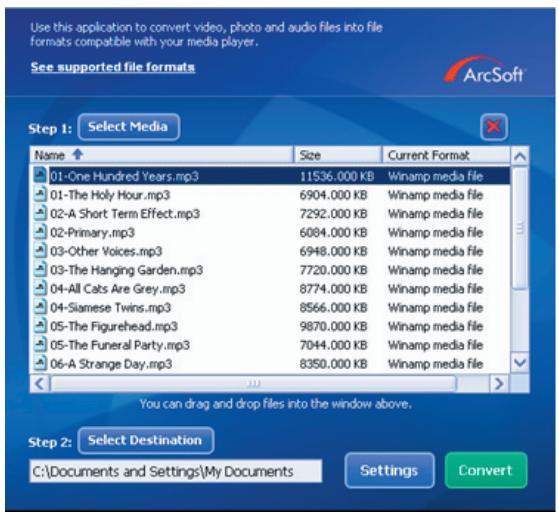
ArcSoft MediaConverter является мощным конвертером мультимедийных файлов, содержащим все необходимые инструменты. Данная программа быстро и без особых усилий преобразует музыкальные файлы, изображения и видеофайлы в форматы, оптимизированные для использования в ротационных устройствах. Одновременно можно преобразовывать несколько файлов разных форматов. Это легко: нужно только выполнить три простых шага. (Дополнительные сведения см. на стр. 54.)

Системные требования
Для установки и запуска программы MediaConverter система должна удовлетворять следующим минимальным требованиям:
Microsoft Windows 98 SE/ME/2000/XP (Home Professional) 50 МБ свободного места на жестком диске 256 МБ оперативной памяти DirectX 9 (рекомендуется DirectX 9c) Проигрыватель Microsoft Windows Media 9.0 (для преобразования файлов WMA и файлов WMV) Microsoft Windows 98 SE/ME/2000/XP (Home Professional) Apple QuickTime 6.5 (для преобразования файлов MOV)
Приложение: В
Поддерживаемые форматы файлов
Файлы видеозаписей преобразуются и копируются в выбранное место как файлы формата AVI, кодированные в формате MPEG-4, файлы формата WMV и файлы формата ASF, кодированные в формате MPEG-4 (по умолчанию).
Поддерживаемые типы файлов для преобразования.
- AVI (форматы Microsoft Video 1, Cinepak, Intel Indeo, несжатый и т.д.)
- MPEG-1 в форматах MPEG, MPG, MPE
- DAT (VCD MPEG1)
- MPEG-4 в формате AVI, MPEG-4 в формате ASF
- WMV, QuickTime MOV
Пользователи QuickTime 6.5 и Windows Media 9.0 или выше. Требуется зарегистрированный кодек для QuickTime MOV и WMV соответственно.
Поддерживаемые типы файлов для экспорта
AVI (MPEG-4 SP), WMV, ASF (MPEG-4 SP)
Приложения: В
Преобразование файлов
Приложения: В

Шаг 1: Выбор мультимедийных файлов
Добавление файлов для преобразования
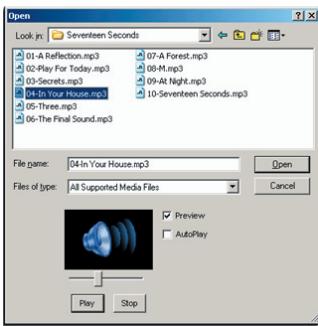
1 Нажмите кнопку «Select Media» (Выбор мультимедийных файлов). 2 На экране появится диалоговое окно (Open) (Открыть). Откройте папку, содержащую файлы, которые необходимо преобразовать.
a. Используйте раскрывающийся список «Тип файлов» для отображения только файлов требуемых типов. b. Используйте предварительный просмотр выбранных файлов, чтобы убедиться, что это нужные файлы. Установите флажок «Автопросмотр» для начала воспроизведения сразу после выбора файла.
3 Повторите шаги 1 и 2 для добавления всех необходимых файлов. Помимо описанного выше метода, файлы можно перетаскивать из списка файлов в окно программы.
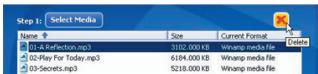
Удаление файлов
Для удаления файла из списка выберите его и нажмите кнопку «X».
Приложения: В

Шаг 2: Выбор папки для сохранения файлов
Нажмите кнопку «Выбор папки для сохранения файлов» для выбора папки, где будут сохранены преобразованные файлы. Стандартная папка для сохранения: «C:\Documents and Settings\[текущий пользователь]\My Documents». Тем не менее, скорее всего потребуется сохранить файлы на портативном устройстве. В таком случае убедитесь, что устройство подключено, а затем нажмите кнопку «Выбор папки для сохранения файлов» и выберите устройство.
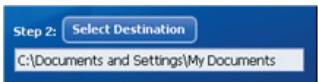
Настройки
С помощью кнопки «Настройки» можно получить доступ к различным настройкам программы. В каждом разделе можно выбрать один из параметров: «Оптимизировать выбранного устройства» и «Индивидуальные настройки преобразования».
Приложения: В
Откалибровать выбранного устройства. Это настройка по умолчанию. Программа автоматически установит параметры преобразования для выбранного устройства. Индивидуальные настройки преобразования
При помощи данной функции можно установить различные параметры преобразования вручную.
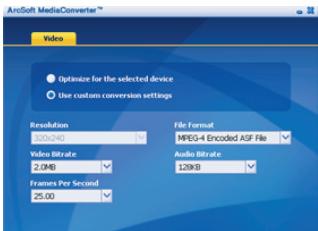
Видеопараметры
При преобразовании файла видео можно установить несколько различных параметров:
- Разрешение (можно установить QVGA (320 x 240) [по умолчанию] и VGA (640 x 480)) - Формат файла (файлы AVI, WMV и ASF, кодированные в формате MPEG-4)
- Поток видеоданных (можно установить 500 Кбит, 1,0 Мбит, 1,5 Мбит, 2,0 Мбит [по умолчанию], 2,5 Мбит и 3,0 Мбит) - Поток аудиоданных (можно установить 96 Кбит, 128 Кбит [по умолчанию], 192 Кбит)
- Частота кадров (можно установить 15,00, 20,00, 24,00, 25,00 [по умолчанию] и 29,97 [кадров в секунду])
Опция "Optimize for the selected device" (Оптимизировать для выбранного устройства) устанавливает параметры, используемые по умолчанию, если их можно применить.
После просмотра изменений различных настроек нажмите кнопку «Сохранить» или «Отмена» для возврата в главное окно. Нажмите «Сохранить», если внесённые изменения следует сохранить. В противном случае нажмите «Отмена».
Приложения: В

Часть 3: Преобразование
Готово к работе, выберите из списка данные, которые следует преобразовать, а затем нажмите кнопку «Преобразовать».
Для просмотра преобразованных видеофильмов (только MPEG-4 в формате ASF), преобразованных программой ArcSoft MediaConverter на цифровой камере MPEG-4, выполните следующую процедуру.

Часть 1
Вставьте карту памяти SD/MMC в гнездо камеры и подключите камеру к ПК с помощью кабеля USB. Дополнительную информацию см. в разделе «Подключение камеры к компьютеру» на стр. 34.
Приложения: В

Часть 2
Сохраните на камеру файлы ASF, преобразованные программой MediaConverter на ПК.
1 Скопируйте в буфер обмена преобразованные файлы ASF. 2 Откройте Проводник Windows и найдите значок «Съемный диск», появляющийся рядом с «Мой компьютер». 3 Дважды щелкните значок «Съемный диск». 4 Дважды щелкните папку «DCIM». 5 Дважды щелкните папку «100MEDIA». 6 Вставьте из буфера обмена файлы в папку «100MEDIA». 7 Присвойте имена файлам в виде «CLIP***.ASF». *** может быть любым числом от 0001 до 9999.
Имена файлов должны соответствовать принципу именования файлов на камере, чтобы она могла идентифицировать файлы, сохраненные в папке «100MEDIA».

Шаг 3
Теперь можно наслаждаться видеозаписями и фильмами на большом мониторе с помощью режима воспроизведения ( )!
Программа ArcSoft MediaConverter, входящая в данный комплект, специально предназначена для работы с данной цифровой камерой. Для получения более подробной информации о этой программе см. веб-сайт http://www.arcsoft.com.

Технические характеристики
| Параметр | Описане |
| Модень | 8-мерлижсянaja камера | 6-мерлижсянaja камера |
| Фоторатник | 5 мерлижсянaja (2560x1920TOЧЕK) | 3 мерлижсянaja (2048x1536TOЧЕK) |
| Разшениe | Φotorрафим: 3M/5M/8MВидаочьема: 640x480 (VGA)320x240 (QVGA) | Фotorрафим: 1M/3M/6MВидаочьема: 640x480 (VGA)320x240 (QVGA) |
| Оьектув | Оьектув с 4-кратынь mцiferовыm уевелиниem F2.8 - F5.3 | Оьектувс 4-кратынь mцiferовыm уевелиниem F3.0 |
|
| Фор mat Фальов | ASF, JPEG WAV, MP3 |
| Частota кадрав<|rotate_down|> рди вideочьемe | 640x480, до 30 кадрав в seкунду;320x240, до 30 кадрав в seкунду |
| Оь汞 bунчтrenoяnamати | Физш-пamатяb obsuchим объемом 32 Мб (16 Мб доступно дляхаreneяna) |
| Вешшияnamаять | Карта namаять SD/MMC (мakсимальный объем - 2 Гб) |
| ЖК дислей | ЖК дислей на TFT, 2,4 дюйmosB |
| ТВ bуход | Пождэржka.stандэртоВ NTSC/PAL |
| Аydно-bидаочьхod | Естb |
| Иntерфец | USB 2.0 |
| Мikroфон | Естb |
| Динhamik | Естb |
| Ночая сьемka | Естb (как лоточьемka, тас и вideочьемka) |
| Сстенизатор | Естb |
| Пряма щechаь | Пождэржвает ПicitBridge-coьмесимь的新пгенер |
| Батаразу | Литрий-ионна Akкуmpлагорна Батаразу 8210 (3,7 B, 850 mAч) |
| Разmersы | 110x72x34 мь (43x28x13 дюйmosь) |
Примечание: Технические характеристики могут изменяться без уведомления.
Приложение: D

Системные требования
Операционная система: Windows 98SE/ME/2000/XP
Процессор: Pentium III или выше
Системная ОЗУ: 128 МБ или выше
Видеокарта: 64 МБ, цветовой режим «true color» (24 бита).
Скорость дисковода CD-ROM: 4-скоростной или более быстрый
Программное обеспечение: Direct X 9.0c или более новая версия
Проигрыватель Windows Media
Прочее: разъем USB
Руководство пользователя
Шведский
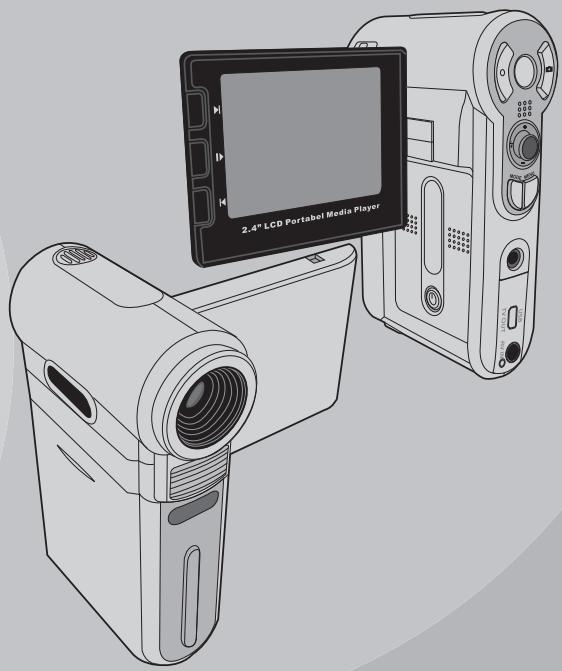
Добро пожаловать