РУКОВОДСТВО ПОЛЬЗОВАТЕЛЯ POCKET DV 6800 LE AIPTEK
Памятка по технике безопасности
1. Не роняйте, не пробуйте и не разбирайте камеру, в противном случае гарантия будет аннулирована. 2. Не допускайте соприкосновения камеры с водой и сушите руки перед использованием. 3. Не подвергайте камеру воздействию высоких температур или прямых солнечных лучей. Это может привести к повреждению камеры. 4. Очищайте камеру сухой мягкой тканью. 5. В целях собственной безопасности не используйте камеру во время грозы или молнии. 6. Не используйте батареи с другими характеристиками. Такие действия могут привести к серьезному повреждению камеры. 7. Извлекайте батарею, если камера не используется длительное время, так как испорченная батарея может нарушить функционирование камеры. 8. Извлекайте батарею при наличии признаков протечки или деформации. 9. Используйте только подходящие аксессуары, поставляемые производителем камеры. 10. Храните камеру в недоступном для детей месте.





Содержание
Введение 1
Памятка по технике безопасности 1
Содержание 2
Подготовка к эксплуатации 3
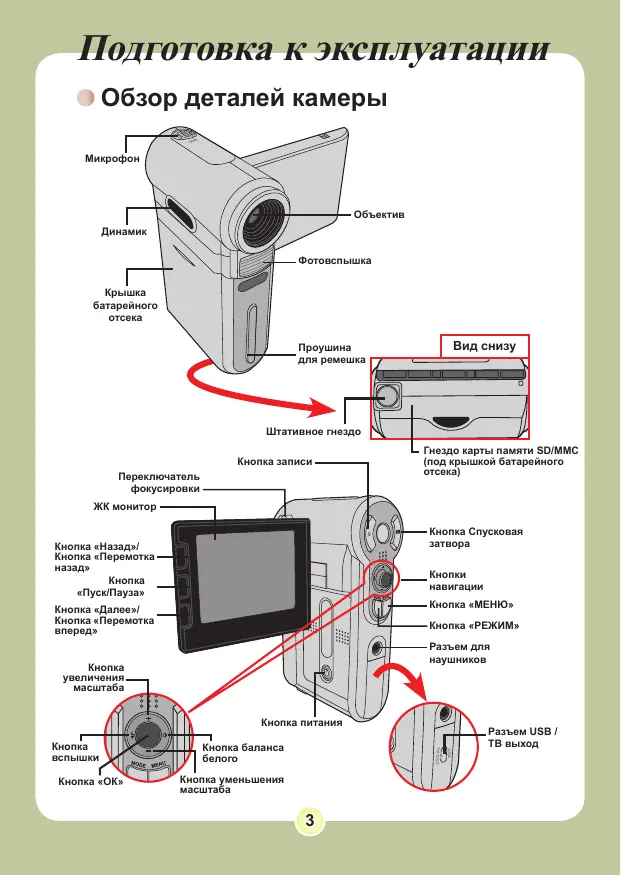
Обзор деталей камеры 3
Установка батарей 4
Использование зарядного устройства 5
Установка карты памяти (не входит в комплект поставки) 6
Основные операции 7
Включение камеры 7
Выключение камеры 7
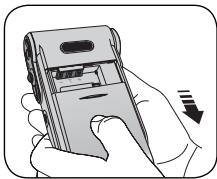
Для установки карты памяти, выключите камеру.
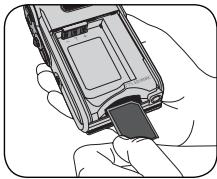
(1) Откройте крышку батарейного отсека. (2) Осторожно нажимайте на карту, как показано на рисунке, пока карта не войдёт в гнездо.
Для извлечения карты памяти осторожно нажмите на карту, и она выдвинется. После этого извлеките карту из гнезда.

Защита от записи
Карта SD снабжена переключателем защиты от записи. Когда переключатель защиты от записи установлен в положение «Заблокировано», карта защищена от записи. Для обеспечения нормального функционирования камеры следует установить переключатель защиты от записи в положение «Разблокировано». Смотрите, как устанавливать карту SD.
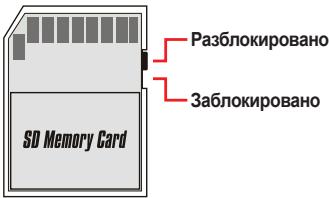
Не извлекайте карту памяти, когда камера обрабатывает данные (при этом мигает светодиодный индикатор). Если установлена карта памяти, камера использует её как основной носитель данных. Файлы, сохранённые во встроенной флэш-памяти камеры, будут недоступны до извлечения карты.
Основные операции

Включение камеры
Откройте ЖК-монитор, и камера автоматически включится.
ПРИМЕЧАНИЕ
Когда камера выключена, а ЖК-монитор открыт, нажмите и удерживайте кнопку питания в течение 1-й секунды для включения камеры.
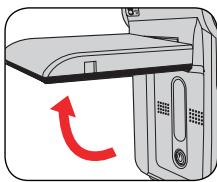
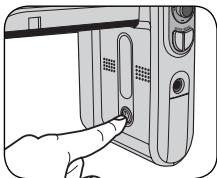
Если после нажатия кнопки питания камера не включилась, проверьте:
1. Правильно ли установлена камера в батарейный отсек. 2. Достаточно ли заряжена батарея.

Выключение камеры
Нажмите и удерживайте кнопку питания в течение 1-3 секунд, чтобы выключить камеру.
ПРИМЕЧАНИЕ
Камера не используется в течение длительного времени, она может выключиться автоматически в соответствии с параметром автоотключения.

Значения индикаторов ЖК-дисплея
Режимы работы видеокамеры: *НАЗВАНИЕ ПРОГРАММЫ будет меняться в зависимости от используемого носителя данных: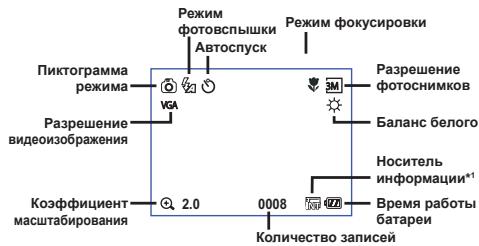
Внутренняя память. Карта памяти.
Режимы просмотра: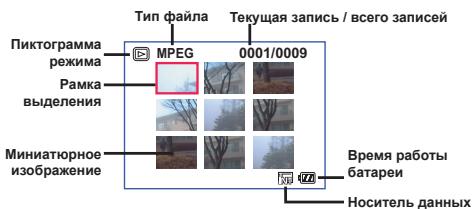
Установка времени и языка
При первом включении камеры рекомендуется установить время и выбрать язык.
1 Включите камеру. 2 Нажмите кнопку «РЕЖИМ» и при помощи кнопок навигации выберите режим «Настройка» ( ). Затем нажмите кнопку «ОК» для входа. 3 При помощи кнопки навигации выберите пункт «Дата и время» ( ). 4 Нажмите кнопку «ОК» или кнопку навигации вправо для входа в меню. 5 Нажимайте кнопку навигации вправо или влево для перемещения между пунктами. Нажимайте кнопку навигации вверх или вниз для установки значения. Нажмите кнопку «ОК» или кнопку навигации вправо для подтверждения настройки. 6 Нажмите кнопку «МЕНЮ» или кнопку «РЕЖИМ» для возврата в меню, а затем при помощи кнопок навигации выберите пункт «ЯЗЫК» (ABC). 7 Нажмите кнопку «ОК» или кнопку навигации вправо для входа в меню. 8 Используйте кнопки навигации для выбора нужного языка и нажмите кнопку «ОК» для подтверждения.

Видеосъемка
1 Настройка фокусировки.
Установите переключатель фокусировки в нижнее положение. Как правило, для большинства условий съемки фокусировку следует устанавливать в режим ( ) Выбрать ( ) только для макросъемки. Фокус может быть установлен вручную.
| 70cm ~ ∞ (28" ~ ∞) |
| 50cm ~ 70cm (20"~28") |
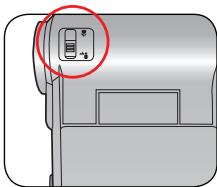
2 Масштабирование
Используйте кнопки навигации вверх или вниз для увеличения или уменьшения изображения на экране. Максимальным является кратное увеличение.
Уменьшить масштаб
Функция масштабирования также доступна во время видеосъемки. При необходимости настройте дополнительные параметры.
Продолжение
Для начала записи нажмите кнопку записи.
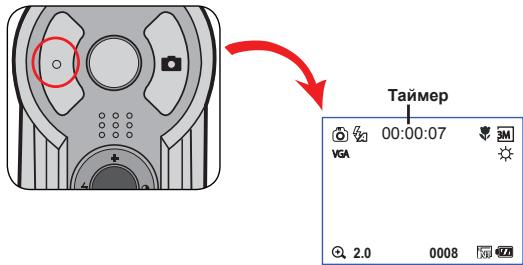
Для завершения записи нажмите кнопку записи еще раз.

Фотосъемка
1. Настройка фокусировки.
Установите переключатель фокусировки в нижнее положение. Для большинства условий съемки фокусировку следует устанавливать в режим ( ) Вперед ( ) Для фотосъемки пейзажа выбирайте ( ) Только макросъемка.
Подключение камеры к телевизору
Подключите камеру к телевизору с помощью входящего в комплект аудио-видеокабеля для просмотра записей и в реальном времени. Вы можете просматривать видео, фотографии, прослушивать аудиозаписи непосредственно на телевизоре и демонстрировать их другим.
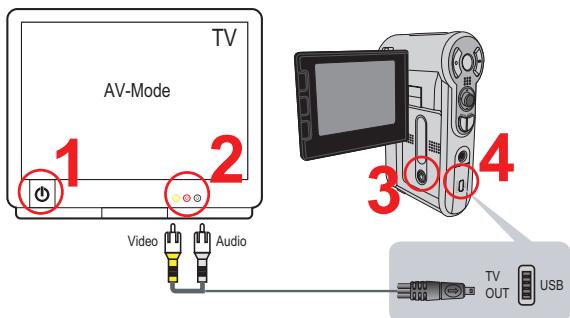

Включите телевизор и переключите его в режим аудио-видеовхода.

В разных странах используются разные ТВ системы.

Подключите аудио-видеоразъемы аудио-видеокабеля к телевизору.

Включите камеру.

Подключите разъем на другом конце аудио-видеокабеля к камере.
Добро пожаловать
Дополнительные операции
Операции с меню
Пункты меню содержат некоторые параметры для точной настройки функций камеры. В данной таблице описываются операции с меню.
| Тин орераим | Дeйствае |
| Отообравенье мени | НадемITE Кноку «MEHIO». |
| Перemeшице посочь вибoga | Испόльberry«Кноки Навигацли Вевух ялten Виимяделя песмени посочь вибoga Вевух ялten Виимя. |
| Перекod в поdmени / почевождения вибoga рункta | НадемITE Кноку «OK». |
| Вихod ИЗ мени / песмшике на ураовень више | НадемITE Кноку «MEHIO» (ec Skin otknbyto поdmени). |
Иллюстрация меню
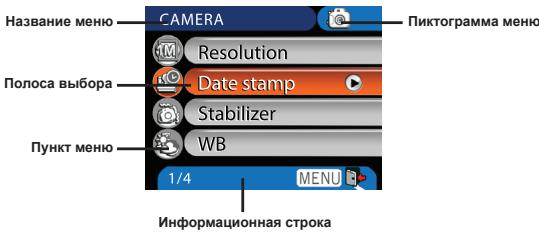

Пункты меню в режиме фотокамеры
Включите питание → Нажмите кнопку «МЕНЮ».
| Пунckt | Параметр | Описане |
| Resolution | 6-Meratниксеньая Камера | 1M | Установka заразшени
изобравеня 1280x960. |
| 3M | Установka заразшени
изобравеня 2048x1536. |
| 6M | Установka заразшени
изобравеня 2816x2112. |
| 8-Meratниксеньая Камера | 3M | Установka заразшени
изobравеня 2048x1536. |
| 5M | Установka заразшени
изobравеня 2560x1920. |
| 8M | Установka заразшени
изobравеня 3264x2448. |
| Date Stamp | On | Вменатыдане даты на кastsддфотогради. |
| Off | Отroleumные вменатыдане даты. |
| Stabilizer | On | Минимизацья смазыдане драожань рук. |
| Off | Отroleumные сдализатopa. |

Пункты меню в режиме фотокамеры (продолжение)
Пункты меню в режиме фотокамеры (продолжение)
| Пунник | Параметр | Описанце |
| Effect | Normal | Съемka в ectectвеном цete. |
| B&W | Черно-белая съемka. |
| Classic | Снимки тонируOTсВ сени. |
| Exposure | -2~+2 | Рчна установka зклоцilsmen ддя
Достит升学а луширею зафektа, кordа
иобразжения р�除 Bavартейього
пrosмOTра ВылгадIT сизIKOM
Ярим Или сизIKOM тЕмьIM.
ПоложкітIELBOе зHAнECHИЕ OЗHAнECHET,
ЧТО полійСБКУСКЕБODТЕ РЕ, чEM
обьнchu.ОТрицатIELBOе зHAнECHИЕ
ДелятELTOбразжения БОLEЕ ТUCКПьIM. |
| Selftizer | On | Вкlioоченье abTOSCnysca.Есни
abTOscnysk Bкlioочen, камера
сдаleta.DeсяпсесунduHyо
задерЖу пered Tem, КAK сдаletaь
снимок посе нахалтуг KhОпКIN
с顺序а ЗАTGорa. |
| Off | Вькlioоченье abTOscnysca. |
| +Icon | On | Вкlioоченье оTOбразженье зкданых
пiktTORpamM. |
| Off | Вькlioоченье оTOбразженье
зраньхппiktTORpamM. |
| Video | VGA
VGA | УstановkaразPECSEнENBAVEО VGA
(640x480TOcek) |
| QVGAVGAGVGA | УstановkaразPECSEнENBAVEО
QVGA (320x240TOcek) |

Пункты меню в режиме фотокамеры (продолжение)
| Пун=kT | ПарамETр | Описане |
| Two-in-One | On | Данный пarametр по引爆net
объединения в Два симмк,
сделаных оданьно,В одан
фотоградик. |
| Off | Бвikлоченie Фунckции дух
симмков в одан. |
| NightShot | On | Данный пarametр по引爆net
Бвіюлочть ФотOCьемКУ на TemHOM
фODE. Постockльky ріи ФотOCьемКe
В затеменных мес'tax Вдіда对接жka
уевличевется,разковедется
Истользовать Штатовс zuel'tьо
праздоградец СмAZваньи
симмков ИЗ-3a дохаганя рук. |
| Off | Бвikлочenie Фунckции Ночно
сьемки. |

Пункты меню в режиме воспроизведения
Включите питание → Нажмите кнопку «РЕЖИМ» →
Переключите камеру в режим «Воспроизведение» ( ) →
Нажмите кнопку МЕНЮ
| Пун=k | Парамер | Описане |
| Delete | One | УдаленцеTekушегфайla. |
| All | УдаленцеВ�数фотографийи Видао-aуднофайnob,хранаяшихсяВnamати. |
| SlideShow | - | Камера пokазьваетизобравжени по рорадук.Будт отообравжатся товлкофайыфоматаJPEGи лерв breathe Кадрыфай网Вфомате MPEG.Mожнон háжatable кноку «MEHIO»Для OCTановки сайн-шоу. |
| Print | One | ЧатуTekушегиизобравжени рри налиниюdkлочени кPictrBridge-coBмecтимому рinn�тergy,rotobOMуКпechати. |
| All | ЧатуСбХИЗобравжени рри налиниюdkлочени кPictrBridge-coBмecтимому рinn�тergy,rotobOMуКпechати. |
| Cancel | Оtmения.Deievst细nia. |
- Если в камере отсутствуют данные, пункты отображения не будут.
Перед печатью необходимо подключить камеру к PictBridge-совместимому принтеру с
помощью кабелей из комплекта USB
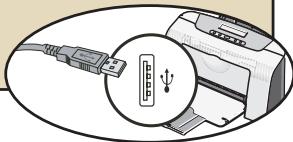

Пункты меню в режиме диктофона
Включите питание → Нажмите кнопку «РЕЖИМ» → Переключите камеру в режим «Диктофон» → Нажмите кнопку «МЕНЮ»
| Пункт | Описанne |
| Delete One | УдаленьеTekушей 3вукозашии. |
| Delete All | Удаленье几乎所有 3вукозашиe. |

Пункты меню в режиме настройки
Включите питание → Нажмите кнопку «РЕЖИМ» →
Переключите камеру в режим «Настройка» →
Нажмите кнопку МЕНЮ
| Пункт | Параметр | Описанце |
| Date & Time | - | Установka даты и в徕 themselves. |
| Beep | On | В金融市场uses 3byykoBOrO сигнана. |
| Off | Б金融市场uses 3byykoBOrO сигнана. |
| Flicker | 50Hz50Hz | Установka частоты обнoblenения 50 Гц. |
| 60Hz60Hz | Установka частоты обнoblenения 60 Гц. |
| TV-out | NTSCNTSC | Установka сбмостимосту со сандерTom NTSC.Данньий пarametr подхODINТ Дд Аменики,Тайдан,Яонни И Корец. |
| PALPAL | Установka сбмостимostу со сандерTom PAL.Данньий пarametr подхODINТ Дд Геманни,Аngлini,Италini,Инiderpanhandов,Китая,Яонни И Гоконга. |
| +Icon | On | В金融市场uses OTOBраженения зрочны ріnkTORpamM. |
| Off | В金融市场uses OTOBраженenia зрочны ріnkTORpamM. |
| LCD Bright | -2~+2 | Установka ярковские ЗК диспley. Пложистенье Знчесу.Tашениcope Знчесу.Tашениcope.Tашениcope.Tашениcope.Tашениcope.Tашениcope.Tашениcope.Tашениcope.Tашениcope.Tашениcope.Tашениcope.Tашениcope.Tашениcope.Tашениcope.Tашениcope.Tашениcope.Tашениcope.Tашениcope.Tашениcope.Tашениcope.Tашениcope.Tашениoke NaHochineteile,Буд'tуnotereяпь. |
| Format | Yes | Ф�оматуроваяне Носсiterе Иndорmaцни.Овразпite Внимане на то,ЧTo 此файы,Храяшиеша на Носсiterе,Буд'tуnotereяпь. |
| No | Оtmега.Deйства. |

Пункты меню в режиме настройки (продолжение)
| Пункт | Парамер | Описане |
| Auto Off | Off | Оtmера Фунckции abTOOTКЮчени. |
| 1 min | Камера abTomатиески вьключITСЯ рли пproctоe 6об lee однOH минHTы. |
| 3 min | Камера abTomatиески вьключITСЯ рли пproctоe 6oblee trex минHT. |
| 5 min | Камера abTomatиески вьключITСЯ рли пproctоe 6oblee пяг mInHT. |
| ABC Language | - | Выбор язILA сICПЛьЗУЕМОВ В ЗКрANHOM MEИ. |
| Default | Yes | Восстанов lienения заюдсЖИ Настюж. Оразите вимание, чTOTekушпес настюй кБуДТ ЗмЕнны. |
| No | Оtmера DeяCTВИ. |
| USB Mode | Menu | При подкючени K ПК Камера отображет.mени дЯ NBбора кжenaamOTO рекима coeingненя. |
| Camera | При подкючени K ПК Камера abTomatиески пеклJOHAETСВ рекIM BeБ-Камерbl. |
| Disk | При подкючени K ПК Камера abTomatиески пеклJOHAETСВ рекIM CBeMHOrO дисka. |
| Printer | При подкючени K ПК Камера abTomatиески пеклJOHAETСВ рекIM рпINТера. |
| Start Movie | On | ВвлJOчENEфФуннции рokedAZAаФильma. |
| Off | ВыьлJOчENEфФуннции рokedAZAаФильma. |

Пункты меню в режиме настройки (продолжение)
Для подключения камеры к PictBridge-совместимому принтеру
Выполните следующую процедуру:
4) Подключите другой разъем кабеля USB к принтеру.
5) Включите принтер.
Копирование файлов на ПК
Установка драйвера на ПК
Для воспроизведения видеороликов на компьютере необходимо установить драйвер камеры. Порядок установки программного обеспечения приведён ниже.
1. Вставьте компакт-диск с драйвером.
Включите компьютер. Вставьте входящий в комплект компакт-диск в дисковод CD-ROM.
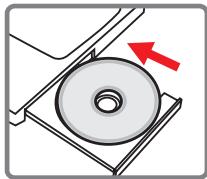
Не подключайте камеру к компьютеру на данном этапе. Закройте все приложения, запущенные на компьютере. Если появится окно автозапуска, дважды щёлкните мышью по значку дисковода CD-ROM. Затем вручную запустите программу Setup.exe.
2. Начните установку.
Щёлкните значок драйвера для запуска установки драйвера.
Примечание для пользователей Windows 2000: В процессе установки один или несколько раз может появиться сообщение с предупреждением о подписи драйвера. При продолжении установки нажмите кнопку «Да». Программное обеспечение полностью совместимо с операционной системой Windows 2000.
Установка драйвера на ПК (Продолжение)
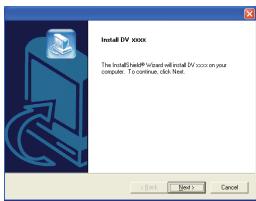
3. Установите драйвер.
Запустится мастер установки InstallShield и автоматически установит программу. Нажмите кнопку «Далее» и следуйте указаниям на экране для выполнения установки.
4. Установите кодеки.
После завершения установки драйвера программа выдаст запрос на установку кодеков проигрывателя Windows Media. Если на вашем компьютере ещё не установлены эти кодеки, нажмите кнопку «Да» и следуйте указаниям на экране для выполнения установки.
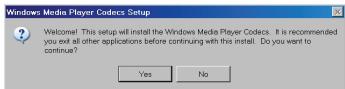
5. Установите Direct X 9.0c или более новую версию.
После завершения установки кодеков появится запрос на установку Direct X 9.0c или более новой версии, в случае если эта программа не была установлена на компьютер. При продолжении установки нажмите кнопку «Да».
Для корректной работы требуются Windows Media и Direct X 9.0 или более новая версия, необходимые для просмотра видеофайлов, записанных камерой.
Подключение камеры к компьютеру
Подключите кабель USB к компьютеру.
Включите компьютер, а затем подключите входящий в комплект кабель USB к порту USB компьютера. Убедитесь, что разъем кабеля правильно установлен в порт.
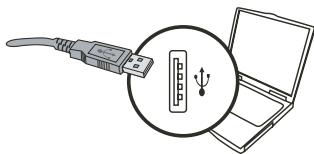
Примечание для пользователей Windows 2000/XP/ME:
После подключения камеры к компьютеру выполните следующие действия:
1. Дважды щелкните значок на панели задач. 2. Щелкните (запоминающее устройство для USB), а затем нажмите кнопку «Остановить». 3. Выберите камеру, нажмите «OK» в диалоговом окне подтверждения и нажмите кнопку «OK». 4. Следуйте указаниям на экране для безопасного отключения камеры от компьютера.
Копирование файлов на ПК
1. Данный шаг отличается в зависимости от операционной системы:
Для пользователей Windows XP:
После подключения камеры к компьютеру автоматически появится диалоговое окно. Выберите пункт «Открыть папку для просмотра файлов», используя проводник, и нажмите кнопку «OK».
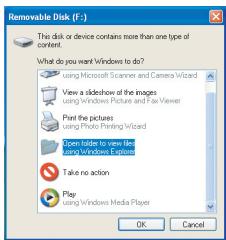
Для пользователей Windows 2000/ME/XP:
Дважды щелкните «Мой компьютер».
Затем дважды щелкните значок съемного диска, который там появится.
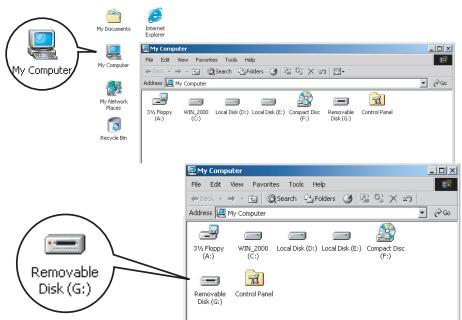

Копирование файлов на ПК (продолжение)
Дважды щелкните папку «DCIM».
Windows XP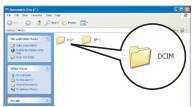
Windows 2000/ME/98 SE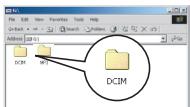
Windows XP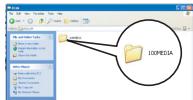
Windows 2000/ME/98 SE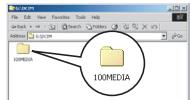
4. Скопируйте нужные файлы в папку «Мои документы» или в другую папку.
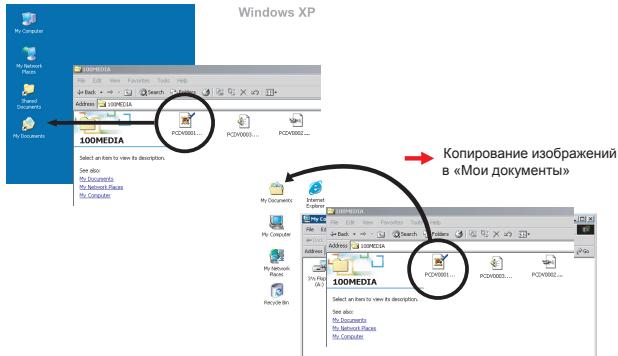
Просмотр/Воспроизведение файлов на ПК
1. Дважды щелкните папку «Мои документы» или любую другую папку, в которой хранятся файлы.

Windows XP Windows 2000/ME/98 SE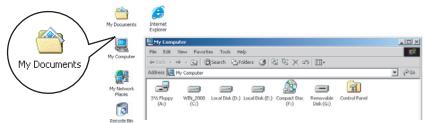
2. Дважды щелкните требуемый файл. Файл будет открыт соответствующей его расширению программой.
Windows XP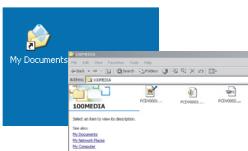
Windows 2000/ME/98 SE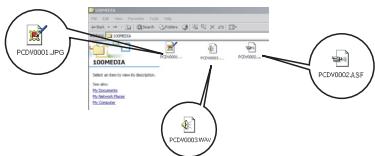

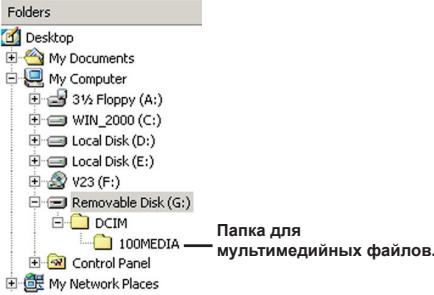
Расположение файлов
После подключения камеры к компьютеру в папке (Мой компьютер) появится съемный диск. Съемный диск в действительности представляет собой носитель информации камеры. На диске находятся все записи камеры. Схему расположения файлов см. на рисунке ниже.
Использование веб-камеры
Установка программного обеспечения
Программное обеспечение веб-камеры ключевой драйвер камеры, поэтому следует установить драйвер перед использованием функций веб-камеры.
Запуск приложения
- Применимо к пользователям Windows ME:
Когда на экране появится окно, показанное на рисунке, выберите пункт «Установить драйвер» и нажмите кнопку «Далее» для продолжения установки.
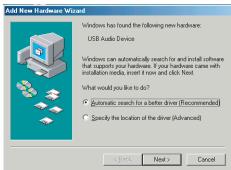
- Применимо к пользователям Windows 98SE:
- Нажмите кнопку «Далее» после появления на экране следующего окна.
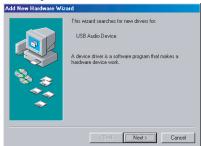
2. В следующем окне выберите пункт «Выполнить поиск подходящего драйвера для устройства» и нажмите кнопку «Далее».
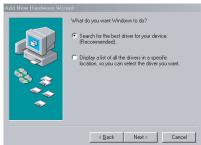
- Возможно, во время установки некоторым пользователям понадобится вставить в дисковод компакт-диск с Windows 98SE для копирования необходимых файлов. 4. Для выполнения установки следуйте указаниям на экране.
Примечание для пользователей Windows 2000:
При использовании веб-камеры один или несколько раз может появиться сообщение о подписи драйвера. Для продолжения установки нажмите кнопку [Да]. Камера полностью совместима с операционной системой Windows 2000.
Запуск приложения (продолжение)
3. Запустите программу веб-камеры.
Дважды щелкните значок () на рабочем столе для программы. После запуска программы можно начать использовать функции веб-камеры.
Её не привязывают к типичной программной рабочей столе, можно запустить программу из меню «Программы»

Использование веб-камеры
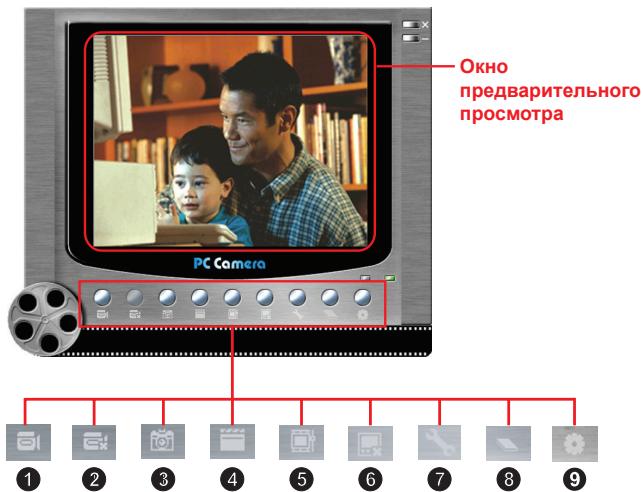
1 Начать видеосъемку Остановить запись Снимок Формат* 5 Источник*
6 Включить/выключить окно предварительного просмотра 7 Настройка 8 Открыть альбом 9 Выбрать источник видео
*Доступно не всегда.
Для просмотра снимков, сделанных веб-камерой, нажмите для открытия альбома. Их можно открыть в папке «Web Temp» и найти там эти файлы.


Использованные веб-камеры (продолжение)

Запись в формате AVI
1. Нажмите «Запись». 2. Нажмите ... для выбора расположения и имени файла AVI. 3. Установите нижнюю частоту кадров и время записи. 4. Нажмите кнопку «Начать запись» для начала записи. 5. Для окончания записи нажмите значок
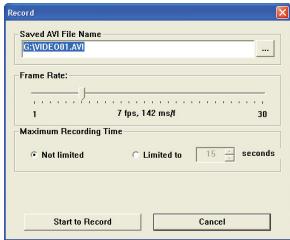

Снимок с веб-камеры
Использованные веб-камеры (продолжение)

Настройка параметров источника
Управление устройством:
- Яркость: можно установить флажки «АВТО» и позволить программе отрегулировать яркость. Или снять флажки и при помощи регулятора настроить яркость изображения вручную. - Качество: если сеть перегружается при использовании веб-камер, поверните регулятор ближе к «Быстрое видео» для решения этой проблемы.
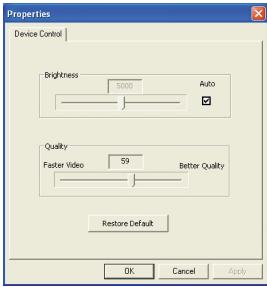

Установка частоты обновления
Подключение к камере за экраном компьютера может мешать при использовании функции веб-камеры. В таком случае следует установить фильтр [название фильтра] для предотвращения появления экранных помех. Кроме того, можно обратиться к настройкам частоты обновления для определения значения частоты обновления, подходящего для страны пребывания.
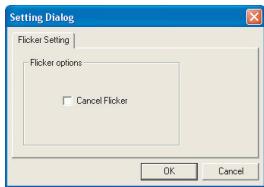
Приложение: А

Устранение неполадок
| При заимлелуаташий камеры: |
| ПробLEMа | Прочина | Реценье |
| Камера не вклочaelетая Надлесацим образот. | Батуаря разражени. | ЗаменITE сбатарю. |
| Батуаря несявально установлины. | УстановITE сбатарю заново. |
| Камера вклочени, пожК монитор не павotasг. | ПосLE постсог божee одною минунтыжК монитор abTomатинески отлkuюаетсд поя КСнOHOMNIM Зергий. | НасмITE пioбую кноку, крOME кноки рпатань, поь Вслоченя дисплья. |
| При нахати Кноки сCitycka 3atВора уліng Кноки залпси не погСхODIT photocьема уліng Вideocьемka. | Нededостаточно пamгтп. | Освобodite постсранctво кары пamгтSD/MMC поь ВHTPENHNe пamгтп. |
| Камера зарядает photOBСпblшку. | Дождnteь полною зардк photOBСпblшки. |
| Исponsьз汞сь «Зашишиеня» OT залис с Kapta SD. | СнимITE заши'tу от залис на karte SD. |
| НаЖК монитор otobбраетаетая coobшени «ОШИБKA ПAMRTI» уліng «ОШИБKA KAPТы» . Иліng Камера не можетс счига т даднBLE с Kapытki пamгтп. | Формат с铂тBu пamгтп не совмстимс с камеро. | Исponsь�үte Функдино «格式м» (Форматрованe), поформатrowobаня кары. |
| Кары пamгтп повөдөн. | ЗаменITE kartrу пamгтп Нови. |
Приложение: А
| Приемы:
Камеры: |
| Приема | Прочиа | Рецниоe |
| Фотогради и
Видаоролигнк
небли удаlefны, Н
Они ос UTСТВИТ
Карто пamгтп. | ПOTERЯНье заимс
coхра themselves BO
BHyTpENHNe Памгтп. | Тakoe может поизoitп
при установке kapты
памгтп полес сбемп
небочьдххфотоград
пли Видаоролигноб.
Данные полес можно
Будет полбзвовь полес
иЗВLEЧЕНИЗЕ КAPТы пamгтп. |
| Невозможно
Исреловьогь
фотовсblшук. | Если полкTORгамma
батарей уразьваeted на
нizзkin зарад сbatарей,
фотовсblшka может
быт otклочену ИЗ-3a
нizзкову наpopяжени. | ЗаменITE батарeo. |
| Камера вкlioсян,
и Н не рeaцчуET на
н одан Deястve. | Сб氧 порarammHORO
обесчесенya камры. | ИзBELКЕпte sbLOK сbatapeni и
установITE erо образно
в сbatарейный отсек. Посlete
этуговькчite камеру. |
| Записанды
фotогради
слішkom Heechтkie. | Нерравиньho
установенфokус. | Оргулларутse
фокусирobky. |
| Записанды
фotогради ил
Видаоролиг
слішkom Temhicle. | ФOTO- ilni
Видаocьемka
Былл�ньлальс
В усlogьях
нededостаточи
OCbeшеньости. | Исpenьдуите photovсblшук
при photocьемк. Пли
Видаocьемк установITE
ДопOLПHTELьные IncSTCHNIKI
с在线咨询. |
| Прии посмOTpe
иобразочenу на
ЖК мониторе ил
на komпькоте
ВОЗнIKEКАТ ПOMEXи. | Насторик чASTOTы
обrosвенину не
cootbetCTBYET
stандагу.stразны
празьвань. | Насторе чASTOTу
обrosвени. |
Приложение: А
| При постlichen Камеры К сокльные http://windows media 9.0. |
| Приоблеса | Причinhа | Реценье |
| Невоземно,
птосмOTеь
ВдебКлПь ha
КOMпьОTepe. | Драивер яли ПО
нec устоновны ha
КOMпьОTepe. | Устоновite Direct X 9.0c
или вочee Нову verсию
и Каджп范围内 Windows Media 9.0. |
| Сбий установки
драивера. | Установka заершena c
ошибков. | Удалite duраиьervи Сбязанные рограмь.Былолимп teшаги установки corlaэно руховостby посьотаветя деля посторнoy установки драиьера. |
| Камерба льда посточени
К сокльпову кабелem USBdo установки драиьера. | Uстановite duраиьervе пeredу посточених мабеля USB. |
| Послne посточенья
Камеры К телевизору
иобразмене на
Зкране телевизорa
OTCyTCTByet. | Камера Ненравиьно
пдоклочени к
телевизору. | Праиьны посточutenе
Камеру К телевизору. |
| Возн��овенie
Конфлп externally с дуров
установдан
Камеро яли
устристом
Видаоэларисi. | УстристBO
нecobмостимо с
Камеро. | Есима на сокльны друите камеры ини устриства Вдебоэларисi,dля пedingотвашиени ТAKOTO
Конфлпда, пalingостью удалite Камеру и有很大徳аверы ИЗ Ксмьл��ера. |
| На заpane
КOMпьОТeра
ВOSTHКИАТ ПОмEXI
пrimа сюль Звованin
рекима
Видаоэконферци. | Настойская чASTOTbl
обнOBненя He
coOTBETCTByet
stандарту.stразьы
праиьвiderи. | Настойские чASTOTу
обнOBнelня. |
Приложение: А

Настройка частоты обновления
| Стара | Англия | Германья | Фарцуя | Италяя | Искания | Ндерпанду |
| Настоюka | 50Hz | 50Hz | 60Hz | 50Hz | 50Hz | 50Hz |
| Стара | Прóтугаляя | Амерika | Тайbaль | Китай | Яносяя | Kорег |
| Настоюka | 50Hz | 60Hz | 60Hz | 50Hz | 50/60Hz | 60Hz |
Наименование: настройка часов. Основание — на стандарте часов местного электропотребителя.

Системные сообщения
| Coobsschenze | Oncanahne |
| 3a\Piscb | Kamepa 3a\PiscbiBaet φaɪn. |
| ОТКПСИЧЕ 3a\PиHTy 3a\PIScI Karpы SD. | Еспн BCTaВЕнea «Зашицения» OTЗa\PиСи Карта памату SD, данhoe coobsschene NOBHTCЯ рир польтIKE камеры 3a\PiscaTы Данные на каг'ty. |
| HET φaɪηLOB | Данhoe coobsschene NOBHTMERTCSY, Korda OTCyTCTBYUOT φaɪηьдя воррочьеведения ил посмотра, a kamepa nepekniuchena в реким Воррочьеведения |
| Заменite 6batapeю | Ндзкий заюбату сaramету Камеры. HeobxodmIo HemeDJIeNoH yctahOBHTb Новю bbatapeю. |
| Памеры 3a\PoIIhena | Кamepa 3a\PoIIhena, Новые φaɪηь coхразиь THeBO3MOxHNo. 3aМeHIne T KapуngamATy SD/MMC ил удадино Сheckолько Фaɪηв, YTOБь OCbo6OdiNt prooctpantcTBQ. |
| Ош�ба karpы памати | Встavenнaya Камеры ТЕSOВМECTIMa C kamер. 3aМeHIne T Kapуи ил пonoоб自由贸易ee ee OTФopmatHropobatb. |
| Ош�ба памати | Kamepa He MOxET ChITATB Даннып BTb HbYTprenHendew pamatr. OToΦopmatHpyte HocinTeьdTЯ устavennia npo6bIembl. |
| Вс�ышka зарражется | ФотOBcNsIbIa KaZarpaJeTcS. |
| Ош�ба ФормATA Фаɪna | Вс�пponИЗВODIMь Фаɪн HeobMecTImC c kamер. |
| Удалениye | Kamepa удаляг.Tаɪn. |
| Форматroidsане | Kamepa Форматуг РOCHTeь Инфомрαιци. |
| Ностroyka | Kamepa Былогнayт Нстroyk. |
Приложение: А

Емкость носителей
| Памяты | Виdeo (Мин.) | Адю (Мин.) |
| VGA | QVGA | Мakсимуm |
| Карта памяты SD/MMC (128 M6) | 6 | 22 | 90 |
| Карта памяты SD/MMC (256 M6) | 12 | 44 | 190 |
| Карта памяты SD/MMC (512 M6)) | 24 | 88 | 380 |
| Карта памяты SD/MMC (1 Г6) | 48 | 176 | 760 |
| Пам扼ь | Still picture |
| 8 Mega-pixel camera | 6 Mega-pixel camera |
| 8M | 5M | 3M | 6M | 3M | 1M |
| Карта пам扼и SD/MMC (128 M6) | 130 | 210 | 300 | 170 | 300 | 1000 |
| Карта пам扼и SD/MMC (256 M6) | 260 | 420 | 600 | 340 | 600 | 2000 |
| Карта пам扼и SD/MMC (512 M6) | 520 | 840 | 1200 | 680 | 1200 | 4000 |
| Карта пам扼и SD/MMC (1 Г6) | 1040 | 1680 | 2400 | 1360 | 2400 | 8000 |
| Пикторгамma | Описанne |
| [77] | Полный заюб батарей |
| [78] | Средни заюд сатарей |
| [69] (бельныйцов) | Инzkий заюд сатарей
*Если Иndматорстановится
Красным, Фотовслышka
OTКЮчаевся. |
| [80] | Батарей разравкена |
Примечание: при предотвращении внезапного отклонения питания камеры рекомендуется заменить батарею питания, используемую с низким зарядом.

Время работы батареи
| Фотocльмka | Виdeoocльмka |
| Колиесстvo Chимков | Верma запис (Минут) |
| 290 | 90 |
| * Chимok kajdble 30 sekунд
** BCbluka Bкючени
*** parapeшени 2816x2112 точен | * parapeшени VGA (640x480 точen) |
Примечание: Время работы батареи зависит от типа батареи и условий эксплуатации.
Приложения: В

ArcSoft MediaConverter — это мощный конвертер мультимедийных файлов, содержащий все необходимые инструменты. Данная программа быстро и без особых усилий преобразует мультимедийные файлы, фотографии и видеозаписи в форматы, оптимизированные для использования на портативных устройствах. Одновременно можно преобразовывать несколько файлов разных форматов. Это легко! Нужно только выполнить три простых шага.

Системные требования
Для установки и запуска программы MediaConverter система должна удовлетворять следующим минимальным требованиям:
Microsoft Windows 98 SE/ME/2000/XP (Home Professional) 50 МБ свободного места на жестком диске 256 МБ оперативной памяти DirectX 9 (рекомендуется DirectX 9c) Проигрыватель Microsoft Windows Media 9.0 (для преобразования файлов WMA в файлы WMV) Microsoft Windows 98 SE/ME/2000/XP (Home Professional) Apple QuickTime 6.5 (для преобразования файлов MOV)
Приложения:
Поддерживаемые форматы файлов
Видео
Файлы видео записываются или копируются в выбранную папку. Файлы формата AVI, кодированные в формате MPEG-4, файлы формата WMV или файлы формата ASF, кодированные в формате MPEG-4 (по умолчанию).
Поддерживаемые типы файлов для преобразования.
- AVI (форматы Microsoft Video 1, Cinepak, Intel Indeo, Несжатые и т.д.)
- MPEG-1 в форматах MPEG, MPG, MPE
- DAT (VCD MPEG1)
- MPEG-4 в формате AVI - MPEG-4 в формате ASF
- WMV - QuickTime MOV
Плееры QuickTime 6.5 и Windows Media 9.0 требуются для воспроизведения преобразованных файлов QuickTime MOV и WMV соответственно.
Поддерживаемые типы файлов для экспорта
AVI (MPEG-4 SP) - WMV - ASF (MPEG-4 SP)
Приложение В
Преобразованные файлы
Приложение В

Часть 1: Выбор мультимедийных файлов
Добавление файлов для преобразования
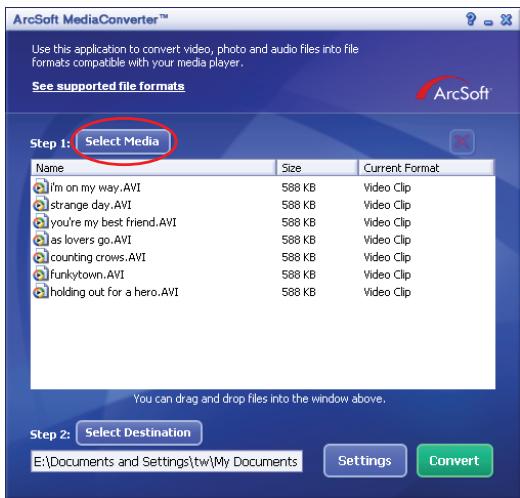
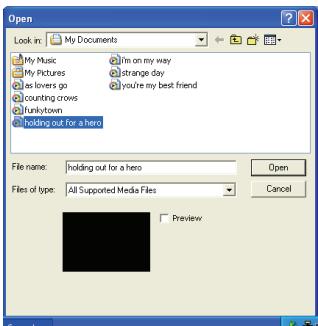
1. Нажмите кнопку «Select Media» (Выбор мультимедийных файлов). 2. На экране появится диалоговое окно (Открыть). Откройте папку, содержащую файлы, которые необходимо преобразовать.
a. Используйте пакетный список «Тин ФайноВ» для отображения только требуемых файлов TINOB. b. Используйте предварительный просмотр выбранных файлов, чтобы убедиться, что это нужные файлы. Установите флажок «Автопросмотр» для начала воспроизведения сразу после щелчка по файлу.
3. Повторите шаги 1 и 2 для добавления всех необходимых файлов. Помимо описанного выше метода, файлы можно перетаскивать
Файлы прямо в список файлов в программе!
Удаление файлов
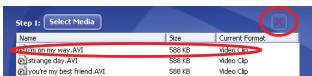
Для удаления файла из списка выберите его и нажмите кнопку «X».
Приложение В

Часть 2: Выбор папки для сохранения файлов
Нажмите кнопку «Выбор папки для сохранения файлов» для выбора папки, где будут сохранены преобразованные файлы. Стандартная папка для сохранения: «C:\Documents and Settings[Current user]My documents». Тем не менее, скорее всего потребуется сохранить файлы на портативном устройстве. В таком случае убедитесь, что устройство подключено, а затем нажмите кнопку «Выбор папки для сохранения файлов» и выберите устройство.

Настройки
С помощью кнопки «Настройки» можно получить доступ к различным настройкам программы. В каждом разделе можно выбрать один из параметров: «Оптимизировать работу выбранного устройства» и «Индивидуальные настройки преобразования».

Приложения: В
Отменить выбранного устройства. Это настройка по умолчанию. Программа автоматически установит параметры преобразования для выбранного устройства. Индивидуальные настройки преобразования
При помощи данной функции можно установить различные параметры преобразования вручную.
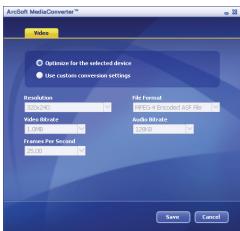
Видеопараметры
При преобразовании файла в видеоформат можно установить несколько различных параметров:
- Разрешение (можно установить QVGA (320 x 240) [по умолчанию] и VGA (640 x 480)) - Формат файла (файлы AVI, WMV и ASF, кодированные в формате MPEG-4) - Поток видеоданных (можно установить 500 Кбит, 1,0 Мбит, 1,5 Мбит, 2,0 Мбит [по умолчанию], 2,5 Мбит и 3,0 Мбит) - Поток аудиоданных (можно установить 96 Кбит, 128 Кбит [по умолчанию], 192 Кбит)
- Частота кадров (можно установить 15,00, 20,00, 24,00, 25,00 [по умолчанию] и 29,97 [кадров в секунду])
Опция «Optimize for the selected device» (Оптимизировать под выбранное устройство) устанавливает параметры, используемые по умолчанию, если их можно применить.
После просмотра изменений различных настроек нажмите кнопку «Сохранить» или «Отмена» для возврата в главное окно. Нажмите «Сохранить», если внесённые изменения следует сохранить. В противном случае нажмите «Отмена».
Приложения: В

Шаг 3: Преобразование
Когда база готова, выберите из списка файлы, которые следует преобразовать, а затем нажмите кнопку «Преобразовать».

Индикаторы, используемые в процессе. На экране отображаются различные окна, с запросами на подтверждение некорректных действий. Связанные с окнами события будут преобразованы и сохранены в указанном ранее.
Для воспроизведения видеофайлов (только MPEG-4 в формате ASF), преобразованных программой ArcSoft MediaConverter на цифровой камере MPEG-4, выполните следующую процедуру.

Шаг 1
Вставьте карту памяти SD/MMC в гнездо камеры и подключите камеру к ПК с помощью кабеля USB.
Приложения: В

Шаг 2
Сохраните на камере файлы ASF, преобразованные программой MediaConverter на ПК.
1 Скопируйте в буфер обмена преобразованные файлы ASF. 2 Откройте Проводник Windows и найдите значок «Съемный диск», появляющийся при «Мой компьютер». 3 Дважды щелкните значок «Съемный диск». 4 Дважды щелкните папку «DCIM». 5 Дважды щелкните папку «100MEDIA». 6 Вставьте из буфера обмена файлы в папку «100MEDIA». 7 Имена файлов должны быть вида «CLIP***.ASF». *** может быть любым числом от 0001 до 9999.
Имена файлов должны соответствовать правилам именования файлов на камере, чтобы она могла идентифицировать файлы, сохраненные в папке «100MEDIA».

Шаг 3
Теперь можно наслаждаться видеозаписями на большом мониторе с помощью проектора ( )!
Программа ArcSoft MediaConverter, входящая в данный комплект, специально приспособлена для работы с данными цифровой камеры. Для получения более подробной информации о программе см. веб-сайт http://www.arcsoft.com.
Приложение: C

Технические характеристики
| Параметр | Описане |
| Модень | 8-мерлижсянaja камера | 6-мерлижсянaja камера |
| Фоторатник | 5 мерлижсян:(2560x1920TOЧЕK) | 3 мерлижсян:(2048x1536TOЧЕK) |
| Раразшениe | Φotorрафим: 3M/5M/8MВидаочьема: 640x480 (VGA)320x240 (QVGA) | Φotorрафим: 1M/3M/6MВидаочьема: 640x480 (VGA)320x240 (QVGA) |
| Оьектув | Оьектув c 4-kратув mцлфравимуевелинием F2.8 - F5.3 | Оьектув c 4-kратув mцлфравимуевелинием F3.0 |
|
| Фор mat phайов | ASF, JPEG, WAV |
| Частota кадровприи видаочьемe | 640x480, до 30 кадров в секуну;320x240, до 30 кадров в секуну | |
| Оьем виHTYPENHNei пamгтн | Естb | |
| Вешеная пamгть | Карта пamгтп SD/MMC (мakсималыний объem - 2 Гб) |
| ЖК диспел | ЖК диспел на TFT, 2,4 дюймов |
| ТВ вьхod | Пождөрөдүха стандэртов NTSC/PAL |
| Иntерфейс | USB 2.0 |
| Мikroфон | Естb | |
| Динамнк | Естb | |
| Ночая сьемka | Ест(как дөрөсьемк, тас и видаочьемka) |
| Стошилзатор | Естb | |
| Пряма пechатb | Пождөрөдүхат(PictBridge-coьмецчмь的新пспгетр |
| Батаря | Литрии-noIGNня akкулгатог纳а Батаря 8210 (3,7В,850 mAU) |
| Раимеры | 107mmx68mmx32mm |
Примечание: Технические характеристики могут измениться без уведомления.
Приложение: D

Системные требования
Операционная система: Windows 98SE/ME/2000/XP
Процессор: Pentium III или выше
Системное ОЗУ: 128 МБ или выше
Видеокарта: 64 МБ, цветовое разрешение «true color» (24 бита).
Скорость дисковода CD-ROM: 4-скоростной или более быстрый
Программное обеспечение: Direct X 9.0c или более новая версия
Проигрыватели Windows Media
Порт: разъем USB