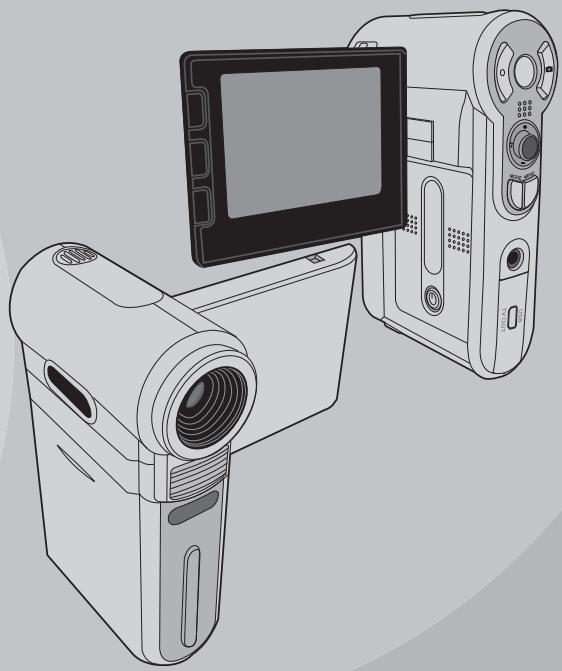
GEBRUIKSAANWIJZING POCKET DV 6800 LE AIPTEK
Beste gebruiker, bedankt voor de aankoop van dit product.
We hebben heel watijd en moeite gestopt in de ontwikkeling ervan en we hopen dat u jarenlang zorgeloos zult hunnen genieten van uw(AP)niewe aankoop.
Veiligheidsrichtlijnen
- Laat de camera Niet vallen, prik er geen gaten in of demonteer het toestel Niet, anders vervalt de garantie.
- Vermijd elk contact met water en droog uw handen voordat u de camera gebruikt.
- Stel de camera Niet bloat aan hoge temperaturen of direct zonlicht. Dit kan schadeveroorzaken aan de camera.
- Ga voorzichtig om met uw camera. Druk Niet te hard op de behuizing van de camera.
- Voor uw veilighheid is het afgeraden de camera te gebruiken bij stormweer of bliksem.
- Gebruik geen batterijen met verschiedene specifications. Dit kan ernstige schade veroorzaken.
- Verwijder de batterijen als u de camera langere\
tijd Niet gebruikt. Een versleten batterij kan de\
functionaliteit van de camera bevloeden.
- Verwijder de batterij als deleze tekenen van lekkeg of vervorming vertoont.
- Gebruikuitsluitend accessoires die door de fabrikant worden geverd.
- Houd de camera buiten het bereik vankleine kinderen.





Inhoudsopgave
Welkom 1
Veiligheidsrichtlijnen 1
Inhoudsopgave 2
Aan de slag 3
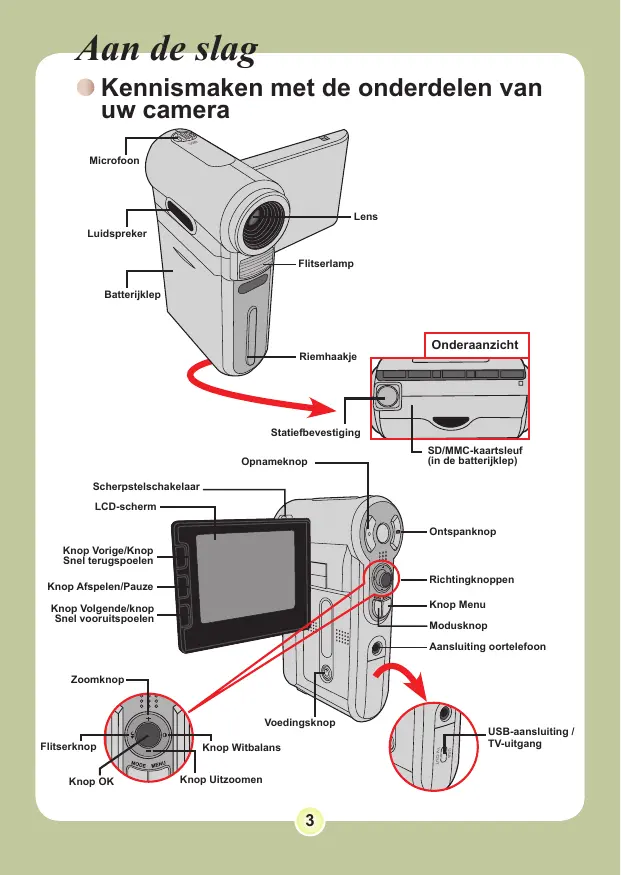
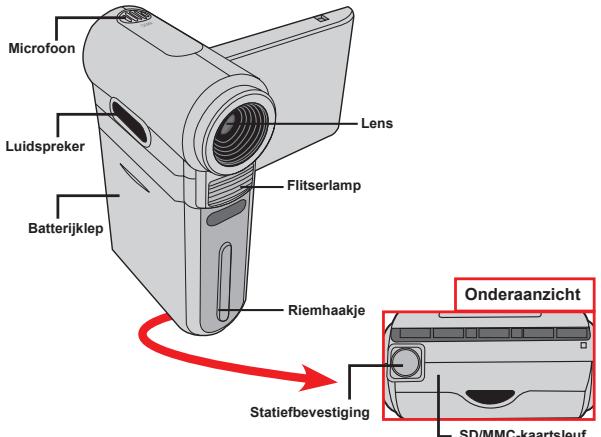
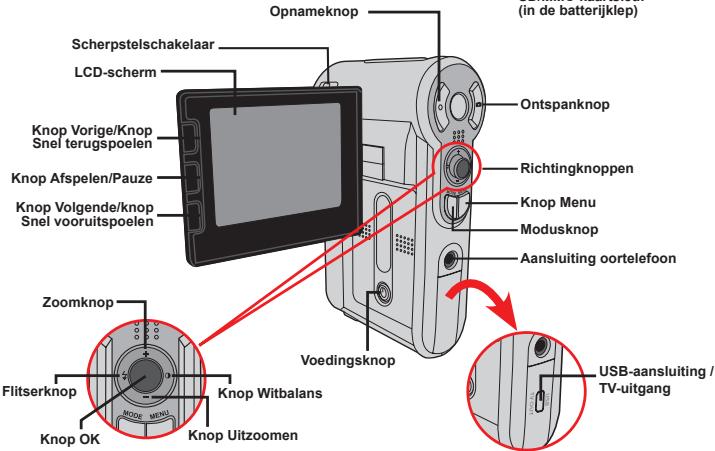
Kennismaken met de onderdelen van uw camera 3
De batterijplaatsen 4
De lader gebruiken 5
Een geheugenkaart plaatsen (optioneel) 6
Ontgrendelen 6
Vergrendelen 6
Basisgebruik 7
Uw camera inschakelen 7
Uw camera uitschakelen 7
LCD-indicators aflezen 8
Tijd en taal instellen 9
Een videoclip opnemen 10
Een fotomaken. 12
Een videoclip opnemen 13
Uw opnamen afspelen 14
De camera aansluiten op een tv. 15
Aan de slag

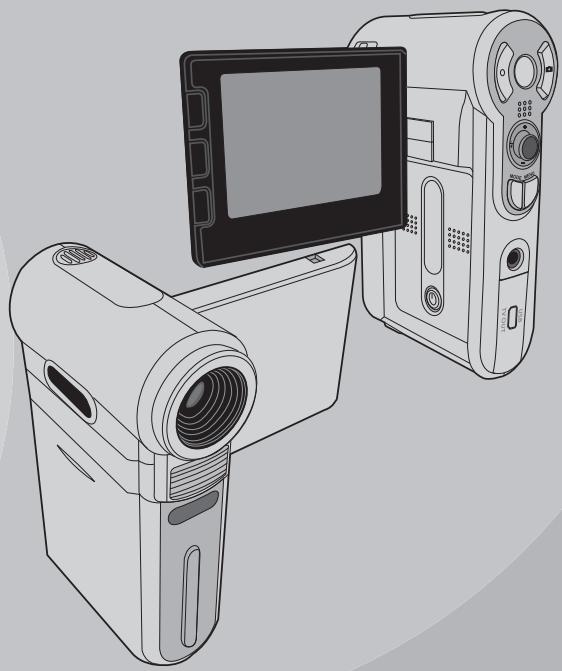
Kennismaken met de onderdelen van uw camera
De batterijplaatsen
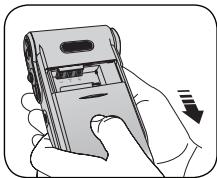
1 De batterijklep openen.
Schuieb de batterijieklop open zoals weergehoe
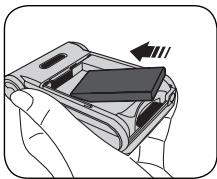
2 De batterij installeren.
Plaatse de meegeleverde li-ion-batterij in het batterijvak. Zorg ervoor dat de metalen contacten uitzelijnd zijn met de contacten in het batterijvak.
3 De klep sluiten.
Sluit de klep van het batterijvak nadat u de batterijen correct beet geinstallede.
Ga voorzichtig om met de li-ion-batterij:
- Houd de batterijuit de buurt van vuur een omgeving met een hoge temperatur (meer dan 60^ of 140^ ).
- Laat de batterij Niet vallen of probeer deze Niet te demonteren.
- Als de batterij gestudende langere tijd Niet werd gebruikt, moet u de batterij minstens eenmaal peraar volledig ontladen en opladen om de levenscyclus te behouden.
Wonneer u de batterij voor de ersten maal gebruikt, raden wij u aan deze volledig te ontladen en opnieuw op te laden om zich levensencyc te garanderen.
Extra batterijen aanschaffen:
Deze camera kaakt gebruik van een 8210 Li-ion-batterij als voedingsbron. U kunde te 8210 li-ion oplaadbare batterij (3,7 volt; 850mAh) aanschaffen bij uw lokale winkelier.

De lader gebruiken
De meegeleverde batterij is Niet volledig opgeladen. Laat de batterij gedurende minstens 4aar opladen voordat u deze voor de eerste ker gebruikt.
Sluit het ene uiteinde van de meegeleverde wisselstroomadapter aan op de voet van de lader en het andere uiteinde op het stopcontact.
2 Plaats de lege batterijdoos in de lader.
Zorg ervoor dat de metalen contacten uitgelijnd zijn met de contacten in de lader.
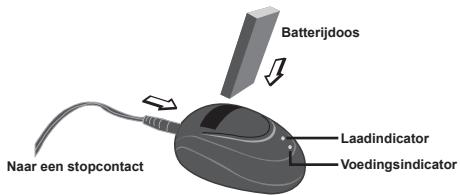
3 De laadindicator wordt rood en het opladen worden gestart
4 Wanner de laadindicator groen wordt, betekent dit dat de batterijdoos volledig is opgeladen.
Deze lader kan alleen worden gebruikt om de meegeleverde batterijdoos op te laden. Gebruik de lader niet om andere onbekende batterijen op te laden.
Plaats de lader tijdens het gebruik Niet bij een vuur of in een ingesloten gebied dat warmte vasthoudt.

Een geheugenkaartplaatsen (optioneel)
Naast het interne flashgeheugen kan uw camera ook gevegens opslaan op een SD-kaart (Secure Digital) of een Multimediaart (MMC).
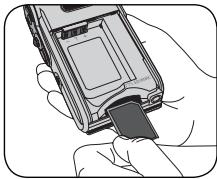
Om een geheugenkaart teplaatsen,
gaat u als volgt te werk:
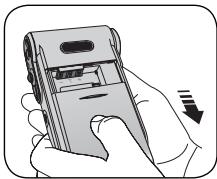
(1) Open de batterijklep.
(2) Duw de kaart zoals aangegeven voorzichtig aan binnen tot de kaart de onderkont van den tot beschit.
Omde kaart te verwijderen,duwt u voorzichtig gegen de kaart tot dezeuit de sleuf springt.Trek verrolgens de kaart uit de sleuf.

Schrijfbveiliging
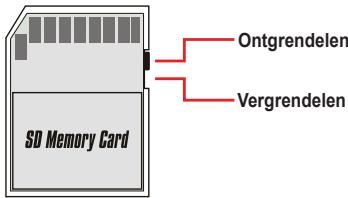
De SD-kaart is voorzien van een schrijffbeveiligingsschuifje. Als dit schuifje is ingesteld op de vergrendelingspositie, kan er Niet op de kaart worden geschreven. Om zeker te� dat de camera normal kan werken, dient u het schrijffbeveiligingschuifje waar de ontgrendelde positie te
schuiven voordat u de SD-kaartplaatst.
Verwijder de geheugenkaart Niet terwijl de camera bezig is met de verwerking van gevevens (wanner de LED knippert).
Als u een geheugenkaart hebt geplaatst, za de camera de kaart gebrueken als het hoofdmedium voor de opslag. Bestanden die op het interne geheugen van de camera zijn opgeslagen, zullen nicht toegankelijk zijn tot de kaart is verwijderd.
Basisgebruik
Uw camera inschakelen
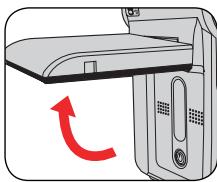
Open het LCD-schem en de camera wordt automatisch ingeschakeld.
OF
Wanner de camera wordt uitgeschakeld terwijl het LCD-schem is geopend, houdt u de voedingsknop gedurende 1 Seconde ingedrukt om de camera in te schaken.
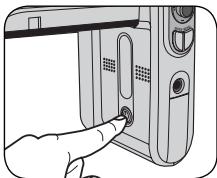
Als de camera nicht wordt ingeschaken dal nad ut op de voedingsknop hebgtrudkt, controlee dan of:
- de batterijdoos correct in de camera is geinstalleerd.
- de batterijdoos voldoende vermogen heeft.
Uw camera uitschakelen
Houd de voedingsknop gedurende 1 tot 3 seconden ingedrukt om de camera uit te schakelen.
OF
Als de camera gedurende een langereperiode inactief blijft, kan het toestel automatisch uitschakenen door de instelling voor het Automatisch uitschakenen.

LCD-indicators aflezen
Digitale camcorderstand:
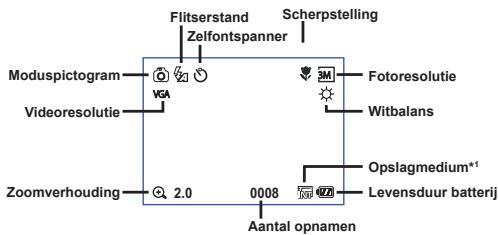
*1 Dit pictogram wijzigt afhankelijk van het opslagmedium dat u gebruikt:

Intern geheugen.

geheugenkaart.
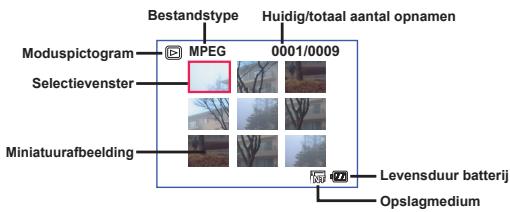
Weergavestand:
Tijd en taal instellen
Wanner u de camera voor de eerste maal inschakelt, raden wij u aan de tijs- en taalinstellenen aan te passen.
1 Zet de camera aan.
2 Druk op de knop Mode en gebruik de richtingsknoppen om de instellingsstand ( ) te selecteren. Druk verwolgens op OK om uw keuze te bevestigen.
3 Gebruik de richtingsknoppen om het item Datum & Tijd (3).
4 Druk op OK of verplaats de richtingsknoppen maar rechts om hetsubmenu te openen.
5 Verplaats de richtingsknoppenaar links of rechts om te bladeren door de items. Verplaats de richtingsknoppen omhoog of omlaag om de waarde aan te passen.Druk op OK of op de knop maar rechts van de richtingsknoppen om de instelling te bevestigen.
6 Druk op de knop Menu of Mode om'erug te keren maar het menu en gebruikervolgens de richtingknappen om het item Taal ( (ABC) ) te selectoren.
7 Druk op OK of verplaats de richtingsknoppen maar rechts om hetsubmenu te openen.
8 Gebruik de richtingsknuppen om een geschiktte taal te selecteren en druk op OK om te bevestigen.

Een videoclip opnemen
1 De scherpestling aanpassen.
Stel de Scherpstelschakelaar in op de geweneste instellung. Voor de meeste opnameomstandigden stelt u de scherpstellung normala in op (空) . Selecteer alleen ( ) voor close-ups. U kunst het scherpstellen bijregelenijdens de opname.
Verplaats de richtingsknoppen omhoog of omlaag om in of ui te zoomen op het scherm. De maximale vergrottingsfactor is 4x.
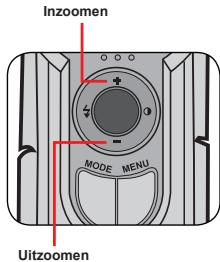
De zoomfunctie is ook beschikkaarijdens de opname.
Indien nodig=kunt undere geavanceerde instellingen aanpassen.

Een videoclip opnemen (ervolg)
3
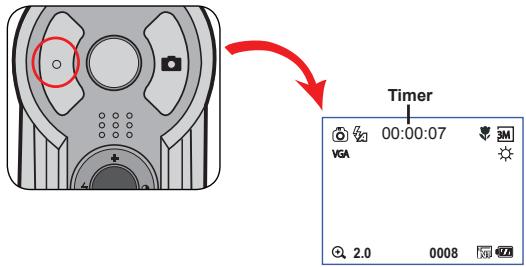
Druk op de Opnameknop om de opname te starten.
4
Druk opnieuw op de Opnameknop om de opnate stoppen.

Een foto make
1 De scherpestling aanpassen.
Stel de Scherpstelschakelaar in op de geweneste instvelling. Voor de meeste opnameomstandigeden stelt u de scherpstellung normal in op ( ). Selecteer ( ) voor landschapfoto's. Selecteer alleen ( ) voor close-ups.
Gebruiz de zoomeknop de de knop omhoog/ omaaag om of uit te zoomen op het scherm.

Indien nodigCNT u andere geavanceerde instelingen aanpassen.
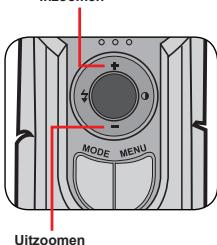
Inzoomen
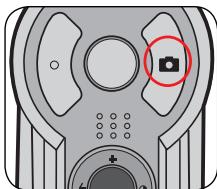
3 Druk op de Ontspanknop om een Foto te make.
Een videoclip opnemen
1 Druk op de knop Mode en gebruik de richtingsknoppen om de Spraakstand ( ) te selecteren. Druk verwolgens op OK om uw keuze te bevestigen.
2 Druk op de Opnameknop om de opname te starten.
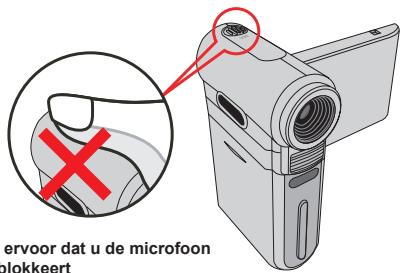
Zorg ervoor dat u de microfoon nicht blokkeert
Voor of tijdens de opname kutn u de richtingsknoppenaar links of rechts verplaaten om de gevoeligheid van de microfoon aan te passen. Op deze manier stelt u het geluidsvolume in voor de opname.
3 Druk opnieuw op de opnameknop wonneer u klaar bent om de opname te stoppen.
Uw opnamen afspelen
1 Druk op de knop Mode en gebruik de richtingsknoppen om de Weergavestand ( ) te selecteren. Druk verzolgens op OK om uw keuze te bevestigen. U=kunt ook onder het LCD-schemdrukken op de knop Afspelen/Pauze ( ).
| Bestandstype | Hoe kan ik... | Actie |
| Miniaturweergavestand | Schakelenussen de miniaturweergave en volledige schermweergave | Druk in de miniaturweergavestand op de knop OK om te schakenenaar de volledige schermweergave. Druk in de volledige schermweergave op de knop Menu om te schakenenaar de miniaturweergavestand.(Wanneer u een fotu weergeeft en de richtingsknopen omlaag verplaatst terwijde zoomfactor 1.0x is, schakelt het schermaar den miniatureurweergavestand.) |
| Volledige schermweergave |
| Schakelenussen bestanden. | 1. In de miniaturweergavestand: Gebruik de richtingsknopen om het selectievenster te verplaaten.2. In volledige schermweergave: Gebruik de richtingsknopen om maar links ofaar rechts te verplaaten. |
| Foto | In-/uitzoomen | Gebruik de richtingsknopen om omhoog of omlaag te verplaaten. |
| Zoomfactor vergrendelen/ontgrendelen | Druk op OK wanneer de zoomfactor groter is dan 1.0x. |
| Verschuiven binnen de ingezoomde Foto | Wanneer de zoomfactor vergrendeld is, kutn u de richtingsknappen gebruiken om door de fot te schuiven. |
| Video & Audio | Het afspelen starten | Wanneer deze actie worden geseleeteerd (in volledige schermweergave), wordt het afspelen van het bestand automatisch gestart. |
| Het afspelen pauzeren/hervatten | Druk op OK tijdens de weergave/tijdens de pauze. |
| Het volume regelen | Gebruik de richtingsknopen tijden het afspelen om omhooq of omlaag te verplaatsen. |
| Het afspelen stoppen | Druk tijdens de weergave op de knop Menu. |
| Terug maar het voorbeeldschem | Druk op de OntspanKnop. |
| Snel vooruilspoelen | Druk tijdens het afspelen op de knop Volgende ( ). Druk op de knop Afspelen/Pauze ( ) om te stoppen. |
| Snel terugspoelen | Druk tijdens het afspelen op de knop Vorige ( ). Druk op de knop Afspelen/Pauze ( ) om te stoppen. |
| Het volgende bestand selecteren | Druk tijdens de pauze of nadat het afspelen is gestopt op de knop Volgende ( ). |
| Het vorige bestand selecteren | Druk tijdens de pauze of nadat het afspelen is gestopt op de knop Vorige ( ). |

De camera aansluiten op een tv
Sluit uw camera aan op de tv met de bijgeleverde AV-kabel voor real time-weergave. U kutn uw videoclips, Foto's en geluidsopnamenrechtstreeks op uw tv aftspelen en ze delen met uw vrienden en famille.
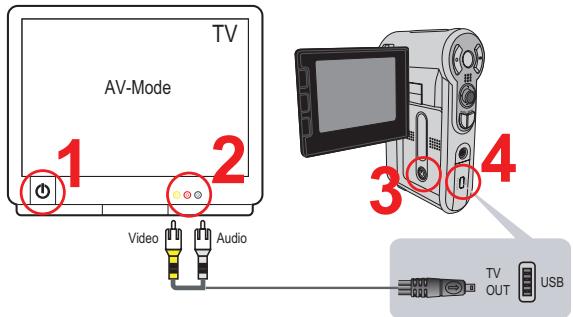
1 Zet uw tv aan en schakel de tv maar de AV-modus.
Het TV-systeel verschilt affhankelijk van het land.
2 Sluit de audio- en video-uiteinden van de AV-kabel aan op de tv.
3 Schakel de camera in.
4 Sluit het andere uiteinde van de AV-kabel aan op uw camera.
User's Manual
Pyccku
ПриbeТсВиe
Ybaxaembl nolb30aTeBn, cnaH6o 3a npno6peTHe n daHHoro n3dEmn. B erop a3pa60kTy bNOxeho mHORO bPemeHn uCINn, nMbI hAedeEMc, yTO 3TO yCTPOJCTBO 6e3 np6bIem npocnyKHT dONrHE roDbI.
Verwenden als PC-Kamera
Verwenden als PC-Kamera
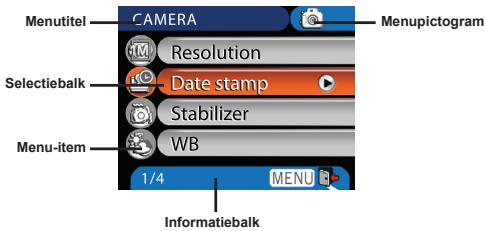
De menu-onderdelen bieden u verschillende opties waarmeu u de camerafunctionselijk Aunt faitstellen. In de volgende tabel vindt u detalls over het gebruik van het menu.
| Hoe kan ik… | Actie |
| Het menu openen | Druk op de knop Menu. |
| Het selectievenster verplaatsen | Gebruik de richtingsknuppen om omhoog of omlaag te verplaatsen. |
| Hetsubmenu openen/een item bevestigen | Druk op de knop OK. |
| Menu Afsluiten/terugkeren那次 het bovenliggende menu | Druk op de knop Menu (wonneer u in hetsubmenu bent). |

Menu-items in de camerastand
Inschakelen Druk op de knop Menu.
| Item | Optie | Beschrijving |
| Resolutie | Camera 6 megapixels | 1M | Stel de beeldresolutie in op 1280x960. |
| 3M | Stel de beeldresolutie in op 2048x1536. |
| 6M | Stel de beeldresolutie in op 2816x2112. |
| Camera 8 megapixels | 3M | Stel de beeldresolutie in op 2048x1536. |
| 5M | Stel de beeldresolutie in op 2560x1920. |
| 8M | Stel de beeldresolutie in op 3264x2448. |
| Datumstempel | Aan | Druk een datumstempel af op elke Foto. |
| Uit | Datumstempel uitschakelen. |
| Stabilisator | Aan | Minimaliseert vage Foto's die door het schudden van de hand worden voroorzaakt. |
| Uit | De stabilisator uitschakelen. |

Menu-items in de camerastand (ervolg)
| Item | Optie | Beschrijving |
| Witbaliaus | Auto | De camera past de witbalans automatisch aan. |
| Zonnig | Deze instelling is geschikt voor opnamen buitenshuis bij zonnig wee. |
| Bewolkt | Deze instelling is geschikt voor opnamen bij bewolkt weer of in schaduwrijkte omgeveingen. |
| TL | Deze instelling is geschikt voor opnamen binnenshuis bij TL-verlichting of in omgeveingen met een hoge kleurtemperatuur. |
| Gloeilamp | Deze instelling is geschikt voor opnamen binnenshuis bij gloeilampverlichting of in omgeveingen met een lage kleurtemperatuur. |
| Fotokader | 1 ~ 10 | Met dieze instelling kurz u aangepaste kaders toevoegen aan uw foto's. Er zijn 10 achtergrondkaders beschikbaar op het LCD-schem. |
| 0 | De functie Fotokader is uitgeschakeld. |
| Histogram | Aan | Het beeldhistogram worden weergegeven op het scherm. |
| Uit | Histogram uitschaken. |
| Flitser | Auto | De flitser gaat automatisch af wonneer er onvoldoende belichting is. |
| Aan | De flitser gaat geforceerd af bij elke opname. |
| Uit | De flitser is uitgeschakeld. |

Menu-items in de camerastand (ervolg)
| Item | Optie | Beschrijving |
| Effect | Normaal | Opnamen make in tatsächlijke kleuren. |
| ZWART-WIT | Opnamen make in zwart-wit. |
| Klassiek | Opnamen make in sepiatinten. |
| Belichting | -2→+2 | U kunt de belichting handmatig aanpassen voor een better effect wanner de beeldweergave te helder of te donker is. Een positieve waarde geeft aan dat het beeld helderde za zich dan normala, verwijen een negatieve waarde het beeld donkerder maakt. |
| Zelfontspanner | Aan | Schakel de zelfontspanner in. Nadat de zelfontspanner is ingeschakeld, zal de camera tien seconden wachten voordat de ontspanknop worden ingedrukt. |
| Uit | De zelfontspanner uitschaken. |
| Pictogram | Aan | De OSD (on screen display)-pictogrammen inschaken voor weergave op het scherm. |
| Uit | OSD-pictogrammen uitschaken. |
| Video | VGA VGA | De videoresolutie instellen op VGA (640x480 pixels). |
| QVGA QVGA | De videoresolutie instellen op QVGA (320x240 pixels). |

Menu-items in de camerastand (ervolg)
| Item | Optie | Beschrijving |
| Twee in een | Aan | Met deze instelling kut u twee afzonderlijk opgenomen Foto's combineren in een Foto. |
| Uit | De functie Twee in een uitschakelen. |
| Nachtopname | Aan | Met deze instelling kut u een Foto make met een donkere achechtergrund. Aangezieun de ontspannelheid zal vertragen wanneer u Foto's maakt in een donkere ruimte. Wij raden u aan een staat te gelebruiken om wazige Foto's door het schudden van de hand te vermijden. |
| Uit | Deuchtstandfunctie uitschakelen. |

Menu-items in de weergavestand
Inschaken Druk op de knop Mode Open de weergavestand ( ) Druk op de knop Menu.
| Item | Optie | Beschrijving |
| Wissen | Eén | Huidig bestand wissen |
| Alles | Alle foto's en video-/audiobestanden die in het geheugen zijn opgeslagen, wissen. |
| Diavoorstellung | - | De camera geeft de foto's achtereenvolgens werk. Alleen JPEG-foto's en de eerste beelden van MPEG-bestanden worden weergegeven. Druk op de knop Menu om de diavoorstelling te stoppen. |
| Afdrukken | Eén | De huidige foto afdrukken wanner de camera is aangesloten op een PictBridge-compatible printer. |
| Alles | Alle foto's afdrukken wanner de camera is aangesloten op een PictBridge-compatible printer. |
| Annuleren | De actie annuleren. |
- Als er geen bestanden in de camera zijn, worden geen items weergegeven.
Voordat u de opdracht Afdrukken in het menu selecteert,要去 u de camera aansluiuten op een PictBridge-compatible printer via de meegeleverde USB-kabel.

Menu-items in de Spraakstand
Inschaken Druk op de knop Mode Open de Spraakstand ( ) Druk op de knop Menu.
| Item | Beschrijving |
| Eén verwijderen | De huidige spreakopname wollen |
| Annuleren | Alle spreakopnamen wollen. |
Menu-items in de instellingsstand
Inschakelen Druk op de knop Mode Open de
Instellingsstand (品) Druk op de knop Menu.
| Item | Optie | Beschrijving |
| Datum & Tijd | - | De datum enijd instellen. |
| Piep | Aan | Pieptonen inschakelen. |
| Uit | Pieptoon uitschakelen. |
| Flikker | 50 Hz50Hz | De flikkerfrequente instellen op 50Hz. |
| 60 Hz60Hz | De flikkerfrequente instellen op 60Hz. |
| TV-uitgang | NTSCNTSC | De compatibiliteit van het systeme instellen op NTSC. Deze optie is geschikt voor Amerika, Taiwan, Japan en Korea. |
| PALPAL | De compatibiliteit van het systeme instellen op PAL. Deze optie is geschikt voor Duitsland, Engeland, Italiè, Nederland, China, Japan en Hong Kong. |
| Pictogram | Aan | OSD-pictogrammen inschakelen voor weergave op het scherm. |
| Uit | OSD-pictogrammen uitschakelen. |
| LCD-helderheid | -2~+2 | De LCD-helderheid instellen. Een positieve waarde maakt het LCD-schem helderder, verwij een negatieve waarde het LCD-schem donkerder maakt. |
| Formatteren | Ja | Het opslag Medium formatteren. Houd ermee rekening dat alle bestanden in het medium zullen verloren gaan. |
| Nee | De actie annuleren. |
- Menu-items in de instellingsstand (vervolg)
| Item | Optie | Beschrijving |
| Auto-uit | Uit | De functie Auto-uit uitschakelen. |
| 1 min | De camera worden automatisch uitgeschakeld na een inactiviteit van meer dan 1 minuut. |
| 3 min | De camera worden automatisch uitgeschakeld na een inactiviteit vanmeer dan 3 Minutes. |
| 5 min | De camera worden automatisch uitgeschakeld na een inactiviteit vanmeer dan 5 Minutes. |
| ABC Taal | - | Hiermee(Int)kunt u de taal voor het OSD-menu selecteren. |
| Standaard | Ja | Fabrieksinstelleningen herstellen. Denk eraan dat uw huidige instelleningen hiermee worden overschreiben. |
| Nee | De actie annuleren. |
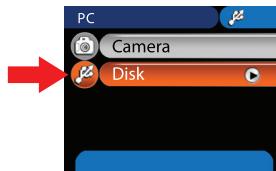
| USB-modus | Menu | Wanner de camera op de pc is aangesloten, worden een menu waergegeven waarin u de gewenste aansluitingsmodus kunt selecteren. |
| Camera | Wanner de camera op een pc is aangesloten, opent de camera automatisch de camerstand (pc-camera). |
| Schijf | Wanner de camera op een pc is aangesloten, opent de camera automatisch de schijfstand (verwisselbare schijf). |
| Printer | Wanner de camera op een pc is aangesloten, gaat de camera automatisch maar de printerstand. |
| Video starten | Aan | De functie Video starten inschakelen. |
| Uit | De functie Video starten uitschakelen. |

Menu-items in de instellingsstand (vervolg)
Om de camera aan te sluiten op een PictBridge-compatible printer, gaat u als volgt te werk:
1) Schakel de camera in.
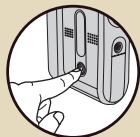
2) Stel de USB-stand van de camera in op Printer.
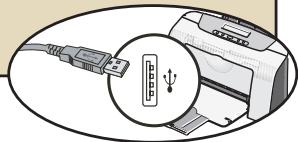
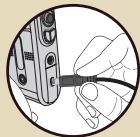
3) Open de klep van de aansluiting en sluit het eene uiteinde van de meegeleverde USB-kabel aan op de camera.
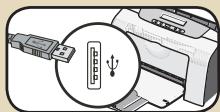
4) Sluit het ander uiteinde van de USB-kabel aan op de printer.
5) Schakel de printer in.
Bestanden kopijeren maar uw pc
Het stuurprogramma voor uw pc installeren
UClientststurprogramma van de camera te installereren om zeker te zich dat u de videoclips kurz aftspelen op uw pc.De software installeren:
1 De cd met het stuurprogramma plaatsen.
Schakel uw computer in. Plaats de bijgeleverde cd in het cd-romstation.
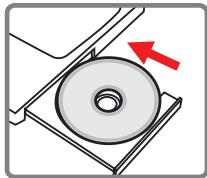
Sluit de camera op dit punt nog Niet aan op uw computer.
Sluit alle toepassingen die op uw computer worden uitgevoerd, af.
Als het autorun-venster Niet automatisch verschijnt, dubbelklik dan op Deze computer en verrolgens op het cd-romstation. Start verrolgens het programme Setup.exe handmatig op.
2 De installment starten.
Klik op het pictogram van het stuurprogramma om de installmentie te starten.
Opmerking voor gebruikers van Windows 2000:
Tijdens het installmentproces zal een bericht tweemaal of meer verzischijnen met betrekking tot de digitale handtekening. Klik op Ja om door te gaan met het proces. De software is volledige compatibel met het besturingssystem Windows 2000.
- Het stuurprogramma voor uw pc installeren (vervolg)
3 Het stuurprogramma installeren. De Install Shield Wizard wordt weergegeven en installeert het programme automatisch. Klik op Volgende en volg de instructies op het scherm om de installmente te voltootien.
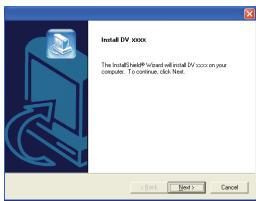
4 De codecs installeren.
Nadat de installmentie van het stuurprogramma is voltood, zar het programme uvragen de Windows Media Player Codes te installereren. Als u zicher bent of er codes op uw computer waar geninstalleerd, klik dan op Ja en volg de instructies op het scherm om de installmentatie te voltooien.
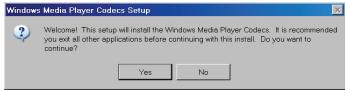
5 Direct X 9.0c of hoger installeren.
Nadat de installment van de codecs is voltood, wordt u gevaagd Direct X 9.0c of hoger te installereren als dit programma nog Niet is geinstalleerd.op uw computer. Klik op Ja om door te gaan.
Windows Media Player CODEs en Direct X 9.0c of hoger� nodig om videoclips die met de camera waar opgenomen, weir te geven.
6 De computer opniew opstarten.
Nadat de installation is voltood, zult u möglichk de computer opnieuw dienen op te starten zodat het sturprogramma van kracht worden.
De camera aansluiten op uw pc
1 De USB-kabel aansluiten op uw computer.
Schakel uw computer in en sluitervolgens de bijelegeverde USB-kabel aan op de USB-poort van uw computer. Zorg ervoor dat de kabel en de poort correct zijn uittgelijnd.
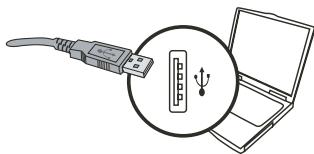
2 Schakel de camera in.
3 De USB-kabel aansluiten op uw camera
Sluit het andere uiteinde van de USB-kabel aan op uw camera.
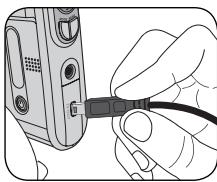
Opmerking voor gebruikers van Windows 2000/XP/ME:
Als u de camera wilt loskoppelen van uw computer, volg dan deze stappen:
- Dubbelklik op in het systemvak.
- Klik op (USB-schijf) en klik verrolgens op Stop.
- Selecteer de camera wannier het bevestigingsschem permischijnt en klik op OK.
- Volg de instructies op het scherm om de camera veilig los te koppelen van uw computer.

Bestanden kopiierten maar de pc
1
Deze stap kan varieren afhankelijk van uw besturingsystem:
Voor gebruikers van Windows XP:
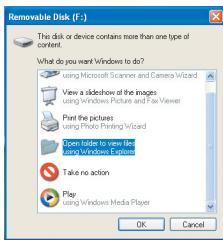
Nadat de camera is aangesloten op uw computer, worden automatisch een dialogvenster weergegeven. Selecteer het item Map openen voor weergave bestanden met Windows Verkenner en klik op OK.
Voor gebruikers van Windows 2000/ME/XP:
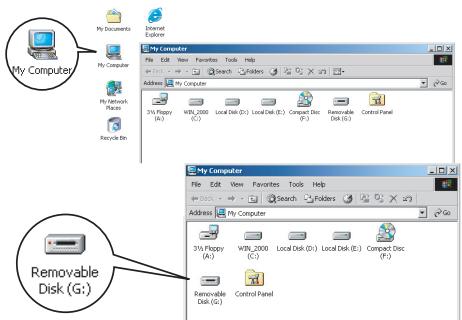
Dubbeiklik op Deze computer. Dubbeiklik verzolgens op het pictogram van de verwisselbare schijf die net is verschen.
Bestanden kopiernen maar de pc (vervolg)
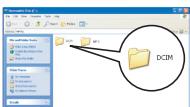
2 Dubbelklik op de bestandsmap DCIM.
Windows XP
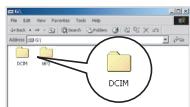
Windows 2000/ME/98 SE
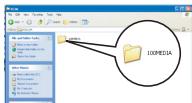
Windows XP
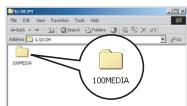
Windows 2000/ME/98 SE
4 Sleep het doelbestand maar Mijn documenten of waar de doelmap.
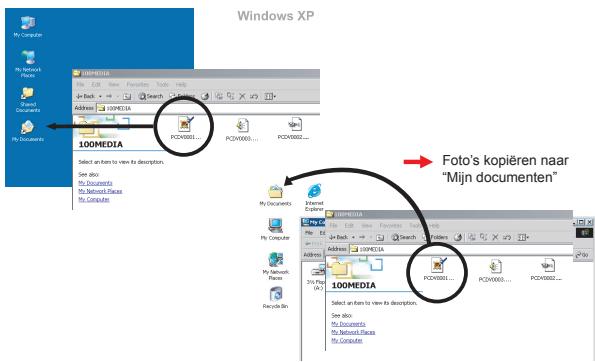
Bestanden weergeven/afspelen op uw pc
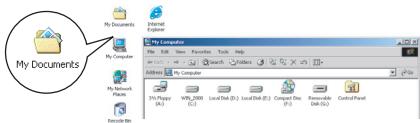
1 Dubbelklik op Mijn documenten of op een andere map waarin uw bestanden zijn opgeslagen.
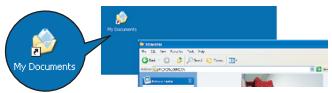
Windows XP
Windows 2000/ME/98 SE
2 Dubbelklik op het gewenste bestand. Het bestand worden geopend door het programme dat overeenstemt met het bestandstype.
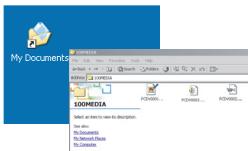
Windows XP
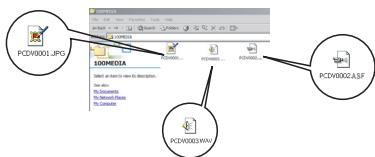
Windows 2000/ME/98 SE

Bestandslocatie
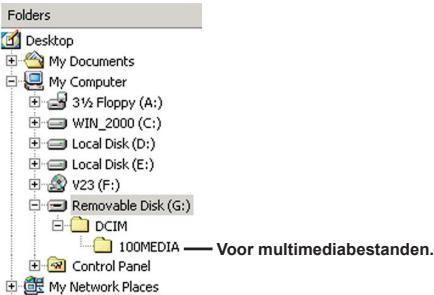
Nadat de camera is aangesloten op uw computer, verschijt een verwisselbare schijf op uw computer. De verwisselbare schijf vertegenwoordigt eigenlijk het opslagmedium van uw camera. Op deze schijf kut u al uw opnamen terugvinden. Raadpleeg de onderstaande afbeeling om te zien waar de bestanden worden opgeslagen.
De PC-camera gebruiken
De software installeren
De PC-camerasoftware is geleverd bij het stuurprogramma van de camera. Daarom dient u het stuurprogramma te installeren voordat u de functie PC-camera gezruikt.
De toepassing starten
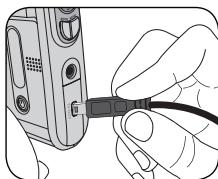
1 De camera inschakelen en aansluiten op uw computer.
Schakel de camera en sluit deze verrolgens aan op uw computer met de meegeleverde USB-kabel.
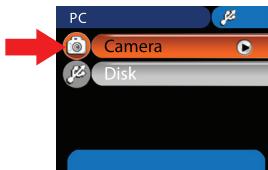
2 Schakelenaar de Camerastand.
Druk op de knop Menu op het optimenu te openen. Gebruik de richtingsknuppen om het item Camera te selecteren en druk op OK om te bevestigen.
1 Als u de functie Videoconferente wilt gelebruiken, dient u een programme zoals Netmeeting te installeren.

De toepassing starten (ervolg)
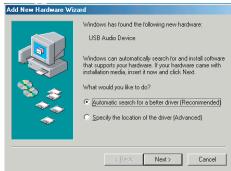
Opmerking voor gebruikers van Windows ME:
Als het weergegeven scherm
verschijnt, selecteert u
Automatisch zoekenaar een
beter sturprrogrammaen klikt u
op Volgende om door te gaan.
Opmerking voor gebruikers van Windows 98SE:
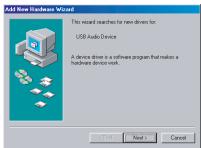
- Klik op Volgende wonneer het volgende venster verschijnt.
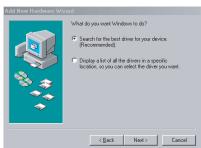
- Als het weergegeven scherm verschijt, selecteert u Het Beste stuurprogramma voor uw apparaat zoeken en klikt u op Volgende om door te gaan.
- Sommige gebruikers zullenijdens de installation möglich een gelicentieerde cd van 98SE in het cd-romstation要去enplaatsen om de benodigde bestanden te kopiernen.
- Volg de instructies op het scherm om de installment te voltooien.
Opmerking voor gebruikers van Windows 2000:
Wanner u de functie PC-camera voor de eerste maal gebruikt, kan het volgende waarschuwingsbericht met betrekking tot de digitale handtekening tweemaal of meer verschijnen. Klik op Ja om door te gaan met de installatione. De camera is volledige compatibel met het besturingsystem Windows 2000.

De toepassing starten (ervolg)
3 Het programme van de PC-camera starten.
Dubbelklik op het pictogram ( ) op het Bureaublad om het programme te starten. Nadat het programme is opgestart,(Intu de functie PC-camera gebruiken.
Als u de snelkoppeling van het programma zich kunt vinden op het bureaublad, kunt u het programma starten van het menu Programma's.

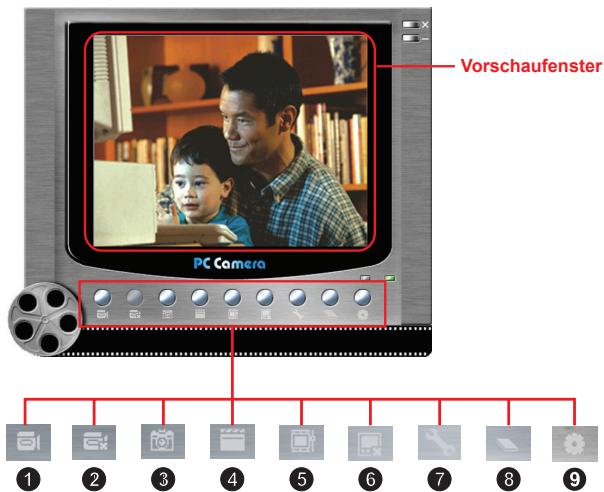
De PC-camera gebruiken
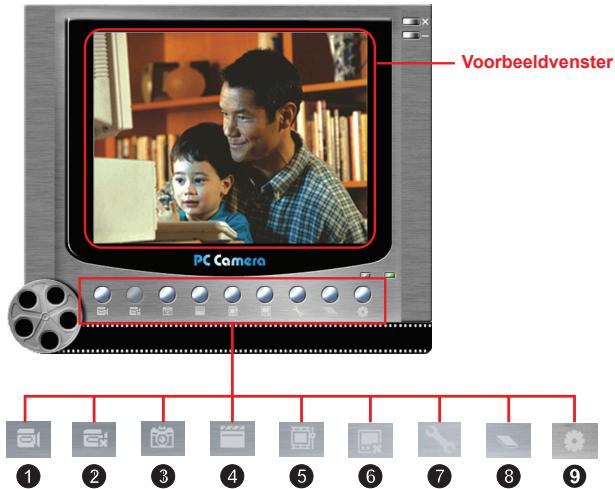
1 Opname videoclip starten
2 Opname stoppen
3 Foto
4 Formaat
5 Bron*
6 Voorbeeldvenster starten/ stoppen
7 Instselling
8 Album openen
9 De videobron selecteren
Klik op om het fotalbum te openen en Foto's te bekijken die met de PC-camera zijn opgenomen. U kunt ook maar de map "Work Temp" gaan om de bestanden te zoeken.
De PC-camera gebruiken (ervolg)
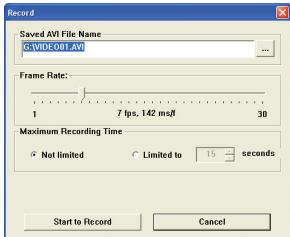
Een AVI-film opnemen
- Klik op het pictogram
- Druk op ... om het pad maar en de naam van het AVI-bestand op te gehen.
- Stel de beeldsnelheid en de nomeduur in volgens uw behoefen.
- Druk op de knop Opname starten om de opname te starten.
- Klik op het pictogram om de opname te stoppen.
Een fotomaken
Klik op het pictogram om een Foto te make.
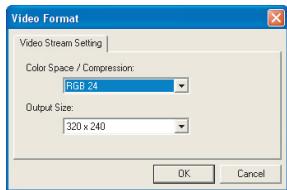
Kleurruimte:
Selecteer een van de volgende functies volgens uw behoefte.
- RGB 24: Dit item is geschikt om een betere kwaliteit tebehouden.
-MJPG:Dit item geeft aan dat de AVI-film meer zal worden gecomprimeerd om een snellere verwerkingsnelheid te verkrijgen.
Uitvoerformaat:
Stel het uitvoerformaat in om de grotte van het voorbeeldvenster te wijzigen. De standardgrotte is 320x240. Selecteer een hogere
pixelinstelling als u een groter voorbeeldvenster wenst.
De PC-camera gebruiken (ervolg)
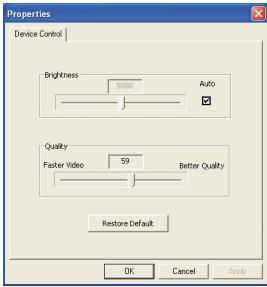
Apparaatbeheer:
- Heldherheid: U kunt het item "Auto" inschakenen en het instellen van de beeldhelderheid aan het programme overlaten of u kunt het item "Auto"uitschakenen en de schuifbalk verplaatsen om de beeldhelderheid handmatig aan te passen.
Kwaliteit: Als de bandbreedte van het netwerk worden gestagneerd wanner u PC camera gebruikt, schuif dan de balk waar "Faster Video" (Snellere video) om dit probleem te vermijden.
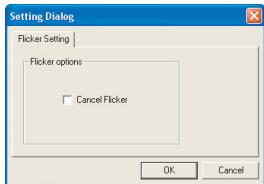
Als u de camera meeneemt maar het buitenland en merkt dat het scherm van uw computer flickert wanneer u de functie PC-camera gebruikt, schakel dan het item Flikker annuleren in om ruis op het scherm te voorkomen. U sunt ook de tabel met de Flikkerinstallingen raadplegen voor de correcte flickerwaarde voor het land waar u verblijft.
Bijlage A

Probleemoplossing
| Als u de camera gebrukt: |
| Probleem | Oorzaak | Oplossing |
| De camera kan nicht normal worden ingeschakeld. | De batterij is leeg. | Vervang de batterij. |
| De batterij is nicht correct geinstalleerd. | Installeer de batterij opnieuw. |
| De camera is nog steeds ingeschakeld, maar er wordt niets weergegeven op het LCD-schem. | Het LCD-schem wordt automatischuitgeschakeld omnergie te besparen, als de camera gedurende meer dan 1 minuut inactief blijft. | Druk op een willekeurige knop behalve de voedingsknop om het scherm opnieuw te activeren. |
| Ik kan geen Foto's maken of videoclipspomenen wonneer ik op de Ontspanknp of Opnameknop druk. | Onvoldoende geheugen. | Maak wat ruimte vrij op de SD/MMC-kaart of op het interne geheugen. |
| De camera is bezig met het opladen van de flitser. | Wacht tot de flitser volledig is opgeladen. |
| U gezrukt een "beveiligde" SD-kaart. | Stel de SD-kaart in op schrijfbaar. |
| Het LCD-schem geeft het bericht "GEHEUGENFOUT" of "KAARTFOUT" wee. Of de camera kan de geheugenkaart Niet lezen. | Het formaat van de geheugenkaart is Niet compatibel met de camera. | Het formaat van de geheugenkaart is Niet compatibel met de camera. |
| De geheugenkaart is beschadigd. | Vervang de geheugenkaart door een neuew. |
Bijlage A
| Als u de camera gebruikt: |
| Probleem | Oorzaak | Oplossing |
| Ik heb geen Foto's of videoclips verwijdert, maar ik kan ze Niet vinden op de geheugenkaart. | De verloren opnamen zich opgeslagen in het intern geheugen. | Dit gebeurt wanner u een geheugenkaart staat nadat u enkele foto's of videoclips hebt opgenomen. U kunt teogang krijgen tot deze bestanden nadat u de geheugenkaart hebt verwijdert. |
| Ik kan de flitser net gebruiken. | Als het batterijpictogram een laag vermogen aangeeft, kan de flitser uitzeschakeld zijn door onvoldoende voltage. | Vervang de batterij. |
| De camera reageert nicht op een actie tijdens de werking. | Er is een softwarebout opgetreden in de camera. | Verwijder de batterijdoos en vervoan dieze. Schakel verzolgens de camera in. |
| De opgenomen beelden zich te wazig. | De focus is Niet correct ingesteld. | Stel de focus in op een geschikte positie. |
| De opgenomenFoto's of videoclips zich te donker. | De opname-omgeving is onvoldoende belicht. | Gebruik de flitser wanner u Foto's maakt. Voeg extra lichten den toe wanneer u videoclips opneemt. |
| Wanneriek opnamen bekijk op het LCD-schemm of op de computer, is er ruis zichtaar. | De flickkerinstelling komt zich overeen met de standard van het land waar u verblift. | Pas de flickkerinstelling aan. |
Bijlage A
| Als u de camera aansluit op de computer of op de tv: |
| Probleem | Oorzaak | Oplossing |
| Ik kan de videoclipniet bekijken op是我的computer. | Het stuurprogrammaof de software is Niet geinstalleerd op decomputer. | Installee Direct X 9.0c of hogeren Windows Media 9.0 CODEs om dit probleem op te losesen. |
| Installatiestuurprogramma mislukt. | De installmentie isabnormaal beëindigd. | Verwijder het stuurprogramma anandere verwante programme's. Volg de installatiestappen in de handleiding om het stuurprogramma opnieuw teinstalleren. |
| De camera werk via deUSB-kabel aangeslotenop de pc voordat u hetstuurprogramma hebtegeinstalleerd. | Installee hetstuurprogramma voordat u de USB-kabel aansluit. |
| Het tv-schemverschijnt Niet nadatik de camera op de tv heb aangesloten. | De camera is nict correctaangeslotenop de tv. | Sluit de camera opnieuwo de correcte manier aanop de tv. |
| Er is een conflictopgetreden meteen anderegeinstalleerde camera of een anderopnameapparaat. | Het apparaat is nietcompatible met de camera. | Als er reeds een anderecamera of een anderopnameapparaat op uwcomputer is geinstalleerd,verwijder dan de camera enzijn stuurprogramma volledigvan de computer om hetconflict te vermijden. |
| Er is ruis zichtaar opmijn computerschemwanneer ikVideoconferentiegebruik. | De flickkerinstellingkomntiet overeen met destandaard van het landwaaru verblift. | Pas de flickkerinstelling aan. |
Bijlage A

Flikkerinstallingen
| Land | Engeland | Duitsland | Frankrijk | Italië | Spanje | Nederland |
| Instelling | 50Hz | 50Hz | 60Hz | 50Hz | 50Hz | 50Hz |
| Land | Portugal | Amerika | Taiwan | China | Japan | Korea |
| Instelling | 50Hz | 60Hz | 60Hz | 50Hz | 50/60Hz | 60Hz |
Opmerking: De Flikkerinstelling is gebaseerd op de freiorentiestandaard van uw lokale voeding.

Systeembericht
| Bericht | Beschrijving |
| Opnemen | De camera is bezig met de opname van een bestand. |
| Hef de beveiliging van de SD-kaart op | Als u een SD-kaart plaatst en deze kaart op "Beveiligd" is ingesteld, verschijt dit bericht wanneser de camera gevevens probeert te schrijvenaar de kaart. |
| Geen bestand | Dit bericht worden weergevegen wanneser de camera is ingesteld in deWeergavestand zonder dat er bestanden aanwezig zijn om af te spelen. |
| Vervang de batterij | Het batterijvermögen van uw camera is laag. Vervang onmiddelijkde batterij door een nieuwe. |
| Geheugen vol | Het opslaggeheugen is vol en kan geen extra bestandenmeer opslaan.Vervang de SD/MMC-kaart of verwijder enkele bestanden om watgeugenuimte vrij te makeen. |
| Kaartfout | De geplaatste kaart is Niet compatibel met de camera. Vervang de kaartof probeer de kaart te formatteren. |
| Geheugenfout | De camera kan geen toegang krijgen tot de geveens in het internegehuugen. Formatteer het medium om dit probleem op te losenen. |
| Flilser worden opgeladen | De flilser worden opgeladen. |
| Fout in bestandsindeling | Het bestand dat wordt afgeseel is Niet compatibel met de camera. |
| Verwijdenen | De camera is bezig met het verwijderen van een bestand. |
| Formatteren | De camera is bezig met het formatteren van het opslagmedium. |
| Instelling | De camera is bezig met het uitvoeren van een instelling. |
Bijlage A

Opslagcapaciteit
| Geheugen | Video (min.) | Audio (min.) |
| VGA | QVGA | Maximum |
| SD/MMC-kaart (128 MB) | 6 | 22 | 90 |
| SD/MMC-kaart (256 MB) | 12 | 44 | 190 |
| SD/MMC-kaart (512 MB) | 24 | 88 | 380 |
| SD/MMC-kaart (1 GB) | 48 | 176 | 760 |
| Geheugen | Foto |
| Camera 8 megapixels | Camera 6 megapixels |
| 8M | 5M | 3M | 6M | 3M | 1M |
| SD/MMC-kaart (128 MB) | 130 | 210 | 300 | 170 | 300 | 1000 |
| SD/MMC-kaart (256 MB) | 260 | 420 | 600 | 340 | 600 | 2000 |
| SD/MMC-kaart (512 MB) | 520 | 840 | 1200 | 680 | 1200 | 4000 |
| SD/MMC-kaart (1 GB) | 1040 | 1680 | 2400 | 1360 | 2400 | 8000 |
Opmerking: De werkelijkke waarde van de capaciteit kan variieren (tot ± 30% ) affankelijk van de kleuverzadiging en die complexiteit van uw onderwerp en de omgeving.
Bijlage A

Indicator levensduur batterij
| Pictogram | Beschrijving |
| ∅∅∅ | Volledige batterijvermogen |
| ∅∅ | Gemiddeld batterijvermogen |
| ∅(wt) | Laag batterijvermogen
* Als de indicator rood oplicht,geeft dit aan dat de flitser is uitgeschakeld. |
| ∅ | Lege batterij |
Opmerking: Om te vermiinden dat je voeding plotseling utvall, raden wij u aan de batterij te verrangen wanneer het pictogram een laag batterijvermogen aangeeft.

Levensduur batterij
| Foto | VIDEOclip |
| Aantaloto's | Opnameduur (minuten) |
| 290 | 90 |
| * opname elke 30 seconden
** de flitser is in
*** resolutie is ingesteld op 2816x2112
pixels | * de resolutie is ingesteld op VGA
(640x480 pixels) |
Opmerking: Deze tabel ist ualsuitd nestdoedoor verw referentie.De werkelijke levensdur van de batterij is affankelijk van uw batterijrypeen te laadniveau.
Bijlage B

Inleiding
ArcSoft MediaConverter is een krachtig alles-in-een programma voor het converteren van multimediabestanden. Met dit hulpprogramma kut u Foto's, video's en muziekbestanden snel en moeiteloos converteren maar indelingen die geoptimaliseerd zijn voor gebruik op uw draagbaar apparaat. U kut meerde bestanden en beststandypen tegelijk converteren. Het is heel eenvoudig! U hoeft slechts drie stappenuit te voeren en het programme iskeeoor gebruik.

Systeemvereisten
Om MediaConverter te installeren en uit te voeren, moet uw systeme voldoen aan de volgende minimumvereisten:
Microsoft Windows 98 SE/ME/2000/XP (Home of Professional)
50 MB beschikbare schijfruimte
256 MB RAM
- DirectX 9 ( DirectX 9c aanbevolen)
Microsoft Windows Media Player 9.0 (voort het converteren van WMA- en WMV-bestanden)
Microsoft Windows 98 SE/ME/2000/XP (Home of Professional)
Apple QuickTime 6.5 (voort het converteren van MOV-bestanden)
Bijlage B

Ondersteunde bestandsindelingen
Video
Videobestanden worden geconverteer en gekopierd maar de geselecteerde locatie als MPEG-4-gecodeerde AVI-bestanden, WMVbestanden of MPEG-4-gecodeerde ASF-bestanden (standaard).
Ondersteunde bestandstypen voor de conversie
- AVI (Microsoft Video 1-indeling, Cinepak, Intel Indeo, nicht gecomprimeerd, enz.)
- MPEG-1 in MPEG, MPG, MPE
- DAT (VCD MPEG1)
- MPEG-4 in AVI-indeling
- MPEG-4 in ASF
- WMV
-QuickTime MOV
QuickTime 6.5 en Windows Media Player 9.0 of hoger zijn vereist voor de conversie van respectievelijk QuickTime MOV- en WMV-bestanden.
Ondersteunde bestandstypen voor het exporteren
- AVI (MPEG-4 SP)
- WMV
- ASF(MPEG-4 SP)
Bijlage B
Bestanden converteren
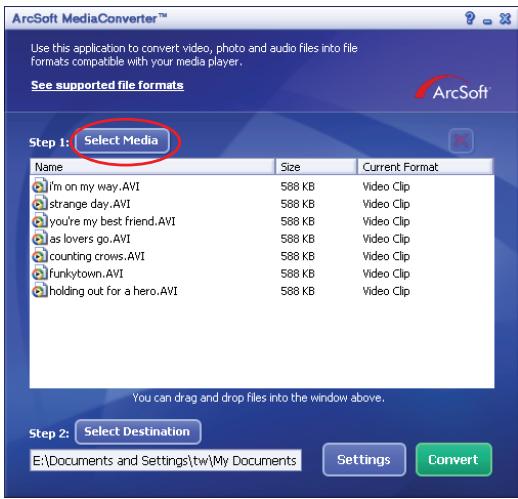

Bestanden toevoegen voor de conversie
1 Klik op de knop "media selecteren".
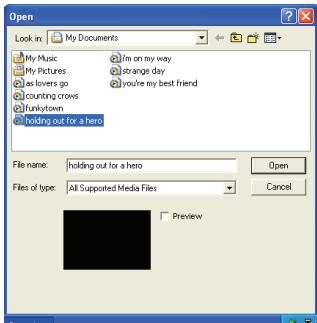
2. Een venster "Open" worden weergegeven. Blader maar de map die de bestanden die u wilt converteren, bevat.
a. Gebruik het verwolgkeuzemenu "Bestandtype" om de bestandstypen die u wilt weergeven, te filteren.
b. Bekijk een voorbeeld van de gemarkeerde bestanden om te controeren of dit de gewenste bestanden zijn. Schakel het selectiekavleje "Automatisch afspelen" in om het afspelen automatisch te starten nadat u op een bestand heb geklikt.
- Herhaal de stappen 1 en 2 hierboven tot alle gewenste bestanden zichen toegevoegd. In plaats van de bovenstaande methode, kurz u de bestanden ookrechtstreeks slepen en neerzetten in de bestandslijst in het programmavenster.
Bestanden verwijderen
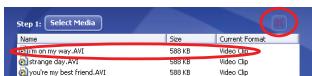
Om een bestand uit de lijst te verwijderen, markeert u het bestand en klikt u op het pictogram "X".
Bijlage B

Stap 2: Doel selecteren
Klik op de knop "Doel selecteren" om de locatie waar de geconverterde bestanden zullen worden opgeslagen, te selecteren. De standarde opslaglocatie is "C:\Documents and Settings\huidige gebruiker\Mijn documenten". U zult de bestanden beschuerstwaarschijnijk op uw draagbaar apparaat wilten opslaan. Controller in dat geval of uw apparaat is aangesloten en klik vervolgens op "Doel selecteren" en kies het apparaat.

Instellingen
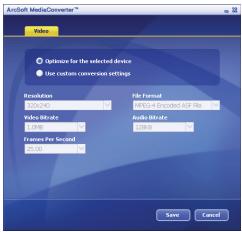
Wanneer u op de knop "Instellingen" klikt, krijt u toegang tot verschillende programma-instellingen. In elké sectie heb t u de keuze uit twee instellen: "Optimaliseren voor het geselecteerde apparaat" en "Aangepaste conversie-instellingen gebruiken."

Bijlage B
Optimaliseren voor het geseleeteerde apparaat
Dit is de standardinstelling. Het programme zal de conversieparameters automatisch instellen volgens het door u geselecteerde apparaat.
Aangepaste conversie-installingen gebruiken
Als u beslist om deze optie te gebruiken, kurz u de verschillende conversieparameters handmatig instellen.
Video-installingen
Wonneer u een videobestand convertiert, heb t de keuze uit meerere verschillende parameters:
- Resolutie (opties omvatten QVGA (320 x 240) [standaard] en VGA (640 x 480))
- Bestandsindeling (MPEG-4-gecodeerde AVI-, WMV- of MPEG-4-gecodeerde ASF-bestanden)
- Videobitsnelheid (opties omvatten 500KB, 1.0MB, 1.5MB, 2.0 MB [standaard], 2.5 MB en 3.0 MB)
- Audiobitsnelheid (opties omvatten 96 KB, 128 KB [standaard], 192 KB)
- Beelden per seconde (opties omvatten [in fps] 15.00, 20.00, 24.00, 25.00 [standaard] en 29.97)
Wanner u "Optimaliseren voor het geselecteerde apparaat" selecteert, worden de bovenstaande waarden gebruikt wanner dat van toepassing is. Nadat u de verschillende instelleningen heb weergegeven/gewijzigd, kutn u "Opslaan" of "Annuleren" selecteren om terug te kerenaar het hoofdschem. Klik op "Opslaan" als u de wijzigingen die u heb aangebracht, wilt bewaren. Klik anders op "Annuleren."
Bijlage B
Step 3: Converter
Wanner u klaar bent, selekteert (markeert) u de bestanden die u wilt converteren in de lijst en klikt u cervolgens op de knop "Converteren".

Een voortgangsbalk za de huidige status weergeven. Er können verschillende pop-upvensters verschijnen met de specifieke vraag uw beslissing te bevestigen. Zodra alle bestanden werden geconverteerd en opgeslagenIRR aan die locatie die u hebt geselecteerd, worden een pop-upvenster geopend met de bevestiging van de bewerking.
De geconverteerde ASF-bestanden afspelen op uw camera
Om de videoclips of films (alleen MPEG-4 in ASF-indeling) die door ArcSoft MediaConverter in uw MPEG-4 digitale camera werden geconverteerd af te spelen, volgt u de onderstaande stappen.
Stap 1
Stop een SD/MMC-kaart in de kaartsleuf van de camera en sluit de camera aan op de pc via de USB-kabel.
Bijlage B

Stap 2
De ASF-bestanden die op de pc door MediaConverter werden geconverteerd opslaan maar uw camera.
1 Kopieer de geconverteerde ASF-bestanden
2 Open Windows Verk Denner. Onder Deze computer vindt u een "Verwisselbare schijf".
3 Dubbelklik op het pictogram van de verwisselbare schijf.
4 Dubbelklik op de bestandsmap DCIM.
5 Dubbelklik op de bestandsmap 100MEDIA.
6 Plak de bestanden in de bestandsmap 100MEDIA.
7 Wijzig de bestandsnamenaar CLIP***.ASF. *** kan elk 4-cijferig getal van 0001 tot 9999 zichn.

De bestandsnaam要去 het benamingsprincipe van de camera volgen, zodat de camera de bestanden die in de map 100MEDIA zijn opgeslagen kan herkennen.

Stap 3
U kunt nu de Weergavestand ( ) gebruiken om te genieten van uw videoclips of films op het grote LCD-schem!
Het programme ArcSoft MediaConverter in dit pakket is een aangepaste versie voor uw digitative camera. U(Int)k de website http://www.arcsoft. com bezoen voormeer productinformationie.
Bijlage C

Specifications
| Item | Beschrijving |
| Model | Camera 8 megapixels | Camera 6 megapixels |
| Beeldsensor | 5 megapixels (2560x1920) | 3 megapixels (2048x1536) |
| Resolutie | Foto: 3M/5M/8M
Video: 640x480 (VGA)
320x240 (QVGA) | Foto: 1M/3M/6M
Video: 640x480 (VGA)
320x240 (QVGA) |
| Lens | 4X digitale zoomlens F2.8~F5.3 | 4X digitale zoomlens F3.0 |
|
| Bestandsindeling | ASF, JPEG WAV |
| Videobeeldsnelheid | 640x480, tot 30fps;
320x240, tot 30fps |
| Intern geheugen | Ja |
| Extern geheugen | SD/MMC (Max. 2GB) |
| LCD-schem | 2.4" TFT LCD |
| TV-ultgang | NTSC/PAL-system ondersteund |
| Interface | USB 2.0 |
| Microfoon | Ja |
| Luidspreker | Ja |
| Nachtopname | Ja (in Foto- en videostand) |
| Stabilisator | Ja |
| Direkte afdruk | Ondersteunt PictBridge-compatible printer |
| Batterij | 8210 Li-ion oplaadbare batterij (3.7V 850mAh) |
| Afmetingen | 107mmx68mmx32mm |
Opemarking: De specificaties zijn onderheig van wijzigingen zonder voorafgaande kennisgeving.
Bijlage D

Systeemvereisten
Besturingsystem:Windows98SE/ME/2000/XP
CPU: Pentium III of hoger
Systemem-RAM: 128MB of hoger
Grafische kaart : 64MB, 24 bits ware kleuren
CD-ROM-snelheid: 4x of hoger
Software: Direct X 9.0c of hoger en Windows Media Player CODES
Overige: USB-aansluiting
User's Manual
Pyccku