
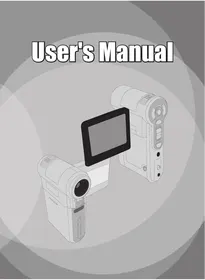
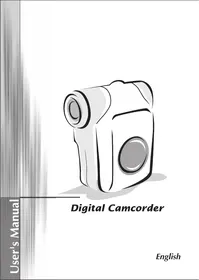
POCKET DV T300 LE - Draagbare digitale camera AIPTEK - Gratis gebruiksaanwijzing en handleiding
Vind de handleiding van het apparaat gratis POCKET DV T300 LE AIPTEK in PDF-formaat.



| Producttype | Draagbare digitale camera |
| Merk | AIPTEK |
| Model | POCKET DV T300 LE |
| Voeding | 2 AA-batterijen (niet inbegrepen) |
| Opslagondersteuning | Intern geheugen + SD/MMC-kaart (tot 2 GB aanbevolen) |
| Fotoresolutie | Tot 12 Mpx (interpolatie), modi 10M/12M |
| Videoresolutie | VGA (640x480) / QVGA (320x240) |
| Scherm | LCD-kleurenscherm (geschatte grootte 2,4 inch) |
| Ingebouwde flitser | Auto, Aan, Uit |
| Zoom | Digitaal met intelligente zoom |
| Witbalans | Auto, Zonnig, Bewolkt, TL, Tungsten |
| Effecten | Normaal, Zwart-wit, Sepia |
| Belichting | -2 tot +2 |
| Zelfontspanner | 10 seconden |
| TV-uitgang | NTSC/PAL via meegeleverde AV-kabel |
| USB-aansluiting | Ja, schijf- of cameramodus |
| Extra functies | Spraakopname, PC-camera, histogram, Twee-in-één, fotolijst |
| Inbegrepen software | ArcSoft MediaConverter |
| OSD-talen | Frans, Engels, Duits, Spaans, Italiaans, enz. |
| Afmetingen (geschat) | Ongeveer 10 x 6 x 3 cm |
| Gewicht (geschat) | Ongeveer 150 g (zonder batterijen) |
| Onderhoud | Reinig met een zachte, droge doek. Vermijd vocht. |
| Veiligheid | Gebruik aanbevolen batterijen. Verwijder de batterijen als u het apparaat langere tijd niet gebruikt. |
Veelgestelde vragen - POCKET DV T300 LE AIPTEK
Gebruikersvragen over POCKET DV T300 LE AIPTEK
0 vraag over dit apparaat. Beantwoord die u kent of stel uw eigen vraag.
Stel een nieuwe vraag over dit apparaat
Download de handleiding voor uw Draagbare digitale camera in PDF-formaat gratis! Vind uw handleiding POCKET DV T300 LE - AIPTEK en neem uw elektronisch apparaat weer in handen. Op deze pagina staan alle documenten die nodig zijn voor het gebruik van uw apparaat. POCKET DV T300 LE van het merk AIPTEK.
GEBRUIKSAANWIJZING POCKET DV T300 LE AIPTEK
Gebruiken als pc-camera
De batterijplaatsen
Gebruik twee AA-batterijen.
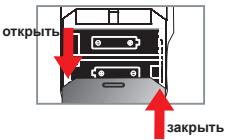
- Schuif de klep van het batterijvak open zoals weergegeven.
- Plaats de batterijen in het batterijvak en zorg ervoor dat de polen + en - in de juiste richting zijn geplaatst.
- Plaats de klep terug.
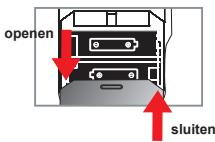
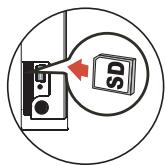
De SD/MMC-kaart plaatsen (optioneel)
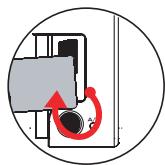
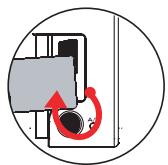
- Til de SD-kaartklep omhoog.
- Stop de kaart in de richting van de aanwijzing tot deze het einde van de sleuf bereikt.
- Wanneer u een SD-kaart gebruikt, zal het interne geheugen niet meer toegankelijk zijn.
- Om de SD-kaart te verwijderen, duwt u voorzichtig tegen de kaart tot deze uit de sleuf springt.
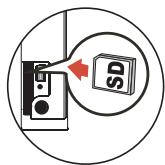
De volgnummers van de bestandsnamen (PICTxxxx) worden opeenvolgend geteld, zelfs als u alle bestanden op de SD-kaart wist of een nieuwe kaart plaatst. Als u de volgnummering opnieuw wilt starten, kunt u de functie "Formatteren" gebruiken om de kaart te formatteren.
De camcorder inschakelen
Open het LCD-scherm.
OF
Houd de voedingsknop (O) gedurende 3 seconden ingedrukt.
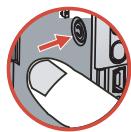
De camcorder uitschakelen
Sluit het LCD-scherm.
OF
Houd de voedingsknop (U) gedurende 3 seconden ingedrukt.
Druk kort op de voedingsknop (L) om de videolamp in/uit te schakelen.
De taal instellen
Inschakelen → Druk op de knop Modus → Open de modus Instelling ( ) → Druk op de Zoomknoppen ( ) om Taal (ABC) te selecteren → Gebruik de Zoomknoppen ( ) om de geschikte taal te selecteren en druk op de knop Menu/OK om te bevestigen.
Indicator levensduur batterij
| Pictogram | Omschrijving |
| Volledig batterijvermogen | |
| Gemiddeld batterijvermogen | |
| Laag batterijvermogen | |
| Lege batterij |
Opmerking: Om te vermijden dat de voeding plotseling uitvalt, raden wij u aan de batterij te vervangen wanneer het pictogram een laag batterijvermogen aangeeft.
Digitale camcordermodus: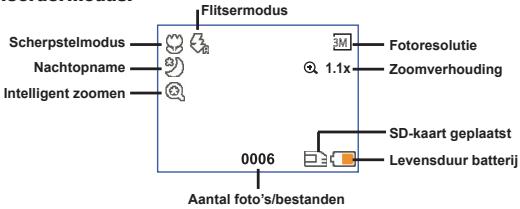
Miniatuurweergavemodus: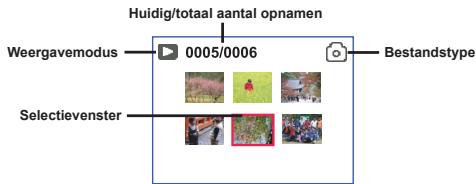
Een videoclip opnemen
- Stel de scherpstelling in op de gewenste instelling. Voor de meeste opnameomstandigheden stelt u scherpstelling normaal in op ( ). Selecteer alleen ( ) voor close-ups.
- Druk op de Opnameknop (VIDEO) om de opname te starten.
- Gebruik de zoomknoppen (◄) om in of uit te zoomen op het scherm.
- Druk opnieuw op de opnameknop (●) om de opname te stoppen.
Een foto maken
- Stel de scherpstelling in op de gewenste instelling. Voor de meeste opnameomstandigheden stelt u de scherpstelling normaal in op (⛰). Selecteer alleen (⛰) voor close-ups.
- Gebruik de zoomknoppen (▲) om in of uit te zoomen op het scherm.
- Druk op de ontspanknop (●) om een foto te maken.
- Druk op de knop Mode.
- Gebruik de zoomknoppen (◄) om de weergavemodus (▶) te selecteren.
- Druk op de knop Menu/OK om uw keuze in te voeren.
- Gebruik de zoomknoppen (◄) om te schakelen tussen bestanden.
- Druk op de knop Menu/OK om het bestand te bekijken/af te spelen.
Druk op de ontspanknop (●) om bestanden te verwijderen.
Een videoclip opnemen
- Druk op de knop Mode.
- Gebruik de zoomknoppen (◄) om de spraakopnamemodus (●) te selecteren.
- Druk op de knop Menu/OK om uw keuze te bevestigen. (*)
- Druk op de Opnameknop (vdo) om de opname te starten.
- Druk opnieuw op de Opnameknop (wDc) om de opname te stoppen wanneer u klaar bent.
Wanneer u in de Spraakopnamemodus komt, wordt de resterende opneembare duur weergegeven op het LCD.

De camcorder aansluiten op een tv
Sluit uw camcorder aan op de tv met de meegeleverde AV-kabel voor real time-weergave. U kunt uw videoclips, foto's en geluidsopnamen rechtstreeks op uw tv afspelen en ze delen met uw vrienden en familie.
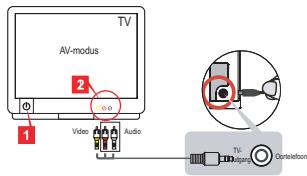
- Zet uw tv aan en schakel de tv naar de AV-modus.
Het TV-systeem verschilt afhankelijk van het land. Raadpleeg pagina 8 voor meer informatie als u de instelling Tv-uitgang wilt aanpassen. (Taiwan: NTSC; Amerika: NTSC; Europa: PAL; China: PAL)
- Sluit de audio- en video-uiteinden van de AV-kabel aan op de tv.
- Schakel de camcorder in.
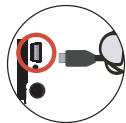
- Sluit het andere uiteinde van de AV-kabel aan op uw camcorder.

De camcorder aansluiten op uw pc
- Schakel de camcorder in.
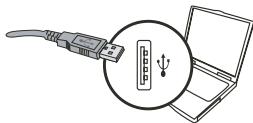
- Sluit de camcorder aan op uw computer met de USB-kabel.
1 De standaardinstelling is de "Schijfmodus". Wanneer de camcorder op een pc is aangesloten, gaat de camera automatisch naar de Schijfmodus (verwisselbare schijf). Als u de USB-modus instelt in de modus "Menu", verschijnt het volgende scherm.
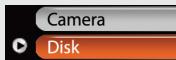
Selecteer de gewenste verbindingsmodus.
Raadpleeg pagina 9 voor meer informatie.
Modusselectie
- Schakel de camcorder in.
- Druk op de knop Mode.
- Gebruik de zoomknoppen ( ) om het gewenste item te selecteren.
- Druk op de knop Menu/OK om uw keuze te bevestigen.
Basisbediening
| Hoe kan ik... | Actie |
| Het selectievenster verplaatsen. | Gebruik de Zoomknoppen (▲) om de cursor omhoog of omlaag te verplaatsen. |
| Een item bevestigen | Druk op de knop Menu/OK. |
| Menu Afsluiten/terugkeren maar het bovenliggende menu | Druk op de knop Modus(◇) (wonneer u in het submenu bent) |
Menu-items in de cameramodus (1)
Schakel de camera in → Druk op de knop Menu/OK.
| Item | Optie | Beschrijving |
| Resolutie | Raadpleeg het hoofdstuk "Addendum" voor meer informatie. | |
| Zelfontspanner | Aan/Uit | Schakel de zelfontspanner in. Nadat de zelfontspanner is ingeschaken, za de camcorder tien seconden wachten voordat de ontspanknop wordigt ingedrukt. |
| Flitser | Auto | De flitser gaat automatisch af wanneer de belichting onvoldoende is. |
| Aan | De flitser za allijd bij elke opname geforceerd worden gezruikt. | |
| Uit | De flitser is uittgeschakenl. | |
| *Twee-in-één | Aan/Uit | Met deze installing Aunt u twee afzonderlijk opgenomen Foto's combineren in eenFoto. |
| Histogram | Aan/Uit | Het real time-histogram toont de geschatte belichtingsverdeling van het scherm. UCNT de belichting aanpassen om een better effect te verkrijgen. |
| * Fotokader | 1 ~ 10 | Met deze installing Aunt u aangepaste kaders toevoegen aan uw Foto"s. Erarend 10 achtergrondkaders beschikbaar op het LCD-schem. |
| 0 | De functie Fotokader is uittgeschakenl. | |
| Video | VGA | De videoresolutie instellen op VGA (640x480 pixels). |
| QVGA | De videoresolutie instellen op QVGA (320x240 pixels). | |
| Stabilisator | Aan/uit | Minimaliseert vase foto's die door het schudden van de hand worden veroorzaakt. |
| Intelligente zoom | Aan/uit | Met deze instelling kutn u met de zoomknoppen een zuiverder beeld verkrijgen. |
| Witbalans | Auto | De camcorder past de witbalans automatisch aan. |
| Zonnig | Deze instelling is geschikt voor opnamen buitenshuis bij zonnig weer. | |
| Bewolkt | Deze instelling is geschikt voor opnamen bij bewolkt werk of in schaduwrijke omgevingen. | |
| TL | Deze instelling is geschikt voor opnamen binnenshuis bij TL-verlichting of in omgevingen met een hoge kleurtemperatuur. | |
| Gloeilamp | Deze instelling is geschikt voor opnamen binnenshuis bij gloeilampverlichting of in omgevingen met een lage kleurtemperatuur. | |
| Effect | Normaal | Opnamen makein在这tuiurlijke kleuren. |
| ZWART-WIT | Opnamen makein zwart-wit. | |
| Klassiek | Opnamen makein in sepiatinten. | |
| Belichting | -2~+2 | U kunt de belichting handmatig aanpassen voor een better effect wanneer de beeldweergave te holder of te donker is. Een positieve waarde geeft aan dat het beeld herderden za zichn dan normala, terwij een negatie waarde het beeld donkerder maakt. |
| Nachtopname | Aan/uit | Met deze instilling kutn u een foto makein met een donkere achtergrond. Aangezien de ontspannelheid zal vertragen wanneer u foto's maakt in een donkere ruimte. Wij raden u een een statief te gebruiken om wazige foto's door het schudden van de hand te vermijden. |
| Videolamp | Aan/uit | Met deze instilling kutn u extra Licht toevoegen wanneer de belichting Niet voldoetijdens het opnemen van videoclips. |
De functies Twee-in-én en Fotokader worden uitgeschakeld wanneer de resolutie is ingesteld op 10M/12M.
Menu-items in de weergavemodus
Inschakelen → Druk op de knop Modus → Open de Weergavemodus ( ) → Druk op de Ontspanknop ( ).
| Item | Optie | Beschrijving |
| Verwijdenen | Ja/Nee | Huidig bestand worden. |
| Alles verw | Ja/Nee | Alle foto's en video-/audiobestanden die in het geheugen zijn opgeslagen, worden. |
Menu-items in de instellingsmodus (1)
Inschakelen → Druk op de knop Modus → Open modus Instelling ( ).
| Item | Optie | Beschrijving |
| Piep | Aan/Uit | Hiermee schakelt u de pieptoon in/uit. |
| Flikker | 50Hz/60Hz | Stel de flikkerfrequentie in op 50Hz of 60Hz. Raadpleeg de tabel "Flikkerinstellungen" voor meer informatie. |
| TV-uitgang | NTSC | Stel de compatibiliteit van het systeme in op NTSC. Deze optie is geschikt voor Amerika, Taiwan, Japan en Korea. |
| PAL | De compatibiliteit van het systeme instellen op PAL. Deze optie is geschikt voor Duitsland, Engeland, Italiè, Nederland, China, Japan en Hong Kong. | |
| Pictogram | Aan/Uit | Schakel de OSD-pictogrammen in/uit voor weergave op het scherm. |
| LCD-helderheid | 0 ~ 4 | De LCD-helderheid instellen. Een hogere waarde maakt het LCD-schem holderder, terwijl een lagere waarde het LCD-schem donkerder maakt. |
| Volume | 0 ~ 10 | Stel het volume in. (0: Dempen, 1-10 niveaus). |
| Formatteren | Ja | Het opslagmedium formatteren. Houd ermee rekening dat alle bestanden in het medium zullen verloren goan. De volgnummering van de bestandsnamen (PICTxxxx) worden opnieuw gestart. |
| Nee | De actie annuleren. | |
| Auto-uit | Uit 1min/3min/5min | Hiermee stelt u in na welke duur van inactiviteit de camera automatisch worden uitzeschakeld. Als u deze optie insteel op [Uit], blijdt de camera ingeschakeld tot er geen vermogeneer overblijft. |
Menu-items in de Instellingsmodus (2)
| Item | Optie | Beschrijving |
| Taal | ABC | Hiermee kurz u de taal voor het OSD-menu selecteren. |
| USB-modus | Menu | Wanner de camcorder op de pc is aangesloten, worden een menu weergegeven waarin u de gewenste aansluitingsmodus kurz selecteren. |
| Camera | Wanner de camcorder op een pc is aangesloten, opent de camcorder automatisch de camerastand (pc-camera). | |
| Schijfmodus | Wanner de camcorder op een pc is aangesloten, opent de camcorder automatisch de schijfstand (verwissebare schijf). | |
| Video starten | Aan/Uit | Hiermee schakelt u de filmclip in/uit wanner de camcorder is ingeschakend. |
| Standaard | Aan/Uit | Fabrieksinstellingen herstellen. Denk eraan dat uw huidige instelleningen hiermee worden overschreven. |
Flikkerinstellingen
| Land | Engeland | Duitsland | Frankrijk | Italie | Spanje | Rusland |
| Installing | 50Hz | 50Hz | 50Hz | 50Hz | 50Hz | 50Hz |
| Land | Portugal | Amerika | Taiwan | China | Japan | Korea |
| Installing | 50Hz | 60Hz | 60Hz | 50Hz | 50/60Hz | 60Hz |
Opmerking: De Flikkerinstelling is gebaseerd op de frequentiestandaard van uw lokale voeding.
Geavanceerde richtlijnen
Digitale camcorder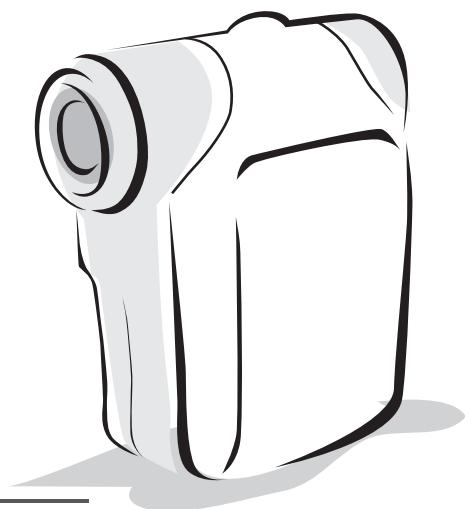
Bestanden kopiëren naar uw pc
Het stuurprogramma voor uw pc installeren
U moet het stuurprogramma van de camcorder installeren om zeker te zijn dat u de videoclips op uw pc kunt opslaan. De software installeren:
1. Plaats de cd met het stuurprogramma.
Schakel uw computer in. Plaats de bijgeleverde cd in het cd-romstation.
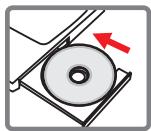
Sluit de camcorder op dit punt nog niet aan op uw computer. Sluit alle toepassingen die op uw computer worden uitgevoerd, af. Als het autorun-venster niet automatisch verschijnt, dubbelklik dan op Deze computer en vervolgens op het cd-romstation. Start vervolgens het programma Setup.exe handmatig op.
2. De installatie starten.
Klik op het pictogram om de installatie van het stuurprogramma te starten.
Opmerking voor gebruikers van Windows 2000:
Tijdens het installatieproces zal een bericht tweemaal of vaker verschijnen met betrekking tot de digitale handtekening. Klik op Ja om door te gaan met het proces. De software is volledig compatibel met het besturingssysteem Windows 2000.
3. Het stuurprogramma installeren.
De Install Shell Wizard wordt weergegeven en installeert het programma automatisch. Klik op Volgende en volg de instructies op het scherm om de installatie te voltooien.
- Bestanden kopiëren naar uw pc (vervolg)
4. De codecs installeren.
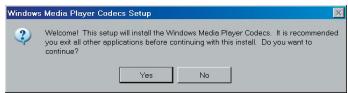
Nadat de installatie van het stuurprogramma is voltooid, zal het programma u vragen de Windows Media Player Codecs te installeren.
Als u niet zeker bent of er codecs op uw computer zijn geïnstalleerd, klik dan op Ja en volg de instructies op het scherm om de installatie te voltooien.
5. DirectX 9.0c of hoger installeren.
Nadat de installatie van de codecs is voltooid, wordt u gevraagd DirectX 9.0c of hoger te installeren als dit programma nog niet op uw computer is geïnstalleerd. Klik op Ja om door te gaan.
Windows Media Player Codecs en DirectX 9.0c of hoger zijn nodig om videoclips die met de camcorder zijn opgenomen, weer te geven.
6. De computer opnieuw opstarten.
Nadat de installatie is voltooid, zult u mogelijk de computer opnieuw moeten opstarten zodat het stuurprogramma van kracht wordt.
De camcorder aansluiten op uw pc
1. Schakel de camcorder in.
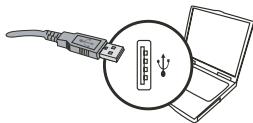
2. Sluit de USB-kabel aan op uw computer.
Schakel uw computer in en sluit vervolgens de bijgeleverde USB-kabel aan op de USB-poort van uw computer. Zorg ervoor dat de kabel en de poort correct zijn uitgelijnd.
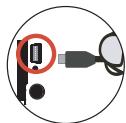
3. Sluit de USB-kabel aan op uw camcorder.
Sluit het andere uiteinde van de USB-kabel aan op uw camera.
De standaard is ingesteld op de "Schijffmodus". Als u een andere stand wilt instellen als standaard, raadpleeg dan het hoofdstuk "USB-modus" voor meer informatie.
USB-modus:
Inschakelen → Druk op de knop Modus → Open modus Instelling ( ).
| USB-modus | Menu | Wanner de camcorder op de pc is aangesloten, worden een menu weergegeven waarin u de gewenste aansluitingsmodus kutn selecteren. |
| Camera | Wanner de camcorder op een pc is aangesloten, opent de camcorder automatisch de camerastand (pc-camera). | |
| Schijfmodus | Wanner de camcorder op een pc is aangesloten, opent de camcorder automatisch de schijfstand (verwisselbare schijf). |
Opmerking voor gebruikers van Windows 2000/XP:
Als u de camcorder wilt loskoppelen van uw computer, volg dan deze stappen:
- Dubbelklik op in het systeemvak.
- Klik op 出 (USB-schijf) en klik vervolgens op Stop.
- Selecteer de camcorder wanneer het bevestigingsscherm verschijnt en klik op OK.
- Volg de instructies op het scherm om de camcorder veilig los te koppelen van uw computer.

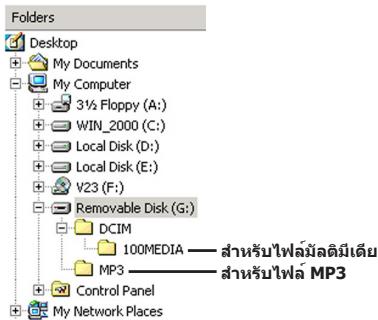
Bestandslocatie
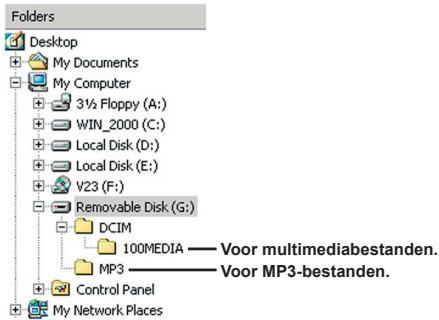
Nadat de camcorder is aangesloten op uw computer, verschijnt een verwisselbare schijf op uw computer. De verwisselbare schijf vertegenwoordigt eigenlijk het opslagmedium van uw camcorder. Op deze schijf kunt u al uw opnamen terugvinden. Raadpleeg de onderstaande afbeelding om te zien waar de bestanden worden opgeslagen.
° De PC-camera gebruiken
De software installeren
De PC-camerasoftware is geleverd bij het stuurprogramma van de camera. Daarom dient u het stuurprogramma te installeren voordat u de functie PC-camera gebruikt.
De toepassing starten
1. De camcorder inschakelen en aansluiten op uw computer.
Schakel de camcorder in en sluit deze vervolgens aan op uw computer met de bijgeleverde USB-kabel.
2. Schakel naar de Cameramodus
Druk op de knop Menu/OK om het optiemenu te openen. Gebruik de zoomknoppen om het item Camera te selecteren en druk op de knop Menu/OK om uw keuze te bevestigen.
1 Als u de functie Videoconferentie wilt gebruiken, dient u een programma zoals Netmeeting te installeren.
Opmerking voor gebruikers van Windows 2000:
Wanneer u de functie PC-camera voor de eerste maal gebruikt, kan het volgende waarschuwingsbericht met betrekking tot de digitale handtekening twee keer of meer verschijnen. Klik op Ja om door te gaan met de installatie. De camcorder is volledig compatibel met het besturingssysteem Windows 2000.
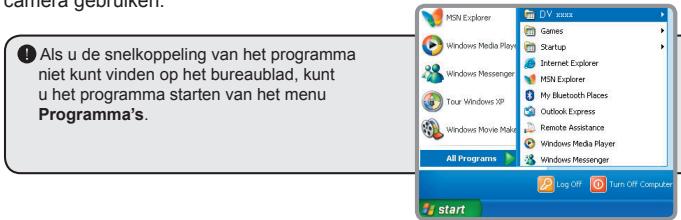
3. Het DV xxx-programma starten.
Dubbelklik op het pictogram DV xxx op het Bureaublad om het programma te starten. Nadat het programma is opgestart, kunt u de functie PC-camera gebruiken.

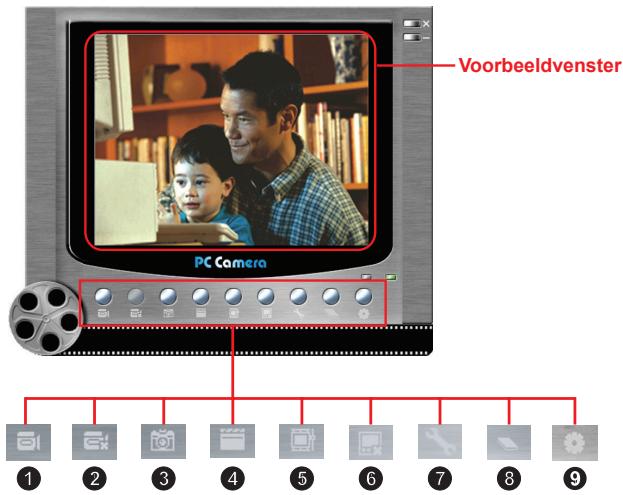
Opname videoclip starten. Opname stoppen. 3 Foto 4 Formaat Bron*
6 Voorbeeldvenster starten/stoppen 7 Instelling Album openen 9 Videobron selecteren
- Submenu beschikbaar.
Klik op om het Fotoalbum te openen en foto's te bekijken die met de DV xxx PC-camera zijn gemaakt. U kunt ook naar de map "Work Temp" gaan om de bestanden te zoeken. Het volledige pad is:

De DV xxx PC-camera gebruiken (vervolg)
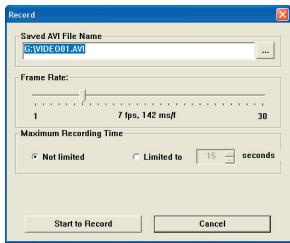
Een AVI-film opnemen
- Klik op het pictogram
- Druk op ... om het pad en de naam van het AVI-bestand op te geven.
- Stel de beeldsnelheid en de opnameduur in volgens uw behoeften.
- Druk op de knop Opname starten om de opname te starten.
- Klik op het pictogram om de opname te stoppen.
Een foto maken
Klik op het pictogram om een foto te maken.
De formaatopties configureren
Kleurruimte:
Selecteer een van de volgende functies volgens uw behoefte.
- RGB 24: Dit item is geschikt om een betere kwaliteit te behouden.
- MJPG: Dit item geeft aan dat de AVI-film meer zal worden gecomprimeerd om een snellere verwerkingssnelheid te verkrijgen.
Uitvoerformaat:
Stel het uitvoerformaat in om de grootte van het voorbeeldvenster te wijzigen. De standaardgrootte is 320x240. Selecteer een hogere pixelinstelling als u een groter voorbeeldvenster wenst.

De DV xxx PC-camera gebruiken (vervolg)
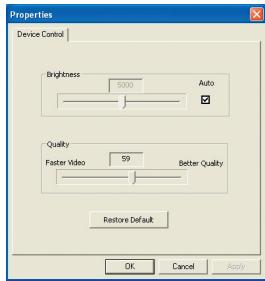
De bronopties configureren
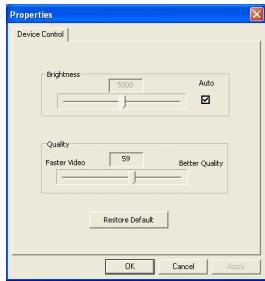
Apparaatbeheer:
- Helderheid: U kunt het item "Auto" inschakelen en het instellen van de beeldhelderheid aan het programma overlaten of u kunt het item "Auto" uitschakelen en de schuifbalk verplaatsen om de beeldhelderheid handmatig aan te passen.
- Kwaliteit: Als de bandbreedte van het netwerk wordt gestagneerd wanneer u de PC-camera gebruikt, schuif dan de balk naar "Snellere video" om dit probleem te verhelpen.
De opties voor de flikkering configureren
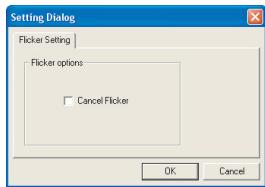
Als u de camcorder meeneemt naar het buitenland en merkt dat het scherm van uw computer flikkert wanneer u de functie PC-camera gebruikt, schakel dan het item Flikker annuleren in om ruis op het scherm te voorkomen. U kunt ook de tabel met de "Flikkerinstellingen" raadplegen voor de correcte flikkerwaarde voor het land waar u verblijft.
Bijlage: A

Problemen oplossen
| Als u de camcorder gezrukt: | ||
| Probleem | Oorzaak | Oplossing |
| De camcorder kan nicht normal worden ingeschakeld. | De batterij is leeg. | Vervang de batterij. |
| De batterij is nicht correct geinstalleerd. | Installer de batterij opnieuw. | |
| De camcorder is nog steeds ingeschakeld, maar het LCD-schem wordt nicht weergegeven. | Het LCD-schem wordt automatisch uitgeschakeld om energia te besparen, als de camcorder gedurende meer dan 1 minuut inactief blijft. | Druk op een willekeurige knop behalte de voedingsknop om het scherm opnieuw te activeren. |
| Ik kan geen Foto's make of videoclips opnemen wanner ik op de Ontspanknoop of Opnameknop druk. | Onvoldoende geheugen. | Maak wat ruimte vrij op de SD/MMC-kaart of op het interne geheugen. |
| De camcorder is bezig met het opladen van de flitser. | Wacht tot de flitser volledig is geladen. | |
| U gezrukt een "beveiligde" SD-kaart. | Stel de SD-kaart in op schrijfbaar. | |
| Het LCD-schem geeft het bericht "GEHEUGENFOUT" of "KAARTFOUT" wee. Of de camcorder kan de geheugenkaart Niet lezen. | Het formaat van de geheugenkaart is Niet compatibel met de camcorder. | Gebruik de camcorderfunctie "Formatteren" om de kaart te formatteren. |
| De geheugenkaart is beschadigd. | Vervang de geheugenkaart door een neuew. | |
| Ik heb geen Foto's of videoslips verwijderd, maar ik kan ze Niet vinden op de geheugenkaart. | De verloren opamen zijn opgeslagen in het intern geheugen. | Dit gebeurt wanner u een geheugenkaart plaatst nadat u enkele Foto's of videoclips hebts opgenomen. U kunt togang krjigen tot deze bestanden nadat u de geheugenkaart hebts verwijderd. |
Bijlage: A
| Als u de camcorder gezrukt: | ||
| Probleem | Oorzaak | Oplossing |
| Ik kan de flitser nicht gebruiken. | Als het batterijpictogram een laag vermogen aangeeft, kan de flitser worden uitzeschakeld door onvoldoende voltage. | Vervang de batterij. |
| De camcorder reageert Niet op een actieijdens de werkung. | Er is een softwarefout opgetreden in de camcorder. | Verwijder de batterijdoos en vervoan deze. Schakel verwolgens de camcorder in. |
| De opgenomen beelden+zijn te wazig. | De focus is Niet correct ingesteld. | Stel de focus in op een geschikte positie. |
| De opgenomen Foto's of videoclips zich te donker. | De opname-omgeving is onvoldoende belicht. | Gebruik de flitser wanner u foto's maakt. Voeg extra lichtbronnen toe of schakel de videotlamp in wanner u videoclips opneemt. |
| Wanneriek opnamen bekijk op het LCD-schemf of op de computer, is er ruis zichtaar. | De flikkerinstelling komt nicht overeen met de standard van het land waar u verblift. | Pas de flickkerinstelling aan. Raadpleeg de tabel "Flikkerinstelleningen" voormeer informatie. |
| Ik wil de volgnummering van de bestandsnamen (PICTxxxx) opnieuw starten. | Het tellen van de volgnummers worden uitgevoerd door de firmware van de camcorder. | Gebruik de camcorderfunctie "Formatteren" om de kaart te formatteren. |
| Ik converteer een mediabestand en geef het de naam PICTxxxx.* (xxxx geeft het nummer aan). Daarna kopieer ik het bestand maar de camcorder, maar ik kan het achteraf Niet terugvinden op de camcorder. | Er is een ander bestand met een dubbel volgnummer (bijv. PICT0001.ASF en PICT0001.JPG) of het bestandidtype worden Niet ondersteund. | Geef het bestand een individuel volgnummer en controllerer of het bestandidtype door de camcorder worden ondersteund. |
Bijlage: A
| Als u de camcorder aansluit op de computer of op de tv: | ||
| Probleem | Oorzaak | Oplossing |
| Ik kan de videoclips nichtbekijken op是我的 computer. | Het stuurprogramma of de software is Niet geinstalleordop de computer. | Installerer Direct X 9.0cof hoger en WindowsMedia 9.0 CODEs om ditprobleme op te losesten. Zie“Het stuurprogrammainstalleren op uw pc” Voordetails over het installerenvan de software of gaarylhttp://www.microsoft.comom de vereiste bestanden tedownloaden. |
| Installatie stuurprogramma mislukt. | De installmentie is abnormaalbeëindigd. | Verwijder hetstuurprogramma en andereverwante programme's.Volg de installmentiestappenin de handleiding om hetstuurprogramma opnieuw teinstalleren. |
| De camcorder werd via deUSB-kabel aangeslotonop de pc voordat u hetstuurprogramma hebtegeinstalleerd. | Installerer hetstuurprogramma voordat u deUSB-kabel aansluit. | |
| Het tv-schem verzschijnt nadat ik de camcorder op de tv heb aangesloten. | De camcorder is Niet correctaangesloten op de tv: | Sluit de camcorder opnieuwop de correcte manier aanop de tv |
| Er is een conflictopgetreden met een anderegeinstalleerde camcorder ofeen ander opnameapparaat. | Het apparaat is Nietcompatible met decamcorder. | Als er reeds een anderecamcorder of een anderopnameapparaat op uwcomputer is geinstalleerd,verwijder dan de camcorderen bijn stuurprogramma volledig van de computer omhet conflict te vermijden. |
| Er is ruis zichtaar op是我的computerschem wanneer ikVideoconferentie gelebruik. | De flickkerinstelling komt nichtovereen met de standard van het land waar u verblijft. | Pas de flickkerinstellungaan. Raadpleeg de tabel“Flickkerinstelleningen” voormeer informatie. |
Bijlage: A

Flikkerinstellingen
| Land | Engeland | Duitsland | Frankrijk | Italië | Spanje | Rusland |
| Installing | 50Hz | 50Hz | 50Hz | 50Hz | 50Hz | 50Hz |
| Land | Portugal | Amerika | Taiwan | China | Japan | Korea |
| Installing | 50Hz | 60Hz | 60Hz | 50Hz | 50/60Hz | 60Hz |
Opmerking: De flikkerinstelling is gebaseerd op de frequentie van uw lokale voeding.

Systeembericht
| Bericht | Omschrijving |
| Opnemen | De camcorder is bezig met de opname van een bestand. |
| Hef de beveiliging van de SD-kaart op | Als u een SD-kaart plantaat en deze kaart op “Beveilig” is ingesteld, verschijt dit bericht wanneser de camcorder gevevens probeert te schrijven maar de kaart. |
| Geen bestand | Dit bericht worden weergegeven wanneser de camcorder is ingesteld in de Weergavestand zonder dat er bestanden aanwezig zich on om af te spelien. |
| Vervang de batterij | Het batterijvermögen van uw camcorder is laag. U moet de batterij ommiddelijk verwangen door een/Newe. |
| Geheugen vol | Het opslaggeheugen is vol en kan geen extra bestandenmeer opslaan. Vervang de SD/MMC-kaart of verwijdener enkele bestanden om wat geheugennuimte vrij te makeen. |
| Kaartfout | De geplaatste kaart is Niet compatibel met de camcorder. Vervang de kaart of probeer de kaart te formatteren. |
| Geheugenfout | De camcorder kan geen toegang krijgen tot de geveens in het interne geheugen. Formatteer het medium om dit probleem op te loseyen. |
| Flitser worden opgeladen | De flitser worden opgeladen. |
| Fout in bestandsindeling | Het bestand dat wordt afgespeeld is Niet compatibel met de camcorder. |
| Verwijdenen | De camcorder is bezig met het verwijderen van een bestand. |
| Formatteren | De camcorder is bezig met het formatteren van het opslagmedium. |
| Instelling | De camcorder is bezig met het uitvoeren van een instelling. |
Bijlage: B
Richtlijnen voor ArcSoft MediaConverter™
Inleiding
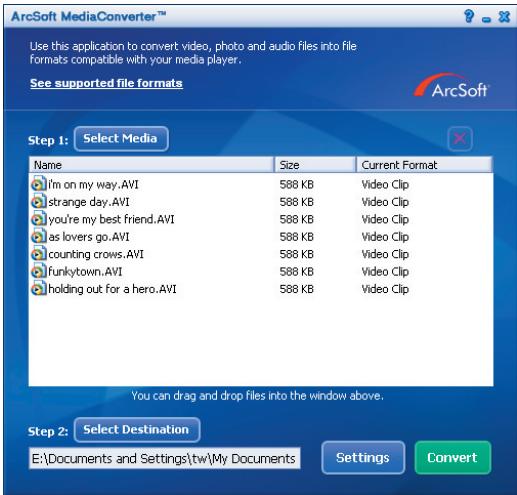
ArcSoft MediaConverter is een krachtig alles-in-éénprogramma voor het converteren van multimediabestanden. Met dit hulpprogramma kunt u foto's, video's en muziekbestanden snel en moeiteloos converteren naar indelingen die geoptimaliseerd zijn voor gebruik op uw draagbare apparaat. U kunt meerdere bestanden en bestandstypen tegelijk converteren. Het is heel eenvoudig! U hoeft slechts drie stappen uit te voeren en het programma is klaar voor gebruik. (Raadpleeg het hoofdstuk "Geconverteerde bestanden" voor meer informatie.)
Systeemvereisten
Om MediaConverter te installeren en uit te voeren, moet uw systeem voldoen aan de volgende minimumvereisten:
Microsoft Windows 2000/XP (Home of Professional), 50 MB beschikbare schijfruimte, 256 MB RAM, DirectX 9 (DirectX 9c aanbevolen), Microsoft Windows Media Player 9.0 (voor het converteren van WMA- en WMV-bestanden), Microsoft Windows 2000/XP (Home of Professional), Apple QuickTime 6.5 (voor het converteren van MOV-bestanden).
Bijlage: B
Ondersteunde bestandsindelingen
Video
Videobestanden worden geconverteerd en gekopieerd naar de geselecteerde locatie als MPEG-4-gecodeerde AVI-bestanden, WMV-bestanden of MPEG-4-gecodeerde ASF-bestanden (standaard).
Ondersteunde bestandstypen voor de conversie
- AVI (Microsoft Video 1-indeling, Cinepak, Intel Indeo, niet gecomprimeerd, enz.)
- MPEG-1 in MPEG, MPG, MPE
- DAT (VCD MPEG1)
- MPEG-4 in AVI-indeling
- MPEG-4 in ASF
- WMV -QuickTime MOV
QuickTime 6.5 en Windows Media Player 9.0 of hoger zijn vereist voor de conversie van respectievelijk QuickTime MOV- en WMV-bestanden.
Ondersteunde bestandstypen voor het exporteren
- AVI (MPEG-4 SP)
- WMV
- ASF(MPEG-4 SP)
Bijlage: B
Geconverteerde bestanden
Bijlage: B
Stap 1: Media selecteren
Bestanden toevoegen voor de conversie
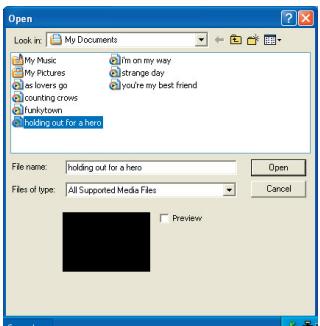
1 Klik op de knop "Media selecteren". 2 Er wordt een venster "Openen" weergegeven. Blader naar de map die de bestanden bevat die u wilt converteren.
a. Gebruik het vervolgkeuzemenu "Bestandstype" om de bestandstypen die u wilt weergeven, te filteren. b. Bekijk een voorbeeld van de gemarkeerde bestanden om te controleren of dit de gewenste bestanden zijn. Schakel het selectievakje "Automatisch afspelen" in om het afspelen automatisch te starten nadat u op een bestand hebt geklikt.
3 Herhaal de stappen 1 en 2 hierboven tot alle gewenste bestanden zijn toegevoegd. In plaats van de bovenstaande methode kunt u de bestanden ook rechtstreeks slepen en neerzetten in de bestandslijst in het programmavenster.
Bestanden verwijderen
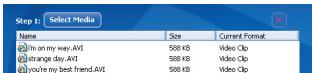
Om een bestand uit de lijst te verwijderen, markeert u het bestand en klikt u op het pictogram "X".
Stap 2: Doel selecteren
Klik op de knop "Doel selecteren" om de locatie waar de geconverteerde bestanden zullen worden opgeslagen, te selecteren. De standaard opslaglocatie is "C:\Documents and Settings\[huidige gebruiker]\My documents". U zult de bestanden echter hoogstwaarschijnlijk op uw draagbaar apparaat willen opslaan. Controleer in dat geval of uw apparaat is aangesloten en klik vervolgens op "Doel selecteren" en kies het apparaat.

Instellingen
Wanneer u op de knop "Instellingen" klikt, krijgt u toegang tot verschillende programma-instellingen. In elke sectie heeft u de keuze uit twee instellingen: "Optimaliseren voor het geselecteerde apparaat" en "Aangepaste conversie-instellingen gebruiken".

Optimaliseren voor het geselecteerde apparaat
Dit is de standaardinstelling. Het programma zal de conversieparameters automatisch instellen volgens het door u geselecteerde apparaat.
Aangepaste conversie-instellingen gebruiken Als u besluit om deze optie te gebruiken, kunt u de verschillende conversieparameters handmatig instellen.
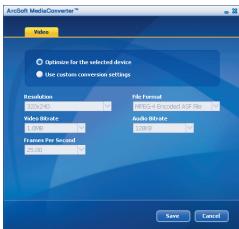
Video-instellingen
Wanneer u een videobestand converteert, heeft u de keuze uit meerdere verschillende parameters:
- Resolutie (opties omvatten QVGA (320 × 240) [standaard] en VGA (640 × 480))
- Bestandsindeling (MPEG-4 gecodeerde AVI-bestanden, WMV-bestanden of MPEG-4 gecodeerde ASF-bestanden)
- Videobitsnelheid (opties omvatten 500KB, 1.0MB, 1.5MB, 2.0 MB [standaard], 2.5 MB en 3.0 MB)
- Audiobitsnelheid (opties omvatten 96 KB, 128 KB [standaard], 192 KB)
- Beelden per seconde (opties omvatten [in fps] 15.00, 20.00, 24.00, 25.00 [standaard] en 29.97)
Wanneer u "Optimaliseren voor het geselecteerde apparaat" selecteert, worden de bovenstaande waarden gebruikt wanneer dat van toepassing is. Nadat u de verschillende instellingen hebt weergegeven/gewijzigd, kunt u "Opslaan" of "Annuleren" selecteren om terug te keren naar het hoofdscherm. Klik op "Opslaan" als u de wijzigingen die u hebt aangebracht, wilt bewaren. Klik anders op "Annuleren".
Stap 3: Converteren
Wanneer u klaar bent, selecteert (markeert) u de bestanden die u wilt converteren in de lijst en klikt u vervolgens op de knop "Converteren".

Een voortgangsbalk zal de huidige status weergeven. Er kunnen verschillende pop-upvensters verschijnen met de specifieke vraag uw beslissing te bevestigen. Zodra alle bestanden werden geconverteerd en opgeslagen naar de locatie die u hebt geselecteerd, wordt een pop-upvenster geopend met de bevestiging van de bewerking.
Bijlage: B
De geconverteerde ASF-bestanden afspelen op uw camcorder
Om de videoclips of films (alleen MPEG-4 in ASF-indeling) die door ArcSoft MediaConverter in uw MPEG-4 digitale camcorder werden geconverteerd af te spelen, volgt u de onderstaande stappen.
Stap 1
Stop een SD/MMC-kaart in de kaartsleuf van de camcorder en sluit deze aan op de pc via de USB-kabel. Raadpleeg de richtlijnen onder "De camcorder aansluiten op uw pc" voor meer informatie.
Stap 2
De ASF-bestanden die op de pc door MediaConverter werden geconverteerd opslaan maar uw camcorder: 1 Kopieer de geconverteerde ASF-bestanden 2 Open Windows Verk Denner. Onder Deze computer vindt u een "Verwisselbare schijf". 3 Dubbelklik op het pictogram van de verwisselbare schijf. 4 Dubbelklik op de bestandsmap DCIM. 5 Dubbelklik op de bestandsmap 100MEDIA. 6 Plak de bestanden in de bestandsmap 100MEDIA. 7 Wijzig de bestandsnamenaar CLIP***.ASF.
*** kan elk 4-cijferig getal van 0001 tot 9999 zijn.
De bestandsnaam moet het benaminsprincipe van de camcorder volgen, zodat de camcorder de bestanden die in de map 100MEDIA zijn opgeslagen kan herkennen.
Stap 3
U kunt nu de Weergavestand ( ) gebruiken om te genieten van uw videoclips of films op het grote LCD-schem.
Het programma ArcSoft MediaConverter in dit pakket is een aangepaste versie voor uw digitale camcorder. U kunt de website http://www.arcsoft.com bezoeken voor meer productinformatie.
Bijlage: C
Grafische kaart : 64MB, 24 bits ware kleuren
CD-ROM-snelheid: 4x of hoger
Software: Direct X 9.0c of hoger en Windows Media Player Codes
Overige: USB-aansluiting
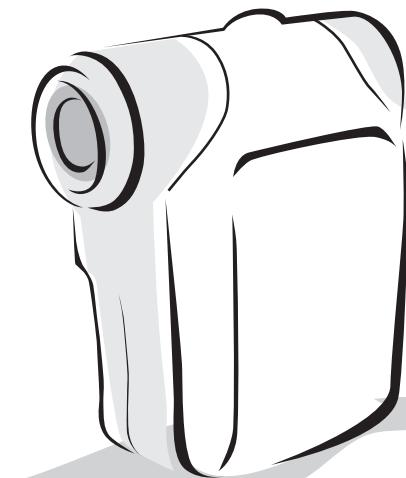
Het opladen van de batterijen duurt ongeveer twee uur.
1. Verwijder het deksel van het batterijvak zoals weergegeven in de afbeelding. 2. Plaats de batterijen in het batterijvak, let op de polariteit (+ en -). 3. Plaats het deksel terug.
● Installatie van de SD- of MMC-kaart (niet inbegrepen bij de levering)
1. Verwijder het deksel van het SD-kaartvak. 2. Plaats de kaart volledig in het vak, zoals weergegeven in de afbeelding. 3. Wanneer u een SD-kaart gebruikt, is het ingebouwde geheugen niet beschikbaar. 4. Om de SD-kaart te verwijderen, drukt u voorzichtig op de kaart zodat deze naar buiten komt.
USB:
gegevensoverdracht → apparaat → apparaat (optioneel)
| Internet USB | uŋy | ɪdʒaɪnərəwɪzɪdʒaɪnəwɪzɪdʒaɪnəwɪzɪdʒaɪnəwɪzɪdʒaɪnəwɪzɪdʒaɪnəwɪzɪdʒaɪnəwɪzɪdʒaɪnəwɪzɪdʒaɪnəwɪzɪdʒaɪnəwɪzɪdʒaɪnəwɪzɪdʒaɪng |
| ɪdʒaɪn | ɪdʒaɪnərəwɪzɪdʒaɪnəwɪzɪdʒaɪnəwɪzɪdʒaɪnəwɪzɪdʒaɪnəwɪzɪdʒaɪnəwɪzɪdʒaɪnəwɪzɪdʒaɪnəwɪzɪdʒaɪnəwɪzɪdʒaɪnәlɪdʒaɪnəwɪzɪdʒaɪnəwɪzɪdʒaɪnəwɪzɪdʒaɪnəwɪzɪdʒaɪnəwɪzɪdʒaɪnəwɪzɪdʒaɪnəwɪzɪdʒaɪnəwɪzɪdʒaɪnəwɪzɪdʒaɪnəwɪZ | |
| ɪdʒaɪn | ɪdʒaɪnərəwɪzɪdʒaɪnəwɪzɪdʒaɪnəwɪzɪdʒaɪnəwɪzɪdʒaɪnəwɪzɪdʒaɪnəwɪzɪdʒaɪnəwɪzɪdʒaɪnəwɪzɪdʒaɪnәlɪdʒaɪnəwɪzɪdʒaɪnəWɪZ |
Windows 2000/XP:
1
- Oorzaak:

- geen (USB) of geen
- 1
- 1

W
- GEBRUIKEN ALS PC-CAMERA
- DE BATTERIJPLAATSEN
- DE SD/MMC-KAART PLAATSEN (OPTIONEEL)
- DE CAMCORDER INSCHAKELEN
- DE CAMCORDER UITSCHAKELEN
- DE TAAL INSTELLEN
- INDICATOR LEVENSDUUR BATTERIJ
- EEN VIDEOCLIP OPNEMEN
- EEN FOTO MAKEN
- DE CAMCORDER AANSLUITEN OP EEN TV
- DE CAMCORDER AANSLUITEN OP UW PC
- MODUSSELECTIE
- BASISBEDIENING
- MENU-ITEMS IN DE CAMERAMODUS (1)
- MENU-ITEMS IN DE WEERGAVEMODUS
- MENU-ITEMS IN DE INSTELLINGSMODUS (1)
- MENU-ITEMS IN DE INSTELLINGSMODUS (2)
- FLIKKERINSTELLINGEN
- GEAVANCEERDE RICHTLIJNEN
- BESTANDEN KOPIËREN NAAR UW PC
- HET STUURPROGRAMMA VOOR UW PC INSTALLEREN
- PLAATS DE CD MET HET STUURPROGRAMMA
- DE INSTALLATIE STARTEN
- OPMERKING VOOR GEBRUIKERS VAN WINDOWS
- HET STUURPROGRAMMA INSTALLEREN
- BESTANDEN KOPIËREN NAAR UW PC (VERVOLG)
- DE CODECS INSTALLEREN
- DIRECTX 9.0C OF HOGER INSTALLEREN
- DE COMPUTER OPNIEUW OPSTARTEN
- SCHAKEL DE CAMCORDER IN
- SLUIT DE USB-KABEL AAN OP UW COMPUTER
- SLUIT DE USB-KABEL AAN OP UW CAMCORDER
- USB-MODUS
- OPMERKING VOOR GEBRUIKERS VAN WINDOWS 2000/XP
- BESTANDSLOCATIE
- ° DE PC-CAMERA GEBRUIKEN
- DE SOFTWARE INSTALLEREN
- DE TOEPASSING STARTEN
- DE CAMCORDER INSCHAKELEN EN AANSLUITEN OP UW COMPUTER
- SCHAKEL NAAR DE CAMERAMODUS
- HET DV XXX-PROGRAMMA STARTEN
- DE DV XXX PC-CAMERA GEBRUIKEN (VERVOLG)
- EEN AVI-FILM OPNEMEN
- DE FORMAATOPTIES CONFIGUREREN
- KLEURRUIMTE
- UITVOERFORMAAT
- DE BRONOPTIES CONFIGUREREN
- APPARAATBEHEER
- DE OPTIES VOOR DE FLIKKERING CONFIGUREREN
- BIJLAGE: A
- PROBLEMEN OPLOSSEN
- SYSTEEMBERICHT
- BIJLAGE: B
- RICHTLIJNEN VOOR ARCSOFT MEDIACONVERTER™
- INLEIDING
- SYSTEEMVEREISTEN
- ONDERSTEUNDE BESTANDSINDELINGEN
- VIDEO
- ONDERSTEUNDE BESTANDSTYPEN VOOR DE CONVERSIE
- ONDERSTEUNDE BESTANDSTYPEN VOOR HET EXPORTEREN
- GECONVERTEERDE BESTANDEN
- STAP 1: MEDIA SELECTEREN
- BESTANDEN TOEVOEGEN VOOR DE CONVERSIE
- BESTANDEN VERWIJDEREN
- STAP 2: DOEL SELECTEREN
- INSTELLINGEN
- OPTIMALISEREN VOOR HET GESELECTEERDE APPARAAT
- VIDEO-INSTELLINGEN
- STAP 3: CONVERTEREN
- DE GECONVERTEERDE ASF-BESTANDEN AFSPELEN OP UW CAMCORDER
- STAP
- BIJLAGE: C
- ● INSTALLATIE VAN DE SD- OF MMC-KAART (NIET INBEGREPEN BIJ DE LEVERING)
- USB
- WINDOWS 2000/XP
- W
Merk : AIPTEK
Model : POCKET DV T300 LE
Categorie : Draagbare digitale camera