
POCKET DV T300 LE - Bärbar digitalkamera AIPTEK - Gratis bruksanvisning och manual
Hitta enhetens manual gratis POCKET DV T300 LE AIPTEK i PDF-format.
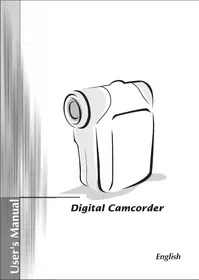



| Produkttyp | Bärbar digitalkamera |
| Märke | AIPTEK |
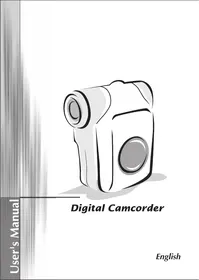
| Modell | POCKET DV T300 LE |
| Strömförsörjning | 2 AA-batterier (ingår ej) |
| Lagringsmedia | Internt minne + SD/MMC-kort (upp till 2 GB rekommenderas) |
| Bildupplösning | Upp till 12 Mpx (interpolation), lägen 10M/12M |
| Videoupplösning | VGA (640x480) / QVGA (320x240) |
| Skärm | Färg-LCD (uppskattad storlek 2,4 tum) |
| Inbyggd blixt | Auto, På, Av |
| Zoom | Digital med smart zoom |
| Vitbalans | Auto, Soligt, Molnigt, Lysrör, Glödtråd |
| Effekter | Normal, Svartvitt, Sepia |
| Exponering | -2 till +2 |
| Självutlösare | 10 sekunder |
| TV-utgång | NTSC/PAL via medföljande AV-kabel |
| USB-anslutning | Ja, lägen disk eller kamera |
| Extra funktioner | Röstinspelning, PC-kamera, Histogram, Två i ett, Bilderam |
| Inkluderad programvara | ArcSoft MediaConverter |
| OSD-språk | Franska, engelska, tyska, spanska, italienska, etc. |
| Mått (uppskattade) | Cirka 10 x 6 x 3 cm |
| Vikt (uppskattad) | Cirka 150 g (utan batterier) |
| Underhåll | Rengör med en mjuk, torr trasa. Undvik fukt. |
| Säkerhet | Använd rekommenderade batterier. Ta ut batterierna vid långvarig användning. |
Vanliga frågor - POCKET DV T300 LE AIPTEK
Användarfrågor om POCKET DV T300 LE AIPTEK
0 fråga om denna apparat. Svara på dem du kan eller ställ din egen.
Ställ en ny fråga om denna apparat
Ladda ner instruktionerna för din Bärbar digitalkamera i PDF-format gratis! Hitta din manual POCKET DV T300 LE - AIPTEK och ta tillbaka ditt elektroniska enhet i hand. På denna sida publiceras alla dokument som behövs för att använda din enhet. POCKET DV T300 LE av märket AIPTEK.
BRUKSANVISNING POCKET DV T300 LE AIPTEK
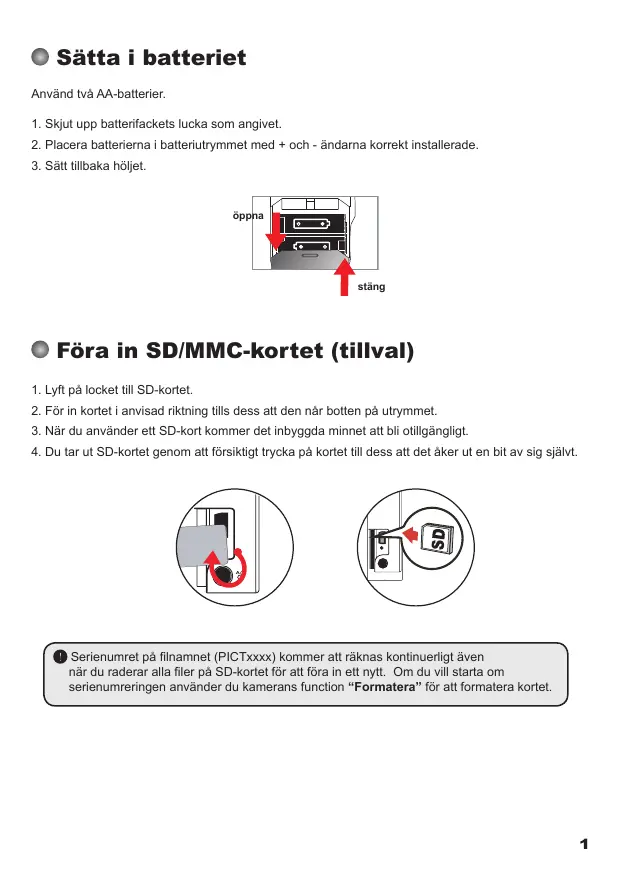
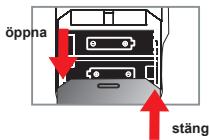
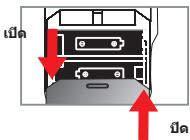
Använd två AA-batterier.
- Skjut upp batterifackets lucka som angivet.
- Placera batterierna i batteriutrymmet med + och - ändarna korrekt installerade.
- Sätt tillbaka höljet.
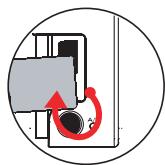
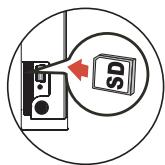
Föra in SD/MMC-kortet (tillval)
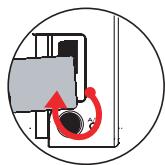
- Lyft på locket till SD-kortet.
- För in kortet i anvisad riktning tills dess att den når botten på utrymmet.
- När du använder ett SD-kort kommer det inbyggda minnet att bli otillgängligt.
- Du tar ut SD-kortet genom att försiktigt trycka på kortet tills det åker ut en bit av sig självt.
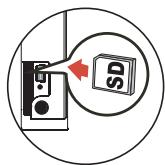
Serienumret på filnamnet (PICTxxxx) kommer att räknas kontinuerligt även om du raderar alla filer på SD-kortet för att föra in ett nytt. Om du vill starta om serienumreringen använder du kamerans funktion "Formatera" för att formatera kortet.
Sätta på kameran
Öppna LCD-panelen.
ELLER
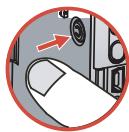
Tryck och håll nere knappen Strömbrytaren ( 出 ) under 3 sekunder.
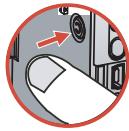
Stänga av kameran
Stäng LCD-panelen.
ELLER
Tryck och håll nere knappen Strömbrytaren ( ) under 3 sekunder.
Ett kort tryck på knappen Strömbrytaren ( ) kommer att sätta på/stänga av videoljuset.
Ställa in språk
Ström på → Tryck på Låge-knappen → Ange Installnings ( 🚤) -läget → Använd Zoom-knapparna ( 🙿) för att välja alternativet Språk ( 📅BC) → Använd Zoom-knapparna ( 🙿) för att välja lämpligt språk och tryck på knappen Menu/OK för att bekräfta.
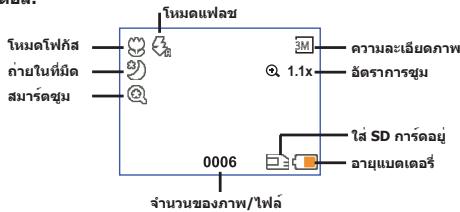
° Indikator för batterilivslängd
| Ikon | Beskrivning |
| Fullt batteriliv | |
| Mättligt batteriliv | |
| Lågt batteriliv | |
| Tomt batteriliv |
Obs: För att undvika plötslig strömlöshet, rekommenderas du att byta batterier så snart ikonen indikerar lågt batteriliv.
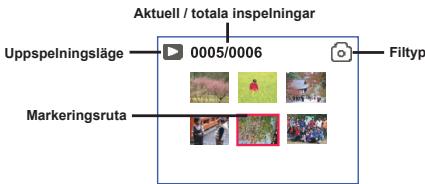
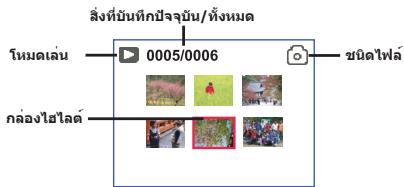
Uppspelningsläge tumnaglar:
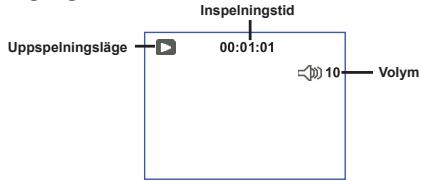
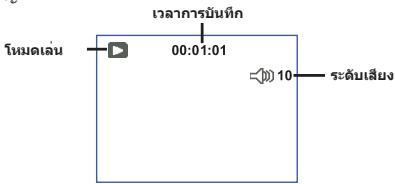
Fullt uppspelningsläge:
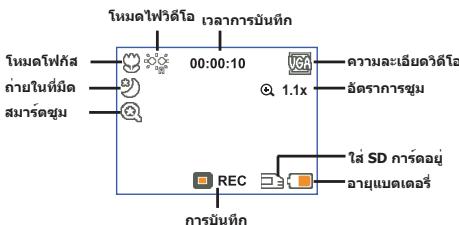
Video REC-läge:
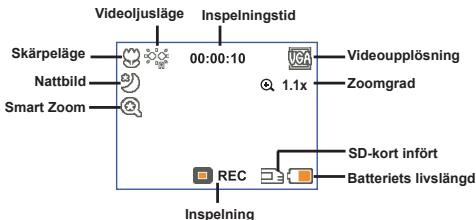
Spela in ett videoklipp
- Ställ in skärpan till lämplig inställning. Normalt kan du ställa in fokus på ( ) För de flesta bildtagningssyften. Välj ( ) enbart för närbilder.
- Tryck på inspelningsknappen ( [VIDEO] ) för att börja spela in.
- Använd Zoom-knapparna ( ) för att zooma in eller zooma ut skärmen.
- Tryck en gång till på inspelningsknappen (VIDEO) för att stoppa inspelningen.
Ta stillbilder
- Ställ in skärpan till lämplig inställning. Normalt kan du ställa fokus på (∞) för de flesta bildtagningssyften. Välj (∞) enbart för närbilder.
- Använd Zoom-knapparna (▲) för att zooma in eller zooma ut skärmen.
- Tryck på Avtryckare ( ) för att ta en stillbild.
Spela upp dina inspelningar
- Tryck på Mode-knappen.
- Använd Zoom-knapparna (▲) för att välja Uppspelnings- (►) läget.
- Tryck på knappen Menu/OK för att öppna.
- Använd Zoom-knapparna (▲) för att växla mellan filer.
- Tryck på knappen Menu/OK för att titta på/spela upp filen.
Tryck ner Avtryckare ( ) för att radera filer.
Spela in ett röstklipp
- Tryck på Mode-knappen.
- Använd Zoom-knapparna (▲) för att välja Röst- (◎) läget.
- Tryck på knappen Menu/OK för att bekräfta. (*)
- Tryck på inspelningsknappen ( [VIDEO] ) för att börja spela in.
- När du är klar, tryck en gång till på inspelningsknappen ( [VIDEO] ) för att stoppa inspelningen.
När du öppnar locket återstående inspelningstid att visas på LCD:n.
Ansluta kameran till en TV
Anslut kamera och TV med den medföljande AV-kabeln för realtidsvisning. Du kan visa dina videoklipp, stillbilder och ljudinspelningar direkt på TV:n, och dela dem med vänner och familj.
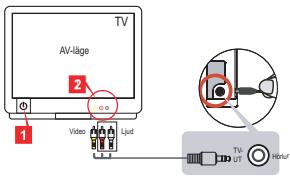
- Sätt på TV:n och ställ in TV:n på AV-läge.
TV-systemet varierar beroende på land. Om du måste justera inställningen för TV-ut kan du titta på sidan 8 för mer information. (Taiwan: NTSC; Amerika: NTSC; Europa: PAL; Kina: PAL)
- Anslut AV-sladden ljud- och videoändar till TV:n.
- Sätt på kameran
- Anslut den andra änden av AV-sladden till kameran.
Ansluta kameran till datorn
- Sätt på kameran
- Anslut kameran till din dator med USB-kabeln.
Standardinställningen är "Disk"-läge. Vid anslutning till PC, kommer kameran att automatiskt öppna läget för disk (löstagbar disk). Om du ställer in USB-läget på "Meny"-läge kommer du att se följande bild.

Välj önskat anslutningsläge.
För mer information kan du titta på sidan 9.

Lägesval
- Sätt på kameran
- Tryck på Mode-knappen.
- Använd Zoom-knapparna (▲) för att välja önskat alternativ.
- Tryck på knappen Menu/OK för att bekräfta.

Grundläggande användning
| Hur gör jag... | Atgård |
| Flytta markeringsrutan | Använd zoom-knapparna (▲) für att flytta uppät aller neråt. |
| Bekräfta en post | Tryck på Menu/OK knappen. |
| Stänga meny/Gå tillbaka till högre meny | Tryck på Läges/▶-knappen (när en untermeny ar öppen). |

Menyposter i kamerläge (1)
Ström på → Tryck på Menu/OK -knappen.
| Post | Alternativ | Beskrivning |
| Uplösning | Se avsnitet "Bilago" für mer information. | |
| Självtimer | På/Av | Aktivera självtössaren. När självtössaren ar på, fär kameran tio sekunders fördröjning innan den tar en bild after det att du tryckt på slutarknappen. |
| Blixt | Auto | Blixten utlöses automatiskt vid otilträcklig belysning. |
| På | Blixten tingas utlöses vid varje bild. | |
| Av | Blixten ar avaktiverad. | |
| *Två-i-ett | På/Av | Med denna inställing kan du kombinera två individuell tagna foton till ett. |
| Histogram | På/Av | Realtidshistogramet visar ungefährig luminansfördelining på skårmen. Du kan justera exponeringen for att få bättre effekt. |
| "Fotoruta | 1 ~ 10 | Denna inställing länger dig använda anpassade ramar for foton. 10 bakgrundsramar ar tillgängliga på LCD-skårmen. |
| 0 | Fotoram Funktionen ar inaktiverad. | |
| Post | Alternative | Beskrivning |
| Video | VGA | Ställ in videoupplösning på VGA (640x480 pixlar). |
| QVGA | Ställ in videoupplösning på QVGA (320x240 pixlar). | |
| Stabiliserare | På/Av | Minimera sudd som orsakas av handryckninger. |
| Smart Zoom | På/Av | Den här inställingen:gör det möjigt für dig att fä en renare bild;när du användener zoomknapparna. |
| Vitbalans | Auto | Kameran justerar automatiskt vitbalansen. |
| Soligt | Denna inställning lþmpr sig for utomhusinspelning i soligt våder. | |
| Molnigt | Denna inställning lþmpr sig for inpelling i molnigt våder erller på skuggrika platser. | |
| Fluorescerande | Denna inställning lþmpr sig for inomhusinspelning med vanligha lampor, eller på platser med lög fãrgtemperatur. | |
| Glödlampa | Denna inställning lþmpr sig for inomhusinspelning med vanligha lampor, eller på platser med lög fãrgtemperatur. | |
| Effekt | Normal | Gör inpellingar i naturlig fãrg. |
| S&V | Gör inpellingar i svartvitt. | |
| Kassisk | Gör inpellingar i sepiafãrg. | |
| Exponering | -2~+2 | Justera exponeringen manuell'tfor att fä bättre effekt;när forhandsgranskningsbilden ser for ljes erller for mörk ut. Ett positiv varde indikerar att bilden blir ljesare ø normalt; ett negativ väre gör bilden mörkare. |
| Nattbild | På/Av | Medenna inställning kan du ta att foto mot en mörk bakgrund. Eftersom slutharstigheten minskar när du tar att foto paett mörkt ställe, rekommanderer vi att du användener stativ for att minska risiken for suffida foton orsakade av skakiga händer. |
| Videojus | På/Av | Inställingen:gör det möjigt für dig att lagga til ytterligare ljes;när ljuset inte räcker till under inpelling av videoilflmer. |

Funktionerna Två-i-ett och Fotoruta kommer att vara avaktiverade när upplösningen är inställd på 10M/12M.
Menyposter i uppspelningsläge
Ström på → Tryck på Läge-knappen → Ange Uppspelnings ( ) -läget → Tryck på Avtryckare ( ).
| Post | Alternativ | Beskrivning |
| Bildvisning | - | Kameran visar bildigerfolj. Endast JPEG-bilder och de fsigma ramma av MPEG-filer visas. Du kan trycka på knappen Menu/OK for att stoppa bildspelet. |
| Raderen | Ja/Nej | Ta bort aktuell fil. |
| Radera alla | Ja/Nej | Ta borta alla Bilder och video/ljudfilser som är lagrade i minnet. |
Menyposter i inställningsläge (1)
Ström på → Tryck på Läge-knappen → Ange Inställnings ( ) -läget.
| Post | Alternative | Beskrivning |
| Pip | Pà/Av | Aktivera pipljud pà/av. |
| Flimmer | 50Hz/60Hz | Ställ in flimmerfrekvensen på 50 Hz eller 60 Hz. För mer information, se tabellen “Flimmerinställninger”. |
| TV-ut | NTSC | Ställ in TV-systemets kompatibilitet på NTSC. Detta alternative passar für Amerika, Taiwan, Japan och Korea. |
| PAL | Ställ in TV-systemets kompatibilitet på PAL. Detta alternative passar für Tyskland, England, Italien, Nederländerna, Kina, Japan och Hongkong. | |
| Ikon | Pà/Av | Aktivera/avaktivera visining av OSD-ikoner på skärmen. |
| LCD Ijus | 0 ~ 4 | Ställ in LCD-ljusstyrka. Ett större ∀rde gör LCD-skärmen Ijusare; ett lagre ∀rde gör LCD-skärmen mörkare. |
| Volym | 0 ~ 10 | Ställ in volymen. (0: mute, 1-10 nivr) |
| Formatera | Ja | Formatera lagringsmedium. Tänk på att alla filer som ar lagrade på mediet forsvinner vid formatering. Serienumret på filnamnet (PICTxxxx)kommen att startas om. |
| Nej | Annullera atgård. | |
| Auto av | Av 1 min / 3 min / 5 min | Ställ in after hur lang tid kameran skå stängas av automatiskt after att den har varit inaktiv. Inställingen [Av] gört sätter kameran föbrbir på tills dess att strömmen tar slut. |
Menyposter i installationsläge (2)
| Post | Alternative | Beskrivning |
| Språk | ABC | Låter dig välja önskat OSD-språk. |
| USB-läge | Meny | Vid anslutting till PC, visar kameran en meny på vilken du kan välja önskat anslutningslåge. |
| Kamera | Vid anslutting till PC, öppnar kameran automatiskt laget für kamera (PC-kamera). | |
| Disk | Vid anslutting till PC, öppnar kameran automatiskt laget für disk (löstagbar disk). | |
| Starta film | På/Av | Aktivera/avaktivera filmsekvensen:när kameran ar paksiagen. |
| Standard | På/Av | Återställ standardvården. Tänk på att dina aktuella inställningar forsvinner. |
Flimmerinställningar
| Land | England | Tyskland | Frankrike | Italien | Spanien | Ryssland |
| Inställning | 50Hz | 50Hz | 50Hz | 50Hz | 50Hz | 50Hz |
| Land | Portugal | Amerika | Taiwan | Kina | Japan | Korea |
| Inställning | 50Hz | 60Hz | 60Hz | 50Hz | 50/60Hz | 60Hz |
Obs: Flimmerinställningen baseras på frekvensstandarden hos din lokala strömkälla.
Avancerade anvisningar
Digital videokamera
Kopiera filer till PC
Installera drivrutinen i din PC
Du måste installera kameradrivrutinen för att säkerställa att videoklipp kan spelas upp på din PC. Så här installerar du programvaran:
1. Sätt i drivrutins-CD-skivan.
Sätt på datorn. Sätt i tillbehörs-CD-skivan i CD-ROM-enheten.
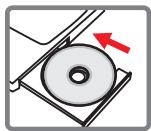
Anslut inte kameran till datorn i detta skede. Stäng alla andra program som körs på datorn. Om skärmen för automatisk körning inte visas automatiskt, dubbelklicka först på Den här datorn och sedan på CD-ROM-enheten. Starta därefter programmet Setup.exe manuellt.
2. Starta installationen.
Klicka på ikonen för att starta installation av drivrutinen.
Meddelande till Windows 2000-användare:
Under installationen visas ett varningsmeddelande angående digital signatur eventuellt en eller två gånger. Klicka på Ja för att fortsätta processen. Programvaran är helt kompatibel med operativsystemet Windows 2000.
3. Installera drivrutinen.
Installationsguiden startas och installerar programmet automatiskt. Klicka på Nästa och följ anvisningarna på skärmen för att slutföra installationen.
° Kopiera filer till din PC (forts.)
4. Installera codec.
När drivrutinsinstallationen är slutförd uppmanar programmet dig att installera Windows Media Player-codec.
Om du inte är säker på huruvida dessa codec har installerats i datorn, klicka på Ja och följ instruktionerna på skärmen för att slutföra installationen.
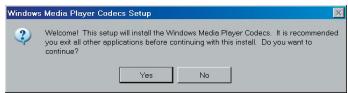
5. Installera DirectX 9.0c eller högre.
När dina codec är installerade, uppmanas du att installera DirectX 9.0c eller högre om programmet inte redan är installerat i datorn. Klicka på Ja för att fortsätta.
Windows Media Player-codec och DirectX 9.0c eller högre krävs för att du ska kunna titta på videoklipp som spelats in av kameran.
6. Starta om datorn.
När installationen är klar, måste du kanske starta om datorn för att drivrutinen ska börja fungera.

Ansluta kameran till datorn
1. Sätt på kameran.
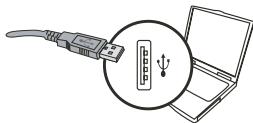
2. Anslut USB-sladden till PC:n.
Sätt på datorn. Anslut därefter den medföljande USB-sladden till datorns USB-port. Kontrollera att sladd och port är rätt inriktade.
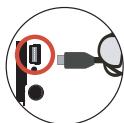
3. Anslut USB-sladden till kameran.
Anslut den andra änden av USB-sladden till kameran.
Standardinställningen är "diskläge", om du vill ställa in något annat läge som standard, se avsnittet "USB-läge" för mer information.

USB-läge:
Ström på → Tryck på Läge-knappen → Ange Installnings ( ) -läget.
| USB-läge | Meny | Vid anslutting till PC, visar kameran en meny på vilken du kan välja önskat anslutningsläge. |
| Kamera | Vid anslutting till PC, öppnar kameran automatiskt laget für camera (PC-kamera). | |
| Disk | Vid anslutting till PC, öppnar kameran automatiskt laget für disk (löstagbar disk). |

Meddelande till Windows 2000/XP-användare:
Om du vill koppla bort kameran från datorn, följ dessa steg:
- Dubbelklicka på i aktivitetsfältet.
- Klicka på C (USB-disk), och klicka sedan på stopp.
- Välj kameran när bekräftelseskärmen visas och klicka på OK.
- Följ instruktionerna som visas på skärmen för att koppla bort kameran från datorn.

Filplacering
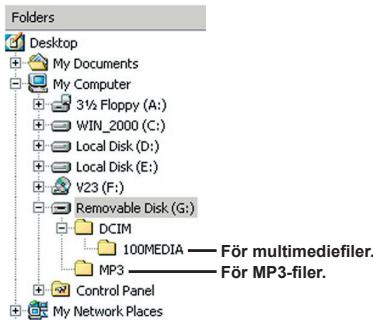
När du har anslutit kameran till datorn, visas en löstagbar disk i datorn. Den löstagbara disken representerar i själva verket kamerans lagringsmedium.
I disken hittar du alla dina inspelningar. Se figuren nedan för att se var filerna är lagrade.

Använda PC-kamera
Installera programvaran
PC-kameraprogramvaran ingår i kameradrivrutinen, och därför måste du installera drivrutinen innan du använder PC-kamerafunktionen.
Starta programmet
1. Sätt på kameran och anslut kameran till datorn.
Sätt på kameran, och anslut därefter kameran till datorn med den medföljande USB-sladden.
2. Växla till kameraläge
Tryck på knappen Menu/OK för att öppna alternativmenyn.
Använd Zoom-knapparna ( ) för att välja posten Kamera och tryck på knappen Menu/OK för att bekräfta.
Om du vill använda videokonferensfunktionen, installera program som t ex Netmeeting för detta ändamål.
Meddelande till Windows 2000-användare:
När du använder PC-kamerafunktionen första gången, kan varningsmeddelandet rörande digital signatur visas två eller flera gånger. Klicka på Ja för att fortsätta installationen. Kameran är helt kompatibel med operativsystemet Windows 2000.
3. Starta DV xxxx program
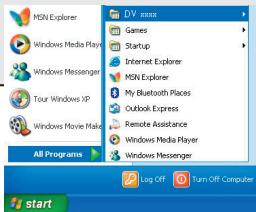
Dubbelklicka på DV xxx-ikonen ( ) på skrivbordet för att starta programmet. När programmet har startat, kan du börja använda PC-kamerafunktionen.

Om du inte kan hitta programgenvägen på skrivbordet, kan du starta programmet från menyn Program.

Använda DV xxx PC-kamera
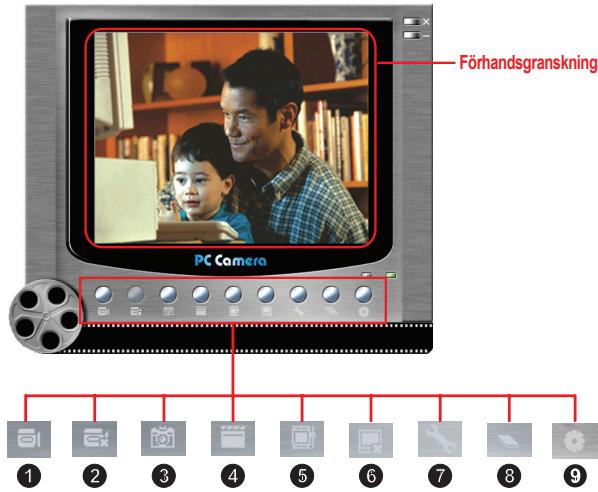
1 Starta inspelning av ett videoklipp 2 Stoppa inspelning Stillbild 4 Format* 5 Källa *
6 Starta/Stoppa förhandsgranskningsfönster 7 Inställning* 8 Öppna album 9 Välj videokälla
- Undermeny är tillgänglig.
För att visa bilder som tagits med DV xxx PC-kameran, klicka på för att öppna fotoalbumet. Alternativt kan du gå till appen "Work Temp" för att hitta filerna. Hela sökvägen är följande:
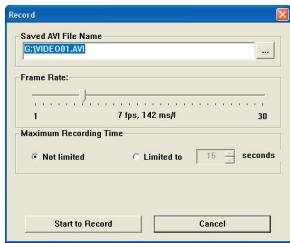
- Klicka på ikonen
- Tryck på ... för att ange sökväg och namn på AVI-filen.
- Ställ in ramhastighet och inspelningsställe efter önskemål.
- Tryck på starta inspelning för att starta inspelningen.
- Du stoppar inspelningen genom att klicka på ikonen
Ta stillbilder
Klicka på ikonen för att ta en stillbild.
Konfigurera formatalternativ
färgomfång:
Välj en av följande funktioner enligt önskemål.
- RGB 24: Denna post bibehåller en bättre kvalitet.
- MJPG: Denna post indikerar att AVI-filen komprimeras mer, vilket ger fördelen med snabbare bearbetningshastighet.
Utgångsstorlek:
Ställ in utgångsstorlek för att ändra storlek på förhandsgranskningsfönstret.
Standardstorlek är 320x240. Välj större pixlar om du vill ha ett större förhandsgranskningsfönster.

Använda DV xxxx PC-kamera (fortsättning)
Konfigurera källalternativ
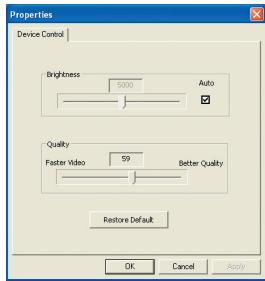
Enhetskontroll:
- Ljusstyrka: Du kan markera posten "Auto" och låta programmet justera bildljusstyrkan åt dig, eller också kan du avmarkera posten "Auto" och dra i skjutreglaget för att ställa in bildljusstyrkan manuellt.
- Kvalitet: Om nätverksbandbredden är igenproppad när du använder PC-kameran, för skjutreglaget mot "Faster Video" för att undvika problem.
Konfigurera flimmeralternativ
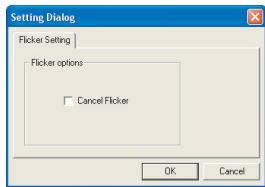
Om du tar med kameran utomlands och upptäcker att datorskärmen flimrar när du använder PC-kamerafunktionen, markera posten ta bort flimmer för att undvika brus på skärmen. ELLER kan du se tabellen över "flimmerinställningar" för rätt flimmervärden som passar för det land du vistas i.
Bilagor: A

Felsökning
| När du använder kameran: | ||
| Problem | Orsak | Lösning |
| Du kan inte sättå på kameran på normalt sätt. | Batteriet ar urladdat | Byt ut batteriet. |
| Batteriet ar fel isatt | Sätt i batteriet rätt. | |
| Kameran är fortfarande pääslagen, men LCD-skärmen visar inget. | Om kameran inte används på mer än en minut, stängs LCD-skärmen av automatiskt För att spara ström. | Tryck på vilken knapp som helst förtom strömnkappen für att äteraktivera LCD-skärmen. |
| Det gär inte att ta Bilder erller spelva in videoklipp:när du trycker på slutar- eller inspelningsknappen. | Slut på minne. | Frigör minne från SD/MMC-kortet eller internminnet. |
| Kameran häller på att ladda upp blixten. | Vänta tills blíxtstroben ärheit laddad. | |
| SD-kortet ar "skyddat". | Ställ in SD-kortet som skrivbart. | |
| LCD-skärmen visar ett meddelande "MINNESFEL" eller "KORTFEL". Eller ochsjkan kameran inte lasa minneskortet. | Minneskortets format är inte kompatibelt med kameran. | Använd kamerans Funktion "Format" für att formatera kortet. |
| Minneskortet ar trasigt. | Byt ut minneskortet mot ett nytt. | |
| Jag har inte raderat bildern och videoklipp, men hitter demalande inte på minneskortet. | De borttappade inspelningarna har sparats i interminnet. | Detta inträffar;när du sättert i ett minneskort after att ha tagit ett par bildern eller videoklipp. Dukommen at dina filer igen om du tar ut minneskortet. |
Bilagor: A
| När du användener kameran: | ||
| Problem | Orsak | Lösning |
| Kan inte använda blichtstroben. | Om batteriikonen visar svagt batteri, kan blichtstroben vara inaktiverad pga otillräcklig spänning. | Byt ut batteriet. |
| Kameran reagerar inte på Nägon atgård alls under användning. | Kameran har råkat ut for programvarufel. | Ta ur batteripaketet och sätt sedan tillbaka det igen. Sätt)därefter på kameran. |
| De inspelade bilderna blir alltför suddiga. | Fokus ar fel inställt. | Justera fokus till lämpligt länge. |
| De inspelade bilderna eller videoklippen blir für mörka. | Inspelningsmiljön ar otillräcklig upplyst. | Använd blichtstroben;när du tar bildber. Tillfor extra ljuskällor eller aktivera videoljus;när du spelar in videoklipp. |
| Det brUSR;näd tittar på bilder på LCD-skärmen aller datorn. | Flimmerinställingen matchar inte standarden i det land du vistas i. | Justera flimmerinställingen.För mer information,se tabellen“Flimmerinställinger”. |
| Jag vill starta om serienumreringen for filnamnet (PICTxxxx). | Räknig av serienumret hanteras av videokamersfirmaware. | Använd kamerans Funktion“Format”for att formatera kortet. |
| Jag konverterer en mediafil och döper den PICTxxxx.* (xxxx visar på nummer).Jag kopierar sedan filen till videokamera men hitrar den inte i videokamera. | Det finns en annan fil med duplicerat serienummer(dvs PICT0001.ASF och PICT0001.JPG) erller okså sä stöds inte filtypen. | Ge filen ett särskiljt serienummer och var noga med att filtypen stöds av videokamera. |
Bilagor: A
| Vid anslutning av kameran till dator eller TV: | ||
| Problem | Orsak | Lösning |
| Jag kan inte titta på videoklippen på datorn. | Drivrutin eller programvara är inte installerad på datorn. | Installera Direct X 9.0c eller högre och Windows Media9.0 Codecse für att löså detta problem. Se "Installera styrrutinen på din PC" für detailjer om hur du installerar programvaran,,gà till http://www.microsoft.comforall att ladda hem filer som krävs. |
| Drivrutinsinstallationen misslyckades. | Installationen avslutades på onormalt sätt. | Ta bort drivrutinen och andra relaterade program. Följ INSTALLstegen i bruksanvisningen für att oinstallera drivrutinen. |
| Videokameran har anslutits till PC via USB-kabel innan styrrutinen installerats. | Installera drivrutinen innan du ansluter USB-sladden. | |
| TV-skärmen visar inget after anslutning av kameran till TV:n. | Kameran ar inte rätt ansluten till TV:n. | Anslut kameran till TVn på ett korrekt sätt. |
| En konflikt med andere installerade kamera- erller insamlingsenheter intraffade. | Enheten ar inte kompatibel med kameran. | Om du har{nöggon annan kamera- ellersamlingsenet installerad i datorn, ta bort kameran och dess drivrutinHLT From datornforall undvika konfliken. |
| Det brUSR på datorskärmen under användning av videokonferensfungen. | Flimmerinställungen matchar inte standarden i det land du vistas i. | Justera flimmerinställungen. För mer information, se tabellen "Flimmerinställningar". |
Bilagor: A

Flimmerinställningar
| Land | England | Tyskland | Frankrike | Italien | Spanien | Ryssland |
| Inställning | 50Hz | 50Hz | 50Hz | 50Hz | 50Hz | 50Hz |
| Land | Portugal | Amerika | Taiwan | Kina | Japan | Korea |
| Inställning | 50Hz | 60Hz | 60Hz | 50Hz | 50/60Hz | 60Hz |
Obs: Flimmerinställningen baseras på frekvensstandarden hos din lokala strömkälla.

Systemmeddelande
| Meddelande | Beskrivning |
| Inspelning | Kameran spelar in en fil. |
| Lås Upp Sd-kort | Om du sätter i ett SD-kort och kortet ar INSTALLD på "skyddad", visas detta meddelande;narr kameran forsöker skriva data till kortet. |
| Ingen Fil | När kameran ar inställd på upspelningslåget utan nagrabefintliga filer att spelva, visas detta meddelande. |
| Byt Batteri | Kamerabatteriets livsvändg Haller att at slut. Du borde byta ut batteriera med ett nytt omedelbart. |
| Minne Fullt | Lagringsminnet ar fulft och har inte platsfor fler filer. Byt SD/MMC-kort erler ta bort nagra filer for att frigör minnesutrymme. |
| Kortfel | Det isatta kortet ar inte kompatibelt med kameran. Byt kort erller forsök att formatera kortet. |
| Minnesfel | Kameran kan inte komma at data i internminnet. Formatera mediet for att lösä delta problem. |
| Blixten Laddas | Blixten Haller på att laddas. |
| Filformatfel | Filen som spelas ar inte kompatibel med kameran. |
| Raderar | Kameran tar bort filer. |
| Formaterar | Kameran formaterar lagringsmediet. |
| Inställning | Kameran utfor en inställningsatgård. |
Bilagor: B
Instruktion för ArcSoft MediaConverter
Introduktion
ArcSoft MediaConverter är en kraftfull allt-i-ett-konverterare för multimediafiler. Detta verktygsprogram konverterar snabbt och enkelt foto-, video- och musikfiler till format som är optimerade för användning på din bärbara enhet. Flera filer och filtyper kan konverteras samtidigt. Det är enkelt! Du behöver bara utföra tre enkla steg: (Se avsnittet "Konverterade filer" för mer information.)
Systemkrav
För att kunna installera och köra MediaConverter måste ditt system uppfylla följande minimikrav:
Microsoft Windows 2000/XP (Home eller Professional), 50 MB ledigt hårddiskutrymme, 256 MB RAM, DirectX 9 (DirectX 9c rekommenderas), Microsoft Windows Media Player 9.0 (för konvertering av WMA- och WMV-filer), Microsoft Windows 2000/XP (Home eller Professional), Apple QuickTime 6.5 (för konvertering av MOV-filer)
Bilagor: B
Filformat som stöds
Video
Videofiler konverteras och kopieras till valt ställe som MPEG-4. Kodade AVI-filer, WMV-filer eller MPEG-4 kodade ASF-filer (standard).
Filtyper som stöds för konvertering
- AVI (Microsoft Video 1-format, Cinepak, Intel Indeo, okomprimerad osv.)
- MPEG-1 i MPEG, MPG, MPE
- DAT (VCD MPEG1)
- MPEG-4 i AVI-format - MPEG-4 i ASF
- WMV - QuickTime MOV
QuickTime 6.5 och Windows Media Player 9.0 eller högre krävs för QuickTime MOV- respektive WMV-filkonvertering.
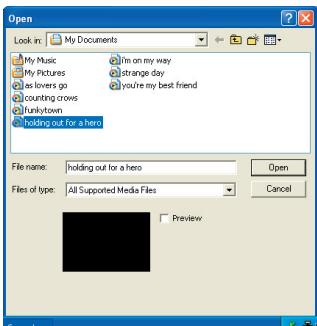
1. Klicka på knappen "Välj medium". 2. Fönstret "Öppna" visas. Navigera till den mapp som innehåller de filer du vill konvertera.
a. Använd rullgardinslistan "Filer av typ" för att ange de filtyper du vill visa. b. Förhandsgranska markerade filer för att kontrollera att det är rätt filer. Markera rutan "Spela upp automatiskt" för att starta uppspelningen automatiskt när du klickar på en fil.
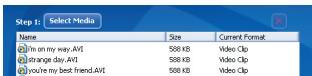
3. Upprepa steg 1 och 2 ovan tills alla önskade filer har lagts till. Förutom att använda ovanstående metod kan du även dra-och-släppa filer direkt till fillistan i programfönstret.
Ta bort filer
Du tar bort en fil från listan genom att markera den och klicka på ikonen "X".
Bilagor: B
Steg 2: Välj destination
Klicka på knappen "Välj destination" för att välja den plats där dina konverterade filer ska sparas. Standardplatsen för sparade filer är "C:\Documents and Settings\[aktuell användare]\My Documents". Däremot vill du antagligen spara filerna till din bärbara enhet. I sådant fall kontrollerar du först att enheten är ansluten, och klickar därefter på "Select Destination" och väljer enheten.

Inställningar
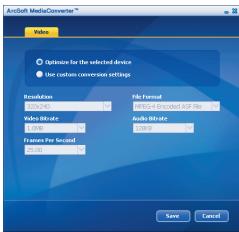
Du kan få åtkomst till olika programinställningar genom att klicka på knappen "inställningar". Varje sektion låter dig välja en av två inställningar: "optimera för vald enhet" och "använd egna konverteringsinställningar".

Optimera för vald enhet
Detta är standardinställningen. Programmet ställer automatiskt in konverteringsparametrarna i enlighet med din valda enhet.
Använd egna konverteringsinställningar Om du bestämmer dig för att använda detta alternativ, kan du ställa in olika konverteringsparametrar manuellt.
Bilagor: B
Videoinställningar
Vid konvertering av en videofil finns det åtskilliga parametrar:
- Upplösning (alternativen är QVGA (320×240) [standard] och VGA (640×480))
- Filformat (MPEG-4 krypterade AVI-filer, WMV-filer eller MPEG-4 krypterade ASF-filer)
- Videobithastighet (alternativen är 500 KB, 1,0 MB, 1,5 MB, 2,0 MB [standard], 2,5 MB och 3,0 MB) Ljudbithastighet (alternativen är 96 KB, 128 KB [standard], 192 KB)
- Frame Per Second (alternativen är [i fps] 15,00/20,00/24,00/25,00 [standard] och 29,97)
Om du väljer "Optimera för vald enhet" används standardvärdena här ovan, när så är tillämpligt.
Efter att ha visat/ändrat olika inställningar, välj antingen "spara" eller "avbryt" för att gå tillbaka till huvudskärmen. Klicka på "spara" om du har gjort ändringar som du vill spara. Klicka i annat fall på "avbryt"
Steg 3: Konvertera
När du är redo, välj (markera) de filer du vill konvertera från listan, och klicka sedan på knappen "Konvertera".

En förloppslista visar aktuell status. Olika popup-fönster som efterfrågar specifik bekräftelse kan visas. Ett popup-fönster visas och informerar dig om att alla filer har konverterats och sparats på önskad plats.
Bilagor: B
Spela upp de konverterade ASF-filerna i din kamera
Du spelar upp de videoklipp eller filmer (endast MPEG-4 i ASF-format) som konverterats av ArcSoft MediaConverter i din MPEG-4 digitalkamera genom att följa stegen nedan.
Steg 1:
Sätt i ett SD/MMC-kort i kamerans kortplats och anslut kameran till PC:n via USB-sladden. Du kan följa instruktionerna i avsnittet "Ansluta kameran till datorn" för mer information.
Steg 2:
Spara ASF-filerna som konverterats av MediaConverter på PC till din videokamera.
1. Kopiera de konverterade ASF-filerna. 2. Öppna Utforskaren för att hitta den "löstagbara disken" som visas i den här datorn. 3. Dubbelklicka på ikonen för den löstagbara disken. 4. Dubbelklicka på mappen DCIM. 5. Dubbelklicka på mappen 100MEDIA. 6. Klistra in filerna i mappen 100MEDIA. 7. Ändra filnamnen till CLIP****.ASF.
**** kan vara vilket 4-siffrigt nummer mellan 0001 och 9999 som helst.
Filnamnet måste följa kamerans namngivningsprincip, så att kameran kan identifiera de filer som sparats i 100MEDIA.
Steg 3:
Nu kan du använda uppspelningsläget ( ) för att njuta av videoklipp eller filmer på den större LCD-skärmen!
ArcSoft MediaConverter i detta paket är en anpassad version för din digitalkamera. Du kan gå till webbplatsen http://www.arcsoft.com för mer produktinformation.
Bilagor: C

Systemkrav
Operativsystem: Windows 2000/XP
Processor: Pentium III eller högre
System-RAM: 128 MB eller mer
Grafikkort: 64 MB, 24-bitars äkta färg
CD-ROM-hastighet: 4x eller snabbare
Programvara: DirectX 9.0c eller högre och Windows Media Player Codec
Övrigt: USB-anslutning
| 成语 | 说明 |
| 50mm. ~ ∞ | |
| 30mm. ~ 50mm. |

- FÖRA IN SD/MMC-KORTET (TILLVAL)
- SÄTTA PÅ KAMERAN
- ELLER
- STÄNGA AV KAMERAN
- STÄLLA IN SPRÅK
- ° INDIKATOR FÖR BATTERILIVSLÄNGD
- UPPSPELNINGSLÄGE TUMNAGLAR
- FULLT UPPSPELNINGSLÄGE
- VIDEO REC-LÄGE
- SPELA IN ETT VIDEOKLIPP
- TA STILLBILDER
- SPELA UPP DINA INSPELNINGAR
- SPELA IN ETT RÖSTKLIPP
- ANSLUTA KAMERAN TILL EN TV
- ANSLUTA KAMERAN TILL DATORN
- LÄGESVAL
- GRUNDLÄGGANDE ANVÄNDNING
- MENYPOSTER I KAMERLÄGE (1)
- MENYPOSTER I UPPSPELNINGSLÄGE
- MENYPOSTER I INSTÄLLNINGSLÄGE (1)
- MENYPOSTER I INSTALLATIONSLÄGE (2)
- AVANCERADE ANVISNINGAR
- KOPIERA FILER TILL PC
- INSTALLERA DRIVRUTINEN I DIN PC
- SÄTT I DRIVRUTINS-CD-SKIVAN
- STARTA INSTALLATIONEN
- MEDDELANDE TILL WINDOWS 2000-ANVÄNDARE
- INSTALLERA DRIVRUTINEN
- ° KOPIERA FILER TILL DIN PC (FORTS.)
- INSTALLERA CODEC
- INSTALLERA DIRECTX 9.0C ELLER HÖGRE
- STARTA OM DATORN
- SÄTT PÅ KAMERAN
- ANSLUT USB-SLADDEN TILL PC:N
- ANSLUT USB-SLADDEN TILL KAMERAN
- USB-LÄGE
- MEDDELANDE TILL WINDOWS 2000/XP-ANVÄNDARE
- FILPLACERING
- ANVÄNDA PC-KAMERA
- INSTALLERA PROGRAMVARAN
- STARTA PROGRAMMET
- SÄTT PÅ KAMERAN OCH ANSLUT KAMERAN TILL DATORN
- VÄXLA TILL KAMERALÄGE
- STARTA DV XXXX PROGRAM
- ANVÄNDA DV XXX PC-KAMERA
- KONFIGURERA FORMATALTERNATIV
- FÄRGOMFÅNG
- UTGÅNGSSTORLEK
- ANVÄNDA DV XXXX PC-KAMERA (FORTSÄTTNING)
- KONFIGURERA KÄLLALTERNATIV
- ENHETSKONTROLL
- KONFIGURERA FLIMMERALTERNATIV
- BILAGOR: A
- FELSÖKNING
- FLIMMERINSTÄLLNINGAR
- SYSTEMMEDDELANDE
- BILAGOR: B
- INSTRUKTION FÖR ARCSOFT MEDIACONVERTER
- INTRODUKTION
- SYSTEMKRAV
- FILFORMAT SOM STÖDS
- VIDEO
- FILTYPER SOM STÖDS FÖR KONVERTERING
- TA BORT FILER
- STEG 2: VÄLJ DESTINATION
- INSTÄLLNINGAR
- OPTIMERA FÖR VALD ENHET
- VIDEOINSTÄLLNINGAR
- STEG 3: KONVERTERA
- SPELA UPP DE KONVERTERADE ASF-FILERNA I DIN KAMERA
- STEG
- BILAGOR: C
Märke : AIPTEK
Modell : POCKET DV T300 LE
Kategori : Bärbar digitalkamera