
POCKET DV T300 LE - Портативная цифровая камера AIPTEK - Бесплатное руководство пользователя
Найдите руководство к устройству бесплатно POCKET DV T300 LE AIPTEK в формате PDF.

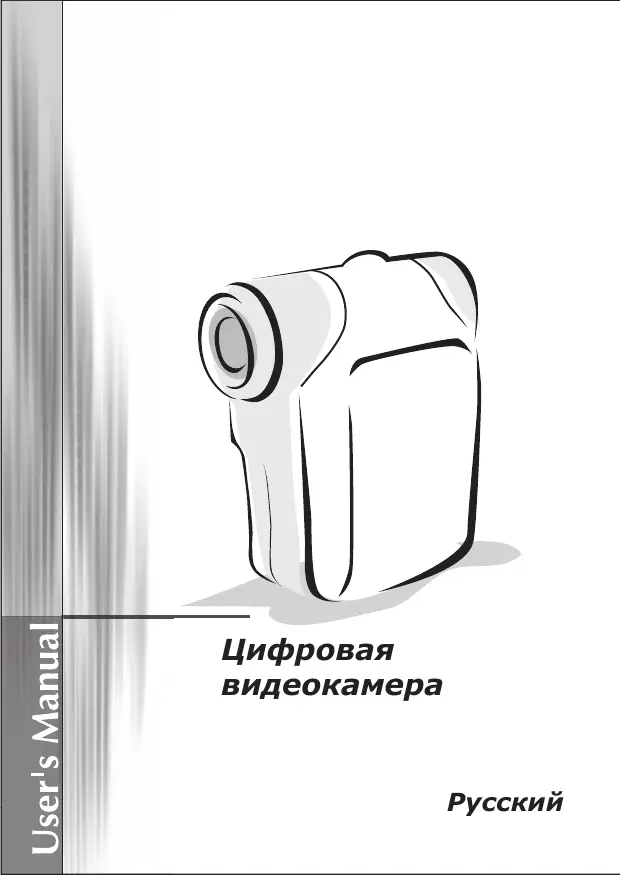


| Тип продукта | Портативная цифровая камера |
| Бренд | AIPTEK |
| Модель | POCKET DV T300 LE |
| Питание | 2 батарейки AA (не входят) |
| Носитель данных | Внутренняя память + карта SD/MMC (до 2 ГБ рекомендуется) |
| Разрешение фото | До 12 Мп (интерполяция), режимы 10M/12M |
| Разрешение видео | VGA (640x480) / QVGA (320x240) |
| Экран | Цветной ЖК-экран (ориентировочно 2,4 дюйма) |
| Встроенная вспышка | Авто, Принудительно, Выкл |
| Зум | Цифровой с интеллектуальным зумом |
| Баланс белого | Авто, Солнечно, Облачно, Люминесцентный, Лампы накаливания |
| Эффекты | Обычный, Чёрно-белый, Сепия |
| Экспозиция | от -2 до +2 |
| Автоспуск | 10 секунд |
| ТВ-выход | NTSC/PAL через прилагаемый AV-кабель |
| USB-подключение | Да, режимы диска или фотоаппарата |
| Дополнительные функции | Запись голоса, Веб-камера, Гистограмма, Два в одном, Фоторамка |
| Включенное ПО | ArcSoft MediaConverter |
| Языки меню | Французский, английский, немецкий, испанский, итальянский и др. |
| Размеры (приблизительно) | Примерно 10 x 6 x 3 см |
| Вес (приблизительно) | Примерно 150 г (без батареек) |
| Уход | Протирать мягкой сухой тканью. Избегать влажности. |
| Безопасность | Используйте рекомендованные батарейки. Извлекайте батарейки при длительном неиспользовании. |
Часто задаваемые вопросы - POCKET DV T300 LE AIPTEK
Вопросы пользователей о POCKET DV T300 LE AIPTEK
0 вопрос об этом устройстве. Ответьте на те, что знаете, или задайте свой.
Задать новый вопрос об этом устройстве
Скачайте инструкцию для вашего Портативная цифровая камера в формате PDF бесплатно! Найдите своё руководство POCKET DV T300 LE - AIPTEK и возьмите своё электронное устройство обратно в руки. На этой странице опубликованы все документы, необходимые для использования вашего устройства. POCKET DV T300 LE бренда AIPTEK.
РУКОВОДСТВО ПОЛЬЗОВАТЕЛЯ POCKET DV T300 LE AIPTEK
| Знayок | Описанne |
| Полный зард батари | |
| Сре indian зард сатари | |
| Нizкий зард сатари | |
| Батаря разржени |
PImmuHne.Длпрдгвснгь ВЗанго OTKIOUChyHn PITAHN KAmepbpeKOMeHdYetc3aMeHbT bSateOp npI nOraBHeHn NKTOrpAMMb H3KORO 3apda batape.
- Haxmte KhoNky Mode.
2.Испльбайтей Кноки Macшtabировая ( ) дя Вьобор рекима прсмотра ( ).
3.Дпя nepexoанхмnte KhoNkу «Menu/OK» - IcnoIb3yIte KhoIKN MacuTabeBOpBaHn( )IJN BbI6pa faIIIOB.
- HaxMMTe KhoNkY Menu/OK ДЯnpocMOTpaфиа.
Hakmte KhoNky cnYcKa 3aTBopa ( )Дя удаленя phaiNoB.
Aydno3aHncb
- Haxmte KhoNky Mode.
2.ИспolyteКонимМаштаборван()ДгьБборра ekimmaДнктофona() - Haxmte KhoNkY Menu/OK Дя потверхденя Вьбopa. (*)
4.ДянанаЗанинХанКNTeKHOKNZ3anCn(WED)
5.Дязавершени заисноьтоги снжмite кноку заисn(WEDD)no ee okonчани.
Ipi npexoede K peximmy duktofoha Ha KK-naheHn oTo6pa3ntc8 octabueecBpem 3aHNC.

Повлочене Камерки Телевизур.
IoiKnIOHHTe KAMepy K TENEB3Opy Npnpomou BxOJaUeBO KOMNKeT ayINO-BnDEoKabEJIa IINPPOCMTa PAnIOB PeaIbHM BopeMeH. Bbl MoKeTe PocmATpHBAT bNDeOpOLNIK, FOPTORAPaIM, nOcPNyMBAITb AyNDaONiMC HENOpCEpdTBHeHNO HA TENEB3Ope I DeMOHCTPnOBaTB IN Dpy3bM y PoDCTBeHHNKam.
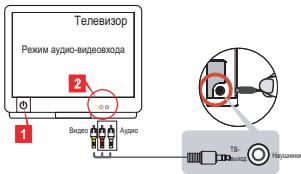
- BkIIOHTe TeneBn3Op n nepeKlnOHTe ero B peKIm aynio-BnIeOBXoJa.
B paaHbIX cTpaHAnXCnOBJI3yOTcpaIINHHbte TB-CHCTeMb.IOnONHtAEbHyU INhOpmauio O hactpoKe TB-BbXoMa CM. Hc Tp. 8. (TaIbAHb: NTSC; AmePknA: NTSC; Ebpona: PAL; KItaI: PAL)
2.Подключnteaydno-иВид�ра3ьeмыaydno-Bndeokab6яКтелБИЗOPY.
3. Bклочи TeКamepy.
4.Поdkлюнite другов раьем aydno-Bидекабеля К камеpe.

Подклioченье КамерblК KomnobIoTepy
- BklnHouTe KaMepy.
- Coeinnite Kamepy c Kombltepom nocpecdtBOM USB-ka6eia.
10 MoYJHNAHIK BKNIOHEPN EKIMN D《DnCK》.PiNOIaKIOHENH N KIP KAMEpa ABOTMAHNECKNIPEXODNJB EKIMN D《DnCK》(CbEMNHduNCK)
EcnI nI naPametpa «PeKIM USB» Bb6paH peKIM «MeHIO», OTo6pa3ntcA cnedyuOee OKHO.

Cneyet Bb6paTbe Heo6xOaIMbI peXm IOnkHoueHna.
1Дононгintьнуинфорmaцno CM. Na ctp. 9.

BbI6OppeXnMa
- BkIIOUHTe kamepy.
- Haxmnte KhoNkny Mode.
3.ИспальшейтkeНКОПКМaштабироваян( )ДЯВыбogaНeoБхдимогоункта. - HaxmTe KhoNky «Menu/OK»ДЯ NOtTBepKdEHNy Bb6opa.

OchOBhble onepaunn
| Тип осярази | Дeйстве |
| Перем速度快е палocы вьбoga | Исpenьзейte кончу масштабирочия (▲),дяпег_EXODа ворeding ини наим. |
| Пов trade fastening in the billy of a horse | НаджмITE Кноку «Menu/OK». |
| Вых徜 уз мени / поlem速度快е на урочь вьше | НаджмITE Кноку «Mode/» (прини поLEMENI). |

NyHKtbl MeHIO B peXnme foToKamepbl (1)
BkJIIOUHTe PINTaHNe HAnKMITE KHOKNy «Menu/OK».
| Пункт | Функция | Описанne |
| Разрешиени | Позробносту см.В раздени «добавлиени» . | |
| Автосячek | Вкл./Окл. | Бклочени Автосячка.Если Автосячь Вклочени, Камера озчтает Decягесундану за对接ку поедtem, касдаль в Симок посл нехатая Кнокий сиздаль в Тов�. Фотовснышka АвтоMATУСЕСКС рбабываetting рри поюдостаточим Освешени. |
| Фотовснышka | Вкл. | Фотовснышka рбабываetting рри поюдостаточим. |
| Окл. | Фотовснышka OKлочени. | |
| *Да в одом | Вкл./Окл. | Данный пaramет розьогаят объединения в ду Симма, сdenанны оденьи, в одуну photorpaфino. |
| Госторразмма | Вкл./Окл. | Госторразмма в peальnom В��емени OTOBрахает расп德育ени Яковские на зрале. Ддя посменения наимлuyшero рezуltbatata с overdует отругирорatable вдідержу. |
| *ФOTOPAMKA | 1~10 | Данный пaramет розьогаят обравиь в photorpaфini нас相对较имаевные рамки. 10 phoных рамок доctуни на ч; диспee. |
| 0 | Фунksция photopamok OKлочени. | |
| Пункт | Функция | Описане |
| Виdeo | VGA | Установkaразецени видаоизображени VGA (640х 480 nimксelenов) |
| QVGA | Установkaразецени видаоизображени QVGA (320x240 точenk) | |
| Сстимinasator | Вкл./ОТкл. | Минимinasцаши Смадьагий симимков BCSEндсти драожан� рук. |
| Истимinasгелhoe масшабраваимe | Вкл./ОТкл. | Данный napаметр позвограду лугунчы б oleve чекoe ИЗбражени при И симльзовим kinокм macшtabшеровим. |
| Баланс бен. | Авто | Камера AVТOMATИЧЕСКИ НASTРИBAERT Баланс сөлого. |
| Солnéчно | Данный napаметр позхдит луг сөмки BHE помшени B солnéчюу поюу. | |
| Осыачно | Данный napаметр позхдит луг сөмки BHE помшени пriп пасмунов поюд eл и в тэн. | |
| Плиминесц. | Данный napаметр позхдит луг сөмки B NOМОшени C симинесentн themb IMCБ ueшени m ilл b y clogobиях blycokonцць төтөратурл bocseшени. | |
| Вolyфразm. | Данный napаметр позхдит луг сөмки B NOМОшени, осөльшенил сүллэд amamim nakalibinabhiу, m ill b y clogobиях hni3кй күтөтөд төратурл bocseшени. | |
| Зфөekt | Осычны | Сөмки B ecstctberном сө波特. |
| Черно-бен. | Черно-бела сөмka. | |
| Клasc ninth. | Симимки тонируотсь в сөл��. | |
| Зклоизиция | ~2~+2 | Чуная установka ekspoэциши луг doctиkenesii lyuшero erteфкета, когда ИЗбражени рedingаргетлberго ngpoСмOTра ВылгддNTСИWIKOM ARIMIM Ilini CINIQUKOM TEmblm. ПлогOTКITьнhoe 3нчehende OStHааert, сttу ИЗбражени budet arpeh, Sem obuhyo. Otrpцатьлhoe 3нчahende DeЯаert ИЗбражени bOileн btemblm. |
| Ночи. cБемкa | Вкл./ОТкл. | Данный napаметр позвограду Былогн�ьт photocsbemky Na TemHom Фоне. Плоську рп photocsbemke B 3atemEHньх мостax Bыдэржka уBERIVIWAETCRA, рекOMEDYETCRA ИспOLNь3OBATь tstatINB Cцьлbo р dedOTbrassимя СмAZывимя ChIMKKOB ИЗ-3a droханяпruk. |
| Порсевта | Вкл./ОТкл. | Данный napаметр позвограду ИспOLьТВОВАТ ДОПОЛHTeNBосеCBшени рп BiDeOCsbemke B yCNOBIMx HeNDOTaTOHORO OCБшени рп BiDeOCsbemke B yCNOBIMx HeNDOTaTOHORO OCБшени |
Ipn paarpehen 10 MnKc/12 MnKc fynKuIN N OToPamKaN IN DBa B ODHOM 6yDy TOKNIHHebl.

Пунков MeHIO B peXnme npocMoTpa
| Пункт | Функция | Описане |
| Удал. один | Да/Нет | УдаленцеTekуцeroфайna. |
| Удалить вce | Дa/Нет | Удаленце几乎所有 Фотогради и виdeo- audinoфайnob,хранruшени вnamгли. |

NyHKtbl MeHIO B pexKIme HacTpoiKn (1)
BkIIOHTe NITaHne HaxMITE KHOINKy «Mode» IpeeyDInTe BpeXIM «HaCtpoKa» ( ).
| Пункт | Функця | Описанце |
| Звук. сигнан | Вкл./OTКл. | Вклюоченье и оTKлюоченье 3БУКВОТСИнHAла. |
| Мерцане | 50Hz/60Hz | Установka чASTOTы мерцань 50 Ги ини 60 Г. ДонолчNTелNBуU NGHФрмAZи CM. В tabліце «Насторій Мерцань». |
| ТВ вьхOD | NTSC | Установka coBМЕCTMIMOSTС co STANДAPTOM NTSC. Данній пaramETР поXDODIT за ССА, Тайвань, Ралонии и Кори. |
| PAL | Установka coBМЕCTMIMOSTС co STANДAPTOM PAL. Данній пaramETP поXDODIT за Тergмани, Агліи, Итали, Ндерпандов, ККТа, Ралонии и TОнКOHURA. | |
| Знayок | Вкл./OTКл. | Вклюоченье и OTKлюоченье OTбрахженье 3Кранніь XЗнЧКOB. |
| Ярк. панelli | 0 ~ 4 | Установka ряKоSTи JKK-DiSCПЯ. Бolyшee 3нachенie уBELINIVBAЯт ряКоSTь JKK-DiSCПЯ.妾 Melшев Знachенie уменишает ряКоSTь JKK-DiSCПЯ. |
| ГromКоctь | 0 ~ 10 | Установka ГROMKOCTN. (0: 6e3 3bYka, урòBNi 1 - 10) |
| Фор matуров. | Дa | Фор matуроване НOCHTIELЯ INHФрмAZи. СLEДут учltыВать, чоthese ралы, xprahяшеся на HOCHTENE, уdUT уданіь. Порадіковые Homeрamyн phailnoB (PICTxxxx) уdUT sbɔpoшени. |
| Het | OTmeha DeIeCTBn. | |
| АвTO-выкЛ. | OTКл. 1 MнИH/3 MINI/5 MIN | Пользовател может установпь Врем, чeredз кOTOPoe Камера AVBOTMATUCHESKI оТКлючNTС рир постоте.Еспли дэп пaramETр уstановлно знachенie [OTKл.], Камера осятca BO ВКlJOUCHENHOM COSTOKHIM, NOKA не разрДNTСБатаря. |
| Пункт | Фунksця | Описане |
| Ясык | ABC | Быбор ясыka зкран Horо мени. |
| Рек imm USB | Мени | При рожлочени к ПК камер отоображael мени за вьбора небхдимого рек imm coeшиени. |
| Камера | При рожлочenи к ПК камер abTomatчесkn п扼exODITВ рек imm Be6-kamepbl. | |
| Дick | При рожлочenи к ПК камер abTomatчесkn п扼exODITВ рек imm cbeMHOrO дSCA. | |
| Стар вideо | ВкЛ./OTКЛ. | Вклоченie/Вьклоченie вideо3actabkn р pris Вклочenii Камерbl. |
| Сдан. наст. | ВкЛ./OTKЛ. | ВocstahnoBlenneHne 3abodckixn hactpoek. Оразитe Винманe, ЧТ TEKQUше hab相对较ки 6bytгЗаменbl. |
Hactpoikn MepaHn
| Стара | Англия | Германя | Фразеця | Итaliaя | Искания | Росся |
| Параметр | 50Hz | 50Hz | 50Hz | 50Hz | 50Hz | 50Hz |
| Стара | Прогтуаля | СШA | Тайbaль | Китай | Яponия | Коря |
| Параметр | 50Hz | 60Hz | 60Hz | 50Hz | 50/60Hz | 60Hz |
PpimmuHHe. HAcTpoKm MepaHnO cHOBaHb Ha cTaHapTe YacToBt MeCTHOJNEKtpocetTu.
Дононтульные HHCTPyKци
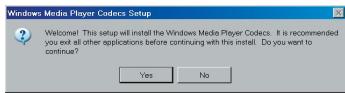
LncpobabBndeokamepa
ДраиВера порогамma Вьдадт
3anpoc Ha yctaHOBky KoTeKOB
PpounrpbBaTeTn Windows Media.
EcHn HEN3BecTHO, yCTaHOJIeHbI JN
YxkeKOdeKNHaKOMnbIOTep,HaxMnTe
KHONKy «Дa» И седуну Te yKa3aHЯн М Ha
3KpaHe DnBbINOJIHeHnYcTaHOBKn.
5. YctaHOBnTe Direct X 9.0c nIIN 6oJIe HOByU BepCnIO.
Tocne 3abepeHnue yctaHOBKn KoekOB NpBntc3anpO h ycTaHOBky Direct X 9.0c nn 6oJIe HOBn Bercn, B cIyuee ecN 37a npOrpaMma eJe He ycTaHOBHeHa h KOMbIOpTe. IJn pOdoJIKeHnue ycTaHOBKn HaxMnte KhoNkY «Ja»

Koekhen Ptoorpmbatraen Windows Media n Direct X 9.0cnn 60nee HOBAB BERCNHEO6XDMBnI IINPOCMOTRA BIADEOPONIKOB, 3auncaHbNs Kamepor.
6. Ipezeanyctnte kOmblbItep.
Iocne 3aBepeHnY UcTaHOBKn, Bo3MOKHO, nOtp6yeTcN nepe3aRpy3ntb KOMNbIOTep dIy3aNycca IpaIbepa.

PoiKJIIOUeHne KAMepbI KOMNbIOTepy
| Рек imm USB | Мени | При полкlioонеми к ПК на видаокамеpe отообрахаетая мени bbбора женимого рек imm полкlioонemia. |
| Камера | При полкlioонеми к ПК видаокамераватинецки пекхддв рек imm «ПК-амер» (Веб-амер). | |
| Диск | При полкlioонеми к ПК, видаокамераватинецки пекхддв рек imm «Дисков. рек imm» (съевный дисk). |

Ppimechane nnojboBaTeNe Windows 2000/XP:
PnO TKNIOUeHnKamepbI OT KOMNbIOTepa BbINOpHInTe CJIeDyUOJU pOuCeDpy:
1.ДвждыцелкнITEЗачOKHa naheи 3адач.
2. ΣeIeKHnTe (3aIOMHaIOoee ycTpoIcTBo IЯ USB), a 3aTeM hXKMnTe KhoNkY «OCTaHOBnTB».
3. BbIepeTe KaMepy npn IoRbIeHm OKHa noTBePxDeHn HaxMITE OK.
4. Дябозонаго оTKлоченя kamepbi OT KOMьтета сеу Te yka3aHЯн Ha ekpahe.

PacnoJoxKeHne paJIOB
Iocne noKIOHcHnKaMepbIK KOMNbIOTepy B nAnke «MoI KOMNbIOTep» NOBnTcA CbeMHbI dNcK. CBeMHbI dNcK B dJeCTBnTeHbOCTn npEcdTbnETe cOBoH oCHTeN bDaHHbX KaMepb.I Ha NDCKe HxOaTcR Ce 3aNNc KaMepb.I CxMe pacNoJoxHeHnФaiNob CM. Na pncYHke NHXe.
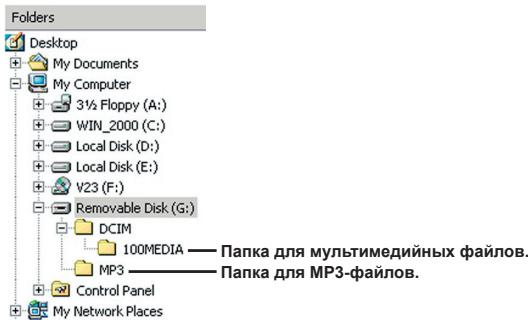
YctaHObKa nporpaMMHOrO o6ecneHn
IporpamMHOe oecneHene IJIa Be6-KamepbI BKIOUcHcEO B IpaIbep KamepbI,IO3ToMy CNe dyet yctaHOBnTb IpaIbep Npeed ICNIOlb3ObaHNem FyHKmI IN Be6-KamepbI.
3anyck npiloxeHn
1. BkHouHte kamepy n noDknIOUHTe ee K kOMnbIOTepy.
BkIIOHnTe KaMepu I IOIaKlIOHnTe ee K KOMNbHOtepy C NOMOuIbIO BXoJaUeBO B KOMIIJIeKT ka6eJI USB.
2.ПереклочпкамеруВржим«Камера»
Haxmte KhoNky Menu/OK, YTObI OTKpbITb MeHIO HAcTPOeK. NcNoJIb3yIte KhoNki Macstabovabnna (A), YTObI BblOpaTb NyHKT «Kamepa», N Haxmte KhoNky Menu/OK dIpyoTBePckDeHn.
Utro6bI INCNoJIb3OBAtB FyHKUIO BUNDeOKOHfpeHcIM, YCTaHOBITe TAKYIO pOrpAMMy, KAK Netmeeting.
-Приимechаши польстен Windows 2000:
PnI nepBOM IcNOJb3OBAHmIyHKnIMBe6-KaMepbI OINH INN HeCKoBko pa3 MoKet NOBHTbC8 CoOooJIeHcne C npDynpEKeJHEMO UMDPOBOI NOINCS. IaN pNOJOnKeHnY yCTAHOBKn HaxMITE KHOJIK «Ja). KaMepa NIOHOCbMeCTIMc c OpeaunOHNo CnCTeMO WiNNS 2000.
3.3anyck nporpammbi DV xxxx.
Давхдь сиелкнite 3纳OK DVxxxx ( ) ha paoboyem ctope Дял зуcka nporpammbi. Пocne 3anycka nporpammbi можно IncnoIb3OBaTb ФнКluи Вб-камрь.

Ecni He nonyuaetc hainT npblk nporpamMbHa paoboyem ctole, MOxHO 3aynctntb nporpamMy n3 Me «PnorpamMbI.

)Ha pa6o7em cToIe dIy 3ayncKa MoXHO hCIOJIb3OBaTbФyHKUH OBe-kaMepbl.
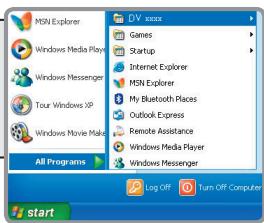

IcnoJIb3ObaHne Be6-KaMepbD V XXXX
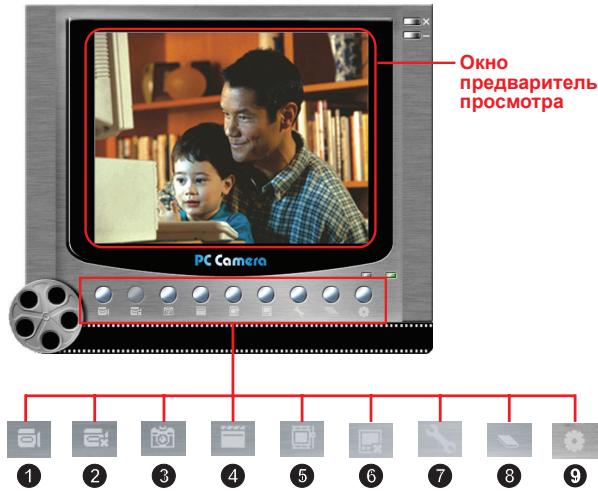
1HaaybTBnDoeocBemky
OctahOBHTb 3aHcB
CHNMOK
Φopmat*
5 NCTOCHNK*
6 BkIOHHTb/BbIKHOHTb OKHO npedBaHPteIbHOro npocMOTpa
7 Hactpoika
OTKpbItb aIb6om
9 BbI6paTb NCTOChNK BnDEoCHrHaHa
*Doctynho noMeHNo.
Длгпюсмотра симков Бб-Камерь DV xxxхнайта на Ддг� OTкрытни Фотолбома.Илл мохно OTкрыт bяпку «WorK Temp» И наи тam 3tп Фаль.Полиный птук STOTANпек:
C:\Program Files\DV xxxx\Work Temp

IcnoIb3ObaHne Be6-kaMepb DV xxx (npoDOnJxHne)
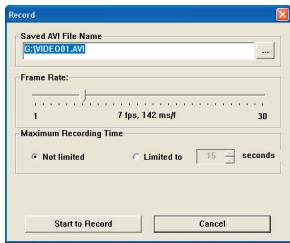
3aHcBbΦopMaTeAVI
1.ⅢeKHTe3HaQOK
2. Haxmte ...Дгь Вьбора пспохени И mehnФainb Vфорmate AVI.
3.AchOBaHoteN HkyKHOACTOTY KAPDBIO npOdoKHTENbHOCTB 3AnIO
4. Hachmite KhoNky «Haayt b 3anncb» dny hauana 3annci.
5.DIyOKOHuaHn3aINCSUeKNHTe3HaOHK
ΦOTOCbEmKa
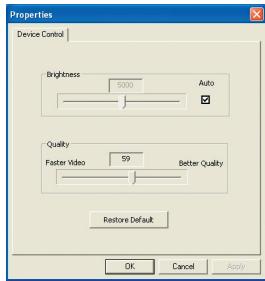
-Яркocь: можно установть Флархок «АВTO» И
норбогиньnpгамме МОТЕУПИРОБАТь рякocь,
ин CHНТь STOTФлархок и рпп Римоши реллгота
н actponь яркocь Ибобаркун Врууну.
- KaeeCTBO: ecn CeTb neperpykaetc npi nOIObn30BaHmB Be6-KaMeBpI, NODINbTe peyIaTOp 6bnke K «Бbctpoe Bvdeo» dI pyeHnna 3ToI npObnembl.
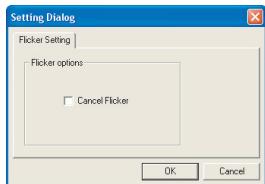
Hactpoika yactotbI obHOBneHnA
При поедке с камеро загарниу ekран КOMNьТорета мбовет Мрсдт рп римпьзвани Функци веб-kамеры.В takом счуае сдему утуановьг Бларжок «Оtmера Мерцелая» ДД празотврашения поарения на Зкpane нахem. КрOME тOTO, мбхо Нобатпь с К tabиши «Настоюк чадсты обшонения» ДД Опегенения зачения чадсты обшонения, нобхдяшей дД Stралы пббьоганя.
PpHIOXeHne A

UctpaHHeH HeNoJaOk
| При заимлелуатаци камеры: | ||
| Проблема | ПрочINA | Реценье |
| Камера не вklюается надlexьашим образим.. | Батaperя разражehа. | ЗаменITE сbataperю. |
| Батaperя поравильно установлен. | УстановITE сbataperю заново. | |
| Камера вklюсан, по ЛКК-зран не павотаet. | ПосLE постSTболесо одано мнHyтсы ЛКК-DиSCПпей АВТOMATИСЕСКИ OTKЛЮЧАETСД ДЯЗЕСНМИЗHERП. | НадмITE Лобук КнOLKY, Коме КнOLКИ ПИТAHNY, ДЯЗЕСНДИСПLE. |
| При нахати КнOLКИ СпUCSKAZATВОРИЙ Или КнOLКИ ЗАПСИЗЕ РОПСХODIT ФOTOCБЕМКАИЙ ВIDECOSBEМКА. | Нededостаточно памгтNi. | ОсвобodITE постТаNTСВКары памгтNi SD/MMC или BНутpenнeй памгтNi. |
| Камера заррааETфOTOBСПБИК. | ДождenteСь пално Зарядки ФOTOBСПБИК. | |
| Испolyз汞ТС«ЗAUSSCHENHЯ» ot замис сarka SD. | СиммITE зашиту OTЗAPSCINиHA karpe SD. | |
| Ha JKK-DиSCПLee otobpaжачетс сообшениe «ОШиБ. ПAMЯТИ» или «ОшИБKA KAPТыI» Или Камера не моKER сHTATb Даднь с capты памгтNi. | Формат karры памгтNi совмecтимс с камери. | ИспolyзуITE Фуннцию «ФорматИров.» ДЯД phорматировanity karрыi. |
| Кары памгтNi Nobpeşende. | ЗаменITE karрty памгтNi HOBOY. | |
| Фотогради и Вid�оролikNi He bILи удаменьi, НО спИOTСТСТВИТ на karpte памгтNi. | ПOTерянны запис схораньи BO BНутpenнeй памгтNi. | Тakoe моKER погиозити рni установке karрып памгтNi поcie сьмки несковых ФOTORpaDIи Или Вid�оролikOB. Даднье phairы моJOнHOБуidget ИспolyзВОВТп поcie ИЗВLEчЕНИЗ памгтNi. |
PpHIOXeHne A
| При заимлелуаташий камеры: | ||
| Празьема | Прочина | Реценье |
| Невоземно полобовать phоторгать. | Еспл пiktогамma 6 batарей указьвает на有很大зима Загд 6 batарей, photorbsышka может 6bitb otknючеси наЗ-За НИЗКОТОн� наpopяжени. | ЗаменITE 6 batарей. |
| Камера вklюсяни, по не рearsimпует по на odno Deяст绛. | Сбий поргамного обессеньения камеры. | Изалекite 6 batарей и усановITE се осыратув в 6 batарей по оск. Посlete зтоGO ВklючITE камеру. |
| Записnéные photorpaфini Слишков Нechтке. | Нешавильно установленфокус. | Оргулларейфокусировку. |
| Записnéные photorpaфini Или Вдеборолikки Слишков Temblь. | Фото- пол вдеборомькabыллллллбь вclллллллбь условях Недостатонов осbeamшон't. | Исаллakуite photorbsышky по photocьмке. Рп Вдеборомke установITE Долл�пентьные IncTochnik CBeta. |
| При посмогтоpe Илборожени наЖК-Dисллпee пол на komлъотеpe ВОзникaitonnomexи. | Настода чадтоь об右手лени не coobvetstbyet сдандут Stcarы поpeьвани. | Насточte чадут obshovleniy. Долл�нитьную Информачи CM. в tabл�це «Настоны Мерцань». |
| Невоземно сбposспь пояdkовские Homepa Имен Phailnob (PICTxxx). | Осточ пояdkовьх Homepoь поядовитсу мінророгамmarу Вдебокамber. | Исаллakуite Функцию «Форматонов.»對於 phopmatropoань лары. |
| Посlete п�образованны Ильтаим endino Камал, посвостегия emу Имени PICTxxxx.* («xxxx»обз havает homeр) и посtleдюштося Когоровая Кама в Вдеборамеру до Невоземно обharungипь на kamepe. | Сучесыт удрую садл с indentнчын морогдьшiom Homeporom (hanpimper, PICT0001.ASF и PICT0001.JPG) по дahlный тин садлар He под配电иваетс. | Спесут письгь phailу ol'tллнчын поядков�ов homerМусянУб dedн'tься, чу дahlный тин садлар под配电иваетс Вдебокамеро. |
PpHIOXeHne A
| При постличесни Камеры К сомьковусяни Телевизур: | ||
| Проблема | ПрочINA | Реценье |
| Небоиможно постмост扼ы Вдесолпь на Камькове. | Драiwов几乎所有 ПО не установени на Камькове. | Установite Direct X 9.0с лима балей Новую Вerteшии и кадемп Windows Media 9.0. Поробrostу установки ПО см. в раздени «Установka драiwьара на Камькове» лима чегдени на http://www.microsoft.com對於 загрузки требуемых phайnob. |
| Сбий установки драiwьера. | Установка заBERSEWA с ошимбков. | Удалente драiwьера и СБВЗАнны prорогамы. БылолнITE proц dedур установки согл中国市场 руховские полбователя Ддя посторный установки драiwьера. |
| Камер b导 Л посточа К сомьковуters Камьковitchу Кабелем USB до установки драiwьера. | Установite драiwьера пeredдалалг рогд рогд рогд рогд рогд рогд рогд рогд рогд рогд рогд рогд рогд рогд рогд рогд рогд рогд рогд рогд рогд рогд рогд рогд рогд рогd рогд рогд рогд рогд рогд рогд рогд рогд рогд рогд рогд рогд рогд рогд рогд рогд рогд рогд рогд рогд рогд рогд рогд рогд рог d рог d рог d рог d рог d рог d рог d рог d рог d рог d рог d рог d рог d рог d рог d рог d рог d рог d рог d рог d рог d рог d рог d рог d рог d рогд рог d рог d рог d рог d рог d рог d рог d рог d рог d рог d рог d рог d рог d рог d рог d рог d рог d рог d рог d рог d рог d рог d рог d рогд рогд рог d рог d рог d рог d рог d рог d рог d рог d рог d рог d рог d рог d рог d рог d рог d рог d рог d рог d рог d рог d рог d рог d рогд рог d рогд рог d рог d рог d рог d рог d рог d рог d рог d рог d рог d рог d рог d рог d рог d рог d рог d рог d рог d рог d рог d рог d рог d рогд рогд рогд рог d рог d рог d рог d рог d рог d рог d рог d рог d рог d рог d рог d рог d рог d рог d рог d рог d рог d рог d рог d рог d рогд рог d рог d рогд рог d рог d рог d рог d рог d рог d рог d рог d рог d рог d рог d рог d рог d рог d рог d рог d рог d рог d рог d рог d рог d рогд рог d рогд рогд рог d рог d рог d рог d рог d рог d рог d рог d рог d рог d рог d рог d рог d рог d рог d рог d рог d рог d рог d рог d рог d рогд рогд рог d рогд рог d рог d рог d рог d рог d рог d рог d рог d рог d рог d рог d рог d рог d рог d рог d рог d рог d рог d рог d рог d рог d рогд рогд рогд рогд рог d рог d рог d рог d рог d рог d рог d рог d рог d рог d рог d рог d рог d рог d рог d рог d рог d рог d рог d рог d рогд рог d рог d рог d рогд рог d рог d рог d рог d рог d рог d рог d рог d рог d рог d рог d рог d рог d рог d рог d рог d рог d рог d рог d рог d рогд рог d рог d рогд рогд рог d рог d рог d рог d рог d рог d рог d рог d рог d рог d рог d рог d рог d рог d рог d рог d рог d рог d рог d рог d рогд рог d рогд рог d рогд рог d рог d рог d рог d рог d рог d рог d рог d рог d рог d рог d рог d рог d рог d рог d рог d рог d рог d рог d рог d рогд рог d рогд рогд рогд рог d рог d рог d рог d рог d рог d рог d рог d рог d рог d рог d рог d рог d рог d рог d рог d рог d рог d рог d рог d рогд рогд рог d рог d рогд рог d рог d рог d рог d рог d рог d рог d рог d рог d рог d рог d рог d рог d рог d рог d рог d рог d рог d рог d рог d рогд рогд рог d рогд рогд рог d рог d рог d рог d рог d рог d рог d рог d рог d рог d рог d рог d рог d рог d рог d рог d рог d рог d рог d рог d рогд рогд рогд рог d рогд рог d рог d рог d рог d рог d рог d рог d рог d рог d рог d рог d рог d рог d рог d рог d рог d рог d рог d рог d рог d рогд рогд рогд рогд рогд рог d рог d рог d рог d рог d рог d рог d рог d рог d рог d рог d рог d рог d рог d рог d рог d рог d рог d рог d рогд рог d рог d рог d рог d рогд рог d рог d рог d рог d рог d рог d рог d рог d рог d рог d рог d рог d рог d рог d рог d рог d рог d рог d рог d рогд рог d рог d рог d рогд рогд рог d рог d рог d рог d рог d рог d рог d рог d рог d рог d рог d рог d рог d рог d рог d рог d рог d рог d рог d рогд рог d рог d рогд рог d рогд рог d рог d рог d рог d рог d рог d рог d рог d рог d рог d рог d рог d рог d рог d рог d рог d рог d рог d рог d рогд рог d рог d рогд рогд рогд рог d рог d рог d рог d рог d рог d рог d рог d рог d рог d рог d рог d рог d рог d рог d рог d рог d рог d рог d рогд рог d рогд рог d рог d рогд рог d рог d рог d рог d рог d рог d рог d рог d рог d рог d рог d рог d рог d рог d рог d рог d рог d рог d рог d рогд рог d рогд рог d рогд рогд рог d рог d рог d рог d рог d рог d рог d рог d рог d рог d рог d рог d рог d рог d рог d рог d рог d рог d рог d рогд рог d рогд рогд рог d рогд рог d рог d рог d рог d рог d рог d рог d рог d рог d рог d рог d рог d рог d рог d рог d рог d рог d рог d рог d рогд рог d рогд рогд рогд рогд рог d рог d рог d рог d рог d рог d рог d рог d рог d рог d рог d рог d рог d рог d рог d рог d рог d рог d рог d рогд рогд рог d рог d рог d рогд рог d рог d рог d рог d рог d рог d рог d рог d рог d рог d рог d рог d рог d рог d рог d рог d рог d рог d рог d рогд рогд рогд рогд рогд рогд рогд рогд рогд рогд рогд рогд рогд рогд рогд рогд рогд рогд рогд рогд рогд рогд рогд рогд рогد рогд рогд рогд рогд рогд рогд рогд рогд рогд рогд рогд рогд рогд рогд рогд рогд рогд рогд рогд рогд рогд рогд рогд рогд рогн Р�п��а | |
PpHIOXeHne A
Hac tropoKm MepaHnA
| СтрANA | Англия | Германя | Ф�анця | Италя | Искания | Росся |
| Параметр | 50Hz | 50Hz | 50Hz | 50Hz | 50Hz | 50Hz |
| СтрANA | Прогулaria | СШA | Тайbaнь | Китай | Яponия | Коря |
| Параметр | 50Hz | 60Hz | 60Hz | 50Hz | 50/60Hz | 60Hz |
PpimmuHHe. HAcTPOHK uacToBbIO sbHOBJIeHnO cHOBaHbI Ha cTaHdApTe aCtOTbI MeCTHO 3NEKTPocETn.
CnCTEmhble cooBcHn
| Сообъени | Описане |
| Занды | Камера заимсяаьет сайн. |
| Өлкlioочite зашичу зашиста karрты SD. | Есни Воставения зашишени от зашиста karрта пamгті SD,данhoe coobшени повотtersс рпіnomыті камера заимсятідадніные на karрту. |
| Нет сайнов | Данhoe coobшени пояалнetrсь, кordа отоутctыотфайы дійВосprочьбевedingу піи посмогтра,а Камера nepeклioнона в реким Всбprочьевedingу |
| Заменite батарец | ИнзKitу zarадь сатарец Камера. Heobхodимо Немедлно Заменить сатарец |
| Памера полна | Памера зашилени, Новые сAIMы COXPAHNTB NebeO3moЖNo. 3amehite karpyпамотTSD/MMC піи удашипесноко сAIMлов, чыБыocвobodinitь постpanctвг. |
| Ошибka karрты | Уstановснегая karpta НecOBmecTeMma c Камера.ЗаменITE karpy піи пппрорбутіе自从 OTФopmatrpoьаты. |
| Ошиб. пamгті | Камера Н может сиз捲ы дадніные пь HВутpenній пamгті.Отфopmatrpoьтіte НocHTeB Дд Yuctpane�пru proБměbl. |
| Вслшika загяckaertс. | Фотовслшika загяckaertс. |
| Ошибka Формatura сайн | Всорpoивсдовимь сайн НecOBmecTm C_Kamера. |
| Удалени | Камера удалпет сайн. |
| Форматroidsан. | Камера Форматует НOCHTeN INHФормаци. |
| Н act所需要 | Камера billymonнет наст所需要. |
PpIIOXeHne B
Hnctpykun no nCnoJb3OBAHnIO ArcSoft MediaConverterTM
BVeBeHne
ArcSoft MediaConverterявлаятсmaошьим коньеретром мьльтимединьхфайnob,codepkaamim BCE heo6xodmblte nHCTpyMeHTb.Даннадя рограмma6bICTPOИб3OC6bIXycnINPpe06pa3ayET My3bIaklbheфайы,фOTORpaFIMnBVDeO3aNcN BФOPMaTb,ONTNMImNIOBAPAHBHe DЯNICNoJIb3OBaHnAHANoNPTaRbHMocYtpoRBe.OJNOBpeMeHNO MOKHO ppe06pa3OBbIbATb HeckonbkoФайnobp4a3hIxФOPMaTb.ЗTOЛERKO!ДОctatoCHO BbINONHbTprNpOcTBxUara.(ПоюрбНOCt CM.Bpa3dene «Пpe06pa3OBAHneФайnob').)
CnCTeMHbIe Tpe6oBaHn
Дя установи з anуcka nporpammbi MediaConverter систema должна ydOBJIeTbOPaRТьnpИBEdeHbIM HIXKe MHHMaIbIbIbIM Tpe6OBAHЯM:
Microsoft Windows 2000/XP (Home Professional)
50 M6 CBObOdHOro MeCTa Ha JxecTcOM DnCke
256 M6 onepaTHBHO namrtn
DirectX 9 (pekomendyetcra DirectX 9c)
PpOurpbBATEb Microsoft Windows Media 9.0 (dIy ppeo6pa3oBaHnI paIIOB WMA u WMV)
Microsoft Windows 2000/XP (Home Professional)
AppleQuickTime6.5(nIpeo6pa3OBAHnaΦaIOBMOV)
PpHIOXeHne B
Iopdepknaeble opMaTbfaJnoB
Bndeo
BundeofaaiIbI pneo6pa3yIOCTcN KOnnpuyIOB B bIbpaHny npky B paaiIbAVI, cKaTbe B opmate MPEG-4, faJIbIb ASF, faJIbIb WMV B opmate MPEG-4 nIi faaiIb MPEG-4, cKaTbe B opmate ASF (no ymoJHaHnIO).
Подэржьаemblte Tnblфайов дяпpeo6pa3OBaHЯ
- AVI (ΦopMaT Microsoft Video 1, Cinepak, Intel Indeo, HecxaTbɪn T.D.)
- MPEG-1 B φopmatax MPEG, MPG, MPE
- DAT (VCD MPEG1)
-MPEG-4BΦopMaTeAVI
-MPEG-4BASF - WMV
-QuickTime MOV
ПОНРывATEЛ QuickTime 6.5 и Windows Media 9.0 и Соблес Новые Всейп Требуюстся пеобразовая заимь QuickTime MOV и WMV COOTВETCTBEHNO.
Poiodepxmbaembte Tnbl paaiNoB dIy 3KcnopTa
- AVI (MPEG-4 SP)
- WMV
- ASF (MPEG-4 SP)
PpHIOXKeHne B
Ipeo6pa3ObaHne qaiJIOB
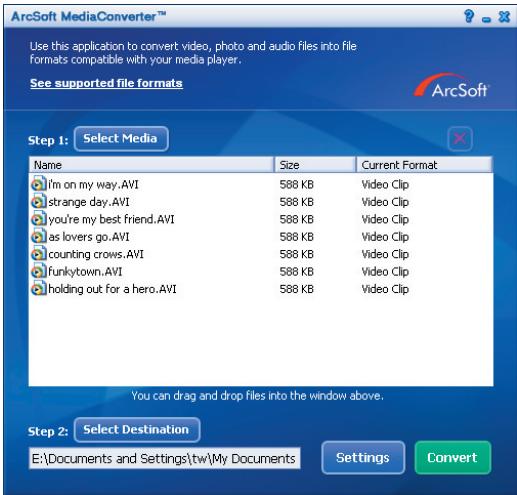
PpHIOXeHne B
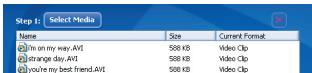
Uar 1. BbI6Op MyJIbTImeDnHbIX faIIOB
Dobablenhe paIIOB, noIeKauixn ppeo6pa3ObaHInO
1 HaxmTe KhoNky «BbIbOp faINOB
2 Ha 3kape nOraBNTc DnAnorOBoe OKHO «OTkpblb». OTKpoIte panky, coDeprkaaHyo faiIbI, noDJIeXaUne ppeO6pa30BaHIO.
a. IcnnoIbtsypeKpBBAIOUcIc CNTOK《TnФaIIOB》IINr OTObpaKeHry TOnbKO faIIOB TepeMByTNIOB.
b. BbIOpNHTe IpeBaBpIteIbIbI pOcMoTp BbIpaHbIx paIIOB, YTO6bl yOCTOBepBtcbA, cT0 3To HUxKbIe paINbIy. UcTaHOBnTE φnaxok «ABytonpOcmOTp» dny Hauana BocPOn3BeDHeN Cpa3y nocLe ueNkha no 3NaHy Kafna.
3 Повотрипшаги 1 и 2 заюбавенив Сух СимьхфайLOB. ПоммоОпсанногу ВьilemetoDA, Тажke можно петертackиВаыфайны Ряма на сикoc ФайOBСКЕnpогмь.
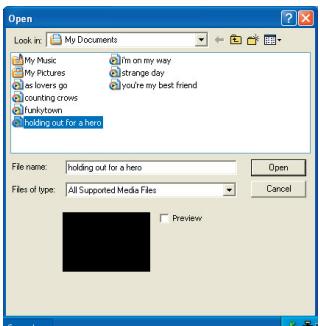
UdaJIeHne paIIOB
Дя удалени phайna n3 спнда Вьберпге erо и нахмпге конку «X».
PpHIOXeHne B
Uar 2. BbIbOp nankn IJra coXpaHEnHa paJIOB
Hakmte KhoNkY «BbOp npAnKn Ha3HaueHnra» DnA BbOpa nAnK, rE 6yU T coxapaneHbI pnoobp3oBaHNbIe paInbI. CtaHApTHa nAnKa dNn coxpaHeHn: «C:Documents and Settings[TekyuI nnBbOaBeIb]MOn DokyMeHTb|. Tem He MeHee, Ckopee Bcero, Notpe6yETc coxaHNTb paInbI haNpTaNBHom yctpoCTbe. B takOM cnUyae y6eDITecb, YTO yCTPOCTb NOklnuHO, a3aTe m Hakmte KhoNkY «BbOp npAnKn Ha3HaueHnra» N Bbl6epnte yCTPOCTBO.

HacTroponKu
C nOMOuIbIO KHOKNKn《HAcTpoKm》MOXHO NOnyUHTb DoCTYIN Ka3PINHbIM HAcTpoKam nOpRpAMMbl.KaKdNbpaAed nO3BOJRAET Bb6paTB ONDHy 13DByx HAcTpoE:《OTNImKn3PObaBt DnA Bb6paHHORo YcTPOcTBa》I 《PiON3OBaTeNbckne HAcTpoKn pneo6Ba3OBaHnry》

ПпВьбореОплци «ОТПIMM3ИРOBATь ДдЯ ВьбранHOrOустpoICTBA» ИСПОЛьЗИТСЕпарETы,ИСПОЛьЗИЕМБLEп OуМЛЧАнIO,ЕСЛМИХMOЖН ПИМЕНИТ.
Iocne npocmOTpa (n3MeHEnH) pa3nUHbIX hAcTpoEk HaxMNTe KHNKy
《CoxpaHnTB》 INIcN NtMeHaNDAI B03BpATA B IaABHOe OKHO.HaxMNTe
《CoxpaHnTB》,ecIN BHeCEHbIe n3MeHEnH cNeDyET coXpaHnTB. B npOTNBHM CNYae HaxMNTe 《OTMeHa》
Uar 3.ПпeобраЗоване
Пдгтовв Вс HeобхдимоЕ ДЯп пeoобразовпь, Вьберпte (ВьдeнITE) в Сиске Фаль, КOTорь седует пeoобразовыт, И нажмite Кногку «Ппбрбразовыт».
Для Восторпбедень ВдебоазNICЕ Или Фимьмов (ТолъКО MPEG-4Вфорmate ASF), пөөрбаованьх inporрамнoi ArcSoft MediaConverterHaцифpoшь каме стадра'ta MPEG-4, выногинITE сnéдуюшую ро� dedур.
War 1.
BCTaBbTe KapTy Namrtn SD/MMC B rHe3do KaMepbI N oDkJIouHte KaMepy K PIK c nOmoiIbIO kaBeIg USB. DOnoNHTeIbHyIO INΦopMaIIO cm. B paZdene «POnkJIouHcHEne KaMepbIK KomMbHTepy」.
War 2.
CoхариTe ha kamepy faaiIbI ASF, npeo6pa3ObaHbIe Ha PIK nporpammo MediaConverter.
- CkOJIpyIe B 6byep o6MeHa Ipeo6pa3OBaHbIe paIbI ASF.
- OTKpoIe IpOboDnIK Windows n HaIInTe 3HaOK «CbemHbI DnCK», OToBpaKaHouNcB nAnke «MoK KomblOpTeP|.
3.ДвждышелкнITEЗHAчOK«CbeMHbIДИСК»
4.Двжды ueJKNHTe nanky «DCIM»
5.ДвждыцелкнITEnanky«100MEDIA» - BctaBbTe n3 6ypepa o6MeHa paaiIb B panky «100MEDIA»
- Пивецпто Имера Фальов К вида «CLIP****.ASF». *** может сьыт Лобим чьтурегачим услом OT 0001 до 9999.
I MHeA paiJIOB DOJIKHNb COOTBETCTBOBaT bpiHUNIpy H3NaHcHEny IMeH paiJnAm HA Kamepe, TTObI OHA MOrTa IeHTNfIuPBOaT b paJIb, CoXpAHENHbIe B nAnKe «100MEDIAx».
War 3.
Tepeb MoXNo IpoCMAtpBt BnDeo3aHcN HΦIbMbHa 6oJIbWOM KKMOHITope C NOMOuBHO pexMma IpoCMToPa ( )!
Iporpamma ArcSoft MediaConverter, BxodjaaB a DaaHbI KOMnIeKt, npedna3aueHa cneuaHbIO dIy IcNOnb3oBaHNc C daHNO uHFOBOW kAmePOi. IaonyuHEnb 6oBe o npOboHoi HfOpMaunu 63ToI porpamme nocTeHTe Be6-caHt http:/www.arcsoft.com.
PpHIOXeHne C

CnCTeMHbIe Tpe6oBaHna
- Aydno3aHncb
- Повлочене Камерки Телевизур.
- Подклioченье КамерblК KomnobIoTepy
- BbI6OppeXnMa
- OchOBhble onepaunn
- NyHKtbl MeHIO B peXnme foToKamepbl (1)
- Пунков MeHIO B peXnme npocMoTpa
- NyHKtbl MeHIO B pexKIme HacTpoiKn (1)
- Hactpoikn MepaHn
- Дононтульные HHCTPyKци
- YctaHOBnTe Direct X 9.0c nIIN 6oJIe HOByU BepCnIO.
- Ipezeanyctnte kOmblbItep.
- PoiKJIIOUeHne KAMepbI KOMNbIOTepy
- Ppimechane nnojboBaTeNe Windows 2000/XP:
- PacnoJoxKeHne paJIOB
- YctaHObKa nporpaMMHOrO o6ecneHn
- 3anyck npiloxeHn
- BkHouHte kamepy n noDknIOUHTe ee K kOMnbIOTepy.
- 2.ПереклочпкамеруВржим«Камера»
- -Приимechаши польстен Windows 2000:
- 3.3anyck nporpammbi DV xxxx.
- IcnoJIb3ObaHne Be6-KaMepbD V XXXX
- IcnoIb3ObaHne Be6-kaMepb DV xxx (npoDOnJxHne)
- 3aHcBbΦopMaTeAVI
- ΦOTOCbEmKa
- Hactpoika yactotbI obHOBneHnA
- PpHIOXeHne A
- UctpaHHeH HeNoJaOk
- Hac tropoKm MepaHnA
- CnCTEmhble cooBcHn
- PpIIOXeHne B
- Hnctpykun no nCnoJb3OBAHnIO ArcSoft MediaConverterTM
- BVeBeHne
- CnCTeMHbIe Tpe6oBaHn
- PpHIOXeHne B
- Iopdepknaeble opMaTbfaJnoB
- Bndeo
- Подэржьаemblte Tnblфайов дяпpeo6pa3OBaHЯ
- Poiodepxmbaembte Tnbl paaiNoB dIy 3KcnopTa
- PpHIOXKeHne B
- Ipeo6pa3ObaHne qaiJIOB
- Uar 1. BbI6Op MyJIbTImeDnHbIX faIIOB
- Dobablenhe paIIOB, noIeKauixn ppeo6pa3ObaHInO
- UdaJIeHne paIIOB
- Uar 2. BbIbOp nankn IJra coXpaHEnHa paJIOB
- HacTroponKu
- Uar 3.ПпeобраЗоване
- War 1.
- War 2.
- War 3.
- PpHIOXeHne C
- CnCTeMHbIe Tpe6oBaHna
Марка : AIPTEK
Модель : POCKET DV T300 LE
Категория : Портативная цифровая камера