
POCKET DV AHD 200 - Caméra numérique portable AIPTEK - Notice d'utilisation et mode d'emploi gratuit
Retrouvez gratuitement la notice de l'appareil POCKET DV AHD 200 AIPTEK au format PDF.
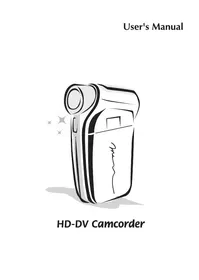



| Type de produit | Caméra numérique portable |
| Marque | AIPTEK |
| Modèle | POCKET DV AHD 200 |
| Capteur d'image | 5 mégapixels (2592x1944) |
| Résolution vidéo | HD (1280x720), D1 (720x480), CIF (352x240) |
| Résolution photo | 3M, 5M, 8M (interpolée) |
| Objectif | F3.0, f=7.45mm |
| Zoom numérique | 4x |
| Écran LCD | 2,4 pouces |
| Stockage externe | Carte SD/MMC jusqu'à 32 Go SDHC |
| Batterie | Lithium rechargeable (compatible NP60), autonomie ~200 photos ou 90 min vidéo HD |
| Interface | USB 2.0 |
| Sortie TV | Composante HDTV, NTSC/PAL |
| Format fichier vidéo | MOV (nécessite QuickTime ou HD-DV DECODER) |
| Format photo | JPEG |
| Format audio | WAV |
| Fonctions principales | Enregistrement vidéo HD, photo, audio, enregistrement TV, lecture, zoom numérique, flash, retardateur, balance des blancs, effets (NB, sépia), photos nuit |
| Alimentation | Batterie lithium rechargeable et adaptateur secteur USB |
| Entretien et nettoyage | Nettoyer avec un chiffon doux et sec, éviter l'humidité et les températures élevées |
| Sécurité | Ne pas démonter, éviter les chocs, utiliser uniquement des accessoires d'origine |
| Pièces détachées et réparabilité | Batterie amovible, carte mémoire externe, adaptateur et câbles disponibles |
| Informations générales | Manuel disponible en plusieurs langues, logiciels inclus (ArcSoft Digital Theatre, TotalMedia Studio MV, HD-DV DECODER) |
FOIRE AUX QUESTIONS - POCKET DV AHD 200 AIPTEK
Questions des utilisateurs sur POCKET DV AHD 200 AIPTEK
0 question sur cet appareil. Repondez a celles que vous connaissez ou posez la votre.
Poser une nouvelle question sur cet appareil
Téléchargez la notice de votre Caméra numérique portable au format PDF gratuitement ! Retrouvez votre notice POCKET DV AHD 200 - AIPTEK et reprennez votre appareil électronique en main. Sur cette page sont publiés tous les documents nécessaires à l'utilisation de votre appareil POCKET DV AHD 200 de la marque AIPTEK.
MODE D'EMPLOI POCKET DV AHD 200 AIPTEK
Cher utilisateur, nous vous remercions pour l'achat de ce produit.
Beaucoup d'investissements en temps et en efforts ont été réalisés pour son développement, et nous espérons qu'il vous procurera des années de bons et loyaux services.
Instructions de sécurité :
- Ne faites pas tomber, ne percez pas et ne démontez pas le caméscope ; autrement la garantie serait annulée.
- Évitez tout contact avec l'eau, et séchez-vous les mains avant de l'utiliser.
- N'exposez pas le caméscope à des températures élevées et ne le laissez pas sous la lumière directe du soleil. Ceci pourrait endommager le caméscope.
- Utilisez le caméscope avec soin. Évitez d'appuyer fortement sur le boîtier du caméscope.
- Pour votre propre sécurité, évitez d'utiliser le caméscope quand il y a un orage ou du tonnerre.
- N'utilisez pas de batteries de spécifications différentes. Ceci pourrait potentiellement conduire à des dégâts sérieux.
- Enlevez la batterie pendant les longues périodes de non-utilisation, car une batterie endommagée peut affecter le fonctionnement du caméscope.
- Enlevez la batterie si elle présente des signes de fuite ou d'altération.
- Utilisez seulement les accessoires fournis par le fabricant.
- Tenez le caméscope hors de portée des jeunes enfants.
Déclaration de conformité à la FCC :
Cet équipement est conforme à la section 15 du règlement de la FCC. L'utilisation de cet équipement est soumise aux deux conditions suivantes :
(1) Cet équipement ne doit pas causer d'interférences nuisibles et (2) cet équipement doit accepter toutes les interférences éventuelles, y compris les interférences pouvant provoquer un fonctionnement inattendu.

Cet équipement a été testé et jugé conforme aux limites applicables aux équipements numériques de classe B, définies dans la partie 15 du règlement de la FCC. Ces limites sont conçues pour fournir une protection raisonnable contre les interférences nuisibles dans les installations résidentielles. Cet équipement génère, utilise et peut émettre de l'énergie radiofréquence et, s'il n'est pas installé et utilisé conformément aux instructions fournies, peut produire des interférences affectant les communications radio.
Cependant, aucune garantie n'est donnée qu'il ne causera pas d'interférences dans une installation donnée. Si cet équipement brouille la réception de la radio ou de la télévision, ce que vous pourrez facilement observer en éteignant et en rallumant l'équipement, nous vous encourageons à prendre l'une ou plusieurs des mesures correctives suivantes :
- Réorienter ou déplacer l'antenne réceptrice. - Éloigner l'équipement du récepteur.
- Brancher l'équipement sur la prise d'un circuit auquel le récepteur n'est pas relié.
- Obtenir de l'aide auprès du revendeur ou d'un technicien radio/télévision qualifié.
Toute modification ou changement apporté à l'équipement et non expressément autorisée par l'entreprise qui doit garantir la conformité aux normes précitées peut annuler la permission d'utilisation de l'équipement.




Ne jetez pas cet équipement en fin de vie avec les déchets ménagers normaux, mais déposez-le dans un point de collecte officiel en vue d'un recyclage. Ce faisant, vous aiderez à préserver l'environnement.
Table des matières
Prise en main 1
Introduction aux parties de votre caméscope 1
Installation de la batterie 2
Chargement de la batterie 2
Insertion d'une carte mémoire (en option) 3
Allumer/éteindre le caméscope 3
Réglage de la langue 4
Réglage de l'heure 4
Description des indicateurs de l'écran LCD 5
Opérations basiques 6
Enregistrement d'un clip vidéo 6
Prise d'une photo 7
Enregistrement d'un clip audio 8
Enregistrement d'une émission de télévision 9
Lecture de vos enregistrements 10
Lecture de vos enregistrements sur un PC 11
Connexion du caméscope à un téléviseur 12
Opérations avancées 14
Utilisation du menu 14
Éléments du menu du mode Caméscope 14
Éléments du menu du mode Lecture 15
Éléments du menu du mode Réglages 16
Indicateur de niveau de la batterie 17
Durée de vie de la batterie 18
Capacité de stockage 18
Caractéristiques techniques 19
Configuration requise 20
Appendice 21
Instructions pour ArcSoft Digital TheatreTM 21
Instructions pour ArcSoft TotalMediaTM Studio MV 22
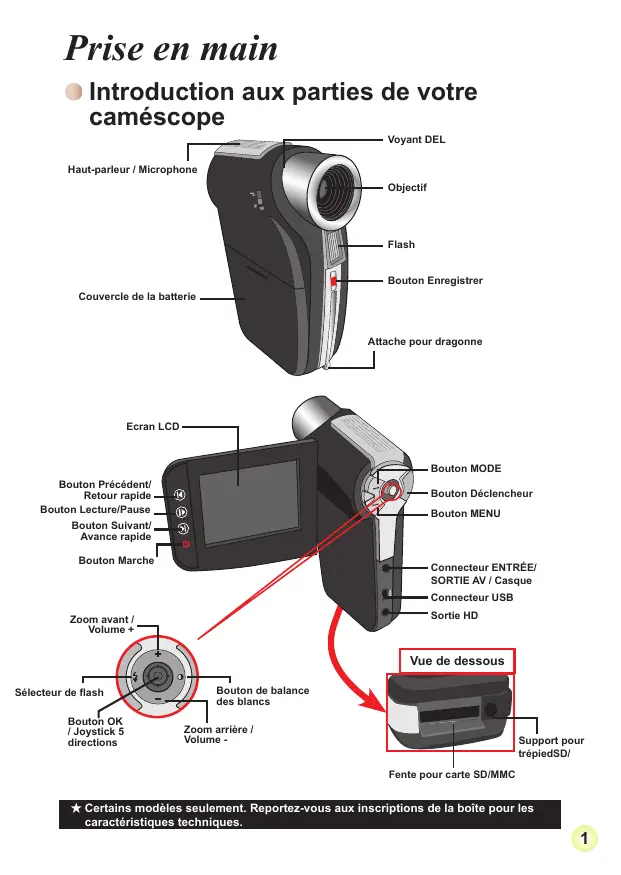
Prise en main

Introduction aux parties de votre caméscope
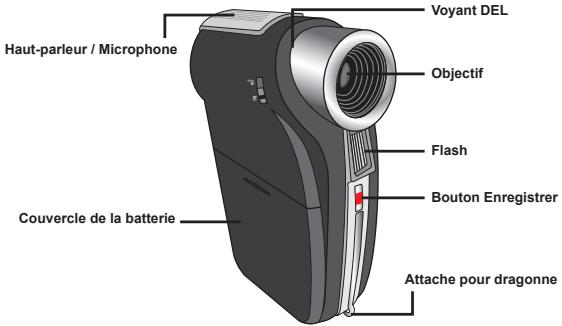
Installation de la batterie
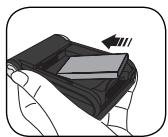
- Faites glisser le couvercle de la batterie pour l'ouvrir comme indiqué.
- Placez la batterie accessoire au lithium dans le compartiment. Notez que les contacts métalliques doivent être alignés avec ceux du compartiment.
- Une fois la batterie correctement installée, remettez en place le couvercle de la batterie.
- Chargement de la batterie
Veuillez charger la batterie pendant au moins 8 heures avant la première utilisation.
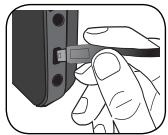
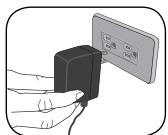
- Branchez le câble.
Branchez une extrémité de l'adaptateur secteur fourni sur le port USB du caméscope et l'autre extrémité sur une prise de courant.
OU
Branchez une extrémité du câble USB fourni sur le port USB du caméscope et l'autre extrémité sur un PC allumé. Assurez-vous que le caméscope est éteint.
- Le voyant DEL de chargement devient rouge et le chargement démarre.
- Lorsque le chargement est interrompu ou que la batterie est complètement chargée, le voyant DEL de chargement devient vert.
OU
Lorsque vous utilisez un PC pour charger la batterie, n'allumez pas le caméscope, autrement le chargement s'arrêtera.
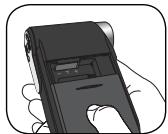
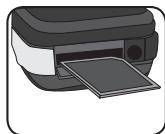
- Insertion d'une carte mémoire (en option)
Pour insérer une carte mémoire, procédez comme suit :
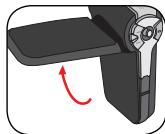
(1) Ouvrez l'écran LCD. (2) Faites glisser le couvercle de la fente pour carte SD pour l'ouvrir. (3) Poussez doucement la carte comme indiqué jusqu'à ce qu'elle atteigne le fond de la fente.
Pour enlever la carte mémoire, appuyez doucement sur la carte pour l'éjecter. Enlevez ensuite la carte de la fente.
Allumer/éteindre le caméscope
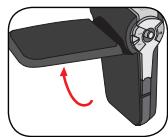
Ouvrez l'écran LCD et appuyez sur le bouton Marche pendant 1 seconde pour allumer le caméscope.
Pour éteindre le caméscope, appuyez sur le bouton Marche pendant 1 à 3 secondes ou fermez l'écran LCD.
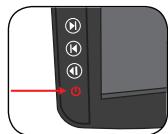
Si le caméscope ne s'allume pas après avoir appuyé sur le bouton Marche, veuillez vérifier : 1. Si la batterie est bien installée dans le caméscope. 2. Si la batterie est suffisamment chargée. Si le caméscope reste inactif pendant une longue période, il peut s'éteindre automatiquement grâce à la fonction d'arrêt automatique.
Réglage de la langue
- Allumez le caméscope.
- Appuyez sur le bouton MODE pour ouvrir le menu MODE.
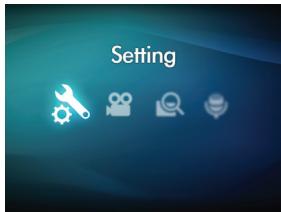
- Utilisez le Joystick pour sélectionner le mode Réglages et appuyez sur OK pour ouvrir l'écran de menu.
- Utilisez le Joystick pour sélectionner l'élément Langue et appuyez sur le bouton OK pour confirmer.
- Déplacez le Joystick vers le haut/bas pour désirer une langue.
- Lorsque vous avez terminé, appuyez sur le bouton OK pour confirmer le réglage.
Réglage de l'heure
- Allumez le caméscope.
- Appuyez sur le bouton MODE pour ouvrir le menu MODE.
- Utilisez le Joystick pour sélectionner le mode Réglages et appuyez sur OK pour ouvrir l'écran de menu.
- Utilisez le Joystick pour sélectionner l'élément Date & Heure et appuyez sur le bouton OK pour confirmer.
- Déplacez le Joystick vers le haut/bas pour ajuster la valeur. Déplacez le Joystick vers la droite/gauche pour changer entre les champs.
- Lorsque vous avez terminé, appuyez sur le bouton OK pour confirmer le réglage.
Description des indicateurs de l'écran LCD
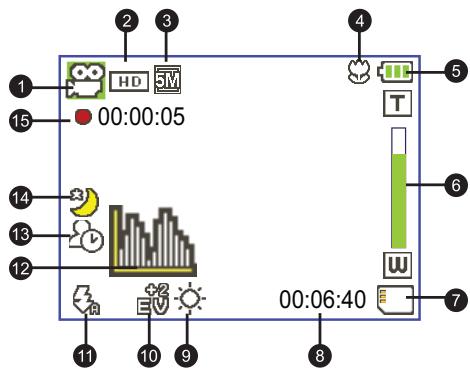
1 Icône de mode 2 Résolution vidéo 3 Résolution de l'image 4 Mode Macro 5 Durée de la batterie 6 Indicateur du niveau de zoom 7 Carte SD insérée 8 Durée d'enregistrement restante
9 Mode Balance des blancs 10 Mode Exposition 11 Mode Flash 12 Mode Histogramme 13 Mode Retardateur 14 Mode Photos de nuit 15 Durée d'enregistrement
L'écran LCD affichera le rapport 16:9 quand il est réglé sur une résolution vidéo HD (720P). L'écran LCD affichera le rapport 4:3 quand il est réglé sur une résolution vidéo D1 (480P) ou CIF. (Veuillez vous reporter à la page 7 pour des instructions plus détaillées.)
Opérations basiques
Enregistrement d'un clip vidéo
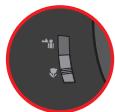
- Ajustez la mise au point sur une position appropriée.
Normalement, vous pouvez régler la mise au point sur (艹) pour la plupart des enregistrements. Sélectionné (♀) seulement pour les gros plans.
Remarque: Veuillez vous assurer que votre carte mémoire est insérée avant de faire des enregistrements.
| 50cm~∞ (20°~∞) |
| 30cm~50cm (12°~20") |
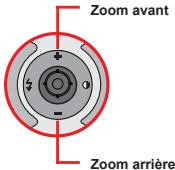
- Utilisez les boutons de Zoom vers le haut ou vers le bas pour faire un zoom avant ou arrière sur l'écran.
Le grossissement numérique est de 4X.
- Appuyez sur le bouton Enregistrer pour commencer l'enregistrement.
- Appuyez de nouveau sur le bouton Enregistrer pour arrêter l'enregistrement.
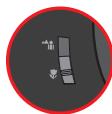
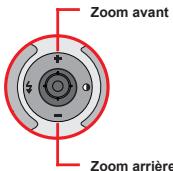
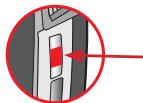
La fonction de zoom est également disponible pendant l'enregistrement. Il est normal que le caméscope chauffe légèrement lorsque vous l'utilisez ou enregistrez en raison de ses performances élevées.

Prise d'une photo
- Ajustez la mise au point sur une position appropriée. Normalement, vous pouvez régler la mise au point sur ( ) pour la plupart des enregistrements. Sélectionnez ( ) seulement pour les gros plans.
Remarque : Veuillez vous assurer que votre carte mémoire est insérée avant de faire des enregistrements.
| 50cm~∞ (20°~∞) |
| 30cm~50cm (12°~20") |
- Utilisez les boutons de Zoom avant ou arrière pour effectuer un zoom avant ou arrière sur l'écran. Le grossissement numérique est de 4X.
Ajustez les autres réglages avancés si nécessaire.
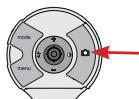
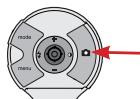
- Appuyez sur le déclencheur pour prendre une photo.
En raison de la fonction de capture du capteur, la prévisualisation LCD et le rapport de la capture d'image varient selon les différentes réglages de résolution vidéo. La capture d'image du caméscope est fixe alors que les résolutions vidéo sont différentes.
| Résolution video | Prévisualisation | Prise de photo et mise au point |
| HD (1280x720) | Rapport 16:9 | Rapport 4:3 |
| D1 (720x480) | Rapport 4:3 | Rapport 4:3 |
| CIF (352x288) |
Enregistrement d'un clip audio
- Allumez le caméscope.
- Appuyez sur le bouton MODE pour ouvrir le menu MODE.
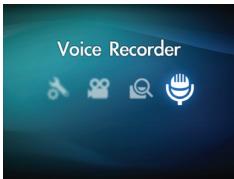
- Utilisez le joystick pour sélectionner le mode Enregistreur vocal et appuyez sur OK pour ouvrir l'écran de menu.
- Appuyez sur le bouton Enregistrer pour commencer l'enregistrement.
- Appuyez de nouveau sur le bouton Enregistrer pour arrêter l'enregistrement.
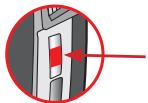
- Enregistrement d'une émission de télévision
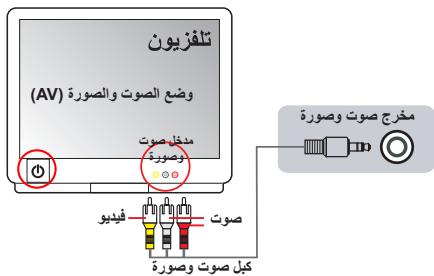
La technologie d'enregistrement vidéo vous permet d'enregistrer une émission de télévision en utilisant simplement le câble ENTREE AV.
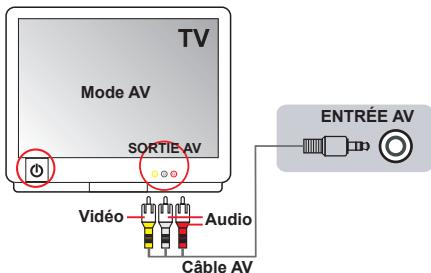
- Allumez votre téléviseur ou votre lecteur DVD.
- Branchez le câble AV sur la prise SORTIE AV du téléviseur ou du lecteur DVD.
(Normalement, vous n'aurez pas besoin de changer le mode ; reportez-vous au manuel d'utilisation du téléviseur ou du lecteur DVD.)
- Allumez le caméscope.
- Branchez les extrémités audio et vidéo du câble AV (couleurs jaune/blanche/rouge) sur les prises « SORTIE AV » du téléviseur.
- Branchez les autres extrémités du câble AV sur la prise ENTREE AV de votre caméscope. Lorsqu'un message s'affiche sur l'écran, sélectionnez « ENTRÉE AV ».
- Assurez-vous que les images affichées sur le téléviseur ou le lecteur DVD sont aussi affichées sur l'écran LCD du caméscope.
- Appuyez sur le bouton Enregistrer pour commencer l'enregistrement.
- Appuyez de nouveau sur le bouton Enregistrer pour arrêter l'enregistrement.

Lecture de vos enregistrements
- Appuyez sur le bouton MODE et utilisez le Joystick pour désigner le mode Mes travaux. Ou appuyez sur le bouton Lecture/Pause (▶) sur le côté gauche de l'écran LCD.
- Il y a trois dossiers sous Mes travaux : Vidéo, Image et Vocal. Sélectionnez Vidéo, Image ou Vocal puis appuyez sur le bouton OK pour ouvrir le mode index.
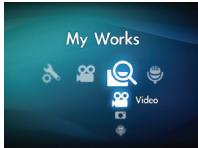
- Utilisation du mode Lecture :
| Type de filichier | Comment faire pour... | Action |
| Mode Index 00020012 Mode Plein écran 00020012 | Basculer entre le mode index et le mode plein écran | En mode Index, appuyez sur le bouton OK pour basculer en mode Plein écran. En mode Plein écran, appuyez sur le bouton MENU pour basculer en mode Index. |
| Basculer entre les fichiers | 1. En mode Index : Utilisez le Joystick pour déplacer la boîte de sélection. 2. En mode Plein écran : Utilisez le Joystick pour vous déplacer de droite à gauche. | |
| Vidéo & Audio | Démarrer la lecture | Une fois sélectionné (en mode Plein écran), la lecture du filchier démarre automatiquement. |
| Faire une pause/continuer la lecture | Pendant la lecture/en pause, appuyez sur le bouton OK. | |
| Régler le niveau du volume | Pendant la lecture, utiliserze le Joystick pour vous déplacer de haut en bas. | |
| Arrêté la lecture | Pendant la lecture, appuyez sur le bouton MENU. | |
| Revenir à l'écran précédent | Appuyez sur le bouton Déclencheur. | |
| Avancer rapidement | Pendant la lecture, appuyez sur le bouton Suivant (►) Pour arrêté, appuyez sur le bouton Lecture/Pause (►). | |
| Reculer rapidement | Pendant la lecture, appuyez sur le bouton Précédent (►) Pour arrêté, appuyez sur le bouton Lecture/Pause (►). | |
| Sélectionner le filchier suivant | Pendant la lecture/pause, appuyez sur le bouton Suivant (►). | |
| Sélectionner le filchier précédent | Pendant la lecture/pause, appuyez sur le bouton Précédent (►). | |
| Image | Faire un zoom avant/arrête | Utilisez le Joystick pour vous déplacer vers le haut ou vers le bas. |
| Verrouiller/libérer le niveau de zoom | Lorsque le niveau de zoom est supérieur à 1,0x, appuyez sur le bouton OK. | |
| Naviguer dans l'image agrandie | Lorsque le niveau de zoom est verrouillé, utiliséz le Joystick pour naviguer dans l'image agrandie. |
Lecture de vos enregistrements sur un PC
Installation du logiciel
Veuillez noter que les vidéos sont enregistrées au format .mov. Il vous faut donc un programme spécifique pour lire les enregistrements sur un PC. Pour la première utilisation, veuillez vous assurer que vous avez QuickTime 7.0 sur votre PC. Sinon, veuillez suivre les instructions ci-dessous pour installer d'abord le logiciel.
Veuillez télécharger QuickTime 7.0 à partir du site Web suivant :
Veuillez installer le programme HD-DV DECODER qui est fourni sur le CD attaché.
(*HD-DV DECODER est nécessaire pour la lecture avec Windows Media Player 10 & 11 des fichiers .mov enregistrés par votre caméscope.)
Connexion à un PC et enregistrement des fichiers
Une fois le logiciel correctement installé sur votre PC, veuillez suivre les procédures suivantes.
- Allumez le caméscope.
- Connectez le caméscope (avec la carte SD insérée) à votre ordinateur avec le câble USB.
- Une fenêtre de dialogue apparaît automatiquement. Veuillez mentionner Ouvrir le dossier pour visualiser les fichiers et cliquez sur OK.
- Si la fenêtre de dialogue n'apparaît pas automatiquement, vous pouvez double-cliquer sur « Mon ordinateur » et ouvrir le « Disque amovible »
- Double-cliquez sur le dossier de fichiers DCIM.
- Double-cliquez sur le dossier de fichiers 100MEDIA.
- Copiez les fichiers que vous voulez garder et enregistrez-les sur l'emplacement souhaité de votre ordinateur.
Connexion du caméscope à un téléviseur
Veuillez suivre les instructions ci-dessous pour connecter votre caméscope à votre téléviseur en utilisant les câbles AV pour un affichage en temps réel. Vous pouvez diffuser vos clips vidéo et vos photos sur tout téléviseur pour les partager en famille et avec vos amis.
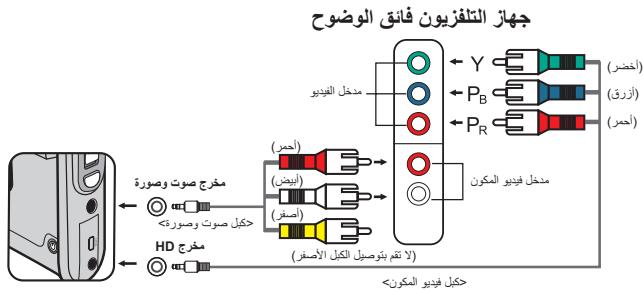
Connexion du caméscope à un téléviseur HD
HD fait ici référence aux ports d'entrée du composant TV intégré, et peut donc obtenir une qualité haute résolution HD (720P) une fois connecté.
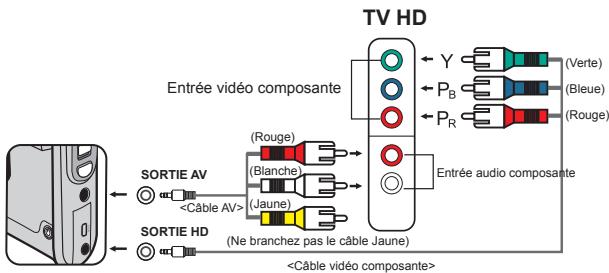
- Allumez votre téléviseur HD.
- Allumez le caméscope.
- Branchez une extrémité du câble vidéo composante sur le port (ENTRÉE vidéo composante) du téléviseur HD et l'autre extrémité sur le port (SORTIE HD) du caméscope.
- Branchez une extrémité de l'autre câble AV sur le port (ENTRÉE audio composante) du téléviseur HD et l'autre extrémité sur le port (sortie AV) du caméscope. (Veuillez ne pas brancher le connecteur jaune sur le port ENTRÉE AV du téléviseur HD)
- Appuyez sur le sélecteur de mode d'entrée du téléviseur HD et sélectionnez « Entrée composante ».
Si vous enregistrez un clip en résolution HD tout en étant connecté au téléviseur HD, la résolution d'affichage vidéo du téléviseur est réduite à la résolution D1 (480P) en raison du débit de données, mais le fichier d'enregistrement sauvegardé reste en HD (720P) sans modification. Lorsque vous connectez le caméscope à un téléviseur, la fonction de zoom n'est pas disponible.
Connexion du caméscope à un téléviseur standard
TV = Téléviseur cathodique (CRT) traditionnel
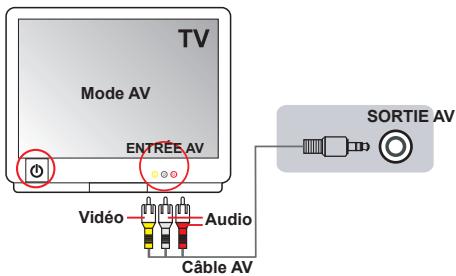
- Allumez votre téléviseur et mettez le téléviseur en mode AV.
- Branchez les extrémités audio et vidéo du câble AV (couleurs jaune/blanche/rouge) sur les ports ENTRÉE AV du téléviseur.
- Allumez le caméscope.
- Branchez les autres extrémités du câble AV sur le port SORTIE AV de chaque caméscope. Lorsqu'un message s'affiche à l'écran, sélectionnez « SORTIE AV ».
Opérations avancées
• Utilisation du menu
Les éléments de menu offrent plusieurs options pour affiner les fonctions de votre caméscope.
Le tableau suivant donne les détails de l'utilisation des menus.
| Comment faire pour... | Action |
| Ouvrir le menu | Appuyez sur le bouton MENU. |
| Déplacer la barre de scélection | Utilissez le Joystick pour vous déplacer vers le haut ou vers le bas. |
| Ouvrir un sous-menu / confirmer un élément | Appuyez sur le bouton OK. |
| Quitter le menu / Revenir au menu supérieur | Appuyez sur le bouton de MENU ( quand vous étés dans un sous menu). |
- Éléments du menu du mode Caméscope
Allumez → Appuyez sur le bouton Menu.
| Paramètre | Option | Description |
| Résolution videoe | HD | Régler la résolution videoe sur HD (1280x720 pixels). |
| D1 | Régler la résolution videoe sur D1 (720x480 pixels). | |
| CIF | Régler la résolution videoe sur CIF (352x240 pixels). | |
| Résolution image | 3M | Régler la résolution image sur 3 méga pixels. |
| 5M | Régler la résolution image sur 5 méga pixels. | |
| 8M | Régler la résolution image sur 8 méga pixels. | |
| Photos nuit | Activer/désactiver | Activer ce réglage pour prendre des photos dans des endroits sombres. Étant donné que la vitesse d'obturation diminue lorsqu vous prenez des photos dans des endroits sombres, nous recommendons l'utilisation d'un trépied pour éviter les flous de bougy. Attention : Les interférences augmentent lorsque Photos nuit est activé. |
| WB | Auto | Le caméoscope règle automatiquement la balance des blancs. |
| Ensoleillé | Ce réglage convient pour les enregistements à l'extérieur dans des endroits ensoleillés. | |
| Nuageux | Ce réglage convient pour les enregistements à l'extérieur dans des endroits nuageux ou à l'ombre. | |
| Fluorescent | Ce réglage convient pour les enregistements à l'intérieur sous éclairage fluorescent, ou dans des environnementss à température de couleurs élevée. | |
| Tungstène | Ce réglage convient pour les enregistements à l'intérieur sous éclairage incandescent, ou dans des environnementss à température de couleurs faible. |
- Éléments du menu du mode Caméscope (suite)
| Paramètre | Option | Description |
| Flash | Activer | Le flash se déclenché à chaque fois que vous prenez une photo. |
| Auto | Le flash se déclenché automatiquement lorsqu'eléclairage est insuffistant. | |
| Déactiver | Le flash est déactivé. | |
| Effet | Normal | Effectuer les enregistements en couleurs naturelles. |
| Noir/blanc | Effectuer les enregistements en noir et blanc. | |
| Classique | Effectuer les enregistements en couleurs sépia. | |
| Exposition | -2~+2 | Régler manuellement l'exposition pour Obtir un meilleur effet lorsqu'la'image prévisualisée apparait trop souvent ou trop claire. Une valeur positive indicate que l'image sera plus claire que de normale tandis qu'une valeur négative rendra l'image plus souvent. |
| Retardateur | Activer/désactiver | Activer/désactiver le retardateur. Une fois le retardateur activé, le caméoscope attendra dix secondes avant d'enregistrier lorsqu'elle bouton Déclenchauteur est enforcé. |
| Histogramme | Activer/désactiver | Activer/désactiver l'affichage de l'histogramme image à l'écran. |
| Icône | Activer/désactiver | Activer/désactiver l'affichage à l'écran des icônes du menu OSD. |
- Éléments du menu du mode Lecture
Allumez → Appuyez sur le bouton MODE → Utilisez le Joystick pour basculer au mode Mes travaux → Sélectionnez le dossier Vidéo, Image ou Vocal → Appuyez sur le bouton OK → Appuyez sur le bouton MENU.
| Paramètre | Option | Description |
| Supprimer un | Oui/ Non | Supprimer le fisier en cours. |
| Supprimer tout | Oui/ Non | Supprimer toutes les images et fisiers video/ audio stockés dans la mémoire. |
| Diaporama / Lecture video | - | Le caméscope affiche les images / clips video dans l'ordre. Appuyez sur le bouton OK pour arrêté le diaporama / la lecture video. |
| Verrouiller | Oui/ Non | Un fisier, plusieurs ou tous les fisiers peuvent être verrouillés. Un fisier verrouillé ne peut pas être effacé par la fonction de suppression. Cependant la fonction de formatage efface tous les fisiers verrouillé/déverrouillés. |
- S'il n'y a pas de fichier dans le caméscope, aucun élément ne s'affiche.
- Éléments du menu du mode Réglages
Allumez → Appuyez sur le bouton MODE → Allez en mode Réglages (appuyez sur le bouton OK).

| Paramètre | Option | Description |
| Date & Heure | - | Régler la date et l'heure. |
| Bip | Activer/désactiver | Activer/désactiver le bip sonore. |
| Fréquence | 50Hz | Régler la fréquence de scintillagement sur 50Hz*. |
| 60Hz | Régler la fréquence de scintillagement sur 60Hz*. | |
| Sortie TV | NTSC | Régler la compatibilité avec le standard TV NTSC. Cette option convient pour les États-Unis, le Taiwan, le Japon et la Corée. |
| PAL | Régler la compatibilité avec le standard TV PAL. Cette option convient pour l'Allemagne, l'Angleterre, l'Italie, les Pays Bas, la Chine, le Japon et Hongkong. | |
| Icône | Activer/désactiver | Activer/désactiver l'affichage des icônes du menu OSD sur l'écran. |
| Luminosité | -2~+2 | Régler la luminosité de l'écran LCD. Une valeur positive rend l'écran LCD plus brillant, alors qu'une valeur négative le rend plus souvent. |
| Formater | Oui | Formater le support de stockage. Notez que les fichiers stockés sur le support seront tous effacés. |
| Non | Annuler l'action. | |
| Arrêt auto | Déscienter | Déscienter la fonction Arrêt auto. |
| 1 min | Le caméoscope s'arrête automatiquement après 1 minute d'inactivité. | |
| 3 min | Le caméoscope s'arrête automatiquement après 3 minutes d'inactivité. | |
| 5 min | Le caméoscope s'arrête automatiquement après 5 minutes d'inactivité. | |
| Langue | - | Vous permet deCHOISIR la langue du menu OSD. |
| Réglage par défaut | Activer | Restaurer les réglages d'usine par défaut. Notez que vos réglages en cours sont écrasés. |
| Déscienter | Annuler l'action. |
- Éléments du menu du mode Réglages (suite)
- Tableau des réglages de fréquence :
| Région | Angleterre | Allemagne | France | Italie | Espagne | Pays-Bas | Russia |
| Réglage | 50Hz | 50Hz | 50Hz | 50Hz | 50Hz | 50Hz | 50Hz |
| Région | Portugal | Amérique | Taiwan | Chine | Japon | Corée | Thaïlande |
| Réglage | 50Hz | 60Hz | 60Hz | 50Hz | 50/60Hz | 60Hz | 50Hz |
Indicateur de niveau de la batterie
| Icône | Description |
| Batterie complètement chargée | |
| Batterie moitié pleine | |
| Batterie faible * Le flash et lesvoyant DEL seront désactivés." | |
| Batterie vide |
Remarque : Pour éviter une panne d'alimentation subtile, il vous est recommandé de remplacer/charger la batterie lorsque l'indicateur signale une batterie faible.
Durée de vie de la batterie
| Photo | Clip video |
| Nombre de photos | Durée d'enregistrement (minutes) |
| 200 | 90 |
| * photo toutes les 30 secondes ** flash éteint *** résolution réalisée sur 5M (2592x1944) | * résolution réalisée sur HD (1280x720 pixels) |
Remarque : Ce tableau n'est donné qu'à titre indicatif. La durée de vie de la batterie dépend du type de votre batterie et de son niveau de charge.
Capacité de stockage
| Mémoire | Vidéo (min.) | Photo | ||||
| HD | D1 | CIF | 8M | 5M | 3M | |
| Carte SD (256Mo) | 7 | 18 | 40 | 95 | 145 | 230 |
| Carte SD (512Mo) | 15 | 36 | 80 | 190 | 290 | 460 |
| Carte SD (1Go) | 30 | 72 | 160 | 380 | 580 | 920 |
| Carte SD (2Go) | 60 | 144 | 320 | 770 | 1160 | 1840 |
| Carte SD (4Go) | 120 | 288 | 640 | 1540 | 2320 | 3680 |
Remarque : La capacité de stockage peut varier (jusqu'à ± 30 %) en fonction de la saturation des couleurs et de la complexité du sujet et de son environnement.
Caractéristiques techniques
| Éléments | Description |
| Modèle | Appareil photo 5 Méga pixels |
| Capteur d'image | 5 Méga (2592x1944 pixels) |
| Résolution | Photo : 3M/5M/8M 1280x720 (HD) 720x480 (D1) 352x240 (CIF) |
| Objectif | Objectif fixe (F3,0, f=7,45mm) |
| Format de fichier | MOV, JPEG, WAV |
| Débit d'images video | 1280x720, jusqu'à 30 images/s 720x480, jusqu'à 30 images/s 352x240, jusqu'à 30 images/s |
| Mémoire externe | Carte SD/MMC (jesqu'à 32Go SDHC). |
| Ecran LCD | LCD 2,4" |
| Zoom numérique | 4X |
| Sortie TV | Sortie composante HDTV, prise en charge des standards NTSC/PAL |
| Interface | USB 2.0 |
| Microphone | Oui |
| Haut-parleur | Oui |
| Photos nuit | Oui (à la fois en mode photo et en mode-video) |
| Batterie | Batterie rechargeable au lithium, compatible NP60 |
Remarque : Les spécifications sont sujettes à modifications sans préavis.
Les configurations système requises varient selon les réglages de résolution vidéo :
| Résolution videoe | Configuration système PC requise |
| HD (1280x720) @30 images/s | OS = Windows XP SP2, Vista ou supérieur (QuickTime 7.0 ou supérieur)CPU = Pentium 4 3,0GHz ou supérieurRAM système = 512Mo (1Go ou plus recommendé)Carte graphique = nvidia Geforce 7600 ou ATI X1600 ou supérieur avec 256Mo de RAM |
| D1 (720x480) @30 images/s | OS = Windows 2000/XP, Vista ou supérieur (QuickTime 7.0 ou supérieur) |
| CIF (352x240) @30 images/s | CPU = Pentium 4 1,5GHz ou supérieurRAM système = 256Mo (512Mo ou plus recommendé)Carte graphique = 64Mo (128Mo ou plus recommendé) |
Appendice
Instructions pour ArcSoft Digital Theatre™
Introduction
ArcSoft Digital Theatre est une application de lecture multimédia de haute qualité qui améliore votre expérience visuelle.
Utilisation du programme
Vous trouverez ci-dessous un résumé des boutons et des commandes disponibles. Vous pouvez aussi cliquer avec le bouton droit sur l'écran vidéo pour accéder aux mêmes commandes dans un format de menu.
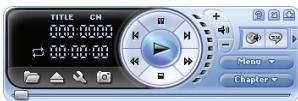
Commandes basiques
| ● | Lecture |
| ■ | Stop |
| ■ | Pause |
| ■ | Chapitre précédent |
| ■ | Chapitre suivant |
| ← | Retour rapide |
| → | Avance rapide |
Barre d'outils
| Sélectionner source | |
| Ejecter/Fermer | |
| Régliages | |
| Prendre photo |
Boutons Menu, Chapitre et Etendre
| Menu | Menu | Afficher les menus des DVD. |
| Chapter | Chapitre | Afficher les chapitres des DVD. |
| Etendre | Ouvir des sous écans pour accéder aux commandes secondaires de navigation du DVD/VCD ou les réglages video/audio. |
- Icônes Aide, Cacher et Attacher
| Aide | Ouvrir le filchier Aide. |
| Cacher | Cacher le panneau de contrôle principal. |
| Attacher | Attacher le panneau de contrôle principal à l'écran de lecture. Pour le détacher, cliquez de nouveau sur le bouton. |
Instructions pour ArcSoft TotalMedia™ Studio MV
Introduction
Bienvenue dans ArcSoft TotalMedia™ Studio MV, un programme amusant et facile à utiliser pour personnaliser vos films DVD !
Obtenir les médias
La première étape, avant de créer vos films, est de choisir et/ou créer les médias que vous désirez utiliser.
Insérer les fichiers média
En cliquant sur le bon bouton, vous pouvez parcourir tout le système pour choisir des clips vidéo et les ajouter à votre film. Chaque fichier que vous sélectionnez est ajusté comme un chapitre séparé. Pour entrer un nom de chapitre, double-cliquez simplement sur le titre du chapitre.
Zone de coupage / écriture
Cette zone vous permet de couper le début et la fin de chaque clip vidéo qui a été ajouté à votre projet. Vous pouvez aussi importer des images vidéo et les utiliser comme diapositives de chapitre. Les commandes de lecture standard peuvent être utilisées lorsque vous découvrez la vidéo :
- Utilisez les commandes de prévisualisation (c'est-à-dire lecture/pause/avance/retour) pour aller au début de la partie que vous désirez couper. Remarque : Pour les clips vidéo de plus de 10 minutes, une barre de « recherche » apparaîtra au-dessous de la barre du temps pour indiquer la position actuelle dans le clip vidéo.
- Cliquez sur le bouton « Marquer début »
- Utilisez les commandes de prévisualisation (c'est-à-dire lecture/pause/avance/retour) pour aller à la fin de la partie que vous désirez couper.
- Cliquez sur le bouton « Marquer fin » pour définir la partie qui doit être coupée de votre vidéo.
Remarque : Vous pouvez couper plusieurs sections d'une vidéo en répétant les étapes 1 à 4.
Utilisez le bouton Annuler/Refaire lorsque vous faites une erreur. - Appuyez sur le bouton « Effacer tout » pour supprimer toutes les parties coupées et restaurer le clip vidéo entier. - Les boutons « Aller » peuvent être utilisés pour aller directement au passage précédent ou suivant édité sur le compteur.
- Régler comme bouton Menu
En utilisant les commandes Lecture/Pause, cliquez sur « Pause » lorsque vous arriverez au passage que vous désirez utiliser pour votre bouton de chapitre, et cliquez sur l'icône de flèche à côté de la zone de prévisualisation.
-Fusionner
Cette fonction vous permet de fusionner plusieurs clips vidéo.
- Exporter
Cette fonction offre des options de réglage des paramètres vidéo et les enregistre dans un fichier.
Créer nouveaux fichiers média
Ici vous pouvez ajouter un nouveau sous-menu ou une couche de texte à côté du fichier média sélectionné.
- Sous-menu
Pour créer un nouveau sous-menu à l'intérieur des menus sélectionnés.
- Texte
Pour ajouter une couche de texte à côté de l'image sélectionnée. Vous aurez les mêmes options de texte que lorsque vous entrez le titre du menu.
Design
Cette étape vous permet de changer l'apparence du menu de votre film. Ceci inclut changer l'apparence du fond, entre le nom de votre film et des titres des chapitres et réarranger la position des boutons de chapitre.
Précédent/Produire
Lorsque vous avez fini et que vous êtes prêt à graver votre disque, procédez de la manière suivante :
Prévisualisation
Utilisez les commandes de prévisualisation en bas de l'écran pour prévisualiser votre film avant de le graver sur un disque.
Produire
Lorsque vous désirez créer votre disque, cliquez simplement sur le bouton « Graver » ; la fenêtre « Produire » s'affichera.
- Entrez le nom du disque.
- Choisissez un standard de TV à utiliser (NTSC pour les États-Unis ou le Japon, ou PAL pour l'Europe ou la Chine).
- Choisissez la destination où vous désirez enregistrer le film que vous avez compilé, soit un graveur de disque ou votre disque dur.
Obtenir des fichiers multimédia
- Fonction de la bague coulissante : comme illustré, sur le modèle LED LCD Mini 2021, la bague coulissante se déplace en appuyant sur la touche « + » et en appuyant sur la touche « - ».
D3KJ 1
D3KJ 1
1 1
.USB JSLJn n 150 SD 150 150 150 150 150 150 150 150 150 150 150 150 150 150 150 150 150 150 150 150 150 150 150 150 150 15
HDTV 1
HDTV
(HD TV)
1
J 13 J 14 J 15
CRT 1 = TV
(AV)
1

- INSTRUCTIONS DE SÉCURITÉ
- DÉCLARATION DE CONFORMITÉ À LA FCC
- TABLE DES MATIÈRES
- PRISE EN MAIN
- OPÉRATIONS BASIQUES
- OPÉRATIONS AVANCÉES
- APPENDICE
- INTRODUCTION AUX PARTIES DE VOTRE CAMÉSCOPE
- INSTALLATION DE LA BATTERIE
- CHARGEMENT DE LA BATTERIE
- INSERTION D'UNE CARTE MÉMOIRE (EN OPTION)
- ALLUMER/ÉTEINDRE LE CAMÉSCOPE
- RÉGLAGE DE LA LANGUE
- RÉGLAGE DE L'HEURE
- DESCRIPTION DES INDICATEURS DE L'ÉCRAN LCD
- ENREGISTREMENT D'UN CLIP VIDÉO
- PRISE D'UNE PHOTO
- ENREGISTREMENT D'UN CLIP AUDIO
- ENREGISTREMENT D'UNE ÉMISSION DE TÉLÉVISION
- LECTURE DE VOS ENREGISTREMENTS
- LECTURE DE VOS ENREGISTREMENTS SUR UN PC
- INSTALLATION DU LOGICIEL
- CONNEXION À UN PC ET ENREGISTREMENT DES FICHIERS
- CONNEXION DU CAMÉSCOPE À UN TÉLÉVISEUR
- CONNEXION DU CAMÉSCOPE À UN TÉLÉVISEUR HD
- CONNEXION DU CAMÉSCOPE À UN TÉLÉVISEUR STANDARD
- UTILISATION DU MENU
- ÉLÉMENTS DU MENU DU MODE CAMÉSCOPE
- ÉLÉMENTS DU MENU DU MODE CAMÉSCOPE (SUITE)
- ÉLÉMENTS DU MENU DU MODE LECTURE
- ÉLÉMENTS DU MENU DU MODE RÉGLAGES
- ÉLÉMENTS DU MENU DU MODE RÉGLAGES (SUITE)
- INDICATEUR DE NIVEAU DE LA BATTERIE
- DURÉE DE VIE DE LA BATTERIE
- CAPACITÉ DE STOCKAGE
- CARACTÉRISTIQUES TECHNIQUES
- INSTRUCTIONS POUR ARCSOFT DIGITAL THEATRE™
- INTRODUCTION
- UTILISATION DU PROGRAMME
- INSTRUCTIONS POUR ARCSOFT TOTALMEDIA™ STUDIO MV
- OBTENIR LES MÉDIAS
- DESIGN
- PRÉCÉDENT/PRODUIRE
- OBTENIR DES FICHIERS MULTIMÉDIA
- HDTV
Marque : AIPTEK
Modèle : POCKET DV AHD 200
Catégorie : Caméra numérique portable