
V10 - Projektori AIPTEK - Ilmainen käyttöohje ja opas
Löydä laitteen käyttöohje ilmaiseksi V10 AIPTEK PDF-muodossa.




| Tuotetyyppi | Kannettava projektori |
| Merkki | AIPTEK |
| Malli | V10 |
| Optinen teknologia | LCoS |
| Valonlähde | Valkoinen LED |
| Kuvasuhteen muoto | 4:3 |
| Valovirta | 10 lumenia (max) |
| Natiiivinen tarkkuus | 640 × 480 (VGA) |
| Heijastetun kuvan koko (diagonaali) | 15 cm - 127 cm (6-50 tuumaa) |
| Heijastusetäisyys | 25 cm - 180 cm |
| Tarkennus | Manuaalinen |
| Heijastuslähteet | Sisäinen muisti (1,9 Gt), muistikortti SD/SDHC/MMC/MS Pro, ulkoinen AV-tulo |
| Tuetut toistomuodot | Kuva: JPEG; Ääni: MP3; Video: MPEG-4 (AVI, ASF, MP4), H.264 (MP4), M-JPEG (AVI) ArcSoft-muuntimen kautta |
| Sisäänrakennettu kaiutin | Stereo (2 × 0,5 W) |
| Tuettu muistikorttityyppi | SD / SDHC / MMC / MS Pro |
| Virtalähde | Verkkolaite AC tai ladattava Li-Ion NP120-akku |
| Mitat (P × L × K) | 125 × 55 × 23 mm |
| Paino (ilman akkua) | 100 g |
| Käyttölämpötila | 0 °C - 35 °C |
| Päätoiminnot | Videon, kuvan ja musiikin toisto, diaesitys, zoom, yhteys tietokoneeseen tai ulkoiseen soittimeen, kaukosäädin |
| Toimitukseen sisältyvät tarvikkeet | Verkkolaite, USB-kaapeli, kaukosäädin, Li-Ion-akku |
| Turvallisuus ja huolto | Vältä putoamisia, vettä, korkeita lämpötiloja; käytä vain mukana toimitettuja tarvikkeita; poista akku, jos laitetta ei käytetä pitkään aikaan |
Usein kysytyt kysymykset - V10 AIPTEK
Käyttäjien kysymyksiä aiheesta V10 AIPTEK
0 kysymys tästä laitteesta. Vastaa tuntemiisi tai esitä omasi.
Esitä uusi kysymys tästä laitteesta
Lataa ohjeet laitteellesi Projektori PDF-muodossa ilmaiseksi! Löydä käyttöohjeesi V10 - AIPTEK ja ota elektroninen laitteesi takaisin hallintaan. Tällä sivulla julkaistaan kaikki laitteidesi käyttöön tarvittavat asiakirjat. V10 merkiltä AIPTEK.
KÄYTTÖOHJE V10 AIPTEK
Kiitos, että valitsit tämän tuotteen.
Olemme käyttäneet paljon aikaa ja vaivaa tuotteen kehittämiseen, joten toivomme, että voit nauttia tuotteen huolettomasta käytöstä useiden vuosien ajan.
Turvallisuushuomautus:
- Älä pudota, avaa tai pura laitetta, sillä muuten sen takuu raukeaa.
- Älä altista laitetta vedelle äläkä koske siihen märillä käsillä.
- Älä altista laitetta korkeille lämpötiloille äläkä jätä sitä suoraan auringonpaisteeseen. Muuten laite saattaa vaurioitua.
- Käsittele laitetta varovasti. Älä paina laitteen runkoa voimakkaasti.
- Vältä käyttämästä laitetta myrskyn tai ukkosmyrskyn aikana turvallisuutesi vuoksi.
- Käytä laitteessa vain määrityksen mukaisia akkuja. Muuten laite saattaa vaurioitua vakavasti.
- Irrota akku, jos laitetta ei käytetä pitkään aikaan, sillä huonontunut akku saattaa vaikuttaa laitteen toimintaan.
- Irrota akku, jos se näyttää vuotavalta tai vääntyneeltä.
- Käytä vain laitteen valmistajan toimittamia lisävarusteita.
- Pidä laite poissa lasten ulottuvilta.
- Jos akun tilalle vaihdetaan väärän tyyppinen akku, laite saattaa räjähtää.
- Hävitä käytetyt akut ohjeiden mukaisesti.
Sisältö
Aloittaminen....1
Projektorin osat....1
Merkkivalojen merkitykset....2
Akun asentaminen....2
Akun lataaminen....2
Muistikortin asentaminen (lisävaruste) 3
Projektorin kytkeminen päälle ja pois päältä 3
Tarkennuksen säätäminen....3
Toiminnot ja toimenpiteet 4
Päävalikon esittely....4
Muistin tarkistaminen....5
Videon toistaminen 6
Valokuvien katselu....7
Powerpoint-toistaminen/PDF-tiedostot 7
MP3-musiikin yhdistäminen valokuvien katseluun 8
Zoomitoiminto 8
Musiikin toistaminen 9
Videon, valokuvien tai musiikin toistaminen 9
Tiedostojen toistaminen muissa laitteissa 10
Valikkotoiminto....12
Asetukset (Settings) -tilan valikkotoiminnot 12
Sisäisessä muistissa tai muistikortilla olevien tiedostojen hallinta tietokoneella....13
Kaukosäädin....14
Akun merkkivalo 14
Tekniset tiedot....15
Aloittaminen
- Projektorin osat
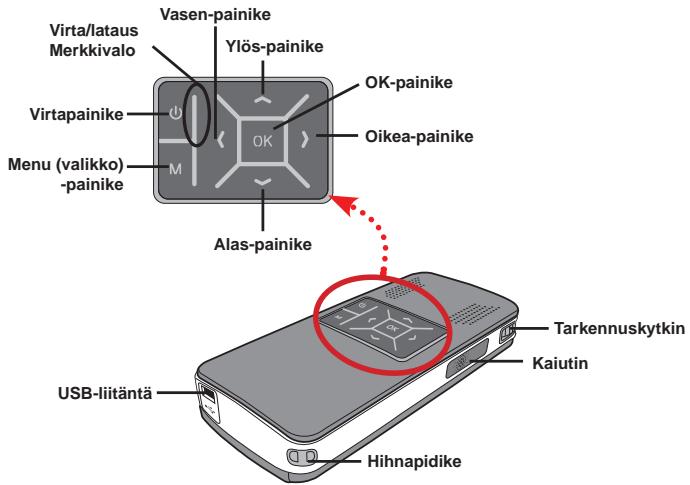
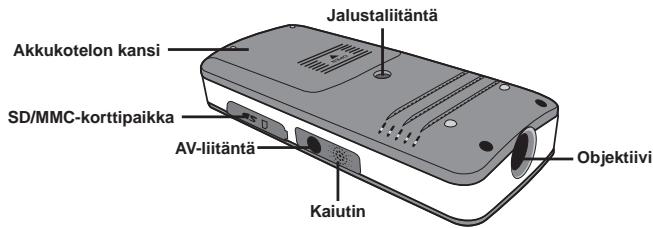
- Merkkivalojen merkitykset
Virran merkkivalo palaa oranssina, kun projektoria ladataan.
Virran merkkivalo palaa vihreänä, kun laite on kytkettynä verkkovirtasovittimeen valmiustilassa tai lataus on suoritettu.
Jos kaikki merkkivalot palavat, projektori on toimintatilassa.
Akun asentaminen
- Vedä akkukotelon kansi auki.
- Aseta laitteen mukana toimitettu litium-ioniakku akkukoteloon. Huomaa, että metallikoskettimien on oltava kohdakkain akkukotelon koskettimien kanssa.
- Kun akku on paikallaan, asenna akkukotelon kansi.
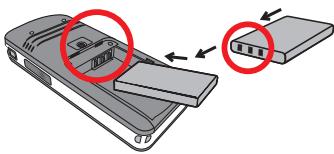
Lataa akkua vähintään 3 tuntia ennen ensimmäistä käyttökertaa.
- Johdon kytkeminen. Kytke laitteen mukana toimitetun virtasovittimen toinen pää projektorin USB-liitäntään ja toinen pää pistorasiaan. Kytke laitteen mukana toimitetun USB-kaapelin toinen pää videokameran USB-liitäntään ja toinen pää tietokoneeseen, jonka virta on kytkettynä. Varmista, että projektorin virta on katkaistu.
TAI
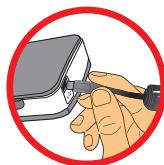
- Latauksen merkkivalo muuttuu oranssiksi, ja lataus alkaa.
- Latauksen merkkivalo muuttuu vihreäksi, kun akku on ladattu täyteen tai lataus keskeytyy.
! Älä käynnistä projektoria, kun akkua ladataan tietokoneen kautta, sillä muuten lataus keskeytyy.
Muistikortin asentaminen (lisävaruste)
Asenna muistikortti seuraavasti:
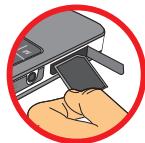
(1) Avaa SD-korttipaikan kansi. (2) Paina korttia varovasti kuvan osoittamalla tavalla, kunnes se on korttipaikan pohjassa.
Muistikortti irrotetaan painamalla sitä kevyesti, jolloin se ponnahtaa ylös. Tällöin muistikortti voidaan vetää pois korttipaikasta.
- Projektorin kytkeminen päälle ja pois päältä
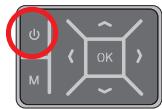
Kytke projektori päälle pitämällä virtapainiketta painettuna 4 sekunnin ajan.
Sammuta projektori pitämällä virtapainiketta painettuna kahden sekunnin ajan.
Tarkennuksen säätäminen
Säädä tarkennus käytön aikana tarkennuskytkimellä.

Toiminnot ja toimenpiteet
Päävalikon esittely
Projektorin käynnistyessä näkyviin tulee "Welcome (tervetuloa)" -ruutu, jonka jälkeen avautuu alla olevan kuvan mukainen päävalikko
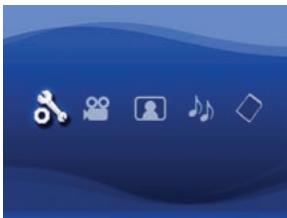
- Asetukset (Settings): Tämän toiminnon avulla voidaan määrittää asetukset, kuten kieli (Language), kirkkaus (Brightness), kontrasti (Contrast), värikylläisyys (Saturation), diaesityksen nopeus (Slideshow Seppd), automaattinen sammutus (Auto power off) ja merkkiääni (Beep sound).
- Video: Tämän toiminnon avulla voidaan valita heijastettava videotiedosto.
- Valokuvat (Photo): Tämän toiminnon avulla voidaan valita heijastettava JPEG-kuvatiedosto.
- Musiikki (Music): Tämän toiminnon avulla voidaan valita toistettava MP3-tiedosto.
- Muisti (Memory): Tämän toiminnon avulla voidaan tarkistaa käytettävissä olevan muistin tyyppi ja määrä sekä valita muisti lähteeksi.
Kielen valitseminen
- Kytke projektorin virta. Päävalikko tulee näkyviin.
- Valitse Asetukset (Settings) -tila vasen- ja oikea-painikkeilla ja avaa sitten valikkonäyttö painamalla OK.
- Valitse kielen valintatila (Language) ylös- ja alas-painikkeilla ja paina sitten oikea-painiketta.
- Valitse kieli ylös- ja alas-painikkeilla.
- Kun olet valmis, vahvista asetus painamalla OK.
Muistin tarkistaminen
Tällä toiminnolla valitaan, minkä tyyppisestä muistista tiedostoja toistetaan, sekä tarkistetaan muistin kapasiteetti ja käytettävissä oleva määrä. Oletuksena käytössä on sisäinen muisti.
- Valitse "muistitila (Memory)" vasen- ja oikea-painikkeilla ja paina sitten OK.
- Muistin tarkistusruutu tulee näkyviin. Valitse muistin tyyppi ylös- ja alas-painikkeilla.
| Valinta | Muisti | Käytettävissä/kapasiteetti |
| √ | (€21H) | 669 Mt / 979 Mt |
| (T820) | 1,9 Gt / 1,9 Gt |
- Palaa takaisin päävalikkoon painamalla OK valinnan jälkeen.
! Jos laitteessa ei ole muistikorttia, näytössä näkyy ainoastaan sisäisen muistin tila.
- Videon toistaminen
- Valitse videotila vasen- ja oikea-painikkeilla ja paina sitten OK.
- Valitse kohdekansio tai videotiedostot ylös- ja alas-painikkeilla, niin näet kunkin videon aloituskuvan. Vahvista valinta painamalla OK.
- Jos valitset yhden videotiedoston, aloita sen toisto painamalla OK (video toistetaan vain kerran).
- Valitse edellinen tai seuraava video vasen- ja oikea-painikkeilla.
- Voit säätää äänenvoimakkuutta ylös- ja alas-painikkeilla.
- Voit pitää tauon videon toistossa painamalla OK-painiketta. Toisto jatkuu, kun OK-painiketta painetaan uudelleen.
On normaalia, että projektori kuumenee hieman jatkuvassa käytössä suuren toimintatehonsa vuoksi. Joissakin tilanteissa projektori ei pysty toistamaan MP4-, ASF- tai AVI-muodossa olevia videotiedostoja. Yritä käyttää niputettua ArcSoft Media Converter (AMC) –ohjelmaa muuttaaksesi videotiedostot formaatteihin, jotka on optimoitu käytettäväksi tällä projektorilla. Mutta ei ole taattua, että AMC voi hyväksyä kaikki tulevat videotiedostot tiedostomuuntamiseen.
Tuetut tiedostomuodot muunnosta varten (alkuperäistiedostot):
- Windows AVI -tiedostot (*.AVI)
- Advanced Systems Format (*.ASF)
- Video CD (*.DAT)
- Quick Time -tiedostot (*.MOV)
- MP4 -tiedostot (*.MP4; *.M4V)
- MPEG (*.MPG; *.MPEG; *.MPE)
- RealMedia Video (*.RMVB)
- Windows Media Video (*.WMV)
Tuetut tiedostomuodot (kohdetiedostot):
- MJPEG AVI (suositus)
- MPEG-4 ASF
Katso tarkemmat tiedot ja käyttöohjeet AMC-ohjelman Extra-valikossa olevasta ohjeesta (Help) tai vieraile ArcSoftin verkkosivustolla osoitteessa www.arcsoft.com.
Valokuvien katselu
- Valitse valokuvatila (Photo) vasen- ja oikea-painikkeilla ja paina sitten OK.
- Valitse kohdekansio tai valokuva ylös- ja alas-painikkeilla, niin näet esikatselukuvan. Vahvista valinta painamalla OK.
- Kun valokuva on valittu, paina OK näyttääksesi sen täyskokoisena.
- Valitse edellinen tai seuraava kuva vasen- ja oikea-painikkeilla.
Powerpoint-toistaminen/PDF-tiedostot
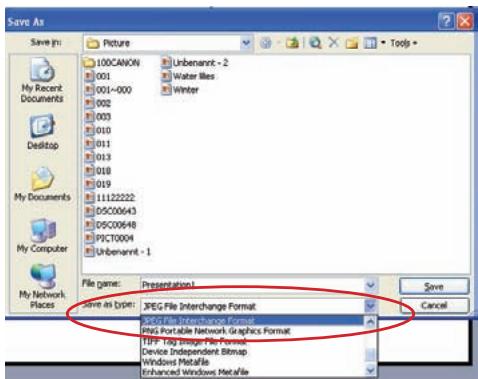
Esittäessäsi PowerPoint/PDF-asiakirjoja tallenna PPT/PDF-tiedosto .jpeg formaattiin.
- Suorita ensin PowerPoint/Acrobat -ohjelma.
- Avaa PPT/PDF-tiedosto.
- Käynnistä "Tiedosto" (File) > "Tallenna nimellä" (Save as) -valinta, valitse sen jälkeen "JPEG-tiedoston vaihdon formaatti" (JPEG File Exchange Format) "Tallenna tyyppinä" (Save as Type) alasvetolistasta.
- Nimeä tiedosto tarvittaessa: Toistosekvenssi on arabialaisten numeroiden ensimmäisen numeron järjestyksessä, kuten 1, 10, 100, 101, 11, sen jälkeen 2, 20, 21, ja niin edelleen. Välttääksesi toistojärjestyksen sekaannuksen, nimeä tiedosto 1 \~ 9 nimellä 01 \~ 09, 100 nimellä A100, jne.
- MP3-musiikin yhdistäminen valokuvien katseluun
- Pidä Menu (valikko) -painiketta painettuna kahden sekunnin ajan, niin toimintopalkki tulee näkyviin näytön alaosassa.
- Valitse ylös- ja alas-painikkeilla

(oletusasetus) tai

Valitse 📂 toistaaksesi MP3-tiedostot samassa näytettyjen kuvien kansiossa ja poistaaksesi tämän toiminnon käytöstä.
! Jos et voi kuulla musiikkia, tarkasta onko MP3-tiedostoja samassa näytettyjen kuvien kansiossa.
Zoomitoiminto
- Paina Valikko (Menu)-painiketta 2 sekunnin ajan näyttääksesi toimintopalkin näyttöruudun alaosassa.
- Käytä Vasen/Oikea (Left/Right) –painiketta valitaksesi “Lähennä” (Zoom-in)–tilan ja käytä Alas (Down)-painiketta mennäksesi Zoomi (Zoom)-tilaan. Pieni Zoomnäyttöruutu ilmestyy alas oikeaan kulmaan.
- Paina Ylös (Up)–painiketta mennäksesi Zoomi x2, x3, x4, x1 tai Alas (Down)-painiketta x4, x3, x2, x1 varten vaihe vaiheelta.
- Kun olet x2, x3 tai x4 -suurennuksessa, Zoomi-näyttö osoittaa näytettävänä olevan alkuperäisen valokuvan alueen.
- Paina ja pidä Oikea (Right), Vasen (Left), Ylös (Up) tai Alas (Down) –painiketta siirtääksesi näyttöruutua valokuvan ympärilla.
- Paina Valikko (Menu) – painiketta palataksesi x1-vaiheeseen ja paina Valikko (Menu) – painiketta uudelleen lopettaaksesi Lähennä (Zoom-in)-tilan.
- Musiikin toistaminen
- Valitse musiikkitila (Music) vasen- ja oikea-painikkeilla ja paina sitten OK.
- Valitse kohdekansio tai MP3-tiedostot ylös- ja alas-painikkeilla. Vahvista valinta painamalla OK.
- Kun yksi MP3-tiedosto on valittu, aloita sen toisto painamalla OK (kappale toistetaan vain kerran).
- Valitse edellinen tai seuraava MP3-tiedosto vasen- ja oikea-painikkeilla.
- Voit säätää äänenvoimakkuutta MP3-kappaleen toiston aikana ylös- ja alas-painikkeilla.
- Voit pitää tauon kappaleen toistossa painamalla OK-painiketta. Toisto jatkuu, kun OK-painiketta painetaan uudelleen.
- Musiikin kuuntelu kuulokkeilla: (myös sopiva videon toistamiseen)
1) Kytke kuulokkeet projektorin AV-liitäntään. 2) Valitse audiolähtö painamalla OK.
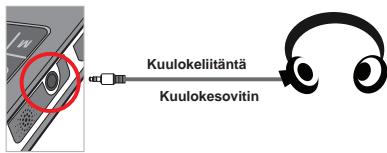
! Jos projektoria ei käytetä 20 sekuntiin, näyttö sammuu automaattisesti.
- Videon, valokuvien tai musiikin toistaminen
Oletusasetuksena valitut videot, valokuvat ja musiikkikappaleet toistetaan kerran. Jos videoita, valokuvia tai musiikkikappaleita halutaan toistaa jatkuvasti, toimi seuraavasti:
- Tuo toimintopalkki näkyviin näytön alaosaan pitämällä Menu (valikko) -painiketta painettuna kaksi sekuntia videon, valokuvan tai musiikin toiston aikana.
- Valitse ylös- ja alas-painikkeilla 📋, tai 🌐.

(Oletusasetus): Ei uudelleentoistoa.

: Toista samassa kansiossa olevat videot, valokuvat ja musiikkikappaleet.

: Toista muistikortilla tai sisäisessä muistissa olevat videot, valokuvat ja musiikkikappaleet.
Tiedostojen toistaminen muissa laitteissa

Projektorin kytkeminen mediasoittimiin
Ennen projektorin kytkemistä ulkoiseen soittimeen:
Ennen kuin kytket mediasoittimen projektoriin, tarvitset mediasoitinta varten sopivan AV-komposiittilähtökaapelin ja projektorin AV-kaapelin.
![graph TD A["AV-lähtö"] --> B["<AV-kaapeli>"] B --> C["Projektorin AV-kaapeli (punainen)"] B --> D["AV-komposiittilähtökaapeli (punainen)"] B --> E["valkoinen (valkoinen)"] B --> F["valkoinag (valkoinag)"] G["Soitin"] --> H["Matkapuhelin"] I["Digitaalinen kamera/ videokamera"] --> J["Kannettava media…](/content/2020/04/169879/images/be663abe19c1f91018ebe606890b101c6eb39e684574778f1bd5bb006640aba3.jpg)
- Kytke AV-komposiittilähtökaapeli mediasoittimeen.
- Kytke kaikki AV-kaapelit (keltainen keltaiseen, valkoinen valkoiseen ja punainen punaiseen).
- Kun järjestelmä pyytää sinua valitsemaan AV in (AV-tulo) tai Audio out (audiolähtö), valitse AV in.
- Voit nyt heijastaa kuvan ja kuunnella ääntä projektorista. Voit myös säätää äänenvoimakkuutta käyttöpaneelista (ylös- ja alas-painikkeilla).

Projektorin kytkeminen kannettavaan tietokoneeseen
Ennen kuin kytket kannettavan tietokoneen projektoriin, tarvitset komposiitti-/S-videosovittimen, RCA-liittimen (2 x uros) ja projektorin AV-kaapelin.
! Varmista, että kannettavassa tietokoneessa on S-videolähtö.
![graph LR A["AV-lähtö"] --> B["(punainen)"] A --> C["(keltainen)"] A --> D["<AV-kaapeli>"] D --> E["valkoinei"] E --> F["RCA-liitin (2 x uros)"] F --> G["S-videolahtö"] G --> H["S-videokaapeli"] H --> I["Laptop"]](/content/2020/04/169879/images/a6acb400c1f865867f39848ea08313c426167788000a38dc8849821be1219a85.jpg)
- Kytke ensin kannettavan tietokoneen ja projektorin virta.
- Kytke komposiitti-/S-videosovittimen toinen pää kannettavan tietokoneen S-videolähtöön ja toinen pää RCA-liittimeen (2 x uros).
- Kytke RCA-liittimen (2 x uros) toinen pää projektorin AV-kaapeliin (keltainen).
- Kytke AV-kaapeli projektorin AV-liitäntään.
- Kun järjestelmä pyytää sinua valitsemaan AV in (AV-tulo) tai Audio out (audiolähtö), valitse AV in.
- Vaihda kannettavan tietokoneen näyttötilaksi TV-tila.
Valikkotoiminto
Voit hienosäätää projektorin toimintoja valikkokohtien lukuisten vaihtoehtojen avulla. Seuraavassa taulukossa on yksityiskohtaiset tiedot valikkotoiminnoista.
| Toiminto... | Toimi näin |
| Valikon avaaminen | Paina MENU (valikko) -painiketta. |
| Korostuspalkin liikuttaminen | Käytä ylös- ja alas-painikkeita tai vasen- ja oikea-painikkeita. |
| Alavalikon avaaminen / valinnan vahvistaminen | Paina OK-painiketta. |
| Poistuminen valikosta / palaaminen ylempään valikkotasoon | Paina MENU (valikko) -painiketta (kun olet alavalikossa). |
Asetukset (Settings) -tilan valikkotoiminnot
Kytke virta päälle → Valitse Asetukset (Settings)-tila → Paina OK-painiketta.
| Kohta | Toiminto | Selostus |
| Kieli | - | Valitse näytön kieli. |
| Kirkkaus | -4 ~ +4 | Aseta projektorikuvan kirkkaus. |
| Kontrasti | -4 ~ +4 | Aseta projektorikuvan kontrasti. |
| Värikylläisyys | -4 ~ +4 | Aseta projektorikuvan värikylläisyys. |
| Diaesityksen nopeus | 3 sek, 5 sek, 8 sek, 15 sek | Aseta aikaväli kunkin dian väliin |
| Automaattinen sammutus | Off (ei käytössä) | Poista automaattinen sammutustoiminto käytöstä. |
| 3 min | Projektori kytkeytyy automaattisesti pois päältä, kun sitä ei ole käytetty yli kolmeen minuuttiin. | |
| 5 min | Projektori kytkeytyy automaattisesti pois päältä, kun sitä ei ole käytetty yli viiteen minuuttiin. | |
| Äänimerkki | On (käytössä) | Ota äänimerkki käyttöön. |
| Off (ei käytössä) | Poista äänimerkki käytöstä. | |
| Default (oletus) | Yes (kyllä) | Palauta tehdasasetukset. Huomaa, että nykyiset asetukset korvataan tehdasasetuksilla. |
| No (ei) | Peruuta toiminto. |
Sisäisessä muistissa tai muistikortilla olevien tiedostojen hallinta tietokoneella
Voit hallita sisäisessä muistissa tai muistikortilla olevia tiedostoja seuraavasti:
- Varmista, että projektori on sammutettu, jos laitteessa on akku.
- Kytke laitteen mukana toimitetun USB-kaapelin toinen pää projektorin USB-liitäntään ja toinen pää tietokoneeseen, jonka virta on kytkettynä.
- Käynnistä projektori: Pidä virtapainiketta painettuna neljä sekuntia, kunnes kuulet käynnistymismusiikin.
- Irrotettava levy tulee näkyviin tietokoneessa.
Tietokone voi tunnistaa vain yhden tallennusvälineen kerrallaan (tarkista ensin muistikortti ja sitten sisäinen muisti, jos muistikorttia ei ole asennettu).
! Älä vaihda tallennusvälinettä käytön aikana.
! Kun projektori kytketään tietokoneen USB-liitäntään ilman, että projektori käynnistetään, tietokone alkaa ladata projektorin sisällä olevaa akkua. Käyttääksesi muistissa olevia tiedostoja paina virtapainiketta tai irrota ensin akku.
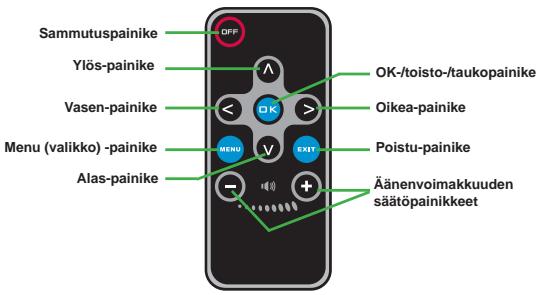
Kaukosäädin
Akun merkkivalo
| Kuvake | Selostus |
 | Täysi akku |
 | Akun hyvä kestoaika |
 | Akun vähäinen kestoaika |
 | Tyhjä akku |
Huomautus 1: Jotta virransyöttö ei katkea äkillisesti, on suositeltavaa kytkeä laite verkkovirtasovittimeen, kun kuvake ilmoittaa akun vähäisestä kestoajasta.
Huomautus 2: Kun "Battery Low" (akun lataus vähäinen) -viesti tulee näkyviin näytössä, projektori sammu automaattisesti.
| KOHDE | SELOSTUS |
| Optinen tekniikka | LCoS |
| Valolähde | Valkoinen LED |
| Kuvasuhde | 4:3 |
| Valovirta | 10 lumenia (maks.) |
| Tarkkuus | 640 x 480 (VGA) |
| Projisoidun kuvankoko | 15–127 cm (6–50 tuumaa) (lävistäjä) |
| Projisointietäisyys | 25–180 cm |
| Zoomaus ja tarkennus | Käsin |
| Projisointilähde | Ulkoinen kolmitoiminen AV-liitäntä, sisäinen muisti tai muistikortti |
| Toistomuoto | Valokuvat: .JPEGAudio: .MP3Video: .MPEG-4 (.AVI, .ASF, .MP4), H.264 (.MP4), M-JPEG (.AVI) ArcSoft Media Converter -ohjelman avulla. |
| Kaiuttimet | Stereo (0,5 W x 2) |
| Muistikorttipaikka | SD/SDHC/MMC/MS Pro |
| Virtalähde | Verkkovirtasovitin tai ladattava litium-ioniakku NP-120 |
| Käyttölämpötila | 0–35 °C |
| Mitat | 125 mm x 55 mm x 23 mm |
| Paino | 100 g (ilman akkua) |
Huomautus: Tiedot voivat muuttua ilman erillistä ilmoitusta.


- TURVALLISUUSHUOMAUTUS
- SISÄLTÖ
- ALOITTAMINEN
- TOIMINNOT JA TOIMENPITEET
- PROJEKTORIN OSAT
- MERKKIVALOJEN MERKITYKSET
- AKUN ASENTAMINEN
- TAI
- MUISTIKORTIN ASENTAMINEN (LISÄVARUSTE)
- PROJEKTORIN KYTKEMINEN PÄÄLLE JA POIS PÄÄLTÄ
- TARKENNUKSEN SÄÄTÄMINEN
- PÄÄVALIKON ESITTELY
- KIELEN VALITSEMINEN
- MUISTIN TARKISTAMINEN
- VIDEON TOISTAMINEN
- TUETUT TIEDOSTOMUODOT MUUNNOSTA VARTEN (ALKUPERÄISTIEDOSTOT)
- TUETUT TIEDOSTOMUODOT (KOHDETIEDOSTOT)
- VALOKUVIEN KATSELU
- POWERPOINT-TOISTAMINEN/PDF-TIEDOSTOT
- MP3-MUSIIKIN YHDISTÄMINEN VALOKUVIEN KATSELUUN
- ZOOMITOIMINTO
- MUSIIKIN TOISTAMINEN
- VIDEON, VALOKUVIEN TAI MUSIIKIN TOISTAMINEN
- TIEDOSTOJEN TOISTAMINEN MUISSA LAITTEISSA
- PROJEKTORIN KYTKEMINEN MEDIASOITTIMIIN
- ENNEN PROJEKTORIN KYTKEMISTÄ ULKOISEEN SOITTIMEEN
- PROJEKTORIN KYTKEMINEN KANNETTAVAAN TIETOKONEESEEN
- VALIKKOTOIMINTO
- ASETUKSET (SETTINGS) -TILAN VALIKKOTOIMINNOT
- SISÄISESSÄ MUISTISSA TAI MUISTIKORTILLA OLEVIEN TIEDOSTOJEN HALLINTA TIETOKONEELLA
- KAUKOSÄÄDIN
- AKUN MERKKIVALO
Merkki : AIPTEK
Malli : V10
Kategoria : Projektori