HyperPen 10000U - Tabletti AIPTEK - Ilmainen käyttöohje ja opas
Löydä laitteen käyttöohje ilmaiseksi HyperPen 10000U AIPTEK PDF-muodossa.



| Tuotetyyppi | Grafiikkatabletti kynällä |
| Brändi | Aiptek |
| Malli | HyperPen 10000U |
| Tabletin mitat | 35,4 x 27,7 x 1,5 cm (13,9 x 10,9 x 0,6 tuumaa) |
| Tabletin paino | 820 g |
| Aktiivinen työskentelyalue | 25,4 x 15,8 cm (10 x 6,25 tuumaa) |
| Kuvasuhde | 16:10 |
| Tarkkuus | Jopa 4000 lpi |
| Kynän painetasot | 1024 tasoa |
| Kynän tarkkuus | +/- 0,3 mm |
| Pikanäppäinten määrä | 16 makronäppäintä |
| Liitäntä | USB 2.0 täysi nopeus |
| Tabletin virransyöttö | USB-portin kautta (max. 0,35 W) |
| Kynän virransyöttö | 1 AAA alkaliparisto 1,5 V (sisältyy) |
| Kynän paino | 25 g |
| Yhteensopivat käyttöjärjestelmät | Windows XP/Vista/7 32/64-bittinen ; Mac OS X 10.4.11 - 10.6 |
| Pakkauksen sisältö | Tabletti, kynä, 3 vara-kynänkärkeä, kynäteline poistoimulla, AAA-paristo, ajuri-CD, ohjelmisto-CD Adobe Photoshop Elements 6.0 |
| Päätoiminnot | Kynän painikkeiden mukauttaminen, työskentelyalueen säätö, säädettävä paine, 16 ohjelmoitavaa pikanäppäintä |
| Huolto ja puhdistus | Puhdista pehmeällä ja kuivalla liinalla; vältä kynän kärjen kosketusta esineisiin akun säästämiseksi; vaihda kärki kynätelineeseen integroidun poistoimen avulla |
| Turvallisuus ja kierrätys | Älä hävitä paristoja kotitalousjätteiden mukana; kierrätä laite ja sen osat käyttöiän lopussa |
Usein kysytyt kysymykset - HyperPen 10000U AIPTEK
Käyttäjien kysymyksiä aiheesta HyperPen 10000U AIPTEK
0 kysymys tästä laitteesta. Vastaa tuntemiisi tai esitä omasi.
Esitä uusi kysymys tästä laitteesta
Lataa ohjeet laitteellesi Tabletti PDF-muodossa ilmaiseksi! Löydä käyttöohjeesi HyperPen 10000U - AIPTEK ja ota elektroninen laitteesi takaisin hallintaan. Tällä sivulla julkaistaan kaikki laitteidesi käyttöön tarvittavat asiakirjat. HyperPen 10000U merkiltä AIPTEK.
KÄYTTÖOHJE HyperPen 10000U AIPTEK
Kiitos tämän tuotteen ostamisesta.
Sen kehittelyyn on käytetty paljon aikaa ja vaivaa, ja toivomme, että siitä on sinulle paljon iloa vielä moneksi vuodeksi.



Tuotteen käyttöiän päättyessä kaikki mahdolliset komponentit tulee kierrättää. Paristoja ja uudelleen ladattavia akkuja ei saa hävittää kotitalousjätteen mukana. Vie ne paikalliseen kierrätyspisteeseen.
Yhdessä voimme auttaa suojelemaan ympäristöä.
Pakkauksen sisältö
Pakkauksessa tulee olla seuraavat tarvikkeet:
- piirustuslauta
- digitaalinen kynä
• kynänkärkiä - kynäpidike ja kärjenpoistaja
- alkaliparisto tyyppiä AAA
- pikaohje
- asiakaspalvelun esite
- ajuriohjelman sisältävä CD
- käyttöohjelmiston sisältävä CD.
Järjestelmävaatimukset
1. Windows-käyttöjärjestelmä
- Windows XP / Windows Vista 32 & 64bit / Win7 32 & 64bit
- 1 free USB port
- Optical drive for software installation
2. Macintosh-käyttöjärjestelmä
- MAC OS X, versio 10.4.11 - 10.6
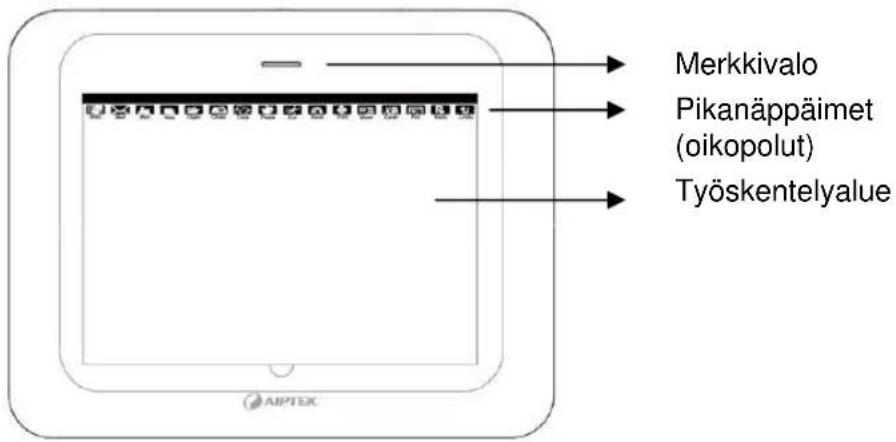
HyperPen 10000U:n osiin tutustuminen
2. Lauta
-
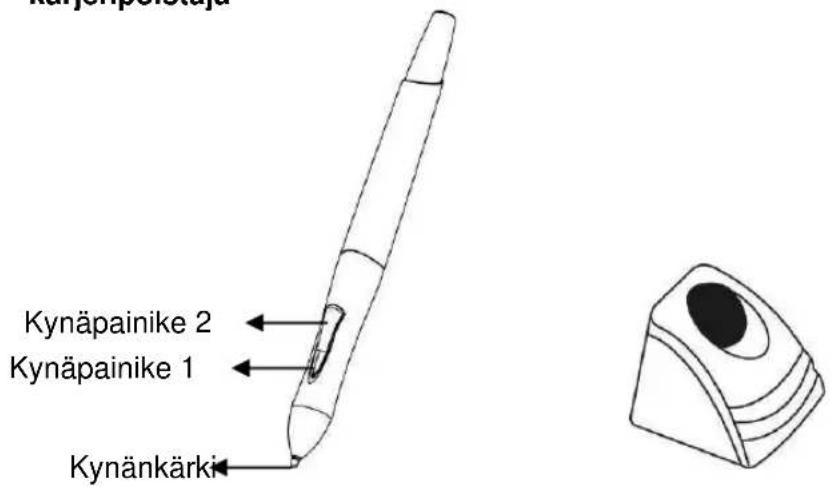
Kynäpidike ja
-
Digitaalinen kynä kärjenpoistaja
Pariston asettaminen digitaaliseen kynään
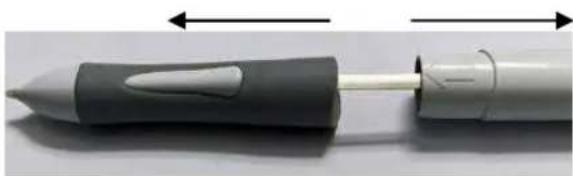
Vaihe 1: Vedä digitaalisen kynän ala- ja yläosaa eri suuntiin, jotta saat kynän auki.
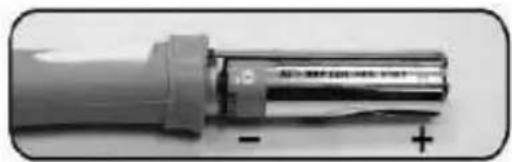
Vaihe 2: Aseta paristo paristolokeroon siten, että + ja – tulevat oikeinpäin merkintöjen mukaisesti.
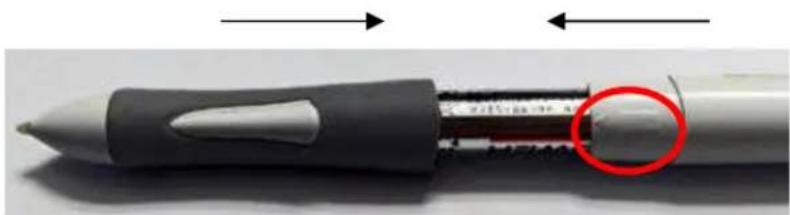
Vaihe 3: Kierrä kynä kiinni siten, että painikkeiden kanssa.
-merkki tulee samaan linjaan kynän

Digitaalisen kynän säilyttäminen tehtävien välillä
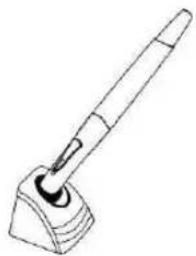
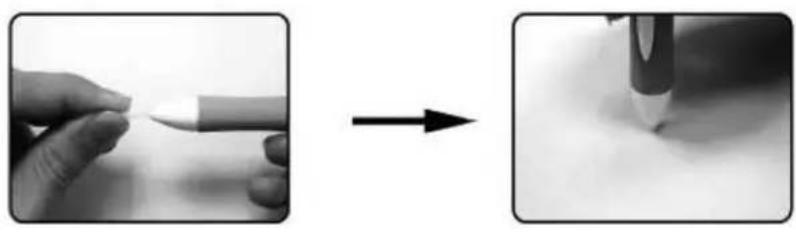
Digitaalista kynää säilytetään siten, ettei kynänkärki koske mihinkään esineeseen. Kynänkärkeen kohdistuva paine saa kynän pariston varauksen pienentymään. Kynää suositellaan säilytettäväksi kynäpidikkeessä siten, että kynänkärki osoittaa ylöspäin, tai kynä voidaan asettaa vaaka-asentoon siten, ettei kynänkärki kosketa mihinkään esineeseen.
Kynänkärjen vaihtaminen
Kynänkärki vaihdetaan vetämällä se irti kynästä kynäpidikkeen pohjassa olevaa kärjenpoistajaa käyttäen.
Vaihe 1: Työnnä kynänkärki poistajaan.
Vaihe 2: Vedä kynää siten, että kynänkärki irtoaa.
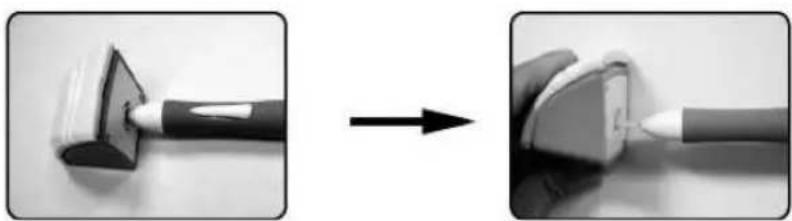
Vaihe 3: Paina uusi kynänkärki kynään.
Vaihe 1: Ajuriohjelman asentaminen Windowskäyttöjärjestelmään
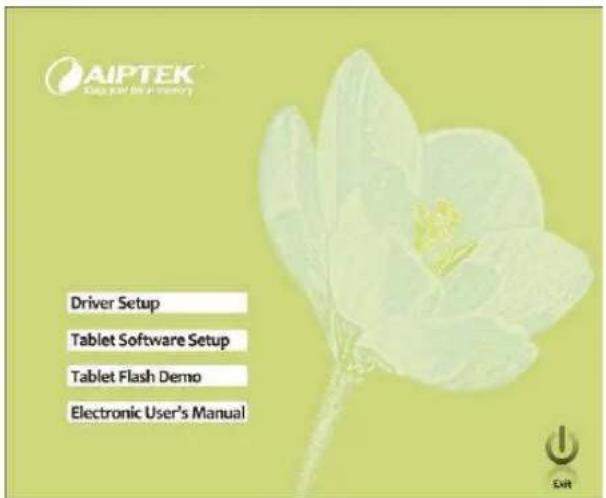
(1) Aseta CD-levy CD-ROM-levyasemaan. Asennusohjelma käynnistyy automaattisesti.
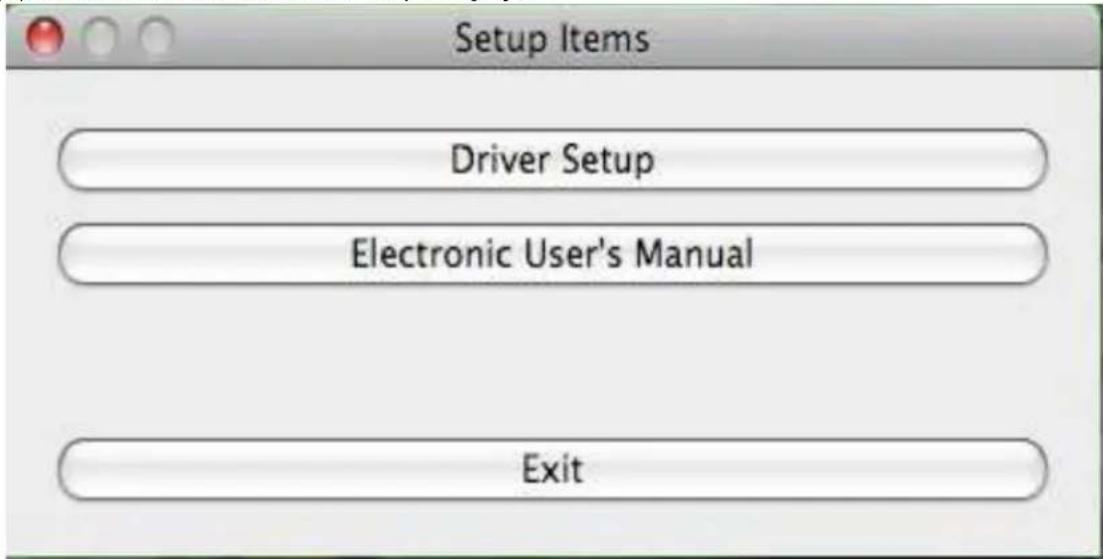
(2) Käynnistä asennus käskyllä 'Driver Setup' (asenna ajuri).
Huomaa: Ajuriohjelma on asennettava ennen piirustuslaudan kytkemistä tietokoneeseen.
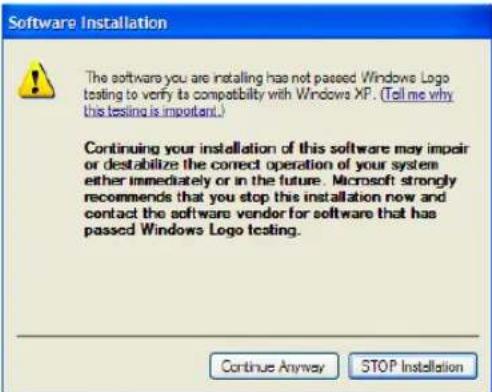
(3) Mikäli näyttöön ilmestyy ikkuna, jossa lukee 'The software you are installing has not passed Windows logo testing to verify its compatibility with Windows XP' (ohjelmisto, jota olet asentamassa, ei läpäissyt Windowsin logotestiä, jolla tarkistetaan sen yhteensopivuus Windows XP:n kanssa), jatka asentamista napsauttamalla painiketta 'Continue Anyway' (jatka silti).
Ajuriohjelman asentaminen Macintosh-käyttöjärjestelmään
(1) Selaa CD-levyltä Macintoshiin tarkoitettu ajuriohjelman versio.
Vaihe 1: Napsauta painiketta 'Driver Setup' (asenna ajuri).
Vaihe 2: Napsauta painiketta 'Driver Setup.
(2) Asenna ajuriohjelma noudattamalla vaiheittaisia ohjeita.
(3) Odota, kunnes asennus on päättynyt.
Vaihe 2: Piirustuslaudan kytkeminen Windows- tai Macintosh-tietokoneeseen USB-kaapelilla
Windows:
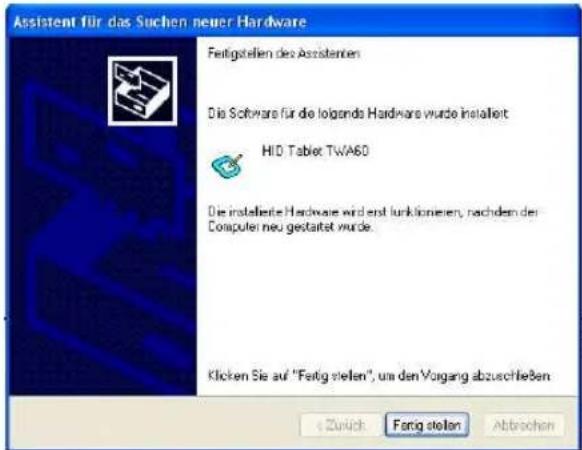
(3) Kytke piirustuslauta tietokoneeseen USB-kaapelilla. Kestää muutaman sekunnin ennen kuin 'Found New Hardware Wizard' -ikkuna (uusi ohjattu toiminto löytynyt) ilmestyy näyttöön. Napsauta painiketta 'Finalize' (viimeistele).
(4) Näytön alareunan tehtäväpalkkiin ilmestyy pieni lautakuvake Kaksoisnapsauta sitä, niin näyttöön avautuu asetusikkuna.


Vaihe 3: Piirustuslaudan ja kynän asetustenteko
1. Info-välilehti (tiedot)
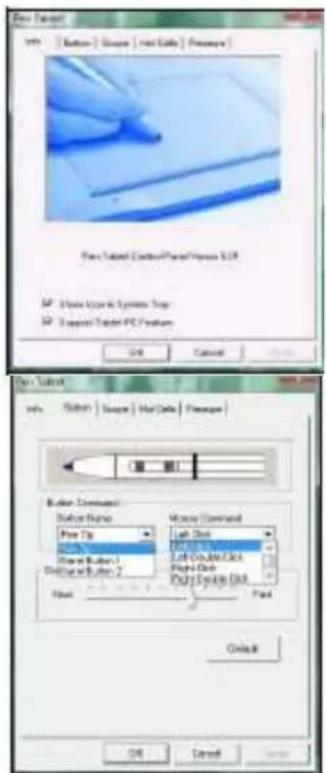
Info-välilehdellä näkyvät käytössä olevan ajuriohjelman tiedot. Välilehdeltä voidaan haluttaessa: c. liittää kuvake tehtäväpalkkiin tai olla liittämättä sitä d. aktivoida toiminnot, jos käytössä on Windows-lauta.
Huomaa: Toimintoja ei ole valittavissa, jos käytössä on Macintosh-käyttöjärjestelmä.
2. Button-välilehti (painikkeet) - painikkeilla annettavat käskyt
Kynänkärjen ja kahden painikkeen toiminnot voidaan määrittää mieltymysten mukaan.
Kaksoisnapsautuksen herkkyyttä voidaan säätää hitaan ja nopean nopeuden välillä.
Huomaa: Macintosh-käyttöjärjestelmässä ei ole käytettävissä keskimmäistä painiketta tavanomaista eikä kaksoisnapsautusta varten.
3. Scope-välilehti (laajuus)
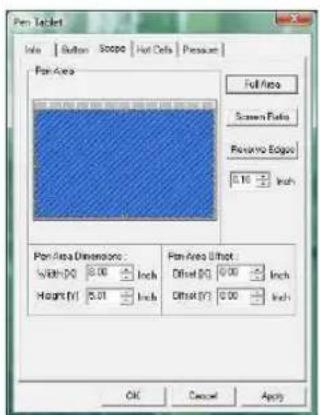
Scope-välilehdellä on kolme toimintoa: a. Full Area (koko alue) tällä valitaan laajin mahdollinen työskentelyalue. b. Screen Ratio (kuvasuhde) tällä valitaan työskentelyalue, joka sopii automaattisesti näytön kuvasuhteeseen. c. Reserve Edges (marginaalit): tällä valitaan yläosioon jäävä tila pikanäppäimiä varten.
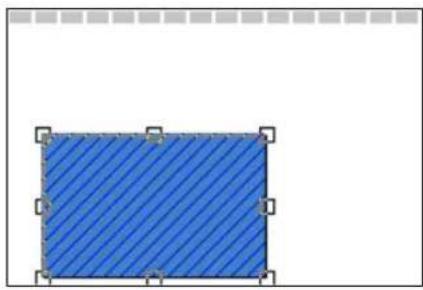
Vihje: Näiden kolmen vaihtoehdon lisäksi työskentelyaluetta on helppo siirtää ja sen kokoa säätää liikuttamalla kuvassa näkyvän sinisen suorakulmion kehystä.
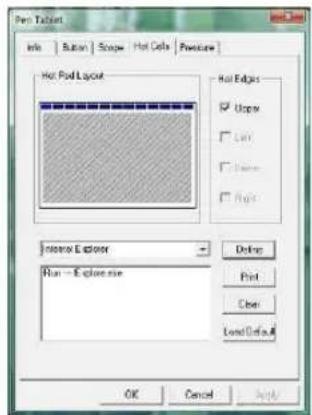
4. Hot Cell -välilehti (pikanäppäimet)
a. Hot Edges (pikamarginaalit)
Pikamarginaalien avulla on mahdollista sijoittaa pikanäppäimet. HyperPen 10000U:n pikanäppäimet voidaan sijoittaa ainoastaan laudan yläosaan. b. Hot Pad Layout (pikanäppäinten asettelu) Pikanäppäinten oletusasetuksia voidaan muuttaa valitsemalla mikä tahansa 16 pikanäppäimestä. Napsauta painiketta 'Define' (määritä), mikäli haluat uudelleenmäärittää pikanäppäimiä. Syötä sitten ohjelma tai toiminto, ohjelman tallennuspaikka ja parametrit, mikäli tarpeen. Syötetty merkkijono tallentuu ohjelmistoon parametrinä. Vahvista asetus painikkeella 'OK'.
Kaikki pikanäppäimet sisältävä yleiskuva voidaan tulostaa painikkeella 'Print' (tulosta).
Huomaa: Macintosh-järjestelmässä ei ole tulostuspainiketta.
Napsauta painiketta 'Clear' (poista), mikäli haluat poistaa alkuasetuksia.
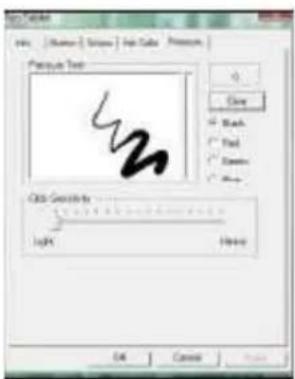
5. Pressure-välilehti (painoherkkyys)
Kynän painoherkkyyttä voidaan säätää osoittimen avulla asetuksesta 'Light' (kevyt) asetukseen 'Heavy' (raskas). Piirrä 'Pressure Test' -kenttään (painoherkkyyystesti), niin näet valitulla painoherkkyydellä syntyvän viivan paksuuden.
Vaihe 4: Laitteen ja ajuriohjelman toimintojen asennuksen tarkistaminen
Laudan toiminta tarkistetaan seuraavia ohjeita noudattaen:
-
Merkkivalo alkaa vilkkua heti, kun itse piirroslauta aktivoituu.
-
Jos se siirtyy valmiustilaan, se voidaan aktivoida napauttamalla kynänkärjellä mihin tahansa pintaan. Jos kynää ei käytetä vähään aikaan, sisäänrakennettu virransäästötoiminto saa kynän tai hiiren siirtymään valmiustilaan.
- Paina kynän hylsyssä olevaa painiketta. Merkkivalo syttyy palamaan.
- Kun kynää liikutellaan työskentelyalueella, näytössä näkyvän osoittimen tulee liikkua vastaavalla tavalla.
Tuote-erittely
| Tekninen erittely | |
| I. Piirustuslauta | |
| Koko 30.7 cm (12") in diagonal | |
| Työskentelyalue 25.4x15.8 cm (10" x 6.25") | |
| Kuvasuhde 16:10 | |
| Mitat 35.4 x 27.7 x 1.5 cm (13.9" x 10.9" x 0.6") | |
| Erottelutarkkuus kork. 4000 lpi | |
| Havaintoetäisyys | kork. 10 mm lukemisen aikana, kork. 5 mm kirjoituksen aikana |
| Reagointinopeus 200 rps (havaintoa sekunnissa) | |
| Toimintopainikkeet 16 makropainiketta | |
| Merkkivalo 1 vihreä merkkivalo | |
| Virrankulutus kork. 0,35 W, USB-liitännästä | |
| Rajapinta USB 2.0 (täysnopeus) | |
| Paino 820 g | |
| II. Digitaalinen kynä | |
| Mallin tunnus P23 musta | |
| Kynän painoherkkyys | 1024 tasoa |
| Kynän tarkkuus +/-0,3 mm | |
| Painike | 3 |
| Paino 25 g | |
| III. Pakkauksen sisältö | |
| Ohjelmistojen yhdistelmä | Adobe Photoshop Element 6.0, PenNotice, Annotate for Word , PenCommander, PenMail, PenSigner |
| Lisätarvikkeet | kynä x 1, kynän täyttöpatruuna x 3, kynäpidike x 1, alkaliparisto (1,5 V) AAA x 1, pikaopas, ajuri-CD-levy x 1, Adobe Photoshop Element 6.0 -CD-levy x 1 |
| Tuotenumero | 100055 |
Herzlich Willkommen


- PAKKAUKSEN SISÄLTÖ
- JÄRJESTELMÄVAATIMUKSET
- WINDOWS-KÄYTTÖJÄRJESTELMÄ
- MACINTOSH-KÄYTTÖJÄRJESTELMÄ
- HYPERPEN 10000U:N OSIIN TUTUSTUMINEN
- LAUTA
- PARISTON ASETTAMINEN DIGITAALISEEN KYNÄÄN
- DIGITAALISEN KYNÄN SÄILYTTÄMINEN TEHTÄVIEN VÄLILLÄ
- KYNÄNKÄRJEN VAIHTAMINEN
- VAIHE 1: AJURIOHJELMAN ASENTAMINEN WINDOWSKÄYTTÖJÄRJESTELMÄÄN
- AJURIOHJELMAN ASENTAMINEN MACINTOSH-KÄYTTÖJÄRJESTELMÄÄN
- WINDOWS
- VAIHE 3: PIIRUSTUSLAUDAN JA KYNÄN ASETUSTENTEKO
- INFO-VÄLILEHTI (TIEDOT)
- BUTTON-VÄLILEHTI (PAINIKKEET) - PAINIKKEILLA ANNETTAVAT KÄSKYT
- SCOPE-VÄLILEHTI (LAAJUUS)
- HOT CELL -VÄLILEHTI (PIKANÄPPÄIMET)
- HOT EDGES (PIKAMARGINAALIT)
- PRESSURE-VÄLILEHTI (PAINOHERKKYYS)
- VAIHE 4: LAITTEEN JA AJURIOHJELMAN TOIMINTOJEN ASENNUKSEN TARKISTAMINEN
- HERZLICH WILLKOMMEN
Merkki : AIPTEK
Malli : HyperPen 10000U
Kategoria : Tabletti