
HyperPen 10000U - Tablet AIPTEK - Manual de utilização gratuito
Encontre gratuitamente o manual do aparelho HyperPen 10000U AIPTEK em formato PDF.



| Tipo de produto | Mesa digitalizadora com caneta |
| Marca | Aiptek |
| Modelo | HyperPen 10000U |
| Dimensões da mesa | 35,4 x 27,7 x 1,5 cm (13,9 x 10,9 x 0,6 polegadas) |
| Peso da mesa | 820 g |
| Área de trabalho ativa | 25,4 x 15,8 cm (10 x 6,25 polegadas) |
| Proporção de tela | 16:10 |
| Resolução | Até 4000 lpi |
| Níveis de pressão da caneta | 1024 níveis |
| Precisão da caneta | +/- 0,3 mm |
| Número de teclas de atalho | 16 teclas de macro |
| Interface | USB 2.0 full speed |
| Alimentação da mesa | Pela porta USB (máx. 0,35 W) |
| Alimentação da caneta | 1 pilha alcalina AAA 1,5 V (incluída) |
| Peso da caneta | 25 g |
| Sistemas operacionais compatíveis | Windows XP/Vista/7 32/64 bits; Mac OS X 10.4.11 a 10.6 |
| Conteúdo da embalagem | Mesa, caneta, 3 pontas sobressalentes, suporte da caneta com extrator, pilha AAA, CD do driver, CD do software Adobe Photoshop Elements 6.0 |
| Funções principais | Personalização dos botões da caneta, ajuste da área de trabalho, pressão ajustável, 16 atalhos programáveis |
| Manutenção e limpeza | Limpar com um pano macio e seco; evitar o contato da ponta da caneta com objetos para economizar a bateria; trocar a ponta usando o extrator integrado ao suporte da caneta |
| Segurança e reciclagem | Não descartar as pilhas no lixo doméstico; reciclar o aparelho e seus componentes no fim da vida útil |
Perguntas frequentes - HyperPen 10000U AIPTEK
Perguntas dos utilizadores sobre HyperPen 10000U AIPTEK
0 pergunta sobre este aparelho. Responda às que conhece ou faça a sua.
Faça uma nova pergunta sobre este aparelho
Baixe as instruções para o seu Tablet em formato PDF gratuitamente! Encontre o seu manual HyperPen 10000U - AIPTEK e retome o controlo do seu dispositivo eletrónico. Nesta página estão publicados todos os documentos necessários para a utilização do seu dispositivo. HyperPen 10000U da marca AIPTEK.
MANUAL DE UTILIZADOR HyperPen 10000U AIPTEK
HyperPen 10000U
Quick Start Guide
Index
English....2
Finnish....10
German....18
Italian....27
Norwegian....35
Portuguese....43
Spanish....51
French....59
Welcome
Thank you kindly for purchasing this product.
Much investment in time and effort has gone into its development, and it is our hope that it will give you many years of trouble-free service.


If the time arises to throw away your product, please recycle all the components possible. Batteries and rechargeable batteries are not to be disposed in your domestic waste. Please recycle them at your local recycling point.
Together we can help to protect the environment.
Package Contents
You should have received the following items inside of package:
- Graphic Tablet
- Digital Pen
- Pen tips
- Pen holder & tip remover
● Alkaline AAA battery - Quick Start Guide
- Hotline leaflet
- Driver CD
● Application Software CD
System Requirements
1. for Windows PC
- Windows XP / Windows Vista 32 & 64bit / Win7 32 & 64bit
- 1 free USB port
- Optical drive for software installation
2. for Macintosh
- MAC OS X 10.4.11 to 10.6 Version
Knowing your HyperPen 10000U
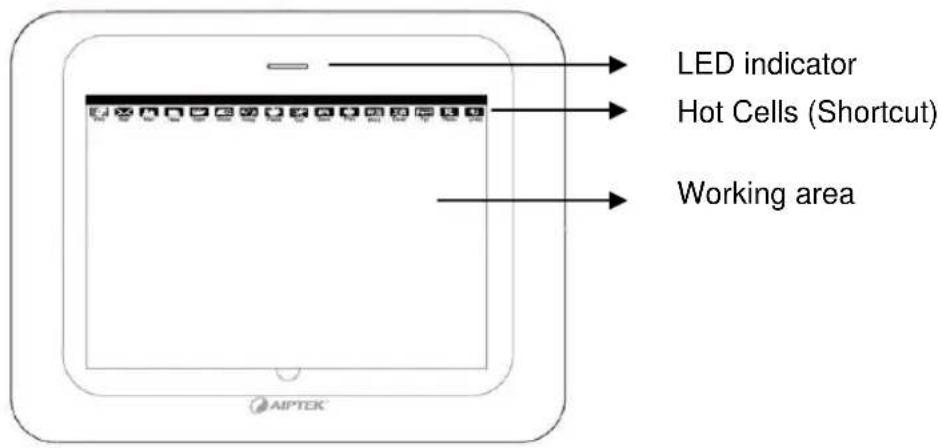
1. Tablet
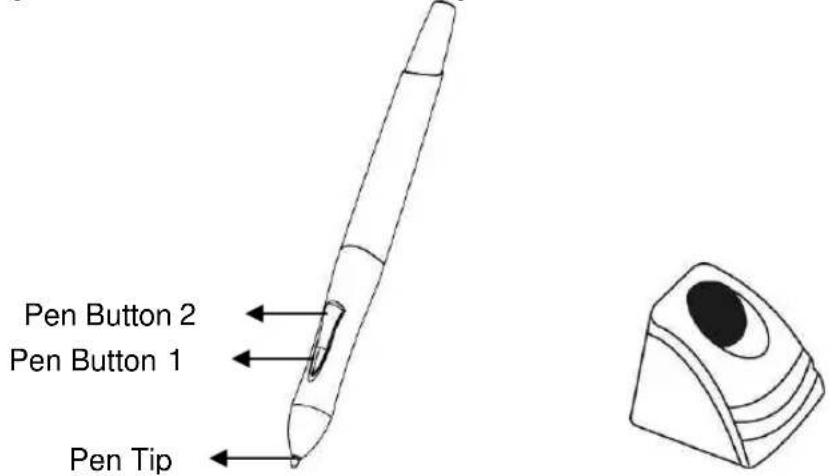
2. Digital Pen
3. Pen Holder & tip remover
Loading the battery for digital pen
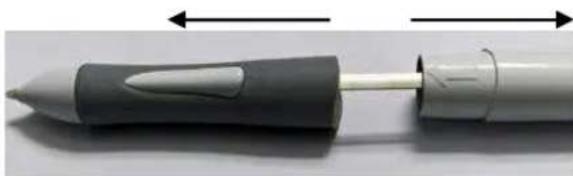
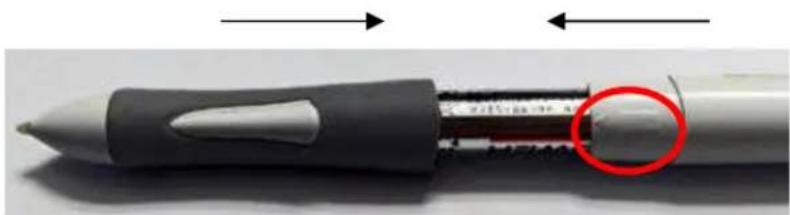
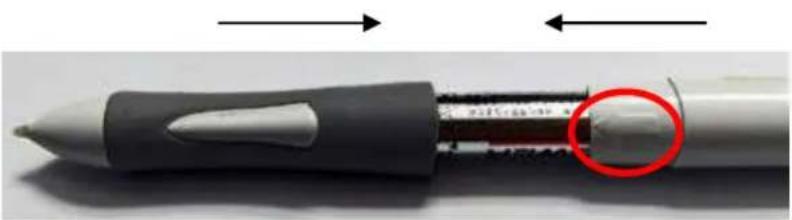
Step 1: Pull the upper and lower part of the digital pen to opposite direction to open it.
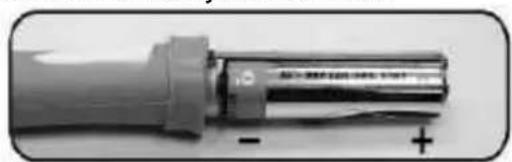
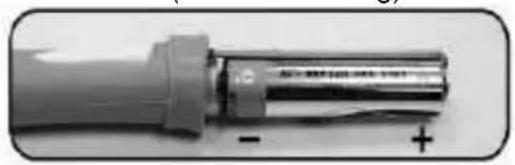
Step 2: Load the battery into the battery compartment with + and - aligned with the contact correctly as indicated.
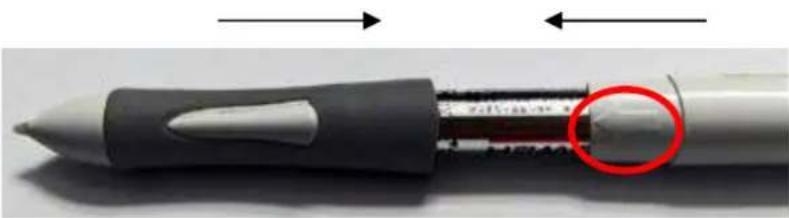
Step 3: Wind the pen by aligning the ⇔ symbol with pen buttons.
Storing the digital pen between tasks
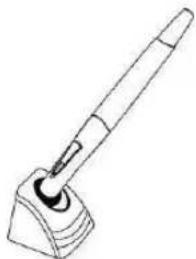
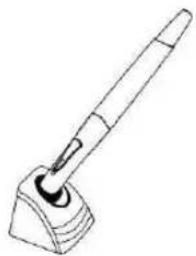
To store the digital pen properly, please make sure that the pen tip does not have contact with any object. By doing so, pressure applied to the pen tip will cause a constant drain on pen's battery. You are recommended to place the pen in the pen holder, store it with the pen tip pointing upward, or lay it flat with the pen tip free of contact with any object.
Changing the pen tip
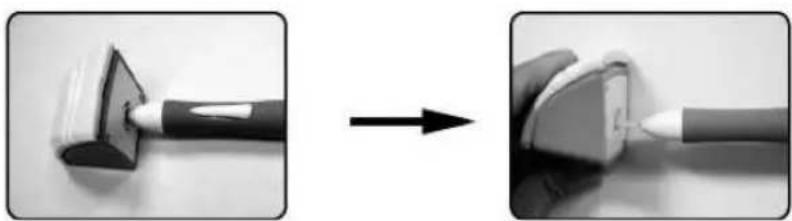
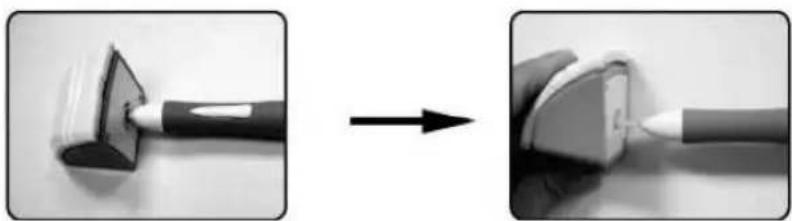
To change the pen tip, pull the pen tip out from pen by using the embedded pen clip on the bottom of pen holder.
Step 1: Insert the pen tip into the pen clip.
Step 2: Pull the pen so the pen tip becomes detached.
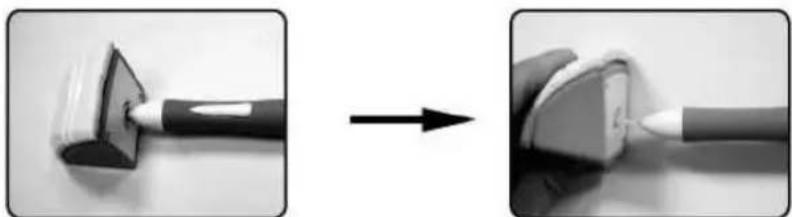
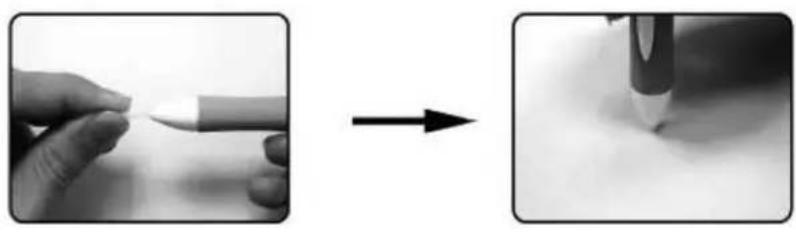
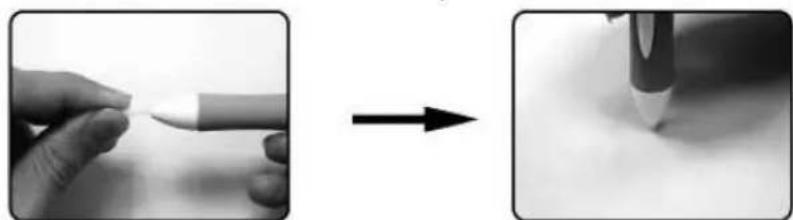
Step 3: Push the new pen tip into the pen.
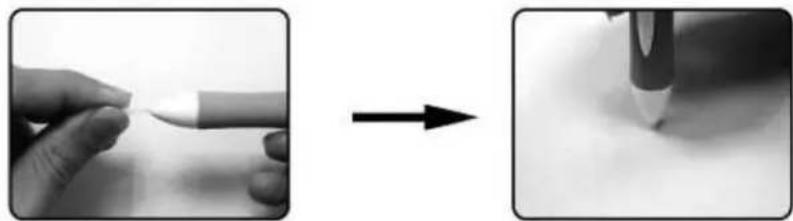
Installation
Step 1: Install the driver for Windows OS
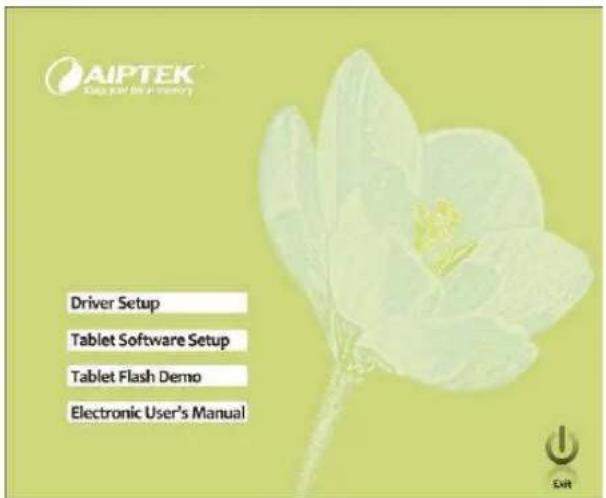
(1) Insert the CD into the CD-ROM drive. The setup program will be started automatically.
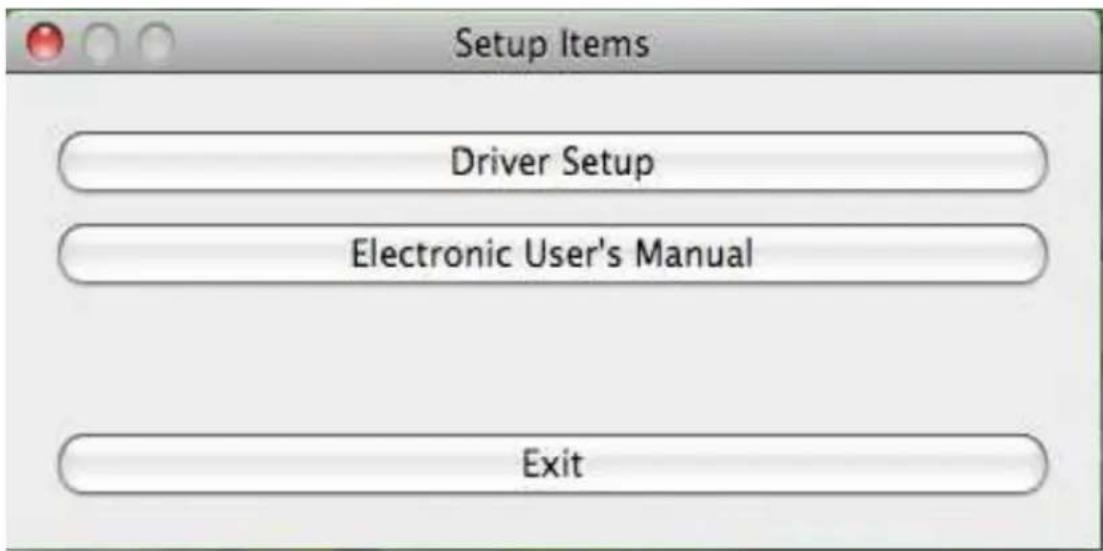
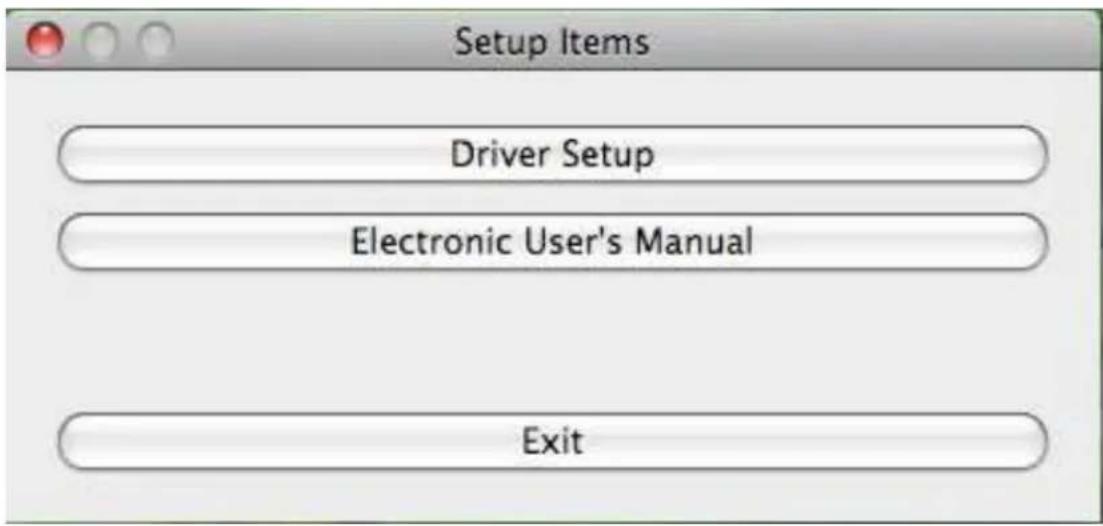
(2) Click 'Driver Setup' to start the installation.
Notice: Please install the driver before plugging in the tablet into your PC.
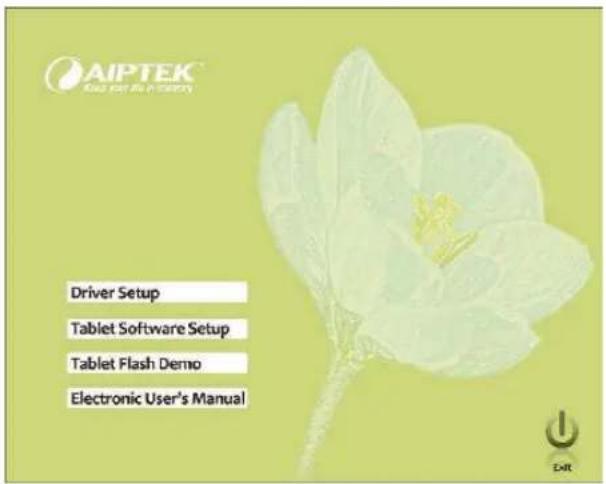
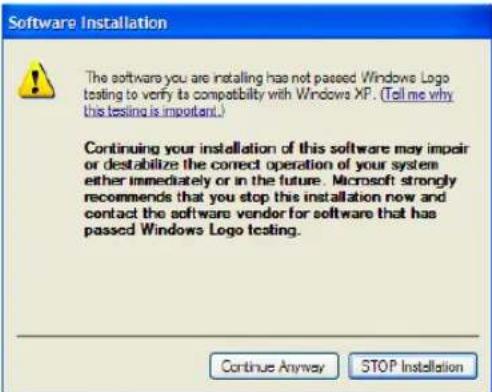
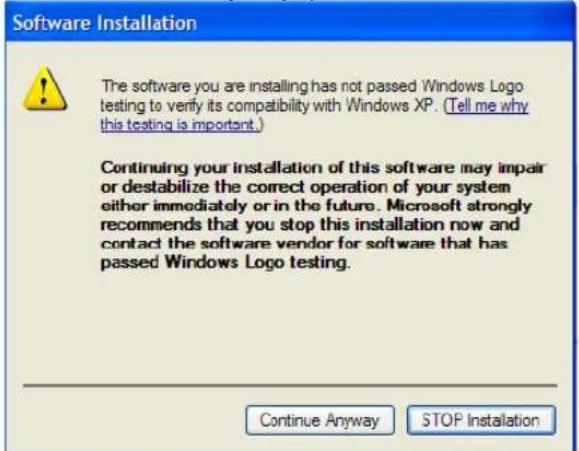
(3) If a window pops up information 'The software you are installing has not passed Windows logo testing to verify its compatibility with Windows XP', click 'Continue Anyway' to proceed the installation.
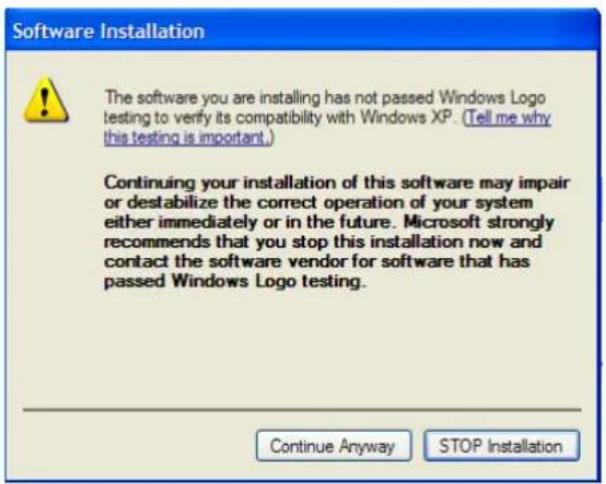
Install the driver for Mac OS
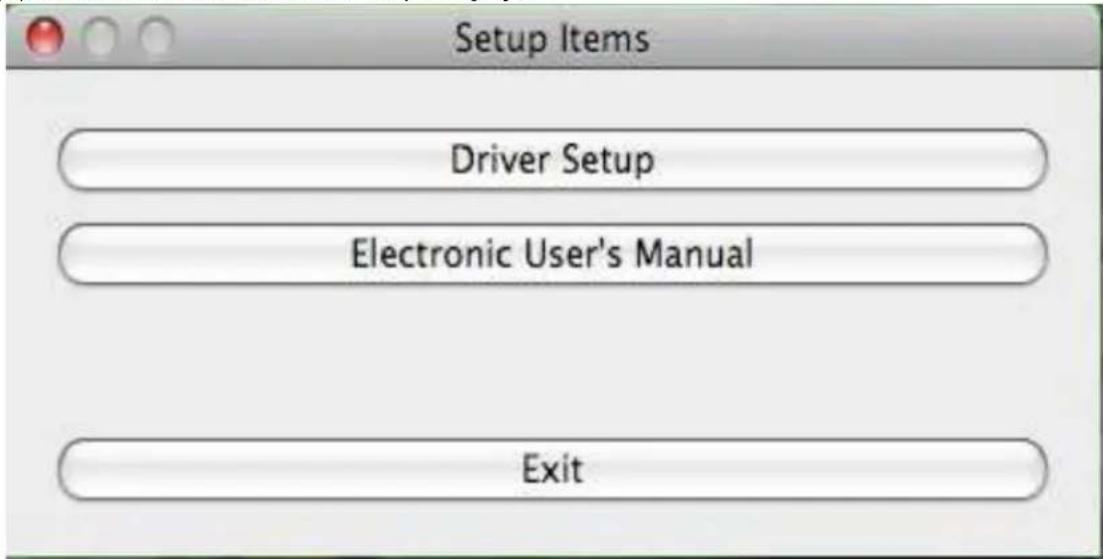
(1) Browse the CD and find the driver version for your Mac:
Step 1 Click Driver Setup
Step 2 Click Driver Setup
(2) Follow up the instructions step by step to install the driver.
(3) Wait until the installation has been completed.
Step 2: Connecting the tablet to PC or MAC by USB cable
For windows:
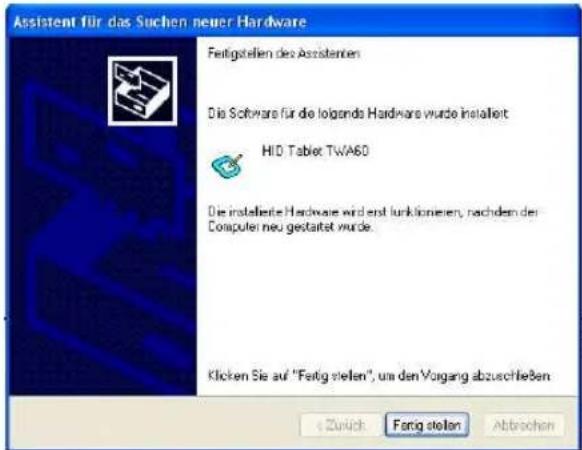
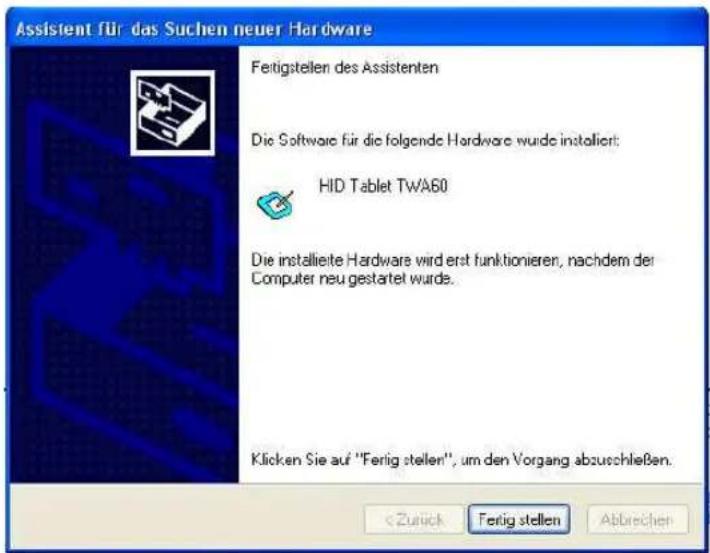
(1) Connect the tablet to the computer by USB cable. It will take a few seconds until a window 'Found New Hardware Wizard' pops up. Click on the "finalize" button.
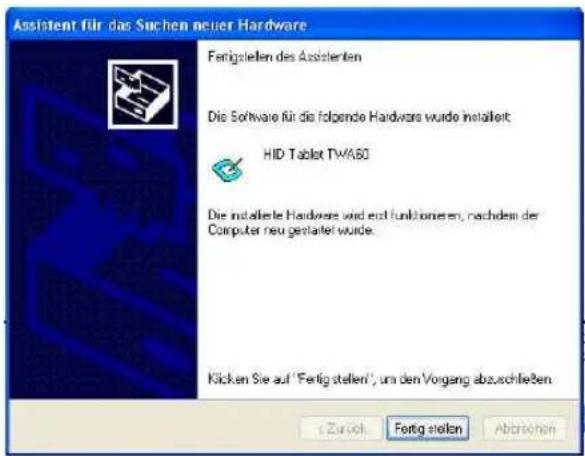
(2) A small tablet icon will appear in the taskbar on the bottom of the screen. Double click and the set up window will open.

Step 3: Set up the tablet and pen
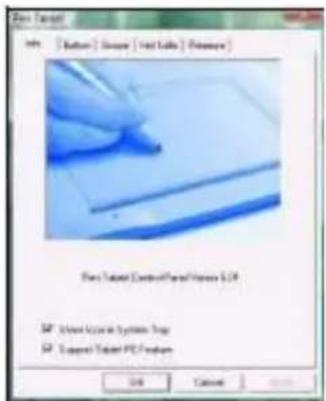
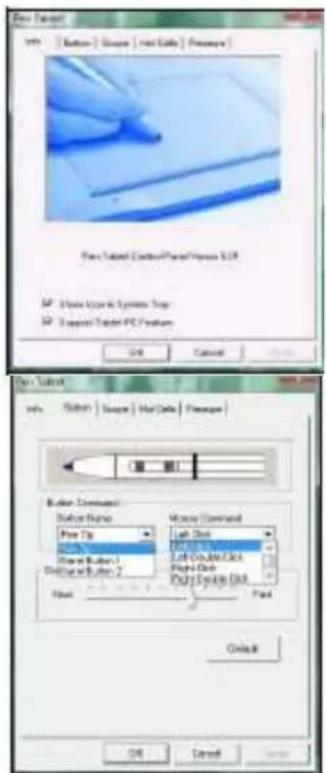
1. The Info Tab
The Info tab displays the information of current driver. You could choose to:
a. display the icon in the toolbar or not. b. enable the features if you use a tablet PC.
Notice: There're no features for Tablet PC under the Mac OS.
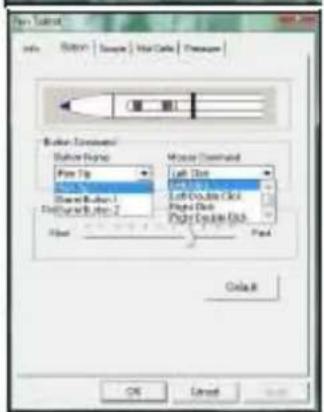
2. The Button Tab - Button Command
You can define the function for the pen tip and two-barrel buttons based on your preference.
You can adjust the sensitiveness of double click speed between slow to fast.
Notice: Mac OS has no middle click and middle double click.

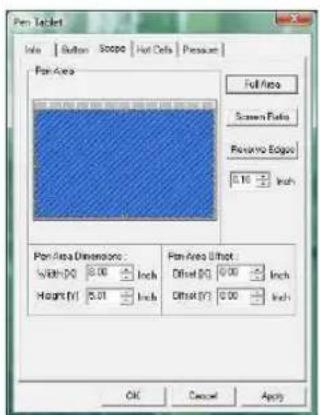
3. The Scope Tab
The Scope Tab contains three functions:
a. Full Area Select the largest working area. b. Screen Ratio Set the working area to automatically fit to the screen aspect ratio. c. Reserve Edges: Reserve the space for hot cells on the top area.
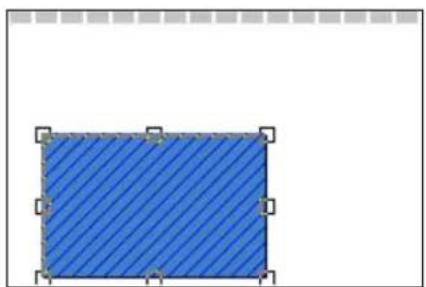
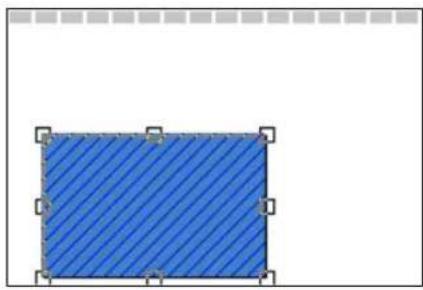
Tip: In addition to these three options, it's easy to resize or relocate the working area to suit your need by moving the frame of the blue square shown in the picture.
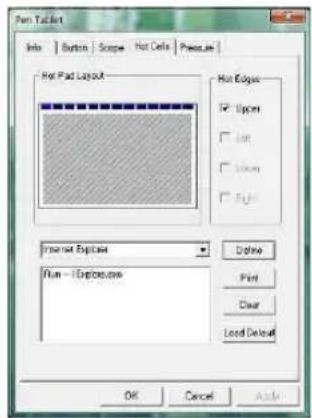
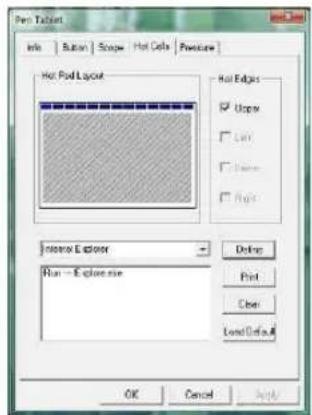
4. Hot Cell Tab
a. Hot Edges
Hot edges show the possibilities of allocating hot cells. The hot cells of HyperPen 10000U are allocated only in the upper side of the tablet.
b. Hot Pad Layout
You can change the default setting of hot cells by selecting any of 16 hot cells.
If you want to redefine the hot cells, click 'Define'. Then key in the program or function, route of where the program is saved, and parameters if necessary. The string typed will be passed to the program as parameters. Click 'OK' to confirm the reset.
If you want to get an overview of all hot cells, click 'Print'.
Notice: There's no Print Key in Mac System.
If you want to clear the initial setting, click 'Clear'
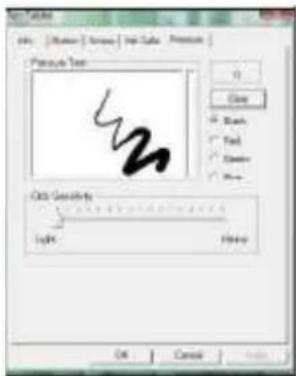
5. Pressure Tab
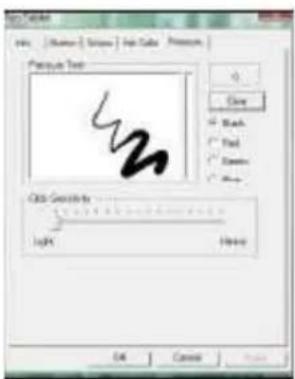
The pen pressure can be adjusted the indicator between 'Light' and 'Heavy'. Draw on the 'Pressure Test' area to see the thickness of handwriting under the selected pressure.
Step 4: Verifying installation for hardware and driver functions
Use the tips here to verify the tablet function:
- As soon as the pen tablet itself activates, the LED begins to flash.
- Tap on any surface with the pen tip to "wake it up" if it has gone into standby mode. When the pen is not used for some time, a built-in power saving function makes the pen or mouse enter into standby mode.
- Press a button on the pen barrel. The LED will light up.
- Hover or move the pen in the working area, the cursor on the screen should move accordingly.
Product Specification
| Specifications | |
| I. Tablet | |
| Size 30.7 cm (12") in diagonal | |
| Working Area 25.4x15.8 cm (10" x 6.25") | |
| Aspect Ratio 16:10 | |
| Dimensions 35.4 x 27.7 x 1.5 cm (13.9" x 10.9" x 0.6") | |
| Resolution Up to 4000 lpi | |
| Detection Distance Max. 10 mm for reading. Max. 5mm for writing | |
| Report ration 200 rps (report per second) | |
| Function Keys 16 macro keys | |
| LED Indicator 1 green LED | |
| Power Consumption Max. 0.35W, from USB | |
| Interface USB 2.0 (Full Speed) | |
| Weight 820g | |
| II. Digital Pen | |
| Model Code P23 Black | |
| Pen Pressure 1024 levels | |
| Pen Accuracy +/- 0.3mm | |
| Button 3 | |
| Weight 25g | |
| III. Package Content | |
| Software Bundle | Adobe Photoshop Element 6.0, PenNotice, Annotate for Word, PenCommander, PenMail, PenSigner |
| Accessory | Pen x1, Pen Refill x3, Pen holder x1, Alkaline Battery (1.5V) AAAx1, Quick Start Guide, Driver CD x1, Adobe Photoshop Element 6.0 CDx1 |
| Article No. | 100055 |
Tervetuloa
Kiitos tämän tuotteen ostamisesta.
Sen kehittelyyn on käytetty paljon aikaa ja vaivaa, ja toivomme, että siitä on sinulle paljon iloa vielä moneksi vuodeksi.


Tuotteen käyttöiän päättyessä kaikki mahdolliset komponentit tulee kierrättää. Paristoja ja uudelleen ladattavia akkuja ei saa hävittää kotitalousjätteen mukana. Vie ne paikalliseen kierrätyspisteeseen.
Yhdessä voimme auttaa suojelemaan ympäristöä.
Pakkauksen sisältö
Pakkauksessa tulee olla seuraavat tarvikkeet:
- piirustuslauta
- digitaalinen kynä
• kynänkärkiä - kynäpidike ja kärjenpoistaja
- alkaliparisto tyyppiä AAA
- pikaohje
- asiakaspalvelun esite
- ajuriohjelman sisältävä CD
- käyttöohjelmiston sisältävä CD.
Järjestelmävaatimukset
1. Windows-käyttöjärjestelmä
- Windows XP / Windows Vista 32 & 64bit / Win7 32 & 64bit
- 1 free USB port
- Optical drive for software installation
2. Macintosh-käyttöjärjestelmä
- MAC OS X, versio 10.4.11 - 10.6
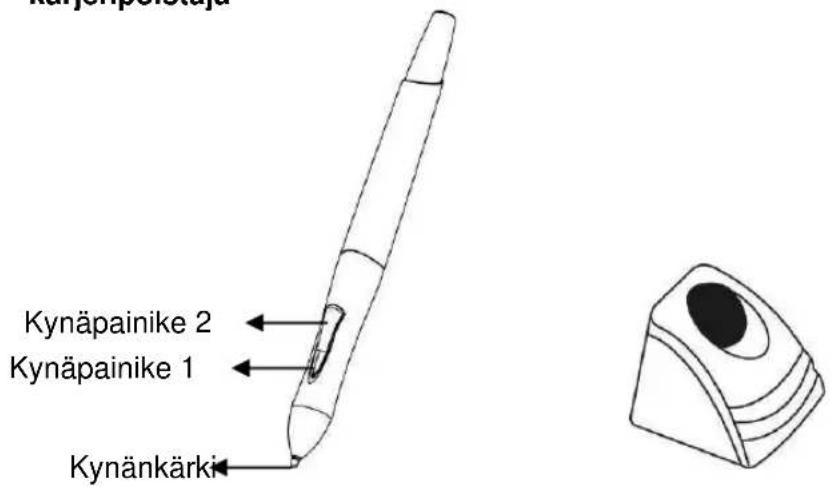
HyperPen 10000U:n osiin tutustuminen
2. Lauta
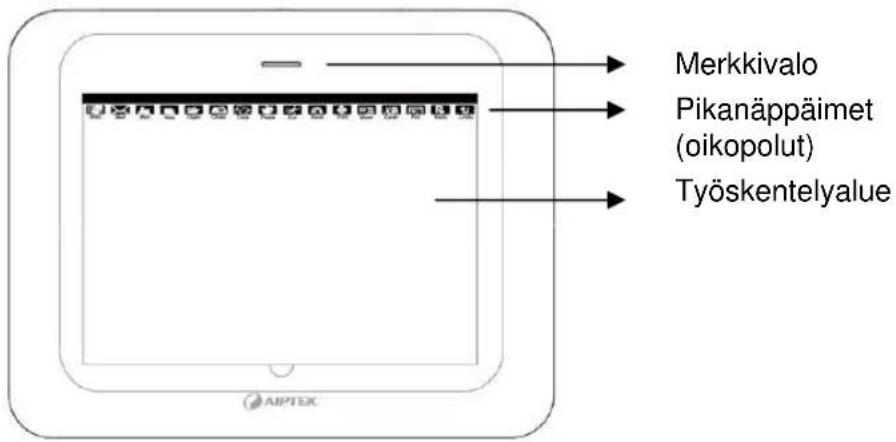
-
Kynäpidike ja
-
Digitaalinen kynä kärjenpoistaja
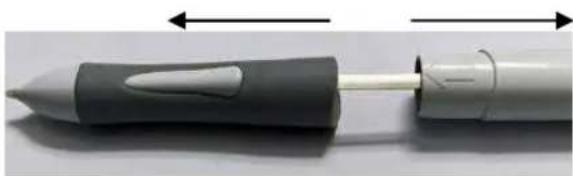
Pariston asettaminen digitaaliseen kynään
Vaihe 1: Vedä digitaalisen kynän ala- ja yläosaa eri suuntiin, jotta saat kynän auki.
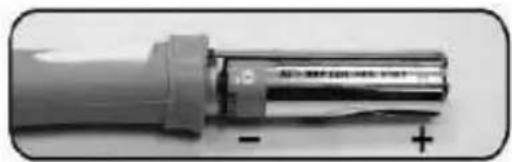
Vaihe 2: Aseta paristo paristolokeroon siten, että + ja – tulevat oikeinpäin merkintöjen mukaisesti.
Vaihe 3: Kierrä kynä kiinni siten, että painikkeiden kanssa.
-merkki tulee samaan linjaan kynän

Digitaalisen kynän säilyttäminen tehtävien välillä
Digitaalista kynää säilytetään siten, ettei kynänkärki koske mihinkään esineeseen. Kynänkärkeen kohdistuva paine saa kynän pariston varauksen pienentymään. Kynää suositellaan säilytettäväksi kynäpidikkeessä siten, että kynänkärki osoittaa ylöspäin, tai kynä voidaan asettaa vaaka-asentoon siten, ettei kynänkärki kosketa mihinkään esineeseen.
Kynänkärjen vaihtaminen
Kynänkärki vaihdetaan vetämällä se irti kynästä kynäpidikkeen pohjassa olevaa kärjenpoistajaa käyttäen.
Vaihe 1: Työnnä kynänkärki poistajaan.
Vaihe 2: Vedä kynää siten, että kynänkärki irtoaa.
Vaihe 3: Paina uusi kynänkärki kynään.
Asentaminen
Vaihe 1: Ajuriohjelman asentaminen Windowskäyttöjärjestelmään
(1) Aseta CD-levy CD-ROM-levyasemaan. Asennusohjelma käynnistyy automaattisesti.
(2) Käynnistä asennus käskyllä 'Driver Setup' (asenna ajuri).
Huomaa: Ajuriohjelma on asennettava ennen piirustuslaudan kytkemistä tietokoneeseen.
(3) Mikäli näyttöön ilmestyy ikkuna, jossa lukee 'The software you are installing has not passed Windows logo testing to verify its compatibility with Windows XP' (ohjelmisto, jota olet asentamassa, ei läpäissyt Windowsin logotestiä, jolla tarkistetaan sen yhteensopivuus Windows XP:n kanssa), jatka asentamista napsauttamalla painiketta 'Continue Anyway' (jatka silti).
Ajuriohjelman asentaminen Macintosh-käyttöjärjestelmään
(1) Selaa CD-levyltä Macintoshiin tarkoitettu ajuriohjelman versio.
Vaihe 1: Napsauta painiketta 'Driver Setup' (asenna ajuri).
Vaihe 2: Napsauta painiketta 'Driver Setup.
(2) Asenna ajuriohjelma noudattamalla vaiheittaisia ohjeita.
(3) Odota, kunnes asennus on päättynyt.
Vaihe 2: Piirustuslaudan kytkeminen Windows- tai Macintosh-tietokoneeseen USB-kaapelilla
Windows:
(3) Kytke piirustuslauta tietokoneeseen USB-kaapelilla. Kestää muutaman sekunnin ennen kuin 'Found New Hardware Wizard' -ikkuna (uusi ohjattu toiminto löytynyt) ilmestyy näyttöön. Napsauta painiketta 'Finalize' (viimeistele).
(4) Näytön alareunan tehtäväpalkkiin ilmestyy pieni lautakuvake Kaksoisnapsauta sitä, niin näyttöön avautuu asetusikkuna.


Vaihe 3: Piirustuslaudan ja kynän asetustenteko
1. Info-välilehti (tiedot)
Info-välilehdellä näkyvät käytössä olevan ajuriohjelman tiedot. Välilehdeltä voidaan haluttaessa: c. liittää kuvake tehtäväpalkkiin tai olla liittämättä sitä d. aktivoida toiminnot, jos käytössä on Windows-lauta.
Huomaa: Toimintoja ei ole valittavissa, jos käytössä on Macintosh-käyttöjärjestelmä.
2. Button-välilehti (painikkeet) - painikkeilla annettavat käskyt
Kynänkärjen ja kahden painikkeen toiminnot voidaan määrittää mieltymysten mukaan.
Kaksoisnapsautuksen herkkyyttä voidaan säätää hitaan ja nopean nopeuden välillä.
Huomaa: Macintosh-käyttöjärjestelmässä ei ole käytettävissä keskimmäistä painiketta tavanomaista eikä kaksoisnapsautusta varten.
3. Scope-välilehti (laajuus)
Scope-välilehdellä on kolme toimintoa: a. Full Area (koko alue) tällä valitaan laajin mahdollinen työskentelyalue. b. Screen Ratio (kuvasuhde) tällä valitaan työskentelyalue, joka sopii automaattisesti näytön kuvasuhteeseen. c. Reserve Edges (marginaalit): tällä valitaan yläosioon jäävä tila pikanäppäimiä varten.
Vihje: Näiden kolmen vaihtoehdon lisäksi työskentelyaluetta on helppo siirtää ja sen kokoa säätää liikuttamalla kuvassa näkyvän sinisen suorakulmion kehystä.
4. Hot Cell -välilehti (pikanäppäimet)
a. Hot Edges (pikamarginaalit)
Pikamarginaalien avulla on mahdollista sijoittaa pikanäppäimet. HyperPen 10000U:n pikanäppäimet voidaan sijoittaa ainoastaan laudan yläosaan. b. Hot Pad Layout (pikanäppäinten asettelu) Pikanäppäinten oletusasetuksia voidaan muuttaa valitsemalla mikä tahansa 16 pikanäppäimestä. Napsauta painiketta 'Define' (määritä), mikäli haluat uudelleenmäärittää pikanäppäimiä. Syötä sitten ohjelma tai toiminto, ohjelman tallennuspaikka ja parametrit, mikäli tarpeen. Syötetty merkkijono tallentuu ohjelmistoon parametrinä. Vahvista asetus painikkeella 'OK'.
Kaikki pikanäppäimet sisältävä yleiskuva voidaan tulostaa painikkeella 'Print' (tulosta).
Huomaa: Macintosh-järjestelmässä ei ole tulostuspainiketta.
Napsauta painiketta 'Clear' (poista), mikäli haluat poistaa alkuasetuksia.
5. Pressure-välilehti (painoherkkyys)
Kynän painoherkkyyttä voidaan säätää osoittimen avulla asetuksesta 'Light' (kevyt) asetukseen 'Heavy' (raskas). Piirrä 'Pressure Test' -kenttään (painoherkkyyystesti), niin näet valitulla painoherkkyydellä syntyvän viivan paksuuden.
Vaihe 4: Laitteen ja ajuriohjelman toimintojen asennuksen tarkistaminen
Laudan toiminta tarkistetaan seuraavia ohjeita noudattaen:
-
Merkkivalo alkaa vilkkua heti, kun itse piirroslauta aktivoituu.
-
Jos se siirtyy valmiustilaan, se voidaan aktivoida napauttamalla kynänkärjellä mihin tahansa pintaan. Jos kynää ei käytetä vähään aikaan, sisäänrakennettu virransäästötoiminto saa kynän tai hiiren siirtymään valmiustilaan.
- Paina kynän hylsyssä olevaa painiketta. Merkkivalo syttyy palamaan.
- Kun kynää liikutellaan työskentelyalueella, näytössä näkyvän osoittimen tulee liikkua vastaavalla tavalla.
Tuote-erittely
| Tekninen erittely | |
| I. Piirustuslauta | |
| Koko 30.7 cm (12") in diagonal | |
| Työskentelyalue 25.4x15.8 cm (10" x 6.25") | |
| Kuvasuhde 16:10 | |
| Mitat 35.4 x 27.7 x 1.5 cm (13.9" x 10.9" x 0.6") | |
| Erottelutarkkuus kork. 4000 lpi | |
| Havaintoetäisyys | kork. 10 mm lukemisen aikana, kork. 5 mm kirjoituksen aikana |
| Reagointinopeus 200 rps (havaintoa sekunnissa) | |
| Toimintopainikkeet 16 makropainiketta | |
| Merkkivalo 1 vihreä merkkivalo | |
| Virrankulutus kork. 0,35 W, USB-liitännästä | |
| Rajapinta USB 2.0 (täysnopeus) | |
| Paino 820 g | |
| II. Digitaalinen kynä | |
| Mallin tunnus P23 musta | |
| Kynän painoherkkyys | 1024 tasoa |
| Kynän tarkkuus +/-0,3 mm | |
| Painike | 3 |
| Paino 25 g | |
| III. Pakkauksen sisältö | |
| Ohjelmistojen yhdistelmä | Adobe Photoshop Element 6.0, PenNotice, Annotate for Word , PenCommander, PenMail, PenSigner |
| Lisätarvikkeet | kynä x 1, kynän täyttöpatruuna x 3, kynäpidike x 1, alkaliparisto (1,5 V) AAA x 1, pikaopas, ajuri-CD-levy x 1, Adobe Photoshop Element 6.0 -CD-levy x 1 |
| Tuotenumero | 100055 |
Herzlich Willkommen
Lieber Benutzer, vielen Dank für den Kauf dieses Produkts. In die Entwicklung dieses Geräts wurde viel Zeit und Mühe investiert, und wir hoffen, es wird Ihnen viele Jahre störungsfreien Betrieb und Freude bescheren.

Wenn Sie eines Tages Ihr Produkt entsorgen müssen, führen Sie bitte alle möglichen Bauteile der Wiederverwertung zu. Batterien und wieder aufladbare Batterien dürfen nicht über den Hausmüll entsorgt werden. Bitte entsorgen Sie diese über Ihre örtliche Sammelstelle.
Umweltschutz lebt vom Mitmachen.
Lieferumfang
Die folgenden Artikel sollten im Lieferumfang enthalten sein:
- Grafiktablett
- Digitaler Zeichenstift
- Stiftspitzen
● Stifthalter & Spitzenwechsler - AAA-Alkali-Batterie
- Erste Schritte
● Hotline-Broschüre - Treiber-CD
- Anwendungssoftware-CD
Systemanforderungen
1. für Windows-PCs
- Windows XP / Windows Vista 32 & 64bit / Win7 32 & 64bit
- 1 freien USB Anschluss
- Optisches Laufwerk zur Software- Installation
2. für Macintosh
- MAC OS X Version 10.4.11 bis 10.6
Machen Sie sich mit Ihrem HyperPen 10000U vertraut
3. Grafiktablett
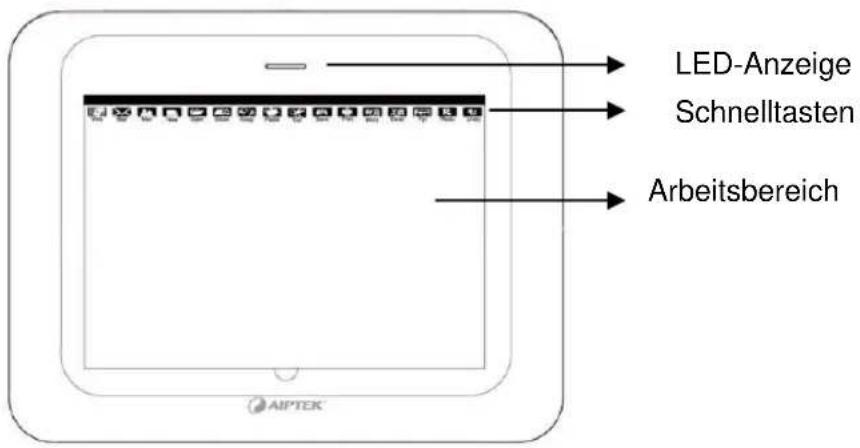
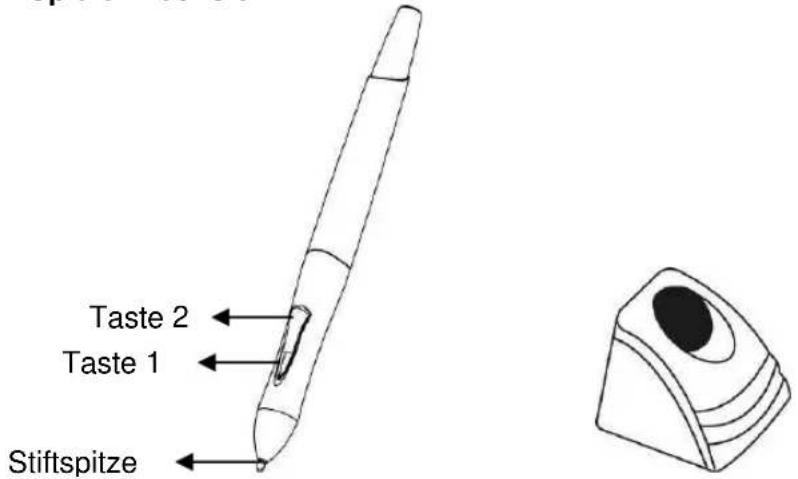
- Digitaler Zeichenstift 3. Stifthalter & Spitzenwechsler
Einlegen der Batterie in den digitalen Zeichenstift
Schritt 1: Ziehen Sie das vordere und hintere Teil des digitalen Zeichenstifts auseinander, um ihn zu öffnen.
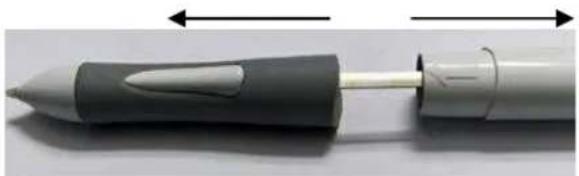
Schritt 2: Legen Sie die Batterie mit den und Polen +/- korrekt ausgerichtet in das Batteriefach (siehe Abbildung).
Schritt 3: Richten Sie den Pfeil an den Tasten des Zeichenstifts aus.
Ablegen des Zeichenstifts zwischen zwei Aufgaben
Wenn Sie den digitalen Zeichenstift ablegen, stellen Sie bitte sicher, dass die Stiftspitze keinen anderen Gegenstand berührt. Dies verhindert, dass Druck auf der Stiftspitze zur Verringerung der Lebensdauer der Batterie führt. Es wird empfohlen, den Zeichenstift mit der Spitze nach oben in den Zeichenstifthalter zu stellen oder ihn flach abzulegen, wobei darauf zu achten ist, dass die Spitze keine Gegenstände berührt.

Austausch der Zeichenspitze
Um die Spitze des Zeichenstifts auszutauschen, ziehen Sie die Spitze mit der am Boden des Zeichenstifthalters integrierten Klemme aus dem Stift heraus.
Schritt 1: Stecken Sie die Spitze in die Klemme.
Schritt 2: Ziehen Sie den Stift nach hinten, so dass sich die Spitze löst.
Schritt 3: Stecken Sie die neue Spitze in den Zeichenstift.
Installation
Schritt 1: Installation des Treibers im Windows-Betriebssystem
(1) Legen Sie die CD ins CD-ROM-Laufwerk ein. Das Installationsprogramm startet automatisch.
(2) Klicken Sie auf, Driver Setup (Treiberinstallation)', um die Installation zu starten.
Achtung: Bitte installieren Sie den Treiber bevor Sie das Grafiktablett an Ihren PC anschließen.

(3) Falls sich ein Popup-Fenster mit dem Hinweis 'The software you are installing has not passed Windows logo testing to verify its compatibility with Windows XP (Die Software, die Sie installieren, hat das Windows-Logo-Testverfahren nicht durchlaufen, um ihre Kompatibilität mit Windows XP zu prüfen)' öffnet, klicken Sie auf ,Continue Anyway (Trotzdem fortfahren)', um mit der Installation fortzufahren.
Installation des Treibers im Mac-Betriebssystem
(1) Suchen Sie auf der CD nach der Treiberversion für Ihren Mac:
(2) Folgend sie den Anweisungen Schritt für Schritt, um den Treiber zu installieren.
(3) Warten Sie bis die Installation beendet ist.
Schritt 1 Klicken Sie auf 'Driver Setup (Treiberinstallation)' Schritt 2 Klicken Sie auf Driver Setup (Treiberinstallation)
Schritt 2: Anschließen des Grafiktabletts an einen PC oder MAC über USB-Kabel
Für Windows:
(5) Schließen Sie das Grafiktablett mit dem USB-Kabel an den Computer an. Nach wenigen Sekunden öffnet sich das Popup-Fenster 'Found New Hardware Wizard (Neue Hardware gefunden)'. Klicken Sie auf die Schaltfläche "Finalize (Beenden)".
Schritt 3: Installation des Grafiktabletts und Zeichenstifts
1. Die Registerkarte 'Info'
In der Registerkarte „Info“ werden Informationen zum aktuellen Treiber angezeigt. Sie können folgende Auswahl treffen: e. das Symbol in der Symbolleiste anzeigen oder nicht. f. die Funktionen aktivieren, falls Sie einen Grafiktablett-PC verwenden. Achtung: Unter dem MAC-Betriebssystem sind keine Funktionen für einen Grafiktablett-PC vorhanden. 2. Die Registerkarte 'Button (Taste)' - Tastenbefehl
Sie können die Funktion der Zeichenstiftspitze und der zwei Tasten nach Ihren Wünschen festlegen. Sie können bei der Empfindlichkeit der Doppelklickgeschwindigkeit zwischen Langsam und Schnell wählen. Achtung: Beim Mac-Betriebssystem gibt es kein Mittel-Klick und kein Mittel-Doppelklick. 3. Die Registerkarte 'Scope (Bereich)'
Die Registerkarte 'Scope' beinhaltet drei Funktionen: a. Full Area (Voller Bereich) Auswahl des größten Arbeitsbereichs. b. Screen Ratio (Bildschirmverhältnis) Richtet den Arbeitsbereichs so ein, dass er sich automatisch an das Bildseitenverhältnis des Bildschirms anpasst. c. Reserve Edges (Aussparen der Ränder): Lässt im oberen Bereich Platz für Schnelltasten.  Tipp: Zusätzlich zu diesen drei Optionen ist es einfach, die Größe oder den Ort des Arbeitsbereichs entsprechend Ihren Bedürfnissen zu ändern, indem Sie den Rahmen des blauen Quadrats, wie in der Abbildung dargestellt, verschieben. 4. Registerkarte 'Hot Cell (Schnelltaste)'
a. Hot Edges (Funktionsränder)
In den Funktionsrändern können Schnelltasten angeordnet werden. Die Schnelltasten des HyperPen 10000U können nur oben im Grafiktablett angeordnet werden.b. Hot Pad Layout (Anordnung des Schnelltasten-Feldes)
Sie können die Standard-Einrichtung der Schnelltasten ändern, indem Sie aus 16 Schnelltasten auswählen. Wenn Sie die Schnelltasten neu festlegen möchten, klicken Sie auf 'Define (Festlegen)'. Geben Sie dann das Programm oder die Funktion, den Pfad bzw. Speicherort des Programms und sofern notwendig die Parameter ein. Die eingegebene Zeichenfolge wird auf das Programm in Form von Parametern übertragen. Klicken Sie 'OK', um das Zurücksetzen zu bestätigen. Wenn Sie einen Überblick über alle Schnelltasten haben möchten, klicken Sie auf „Print (Drucken)“.Achtung: Im Mac-System gibt es keine Print-Taste.
Wenn Sie die anfängliche Installation löschen möchten, klicken Sie auf 'Clear (Löschen)'. 5. Registerkarte 'Pressure (Druck)'
Der Druck des Zeichenstifts kann zwischen „Light (Leicht)“ und „Heavy (Stark)“ angepasst werden. Führen Sie im Bereich „Pressure Test (Drucktest)“ eine Probezeichnung aus, um die Strichdicke unter der gewählten Druckeinstellung zu prüfen.Schritt 4: Prüfen der Hardwareinstallation und Treiberfunktionen
Prüfen Sie die Funktion des Grafiktabletts wie im Folgenden beschrieben: 1. Sobald sich das Grafiktablett einschaltet, beginnt die LED zu blinken. 2. Tippen Sie mit der Spitze des Zeichenstifts auf eine beliebige Oberfläche, um den Stift erneut zu aktivieren, falls er sich im Standby-Modus befindet. Wenn der Zeichenstift eine Zeit lang nicht in Gebrauch war, wird der Stift oder die Maus über eine integrierte Stromsparfunktion in den Standby-Modus versetzt. 3. Drücken Sie eine Taste auf dem Gehäuse des Stifts. Die LED beginnt zu leuchten. 4. Lassen Sie den Stift über den Arbeitsbereich gleiten, der Kursor auf dem Bildschirm sollte sich gleichermaßen bewegen. Technische Produktdaten| Technische Daten | |
| I. Grafiktablett | |
| Größe 30.7 cm (12") in diagonal | |
| Arbeitsbereich 25.4x15.8 cm (10" x 6.25") | |
| Bildseitenverhältnis 16:10 | |
| Abmessungen 35.4 x 27.7 x 1.5 cm (13.9" x 10.9" x 0.6") | |
| Auflösung Bis zu 4000 lpi | |
| Erkennungsabstand Max. 10 mm Lesen. Max. 5mm Schreiben | |
| Anzeigefrequenz 200 rps (Anzeigen pro Sekunde) | |
| Funktionstasten 16 Makrotasten | |
| LED-Anzeige 1 grüne LED | |
| Stromverbrauch Max. 0,35W über USB | |
| Schnittstelle USB 2.0 (Full Speed) | |
| Gewicht 820g | |
| II. Digitaler Zeichenstift | |
| Modell-Kennzahl P23 Black | |
| Zeichenstift-Druck 1024 Stufen | |
| Zeichenstift-Genauigkeit +/- 0,3mm | |
| Taste | 3 |
| Gewicht 25g | |
| III. Lieferumfang | |
| Softwarepaket | Adobe Photoshop Element 6.0, PenNotice, Annotate for Word , PenCommander, PenMail, PenSigner |
| Zubehör | 1 Zeichenstift, 3 Stift-Nachfüllungen, 1 Stifthalter, 1 Alkali-Batterie (1,5V) AAA, Gebrauchsanleitung "Erste Schritte", 1 Treiber-CD, 1 Adobe Photoshop Element 6.0-CD |
| Artikelnr. | 100055 |
Benvenuto
Grazie per aver acquistato questo prodotto. Il prodotto è stato sviluppato grazie a un considerevole investimento in termini di tempo e impegno al fine di poter garantire diversi anni di funzionamento senza problemi.  Alla fine della sua vita utile, riciclare quanti più componenti possibili. Le batterie e le batterie ricaricabili non devono essere smaltite nei contenitori per rifiuti domestici. Consegnarle al centro di riciclaggio locale. Insieme possiamo contribuire a proteggere l'ambiente.Contenuto della confezione
La confezione contiene i seguenti pezzi: - Tavoletta grafica - Penna digitale ● Punte per penna - Portapenna ed estrattore per punte ● Batteria alcalina AAA - Guida avvio rapido ● Foglietto informativo assistenza clienti - CD del driver - CD software applicativoRequisiti di sistema
1. per PC Windows
- Windows XP / Windows Vista 32 & 64bit / Win7 32 & 64bit - 1 porta USB libera - Unità ottica per l'installazione del software.2. per Macintosh
\- MAC OS X versione da 10.4.11 a 10.6Caratteristiche di HyperPen 10000U
4. Tavoletta
 3. Portapenna ed estrattore per 2. Penna digitale punte Installazione della batteria nella penna digitale
Fase 1: Tirare la parte superiore e la parte inferiore della penna digitale in due direzioni opposte per aprirla.  Fase 2: Caricare la batteria nel vano batterie rispettando il senso delle polarità + e - come indicato.  Fase 3: Ruotare la penna allineando il simbolo ← ai pulsanti della penna. Come riporre la penna digitale quando non è in uso
Per riporre correttamente la penna digitale, assicurarsi che la punta non entri in contatto con alcun oggetto. In caso contrario, la pressione applicata alla punta della penna determinerà un progressivo esaurimento della batteria della penna. Si raccomanda di riporre la penna nell'apposito portapenna con la punta rivolta verso l'alto oppure di appoggiarla orizzontalmente evitando che la punta entri in contatto con qualsiasi oggetto. Sostituzione della punta della penna
Per sostituire la punta della penna, estrarla con l'apposita pinzetta integrata nella parte inferiore del portapenna. Fase 1: Inserire la punta della penna nella pinzetta. Fase 2: Tirare la penna in modo da estrarre la punta.  Fase 3: Inserire una nuova punta nella penna. Installazione
Fase 1: Installazione del driver per il sistema operativo Windows
(1) Inserire il CD nell'unità CD-ROM. Il programma di installazione si avvierà automaticamente. (2) Fare clic su "Driver Setup" (Installazione driver) per avviare l'installazione.N.B. Installare il driver prima di collegare la tavoletta al PC.
 (3) Se in una finestra viene visualizzato il messaggio "The software you are installing has not passed Windows logo testing to verify its compatibility with Windows XP" (Il software che si sta installando non ha superato il testing del programma Windows Logo che consente di verificarne la compatibilità con Windows XP), fare clic su "Continue Anyway" (Continua) per procedere con l'installazione. Installazione del driver per il sistema operativo Mac
(1) Sfogliare il CD e cercare la versione del driver per il Mac in uso: (2) Seguire le istruzioni della procedura guidata per installare il driver. (3) Attendere il completamento dell'installazione.Fase 1 Fare clic su Driver Setup (Installazione driver)
Fase 2 Fare clic su Driver Setup
 Fase 2: Collegamento della tavoletta al PC o al MAC mediante cavo USBPer Windows:
(7) Collegare la tavoletta al computer mediante cavo USB. Dopo pochi secondi verrà visualizzata la finestra "Found New Hardware Wizard" (Installazione guidata nuovo hardware). Fare clic sul pulsante "finalizee" (Fine).  (8) Sulla barra delle applicazioni, nella parte inferiore dello schermo, verrà visualizzata l'icona di una piccola tavoletta. Fare doppio clic sull'icona per aprire la finestra di installazione. Fase 3: Configurazione della tavoletta e della penna
1. La scheda Info (Informazioni)
La scheda Info visualizza le informazioni del driver corrente. È possibile scegliere di: g. visualizzare o meno l'icona nella barra degli strumenti h. abilitare le relative funzioni se si utilizza un Tablet PC. N.B. Nel sistema operativo Mac non sono disponibili funzioni per Tablet PC.2. La scheda Button (Pulsante) - Comando Button (Pulsante)
È possibile definire la funzione della punta della penna e dei pulsanti della penna in base alle proprie preferenze. È possibile regolare la sensibilità della velocità del doppio clic. N.B. Nel sistema operativo Mac non è possibile fare clic o doppio clic con il pulsante centrale del mouse. 3. La scheda Scope (Ambito)
La scheda Scope (Ambito) contiene tre funzioni: a. Full Area (Area completa) consente di selezionare l'area di lavoro più grande. b. Screen Ratio (Rapporto schermo) consente di impostare l'area di lavoro per adattarla automaticamente alle dimensioni dello schermo. c. Reserve Edges (Riserva bordi): consente di riservare lo spazio per le celle di richiamo funzioni nell'area superiore.  Suggerimento: oltre a queste tre opzioni, è possibile ridimensionare o riposizionare l'area di lavoro in base alle proprie esigenze semplicemente spostando la cornice del riquadro di colore blu mostrato nell'immagine. 4. Scheda Hot Cell (Cella di richiamo funzioni)
a. Hot Edges (Bordi per celle di richiamo funzioni) I bordi per le celle di richiamo funzioni consentono di scegliere la posizione delle celle. Le celle di richiamo funzioni di HyperPen 10000U sono posizionate solo nella parte superiore della tavoletta. b. Hot Pad Layout (Layout pannello celle di richiamo funzioni) È possibile modificare l'impostazione predefinita delle celle di richiamo funzioni selezionando una delle 16 celle disponibili. Se si desidera ridefinire le celle di richiamo funzioni, fare clic su "Define" (Definisci). Digitare il programma o la funzione, selezionare il percorso in cui è stato salvato il programma e, se necessario, i parametri. La stringa digitata verrà trasmessa al programma sotto forma di parametri. Fare clic su "OK" per confermare la nuova impostazione. Se si desidera ottenere una panoramica di tutte le celle di richiamo funzioni, fare clic su "Print" (Stampa). N.B. Nel sistema Macintosh il tasto di stampa non è disponibile. Se si desidera eliminare l'impostazione iniziale, fare clic su "Clear" (Cancella).5. Scheda Pressure (Pressione)
 La pressione della penna può essere regolata su una posizione dell'indicatore compresa tra "Light" (Leggera) e "Heavy" (Pesante). Disegnare nell'area "Pressure Test" (Test della pressione) per vedere lo spessore del tratto in base alla pressione selezionata.Fase 4: Verifica dell'installazione per il corretto
funzionamento dell'hardware e del driver
Utilizzare i suggerimenti forniti di seguito per verificare il funzionamento della tavoletta: 1. Appena la tavoletta si attiva, il LED inizia a lampeggiare. 2. Premere su una superficie qualsiasi con la punta della penna per riattivarne le funzioni in caso di attivazione della modalità standby. Quando la penna non viene utilizzata per un certo periodo di tempo, la funzione di risparmio energetico integrata attiva automaticamente la modalità standby per la penna o per il mouse. 3. Premere un pulsante sulla penna. Il LED si illuminerà. 4. Muovere la penna nell'area di lavoro, il cursore sullo schermo dovrebbe spostarsi di conseguenza. Specifiche del prodotto| Specifiche | |
| I. Tavoletta | |
| Dimensioni 30.7 cm (12") in diagonal | |
| Area di lavoro 25.4x15.8 cm (10" x 6.25") | |
| Rapporto aspetto 16:10 | |
| Dimensioni 35.4 x 27.7 x 1.5 cm (13.9" x 10.9" x 0.6") | |
| Risoluzione Fino a 4.000 lpi | |
| Distanza di rilevamento | Max. 10 mm per la lettura. Max. 5 mm per la scrittura |
| Velocità rapporti 200 rps (rapporti al secondo) | |
| Tasti funzione 16 macrotasti | |
| Spia LED 1 LED verde | |
| Consumo energetico Max. 0,35 W, con collegamento USB | |
| Interfaccia USB 2.0 (Alta velocità) | |
| Peso 820 g | |
| II. Penna digitale | |
| Codice modello P23 Nero | |
| Pressione penna 1.024 livelli | |
| Precisione penna +/- 0,3 mm | |
| Pulsanti 3 | |
| Peso 25 g | |
| III. Contenuto della confezione | |
| Software inclusi | Adobe Photoshop Element 6.0, PenNotice, Annotate for Word, PenCommander, PenMail, PenSigner |
| Accessori | Penna x1, Cartuccia per penna x3, portapenna x1, batteria al calina (1,5 V) AAA x1, Guida avvio rapido, CD del driver x1, Adobe Photoshop Element 6.0 CD x 1 |
| Articolo n. 100055 | |
Velkommen
Takk for at du kjøpte dette produktet. Vi har brukt mye tid og innsats for å utvikle dette produktet, og vi håper at du kan bruke det problemfritt i mange år.     Når tiden er inne for å kassere produktet, bes du om å resirkulere alle mulige deler. Batterier og oppladbare batterier skal ikke avhendes sammen med husholdningsavfall. Vennligst resirkuler dem på din lokale resirkuleringsstasjon. Sammen kan vi bidra til å beskytte miljøet.Pakkeinnhold
Du skal ha mottatt følgende elementer i pakken: - Grafisk digitaliseringsbord - Digitalpenn - Pennespisser - Pennholder & spissfjerner ● Alkaliske AAA batterier - Hurtigstartveiledning ● Hotline brosjyre - Driver CD - Brukersoftware CDSystemkrav
1. for Windows PC
- Windows XP / Windows Vista 32 & 64bit / Win7 32 & 64bit - 1 free USB port - Optical drive for software installation2. for Macintosh
\- MAC OS X 10.4.11 til 10.6 VersjonKjenne din HyperPen 10000U
5. Digitaliseringsbord  2. Digitalpenn 3. Pennholder & spissfjerner Sette batteriet i digitalpennen
Trinn 1: Dra den øvre og nedre delen av digitalpennen i motsatt retning for å åpne den.  Trinn 2: Insett batteriet i batteriseksjonen med + og – justert med riktige kontakter som vist.  Trinn 3: Drei pennen slik at den justeres med symbolet med bunnen av pennen. Lagre digitalpennen mellom oppgavene
For å lagre pennen riktig, skal du sørge for at pennespissen ikke har kontakt med noen gjenstander. Hvis dette gjøres, vil trykket som blir lagt til pennespissen forårsake en konstant tømming av batteriet. Det anbefales at du setter pennen i penneholderen, og lagrer den med pennespissen pekende oppover, eller legge den ned slik at spissen ikke kommer i kontakt med noen gjenstander. Skifte pennespiss
For å skifte pennespiss, skal du dra pennespissen med den innebygde penneklemmen nederst på penneholderen. Trinn 1: Sett pennespissen i penneklemmen. Trinn 2: Dra i pennen slik at spissen løsner.  Trinn 3: Trykk den nye pennespissen på pennen. Installasjon
Trinn 1: Installere driver for Windows OS (1) Sett CD-en i CD-ROM stasjonen. Oppsettprogrammet vil starte automatisk. (2) Klikk "Driver Setup" (Driveroppsett) for å starte installasjonen. Merk: Vennligst installer driveren før du plugger digitaliseringsbordet i PC-en.  (3) Hvis et vindu viser informasjonen "The software you are installing has not passed Windows logo testing to verify its compatibility with Windows XP" (Softwaren du installerer har ikke godkjent logotestingen for å bekrefte kompatibiliteten med Windows XP), klikk "Continue Anyway" (Fortsett likevel) for å fortsette installasjonen. Installere driver for Mac OS
(1) Søk gjennom CD-en og finn driverversjonen for din Mac: Trinn 1 Klikk Driver Setup (Driveroppsett) Trinn 2 Klikk Driver Setup (Driveroppsett) (2) For å installere driveren, skal du følge instruksjonene trinn for trinn. (3) Vent til installasjonen er fullført.  Trinn 2: Koble til digitaliseringsbordet til PC-en eller MAC med USB-kabel.For Windows:
(9) Koble digitaliseringsbordet til datamaskinen med USB-kabel. Det vil ta noen sekunder før et vindu viser "Found New Hardware Wizard" (Funnet ny hardwareveiviser). Klikk på "finalize" (avslutte) knappen.  (10) Et lite ikon vil vises på oppgavelinjen nederst på skjermen. Dobbeltklikk og oppsettsvinduet vil åpnes. Trinn 3: Sette opp digitaliseringsbordet og pennen.
1. Infofanen
Infofanen viser informasjon om den aktuelle driveren. Du kan velge å: i. vise ikonet i verktøylinjen eller ikke. j. aktivere funksjonene hvis du bruker en Tablet PC. Merk: Det er ingen funksjoner for Tablet PC under Mac OS.2. Knappfane – Knappkommando
Du kan definere funksjonen for pennespissen og tosyllinder knappene etter ønske. Du kan justere følsomheten med dobbeltklikkhastigheten mellom sakte til hurtig. Merk: Mac OS har ingen midtklikk og midtdobbelklikk.  3. Områdefanen
Områdefanen har tre funksjoner: a. Fullt område: Velg det største arbeidsområde. b. Skjermforhold: Sett arbeidsområde til å automatisk passe til skjermens bildesideforhold c. Reserver kanter: Reserverer plassen for aktive celler på det øverste område.  Tips: I tillegg til disse tre valgene, er det enkelt å gjøre om størrelsen eller omplassere arbeidsområdet til å passe dine behov ved å flytte rammen på den blå firkanten som vist i bilde. 4. Fane for aktiv celle
a. Aktive kanter
Aktive kanter viser mulighetene for tilordning av aktive celler. Aktive celler til HyperPen 10000U er kun tilordnet på oversiden av digitaliseringsbordet.b. Hot Pad Layout
Du kan endre standardinnstillingen på de aktive cellene ved å velge en hver 16 aktive celler. Hvis du ønsker å omdefinere de aktive cellene, klikk på "Define" (Definer). Tasten i programmet eller funksjonen viser vei der programmet er lagret, og om nødvendig, parameterne. Strengen som er skrevet vil formidles til programmet i form av parametere. Klikk "OK" for å bekrefte justeringen. Hvis du ønsker å få et overblikk over alle aktive celler, skal du klikke "Print". Merk: Det er ingen skrivetast i Mac-systemer. If you want to clear the initial setting, click 'Clear'. 5. Trykkfane
The pen pressure can be adjusted the indicator between 'Light' and 'Heavy'. Draw on the 'Pressure Test' area to see the thickness of handwriting under the selected pressure.Trinn 4: Bekrefte installasjon for hardware og driverfunksjoner
Bruk disse spissene for å bekrefte funksjonene til digitaliseringsbordet: 1. Så snart selve pennedigitaliseringsbordet aktiveres, starter LED å blinke. 2. Bank lett på overflaten med pennespissen for å "vekke" den hvis den er gått i hvilemodus. Hvis pennen ikke skal brukes over tid, får en innebygd strømsparingsfunksjon pennen eller musen til å gå inn i hvilemodus. 3. Trykk en knapp på pennesylinderen. LED vil lyse. 4. Sirkle eller flytt pennen i arbeidsområdet, og skjermmarkøren vil bevege seg i overensstemmelse med dette. Produktspesifikasjon| Spesifikasjoner | |
| I. Digitaliseringsbord | |
| Størrelse | 30.7 cm (12") in diagonal |
| Arbeidsområde | 25.4x15.8 cm (10" x 6.25") |
| Bildesideforhold | 16:10 |
| Dimensjoner | 35.4 x 27.7 x 1.5 cm (13.9" x 10.9" x 0.6") |
| Oppløsning | Opp til 4000 lpi |
| Påvisningsavstand | Maks 10 mm for lesing. Maks 5 mm for skriving |
| Rapportrate | 200 rps (rapporter per sekund) |
| Funksjonstaster | 16 makrotaster |
| LED indikator | 1 grønn LED |
| Strømforbruk | Maks 0,35W, fra USB |
| Grensesnitt | USB 2.0 (Full hastighet) |
| Vekt | 820g |
| II. Digitalpenn | |
| Modellkode | P23 Sort |
| Pennetrykk | 1024 nivåer |
| Pennenøyaktighet | +/- 0,3 mm |
| Knapp | 3 |
| Vekt | 25g |
| III. Pakkeinnhold | |
| Softwarepakke | Adobe Photoshop Element 6.0, PenNotice, Kommentarer for Word, PenCommander, PenMail, PenSigner |
| Tilbehør | Penn x1, Pennrefill x3, Penneholder x1, alkalisk batteri (1.5V) AAAx1, Hurtigstartveiledning, Driver CD x1, Adobe Photoshop Element 6.0 CDx1 |
| Artikkel nr. | 100055 |
Bem-vindo
Muito obrigado por ter adquirido este produto. Investimos muito tempo e esforço no seu desenvolvimento e esperamos que lhe proporcione muitos anos de funcionamento sem problemas.  Quando chegar o momento de se desfazer deste produto, recicle todos os componentes possíveis. As pilhas e as pilhas recarregáveis não deverão ser eliminadas junto com os resíduos domésticos. Recicle-as no ponto de reciclagem local. Juntos podemos ajudar a proteger o ambiente.Conteúdo da embalagem
A embalagem deverá conter os seguintes artigos: - Mesa gráfica - Caneta digital - Bicos de caneta - Suporte de caneta e removedor do bico - Pilha AAA alcalina - Guia de início rápido - Folheto de linhas telefónicas directas - CD do controlador - CD do software da aplicaçãoRequisitos do sistema
1. para PC Windows
- Windows XP / Windows Vista 32 & 64bit / Win7 32 & 64bit - 1 free USB port - Optical drive for software installation2. para Macintosh
\- Sistema Operativo MAC X, versão 10.4.11 a 10.6Conhecer a sua HyperPen 10000U
6. Mesa
 2. Caneta digital de bico 3. Suporte de caneta e removedor Botão da caneta 2 Botão da caneta 1 Bico da caneta Carregar a pilha da caneta digital
Passo 1: Para abrir, empurre as partes superior e inferior da caneta em direcções opostas.  Passo 2: Insira a pilha no compartimento da pilha com + e - alinhados correctamente com o contacto, tal como indicado.  Passo 3: Enrosque a caneta alinhando o símbolo, com os botões da caneta. Guardar a caneta digital entre trabalhos
Para guardar adequadamente a caneta digital, certifique-se de que o bico da caneta não entra em contacto com nenhum objecto. Se isto acontecer, a pressão exercida sobre o bico da caneta causará o desgaste constante da pilha da caneta. Recomenda-se que coloque a caneta no respectivo suporte, guarde-a com o bico da caneta a apontar para cima, ou pousada numa superfície plana sem que o bico entre em contacto com qualquer objecto. Substituir o bico da caneta
Para substituir o bico da caneta, retire o bico da caneta utilizando o grampo para canetas incorporado na parte inferior do suporte da caneta. Passo 1: Insira o bico da caneta no grampo para canetas. Passo 2: Puxe a caneta de modo a que o bico se separe.  Passo 3: Introduza o novo bico na caneta. Instalação
Passo 1: Instale o controlador para o sistema operativo Windows
(1) Insira o CD na unidade de CD-ROM. O programa de configuração é iniciado automaticamente. (2) Clique em 'Driver Setup (Configuração do controlador) para iniciar a instalação. Aviso: Instale o controlador antes de ligar a mesa ao PC.  (3) Se surgir uma janela com a informação 'The software you are installing has not passed Windows logo testing to verify its compatibility with Windows XP" (O software que está a instalar, não passou no teste de arranque do Windows para verificar a sua compatibilidade com o Windows XP", clique em 'Continue Anyway" (Continuar de qualquer modo) para prosseguir com a instalação. Instale o controlador para o sistema operativo MAC
(1) Procure no CD a versão do controlador para o seu Mac: Passo 1 Clique em Driver Setup Passo 2 Clique em Driver Setup (2) Siga as instruções passo a passo para instalar o controlador. (3) Aguarde até a instalação estar concluída. Passo 2: Ligar a mesa ao PC ou ao MAC através de um cabo USB
Com o Windows:
(11) Ligue a mesa ao computador através de um cabo USB. Demora alguns segundos até surgir uma janela com "Found New Hardware Wizard" (Detectado assistente de hardware novo). Clique no botão "finalizee" (finalizar).  (12) Aparece um ícone pequeno de mesa na barra de tarefas ao fundo do ecrã. Clique duas vezes para abrir a janela de configuração. Passo 3: Configurar a mesa e a caneta
  1. O separador Info (Informações)
O separador Info apresenta as informações sobre o controlador actual. Pode escolher: k. apresentar ou não o ícone na barra de ferramentas. I. activar as funcionalidades se estiver a utilizar um PC com a mesa. Aviso: Não existem funcionalidades para o PC da mesa com o sistema operativo Mac.2. O separador Button (Botão) - Button Command (Comando de botão)
Pode definir a função do bico da caneta e dos dois botões no depósito da caneta, de acordo com a sua preferência. Pode ajustar a sensibilidade da velocidade do clique duplo entre lento e rápido. Aviso: O sistema operativo Mac não tem uma velocidade média de clique e de clique duplo.3. O separador Scope (Âmbito)
O separador Scope contém três funções: a. Full Area (Área total) □ Seleccionar a área de trabalho mais ampla. b. Screen Ratio (Escala do ecrã) □ Configurar a área de trabalho para se ajustar automaticamente à relação altura/largura do ecrã. c. Reserve Edges (Reservar barras): Reservar espaço para as teclas de atalho na área superior.  Sugestão: Além destas três opções, é fácil redimensionar ou deslocar a área de trabalho para ir ao encontro das suas necessidades, movendo a moldura do quadrado azul mostrado na imagem. 4. Separador Hot Cell (Tecla de atalho)
a. Hot Edges (Barras de atalho)
As barras de atalho mostram a possibilidade de atribuição de teclas de atalho. As teclas de atalho da HyperPen 10000U estão localizadas apenas na parte superior da mesa.b. Hot Pad Layout (Disposição das teclas de atalho)
Pode alterar a configuração predefinida das teclas de atalho seleccionando quaisquer das 16 teclas de atalho. Se pretender redefinir as teclas de atalho, clique em 'Define" (Definir). Em seguida, escreva o programa ou função, a raiz onde o programa é guardado e os parâmetros, se necessário. A cadeia (string) digitada será passada para o programa sob a forma de parâmetros. Clique em 'OK" para confirmar a reinicialização. Se pretender obter um resumo sobre todas as teclas de atalho, clique em 'Print" (Imprimir).Aviso: Não existe a tecla Print no sistema Mac.
Se pretender limpar a configuração inicial, clique em 'Clear' (Limpar). 5. Separador Pressure (Pressão)
A pressão da caneta pode ser ajustada no indicador, entre 'Light" (Leve) e 'Heavy" (Pesada). Desenhe na área 'Pressure Test" (Teste de pressão) para ver a espessura da caligrafia com a pressão seleccionada.Passo 4: Verificar a instalação relativamente às funções do hardware e do controlador
Use as sugestões abaixo para verificar o desempenho da mesa: 1. Assim que a mesa fica activada, o LED começa a piscar. 2. Bata levemente em qualquer superfície com o bico da caneta para a "activar", se esta estiver em modo de espera. Quando a caneta não é utilizada durante algum tempo, uma funcionalidade integrada de poupança de energia faz com que a caneta ou o rato passem ao modo de espera. 3. Prima um botão no depósito da caneta. O LED irá acender. 4. Passe ou mova a caneta na área de trabalho; o cursor no ecrã deve mover-se em conformidade. Especificações do produto| Especificações | |
| I. Mesa | |
| Dimensão 30.7 cm (12") in diagonal | |
| Área de trabalho 25.4x15.8 cm (10" x 6.25") | |
| Relação altura/largura 16:10 | |
| Dimensões 35.4 x 27.7 x 1.5 cm (13.9" x 10.9" x 0.6") | |
| Resolução Até 4000 lpi | |
| Distância de detecção Máx. 10 mm para leitura. Máx. 5 mm para escrita. | |
| Velocidade de transmissão 200 rps (transmissão por segundo) | |
| Teclas de função 16 teclas macro | |
| Indicador LED 1 LED verde | |
| Consumo de energia Máx. 0,35 W do USB | |
| Interface USB 2.0 (Velocidade total) | |
| Peso 820 g | |
| II. Caneta digital | |
| Código do modelo P23 Black (Preta) | |
| Pressão da caneta 1024 níveis | |
| Precisão da caneta +/- 0,3 mm | |
| Botão | 3 |
| Peso 25 g | |
| III. Conteúdo da embalagem | |
| Pacote de software | Adobe Photoshop Element 6.0, PenNotice, Annotate for Word, PenCommander, PenMail, PenSigner |
| Acessórios | Caneta x1, Recarga de caneta x3, Suporte de caneta x1, Pilha alcalina (1,5 V) AAAx1, Guia de início rápido, Unidade de CD x1, CD do Adobe Photoshop Element 6.0 x1 |
| Artigo N° | 100055 |
Bienvenido
Le agradecemos que haya adquirido este producto. Se ha invertido mucho tiempo y esfuerzo en su desarrollo y esperamos que le proporcione muchos años de servicio sin ningún problema.    Si llega el momento de desechar su producto, por favor recicle todos los componentes posibles. Las pilas y las pilas recargables no deben desecharse en sus residuos domésticos. Por favor, recíclelas en su punto de reciclaje local. Juntos podemos ayudar a proteger el medioambiente.Contenido del paquete
El paquete recibido debe contener los siguientes artículos: Una tableta gráfica Un lápiz digital Puntas para lápiz Un base para lápiz y un dispositivo de extracción de puntas Una pila alcalina AAA Una guía rápida Una hoja técnica de la línea de acceso directo Un CD con controladores Un CD con softwareRequisitos del sistema
1. para PC con Windows
- Windows XP / Windows Vista 32 & 64bit / Win7 32 & 64bit - 1 puerto USB libre - Unidad óptica para la instalación de software2. para Macintosh
\- SO MAC X versiones 10.4.11 a 10.6Acerca de su HyperPen 10000U
7. Tableta
 Indicador LED Teclas de acceso directo (Atajo) Área de trabajo2. Lápiz digital 3. Base para lápiz y herramienta de extracción de puntas
Cargar la pila del lápiz digital
Paso 1: Tire de la parte superior y de la parte inferior del lápiz digital en direcciones opuestas para abrirlo.  Paso 2: Inserte la pila en su compartimiento con los polos + y – alineados correctamente con el contacto, tal y como se indica.  Paso 3: Arme el lápiz alineando el símbolo← con los botones del lápiz. Guardar el lápiz digital entre tareas
Por favor, para guardar el lápiz digital adecuadamente, asegúrese de que la punta del lápiz no esté en contacto con ningún objeto. Si lo está, la presión que se aplica en la punta causará un desgaste constante de la pila del lápiz. Se recomienda situar el lápiz en la base, guárdelo con la punta hacia arriba o colóquelo en posición horizontal con la punta del lápiz libre de contacto con cualquier objeto. Cambiar la punta del lápiz
Para cambiar la punta del lápiz, tire de la punta hacia afuera utilizando el prensador incorporado debajo de la base. Paso 1: Inserte la punta del lápiz en el prensador. Paso 2: Tire del lápiz para extraer la punta.  Paso 3: Introduzca la nueva punta empujándola dentro del lápiz. Instalación
Paso 1: Instale el controlador para el SO Windows
(1) Inserte el CD dentro del lector de CD-ROM. El programa de instalación se ejecutará automáticamente. (2) Haga clic en "Driver Setup" (Ejecutar controlador) para comenzar con la instalación. Aviso: Por favor, instale el controlador antes de conectar la tableta a su PC.  (3) Si aparece una ventana con la información "The software you are installing has not passed Windows logo testing to verify its compatibility with Windows XP" (El software que está instalando no ha superado la prueba del logotipo de Windows que verifica su compatibilidad con Windows XP), haga clic en "Continue Anyway" (Continuar la instalación) para proseguir con la instalación. Instale el controlador para el SO Mac
(1) Examine el CD y encuentre la versión del controlador para su Mac:Paso 1 Haga clic en Driver Setup
Paso 2 Haga clic en Driver Setup
(2) Siga las instrucciones paso a paso para instalar el controlador. (3) Espere hasta que se haya completado la instalación. Paso 2: Conectar la tableta a la PC o MAC con cable USB
Para Windows:
(13) Conecte la tableta al ordenador mediante el cable USB. Tras unos segundos aparecerá la ventana "Found New Hardware Wizard" (Asistente para Nuevo Hardware Encontrado). Haga clic en el botón "finalize" (finalizar).  (14) Aparecerá un pequeño icono de la tableta en la barra de tareas en la parte inferior de la pantalla. Haga doble clic sobre él y se abrirá una ventana de configuración. Paso 3: Configuración de la tableta y del lápiz
1. La ventana Información
La pestaña Información muestra la información del controlador actual. Puede elegir: m. mostrar el ícono en la barra de herramientas o no. n. habilitar las funciones si está utilizando una Tablet PC. Aviso: No existen funciones para la Tablet PC bajo el SO Mac. 2. La ventana Botón - Comando del botón
Puede definir la función de la punta del lápiz y de los dos botones basándose en sus preferencias. Puede ajustar la sensibilidad de la velocidad del doble clic entre lento y rápido. Aviso: El SO Mac no tiene clic ni doble clic intermedio. 3. La ventana Alcance
La pestaña Alcance contiene tres funciones: a. Zona completa Seleccione la zona de trabajo más grande. b. Proporción de la pantalla! Configure la zona de trabajo para que se ajuste a la proporción de la pantalla. c. Márgenes de reserva: Reserve el espacio para las teclas de acceso rápido en el zona superior.  Consejo: Además de estas tres opciones, es fácil cambiar el tamaño o reubicar la zona de trabajo para que se adapte a sus necesidades al mover el marco del cuadrado azul que se muestra en la imagen. 4. Ventana Teclas de acceso rápido a. Bordes de acceso rápido
Los bordes de acceso rápido muestran las posibles localizaciones de las teclas de acceso rápido. Las teclas de acceso rápido del HyperPen 10000U se sitúan únicamente en la parte superior de la tableta.b. Disposición de la pantalla de acceso directo
Puede cambiar la configuración por defecto de las teclas de acceso directo al seleccionar cualquiera de las 16 teclas de acceso directo. Si desea redefinir las teclas de acceso directo, haga clic en "Define" (Definir). Luego introduzca el programa o la función, la ruta en la que se encuentra el programa y los parámetros si fuera necesario. La cadena introducida se transmitirá al programa en calidad de parámetros. Haga clic en "OK" para confirmar la restauración. Si desea obtener una vista general de las teclas de acceso directo, haga clic en "Print" (Imprimir).Aviso: La tecla Print no existe en el sistema Mac.
Si desea borrar la configuración inicial, haga clic en "Clear" (Borrar).5. ventana Presión
 La presión del lápiz puede ajustarse con el indicador entre "Light" (Débil) y "Heavy" (Fuerte). Dibuje sobre el área "Pressure Test" (Prueba de presión) para visualizar el grosor de la escritura bajo la presión seleccionada.Paso 4: Verificar la instalación del hardware y controlador
Utilice las puntas para verificar el funcionamiento de la tableta: 1. En cuanto la tableta se activa, un LED comienza a parpadear. 2. Toque cualquier superficie con la punta del lápiz para "despertarlo" si ha entrado en modo de suspensión. Cuando el lápiz deja de utilizarse durante un tiempo, una función de ahorro de energía incorporada hace que el lápiz o el ratón entren en modo suspensión. 3. Pulse un botón del lápiz. El LED se encenderá. 4. Apoye o mueva el lápiz en el área de trabajo, el cursor de la pantalla debe moverse respectivamente. Especificaciones del producto| Especificaciones | |
| I. Tableta | |
| Tamaño 30.7 cm (12") in diagonal | |
| Área de trabajo 25.4x15.8 cm (10" x 6.25") | |
| Proporción de la pantalla | 16:10 |
| Dimensiones 35.4 x 27.7 x 1.5 cm (13.9" x 10.9" x 0.6") | |
| Resolución Hasta 4000 lpi | |
| Distancia de detección | Máx. 10 mm para leer y 5 mm para escribir |
| Tasa de informes 200 ips (informes por segundo) | |
| Teclas de función 16 teclas de macro | |
| Indicador LED 1 LED verde | |
| Consumo de energía Máx. 0,35 W, desde el USB | |
| Interfaz USB 2.0 (velocidad máxima) | |
| Peso 820 g | |
| II. Lápiz digital | |
| Código del modelo P23 Negro | |
| Presión del lápiz 1024 niveles | |
| Precisión del lápiz +/- 0,3 mm | |
| Botones 3 | |
| Peso 25 g | |
| III. Contenido del paquete | |
| Paquete de software | Adobe Photoshop Element 6.0, PenNotice, Annotate for Word , PenCommander, PenMail, PenSigner |
| Accesorios | Lápiz x1, Recambio x3, Base para el lápiz x1, Pila alcalina (1.5V) AAAx1, Guía rápida, Controlador CD x1, Adobe Photoshop Element 6.0 CDx1 |
| No del artículo 100055 | |
Bienvenue
Cher utilisateur, Nous vous remercions d'avoir acheté ce produit. Dans le développement de ce dispositif, beaucoup de temps et d'efforts ont été investis, et nous espérons qu'il vous rendra de nombreux services dans la jouissance et sans difficultés.  Si vous devez un jour vous débarrasser de votre produit, veuillez s'il vous plaît reconduire toutes sortes d'éléments possibles vers le recyclage. Les piles et les batteries rechargeables ne doivent pas être jetés avec les déchets ménagers. Veuillez les déposer au lieu de collecte de votre localité. La protection de l'environnement subsite grâce à la participation.Contenu du paquet
Les éléments suivants doivent être contenus dans le paquet: - Tablette graphique - Stylet numérique - mines - Porte-Stylet & pincette pour changer la mine ● Batteries alcaline AAA - Les premiers pas ● Brochure pour la Hotline - CD pour pilote - CD pour logiciels d'applicationsSystèmes réquis
1. Pour les PCs Windows
- Windows XP / Windows Vista 32 & 64bit / Win7 32 & 64bit - 1 port USB libre - Lecteur optique pour installation de logiciels2. Pour Macintosh
\- MAC OS X Version 10.4.11 à 10.6Familiarisez vous avec votre Hyperpen 100000U
8. Tablette graphique
2. Stylet numérique
3. Porte Stylet & Change mine
Insérer la batterie dans le stylet numérique
Étape 1: Tirez la partie avant et la partie arrière du stylet comme indiqué ci-dessous afin de l'ouvrir.  Etape2: Insérez correctement la batterie dans le compartiment de la batterie, en respectant la polarité comme indiquée.  Étape3: Veuillez aligner la Flèche avec les touches du stylet. Déposer le stylet entre deux tâches
Lorsque vous déposez le stylet numérique, veuillez vous assurer que la pointe de ce dernier ne touche pas un autre objet. Ceci empêche que la pression sur la pointe du stylet n'entraîne la diminution de la durée de vie de la batterie. Il est recommandé d'introduire le stylet dans le porte-plume avec la pointe tourné vers le haut, ou bien de poser le stylet sur une surface plane, en veillant naturellement à ce que sa pointe de touche aucun objet. Remplacement de la mine
Pour remplacer la mine du stylet, veuillez retirer celle à remplacer à l'aide de la pince intégrée sous le porte-plume. Étape 1: Insérez la pointe du stylet dans la pince. Étape 2: Tirer le Stylet vers l'arrière jusqu'à ce que la mine s'en détache.  Étape 3: Introduisez la nouvelle mine dans le stylet. Installation
Etape 1: Installation du pilote sur le système d'exploitation Windows
(1) Insérer le CD dans le lecteur de CD-ROM. Le programme d'installation démarre automatiquement. (2)Cliquez sur le programme d'installation du pilote (installation du pilote) pour démarrer l'installation. Attention: S'il vous plaît installer le pilote avant de connecter la tablette à votre PC.  (3) Si une fenêtre Popup s'ouvre avec un message indiquant „Le logiciel que vous êtes entrain d'installer n'a pas passé le test Windows Logo, pour vérifier sa compatibilité avec Windows XP“, alors cliquez sur « Continue Anyway » pour poursuivre l'installation. Installation du pilote sur un système Mac
(1) Rechercher sur le CD la version du pilote pour votre Mac: Étape 1 Cliquez sur "Driver Setup (installation du pilote) Etape 2 Cliquez sur "Driver Setup (installation du pilote) (2) Suivez les instructions étape par étape pour installer le pilote. (3) Attendez que l'installation soit terminée  Étape 2: Connecter la tablette graphique à un PC ou à un Mac à l'aide du câble USBPour Windows:
(15) Connectez la tablette graphique à l'ordinateur à l'aide du câble USB. Après quelques secondes une fenêtre Popup s'ouvre „Found New Hardware Wizard (Nouveau périphérique détecté). Cliquez sur le bouton “Finalize (Terminer)”.  (16) Une petite icône symbolisant la tablette graphique apparaît dans la barre d'outils en bas de l'écran. La fenêtre d'installation s'ouvre avec un double clic. Étape 3: Installation de la tablette graphique et du stylet
1. L'onglet 'Info'
Dans l'onglet Info ' sont affichées des informations sur le pilote actuel. Vous pouvez faire le choix suivant: o. Afficher l'icône dans la barre d'outils ou non. p. Activer les fonctions si vous utilisez une tablette graphique pour PC. Achtung: Il n'y a aucune fonction pour « une tablette graphique pour PC » sous le système d'exploitation Mac. 2. L'onglet 'Button (key ou bouton)' –raccourci clavier
Vous pouvez à votre guise déterminer la fonction de la pointe du stylet, ainsi que celle de chacun de ces deux boutons. Vous pouvez sélectionner la sensibilité de la vitesse du double clic entre lent et rapide. Remarque: Pour Mac OS il n'y a pas de clic ou double clic central/moyen. 3. L'onglet 'Scope (Champ d'application)'
L'onglet 'Scope' comprend 3 fonctions: a. Full Area : Sélection du plus grand espace de travail. b. Screen Ratio: Met en place l'espace de travail afin qu'il s'adapte automatiquement au format de l'écran. c. Reserve Edges : Réserve la partie supérieure de l'espace de travail pour les raccourcis à configurer.  Astuce: En plus de ces trois options, il est facile de changer la taille ou l'emplacement de l'espace de travail à votre convenance en déplaçant le cadre du carré bleu, comme le montre la figure. 4. L'onglet 'Hot Cell (Touche rapide)'
a. Hot Edges (Les bords de fonction)
Sur les bords de fonction, les touches rapides peuvent être ordonnées. Les touches rapides du HyperPen 10000U ne peuvent être ordonnées que dans la partie supérieure de la tablette graphique.b. Hot Pad Layout (Aménagement du champ hotkey)
Vous pouvez modifier la configuration par défaut des raccourcis en sélectionnant à partir des 16 raccourcis. Si vous souhaitez redéfinir les raccourcis, cliquez sur Define (préciser). Entrez ensuite le programme ou la fonction, le chemin ou l'emplacement du programme et, si nécessaire les paramètres. La chaîne d'entrée est transférée au programme sous la forme de paramètres. Cliquez sur 'OK' pour confirmer la réinitialisation. Si vous voulez avoir un aperçu de tous les raccourcis, cliquez sur Imprimer (impression).Attention: Dans le système Mac, il n'y a pas de bouton d'impression.
Si vous souhaitez supprimer l'installation initiale, cliquez sur Effacer (supprimer). 5. L'onglet Pression
La pression du stylet peut être ajustée entre „légère“ et „forte“ Déplacer le stylet dans l'espace „Pressure Test“ „(test de la pression)“ en dessinant pour vérifier l'épaisseur du trait sous la pression choisie.Étape 4: Vérifiez l'installation du matériel et les fonctions du pilote
Vérifier le fonctionnement de la tablette graphique comme décrit 1. Une fois la tablette graphique allumée, le témoin LED commence à clignoter. 2. Toucher la pointe du stylo sur n'importe quelle surface, afin de réactiver la plume si elle est en mode veille. Lorsque le stylet n'a pas été utilisé pendant un certain temps, le stylet et la souris sont induis en mode veille grâce à une fonction intégrée de gestion d'énergie. 3. Appuyez sur un bouton sur le boîtier du stylet. La LED commence à briller. 4. Laissez votre plume glisser sur l'espace de travail, le curseur sur l'écran doit également se déplacer. Données techniques| Données techniques | |
| I. Tablette graphique | |
| Taille 30.7 cm (12") en diagonale | |
| Surface de travail 25.4x15.8 cm (10" x 6.25") | |
| Aspect ratio 16:10 | |
| Dimensions 35.4 x 27.7 x 1.5 cm (13.9" x 10.9" x 0.6") | |
| Résolution Jusqu'à 4000 lpi | |
| Distance de reconnaissance Max. 10 mm LIRE. Max. 5mm ECRIRE | |
| Fréquence d'affichage | 200 rps (Affichage par seconde) |
| Touches de fonction 16Touches16 Macro | |
| Affichage LED 1 LED vert | |
| Consommation du courant Max. 0,35W par USB | |
| Port USB 2.0 (vitesse maximale) | |
| Poids 820g | |
| II. Stylet Numérique | |
| Modell-Kennzahl P23 Black | |
| Niveau de pression du stylet 1024 niveaux | |
| Précision du stylet +/- 0,3mm | |
| Touche 3 | |
| Poids 25g | |
| III. Contenu du paquet | |
| Logiciels | Adobe Photoshop Element 6.0, PenNotice, Annotate for Word , PenCommander, PenMail, PenSigner |
| Accessoires | 1 Stylet, 3 Mines, 1 Porte-plume, 1 Batterie Alcaline (1,5V) AAA, Mode d'emploi "Premiers pas", 1 CD pour pilot, 1 Adobe Photoshop Element 6.0-CD |
| Article n° | 100055 |


- HYPERPEN 10000U
- INDEX
- WELCOME
- PACKAGE CONTENTS
- SYSTEM REQUIREMENTS
- FOR WINDOWS PC
- FOR MACINTOSH
- KNOWING YOUR HYPERPEN 10000U
- TABLET
- DIGITAL PEN
- PEN HOLDER & TIP REMOVER
- LOADING THE BATTERY FOR DIGITAL PEN
- STORING THE DIGITAL PEN BETWEEN TASKS
- CHANGING THE PEN TIP
- INSTALLATION
- STEP 1: INSTALL THE DRIVER FOR WINDOWS OS
- INSTALL THE DRIVER FOR MAC OS
- STEP 2: CONNECTING THE TABLET TO PC OR MAC BY USB CABLE
- FOR WINDOWS
- STEP 3: SET UP THE TABLET AND PEN
- THE INFO TAB
- THE BUTTON TAB - BUTTON COMMAND
- THE SCOPE TAB
- HOT CELL TAB
- HOT EDGES
- HOT PAD LAYOUT
- PRESSURE TAB
- STEP 4: VERIFYING INSTALLATION FOR HARDWARE AND DRIVER FUNCTIONS
- TERVETULOA
- PAKKAUKSEN SISÄLTÖ
- JÄRJESTELMÄVAATIMUKSET
- WINDOWS-KÄYTTÖJÄRJESTELMÄ
- MACINTOSH-KÄYTTÖJÄRJESTELMÄ
- HYPERPEN 10000U:N OSIIN TUTUSTUMINEN
- LAUTA
- PARISTON ASETTAMINEN DIGITAALISEEN KYNÄÄN
- DIGITAALISEN KYNÄN SÄILYTTÄMINEN TEHTÄVIEN VÄLILLÄ
- KYNÄNKÄRJEN VAIHTAMINEN
- ASENTAMINEN
- VAIHE 1: AJURIOHJELMAN ASENTAMINEN WINDOWSKÄYTTÖJÄRJESTELMÄÄN
- AJURIOHJELMAN ASENTAMINEN MACINTOSH-KÄYTTÖJÄRJESTELMÄÄN
- WINDOWS
- VAIHE 3: PIIRUSTUSLAUDAN JA KYNÄN ASETUSTENTEKO
- INFO-VÄLILEHTI (TIEDOT)
- BUTTON-VÄLILEHTI (PAINIKKEET) - PAINIKKEILLA ANNETTAVAT KÄSKYT
- SCOPE-VÄLILEHTI (LAAJUUS)
- HOT CELL -VÄLILEHTI (PIKANÄPPÄIMET)
- HOT EDGES (PIKAMARGINAALIT)
- PRESSURE-VÄLILEHTI (PAINOHERKKYYS)
- VAIHE 4: LAITTEEN JA AJURIOHJELMAN TOIMINTOJEN ASENNUKSEN TARKISTAMINEN
- HERZLICH WILLKOMMEN
- LIEFERUMFANG
- SYSTEMANFORDERUNGEN
- FÜR WINDOWS-PCS
- FÜR MACINTOSH
- MACHEN SIE SICH MIT IHREM HYPERPEN 10000U VERTRAUT
- GRAFIKTABLETT
- EINLEGEN DER BATTERIE IN DEN DIGITALEN ZEICHENSTIFT
- ABLEGEN DES ZEICHENSTIFTS ZWISCHEN ZWEI AUFGABEN
- AUSTAUSCH DER ZEICHENSPITZE
- SCHRITT 1: INSTALLATION DES TREIBERS IM WINDOWS-BETRIEBSSYSTEM
- INSTALLATION DES TREIBERS IM MAC-BETRIEBSSYSTEM
- SCHRITT 1 KLICKEN SIE AUF 'DRIVER SETUP (TREIBERINSTALLATION)' SCHRITT 2 KLICKEN SIE AUF DRIVER SETUP (TREIBERINSTALLATION)
- FÜR WINDOWS
- SCHRITT 3: INSTALLATION DES GRAFIKTABLETTS UND ZEICHENSTIFTS
- DIE REGISTERKARTE 'INFO
- DIE REGISTERKARTE 'BUTTON (TASTE)' - TASTENBEFEHL
- DIE REGISTERKARTE 'SCOPE (BEREICH)
- REGISTERKARTE 'HOT CELL (SCHNELLTASTE)
- HOT EDGES (FUNKTIONSRÄNDER)
- HOT PAD LAYOUT (ANORDNUNG DES SCHNELLTASTEN-FELDES)
- ACHTUNG: IM MAC-SYSTEM GIBT ES KEINE PRINT-TASTE
- REGISTERKARTE 'PRESSURE (DRUCK)
- SCHRITT 4: PRÜFEN DER HARDWAREINSTALLATION UND TREIBERFUNKTIONEN
- BENVENUTO
- CONTENUTO DELLA CONFEZIONE
- REQUISITI DI SISTEMA
- PER PC WINDOWS
- PER MACINTOSH
- CARATTERISTICHE DI HYPERPEN 10000U
- TAVOLETTA
- INSTALLAZIONE DELLA BATTERIA NELLA PENNA DIGITALE
- COME RIPORRE LA PENNA DIGITALE QUANDO NON È IN USO
- SOSTITUZIONE DELLA PUNTA DELLA PENNA
- INSTALLAZIONE
- FASE 1: INSTALLAZIONE DEL DRIVER PER IL SISTEMA OPERATIVO WINDOWS
- N.B. INSTALLARE IL DRIVER PRIMA DI COLLEGARE LA TAVOLETTA AL PC
- INSTALLAZIONE DEL DRIVER PER IL SISTEMA OPERATIVO MAC
- FASE 1 FARE CLIC SU DRIVER SETUP (INSTALLAZIONE DRIVER)
- FASE 2 FARE CLIC SU DRIVER SETUP
- PER WINDOWS
- FASE 3: CONFIGURAZIONE DELLA TAVOLETTA E DELLA PENNA
- LA SCHEDA INFO (INFORMAZIONI)
- LA SCHEDA BUTTON (PULSANTE) - COMANDO BUTTON (PULSANTE)
- LA SCHEDA SCOPE (AMBITO)
- SCHEDA HOT CELL (CELLA DI RICHIAMO FUNZIONI)
- SCHEDA PRESSURE (PRESSIONE)
- FASE 4: VERIFICA DELL'INSTALLAZIONE PER IL CORRETTO
- FUNZIONAMENTO DELL'HARDWARE E DEL DRIVER
- VELKOMMEN
- PAKKEINNHOLD
- SYSTEMKRAV
- KJENNE DIN HYPERPEN 10000U
- SETTE BATTERIET I DIGITALPENNEN
- LAGRE DIGITALPENNEN MELLOM OPPGAVENE
- SKIFTE PENNESPISS
- INSTALLASJON
- INSTALLERE DRIVER FOR MAC OS
- TRINN 3: SETTE OPP DIGITALISERINGSBORDET OG PENNEN
- INFOFANEN
- KNAPPFANE – KNAPPKOMMANDO
- OMRÅDEFANEN
- FANE FOR AKTIV CELLE
- AKTIVE KANTER
- TRYKKFANE
- TRINN 4: BEKREFTE INSTALLASJON FOR HARDWARE OG DRIVERFUNKSJONER
- BEM-VINDO
- CONTEÚDO DA EMBALAGEM
- REQUISITOS DO SISTEMA
- PARA PC WINDOWS
- PARA MACINTOSH
- CONHECER A SUA HYPERPEN 10000U
- MESA
- CARREGAR A PILHA DA CANETA DIGITAL
- GUARDAR A CANETA DIGITAL ENTRE TRABALHOS
- SUBSTITUIR O BICO DA CANETA
- INSTALAÇÃO
- PASSO 1: INSTALE O CONTROLADOR PARA O SISTEMA OPERATIVO WINDOWS
- INSTALE O CONTROLADOR PARA O SISTEMA OPERATIVO MAC
- PASSO 2: LIGAR A MESA AO PC OU AO MAC ATRAVÉS DE UM CABO USB
- COM O WINDOWS
- PASSO 3: CONFIGURAR A MESA E A CANETA
- O SEPARADOR INFO (INFORMAÇÕES)
- O SEPARADOR BUTTON (BOTÃO) - BUTTON COMMAND (COMANDO DE BOTÃO)
- O SEPARADOR SCOPE (ÂMBITO)
- SEPARADOR HOT CELL (TECLA DE ATALHO)
- HOT EDGES (BARRAS DE ATALHO)
- HOT PAD LAYOUT (DISPOSIÇÃO DAS TECLAS DE ATALHO)
- AVISO: NÃO EXISTE A TECLA PRINT NO SISTEMA MAC
- SEPARADOR PRESSURE (PRESSÃO)
- PASSO 4: VERIFICAR A INSTALAÇÃO RELATIVAMENTE ÀS FUNÇÕES DO HARDWARE E DO CONTROLADOR
- BIENVENIDO
- CONTENIDO DEL PAQUETE
- REQUISITOS DEL SISTEMA
- PARA PC CON WINDOWS
- ACERCA DE SU HYPERPEN 10000U
- TABLETA
- LÁPIZ DIGITAL 3. BASE PARA LÁPIZ Y HERRAMIENTA DE EXTRACCIÓN DE PUNTAS
- CARGAR LA PILA DEL LÁPIZ DIGITAL
- GUARDAR EL LÁPIZ DIGITAL ENTRE TAREAS
- CAMBIAR LA PUNTA DEL LÁPIZ
- INSTALACIÓN
- PASO 1: INSTALE EL CONTROLADOR PARA EL SO WINDOWS
- INSTALE EL CONTROLADOR PARA EL SO MAC
- PASO 1 HAGA CLIC EN DRIVER SETUP
- PASO 2 HAGA CLIC EN DRIVER SETUP
- PASO 2: CONECTAR LA TABLETA A LA PC O MAC CON CABLE USB
- PARA WINDOWS
- PASO 3: CONFIGURACIÓN DE LA TABLETA Y DEL LÁPIZ
- LA VENTANA INFORMACIÓN
- LA VENTANA BOTÓN - COMANDO DEL BOTÓN
- LA VENTANA ALCANCE
- VENTANA TECLAS DE ACCESO RÁPIDO A. BORDES DE ACCESO RÁPIDO
- DISPOSICIÓN DE LA PANTALLA DE ACCESO DIRECTO
- AVISO: LA TECLA PRINT NO EXISTE EN EL SISTEMA MAC
- VENTANA PRESIÓN
- PASO 4: VERIFICAR LA INSTALACIÓN DEL HARDWARE Y CONTROLADOR
- BIENVENUE
- CONTENU DU PAQUET
- SYSTÈMES RÉQUIS
- POUR LES PCS WINDOWS
- POUR MACINTOSH
- FAMILIARISEZ VOUS AVEC VOTRE HYPERPEN 100000U
- TABLETTE GRAPHIQUE
- STYLET NUMÉRIQUE
- PORTE STYLET & CHANGE MINE
- INSÉRER LA BATTERIE DANS LE STYLET NUMÉRIQUE
- DÉPOSER LE STYLET ENTRE DEUX TÂCHES
- REMPLACEMENT DE LA MINE
- ETAPE 1: INSTALLATION DU PILOTE SUR LE SYSTÈME D'EXPLOITATION WINDOWS
- INSTALLATION DU PILOTE SUR UN SYSTÈME MAC
- POUR WINDOWS
- ÉTAPE 3: INSTALLATION DE LA TABLETTE GRAPHIQUE ET DU STYLET
- L'ONGLET 'INFO
- L'ONGLET 'BUTTON (KEY OU BOUTON)' –RACCOURCI CLAVIER
- L'ONGLET 'SCOPE (CHAMP D'APPLICATION)
- L'ONGLET 'HOT CELL (TOUCHE RAPIDE)
- HOT EDGES (LES BORDS DE FONCTION)
- HOT PAD LAYOUT (AMÉNAGEMENT DU CHAMP HOTKEY)
- ATTENTION: DANS LE SYSTÈME MAC, IL N'Y A PAS DE BOUTON D'IMPRESSION
- L'ONGLET PRESSION
- ÉTAPE 4: VÉRIFIEZ L'INSTALLATION DU MATÉRIEL ET LES FONCTIONS DU PILOTE
Marca : AIPTEK
Modelo : HyperPen 10000U
Categoria : Tablet