
Mobile Eyes HD - Überwachungskamera AIPTEK - Kostenlose Bedienungsanleitung
Finden Sie kostenlos die Bedienungsanleitung des Geräts Mobile Eyes HD AIPTEK als PDF.
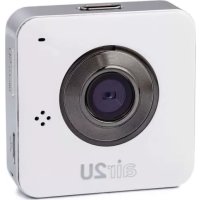



| Marke | Aiptek |
| Modell | Mobile Eyes HD |
| Kategorie | Überwachungskamera |
| Produkttyp | Multifunktionskamera (kabellos) |
| Stromversorgung | Wiederaufladbarer Akku via USB (Ladegerät oder Computer) |
| Akku-Laufzeit | Nicht angegeben, vor Erstgebrauch aufladen |
| Betriebsmodi | Video, Foto, Lokal (WLAN), Cloud (Internet) |
| Auflösung | HD (nicht genau angegeben) |
| Speicher | Micro-SD-Karte (nicht enthalten) |
| Konnektivität | Wi-Fi (Lokal- und Cloud-Modus), USB (Massenspeicher und Webcam) |
| Mobile Apps | Unieye (Android/iOS), USTREAM für Cloud |
| PC-Anwendung | PC APP (Windows) |
| Hauptfunktionen | Video- und Fotoaufnahme, bidirektionales Audio, Multi-View (bis zu 4 Kameras), Endlosschleife, Digitalzoom, Bildspiegelung |
| Statusanzeige | LED rot/grün/orange je nach Modus und akustische Alarme |
| Reset | Tasten Aufnahme und Modus 5 Sekunden gedrückt halten |
| Pflege | Mit einem weichen, trockenen Tuch reinigen |
| Sicherheit | Passwort für lokalen und Cloud-Zugriff, Reset möglich |
| Mitgeliefertes Zubehör | Clip-Halterung, Magnet-Halterung, Schultergurt-Halterung (laut Anleitung) |
Häufig gestellte Fragen - Mobile Eyes HD AIPTEK
Benutzerfragen zu Mobile Eyes HD AIPTEK
0 Frage zu diesem Gerät. Beantworten Sie die, die Sie kennen, oder stellen Sie Ihre eigene.
Eine neue Frage zu diesem Gerät stellen
Laden Sie die Anleitung für Ihr Überwachungskamera kostenlos im PDF-Format! Finden Sie Ihr Handbuch Mobile Eyes HD - AIPTEK und nehmen Sie Ihr elektronisches Gerät wieder in die Hand. Auf dieser Seite sind alle Dokumente veröffentlicht, die für die Verwendung Ihres Geräts notwendig sind. Mobile Eyes HD von der Marke AIPTEK.
BEDIENUNGSANLEITUNG Mobile Eyes HD AIPTEK
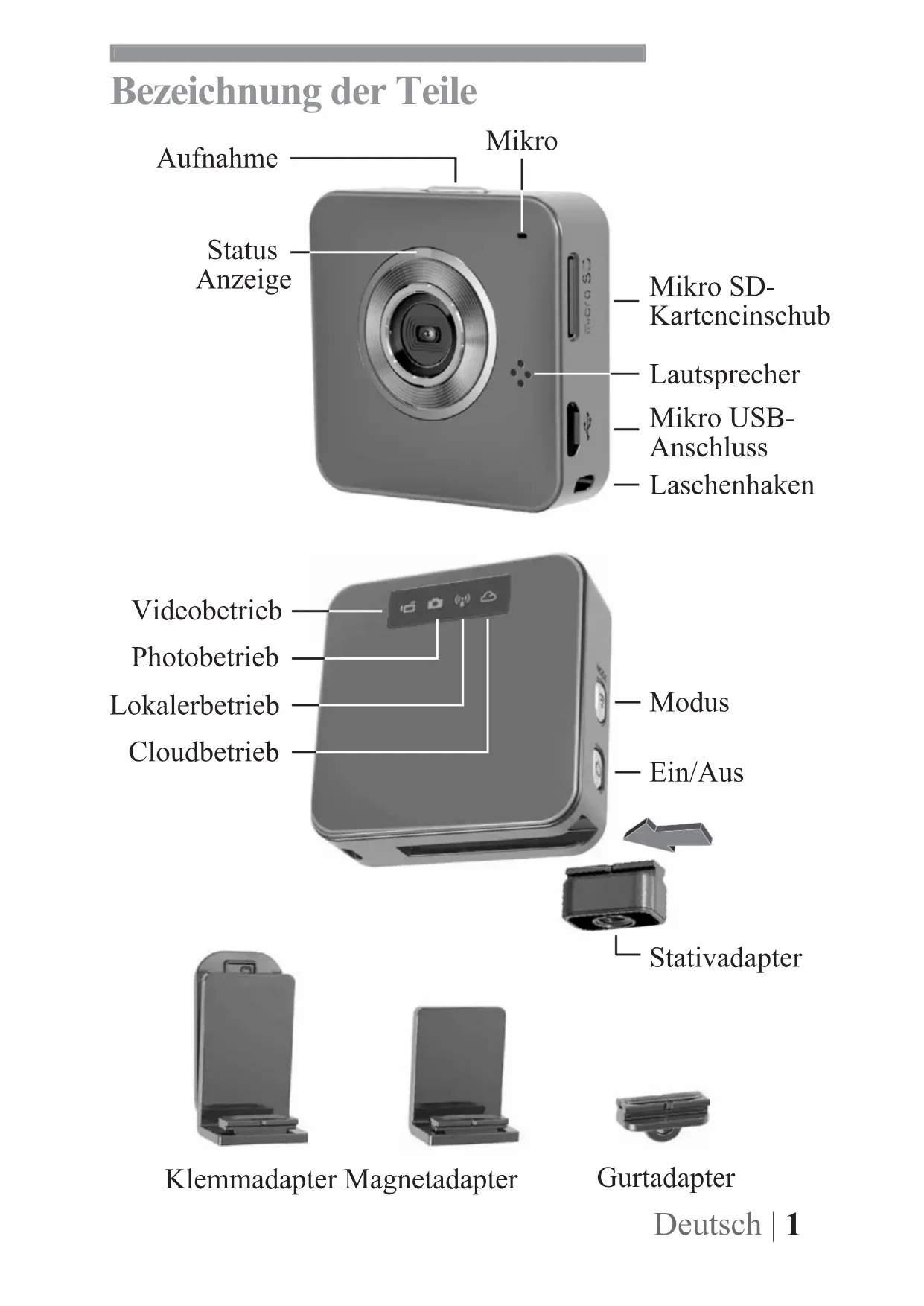
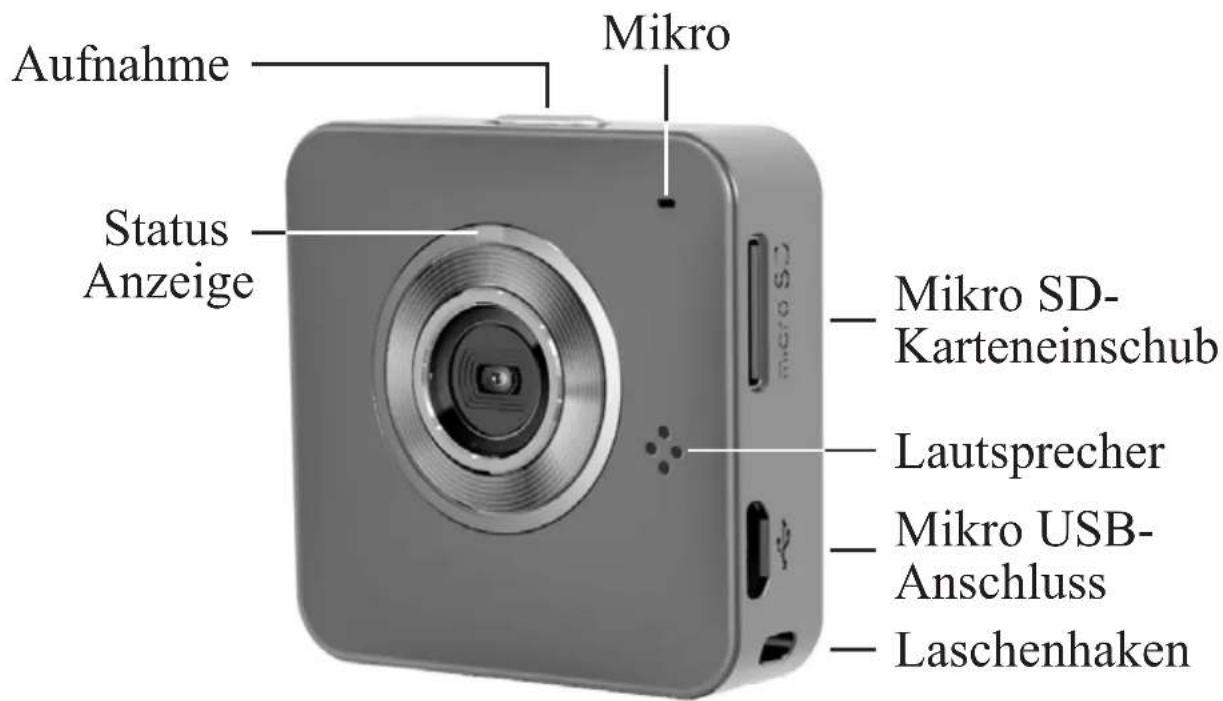
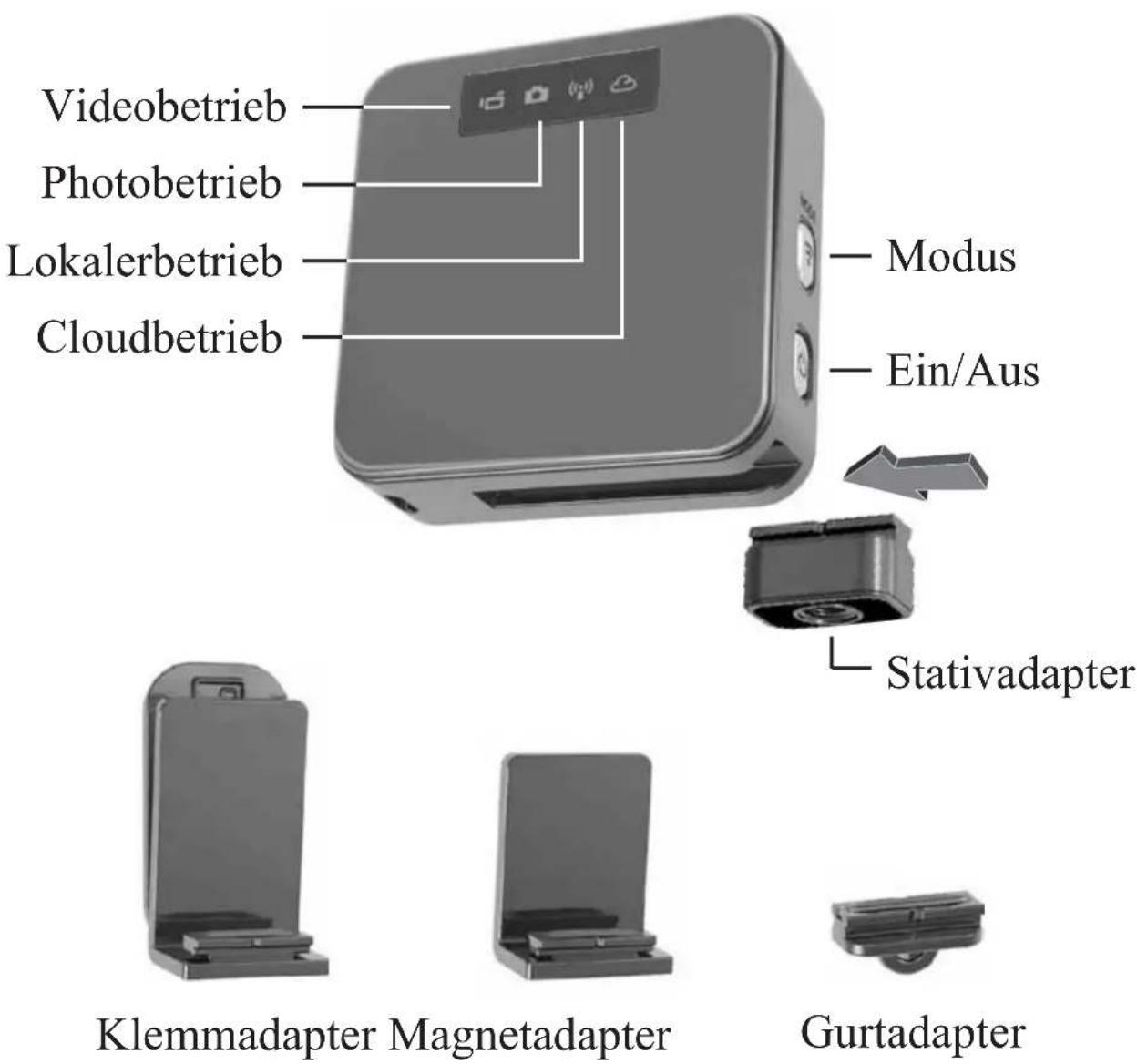
Bezeichnung der Teile
Erste Schritte
Laden des Akkus
- Laden Sie den Akku vor Gebrauch mit Adapter oder über PC-USB vollständig auf. • Die Ladeanzeige blinkt während des Ladevorgangs rot. Nach Abschluss des Ladevorgangs schaltet die Ladeanzeige automatisch aus.
Modus Navigation
- Drücken Sie den “Power”-Knopf, um den Kamerarecorder einzuschalten.
- Drücken Sie die Modus-Taste, um zwischen den Modi umzuschalten.
| Mit eingelegter Micro-SD-Karte | Kameramodus | Video Modus |
| Photo Modus | ||
| Kabellose Modi | Lokaler Modus | |
| Cloud Mode | ||
| Ohne Micro-SD-Karte | Kabellose Modi | Lokaler Modus |
| Cloud Modus |
| Video Modus | Drücken Sie „Aufnahme“, um Video zu drehen, und zum Abschluss noch mal drücken. |
| Photo Modus | Drücken Sie „Aufnahme“, um Foto zu machen. |
| Lokaler Modus | Den Kamera zur Fernbedienung, Live-Ansicht, Verwaltung des Albums und Einrichtung des Kameras mit Mobiltelefon oder PC verbinden. |
| Cloud Modus | Verbinden Sie Kamerarecorder durch access point (AP) mit cloud server oder durch mobile hotspot damit Sie im internet Videos live anschauen und überwachen können. |
[Unieye] oder [PC APP] installieren
Vor der Verwendung des Drahtlosmodus installieren Sie die folgenden Apps für die Einrichtung im lokalen und im Cloud-Modus und, um Live-Videos im lokalen Modus anzusehen.
- Mobiltelefon: [Unieye] von Google Play oder Apple Store herunterladen.
• PC-Software: [PC APP] vom Kamera (Windows) installieren (Seite 6).
Lokaler Modus (WLAN)
Bei der erstmaligen Anwendung bitte die [Unieye]-App im Mobiltelefon installieren. Jeder Kamerarecorder hat sein eigenes Kennwort. (U2-xxxxxxxx)
Das Kennwort wird bei der ersten Anwendung nicht gebraucht. Nach der Herstellung der Verbindung wird allerdings das Ändern des Kennworts unter Menü [Setup] in der App empfohlen.
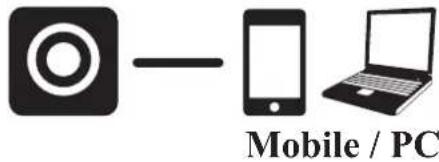
Mit Kamera verbinden:
Für iOS-Benutzer:
- Schalten Sie die Kamera in den Lokalen Modus (●) und warten Sie, bis die Meldeleuchte nicht mehr blinkt.
- Am Handy: [Einstellung] [Wi-Fi] → Kamera auswählen. Die 3G-Verbindung wird innerhalb 1 Minute auf WiFi umgestellt. [Unieye] ausführen.
- Kamera-Symbol drücken, um zu starten.
iOS:![graph TD A["Wi-Fi Settings"] --> B["Choose a Network... U2-00000001"] B --> C["Unieye Device Selection"] C --> D["View"] D --> E["Unieye Current_AP Available"] E --> F["Unieye"]](/content/2026/02/355566/images/a418a685b676f3917042cc80cdd106e350dd93bc8f108f42e6e31776f2062910.jpg)
Android:
| Vergrößern | Foto(SD-Karte benötigt) | Videoaufnahme(SD-Karte benötigt) | |||
| Bildumkehr | DaueraufnahmeAufnahme und Archievieren in 3 Minuten-Interval. | ||||
| Zwei-Wege-LautsprecherBerühren, um die Kamera vom Mobilgerät aus anzusprechen; erneut berühren, damit die Kamera dem Mobilgerät antworten kann. | Vierer-AnsichtSymbol drücken um Vierer-Ansicht zu ermöglichen.(bis zu 4 Kameras)Taste [1] berühren, um zur Einzelansicht zurückzukehren. | ||||
Hinweis: 1. Bewegen Sie die Kamera weiter weg vom Handy, wenn ein Echo auftritt.
- Bei Mobilgeräten mit geringer CPU-Leistung können während des Sendens Audioprobleme auftreten.
![graph TD A["Central Device"] --> B["Cloud AP"] A --> C["Cloud Server"] B --> D["3G/4G"] C --> E["USTREAM"] E --> F["Mobile / PC"] C -.-> E](/content/2026/02/355566/images/9cd0d966f43bcd1000bc9fe22d34e5289b876f7bfd10ac4d4745aec4c4983228.jpg)
Mobile Hotspot
Empfohlener Cloud-Server für den Zugang:
USTREAM – eine Live-Übertragung in sozialen Medien
Vor der Verwendung des Cloud-Modus müssen der Cloud-AP und der Cloud-Server im Lokalen Modus eingerichtet werden.
Schritt 1: Richten Sie den Cloud-AP im Lokalen Modus ein.
Am Mobilgerät starten Sie [Unieye] und öffnen Sie die App [Setup] → [Cloud-Einstellungen] [Cloud AP]. Wählen Sie ein WLAN-Netz aus der [AP-Liste]; geben Sie bei Aufforderung das Netzwerk-Kennwort ein.
Wenn kein bevorzugter AP zu finden ist, wählen Sie bitte [Other...] aus der [AP-Liste] → Geben Sie den Netzwerknamen und das Kennwort ein.
Hinweis: Der mobile Hotspot kann als Cloud-AP dienen.
Schritt 2: Richten Sie den Cloud-Server im lokalen Modus ein.
- Für neue Benutzer bitte wählen und dann E-Mail/Benutzername/Passwort/Bestätigen zur automatischen Registrierung eingeben. Für registrierte Benutzer bitte nur Benutzername/Passwort eingeben. • [Speichern in Kamera] wählen.


Cloud-Modus (Internet)
Schritt 3: Kamera mit Cloud-Server verbinden:
Zwei Möglichkeiten für die Verbindung mit dem Cloud-Server:
- Am Handy: [Kamera zu Cloud] in [Einstellung] wählen.
- An der Kamera: auf Cloud-Modus 📋 stellen.
Die Statusanzeige blinkt während des Verbindungsvorgangs schnell orange. Nach erfolgreicher Verbindung blinkt sie grün. Bei fehlgeschlagener Verbindung blinkt die Anzeige rot und der Alarm wird mit unterschiedlicher Piepsfrequenz ausgelöst.
| Alarm Ursache/Lösung | |
| Ein Mal | Verbindung mit Cloud-AP nicht möglich oder falsches Kennwert-Kennwort. Kamera befindet sich nicht in WiFi-Zone, oder der Signal ist schwach. AP-Einstellung nachprüfen oder den Kamera nahrer zu Cloud-AP positionieren. |
| Zwei Mal | Keine Internetverbindung vorhanden ist oder der Cloud-Server-Zugriff nicht möglich ist. Kann nicht via Internet in Cloud-Server einloggen. Cloud-Servive kann wegen Firewall blockiert sein. |
| Drei Mal | Benutzername oder Passwort vom Cloud-Server ist falsch. SieheiFür Lösungsvorschlag bitte in [Setup] entnehmen. Benutzername bereits vergeben. Bitte neues Konto in [Unieye] erstellen. |
Oder gehen Sie in [Unieye] und lesen Sie die Fehlermeldung.
Schritt 4: Anzeige von Live-Video im Cloud-Server
Zwei Wege, um Live-Video auf dem Cloud-Server anzuzeigen:
- Mit App: Die USTREAM-App ist zum Download verfügbar und dient zum
Anschauen von Live-Video verfügbar.
- Gehen Sie auf die Webseite: USTREAM http://www.ustream.tv/
Suchen Sie dann nach dem Benutzernamen und wählen Sie "username's show", um das Live-Video der Kamera anzusehen.
Hinweis:
- USTREAM (Cloud-Server) ist berechtigt, die Dienstrichtlinie zu ändern.
- Im Cloud-Modus muss das Mobilgerät mit 3G/4G verbunden sein.
- Aufgrund des hohen Internetverkehrs kann es zu Verzögerungen des Live-Streams kommen.
Verwenden Sie die PC-App
Massenspeicher- und Webcam-Modus
Nachdem die Kamera mit dem PC verbunden ist, drücken Sie bitte den Modusknopf an der Kamera, um zwischen Massenspeicher- (Voreinstellung) und Webcam-Modus zu wechseln. Im Massenspeichermodus leuchtet die Statusanzeige rot und im Webcam-Modus grün (in Skype oder QQ wählen Sie bitte "UVC_WEBCAM").
Für die Verwendung der [Unieye]-Funktionen auf dem PC installieren Sie zuerst die [PC-App]. Die [PC-App] verfügt über ähnliche Funktionen und eine ähnlich benutzerfreundliche Oberfläche wie [Unieye].
Installation der [PC-App] von der Kamera
• USB einstecken, Kamera mit PC verbinden. • [PC-App] AutoRun/AutoPlay ist automatisch aktiviert. - Wenn AutoRun/AutoPlay nicht aktiviert ist: Unter [Arbeitsplatz] suchen Sie [PC-App] für die Installation. - Nach der Installation trennen Sie die Kamera vom PC und führen [PC-App] aus.
Lokaler Modus - [PC-App]
Verwenden Sie [Unieye], um den lokalen Modus und den Cloud-Modus der Kamera einzurichten. [PC-App] bietet mehr Funktionen als [Unieye].
• [View HD] anklicken oder das Ansichtsfenster doppelklicken, um auf Vollbild zu kommen. Erneuter Doppelklick führt dann zur [PC APP]-Schnittstelle zurück.
- Um Videos oder Fotos auf dem PC zu speichern: Gehen Sie zu [Album] → Videos oder Fotos wählen und auf [in PC speichern] klicken.
![AIPTEK Mobile Eyes HD - Lokaler Modus - [PC-App] - 1](/content/2026/02/355566/images/fbae5e7747d594d11e7aaea177fcc8f9edaca41a2932800a54ade9bfb72e8006.jpg)
| Stellung Status Anzeige Alarm | |
| Aufnahme Blinkt grün Ein Mal | |
| Daueraufnahme Blinkt orange Ein Mal | |
| Aufladen Blinkt rot Kein | |
| 100% aufgeladen kein Anzeige Zwei Mal | |
| Akku fast leer | Blinkt aller 5 Sek. rot (Warnung) |
| Ausschalten kein Anzeige | Zwei Mal |
| Autom. Ausschalten (5 Min. lang unbenutzt) | Blinkt rot |
| Speicher voll SD Card-Fehler | Blinkt rot |
| Kamera Hotkey | |
| Ausschalten erzwingen | An-/Aus-Schalter für 5 Sek. gedrückt halten. |
| Voreinstellung erzwingen | Modus- und Aufnahmenknopf für 5 Sek. gedrückt halten. |
| Kfz-Camcorder | Aufnahmenknopf für 3 Sek gedrückt halten, und Daueraufnahme und Ansichtwechsel starten |
Fehlerbehebung
| Fehlerbild Ursache/Lösung | |
| Kamera schaltet nicht an | Akku fast leer. Akku aufladen. |
| Kamera ist kalt | An-/Aus-Schalter für 5 Sek gedrückt halten um ihn auszuschalten. Schalter zwei Mal drücken um wieder anzuschalten. |
| Kamera nimmt nicht auf | keine SD-Karte vorhanden order SD-Karte ist voll.SD-Karte kann nicht identifiziert werden. SD-Karte mit Hilfe von [Unieye] formatieren order sie wechseln. |
| Kamera nicht vorhanden | Kamera anschalten, auf Lokaler Modus stellen. "Auffrischen" auf Mobiltelefpn order PC zum erneutem Scannen wählen. |
| Kamera-Passwort vergessen | Modus- und Aufnahmeknopf gleichzeitig für 5 Sek. Zum Reset drücken. |
| Live Ansicht fehlgeschlagen | Kamera naher zu Mobiltelefon halten. |
| Flimmerbild während Live Ansicht | Einstellung von TV-System (50Hz/60Hz) ist falsch. |


- BEZEICHNUNG DER TEILE
- ERSTE SCHRITTE
- LADEN DES AKKUS
- MODUS NAVIGATION
- [UNIEYE] ODER [PC APP] INSTALLIEREN
- LOKALER MODUS (WLAN)
- MIT KAMERA VERBINDEN
- FÜR IOS-BENUTZER
- EMPFOHLENER CLOUD-SERVER FÜR DEN ZUGANG
- SCHRITT 1: RICHTEN SIE DEN CLOUD-AP IM LOKALEN MODUS EIN
- SCHRITT 2: RICHTEN SIE DEN CLOUD-SERVER IM LOKALEN MODUS EIN
- CLOUD-MODUS (INTERNET)
- SCHRITT 3: KAMERA MIT CLOUD-SERVER VERBINDEN
- SCHRITT 4: ANZEIGE VON LIVE-VIDEO IM CLOUD-SERVER
- HINWEIS
- VERWENDEN SIE DIE PC-APP
- MASSENSPEICHER- UND WEBCAM-MODUS
- INSTALLATION DER [PC-APP] VON DER KAMERA
- LOKALER MODUS - [PC-APP]
- FEHLERBEHEBUNG
Marke : AIPTEK
Modell : Mobile Eyes HD
Kategorie : Überwachungskamera