
Mobile Eyes HD - Caméra de surveillance AIPTEK - Notice d'utilisation et mode d'emploi gratuit
Retrouvez gratuitement la notice de l'appareil Mobile Eyes HD AIPTEK au format PDF.
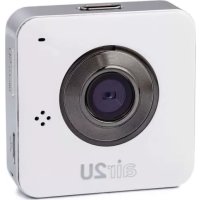

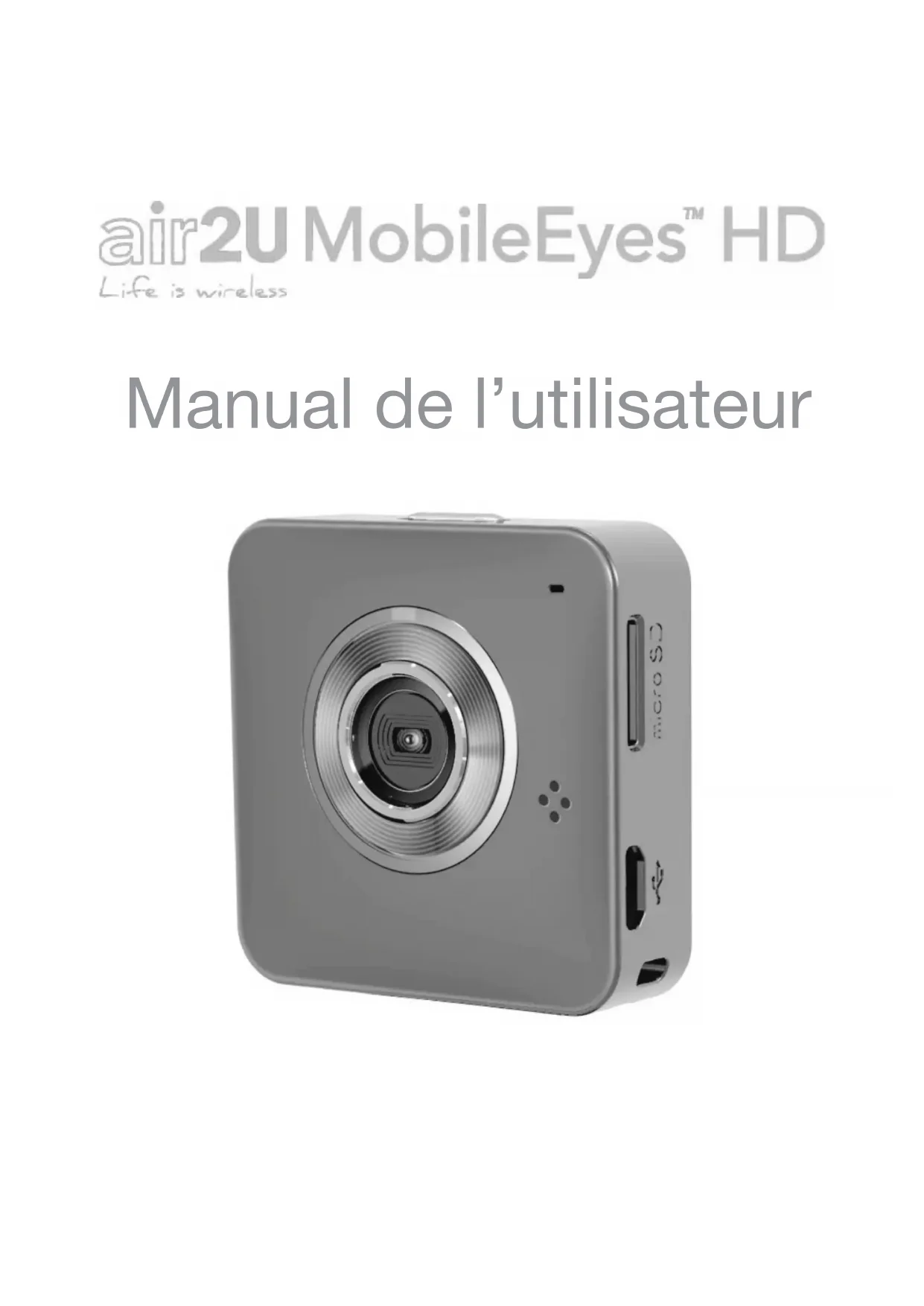


| Marque | Aiptek |
| Modèle | Mobile Eyes HD |
| Catégorie | Caméra de surveillance |
| Type de produit | Caméra sans fil multifonction |
| Alimentation | Batterie rechargeable via USB (chargeur ou ordinateur) |
| Autonomie | Non spécifiée, recharge avant première utilisation |
| Modes de fonctionnement | Vidéo, Photo, Local (WLAN), Cloud (Internet) |
| Résolution | HD (non précisée) |
| Stockage | Carte micro SD (non incluse) |
| Connectivité | Wi-Fi (mode local et cloud), USB (mode stockage de masse et webcam) |
| Applications mobiles | Unieye (Android/iOS), USTREAM pour cloud |
| Application PC | PC APP (Windows) |
| Fonctions principales | Enregistrement vidéo et photo, audio bidirectionnel, multi-vue (jusqu'à 4 caméras), enregistrement en boucle, zoom numérique, inversion d'image |
| Indicateur d'état | LED rouge/vert/orange selon mode et alarmes sonores |
| Réinitialisation | Appuyer 5 secondes sur les boutons Enregistrement et Mode |
| Entretien | Nettoyer avec un chiffon doux et sec |
| Sécurité | Mot de passe pour accès local et cloud, réinitialisation possible |
| Accessoires fournis | Monture agrafe, monture magnétique, monture bandoulière (d'après la notice) |
FOIRE AUX QUESTIONS - Mobile Eyes HD AIPTEK
Questions des utilisateurs sur Mobile Eyes HD AIPTEK
0 question sur cet appareil. Repondez a celles que vous connaissez ou posez la votre.
Poser une nouvelle question sur cet appareil
Téléchargez la notice de votre Caméra de surveillance au format PDF gratuitement ! Retrouvez votre notice Mobile Eyes HD - AIPTEK et reprennez votre appareil électronique en main. Sur cette page sont publiés tous les documents nécessaires à l'utilisation de votre appareil Mobile Eyes HD de la marque AIPTEK.
MODE D'EMPLOI Mobile Eyes HD AIPTEK
Manuel de l'utilisateur
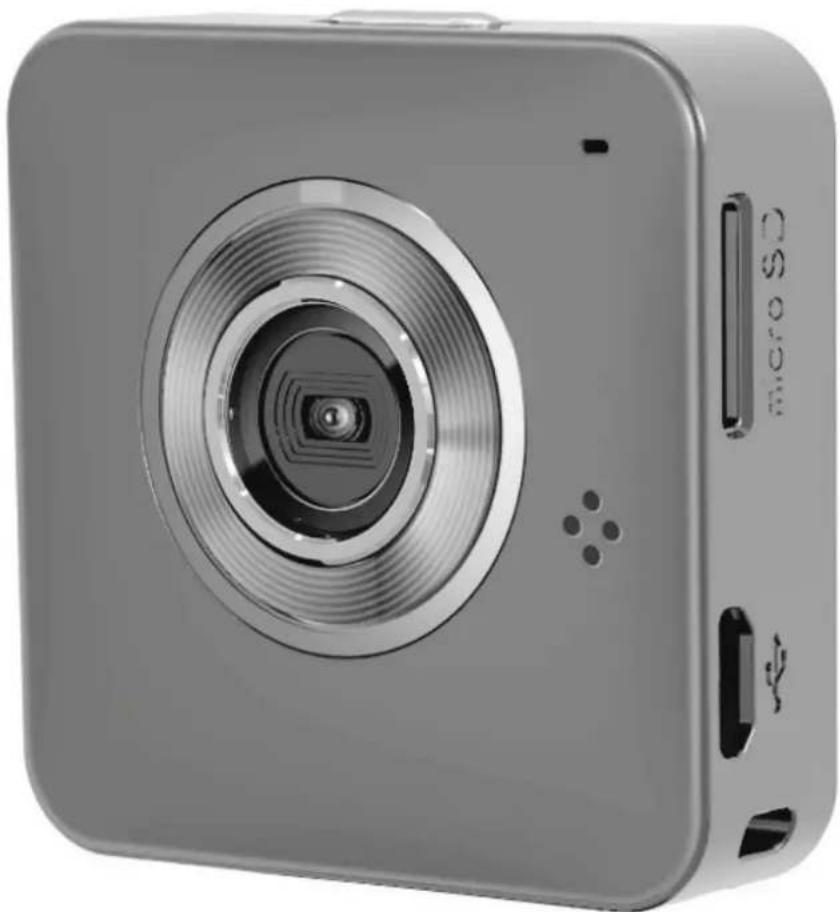

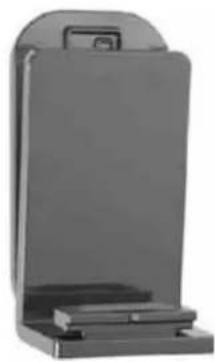
Monture-Agrafe, Monture magnétique, Mouture-Bandoulière
Mise en route
Chargement de l'unité
- Avant la première utilisation, chargez complètement la batterie à l'aide du chargeur ou du port USB de votre PC.
- Pendant le chargement, l'indicateur d'état clignote en rouge. Lorsque la caméra est complètement chargée, l'indicateur s'éteint.
Modes de navigation
- Appuyez sur le bouton d'alimentation pour allumer le caméscope.
- Appuyez sur le bouton Mode pour commuter entre les modes.
| Avec la carte micro SD en place | Modes de Caméra | Mode de Vidéo |
| Mode de Photos | ||
| Wireless Modes | Mode Local | |
| Mode Cloud | ||
| Sans la carte micro SD | Wireless Modes | Mode Local |
| Mode Cloud |
| Mode de Vidéo | Appuyer sur le Bouton d’enregistrement pour filmer,et appuyer de nouveau pour l’arrêter. |
| Mode de Photos | Appuyer sur le Bouton d’enregistrement pour prendre des photos. |
| Mode Local | Connector directement la caméra avec votre mobile ou PC pour la télécommande, l'affichage en direct, la gestion d'album et le réglage de la caméra. |
| Mode Cloud | Connector la caméra à serveur Cloud via point d'accès (AP) ou Hotspot du mobile (borne Wi-Fi) pour un vidéo en direct sur Internet et la surveillance. |
Installer [Unieye] ou [PC APP] (application ordinateur)
Avant d'utiliser le mode sans fil, installez les applications ci-dessous pour configurer à la fois le mode local et le mode cloud, ainsi que pour voir des images en direct en mode local. - Mobile : Téléchargez l'application [Unieye] depuis Google Play ou l'App Store. • PC : Installez le logiciel [PC APP] de la caméra (Windows) (page 6).
![AIPTEK Mobile Eyes HD - Installer [Unieye] ou [PC APP] (application ordinateur) - 1](/content/2026/02/355566/images/c5d87a6c029af37477c06e296e8953cf475a58fdfeb9e6e5018bf11aac756ac3.jpg)
Mode local (WLAN)
Pour la première utilisation, installez l'application [Unieye] sur votre mobile.
Chaque caméra possède un identifiant unique. (U2-xxxxxxxx)
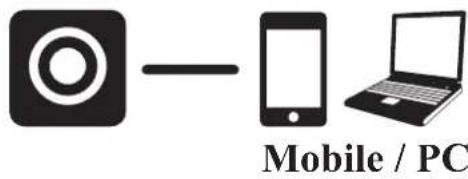
Le mot de passe n'est pas nécessaire pour la première utilisation. Après la connexion, il est recommandé d'aller dans [Réglage] sur l'application pour modifier le mot de passe.
Connecter la caméra
Pour l'utilisateur d'iOS :
- Régler la caméra sur Mode Local (☐) et attendre que le voyant cesse de clignoter.
- Sur le mobile, aller à [Réglage] → [Wi-Fi], choisir la caméra. La connexion au réseau 3G passera au Wi-Fi en 1 minute.
- Exécuter [Unieye].
- Appuyer sur la barre caméra pour commencer.
Pour l'utilisateur d'Android :
- Régler la caméra sur Mode Local (☐) et attendre que le voyant cesse de clignoter.
- Sur le mobile, activer la connexion Wi-Fi.
- Exécuter [Unieye].
- Appuyer sur la barre caméra pour commencer.
![graph LR A["iOS: Wi-Fi"] --> B["Choose a Network... U2-00000001"] B --> C["Unieye"] C --> D["View: U2-00000001 00:02:36"] D --> E["Unieye CURRENT_AP"] E --> F["Android: Available"]](/content/2026/02/355566/images/37391b0d513b966c16057807e1e0ee4434cb1a76ea514e283c893a34f2a6e484.jpg)
| Zoom Avant | Zoom Arrière | Take Photos(Carte SD demandée) | Shoot Videos(Carte SD demandée) | ||||
| Inverser Image | Enregistrement en boucleL'enregistrement et l'archivage se font toutes les 3 minutes. | ||||||
| Audio DualTapez pour vous adresser au caméscope depuis le portable ; tapez à nouveau pour permettre au caméscope de répondre au portable. | Multi-VueAppuyer pour activer Multi-Vue. (jusqu'à quatre caméras)Tapez sur le bouton [1] pour revenir à la vue unique. | ||||||
Note : 1. Éloignez la caméra du mobile en cas d'écho. 2. Les portables à processeur à faibles performances peuvent dégrader le son pendant l'émission.
![graph TD A["Mobile Hotspot"] -->|Cloud AP| B["AP"] A -->|3G/4G| C["Cloud Server"] C --> D["USTREAM"] D --> E["Mobile / PC"] B -->|3G/4G| C](/content/2026/02/355566/images/b292e4d3b4340b5b8e6af6388c2b6c75dbb253e8eae5b4f4f6db408831a0c046.jpg)
Serveur cloud recommandé pour l'accès :
USTREAM, média social de diffusion en direct.
Avant d'utiliser le mode cloud, il faut configurer le PA et le serveur du cloud en Mode Local.
Étape 1 : Configurez le point d'accès (PA) au cloud en mode local.
Sur le portable, démarrez [Unieye], puis allez dans Applications, [Configuration] → [Réglage Cloud] → [AP Cloud].
Sélectionnez un réseau WiFi dans la [Liste des AP] ; saisissez votre mot de passe lorsque cela vous est demandé.
Si aucun point d'accès préféré n'est trouvé, appuyez sur [Autre] dans la [Liste des AP] → Saisissez le nom du réseau et le mot de passe.
NB : le point d'accès mobile peut servir de point d'accès au cloud.
Étape 2 : Configurez le serveur cloud en mode local.
- Pour un nouvel utilisateur, appuyez sur [Enregistrer] puis entrez l'email, le nom d'utilisateur et le mot de passe pour confirmer l'auto-enregistrement. Pour un utilisateur déjà enregistré, entrez uniquement le nom d'utilisateur et le mot de passe.
- Appuyez sur [Enregistrer dans la caméra].

Mode Cloud (Internet)
Étape 3 : Connectez la caméra au serveur cloud.
Il y a deux manières de vous connecter au serveur cloud :
- Sur le mobile, appuyez sur [Caméra à Cloud] dans la page [Réglage].
- Sur la caméra, réglez-la en mode cloud.
Lors de la connexion, l'indicateur d'état clignote rapidement en orange. Une fois connecté, l'indicateur d'état clignote en vert. Si la connexion a échoué, l'indicateur clignote en rouge et émet des bips sonores de fréquences différentes.
| Alarme Cause / Solution | |
| Une fois | Impossible de se connecter au PA du cloud ou mot de passe réseau non valide. La caméra n'est pas dans la zone WiFi ou le signal du réseau est faible. Vérifier le réglage d'AP ou déplacer la caméra plus proche d'AP Cloud. |
| Deux fois | Pas d'Internet ou le serveur cloud n'est pas accessible. Impossible de se connecter au serveur cloud via internet. Service Cloud peut être bloqué par pare-feu. |
| Trois fois | Nom d'utilisateur du serveur Cloud ou le mot de passe est incorrect. Voir dans [Configuration] pour les instructions Nom d'utilisateur est déjà pris. Créer un nouveau compte sur [Unieye]. |
Ou bien allez dans [Unieye] pour voir le message d'erreur.
Étape 4 : Comment examiner la vidéo en direct sur un serveur cloud. Deux façons de regarder la vidéo en direct sur un serveur cloud :
- Utiliser l'application : l'application USTREAM est disponible en téléchargement pour regarder la vidéo en direct.
- Aller sur le site : utilisateur d'USTREAM, http://www.ustream.tv/. Puis rechercher le nom d'utilisateur et sélectionner "spectacle d'utilisateur" pour regarder la vidéo en direct à travers la caméra.
Remarque :
- USTREAM (serveur cloud) a le droit de modifier sa politique de service.
- Pour utiliser le mode cloud, veillez à ce que le portable soit connecté en 3G/4G.
- Lorsque vous regardez la vidéo en direct, il peut y avoir des délais provoqués par un trafic réseau particulièrement lourd.
Utiliser l'application ordinateur
Stockage de masse et mode Webcam
Lorsque la caméra est branchée au PC, appuyer sur le bouton Mode sur la caméra pour changer entre le mode Stockage de masse (par défaut) et le mode Webcam. L'indicateur d'état clignote en rouge fixe en mode Stockage de masse, et en vert fixe en mode Webcam (sélectionner "UVC_WEBCAM" si dans la fenêtre du logiciel Skype ou QQ).
Pour utiliser les fonctions [Unieye] sur un PC, installez d'abord [PC APP] (Application PC). L'application PC possède les mêmes caractéristiques et est interfacée avec [Unieye] pour le plus grand confort d'utilisation.
Installation de [PC APP] depuis le caméscope
- Brancher USB pour connecter la caméra et le PC. • [PC APP] AutoRuns/AutoPlay seront activés automatiquement.
- Si AutoRuns/AutoPlay ne sont pas activés : allez dans [My Computer] (Mon ordinateur) et cherchez [PC APP] pour l'installer.
- L'installation terminée, déconnectez le caméscope du PC, puis exécutez l'application [PC APP].
Utilisez [Unieye] pour configurer le mode local et le mode cloud du caméscope. [PC APP] possède plus de fonctions que [Unieye].
- Appuyez sur [Regarder HD] ou double-cliquez sur la fenêtre de visualisation pour la maximiser en mode plein écran. Double-cliquez à nouveau pour revenir à l'interface [PC APP].
- Pour enregistrer des vidéos ou des photos sur le PC : Allez dans [Album] → Sélectionnez vidéos ou photos, puis appuyez sur
[Enregistrer sur le PC].
![AIPTEK Mobile Eyes HD - Installation de [PC APP] depuis le caméscope - 1](/content/2026/02/355566/images/db22e8acc69b4b126e65bc03c80dbc9ffcb679eff34593e653b432e38a3cd1e0.jpg)
Indication de la caméra
| Condition Indicateur d’état Alarme | |
| Enregistrement Clignotement lent vert Une fois | |
| enregistrement en boucle | Clignotement lent orange Une fois |
| Chargement Clignotement lent rouge Aucune | |
| Chargement complet N/A Deux fois | |
| Batterie faible | Clignotement rouge toutes les 5 sec. (Avertissement) Cinq fois (Fermeture) |
| Alimentation coupée N/A Deux fois | |
| Alimentation coupée automatiquement (5 mins d’inactivité) | Clignotement lent rouge Deux fois |
| Mémoire pleine Erreur de Carte SD | Clignotement lent rouge Trois fois |
| Camera Hotkey | |
| Forcer à Couper l’Alimentation | Appuyer sur le Bouton d'Alimentation pendant 5 secondes pour l'éteindre. |
| Forcer à Régler par défaut | Appuyer sur les deux Boutons d'Enregistrement et de Mode pendant 5 sec. pour revenir aux réglages par défaut. |
| Caméscope pour voiture | Appuyez sur le Bouton d'Enregistrement pendant 3 sec. pour démarrer l'enregistrement en boucle et inverser l'image. |
Dépannage
| Situation Cause / Solution | |
| Caméra ne peut pas démarrer | La batterie est faible. Recharger la batterie. |
| Caméra est gélée | Appuyer sur le Bouton d'Alimentation pendant 5 secondes pour l'éteindre. Appuyer deux fois sur le Bouton d'Alimentation pour l'activer. |
| Caméra ne peut pas enregistrer | Sans Carte SD ou Carte SD est pleine. Carte SD ne peut pas être reconnue. Formater Carte SD par [Unieye] ou changer de Carte SD. |
| Caméra introuvable | Allumer la caméra, passer en Mode Local. Appuyer sur "Renouveler" sur Mobile ou PC pour scanner à nouveau. |
| Mot de Passe de Caméra oublié | Appuyer sur les deux Eoutons d'Enregistrement et de Mode pendant 5 sec. pour remettre à zéro. |
| Ne pas pouvoir voir Live View | Déplacer la caméra plus proche du mobile. |
| Segments en scintillement sur Live View | Réglage du système TV (50Hz/60Hz) est incorrect. |
air2U MobileEyes™ HD
Life is wireless


- MANUEL DE L'UTILISATEUR
- MISE EN ROUTE
- CHARGEMENT DE L'UNITÉ
- MODES DE NAVIGATION
- INSTALLER [UNIEYE] OU [PC APP] (APPLICATION ORDINATEUR)
- MODE LOCAL (WLAN)
- CONNECTER LA CAMÉRA
- POUR L'UTILISATEUR D'IOS
- POUR L'UTILISATEUR D'ANDROID
- SERVEUR CLOUD RECOMMANDÉ POUR L'ACCÈS
- ÉTAPE 1 : CONFIGUREZ LE POINT D'ACCÈS (PA) AU CLOUD EN MODE LOCAL
- ÉTAPE 2 : CONFIGUREZ LE SERVEUR CLOUD EN MODE LOCAL
- MODE CLOUD (INTERNET)
- ÉTAPE 3 : CONNECTEZ LA CAMÉRA AU SERVEUR CLOUD
- ÉTAPE 4 : COMMENT EXAMINER LA VIDÉO EN DIRECT SUR UN SERVEUR CLOUD. DEUX FAÇONS DE REGARDER LA VIDÉO EN DIRECT SUR UN SERVEUR CLOUD
- REMARQUE
- UTILISER L'APPLICATION ORDINATEUR
- STOCKAGE DE MASSE ET MODE WEBCAM
- INSTALLATION DE [PC APP] DEPUIS LE CAMÉSCOPE
- INDICATION DE LA CAMÉRA
- DÉPANNAGE
- AIR2U MOBILEEYES™ HD
Marque : AIPTEK
Modèle : Mobile Eyes HD
Catégorie : Caméra de surveillance