MobileCinema i20 - Proyector AIPTEK - Manual de uso y guía de instrucciones gratis
Encuentra gratis el manual del aparato MobileCinema i20 AIPTEK en formato PDF.


Preguntas de los usuarios sobre MobileCinema i20 AIPTEK
0 pregunta sobre este aparato. Responde a las que conoces o haz la tuya.
Hacer una nueva pregunta sobre este aparato
Descarga las instrucciones para tu Proyector en formato PDF gratis! Encuentra tus instrucciones MobileCinema i20 - AIPTEK y toma tu dispositivo electrónico nuevamente en la mano. En esta página están publicados todos los documentos necesarios para el uso de su dispositivo. MobileCinema i20 de la marca AIPTEK.
MANUAL DE USUARIO MobileCinema i20 AIPTEK
Información de seguridad (ES)
-
Advertencia - Evite ponerse directamente en frente de las lentes del provector.
-
Avite cualquier contacto con el agua. Mantenga sus manos secas durante su uso.

-
Asegúrese de que la temperatura ambiente de la sala sea de -10\~55°C
-
Humedad relativa de 5\~35°C, 80% (Máx.), no-condensada.
-
No caiga, golpee o desmonte el dispositivo, ya que de lo contrario se invalidaría la garantía.
Si ha llegado la hora de deshacerse del producto, recicle todos los componentes que pueda. Si ha finalizado la vida útil de este producto, recíclelo adecuadamente. Debe deshacerse del mismo de forma separada a través de los sistemas de recogida disponibles.
(AR)
Presentación del producto

text_image
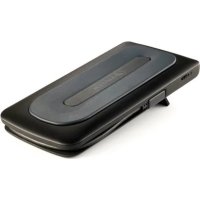
Indicador LED Rueda de enfoque Interruptor de encendido/modo Altavoces Puerto de carga USB Lentes del proyector Conector para iPhone 2S Modo de proyección (Presione hacia delante durante 2 segundos para activar o desactivar la proyección) Modo de carga para iPhoneManual del usuario
Carga del producto
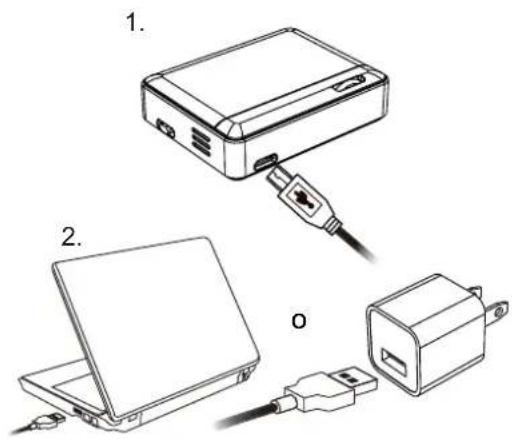
Conecte uno de los extremos del cable USB suministrado en el puerto USB del dispositivo y el otro al ordenador / portátil o adaptador USB para iPhone para su carga.
* Puede cargar el dispositivo por completo en alrededor de 2 horas.
- Conecte el iPhone en el dispositivo.
- Deslice el interruptor de Modo hacia la izquierda para iniciar la carga del iPhone.
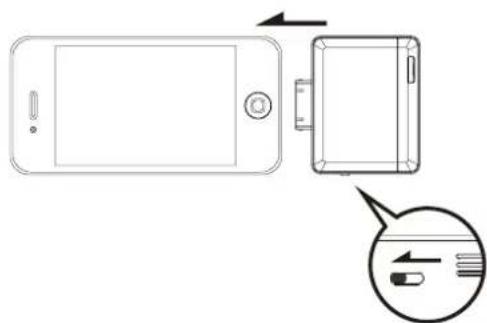
Indicadores de Modo LED
| Estado de la LED Indicación | |
| 3 LEDs blancas encendidas fijas | Capacidad de la potencia está entre el 80% al 100% |
| 2 LEDs blancas encendidas fijas | Capacidad de la potencia está entre el 45% al 80% |
| 1 LED blanca encendida fija | Capacidad de la potencia está entre el 10% al 45% |
| 1 LED parpadeante | Capacidad de la potencia está por debajo del 10% |
| LED del dosel Se está cargando el dispositivo | |
| LED parpadea(De 1 a 3 LEDs dependiendo de la capacidad de potencia eléctrica del dispositivo) | Carga Del iPhone |
Manual del usuario
Encendido y apagado del proyector
Pulse el interruptor de encendido / modo hacia la derecha durante 2 segundos para encender o apagar el proyector.
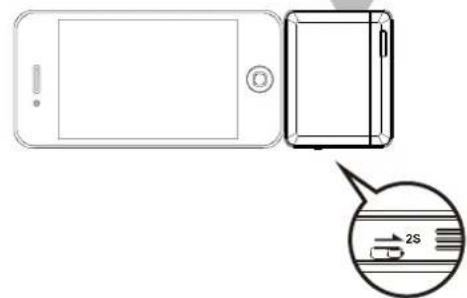
Ajuste el enfoque utilizando la rueda del enfoque para obtener una imagen más clara y nítida.

Proyección de fotos y vídeos a través de la app nativa de iPhone
- Seleccione manualmente el icono "Photos" en el menú principal del iPhone.
- Seleccione la foto o vídeo que desee proyectar.
* Fotos que solo pueden proyectarse como un pase de diapositiva.
* Los altavoces solo admiten la reproducción de vídeo, no la reproducción de audio.

text_image
31 VISA 3G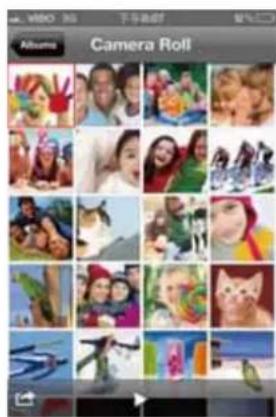
text_image
Albums Camera Roll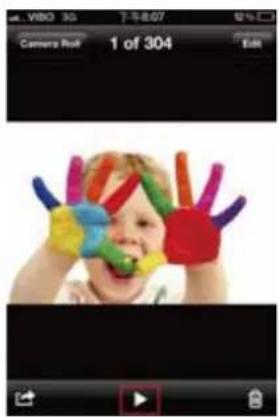
Proyección con la app gratis dedicada "ShowU"
- Descarga e instale la app ShowU del App store de iPhone.
- Conecte el dispositivo al iPhone.
- Ejecute la app en su iPhone. La app se proyectará automáticamente en la gran pantalla.
- La app "ShowU" posibilita que el dispositivo realice las siguientes aplicaciones:
(1) Imágenes Proyección de imágenes desde las fotos del iPhone con zoom y rotación.
(2) Navegación Web Projección de páginas web desde iPhone.
(3) Proyección en directo Proyección en tiempo real desde la cámara integrada del iPhone.




Otra lista de Apps recomendadas

text_image
Presentation Viewer Webout webout
Especificaciones de producto
| Elemento Descripción | |
| Technología óptica LCoS | |
| Fuente de luz LED RGB | |
| Resolución 960 x 540 Píxeles (Q1080p) | |
| Flux Luminoso 12 lúmenes efectivos(7 lúmenes máx.) | |
| Tamaño de la imagen proyectada | 13 cm ~127 cm (5" ~ 50" Diagonal) |
| Altavoz interno Mono | |
| Sistema operativo iOS4, iOS5 | |
| Fuente de la proyección iPhone 3GS, iPhone 4, iPhone 4S | |
| Entrada / Salida de potencia | 5V / 1A |
| Tipo de batería Batería integrada Li-polymer de 950 mAh | |
| Vida útil de la batería Modo proyección: 100 minModo de carga del iPhone: 30% de la capacidad de la batería del iPhone | |
| Consumo de potencia Modo de proyección: 3WModo de carga del iPhone: 5W | |
| Temperatura de funcionamiento | 5 °C ~ 35 °C |
| Dimensiones (L x A x P) | 60 x 47 x 17.5 mm |
| Peso 80 g | |
| Contenido del paquete | Proyector Pico, Bolsa, Manual del usuario, cable USB |
* Todas las especificaciones están sujetas a cambio sin previo aviso.
Manual del usuario
Resolución de problemas
| Síntomas Punto de | comprobación |
| No se puede encender el proyector. | Asegúrese de que la batería esté cargada. |
| La imagen proyectada es demasiado oscura. | * Utilice el proyector en un ambiente más oscuro.* Disminuya el tamaño de la imagen proyectada. |
| La imagen proyectada se ve muy borrosa. | Ajuste el enfoque utilizando la rueda de enfoque. |
| Se puede encender el proyector, pero la imagen no se puede proyectar. | Asegúrese de que la App esté equipada con la función de salida de TV. |
| La temperatura de la superficie del proyector es alta. | Es normal que este proyector genere un calor moderado durante su funcionamiento normal. |
Cuando conecte el iPhone al proyector y visualice el mensaje de error en la pantalla del iPhone como se ve a continuación.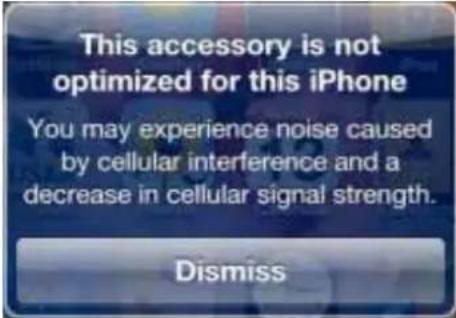 | Si cubre su iPhone con una carcasa protectora, puede causar una mala conexión entre el iPhone y el proyector.Extraiga la carcasa protectora y conéctelo de nuevo. |
ليل المستخدم
Indicadores LED de Modo
(2) Navegador de Web Projeta páginas de web a partir do iPhone.