
MobileCinema i20 - Projektor AIPTEK - Kostenlose Bedienungsanleitung
Finden Sie kostenlos die Bedienungsanleitung des Geräts MobileCinema i20 AIPTEK als PDF.


| Produkttyp | Pico-Projektor |
| Marke | AIPTEK |
| Modell | MobileCinema i20 |
| Display-Technologie | LCoS |
| Lichtquelle | RGB-LED |
| Native Auflösung | 960 x 540 Pixel (Q1080p) |
| Helligkeit | 12 effektive Lumen (7 Lumen Spitze) |
| Projizierte Bildgröße | 13 bis 127 cm Diagonale (5" bis 50") |
| Lautsprecher | Integrierter Mono |
| Kompatibilität | iPhone 3GS, 4, 4S mit iOS4/5 |
| Stromversorgung | 5 V, 1 A (über USB) |
| Batterietyp | Eingebauter Li-Polymer 950 mAh |
| Akkulaufzeit bei Projektion | Bis zu 100 Minuten |
| Stromverbrauch | Projektionsmodus: 3 W; Lademodus: 5 W |
| Abmessungen (L x B x H) | 60 x 47 x 17,5 mm |
| Gewicht | 80 g |
| Lieferumfang | Projektor, Beutel, Benutzerhandbuch, USB-Kabel |
| Betriebstemperatur | 5 °C bis 35 °C |
| Relative Luftfeuchtigkeit | max. 80 % zwischen 5 und 35 °C, ohne Kondensation |
| Pflege | Kontakt mit Wasser, Stöße und Demontage vermeiden. Mit einem trockenen Tuch reinigen. |
| Sicherheit | Nicht direkt in die Linse schauen; außerhalb der Reichweite von Kindern aufbewahren. |
| Recycling | Nicht mit dem Hausmüll entsorgen; zu einer Sammelstelle bringen. |
Häufig gestellte Fragen - MobileCinema i20 AIPTEK
Benutzerfragen zu MobileCinema i20 AIPTEK
0 Frage zu diesem Gerät. Beantworten Sie die, die Sie kennen, oder stellen Sie Ihre eigene.
Eine neue Frage zu diesem Gerät stellen
Laden Sie die Anleitung für Ihr Projektor kostenlos im PDF-Format! Finden Sie Ihr Handbuch MobileCinema i20 - AIPTEK und nehmen Sie Ihr elektronisches Gerät wieder in die Hand. Auf dieser Seite sind alle Dokumente veröffentlicht, die für die Verwendung Ihres Geräts notwendig sind. MobileCinema i20 von der Marke AIPTEK.
BEDIENUNGSANLEITUNG MobileCinema i20 AIPTEK
Sicherheitshinweise:
- Das Gerät und das Verpackungsmaterial außerhalb der Reichweite von Kindern halten.
- Das Netzteil nicht in Kontakt mit tropfendem oder fließendem Wasser kommen lassen und Hände vor der Benutzung abtrocknen. Keine mit Flüssigkeiten gefüllte Gegenstände, wie z.B. Vasen usw. auf oder in die Nähe des Gerätes stellen.
- Stellen Sie sicher, dass die verwendete Steckdose immer verfügbar und niemals blockiert ist. Verwenden Sie im Notfall das Netzteil, um das Gerät vom Stromnetz zu trennen.
- Das Gerät von Flammen, wie z.B. Kerzen fernhalten und diese nicht in der Nähe des Gerätes aufstellen.
- Das Gerät mindestens 10 cm von anderen Gegenständen entfernt halten. Stellen Sie sicher, dass die Lüftungsschlitze nicht durch Zeitungen, Tischdecken. Vorhänge usw. blockiert werden.
- Den Projektor zu Ihrer eigenen Sicherheit nicht während eines Gewitters oder Blitzschlages verwenden.
- Relative Luftfeuchtigkeit liegt bei 5 bis 35°C, 80% (max.), nicht kondensierend.
- Der Akku ist im Gerät integriert. Nicht auseinander nehmen oder ändern. Der Akku sollte nur von einer Fachkraft ausgetauscht werden.
- Stellen Sie sicher, dass die Raumtemperatur innerhalb von -10 ist \~ 55°C liegt.
- Dieses Produkt kann während des Betriebes etwas warm werden, was normal ist.
- Warten Sie mit der Verwendung des Geräts etwas, wenn das es von einem kalten an einen warmen Ort gebracht wurde. Kondenswasser kann das Gerät unter bestimmten Umständen zerstören. Sobald das Gerät Raumtemperatur erreicht hat, kann es ohne Risiko verwendet werden.
- Produkt mit Vorsicht handhaben. Kontakt mit scharfen Gegenständen vermeiden. Von Gegenständen aus Metall fernhalten.
- Den Projektor auf eine flache Unterlage stellen. Stöße oder ein Herunterfallen auf den Boden führt wahrscheinlich zu Schäden des Produktes.
- Das Produkt nicht fallen lassen oder auseinander nehmen, da sonst die Gewährleistung erlischt. Das Öffnen oder Entfernen von Abdeckungen kann sie gefährlichen Spannungen und anderen Risiken aussetzen. Alle Wartungsarbeiten von Fachpersonal durchführen lassen.
- Nur vom Hersteller empfohlenes Zubehör verwenden.
- Sowohl das Produkt als auch das Benutzerhandbuch unterliegen fortlaufenden Verbesserungen oder Ergänzungen ohne vorherige Mitteilung.
- Nicht direkt in das Objektiv des Projektors sehen.

Wenn die Lebensdauer des Produkts zu Ende kommt, lassen Sie bitte möglichst alle Komponenten recyclen. Bitte recyclen Sie dieses Produkt ordnungsgemäß, wenn es nicht mehr verwendet werden kann. Es kann nicht als Haushaltsmüll behandelt werden. Es muss separat über die verfügbaren Rücknahme- und Sammelsysteme entsorgt werden.
(FR)
Benutzerhandbuch
Das Produkt aufladen
Schließen Sie ein Ende des beiliegenden USB-Kabels an den USB-Anschluss des Produktes und das andere Ende an den PC/Notebook oder iPhone USB-Netzteil an.
* Das Produkt kann in etwa 2 Stunden aufgeladen werden, wenn der Akku leer ist.

出
Laden des iPhone
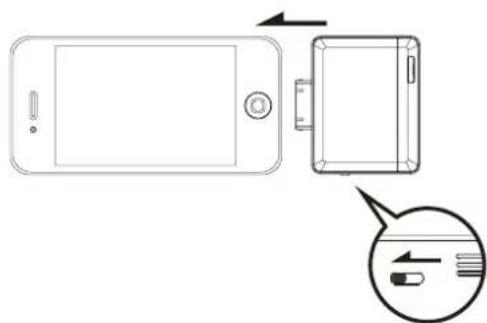
- Verbinden Sie das iPhone mit dem Produkt.
- Schieben Sie den Modusschalter nach links, um das iPhone aufzuladen.
| LED Status Anzeige | |
| 3 weiße LEDs leuchten Ladestand liegt zwischen 80% und 100% | |
| 2 weiße LEDs leuchten Ladestand liegt zwischen 45% und 80% | |
| 1 weiße LED leuchtet Ladestand liegt zwischen 10% und 45% | |
| 1 weiße LED blinkt Ladestand beträgt weniger als 10% | |
| LED Fortlaufend Produkt wird aufgeladen | |
| LED blinkt(Je nach Ladestand blinken 3 bis 1 LED) | Laden für iPhone |
Benutzerhandbuch
Den Projektor ein/ausschalten
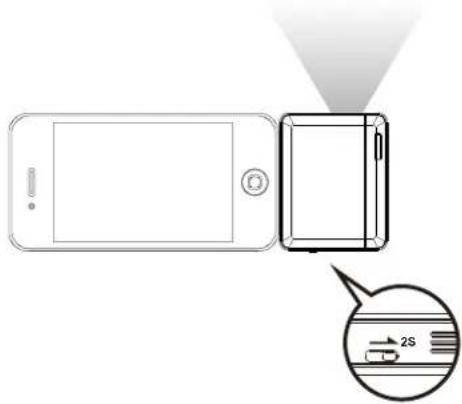
Schieben Sie den Ein/Aus/Modus-Schalter 2 Sekunden lang nach rechts, um den Projektor EIN oder AUS zu schalten.
Einstellen des Fokus
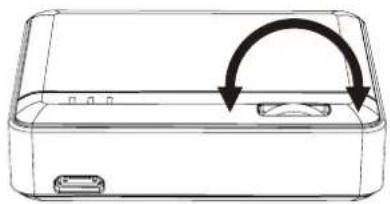
Stellen Sie den Fokus ein, indem Sie das Fokusrad drehen, um ein schärferes und klareres Bild zu erhalten.
Fotos und Videos über iPhone App projizieren
- Wählen Sie "Fotos" aus dem iPhone Menü.
- Wählen Sie das Foto oder Video aus, das Sie projizieren möchten.
* Fotos können nur als Diashow projiziert werden.
* Der interne Lautsprecher funktioniert nur im Videowiedergabemodus.

Projektion mit der gratis App "ShowU"
- Laden Sie ShowU aus dem iPhone App Store herunter und installieren Sie es.
- Verbinden Sie das Produkt mit dem iPhone.
- Führen Sie die App auf dem iPhone aus.
- Mit der "ShowU" App kann das Produkt wie folgt eingesetzt werden:
(1) Bilder Projektion der Bilder von iPhone Fotos mit Zoom und Drehung.
(2) Web Browser Projektion von Webseiten vom iPhone.
(3) Live-Projektion Echtzeitprojektion von der iPhone Kamera.

ShowU



Liste anderer empfohlener Apps
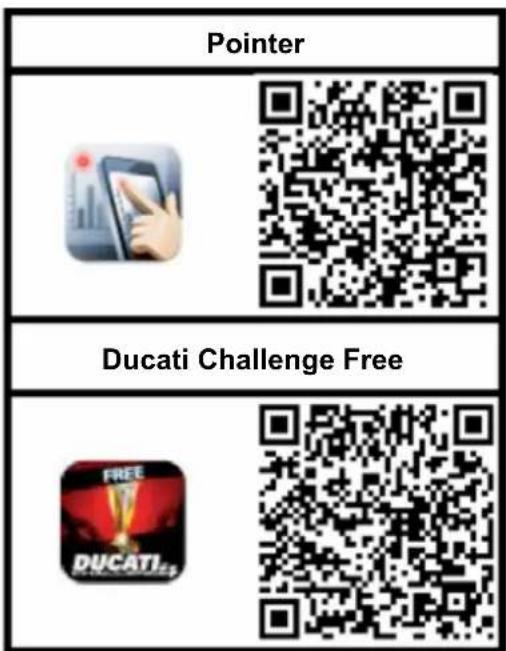
| Element Beschreibung | |
| Optische Technologie LCoS | |
| Lichtquelle | RGB LED |
| Auflösung 960 x 540 Pixel (Q1080p) | |
| Helligkeit 12 Lumen effektiv | (7 Lumen Spitze) |
| Projektionsgröße (diagonal) 13 cm ~127 cm (5" ~ 50") | |
| Projektionsabstand 17 cm ~167 cm (7" ~ 66") | |
| Interner Lautsprecher Ja | |
| Projektionsquelle iPhone 3GS, iPhone 4, iPhone 4S | |
| Strom Eingang/Ausgang 5V / 1A | |
| Akkutyp | Integrierter 950 mAh, Li-Polymer Akku |
| Batterielaufzeit | Projektionsmodus: 100 Min.iPhone Lademodus: 30% iPhone |
| Stromverbrauch | Projektionsmodus: 3WiPhone Lademodus: 5W |
| Betriebstemperatur 5 °C ~ 35 °C | |
| Abmessungen (L x B x H) | 60 x 47 x 17,5 mm |
| Gewicht | 80 g |
| Lieferumfang | Pico Projektor, Tasche,Benutzerhandbuch, USB-Kabel |
* Änderungen der technischen Daten vorbehalten.
Benutzerhandbuch
Fehlerbehebung
| Symptom Prüfpunkt | |
| Der Projektor kann nicht eingeschaltet werden. | Stellen Sie sicher, dass der Akku voll aufgeladen ist. |
| Das projizierte Bild ist zu dunkel. | * Verwenden Sie den Projektor in einer dunkleren Umgebung.* Verringern Sie die Größe des projizierten Bildes. |
| Das projizierte Bild ist zu verschwommen. | Stellen Sie den Fokus über das Fokusrad ein. |
| Der Projektor kann eingeschaltet, aber das Bild nicht projiziert werden. | Stellen Sie sicher, dass die App über eine TV-Out Funktion verfügt. |
| Die Oberfläche des Projektors ist warm. | Während des Betriebes des Projektors ist es normal, wenn er sich etwas erwärmt. |
Beim Anschluss des iPhone an den Projektor wird die folgende Meldung auf dem iPhone Display angezeigt.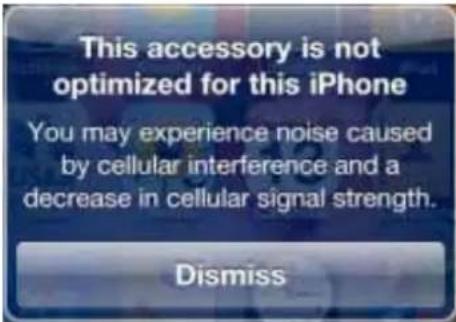 | Wenn Ihr iPhone in einer Schutzhülle steckt, kann dies zu einer schlechten Verbindung zwischen dem iPhone und dem Projektor führen.Bitte entfernen Sie die Schutzhülle und schließen Sie es wieder an. |


Marke : AIPTEK
Modell : MobileCinema i20
Kategorie : Projektor