
MobileCinema A50P - Projecteur AIPTEK - Notice d'utilisation et mode d'emploi gratuit
Retrouvez gratuitement la notice de l'appareil MobileCinema A50P AIPTEK au format PDF.


| Type de produit | Projecteur pico |
| Marque | AIPTEK |
| Modèle | MobileCinema A50P |
| Technologie optique | DLP |
| Source lumineuse | LED RGB |
| Résolution native | 640 x 480 pixels (VGA) |
| Luminosité | Jusqu'à 35 lumens ANSI |
| Taille de projection | 152 mm à 1524 mm (diagonale 6" à 60") |
| Interface d'entrée | MHL ou HDMI |
| Alimentation d'entrée | 5V/2A (USB) |
| Alimentation de sortie | 5V/500mA (recharge téléphone MHL) |
| Type de batterie | Li-Polymère rechargeable 1850 mAh |
| Autonomie en projection | Jusqu'à 100 minutes |
| Consommation électrique (projection) | 7 W |
| Consommation électrique (charge) | 2,5 W |
| Température de fonctionnement | 5 °C à 35 °C |
| Dimensions (L x l x H) | 132 x 71 x 14 mm |
| Poids | 165 g |
| Haut-parleur intégré | Oui |
| Mise au point | Manuelle (molette) |
| Modes d'affichage | 4:3 Pan & Scan, 4:3 Theme, 16:9 Letterbox |
| Contenu de la boîte | Projecteur, câble USB, adaptateur HDMI, pochette, manuel |
| Entretien | Nettoyer avec un chiffon doux et sec ; éviter tout contact avec l'eau |
| Sécurité | Ne pas regarder directement la lentille ; utiliser dans un environnement sec et ventilé |
| Réparabilité | Non réparable par l'utilisateur ; contacter le service après-vente |
FOIRE AUX QUESTIONS - MobileCinema A50P AIPTEK
Questions des utilisateurs sur MobileCinema A50P AIPTEK
0 question sur cet appareil. Repondez a celles que vous connaissez ou posez la votre.
Poser une nouvelle question sur cet appareil
Téléchargez la notice de votre Projecteur au format PDF gratuitement ! Retrouvez votre notice MobileCinema A50P - AIPTEK et reprennez votre appareil électronique en main. Sur cette page sont publiés tous les documents nécessaires à l'utilisation de votre appareil MobileCinema A50P de la marque AIPTEK.
MODE D'EMPLOI MobileCinema A50P AIPTEK
Entretien et précaustion d'emploi (FR)
-
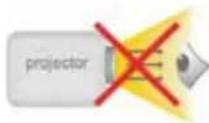
Attention - Evitez de vous placer en face de la lentille du vidéo projecteur.
-
Evitez tout contact avec de l'eau, et gardez vos mains sèches lors de l'utilisation.
-
Assurez-vous que la température de la pièce est comprise entre -10 et 55°C
-
Le taux d'humidité relative doit être de 80% au maximum entre 5 et 35°C, sans condensation.
-
Ne pas faire tomber, frapper ou démonter cet appareil ; sinon la garantie sera annulée.
Si il est temps de jeter votre produit, veuillez recycler tous les composants possibles. Si ce produit est arrivé en fin de vie, veuillez s'il vous plaît le recycler correctement. Il ne peut pas être traité comme les ordures ménagères. Il doit être être apporté à un point de collecte approprié pour le recyclage.
(IT)
Guide de l'utilisateur
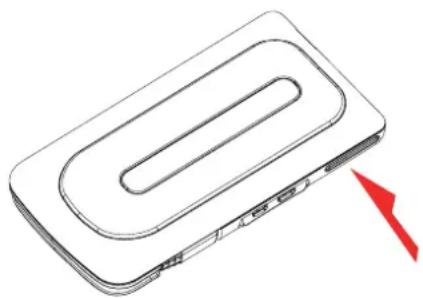
Aperçu

① Objectif du projecteur
② Bouton marche/arrêt de la projection
③ Molette de mise au point
②③ Coussinet anti-glissement

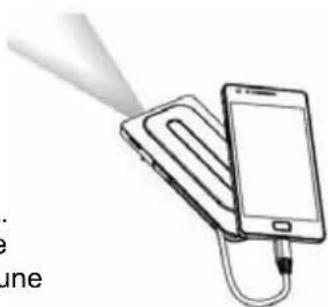
* Vous pouvez poser votre téléphone portable sur le projecteur pour une utilisation plus aisée.
⑤ Haut-parleur
②⑤ Pied
⑦ Mode de charge
⑧ Indicateur à DEL
⑨ Mode de projection/
Haut & Bas
⑩ Port de chargement Micro USB
⑪ Port Micro HDMI
⑫ Câble MHL (5 broches)
Guide de l'utilisateur
Recharger le produit
Connectez l'une des extrémités du câble USB fournir sur le port Micro USB du produit et l'autre extrémité sur votre PC/ordinateur portable ou sur l'adaptateur secteur de votre smartphone pour recharger la batterie.
* Le projecteur est entièrement rechargé après 5 heures, la DEL va s'éteindre.

Recharger votre téléphone disposant d'un port MHL
La batterie interne du projecteur peut ne pas être utilisé uniquement pour la projection, mais elle peut aussi recharger votre mobile si il dispose d'un port MHL.
-
Veuillez éteindre le projecteur avant de recharger un téléphone disposant d'un port MHL.
-
Branchez le câble MHL sur le port MHL de votre téléphone portable.
-
Appuyez sur le bouton de chargement pour démarrer le rechargement de la batterie.
- Seul les téléphones compatibles avec la technologie MHL peuvent être rechargés avec la batterie embarquée du projecteur.
- Veuillez appuyez sur le bouton de chargement une fois que le téléphone disposant d'un port MHL est entièrement rechargé.

| Statut LED Indication | |
| 3 LEDs blanches constantes La batterie est entre 80% et 100% | |
| 2 LEDs blanches constantes La batterie est entre 45% et 80% | |
| 1 LED blanche constante La batterie est entre 10% et 45% | |
| 1 LED blanche clignotante La batterie est en dessous de 10% | |
| Panneau LEDs Le projecteur est cours de chargement | |
| Les 3 DEL blanchent clignotent Recharge d'un téléphone portable compatible avec la technologie MHL | |
Guide de l'utilisateur
Allumer/éteindre le projecteur
Il est normal que l'appareil chauffe à cause de ces hautes performances.
* Il est normal que l'appareil chauffe, cela est du à ces hautes performances.
* Les temps de projection varient en fonction des sources.
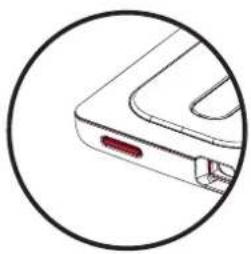
Connector le projecteur avec vosappareils
- Téléphones portables compatibles MHL
Veuillez simplement brancher le câble MHL fourni sur le port MHL de votre téléphone portable. Le téléphone va automatiquement détecté le projecteur et projeter l'image après quelques secondes.
* Veuillez ne pas tiré trop fortement sur le câble MHL.
* Vous pouvez un câble d'extension MHL (accessoire en option) pour rallonger le câble MHL fourni pour une utilisation plus commode.
Utilisez l'adaptateur HDMI et le câble HDMI en option pour connecter votre appareil possédant une sortie HDMI sur le port MicroHDMI du projecteur. La projection va débuter automatiquement après quelques secondes.
* Les câbles HDMI ne sont pas inclus dans le package.
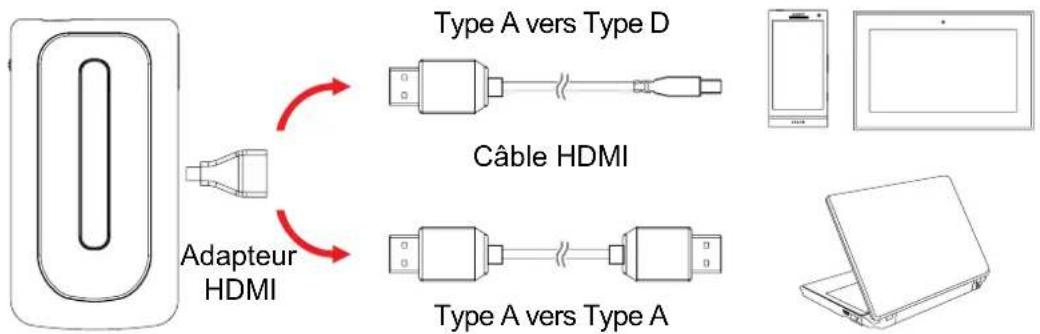
flowchart
graph LR
    A["Adapteur HDMI"] -->|Red Arrow| B["Type A vers Type D"]
    A -->|Red Arrow| C["Type A vers Type A"]
    B --> D["Câble HDMI"]
    C --> D
    D --> E["Laptop"]
Guide de l'utilisateur
Mettre au point
Ajustez la mise au point en utilisant la molette de mise au point pour obtenir une image nette et claire.
Contrôle du volume

Veuillez s'il vous plaît utilisez votre appareil source pour régler le volume. Dans le cas où le volume de la source n'est pas réglable, appuyez sur Mode de chargement pendant une seconde jusqu'à ce que la barre de volume s'affiche à l'écran. Utilisez les boutons Haut / Bas pour régler le volume.
Ajustez le format d'affichage
Si l'image est étirée ou ne s'affiche pas au format correct, le format de sortie de votre périphérique de lecture est différent des paramètres d'entrée du projecteur. Utilisez le bouton Mode de projection pour basculer entre les formats d'affichage suivant :
(1) 4:3 Pan et Scan : le format d'image est 4:3, il coupe les bords latéraux pour agrandir l'image centrale.
(2) 4:3 Theme : le format d'image est 4:3, il va compressor le format central et compressor le format d'image pour les 2 bords latéraux.
(3) 16:9 Letterbox : le format d'image est 16:9, l'image sera réduite pour afficher la totalité de l'image originale au format 16:9.
Guide de l'utilisateur
| Illustrations pour les trois sortes de mode de projection : | |
| Ecran Smartphone (Source) | Ecran de projection |
Proportion 16:9 | Pan & Scan (4:3) |
Letterbox (16:9) | |
Theme mode (4:3) | |
Guide de l'utilisateur
Spécifications produit
| Élément Description | |
| Technologie optique DLP | |
| Source lumineuse LED RGB | |
| Résolution 640 x 480 Pixels (VGA) | |
| Flux lumineux Up à ANSI 35 lumens | |
| Taille de l'image projetée 152 mm ~ 1524 mm (diagonale 6" ~ 60") | |
| Source de projection Interface MHL ou HDMI | |
| Tension et intensité d'entrée | 5V / 2A |
| Tension et intensité de sortie | 5V / 500mA |
| Type de batterie Batterie Li-polymer rechargeable intégrée de 1850 mAh | |
| Autonomie Mode projection : jusqu'à 100 minMode chargement : 70% (Samsung Galaxy S2) | |
| Consommation électrique | Mode projection : 7WMode chargement : 2.5W |
| Température de fonctionnement | 5 °C ~ 35 °C |
| Dimensions (L x l x H) | 132 mm x 71 mm x 14 mm |
| Poids | 165 g |
| Contenu de la boîte | Pico projecteur, câble USB, adapteur HDMI, pochette, manuel utilisateur |
* Nous nous réservons le droit d'effectuer des changements techniques et des corrections.
Guide de l'utilisateur
Dépannage
| Symptôme Point à vérifier | |
| Le projecteur ne peut pas démarrer. Vérifiez que la batterie est bien chargée. | |
| L'image projetée est trop sombre. * Utilisez le projecteur dans un environnement plus sombre.* Diminuez la taille de l'image projetée. | |
| L'image projetée est trop floue. Ajustez la mise au point en utilisant la molette de mise au point. | |
| La température à la surface du projecteur est élevée. | Il est normal que l'appareil génère un peu de chaleur pendant son utilisation. |
| Le projecteur ne peut pas projeter ou se charger lorsqu'il est connecté à un périphérique MHL | La liste des produits supportant la technologie MHL peut être trouvée ici :http://www.mhlconsortium.org/productlist/La compatibilité n'est pas garantie à 100% du fait que la conception de l'interface MHL peut varier d'un fabriquant à l'autre, il est recommandé de vérifier la compatibilité. |
| Le projecteur ne peut pas être chargé. | Veuillez vérifier si les 3 DEL sont allumées. Si elles ne le sont pas et clignotent, veuillez appuyez encore une fois sur le bouton de chargement pour quitter le mode rechargement du téléphone MHL. |
| Le projecteur est allumé, mais la vidéo ne peut pas être projetée. | Veuillez vérifier si votre périphérique supporte l'interface MHL ou HDMI. Si oui, veuillez vérifier la résolution en sortie de votre appareil. Veuillez consulter les résolutions supportées dans l'Annexe 1 et modifier la résolution de sortie de votre appareil. |
Guide de l'utilisateur
Annexe 1 :
| Résolution Pour | sortie MHL Pour sortie HDMI |
| 640x480p 60ips v v | |
| 720x480p 60ips v v | |
| 1280x720p 60ips v v | |
| 1920x1080i 60ips v v | |
| 1920x1080p 60ips - v | |
| 720x576p 50ips v v | |
| 1280x720p 50ips v v | |
| 1920x1080i 50ips v v | |
| 1920x1080p 50ips - v |
FR
Manuale utente


Marque : AIPTEK
Modèle : MobileCinema A50P
Catégorie : Projecteur