
SBS-LEM-500CTR - Fraiseuse CNC STEINBERG - Notice d'utilisation et mode d'emploi gratuit
Retrouvez gratuitement la notice de l'appareil SBS-LEM-500CTR STEINBERG au format PDF.


| Type de produit | Appareil électronique professionnel |
| Marque | Steinberg |
| Modèle | SBS-LEM-500CTR |
| Dimensions (L x l x h) | 300 x 200 x 50 mm |
| Poids | 1,5 kg |
| Alimentation | Secteur 230V / 50Hz, adaptateur secteur inclus |
| Consommation électrique | 15 W |
| Connectique | USB 2.0, MIDI In/Out, Jack 3.5 mm |
| Fonctions principales | Contrôle MIDI, enregistrement, lecture, édition musicale |
| Compatibilité logicielle | Steinberg Cubase, Nuendo, autres DAW compatibles |
| Système d'exploitation supporté | Windows 10/11, macOS 10.14 ou ultérieur |
| Matériau du boîtier | Métal et plastique ABS |
| Température de fonctionnement | 0°C à 40°C |
| Entretien et nettoyage | Nettoyer avec un chiffon doux et sec. Ne pas utiliser de produits abrasifs. |
| Sécurité | Utiliser uniquement l'adaptateur fourni. Ne pas exposer à l'eau ou à l'humidité. |
| Pièces détachées et réparabilité | Contacter le service après-vente Steinberg pour les pièces détachées. Ne pas ouvrir l'appareil soi-même. |
| Informations générales | Notice complète disponible en téléchargement sur le site du fabricant. |
FOIRE AUX QUESTIONS - SBS-LEM-500CTR STEINBERG
Questions des utilisateurs sur SBS-LEM-500CTR STEINBERG
0 question sur cet appareil. Repondez a celles que vous connaissez ou posez la votre.
Poser une nouvelle question sur cet appareil
Téléchargez la notice de votre Fraiseuse CNC au format PDF gratuitement ! Retrouvez votre notice SBS-LEM-500CTR - STEINBERG et reprennez votre appareil électronique en main. Sur cette page sont publiés tous les documents nécessaires à l'utilisation de votre appareil SBS-LEM-500CTR de la marque STEINBERG.
MODE D'EMPLOI SBS-LEM-500CTR STEINBERG
Manuel d'utilisation
Ce manuel d'utilisation a été traduit à l'aide d'une traduction automatique pour votre confort. Des efforts raisonnables ont été faits pour vous fournir une traduction précise ; cependant, aucune traduction automatique n'est parfaite et ne pourra jamais remplacer les traducteurs humains. La version anglaise est la version officielle de nos manuels d'utilisation. Toute divergence ou différence créée par la traduction n'est pas contraignante et n'a aucun effet juridique à des fins de conformité ou d'application. En cas de questions relatives à l'exactitude des informations contenues dans le manuel d'utilisation, veuillez-vous référer à la version anglaise de ces contenus en tant que version officielle.
Caractéristiques techniques
| Description du paramètre | Valeur du paramètre |
| Nom de produit | Fraiseuse CNC |
| Modèle | SBS-LEM-500CTR |
| Tension nominale [V~] / fréquence [Hz] | Entrée : 115-240 / 50Rendement: 48 / 50 |
| Puissance nominale [W] | 500 |
| Courant nominal [A] | 10,4 |
| Classe de protection | I |
| Dimensions (largeur x profondeur x hauteur) [mm] | 680 x 645 x 375 |
| Poids [kg] | 12,9 |
| Zone de travail [mm] | 430 x 390 |
| Précision [mm] | 0,01 |
| Vitesse de fonctionnement [m/min] | 12 |
| Moteur pas à pas | 42 x 48 mm |
| Poziom ciśnienia akustycznego LpA [dB] | 64,8 |
| Poziom mocy akustycznej LwA [dB] | 65 |
| Systèmes d'exploitation pris en charge | Windows XP / 7 / 8 / 10 / 11 |
Description de l'appareil
- Assemblage de base
- Ensemble de chaîne porte-câbles axe X (544 mm)
- Ensemble de chaîne porte-câbles axe Y (480 mm)
- Profilé aluminium axe X (40 x 40 x 544 mm)
- Assemblage de l'axe XZ
- Moteur de broche 500 W
- Plaque de fixation de la chaîne porte-câbles sur l'axe Y (arrière)
- Plaque de fixation de la chaîne porte-câbles sur l'axe Y (avant)
- Plaque de fixation de la chaîne porte-câbles sur l'axe X (à gauche)
- Plaque de fixation de la chaîne porte-câbles sur l'axe X (à droite)
- Câble USB
- Alimentation et tableau de commande
- Contrôleur hors ligne avec câble
- Clé USB
- Clé Allen 4 mm
- Clé Allen 2 mm
- Clé à double extrémité
- Clé plate (13/17 mm)
- Pince (x4)
- Courroie synchrone
- Colliers de serrage
- Fraise ∅ 3.175 / 20° / 0.1 mm (x10)
- Manchon de serrage
- Écrou de serrage
- Brosse
- Bobine sur plaque latérale (x2)
- Sonde Z
- Connecteur de broche
- Tournevis à fente
- Boulon M5x12 (x8)
- Boulon M3x8 (x10)
- Boulon M3x5 (x12)
- Écrou en T M3 (x10)
Montage
1) Serrez les plaques de fixation avant et arrière avec des boulons M3x8 et des écrous en T M3 comme indiqué ci-dessous :

2) Fixez l'ensemble de la chaîne de l'axe Y avec des boulons M3x5 :

3) Passez le profilé en aluminium à travers l'assemblage XZ, puis installez la courroie synchrone comme indiqué ci-dessous et fixez-la avec des boulons M3x8 et des écrous en T M3 :

4) Ensuite, faites passer le fil du moteur pas à pas Y2 à travers : Bobine d'enroulement → plaque gauche → profil en aluminium de l'axe X → plaque droite → bobine d'enroulement :

5) Passez maintenant la courroie synchrone à travers les trous des panneaux latéraux gauche et droit, pendant ce temps, installez le profil en aluminium de l'axe X entre les panneaux latéraux avec des boulons M5x12 :
REMARQUE : pour installer plus facilement l'axe X en aluminium, tirez correctement les panneaux latéraux vers l'extérieur

6) Installez les plaques de fixation sur les côtés gauche et droit de l'axe X avec des boulons M3x8 et des écrous en T M3 :

7) Installez l'ensemble de chaîne porte-câbles de l'axe X avec des boulons M3x5 :

8) Installez la pince dans le capuchon de la broche, insérez le burin dans la pince et serrez le capuchon avec des clés de 13 et 17 mm :
9) Desserrez les boulons avec une clé Allen de 4 mm, insérez le moteur de broche dans le collier en U et serrez les boulons :

10) Connectez le câblage :
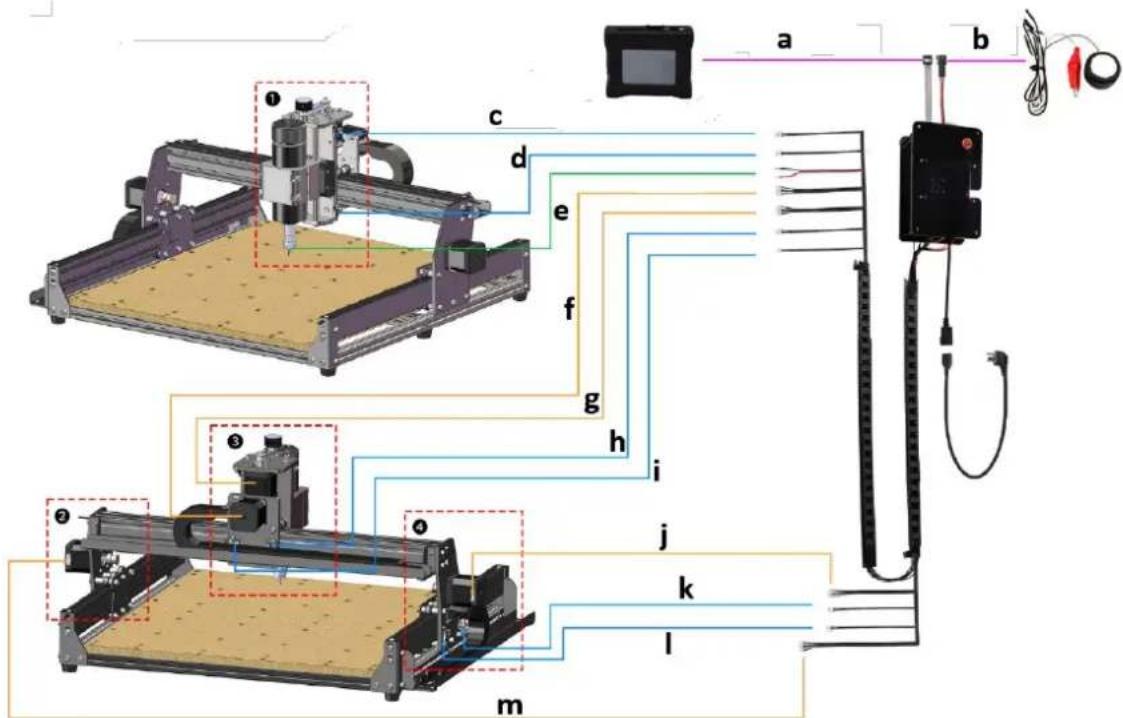
a) Contrôleur hors ligne b) Sonde Z c) Limite Z (+) d) Limite Z (-) e) Moteur à broche f) Moteur X g) Moteur Z h) Limite X (-) i) Limite X (+) j) Moteur Y1 k) Limite Y (-) I) Limite Y (+) m) Moteur Y2
11) Connexion du moteur de broche et de la limite Z (+) et de la limite Z (-) :

12) Connexion moteur Y2 :
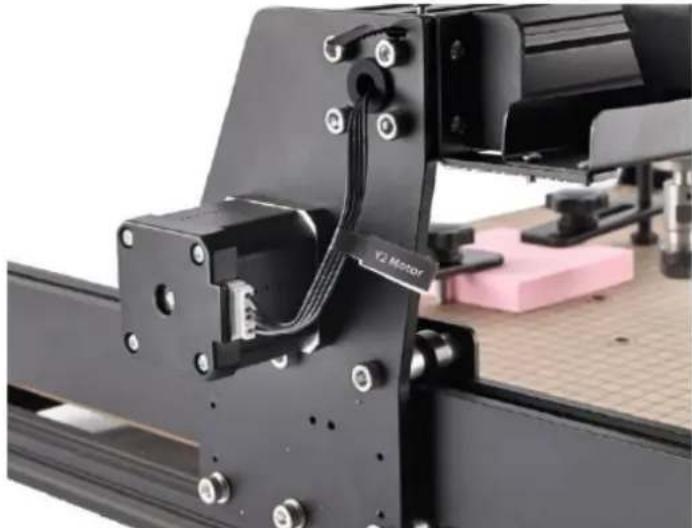
13) Moteur Z et moteur X et limite X (+) et limite X (-) :

14) Moteur Y1 et limite Y (+) et limite Y (-) :

• Utilisation correcte de la pince :

- Si le contre-écrou (en bas à gauche) ou l'excentrique (en bas à droite) est desserré, il peut être ajusté avec une clé à double extrémité :

Configuration du logiciel
- Installez le pilote (Logiciel → Pilote → CH340SER.exe) :

- Windows XP : faites un clic droit sur « Poste de travail », sélectionnez « Propriétés », puis sélectionnez « Gestionnaire de périphériques ».
Windows 7, 8, 10 et 11 : cliquez sur « Démarrer » -> Clic droit sur « Ordinateur » -> Sélectionnez « Gestionnaire de périphériques » -> « Ports (COM et LPT) ».
Cette machine sera le port série USB (COMX), où le « X » représente le numéro COM, par exemple, COM5.
S'il y a plusieurs ports série USB, faites un clic droit sur chacun d'eux et vérifiez le fabricant, la machine sera « CH340 ».

REMARQUE : la carte de contrôle doit être connectée à l'ordinateur pour obtenir le numéro de port.
- Cliquez sur l'icône de Grblcontrol pour ouvrir le logiciel {Logiciel → Grblcontrol → Grblcontrol {Candle.exe} :

REMARQUE : nous pouvons maintenant copier l'intégralité du dossier Grblcontrol sur notre ordinateur local pour une utilisation quotidienne.
- Cliquez sur « Service » → « Paramètres » dans la barre de menu pour accéder à la boîte de dialogue « Paramètres ».
- Sélectionnez le port COM et le débit en bauds corrects et cliquez sur « OK » pour enregistrer : Port COM : le port correspondant au pilote CH340
Débit en bauds : 115 200

Exécution du projet de test
- Contrôle Grbl :
![iphone Fichier Service Aide Moteur Oracle [AC: 08.056 417 (82) 093 RPS 80 W 10 X 30] 7/2. 5 / 6 a b c d e f g h i j k l Ouvrir Réinitialiser Envoyer Terminer Suivant Paramètres de test 1.000 2.000 3.000 4.000 5.000 6.000 7.000 8.000 9.000 10.000 11.000 12.000 13.000 14.000 15.000 16.000 17.000 18.00…](/content/2026/06/1387291/images/f5a824352c79c59b1f625a5c37b85a337f1108aab969236c28f36310f07679a3.jpg)
a) Interface d'aperçu 3D (maintenez le bouton gauche de la souris pour faire pivoter l'angle, faites défiler la molette de la souris pour modifier la taille)
b) Taille du modèle
c) Affichage des coordonnées
d) Affichage de l'état
e) Bouton de fonctionnement commun
f) Broche allumée ou éteinte (contrôle manuel de la vitesse, le logiciel ne peut donc contrôler que la broche allumée et éteinte, pas la vitesse). Donc barre de progression sans fonction
g) Boutons de direction de fonctionnement manuel
h) Valeur de pas et d'avance (par exemple, valeur de pas = 1 signifie que la distance de déplacement est de 1 mm ; valeur d'avance = 1000 signifie qu'elle est de 1000 mm/min.)
i) Envoyer la barre de commande
j) Zone de saisie de commande
k) Envoyer la barre de fichiers G-code
I) Ouvrir la barre de fichiers G-code
- Exécuter le G-code pour le traitement
a) Cliquez sur « Ouvrir » et sélectionnez le code G à exécuter.
b) Cliquez sur le panneau de commande manuel, déplacez la broche jusqu'au point de départ de la gravure, de sorte que l'outil et la pièce se touchent à peine.
c) Cliquez sur « Zéro XV », « Zéro Z » pour effacer les coordonnées de l'axe XYZ.
d) Cliquez sur « Envoyer » pour exécuter le code G.
![iPhone2000 - Orchometal (Cardio) Fichier Service Aide Nom du fichier : p100 [5.00.00] 217 621 840 852 95 20 31 31.5X 1/3 5 / 6 iPhone Commande État Réponse 1 GSO En file d'attente 2 G123F200 En file d'attente 3 M03 S1000 En file d'attente 4 G0 X2A349 Y100000 En file d'attente 5 G1Z G2 En file d'atte…](/content/2026/06/1387291/images/9d47be299925430709379ad364b518cabcf6ff624b33c87440674c682f87b052.jpg)
Configuration de la sonde Z
1. Édition des commandes de sonde
Zl4 est la hauteur du bloc de réglage de l'outil, qui nécessite une mesure réelle, et Z25 est la hauteur de levage de l'outil, qui peut être configurée selon les besoins :
| Sonde G-code | Après l'édition | Hauteur de péage de la sonde |
| G90G21G38.2Z-S0F100G92 Z21G0 Z25 | G90G21G38.2Z-S0F100G92 Z19.18G0 Z28 |  |
- Commandes de sonde renseignées dans Grblcontrol (Candle) - remplissez la barre marquée :
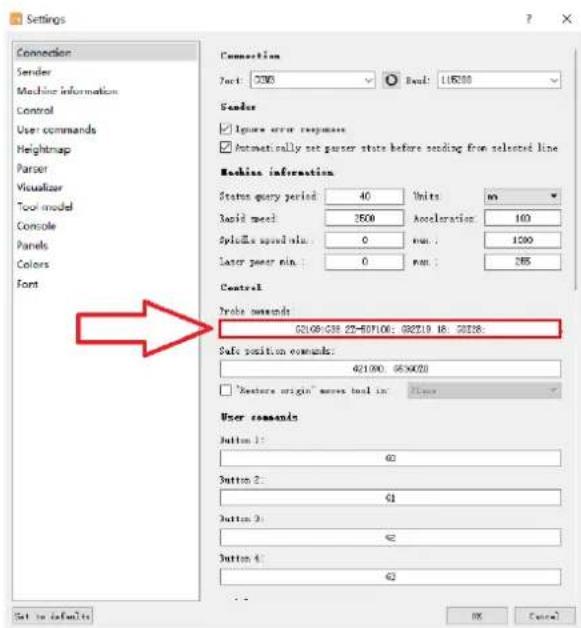
- Connectez l'outil de sonde à l'interface de sonde du contrôleur.
- Cliquez sur le bouton « Zéro XV ».
- Cliquez sur le bouton « Z-probe », outil automatique 2 axes à zéro :

Contrôleur hors ligne

- Emplacement pour carte SD
- Interface de câble
- Interrupteur d'alimentation
- Écran tactile
- Carte SD avec adaptateur de carte
- Câble de connexion hors ligne
Fonctionnement du contrôleur
- Connectez une extrémité du câble hors ligne à l'interface du câble de la machine hors ligne et l'autre extrémité à l'interface hors ligne du panneau de commande, puis mettez le panneau de commande sous tension :

- Allumez l'interrupteur de la machine hors ligne sur « on » et démarrez la machine hors ligne :

REMARQUE : ne connectez pas le panneau de commande au PC via un câble USB en même temps lors d'un fonctionnement hors ligne, sinon l'interface ci-dessous s'affichera, ce qui entraînera une indisponibilité hors ligne :

Comme le montre le schéma, lorsque la barre d'affichage d'état affiche « ? ? », cela indique que la machine hors ligne ne peut pas reconnaître l'état du panneau de commande à ce moment, donc dans ce cas, appuyez sur le bouton de réinitialisation du panneau de commande de la machine CNC, puis redémarrez la machine hors ligne :

Interface du contrôleur
- Interface principale :

a) Colonne de repères b) Colonne d'affichage d'état c) Colonne Wi-Fi (si le Wi-Fi est connecté, l'icône verte sera affichée, sinon, elle ne sera pas affichée) d) Icône de configuration (cliquez dessus pour accéder à l'interface d'utilisation) e) Coordonnées de localisation (zone d'affichage de la machine) f) Affichage d'entrée
g) Affichage de la vitesse du moteur unique h) Icône d'impression (cliquez pour accéder à l'interface des paramètres d'impression)
- Interface de paramètres de fonctionnement :
Accéder à : Écran principal → Écran des paramètres de fonctionnement

a) Icône de déverrouillage (lorsque la colonne d'état dans le coin supérieur droit de l'écran affiche « alarme », cliquez sur l'icône de déverrouillage pour déverrouiller) b) Icône de réinitialisation (réinitialise la machine) c) Icône de commande personnalisée (cliquez dessus pour accéder à l'interface de configuration de la commande personnalisée) d) Icône Accueil (permet à la machine de revenir à la position d'origine - un interrupteur de fin de course doit être installé) e) Icône de déplacement (cliquez dessus pour accéder à l'écran des paramètres de déplacement) f) Système de coordonnées mondial (cliquez sur cette icône pour accéder à l'interface de configuration WCS) g) Icône Outils (cliquez dessus pour accéder à l'écran des paramètres des outils) h) RPM% (cliquez sur cette icône pour accéder à l'écran des paramètres RPM) i) Icône Retour (retour à l'écran précédent)
- Interface de paramétrage des commandes personnalisées
Allez dans : Interface principale → Interface de paramétrage des opérations → Bouton de commande personnalisée
Prend en charge jusqu'à 11 commandes personnalisées. Exemple : Cmd5_name.txt . Cmd est fixe, 5 est le numéro de série de la commande, qui prend en charge 1 à 7, et name est le nom de la commande, qui doit comporter moins de 16 caractères et ne peut commencer que par une lettre.
a) Procédure d'ajout de fichier
- créez un fichier txt nommé "Cmd5_name", puis entrez le GCODE dont vous avez besoin, et enfin copiez le fichier créé sur la carte SD (il est nécessaire de le saisir après chaque création de commande) :

- Ouvrez la page d'impression hors ligne, cliquez sur le bouton TFT, recherchez le fichier et cliquez dessus :

- Redémarrer hors ligne et revenir au bouton de commande personnalisé :

b) Procédure de suppression de fichier
- Créez le fichier Cmd5_delete.txt, puis copiez le fichier sur la carte SD :

- Ouvrez la page d'impression hors ligne, cliquez sur le bouton TFT, recherchez le fichier et cliquez dessus.

- Enfin, redémarrez hors ligne et revenez au bouton de commande personnalisé et le fichier ne s'affichera pas.

- Déplacer l'interface de réglage
Aller à : Interface principale → Interface de paramétrage des opérations → Bouton de paramétrage du déplacement

a) Y+ (cliquez dessus et la machine se déplacera dans la direction positive de l'axe Y) b) Affiche la position actuelle de l'axe Z c) Z+ (cliquez dessus et la machine se déplacera dans la direction positive de l'axe Z) d) Affiche la position actuelle de l'axe X
e) Z- (cliquez dessus et la machine se déplacera dans la direction négative de l'axe Z) f) Z+ (cliquez dessus et la machine se déplacera dans la direction négative de l'axe Z) g) Y- (cliquez dessus et la machine se déplacera dans la direction négative de l'axe X) h) Icône AUTO (il existe 6 modes, 0,01, 0,1, 1, 10, 100 et AUTO – en choisissant le mode « AUTO » et en appuyant longuement sur les boutons XYZ, la machine se déplacera en continu) i) X+ (cliquez dessus et la machine se déplacera dans la direction positive de l'axe X) j) Affiche la position actuelle de l'axe Y
- Interface de configuration du système de coordonnées mondial (WCS)
Aller à : Interface principale → Interface de configuration des opérations → Interface de configuration WCS

a) « SET X=0 » (définir les coordonnées de X à zéro) b) « SET Z=0 » (définir les coordonnées de Z à zéro) c) « SET X, Y, Z=0, 0, 0 » (définir les coordonnées de X, Y, Z à zéro en même temps) d) « SET Y=0 » (définir les coordonnées de Y à zéro)
- Interface de paramétrage des outils
Aller à : Interface principale → Interface de paramétrage des opérations → Interface de paramétrage des outils

a) « SET X,Y,Z = 0,0,0 » (définir les coordonnées X, Y, Z à zéro en même temps) b) Aller à la position (cliquez sur ce bouton pour revenir à la position définie par « Définir la position ») c) Définir la position (définir la position actuelle du moteur de la broche)
- Interface de réglage du régime moteur
![graph TD A["Spindle control"] --> B["1%"] A --> C["10%"] A --> D["50%"] A --> E["100%"] A --> F["0%"] G["a"] --> H["c"] I["b"] --> J["d"] K["e"] --> L["d"] M["d"] --> N["←"]](/content/2026/06/1387291/images/a6c59e261f521d36709a1de96bf0afa63635b19403a8d6b14bc6a0e4c42cf748.jpg)
a) 1% (régler la vitesse du moteur de la broche à 1%) b) 50% (régler la vitesse du moteur de la broche à 50%) c) 0% (éteindre le moteur de la broche) d) 10% (régler la vitesse du moteur de la broche à 10%) e) 100% (régler la vitesse du moteur de la broche à 100%)
- Interface de paramétrage d'impression

a) TFT (cliquez sur cette icône pour accéder à l'interface des paramètres TFT) b) Paramètres (cliquez sur cette icône pour revenir à l'interface des paramètres de fonctionnement) c) Grbl (cliquez sur cette icône pour accéder à l'écran d'informations de grbl)
- Bouton de réglage TFT
Aller à : Interface principale → Interface de configuration d'impression → Interface de configuration TFT

a) Afficher le contenu des fichiers sur la carte SD b) ↑ (cliquez sur cette icône pour voir le contenu ci-dessus) c) ↓ (cliquez sur cette icône pour voir le contenu ci-dessous) d) Retour au niveau précédent des dossiers
10. Interface d'informations grbl
Allez dans : Interface principale → Interface de configuration d'impression → Interface d'informations grbl

Affiche l'adresse IP du contrôleur hors ligne ; vous pouvez saisir cette adresse pour afficher le contenu actuel à l'intérieur de la SD côté serveur et ajouter et supprimer des fichiers (reportez-vous à la section « Configuration Wi-Fi »).

Réaliser un projet de test
1. Étapes de fonctionnement
Aller à : Interface principale → Interface de configuration d'impression → Interface de configuration TFT
- Dans les fichiers de la carte SD, recherchez et exécutez le fichier « dragon.nc » :

- Une boîte de dialogue apparaît avec « Êtes-vous sûr d'exécuter ce fichier ? », sélectionnez le bouton « Oui » :

• Interface d'exécution de fichiers

a) Afficher le pourcentage de progression de la gravure b) « Run » signifie que la machine fonctionne c) RPM%FEED% (cliquez sur cette icône pour accéder à l'interface de réglage RPM & FEED)
2. Interface de réglage de la pause
- Accédez à : Interface principale → Interface de configuration de l'impression → Interface de configuration du TFT → Interface d'exécution du fichier → Interface de configuration de la pause

a) Cliquez sur ce bouton pour continuer la gravure
b) « ... » (cliquez sur cette icône pour accéder à plus d'options de configuration)
• Interface avec plus d'options de paramétrage :

a) Arrêter la gravure
b) RPM%FEED% (cliquez sur cette icône pour accéder aux paramètres RPM et FEED)
c) GCODE (cliquez sur cette icône pour accéder à l'interface du code GCODE)
- Interface GCODE

- Interface de réglage « RPM » et « FEED » :

a) +1% (augmentation de 1% du taux d'entrée) b) -10% (10% de réduction du taux d'entrée) c) +10% (augmentation de 10% du taux d'entrée) d) -1% (1% de réduction du taux d'entrée) e) Régler à 100 % (régler le taux d'entrée à 100 %)

f) +1% (augmentation de 1% de la vitesse de la broche) g) -10% (10% de réduction de la vitesse de la broche) h) +10% (augmentation de 10% de la vitesse de la broche) i) -1% (1% de réduction de la vitesse de la broche) j) Régler à 100 % (régler la vitesse de la broche à 100 %) k) +10% (augmentation de 10% de la vitesse de la broche)
Configuration Wi-Fi
- Recherchez le fichier « wifi.cfg » dans le répertoire racine de la carte SD :

- Cliquez avec le bouton droit sur le fichier, sélectionnez « Ouvrir avec » → Bloc-notes et modifiez le contenu du fichier :
Dans la commande, changez WIFI=NO_WIFI en WIFI=ESP32_ACT_AS_STATION, PASSWORD=votre mot de passe, entrez votre mot de passe Wi-Fi. Dans la commande SSID = "votre point d'accès", entrez votre nom Wi-Fi.

- Veuillez vous assurer que l'ordinateur et l'appareil sont connectés au même Wi-Fi.
- Si la connexion est établie, la colonne Wi-Fi de l'interface principale s'allumera avec un logo Wi-Fi vert :

Nettoyage et entretien
a) Débranchez la fiche secteur et laissez l'appareil refroidir complètement avant chaque nettoyage, réglage ou remplacement d'accessoires, ou si l'appareil n'est pas utilisé. b) Débranchez toujours l'appareil avant de le nettoyer. c) Conservez l'appareil dans un endroit sec et frais, à l'abri de l'humidité et de l'exposition directe au soleil. d) Ne pulvérisez pas l'appareil avec un jet d'eau et ne l'immergez pas dans l'eau. e) Ne laissez pas l'eau pénétrer à l'intérieur de l'appareil par les orifices d'aération du boîtier. f) Nettoyez les évents avec une brosse et de l'air comprimé. g) Nettoyez uniquement avec un chiffon doux. h) N'utilisez pas d'objets tranchants et/ou métalliques pour le nettoyage (par exemple une brosse métallique ou une spatule métallique) car ils pourraient endommager le matériau de surface de l'appareil. i) Ne nettoyez pas l'appareil avec une substance acide, des agents à usage médical, des diluants, du carburant, des huiles ou d'autres substances chimiques car cela pourrait endommager l'appareil.
ÉLIMINATION DES APPAREILS USAGÉS
Ne jetez pas cet appareil dans les déchets municipaux. Remettez-le à un point de collecte et de recyclage des appareils électriques et électroniques. Vérifiez le symbole sur le produit, le manuel d'instructions et l'emballage. Les plastiques utilisés pour construire l'appareil peuvent être recyclés conformément à leurs marquages. En choisissant de recycler, vous contribuez significativement à la protection de notre environnement.
Contactez les autorités locales pour obtenir des informations sur votre centre de recyclage local.

- MONTAGE
- CONFIGURATION DU LOGICIEL
- EXÉCUTION DU PROJET DE TEST
- CONFIGURATION DE LA SONDE Z
- ÉDITION DES COMMANDES DE SONDE
- CONTRÔLEUR HORS LIGNE
- FONCTIONNEMENT DU CONTRÔLEUR
- INTERFACE DU CONTRÔLEUR
- INTERFACE D'INFORMATIONS GRBL
- RÉALISER UN PROJET DE TEST
- ÉTAPES DE FONCTIONNEMENT
- INTERFACE DE RÉGLAGE DE LA PAUSE
- CONFIGURATION WI-FI
- NETTOYAGE ET ENTRETIEN
- ÉLIMINATION DES APPAREILS USAGÉS
Marque : STEINBERG
Modèle : SBS-LEM-500CTR
Catégorie : Fraiseuse CNC