
SBS-LEM-500CTR - CNC Fræser STEINBERG - Gratis brugsanvisning og manual
Find enhedens vejledning gratis SBS-LEM-500CTR STEINBERG i PDF-format.


| Produkttype | Professionelt elektronisk apparat |
| Mærke | Steinberg |
| Model | SBS-LEM-500CTR |
| Mål (L x B x H) | 300 x 200 x 50 mm |
| Vægt | 1,5 kg |
| Strømforsyning | Netspænding 230V / 50Hz, netadapter inkluderet |
| Strømforbrug | 15 W |
| Tilslutninger | USB 2.0, MIDI In/Out, 3.5 mm jackstik |
| Hovedfunktioner | MIDI-kontrol, optagelse, afspilning, musikredigering |
| Softwarekompatibilitet | Steinberg Cubase, Nuendo, andre kompatible DAW'er |
| Understøttet styresystem | Windows 10/11, macOS 10.14 eller nyere |
| Kabinetmateriale | Metal og ABS-plast |
| Driftstemperatur | 0°C til 40°C |
| Vedligeholdelse og rengøring | Rengør med en blød, tør klud. Brug ikke slibende midler. |
| Sikkerhed | Brug kun den medfølgende adapter. Udsæt ikke for vand eller fugt. |
| Reservedele og reparationsmuligheder | Kontakt Steinbergs kundeservice for reservedele. Åbn ikke apparatet selv. |
| Generelle oplysninger | Komplet vejledning tilgængelig til download på producentens hjemmeside. |
Ofte stillede spørgsmål - SBS-LEM-500CTR STEINBERG
Brugerspørgsmål om SBS-LEM-500CTR STEINBERG
0 spørgsmål om dette apparat. Besvar dem du kender, eller stil dit eget.
Stil et nyt spørgsmål om dette apparat
Download vejledningen til din CNC Fræser i PDF-format gratis! Find din vejledning SBS-LEM-500CTR - STEINBERG og tag din elektroniske enhed tilbage i hånden. På denne side er alle dokumenter nødvendige for brugen af din enhed offentliggjort. SBS-LEM-500CTR af mærket STEINBERG.
BRUGSANVISNING SBS-LEM-500CTR STEINBERG
Bemærk at denne brugervejledning er maskinoversat. Skønt der er blevet gjort en stor arbejdsindsats for at få oversættelserne så præcise som muligt, er ingen maskineoversættelser perfekte, og er heller ikke ment som erstatning for en menneskelig oversættelse. Den officielle brugervejledning er den engelske version. Vi hæfter ikke juridisk for misforståelser som følge af maskinelle fejloversættelser. Såfremt der opstår tvivl om meningen, henviser vi til den engelske brugsanvisning, da dette er den officielle version.
Tekniske data
| Parameterbeskrivelse Parameterværdi | |
| Produktnavn | CNC-fræsemaskine |
| Model | SBS-LEM-500CTR |
| Nominel spænding [V~] / frekvens [Hz] | Indgang: 115-240 / 50Udgang: 48 / 50 |
| Nominel effekt[W] | 500 |
| Nominel strøm [A] | 10,4 |
| Beskyttelsesklasse | I |
| Dimensioner (bredde x dybde x højde) [mm] | 680 x 645 x 375 |
| Vægt [kg] | 12,9 |
| Arbejdsområde [mm] | 430 x 390 |
| Præcision [mm] | 0,01 |
| Driftshastighed [m/min] | 12 |
| Stepmotor | 42 x 48 mm |
| Poziom ciśnienia akustycznego LpA [dB] | 64,8 |
| Poziom mocy akustycznej LwA [dB] | 65 |
| Understøttet OS | Win XP / 7 / 8 / 10 / 11 |
Beskrivelse af enheden
- Montering af base
- X-aksens slæbekædesamling (544 mm)
- Y-aksens slæbekædesamling (480 mm)
- X-akse aluminiumsprofil (40 x 40 x 544 mm)
- Montering af X-Z-akse
- 500W spindelmotor
- Fastgørelsesplade til slæbekæde på Y-aksen (bag)
- Fastgørelsesplade til slæbekæde på Y-aksen (foran)
- Fastgørelsesplade til slæbekæde på X-akse (venstre)
- Fastgørelsesplade til slæbekæde på X-akse (højre)
- USB-kabel
- Strømforsyning og kontrolpanel
- Offline controller med kabel
- USB-flashdisk
- Unbrakonøgle 4 mm
- Unbrakonøgle 2 mm
- Dobbeltnøgle
- Åben skruenøgle (13/17 mm)
- Klemme (x4)
- Synkront bælte
- Kabelbindere
- Fræser Ø3,175/20/0,1 mm (x10)
- Klembøsning
- Spændemøtrik
- Børste
- Spole på sideplade (x2)
- Z-sonde
- Spindel-stik
- Skruetrækker med kærv
- M5x12 bolt (x8)
- M3x8 bolt (x10)
- M3x5 bolt (x12)
- M3 T-møtrik (x10)
Montering
1) Spænd de forreste og bageste monteringsplader med M3x8-bolte og M3 T-møtrikker som vist nedenfor:
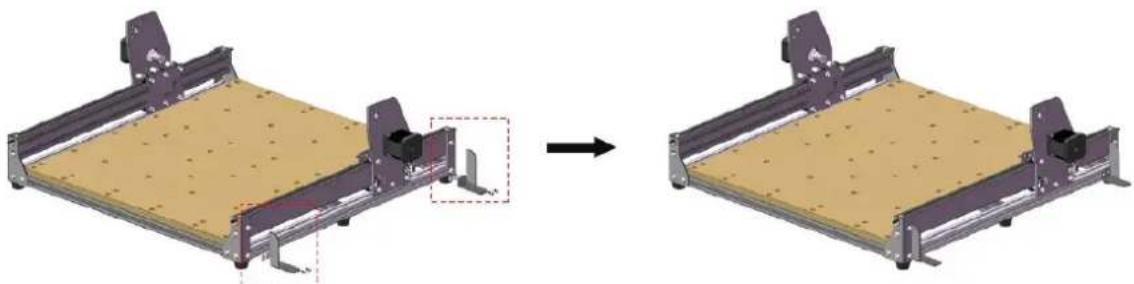
2) Fastgør Y-aksens kædesamling med M3x5-bolte:

3) Før aluminiumsprofilen gennem X-Z-enheden, monter derefter synkronremmen som vist nedenfor, og fastgør den med M3x8-bolte og M3 T-møtrikker:

4) Før derefter Y2 stepmotortråden igennem: Viklingsspole → venstre plade → X-aksens aluminiumsprofil → højre plade → viklingsspole:

5) Før nu synkronremmen gennem hullerne i venstre og højre sidepanel, og monter i mellemtiden X-aksens aluminiumsprofil mellem sidepanelerne med M5x12-bolte: BEMÆRK: For lettere at installere X-aksen i aluminium skal du trække sidepanelerne ordentligt udad.

6) Monter fastgørelsespladerne på venstre og højre side af X-aksen med M3x8-bolte og M3 T-møtrikker:

7) Monter X-aksens trækkædeenhed med M3x5-bolte:

8) Sæt spændetangen i spindelhætten, sæt boret i spændetangen, og spænd hætten med 13- og 17 mm-nøgler:
9) Løsn boltene med en 4 mm unbrakonøgle, sæt spindelmotoren ind i U-klemmen, og spænd boltene:

10) Tilslut ledningerne:

a) Offline controller b) Z-sonde c) Z-grænse (+) d) Z-grænse (-) e) Spindelmotor f) X-motor g) Z-motor h) X-grænse (-) i) X-grænse (+) j) Y1-Motor k) Y-grænse (-) I) Y-grænse (+) m) Y2-motor
11) Tilslutning af spindelmotor & Z-limit (+) & Z-limit (-):
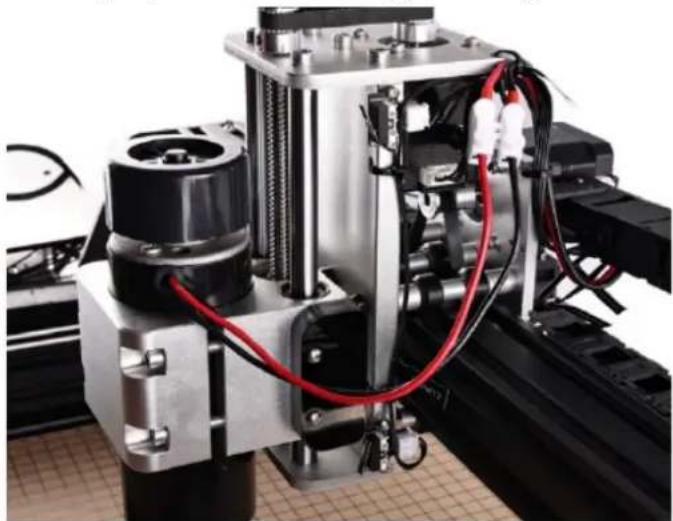
14) Y1-motor og Y-begrænsning (+) og Y-begrænsning (-):
- Korrekt brug af klemmen:

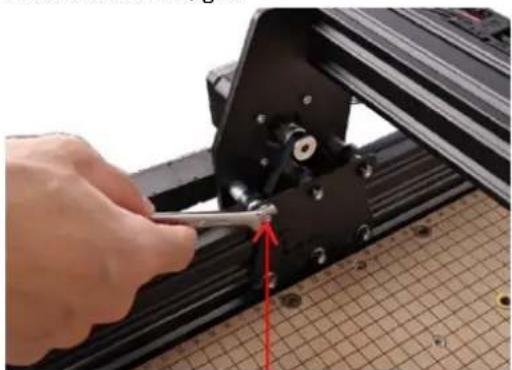
- Hvis låsemøtrikken (nedenfor til venstre) eller excentrikken (nedenfor til højre) er løs, kan den justeres med en dobbeltnøgle:
Opsætning af software
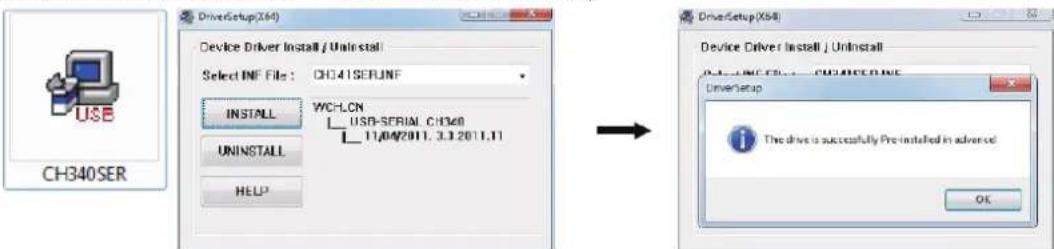
- Installer driveren (Software→Driver→CH340SER.exe):
- Windows XP: Højreklik på "Denne computer", vælg "Egenskaber", og vælg derefter "Enhedshåndtering".
Windows 7, 8, 10 og 11: Klik på "Start" -> Højreklik på "Computer" -> Vælg "Enhedshåndtering" -> "Porte (COM & LPT)".
Denne maskine vil være den serielle USB-port (COMX), hvor "X" repræsenterer COM-nummeret, f.eks. COM5.
Hvis der er flere serielle USB-porte, skal du højreklikke på hver enkelt og tjekke producenten, maskinen vil være "CH340".

BEMÆRK: Kontrolkortet skal være forbundet med computeren for at få portnummeret.
- Klik på ikonet for Grblcontrol for at åbne softwaren {Software→Grblcontrol→Grblcontrol{Candle.exe):

- Klik på "Service"→ "Indstillinger" i menulinjen for at åbne dialogboksen "Indstillinger".
- Vælg den korrekte COM-port og Baud Rate, og klik på "OK" for at gemme:
COM-port: den port, der svarer til CH340-driveren
Baud-hastighed: 115200

Testprojektet kører
1. Grblcontrol:
![iphone Fil Service Hjælp Oracle program [0:00:00] 617.00 [0:00:00] 55.00 [0:00:00] T/O: 2 / 6 a b c d e f g h I k j i 1 2 3 4 5 6 7 8 9 10 11 12 13 14 15 16 17 18 19 20 21 22 23 24 25 26 27 28 29 30 31 32 33 34 35 36 37 38 39 40 41 42 43 44 45 46 47 48 49 50 51 52 53 54 55 56 57 58 59 60 61 62 63 64…](/content/2026/06/1387291/images/0552a0492c96d5d2e1cd90822986de6bb3dee8278674e7000d0737608c1cc194.jpg)
a) 3D preview-grænseflade (hold venstre museknap nede for at dreje vinklen, rul med musehjulet for at ændre størrelsen)
b) Mønsterstørrelse
c) Visning af koordinater
d) Statusvisning
e) Fælles betjeningsknap
f) Spindel til eller fra (manuel hastighedskontrol, så softwaren kan kun kontrollere spindlen til og fra, ikke hastigheden. Derfor fremskridtslinje uden funktion)
g) Retningsknapper til manuel betjening
h) Trin- og fremføringsværdi (f.eks. betyder trinværdi = 1, at bevægelsesafstanden er 1 mm; fremføringsværdi = 1000 betyder, at den er 1000 mm/min.)
i) Send kommandobjælke
I) Åbn G-kode filbjælke
- Kør G-kode til behandling
a) Klik på "Åbn", og vælg den G-kode, der skal køres.
b) Klik på det manuelle betjeningspanel, flyt spindlen til graveringens startpunkt, så værktøjet og arbeidsemnet næsten ikke rører hinanden.
d) Klik på "Send" for at køre G-koden.

Opsætning af Z-sonde
- Udgave af probe-kommandoer
Zl4 er højden på værktøjsindstillingsblokken, som kræver faktisk måling, og Z25 er højden på værktøjsløftet, som kan konfigureres efter behov:
| Probe G-kode | Efter redigering | Sondehøjde |
| G90G21G38.2Z-S0F100G92 Z21G0 Z25 | G90G21G38.2Z-S0F100G92 Z19.18G0 Z28 |  |
- Sondekommandoer udfyldt i Grblcontrol (Candle) - udfyld den markerede bjælke:

- Tilslut probeværktøjet til controllerens probeinterface.
- Klik på knappen "Zero XV".
- Klik på knappen "Z-sonde", 2-akset automatisk værktøj til nul:

Offline controller
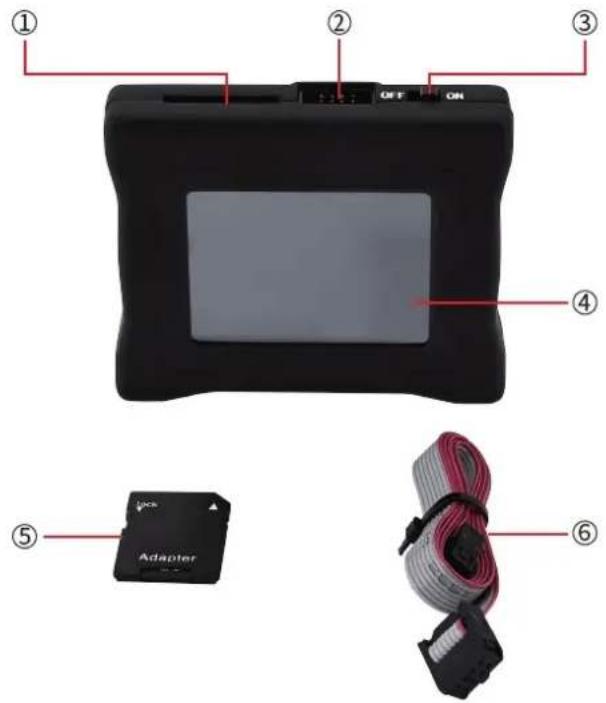
- Slot til SD-kort
- Kabelgrænseflade
- Strømafbryder
- Berøringsfølsom skærm
- SD-kort med kortadapter
- Kabel til offline-stik
Betjening af controller
- Tilslut den ene ende af offline-kablet til offline-maskinens kabelinterface og den anden ende til kontrolpanelets offline-interface, og tænd derefter for kontrolpanelet:
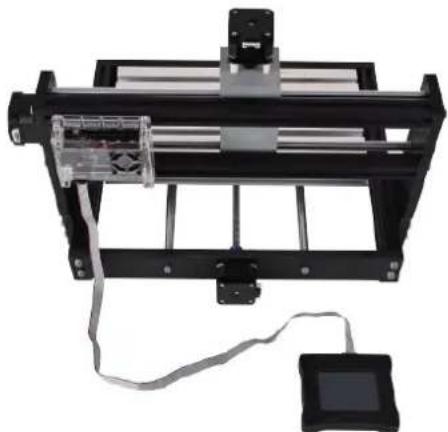
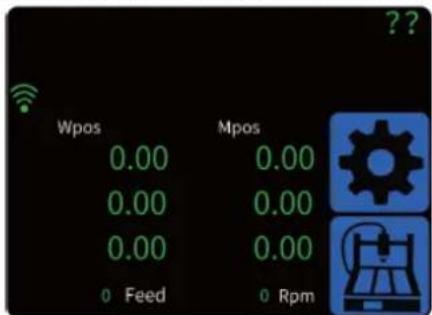
BEMÆRK: Forbind ikke kontrolpanelet med pc'en via et USB-kabel på samme tid, når du arbejder offline, ellers vises nedenstående grænseflade, hvilket fører til, at offline ikke er tilgængelig:

Som vist i diagrammet, når statuslinjen viser "??", indikerer det, at offline-maskinen ikke kan genkende kontrolpanelets status på nuværende tidspunkt, så i dette tilfælde skal du trykke på nulstillingsknappen på CNC-maskinens kontrolpanel og derefter genstarte offline-maskinen:
Controller-grænseflade
- Vigtigste grænseflade:

a) Cue-kolonne b) Kolonne med statusvisning d) Opsætningsikon (klik på det for at åbne betjeningsgrænsefladen) e) Placeringskoordinat (maskinens displayområde) f) Indgangsdisplay g) Visning af spindelmotorens hastighed h) Print-ikon (klik for at åbne grænsefladen for printindstillinger)
c) Wi-Fi-kolonne (hvis Wi-Fi er tilsluttet, vises det grønne ikon, hvis ikke, vises det ikke)
- Interface til betjeningsindstillinger:
Gå til: Hovedskærm → Skærm med betjeningsindstillinger

a) Oplåsningsikon (når statuskolonnen i øverste højre hjørne af skærmen viser "alarm", skal du klikke på oplåsningsikonet for at låse op). b) Nulstil-ikon (nulstiller maskinen) c) Ikon for brugerdefineret ordre (klik på det for at åbne grænsefladen for brugerdefineret ordreindstilling) d) Hjem-ikon (gør det muligt for maskinen at vende tilbage til startpositionen - der skal være en endestopkontakt installeret) e) Flytteikon (klik på det for at åbne skærmen med flytteindstillinger) f) Verdenskoordinatsystem (klik på dette ikon for at åbne WCS-indstillingsgrænsefladen) g) Værktøjsikon (klik på det for at åbne skærmen med værktøjsindstillinger) h) RPM% (klik på dette ikon for at åbne skærmen med RPM-indstillinger) i) Tilbage-ikon (gå tilbage til forrige skærm)
- Brugerdefineret grænseflade til indstilling af ordrer
a) Tilføj fil-procedure
- Opret en txt-fil med navnet "Cmd5_name", indtast derefter den GCODE, du har brug for, og kopier til sidst den oprettede fil til SD-kortet (det er nødvendigt at indtaste, når hver ordre er oprettet):

- Genstart offline og tilbage til den tilpassede ordreknap:

b) Procedure for sletning af filer
- Opret filen Cmd5_delete.txt, og kopier derefter filen til SD-kortet:

- Til sidst genstarter du off-line og går tilbage til knappen for brugerdefineret ordre, og filen vises ikke.

Gå til: Hovedgrænseflade → Grænseflade for driftsindstilling → Flyt indstillingsknap

a) Y+ (klik på den, og maskinen vil bevæge sig til den positive retning af Y-aksen) b) Viser den aktuelle position for Z-aksen c) Z+ (klik på den, og maskinen vil bevæge sig i den positive retning af Z-aksen) d) Viser den aktuelle X-akse-position e) Z- (klik på den, og maskinen vil bevæge sig i den negative retning af Z-aksen) f) Z+ (klik på den, og maskinen vil bevæge sig i den negative retning af Z-aksen) g) Y- (klik på den, og maskinen vil bevæge sig i den negative retning af X-aksen) h) AUTO ikon (der er 6 tilstande, 0,01, 0,1, 1, 10, 100 og AUTO - vælg tilstanden "AUTO" og tryk længe på XYZ-knapperne, så vil maskinen bevæge sig kontinuerligt) i) X+ (klik på den, og maskinen vil bevæge sig i den positive retning af X-aksen) j) Viser den aktuelle Y-akse-position
5. Interface til indstilling af verdenskoordinatsystem (WCS)
Gå i gang: Hovedinterface → Interface til indstilling af drift → Interface til indstilling af WCS

a) "SET X=0" (sæt koordinaterne for X til nul) b) "SET Z=0" (sæt koordinaterne for Z til nul) c) "SET X, Y, Z=0, 0, 0" (sæt koordinaterne for X,Y,Z til nul på samme tid) d) "SET Y=0" (sæt koordinaterne for Y til nul)
- Interface til indstilling af værktøjer
Gå i gang: Hovedinterface → Interface til indstilling af drift → Interface til indstilling af værktøjer
![graph TD A["a"] --> B["Set X,Y,Z =0,0,0"] B --> C["Go to position"] C --> D["set position"] D --> E["←"] style A fill:#f9f,stroke:#333 style B fill:#bbf,stroke:#333 style C fill:#bfb,stroke:#333 style D fill:#fbf,stroke:#333 style E fill:#dfd,stroke:#333](/content/2026/06/1387291/images/899aacdc7686c323206ad90f9df8de2c7cceb4078ed3648628d2a6acecebde01.jpg)
a) "SET X,Y,Z =0,0,0" (sæt koordinaterne for X, Y, Z til nul på samme tid) b) Gå til position (klik på denne knap for at vende tilbage til den position, der er indstillet med "Indstil position") c) Indstil position (indstil spindelmotorens aktuelle position)
- Interface til indstilling af omdrejningstal
![graph TD A["1%"] --> B["Spindle control"] C["10%"] --> B D["50%"] --> B E["100%"] --> B F["0%"] --> B G["..."] --> H["←"] I["a"] --> B J["b"] --> B K["c"] --> B L["d"] --> B M["e"] --> B](/content/2026/06/1387291/images/d88d8aea3def8c47a1c757f2ef10dda6f7ce39661238c3f278ea8ede60a64e27.jpg)
a) 1% (indstil spindelmotorens hastighed til 1%) b) 50% (sæt spindelmotorens hastighed til 50%) c) 0% (sluk for spindelmotoren)
d) 10% (indstil spindelmotorens hastighed til 10%)
e) 100% (Indstil spindelmotorens hastighed til 100%)
8. Interface til indstilling af print
![graph TD A["a"] --> B["TFT"] B --> C["grbl"] C --> D[" gears "] D --> E["b"] F["c"] --> G["← refresh symbol"]](/content/2026/06/1387291/images/7d7fa3f0ec346f4312e9d96cebe60bdff97d1fa288b7d1034a08d8ff8304f1e7.jpg)
a) TFT (klik på dette ikon for at åbne TFT-indstillingsgrænsefladen) b) Indstillinger (klik på dette ikon for at vende tilbage til brugerfladen for driftsindstillinger) c) Grbl (klik på dette ikon for at åbne skærmen med grbl-information)
9. TFT-indstillingsknap
Gå i gang: Hovedgrænseflade → Grænseflade for udskriftsindstilling → Grænseflade for TFT-indstilling

a) Vis indholdet af filer på SD-kortet b) ↑ (klik på dette ikon for at se indholdet ovenfor) c) ↓ (klik på dette ikon for at se indholdet nedenfor) d) Tilbage til det forrige niveau af mapper
10. grbl-informationsgrænseflade
Gå i gang: Hovedgrænseflade → Grænseflade for udskriftsindstilling → Grænseflade for grbl-information

Viser IP-adressen på off-line controlleren; du kan indtaste denne adresse for at se det aktuelle indhold i SD'en på serversiden og tilføje og slette filer (se afsnittet "Wi-Fi-konfiguration").

Gå i gang: Hovedgrænseflade → Grænseflade for udskriftsindstilling → Grænseflade for TFT-indstilling
- I SD-kortets filer skal du finde og køre filen "dragon.nc":

- Der vises en pop op-boks med "Are you sure to execute this file dragon", vælg knappen "v":

- Interface til filkørsel

a) Vis procentdelen af graveringsforløbet b) "Kør" betyder, at maskinen arbejder c) RPM%FEED% (klik på dette ikon for at åbne grænsefladen til indstilling af RPM og FEED)
- Interface til indstilling af pause
- Gå i gang: Hovedgrænseflade → Grænseflade for udskriftsindstilling → Grænseflade for TFT-indstilling → Grænseflade for filkørsel → Grænseflade for pauseindstilling

a) Klik på denne knap for at fortsætte graveringen b) "..." (klik på dette ikon for at åbne skærmen med flere indstillingsmuligheder)
• Grænseflade med flere indstillingsmuligheder:
![graph TD a["Input"] --> b["Error"] b --> c["Feedback Loop"] c --> D["Output"] style a fill:#000,stroke:#fff,color:#fff style b fill:#000,stroke:#fff,color:#fff style c fill:#000,stroke:#fff,color:#fff style d fill:#000,stroke:#fff,color:#fff subgraph Input X["×"] end subgraph Error GCode["G code"] R…](/content/2026/06/1387291/images/15b13316094f5d57a2cba77a19028d52a369794edb12f1d5466f141e389b6394.jpg)
a) Stop gravering b) RPM%FEED% (klik på dette ikon for at gå til indstillingerne for RPM og FEED) c) GCODE (klik på dette ikon for at åbne GCODE-kodegrænsefladen)
• GCODE-grænseflade

f) +1% (1% stigning i spindelhastighed) g) -10% (10% reduktion af spindelhastigheden) h) +10% (10% forøgelse af spindelhastigheden) i) -1% (1% reduktion af spindelhastigheden) j) Indstil til 100 % (indstil spindelhastigheden til 100 %) k) +10% (10% forøgelse af spindelhastigheden)
Wi-Fi-konfiguration
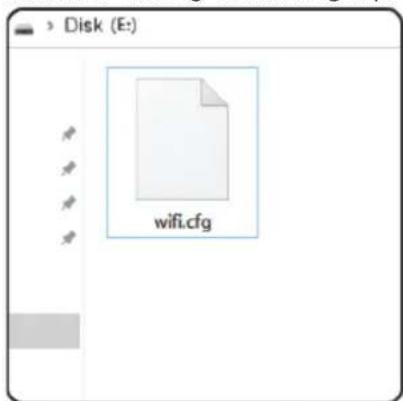
- Find filen "wifi.cfg" i rodmappen på SD-kortet:

- Højreklik på filen, vælg "Åbn typer"→ Note, og rediger filens indhold: Skift WIFI=NO_WIFI" til WIFI=ESP32_ACT_AS_STATION"PASSWORD=din adgangskode", og indtast din wifi-adgangskode. SSID="dit adgangspunkt" ordre, indtast dit wifi-navn.

- Sørg for, at computeren og offline-udstyret er forbundet med det samme wi-fi.
- Hvis forbindelsen er oprettet, vil wifi-kolonnen i hovedgrænsefladen lyse op med et grønt wifi-logo:

a) Tag stikket ud af stikkontakten, og lad apparatet køle helt af før hver rengøring, justering eller udskiftning af tilbehør, eller hvis apparatet ikke bruges.
b) Tag altid stikket ud af stikkontakten, før du rengør den.
c) Opbevar enheden på et tørt, køligt sted, fri for fugt og direkte sollys.
d) Apparatet må ikke sprøjtes med en vandstråle eller nedsænkes i vand.
e) Der må ikke trænge vand ind i enheden gennem åbninger i enhedens kabinet.
f) Rengør ventilationsåbningerne med en børste og trykluft.
g) Brug en blød klud til rengøring.
h) Brug ikke skarpe og/eller metalgenstande til rengøring (f.eks. en stålbørste eller en metalspatel), da de kan beskadige apparatets overflademateriale.
i) Rengør ikke enheden med syreholdige stoffer, midler til medicinske formål, fortynder, brændstof, olie eller andre kemiske stoffer, da det kan beskadige enheden.
BORTSKAFFELSE AF BRUGTE ENHEDER
Bortskaf ikke denne enhed i det kommunale affaldssystem. Aflever den på et genbrugs- og indsamlingssted for elektriske apparater. Tjek symbolet på produktet, brugsanvisningen og emballagen. Den plast, der bruges til at konstruere enheden, kan genbruges i overensstemmelse med deres mærkning. Ved at vælge at genbruge yder du et væsentligt bidrag til beskyttelsen af vores miljø.
Kontakt de lokale myndigheder for at få oplysninger om din lokale genbrugsstation.

10) Koble til ledningene:

Denne maskinen vil være USB-serieporten (COMX), der "X" repræsenterer COM-nummeret, for eksempel COM5.
- Slå på bryteren på den frakoblede maskinen til "på" og start den frakoblede maskinen:

- Finn "wifi.cfg"-filen i rotkatalogen til SD-kortet:
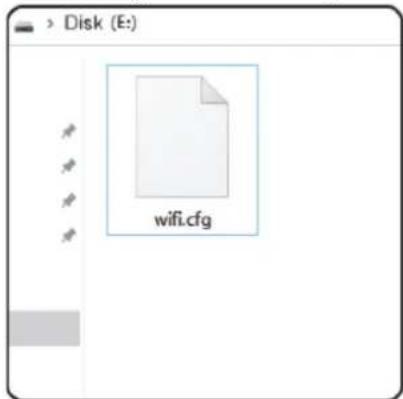
- Hitta filen "wifi.cfg" i rotkatalogen på SD-kortet:
- MONTERING
- OPSÆTNING AF SOFTWARE
- TESTPROJEKTET KØRER
- GRBLCONTROL
- OPSÆTNING AF Z-SONDE
- OFFLINE CONTROLLER
- BETJENING AF CONTROLLER
- CONTROLLER-GRÆNSEFLADE
- INTERFACE TIL INDSTILLING AF VERDENSKOORDINATSYSTEM (WCS)
- INTERFACE TIL INDSTILLING AF PRINT
- TFT-INDSTILLINGSKNAP
- GRBL-INFORMATIONSGRÆNSEFLADE
- WI-FI-KONFIGURATION
- BORTSKAFFELSE AF BRUGTE ENHEDER
Mærke : STEINBERG
Model : SBS-LEM-500CTR
Kategori : CNC Fræser