
SBS-LEM-500CTR - CNC Frezavimo Staklės STEINBERG - Nemokama naudojimo instrukcija
Raskite įrenginio instrukciją nemokamai SBS-LEM-500CTR STEINBERG PDF formatu.


| Gaminio tipas | Profesionalus elektroninis prietaisas |
| Prekės ženklas | Steinberg |
| Modelis | SBS-LEM-500CTR |
| Matmenys (I x P x A) | 300 x 200 x 50 mm |
| Svoris | 1,5 kg |
| Maitinimas | Tinklo 230V / 50Hz, maitinimo adapteris įtrauktas |
| Elektros suvartojimas | 15 W |
| Jungtys | USB 2.0, MIDI In/Out, Jack 3,5 mm |
| Pagrindinės funkcijos | MIDI valdymas, įrašymas, atkūrimas, muzikos redagavimas |
| Programinės įrangos suderinamumas | Steinberg Cubase, Nuendo, kitos suderinamos DAW |
| Palaikoma operacinė sistema | Windows 10/11, macOS 10.14 ar naujesnis |
| Korpuso medžiaga | Metalas ir ABS plastikas |
| Darbinė temperatūra | 0°C iki 40°C |
| Priežiūra ir valymas | Valyti minkšta, sausa šluoste. Nenaudoti abrazyvinių priemonių. |
| Sauga | Naudoti tik pateiktą adapterį. Nelaikyti vandenyje ar drėgnoje aplinkoje. |
| Atsarginės dalys ir remontas | Dėl atsarginių dalių kreipkitės į Steinberg aptarnavimo tarnybą. Neatidarykite prietaiso patys. |
| Bendra informacija | Pilna instrukcija prieinama atsisiųsti iš gamintojo svetainės. |
Dažnai užduodami klausimai - SBS-LEM-500CTR STEINBERG
Naudotojų klausimai apie SBS-LEM-500CTR STEINBERG
0 klausimas apie šį prietaisą. Atsakykite į tas, kurias žinote, arba užduokite savo.
Užduokite naują klausimą apie šį prietaisą
Atsisiųskite instrukciją savo CNC Frezavimo Staklės PDF formatu nemokamai! Raskite savo instrukciją SBS-LEM-500CTR - STEINBERG ir vėl perimkite savo elektroninį įrenginį. Šiame puslapyje skelbiami visi dokumentai, reikalingi jūsų įrenginio naudojimui. SBS-LEM-500CTR prekės ženklo STEINBERG.
NAUDOJIMO INSTRUKCIJA SBS-LEM-500CTR STEINBERG
Šis vartotojo vadovas buvo išverstas jūsų patogumui naudojant mašininį vertimą. Buvo dedamos pagrįstos pastangos siekiant pateikti tikslų vertimą; tačiau joks automatinis vertimas nėra tobulas ir nėra skirtas pakeisti žmonių vertėjus. Oficialus vartotojo vadovas yra anglų kalba. Bet kokie vertime sukurti neatitikimai ar skirtumai nėra įpareigojantys ir neturi teisinės galios atitikties ar vykdymo tikslais. Jei kyla klausimų, susijusių su vartotojo vadove pateiktos informacijos tikslumu, žr. to turinio versiją anglų kalba, kuri yra oficiali versija.
Techniniai duomenys
| Parametru aprašymas | Parametru reikšmė |
| Produkto pavadinimas | CNC frezavimo stakles |
| Modelis | SBS-LEM-500CTR |
| Nominali įtampa [V~] / dažnis [Hz] | Įvestis: 115-240 / 50Išvestis: 48/50 |
| Nominali galia [W] | 500 |
| Nominali srovė [A] | 10,4 |
| Apsaugos klasė | aš |
| Matmenys [plotis x gylis x aukštis; mm] | 680 x 645 x 375 |
| Svoris [kg] | 12,9 |
| Veikimo sritis [mm] | 430 x 390 |
| Tikslumas [mm] | 0,01 |
| Veikimo greitis [m/min] | 12 |
| Žingsninis variklis | 42 x 48 mm |
| Poziom ciśnienia akustycznego LpA [dB] | 64,8 |
| Poziom mocy akustycznej LwA [dB] | 65 |
| Palaikoma OS | Laimėk XP / 7/8/10/11 |
Įrenginio aprašymas
1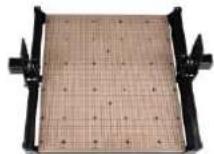
5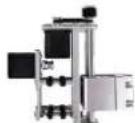
9
2
6
10
3
7
8
11
12

- Pagrindo surinkimas
- X ašies tempimo grandinės mazgas (544 mm)
- Y ašies tempimo grandinės mazgas (480 mm)
- X ašies aliuminio profilis (40 x 40 x 544 mm)
- XZ ašies surinkimas
- 500W suklio variklis
- Vilkimo grandinės tvirtinimo plokštė ant Y ašies (galinė)
- Vilkimo grandinės tvirtinimo plokštė ant Y ašies (priekyje)
- Vilkimo grandinės tvirtinimo plokštė ant X ašies (kairėje)
- Vilkimo grandinės tvirtinimo plokštė ant X ašies (dešinėje)
- USB kabelis
- Maitinimo šaltinis ir valdymo plokštė
- Neprisijungęs valdiklis su kabeliu
- USB atmintukas
- 4 mm šešiakampis veržliaraktis
- 2 mm veržliaraktis
- Dvipusis veržliaraktis
- Atviras veržliaraktis (13/17 mm)
- Spaustuvas (x4)
- Sinchroninis diržas
- Kabelių raiščiai
- Frezė φ3,175/20°/0,1 mm (x10)
- Įvorė
- Įvorės veržlė
- Šepetys
- Ritė ant šoninės plokštės (x2)
- Z zondas
- Veleno jungtis
- Plyšinis atsuktuvas
- M5x12 varžtas (x8)
- M3x8 varžtas (x10)
- M3x5 varžtas (x12)
- M3 T formos veržlė (x10)
Surinkimas
1) Priveržkite priekines ir galines tvirtinimo plokštes M3x8 varžtais ir M3 T formos veržlėmis, kaip parodyta toliau:

2) Pritvirtinkite Y ašies grandinės mazgą M3x5 varžtais:

3) Perkiškite aliuminio profilį per XZ mazgą, tada sumontuokite sinchroninį diržą, kaip parodyta toliau, ir pritvirtinkite M3x8 varžtais bei M3 T-veržlėmis:

4) Toliau praveskite Y2 žingsninio variklio laidą per: apvijos ritę → kairę plokštę → X ašies aliuminio profilį → dešinę plokštę → apvijos ritę:

5) Dabar perveskite sinchroninį diržą per skylutes kairėje ir dešinėje šoninėse plokštėse, tuo tarpu tarp šoninių plokščių sumontuokite X ašies aliuminio profilį M5x12 varžtais:
PASTABA: norėdami lengviau sumontuoti aliuminio X ašį, tinkamai patraukite šonines plokštes į išorę

6) Sumontuokite tvirtinimo plokštes kairėje ir dešinėje X ašies pusėse su M3x8 varžtais ir M3 T-veržlėmis:

7) Sumontuokite X ašies tempimo grandinės mazgą su M3x5 varžtais:

8) Įstatykite įvorę į veleno dangtelį, įkiškite įvorę ir priveržkite dangtelį 13 ir 17 mm veržliarakčiais:
9) Atsukite varžtus 4 mm šešiakampiu veržliarakčiu, suklio variklį įkiškite į U formos spaustuką ir priveržkite varžtus:

11) Suklio variklis ir Z ribos (+) ir Z ribos (-) jungtis:

• Teisingas spaustuko naudojimas:

- Jei fiksavimo veržlė (apačioje kairėje) arba ekscentrinė veržlė (apačioje dešinėje) atsilaisvino, ją galima sureguliuoti dvigubu veržliarakčiu:

Programinės įrangos sąranka
- Įdiekite tvarkyklę (programinė įranga → tvarkyklė → CH340SER.exe):

- „Windows XP“: dešiniuoju pelės mygtuku spustelėkite „Mano kompiuteris“, pasirinkite „Ypatybės“, tada pasirinkite „Įrenginių tvarkytuvė“.
Windows 7, 8, 10 ir 11: spustelėkite "Pradėti" -> Dešiniuoju pelės mygtuku spustelėkite "Kompiuteris" -> Pasirinkite "Įrenginių tvarkytuvė" -> "Prievadai (COM ir LPT)".
Šis įrenginys bus USB nuoseklusis prievadas (COMX), kur „X“ reiškia COM numerį, pavyzdžiui, COM5. Jei yra keli USB nuoseklieji prievadai, dešiniuoju pelės mygtuku spustelėkite kiekvieną iš jų ir patikrinkite gamintoją, įrenginys bus "CH340".

PASTABA: valdymo plokštė buvo sujungta su kompiuteriu, kad gautų prievado numerį.
- Spustelėkite Grblcontrol piktogramą, kad atidarytumėte programinę įrangą (Programinė įranga → Grblcontrol → Grblcontrol (Candle.exe):

PASTABA: dabar galime nukopijuoti visą Grblcontrol aplanką į vietinį kompiuterį kasdieniniam naudojimui.
- Meniu juostoje spustelėkite „Paslauga“ → „Nustatymai“, kad patektumėte į dialogą „Nustatymai“.
- Pasirinkite tinkamą COM prievadą ir perdavimo spartą ir spustelėkite „Gerai“, kad išsaugotumėte: COM prievadas: prievadas, atitinkantis CH340 tvarkyklę Perdavimo greitis: 115 200

Bandomasis projekto vykdymas
1. Grblcontrol:
![iphone Failas Paslauga Žinynas Orakulo programa [0:00:00] 617.00 [0:00:00] 55.00 [0:00:00] T/O: 2 / 6 a b c d e f g h I k j i 1 2 3 4 5 6 7 8 9 10 11 12 13 14 15 16 17 18 19 20 21 22 23 24 25 26 27 28 29 30 31 32 33 34 35 36 37 38 39 40 41 42 43 44 45 46 47 48 49 50 51 52 53 54 55 56 57 58 59 60 61…](/content/2026/06/1387291/images/63c34bbc75e4ad31abd0d87ed6b4dc728e61de69b7df114308e41119c31b0868.jpg)
a) 3D peržiūros sąsaja (laikykite nuspaudę kairįjį pelės mygtuką, kad pasuktumėte kampą, slinkite pelės ratuku, kad pakeistumėte dydį)
b) Rašto dydis c) Koordinačių rodymas d) Būsenos ekranas e) Bendras veikimo mygtukas f) Suklio įjungimas arba išjungimas (rankinis greičio valdymas, todėl programinė įranga gali valdyti tik suklio įjungimą ir išjungimą, o ne greitį. Todėl progreso juosta be funkcijos) g) Rankinio valdymo krypties mygtukai h) Žingsnis ir pastūmos vertė (pvz., žingsnio vertė = 1 reiškia, kad judėjimo atstumas yra 1 mm; pastūmos vertė = 1000 reiškia, kad jis yra 1000 mm/min.) i) Siųsti komandų juostą j) Komandų įvesties laukelis k) Siųsti G kodo failų juostą l) Atidarykite G kodo failų juostą
2. Paleiskite G kodą apdorojimui
a) Spustelėkite „Atidaryti“ ir pasirinkite paleisti G kodą. b) Spustelėkite rankinio valdymo skydelį, perkelkite veleną į graviravimo pradžios tašką, kad įrankis ir ruošinys vos liestų vienas kitą. c) Spustelėkite „Zero XV“, „Zero Z“, kad išvalytumėte XYZ ašies koordinatę. d) Spustelėkite „Siųsti“, kad paleistumėte G kodą.

Z-zondo nustatymas
1. Probe komandos leidimas
Z14 yra įrankio nustatymo bloko aukštis, kurį reikia išmatuoti, o Z25 yra įrankio kėlimo aukštis, kurį galima konfigūruoti pagal poreikį:
| Zondas G kodas | Po redagavimo | Zondo rinkliavos aukštis |
| G90G21G38.2Z-S0F100G92 Z21G0 Z25 | G90G21G38.2Z-S0F100G92 Z19.18G0 Z28 |  |
- Zondo komandos užpildytos Grblcontrol (Candle) - užpildykite pažymėtą juostą:

- Prijunkite zondo įrankį prie valdiklio zondo sąsajos.
- Spustelėkite mygtuką „Zero XV“.
- Spustelėkite mygtuką „Z-zondas“, 2 ašių automatinis įrankis iki nulio:
![C:\Users\Control File Edit Tools Help File Engine [0] 200.00 / 200.00 / 1996.00 / [0, 0, 0, 0] T: 0.00 - 0.00 T: 0.00 - 0.00 T: 0.00 - 0.00 T: 0.00 / 0.00 / 0.00 X: 14.0 / 1996.00 Y: 14.0 / 1996.00 Z: 14.0 / 1996.00 Z: 14.0 / 1996.00 Z: 14.0 / 1996.00 Z: 14.0 / 1996.00 Z: 14.0 / 1996.00 Z: 14.0 / 19…](/content/2026/06/1387291/images/2ad3484dcfadc39e71cf225a6149819082d29bdddbf95013ff22b6331f22804b.jpg)
Valdiklis neprisijungus
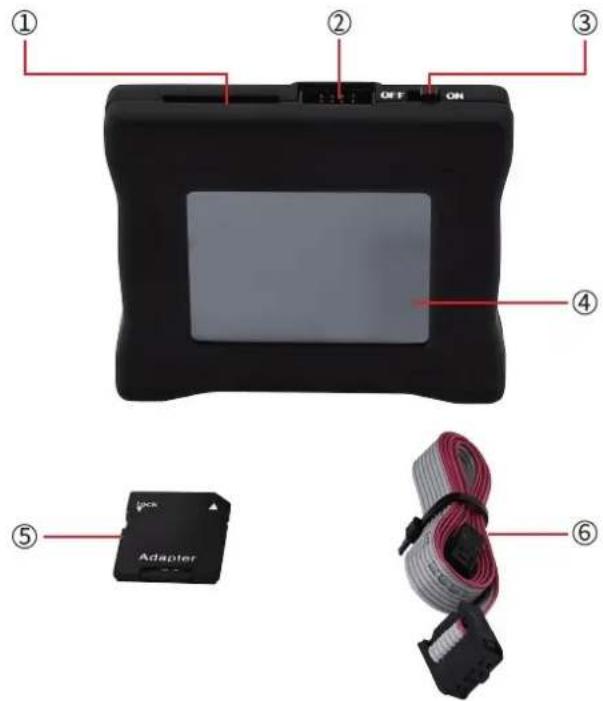
- Prijunkite vieną neprisijungus naudojamo kabelio galą prie neprisijungus veikiančio įrenginio kabelio sąsajos, o kitą galą prie valdymo skydelio neprisijungus sąsajos, tada įjunkite valdymo skydelį:

PASTABA: nejunkite valdymo pulto su kompiuteriu per USB kabelį tuo pačiu metu, kai dirbate neprisijungę, kitaip bus rodoma toliau nurodyta sąsaja, dėl kurios neprisijungsite:
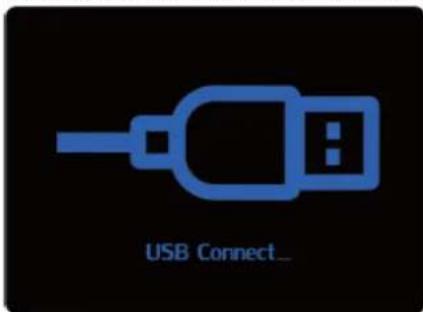
Kaip parodyta diagramoje, kai būsenos ekrano juostoje rodomas „? ?“, tai reiškia, kad neprisijungęs įrenginys šiuo metu negali atpažinti valdymo pulto būsenos, todėl tokiu atveju paspauskite CNC staklės valdymo skydelio atstatymo mygtuką ir tada iš naujo paleiskite neprisijungusį įrenginį:

Valdiklio sąsaja
- Pagrindinė sąsaja:

a) Raidės stulpelis b) Būsenos rodymo stulpelis c) „Wi-Fi“ stulpelis (jei Wi-Fi prijungtas, bus rodoma žalia piktograma, jei ne, ji nebus rodoma) d) Sąrankos piktograma (spustelėkite ją, kad patektumėte į valdymo sąsają)
e) Vietos koordinatė (mašinos rodymo sritis)
f) Įvesties ekranas
g) Vieno variklio greičio indikatorius
h) Spausdinimo piktograma (spustelėkite, kad įeitumėte į spausdinimo nustatymų sąsają)
- Veikimo nustatymų sąsaja:
Eiti: Pagrindinis ekranas → Veikimo nustatymų ekranas

a) Atrakinimo piktograma (kai būsenos stulpelyje viršutiniame dešiniajame ekrano kampe rodoma „žadintuvas“, spustelėkite atrakinimo piktogramą, kad atrakintumėte)
b) Atkūrimo piktograma (iš naujo nustato įrenginį)
c) Pasirinktinio užsakymo piktograma (spustelėkite ją, kad patektumėte į pasirinktinio užsakymo nustatymo sąsają)
d) Pradžios piktograma (leidžia mašinai grįžti į pradinę padėtį – turi būti sumontuotas ribinis jungiklis)
e) Perkėlimo piktograma (spustelėkite ją, kad patektumėte į perkėlimo nustatymų ekraną)
f) Pasaulio koordinačių sistema (spustelėkite šią piktogramą, kad patektumėte į WCS nustatymų sąsają)
g) Įrankių piktograma (spustelėkite ją, kad patektumėte į įrankių nustatymų ekraną)
h) RPM% (spustelėkite šią piktogramą, kad patektumėte į RPM nustatymų ekraną)
i) Atgal piktograma (grįžti į ankstesnį ekraną)
- Individualių užsakymų nustatymo sąsaja
Eikite: Pagrindinė sąsaja → Operacijų nustatymų sąsaja → Pasirinktinis užsakymo mygtukas Palaiko iki 11 pasirinktinių užsakymų. Pavyzdys: Cmd5_name.txt. Cmd yra fiksuotas, 5 yra užsakymo serijos numeris, kuris palaiko 1-7, o pavadinimas yra užsakymo pavadinimas, kuris turi būti trumpesnis nei 16 simbolių ir gali prasidėti tik raide.
a) Failo pridėjimo procedūra
- Sukurkite txt failą pavadinimu "Cmd5_name", tada įveskite reikiamą GCODE ir galiausiai nukopijuokite sukurtą failą į SD kortelę (būtina įvesti po kiekvieno užsakymo sukūrimo):

- Atidarykite spausdinimo neprisijungus puslapį, spustelėkite mygtuką TFT, suraskite failą ir spustelėkite jį:

- Paleiskite iš naujo neprisijungę ir grįžkite į pasirinktinio užsakymo mygtuką:

b) Failų ištrynimo procedūra
- Sukurkite failą Cmd5_delete.txt, tada nukopijuokite failą į SD kortelę:

- Atidarykite spausdinimo neprisijungus puslapį, spustelėkite mygtuką TFT, suraskite failą ir spustelėkite jį.

- Galiausiai paleiskite iš naujo neprisijungę ir grįžkite į pasirinktinės tvarkos mygtuką, o failas nebus rodomas.

- Perkelti nustatymo sąsają
Pradėti: Pagrindinė sąsaja → Operacijų nustatymų sąsaja → Perkelti nustatymo mygtukas

a) Y+ (spustelėkite jį ir mašina pajudės teigiama Y ašies kryptimi) b) Rodo dabartinę Z ašies padėtį c) Z+ (spustelėkite jį ir mašina judės teigiama Z ašies kryptimi) d) Rodo esamą X ašies padėtį e) Z- (spustelėkite jį ir mašina judės neigiama Z ašies kryptimi)
f) Z+ (spustelėkite jį ir mašina judės neigiama Z ašies kryptimi) g) Y- (spustelėkite jį ir mašina judės neigiama X ašies kryptimi) h) AUTO piktograma (yra 6 režimai, 0.01, 0.1, 1, 10, 100 ir AUTO – pasirinkus "AUTO" režimą ir ilgai paspaudus XYZ mygtukus, mašina judės nepertraukiamai) i) X+ (spustelėkite jį ir mašina judės teigiama X ašies kryptimi) j) Rodo esamą Y ašies padėtį
- Pasaulio koordinačių sistemos (WCS) nustatymo sąsaja
Eikite: Pagrindinė sąsaja → Operacijų nustatymų sąsaja → WCS nustatymo sąsaja
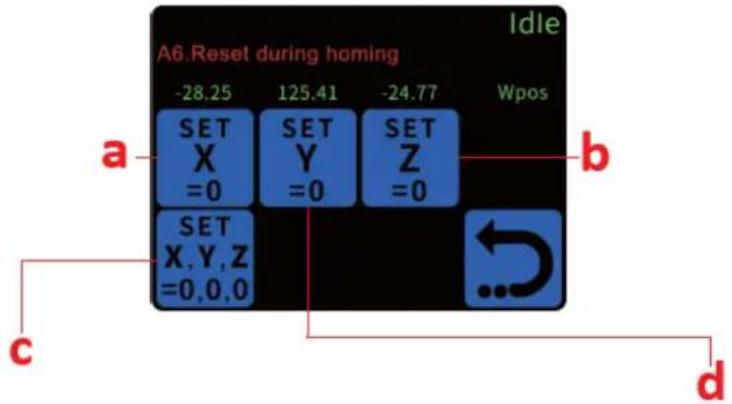
a) „SET X=0“ (nustatykite X koordinates į nulį) b) „SET Z=0“ (nustatyti Z koordinates į nulį) c) „NUSTATYTI X, Y, Z=0, 0, 0“ (tuo pačiu metu X, Y, Z koordinates nustatykite į nulį) d) „SET Y=0“ (nustatyti Y koordinates į nulį)
- Įrankių nustatymo sąsaja
Eikite: Pagrindinė sąsaja → Operacijų nustatymų sąsaja → Įrankių nustatymo sąsaja
![graph TD A["SET X,Y,Z =0,0,0"] --> B["Go to position"] B --> C["set position"] C --> D["←"] style A fill:#f9f,stroke:#333 style D fill:#bbf,stroke:#333](/content/2026/06/1387291/images/84863a87d4a14ff71bb40344852859076dd832c6bac4d895d19c07a26ac7c015.jpg)
a) „SET X,Y,Z =0,0,0“ (tuo pačiu metu nustatykite X, Y, Z koordinates į nulį) b) Eiti į poziciją (spustelėkite šį mygtuką, kad grįžtumėte į poziciją, nustatytą „Nustatyti padėtį“) c) Nustatyti padėtį (nustatyti dabartinę veleno variklio padėtį)
- RPM nustatymo sąsaja
![graph TD A["1%"] --> B["10%"] C["50%"] --> D["100%"] E["0%"] --> F["..."] G["Spindle control"] --> H["a"] G --> I["b"] G --> J["c"] G --> K["d"] G --> L["e"]](/content/2026/06/1387291/images/68f84000da20a9e6e5a1493abec2b0aa5b13e1b2618f5d435bea6c43fbf9fa08.jpg)
a) 1% (nustatykite suklio variklio greitį į 1%) b) 50% (nustatykite suklio variklio greitį į 50%) c) 0% (išjunkite veleno variklį) d) 10% (nustatykite veleno variklio greitį į 10%) e) 100% (nustatykite veleno variklio greitį į 100%)
8. Spausdinimo nustatymo sąsaja

a) TFT (spustelėkite šią piktogramą, kad įeitumėte į TFT nustatymų sąsają) b) Nustatymai (spustelėkite šią piktogramą, kad grįžtumėte į veikimo nustatymų sąsają) c) Grbl (spustelėkite šią piktogramą, kad patektumėte į grbl informacijos ekraną)
Eikite: Pagrindinė sąsaja → Spausdinimo nustatymo sąsaja → TFT nustatymo sąsaja

a) Rodyti failų turinį SD kortelėje
b) ↑ (spustelėkite šią piktogramą, kad peržiūrėtumėte aukščiau esantį turinį) c) ↓ (spustelėkite šią piktogramą norėdami peržiūrėti toliau pateiktą turinį) d) Grįžti į ankstesnį aplankų lygį
10. grbl informacijos sąsaja
Eikite: Pagrindinė sąsaja → Spausdinimo nustatymo sąsaja → grbl informacijos sąsaja

Rodo neprisijungusio valdiklio IP adresą; Galite įvesti šį adresą, kad peržiūrėtumėte esamą turinį SD viduje serverio pusėje ir pridėtumėte bei ištrintumėte failus (žr. skyrių „Wi-Fi konfigūracija“).

Bandomojo projekto kūrimas
1. Operacijos žingsniai
Eikite: Pagrindinė sąsaja → Spausdinimo nustatymo sąsaja → TFT nustatymo sąsaja
- SD kortelės failuose raskite ir paleiskite failą „dragon.nc“:

- Pasirodo iššokantis langas su „Ar tikrai vykdysite šį failo drakoną“, pasirinkite mygtuką „V“:

- Failų paleidimo sąsaja

a) Rodyti graviravimo eigos procentą b) „Paleisti“ reiškia, kad mašina veikia c) RPM%FEED% (spustelėkite šią piktogramą, kad įeitumėte į RPM & FEED nustatymo sąsają)
- Pauzės nustatymo sąsaja
- Eikite: Pagrindinė sąsaja → Spausdinimo nustatymo sąsaja → TFT nustatymų sąsaja → Failo paleidimo sąsaja → Pauzės nustatymo sąsaja

a) Norėdami tęsti graviravimą, spustelėkite šį mygtuką b) "..." (spustelėkite šią piktogramą, kad patektumėte į daugiau nustatymų parinkčių ekraną)
• Daugiau nustatymų parinkčių sąsaja:
![graph TD a["Input"] --> b["Error"] b --> c["Feedback Loop"] c --> d["G code"] d --> e["RPM %"] e --> f["FEED %"] f --> g["Output"]](/content/2026/06/1387291/images/087c19302dff99a40419e0f6c05ca446a048793192a095dfda410f112b332c9c.jpg)
a) Nustokite graviruoti
b) RPM%FEED% (spustelėkite šią piktogramą, kad įeitumėte į RPM ir FEED nustatymus)
c) GCODE (spustelėkite šią piktogramą, kad įeitumėte į GCODE kodo sąsają)
• GCODE sąsaja
- „RPM“ ir „FEED“ nustatymo sąsaja:

a) +1 % (įvesties sparta padidėjo 1 %)
b) -10 % (10 % sumažinta įvesties sparta)
c) +10 % (10 % padidinta įvesties sparta)
d) -1 % (1 % sumažintas įvesties greitis)
e) Nustatyti į 100 % (nustatyti įvesties dažnį į 100 %)
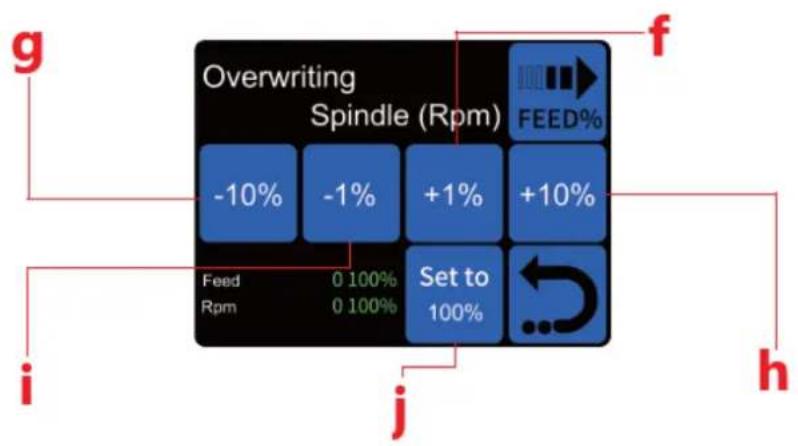
f) +1 % (1 % suklio apsisukimų padidėjimas) g) -10% (10% sumažinamas suklio greitis) h) +10% (10% suklio apsisukimų padidėjimas) i) -1% (suklio sukimosi greitis sumažinamas 1%) j) Nustatykite 100% (suklio sukimosi greitį nustatykite į 100%) k) +10% (10% suklio apsisukimų padidėjimas)
Wi-Fi konfigūracija
- SD kortelės šakniniame kataloge raskite failą „wifi.cfg“:

- Dešiniuoju pelės mygtuku spustelėkite failą, pasirinkite „Atidaryti tipai“ → Pastaba ir redaguokite failo turinį:
Pakeiskite WIFI=NO_WIFI" į WIFI=ESP32_ACT_AS_STATION"PASSWORD=your password" komanda, įveskite savo wifi slaptažodį. SSID="jūsų prieigos taškas", įveskite savo wifi pavadinimą.
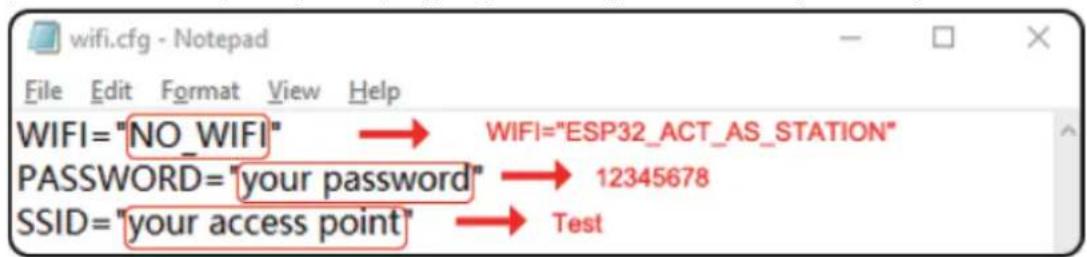
- Įsitikinkite, kad kompiuteris ir neprisijungus yra prijungti naudojant tą patį „Wi-Fi“.
- Jei ryšys bus baigtas, pagrindinės sąsajos „Wi-Fi“ stulpelis užsidegs žaliu „Wi-Fi“ logotipu:

Valymas ir priežiūra
a) Prieš kiekvieną valymą, reguliavimą ar priedų keitimą arba jei prietaisas nenaudojamas, ištraukite maitinimo kištuką ir leiskite prietaisui visiškai atvėsti.
b) Prieš valydami prietaisą, visada jį ištraukite.
c) Laikykite įrenginį sausoje, vėsioje vietoje, be drėgmės ir tiesioginių saulės spindulių.
d) Nepurkškite prietaiso vandens srove ir nenardinkite į vandenį.
e) Neleiskite vandeniui patekti į prietaiso vidų per prietaiso korpuse esančias ventiliacijos angas.
f) Išvalykite ventiliacijos angas šepečiu ir suslėgtu oru.
g) Valymui naudokite minkštą šluostę.
h) Valymui nenaudokite aštrių ir (arba) metalinių daiktų (pvz., vielinio šepečio ar metalinės mentelės), nes jie gali pažeisti prietaiso paviršiaus medžiagą.
i) Nevalykite prietaiso rūgštinėmis medžiagomis, medicininėmis priemonėmis, skiedikliais, degalais, alyvomis ar kitomis cheminėmis medžiagomis, nes tai gali sugadinti įrenginį.
PANAUDOTŲ PRIETAISŲ IŠMETIMAS
Neišmeskite šio prietaiso į komunalinių atliekų sistemas. Perduokite jį į elektros ir elektronikos prietaisų perdirbimo ir surinkimo punktą. Patikrinkite simbolį ant gaminio, naudojimo instrukcijos ir pakuotės. Prietaisui pagaminti panaudotas plastikas gali būti perdirbamas pagal jų ženklinimą. Pasirinkdami perdirbimą, labai prisidedate prie mūsų aplinkos apsaugos.
Norėdami gauti informacijos apie vietinę perdirbimo įmonę, susisiekite su vietinėmis valdžios institucijomis.

- ĮRENGINIO APRAŠYMAS
- SURINKIMAS
- PROGRAMINĖS ĮRANGOS SĄRANKA
- BANDOMASIS PROJEKTO VYKDYMAS
- GRBLCONTROL
- PALEISKITE G KODĄ APDOROJIMUI
- Z-ZONDO NUSTATYMAS
- PROBE KOMANDOS LEIDIMAS
- VALDIKLIS NEPRISIJUNGUS
- VALDIKLIO SĄSAJA
- SPAUSDINIMO NUSTATYMO SĄSAJA
- GRBL INFORMACIJOS SĄSAJA
- BANDOMOJO PROJEKTO KŪRIMAS
- OPERACIJOS ŽINGSNIAI
- WI-FI KONFIGŪRACIJA
- VALYMAS IR PRIEŽIŪRA
- PANAUDOTŲ PRIETAISŲ IŠMETIMAS
Prekės ženklas : STEINBERG
Modelis : SBS-LEM-500CTR
Kategorija : CNC Frezavimo Staklės