
SBS-LEM-500CTR - Fresatrice CNC STEINBERG - Manuale utente e istruzioni gratuiti
Trova gratuitamente il manuale del dispositivo SBS-LEM-500CTR STEINBERG in formato PDF.


| Tipo di prodotto | Apparecchio elettronico professionale |
| Marca | Steinberg |
| Modello | SBS-LEM-500CTR |
| Dimensioni (L x l x h) | 300 x 200 x 50 mm |
| Peso | 1,5 kg |
| Alimentazione | Rete 230V / 50Hz, alimentatore incluso |
| Consumo elettrico | 15 W |
| Connettività | USB 2.0, MIDI In/Out, Jack 3.5 mm |
| Funzioni principali | Controllo MIDI, registrazione, riproduzione, editing musicale |
| Compatibilità software | Steinberg Cubase, Nuendo, altre DAW compatibili |
| Sistema operativo supportato | Windows 10/11, macOS 10.14 o successivo |
| Materiale del case | Metallo e plastica ABS |
| Temperatura di funzionamento | da 0°C a 40°C |
| Manutenzione e pulizia | Pulire con un panno morbido e asciutto. Non utilizzare prodotti abrasivi. |
| Sicurezza | Utilizzare solo l'alimentatore fornito. Non esporre ad acqua o umidità. |
| Ricambi e riparabilità | Contattare il servizio post-vendita Steinberg per i ricambi. Non aprire l'apparecchio da soli. |
| Informazioni generali | Manuale completo disponibile per il download sul sito del produttore. |
Domande frequenti - SBS-LEM-500CTR STEINBERG
Domande degli utenti su SBS-LEM-500CTR STEINBERG
0 domanda su questo apparecchio. Rispondi a quelle che conosci o fai la tua.
Fai una nuova domanda su questo apparecchio
Scarica le istruzioni per il tuo Fresatrice CNC in formato PDF gratuitamente! Trova il tuo manuale SBS-LEM-500CTR - STEINBERG e riprendi in mano il tuo dispositivo elettronico. In questa pagina sono pubblicati tutti i documenti necessari per l'utilizzo del tuo dispositivo. SBS-LEM-500CTR del marchio STEINBERG.
MANUALE UTENTE SBS-LEM-500CTR STEINBERG
Istruzioni per l'uso
Questo manuale di istruzioni è stato tradotto con la traduzione automatica. Ci sforziamo costantemente di fornire una traduzione accurata. Tuttavia, nessuna traduzione automatica è perfetta, né intende sostituire la traduzione umana. Il manuale di istruzioni ufficiale è nella versione inglese. Eventuali discrepanze o differenze create dalla traduzione non sono vincolanti e non hanno alcun effetto legale ai fini della conformità o dell'esecuzione. In caso di domande relative all'accuratezza delle informazioni contenute nel manuale di istruzioni, consultare la versione inglese dei contenuti, in quanto questa è la versione ufficiale.
Dati tecnici
| Descrizione del parametro Valore del parametro | |
| Nome del prodotto | Fresatrice CNC |
| Modello | SBS-LEM-500CTR |
| Tensione nominale [V~] / frequenza [Hz] | Ingresso: 115-240 / 50Uscita: 48 / 50 |
| Potenza nominale [W] | 500 |
| Corrente nominale [A] | 10,4 |
| Classe di protezione | I |
| Dimensioni (larghezza x profondità x altezza) [mm] | Dimensioni: 680 x 645 x 375 |
| Peso [kg] | 12,9 |
| Area operativa [mm] | Dimensioni: 430 x 390 |
| Precisione [mm] | 0,01 |
| Velocità di funzionamento [m/min] | 12 |
| Motore passo-passo | Dimensioni: 42 x 48 mm |
| Poziom ciśnienia akustycznego LpA [dB] | 64,8 |
| Poziom mocy akustycznej LwA [dB] | 65 |
| Sistema operativo supportato | Windows XP / 7 / 8 / 10 / 11 |
Descrizione del dispositivo


- Montaggio di base
- Gruppo catena portacavi asse X (544 mm)
- Gruppo catena portacavi asse Y (480 mm)
- Profilo in alluminio asse X (40 x 40 x 544 mm)
- Assemblaggio asse XZ
- Motore mandrino da 500 W
- Piastra di fissaggio della catena portacavi sull'asse Y (posteriore)
- Piastra di fissaggio della catena portacavi sull'asse Y (anteriore)
- Piastra di fissaggio della catena portacavi sull'asse X (sinistra)
- Piastra di fissaggio della catena portacavi sull'asse X (destra)
- Cavo USB
- Scheda di alimentazione e controllo
- Controller offline con cavo
- Disco flash USB
- Chiave a brugola da 4 mm
- Chiave a brugola da 2 mm
- Chiave inglese doppia
- Chiave inglese aperta (13/17 mm)
- Morsetto (x4)
- Cinghia sincrona
- Fascette per cavi
- Fresa φ 3.175 / 20° / 0.1 mm (x10)
- Pinza di serraggio
- Dado di serraggio
- Spazzola
- Bobina sulla piastra laterale (x2)
- Sonda Z
- Connettore mandrino
- Cacciavite a taglio
- Bullone M5x12 (x8)
- Bullone M3x8 (x10)
- Bullone M3x5 (x12)
- Dado a T M3 (x10)
Montaggio
1) Serrare le piastre di fissaggio anteriore e posteriore con bulloni M3x8 e dadi a T M3 come mostrato di seguito:

2) Fissare il gruppo catena dell'asse Y con bulloni M3x5:

3) Passare il profilo in alluminio attraverso l'assemblaggio XZ, quindi installare la cinghia sincrona come mostrato di seguito e fissarla con bulloni M3x8 e dadi a T M3:

4) Successivamente, far passare il filo del motore passo-passo Y2 attraverso: Bobina di avvolgimento → piastra sinistra → profilo in alluminio dell'asse X → piastra destra → bobina di avvolgimento:

5) Ora fai passare la cinghia sincrona attraverso i fori nei pannelli laterali sinistro e destro, nel frattempo, installa il profilo in alluminio dell'asse X tra i pannelli laterali con bulloni M5x12:
NOTA: per installare più facilmente l'asse X in alluminio, tirare correttamente i pannelli laterali verso l'esterno.

6) Installare le piastre di fissaggio sui lati sinistro e destro dell'asse X con bulloni M3x8 e dadi a T M3.

7) Installare il gruppo catena portacavi dell'asse X con bulloni M3x5.
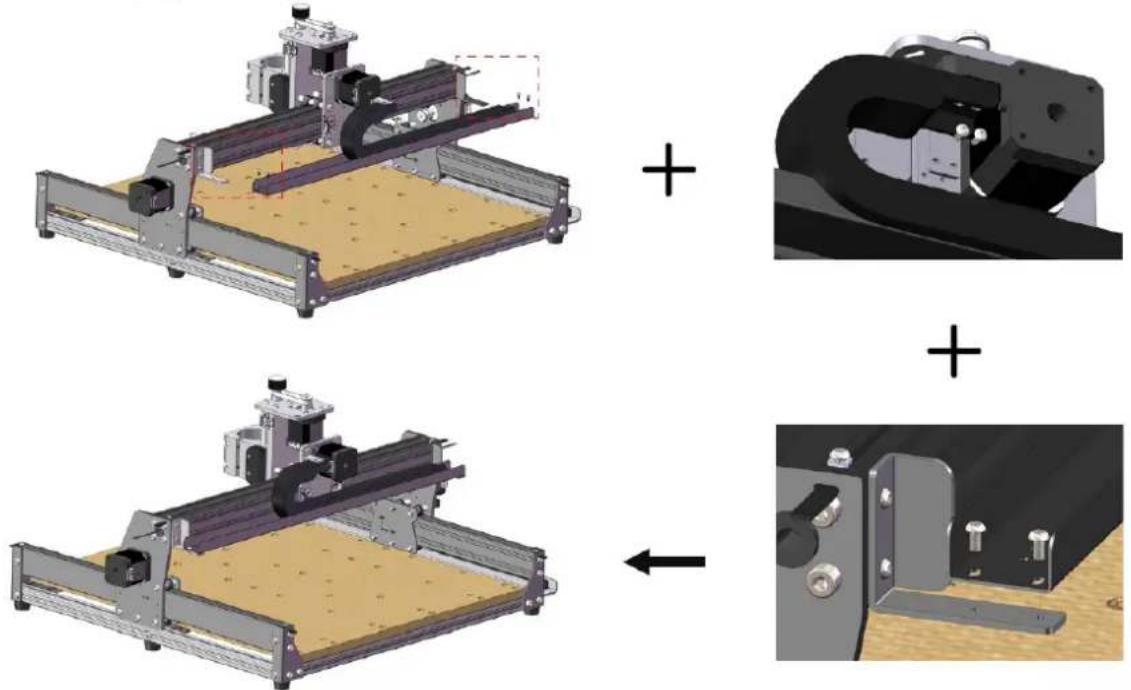
8) Installare la pinza nel tappo del mandrino, inserire il bulino nella pinza e serrare il tappo con chiavi da 13 e 17 mm.
9) Allentare i bulloni con una chiave a brugola da 4 mm, inserire il motore del mandrino nel morsetto a U e serrare i bulloni.

10) Collegare il cablaggio.

11) Collegamento motore mandrino e limite Z (+) e limite Z (-).

12) Collegamento motore Y2.

13) Motore Z e motore X e limite X (+) e limite X (-).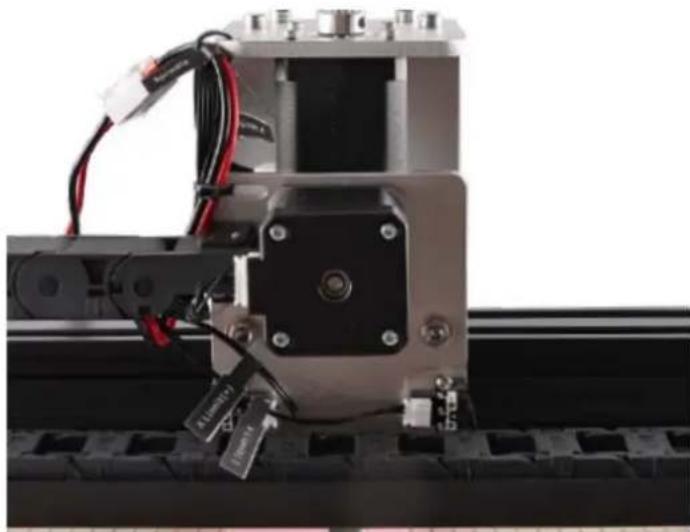
• Utilizzo corretto del morsetto:

- Se il controdado (in basso a sinistra) o l'eccentrico (in basso a destra) sono allentati, è possibile regolarli con una chiave inglese doppia.

Configurazione del software
- Windows XP: fare clic con il tasto destro del mouse su "Risorse del computer", selezionare "Proprietà", quindi selezionare "Gestione dispositivi".
Windows 7, 8, 10 e 11: fare clic su "Start" -> fare clic con il pulsante destro del mouse su "Computer" -> selezionare "Gestione dispositivi" -> "Porte (COM e LPT)".
Questa macchina sarà la porta seriale USB (COMX), dove la "X" rappresenta il numero COM, ad esempio COM5.
Se sono presenti più porte seriali USB, fare clic con il pulsante destro del mouse su ciascuna di esse e controllare il produttore: la macchina sarà "CH340".

NOTA: per ottenere il numero di porta, la scheda di controllo deve essere collegata al computer.
- Fare clic sull'icona di Grblcontrol per aprire il software {Software → Grblcontrol → Grblcontrol {Candle.exe):

NOTA: ora possiamo copiare l'intera cartella Grblcontrol sul nostro computer locale per un utilizzo quotidiano.
- Fare clic su "Servizio" → "Impostazioni" nella barra dei menu per accedere alla finestra di dialogo "Impostazioni".
- Selezionare la porta COM e la velocità in baud corrette e fare clic su "OK" per salvare: Porta COM: la porta corrispondente al driver CH340
Velocità in baud: 115200

Esecuzione del progetto di prova
- Controllo grbl:

a) Interfaccia di anteprima 3D (tenere premuto il tasto sinistro del mouse per ruotare l'angolo, scorrere la rotellina del mouse per modificare la dimensione)
b) Dimensioni del modello
c) Visualizzazione delle coordinate
d) Visualizzazione dello stato
e) Pulsante di funzionamento comune
f) Mandrino acceso o spento (controllo manuale della velocità, quindi il software può controllare solo l'accensione e lo spegnimento del mandrino, non la velocità. Quindi barra di avanzamento senza funzione)
g) Pulsanti direzionali per il funzionamento manuale
h) Valore del passo e dell'avanzamento (ad esempio, il valore del passo = 1 significa che la distanza di spostamento è di 1 mm; il valore dell'avanzamento = 1000 significa che è 1000 mm/min.)
i) Barra di invio dei comandi
j) Casella di input del comando
k) Barra di invio del file G-code
l) Barra di apertura del file G-code
- Esecuzione del codice G per l'elaborazione
a) Fare clic su "Apri" e selezionare il codice G da eseguire.
b) Fare clic sul pannello di controllo manuale, spostare il mandrino sul punto di partenza dell'incisione, in modo che l'utensile e il pezzo in lavorazione si tocchino appena.
c) Fare clic su "Zero X", "Zero Y", "Zero Z" per azzerare le coordinate degli assi X, Y, Z.
d) Fare clic su "Invia" per eseguire il codice G.
![iPhone2000 - Orchometal (Cardio) File Service Help 1/8/5/6 [0:00:00] 217 021 840 062 95 20 13 17.5X] 1/8/5/6 iPhone Command State Response 1 GSO In queue 2 G123F200 In queue 3 M03 S1000 In queue 4 G0 X2A389 Y100060 In queue 5 G1Z G2 In queue 6 G02 X3D527 V0.8477 E1.1GJ43 In queue 7 G02 X3.2658 V0.34…](/content/2026/06/1387291/images/ee18bbba1705529f64a0c376dc9a2fbe0d559275a38894e23213d72ec7eaf200.jpg)
Configurazione della sonda Z
1. Modifica dei comandi della sonda
Z14 è l'altezza del blocco di impostazione dell'utensile, che richiede una misurazione effettiva, e Z25 è l'altezza di sollevamento dell'utensile, che può essere configurata in base alle esigenze:
| Sonda G-code | Dopo la modifica | Altezza del pedaggio della sonda |
| Modello G90G21G38.2Z-S0F100G92 Z21G0 Z25 | Modello G90G21G38.2Z-S0F100G92 Z19.18G0 Z28 |  |
- Comandi della sonda compilati in Grblcontrol (Candle) - compilare la barra contrassegnata:

- Collegare lo strumento sonda all'interfaccia della sonda del controller.
- Fare clic sul pulsante "Zero XV".
- Fare clic sul pulsante "Z-probe", utensile automatico a 2 assi per azzerare:
![C:\Users\Current File: Session Help File path [01/01/04] / [01/01/04] (01/01/04, 01/01/04, 01/01/04, 01/01/04, 01/01/04, 01/01/04, 01/01/04, 01/01/04, 01/01/04, 01/01/04, 01/01/04, -01/01/04, 01/01/04, 01/01/04, 01/01/04, 01/01/04, 01/01/04, 01/01/04, 01/01/04, 01/01/04, 01/01/04, a b Short Work com…](/content/2026/06/1387291/images/f4490427c7d7152c978309f9f5b0820ea868ae5341601bdc910a57f414dd8e02.jpg)
Controllore offline

- Slot per scheda SD
- Interfaccia via cavo
- Interruttore di alimentazione
- Schermo tattile
- Scheda SD con adattatore per schede
- Cavo di collegamento offline
Funzionamento del controller
- Collegare un'estremità del cavo offline all'interfaccia del cavo della macchina offline e l'altra estremità all'interfaccia offline del pannello di controllo, quindi accendere il pannello di controllo:

- Accendere l'interruttore sulla macchina offline su "on" e avviare la macchina offline:

NOTA: non collegare contemporaneamente il pannello di controllo al PC tramite cavo USB quando si opera offline, altrimenti verrà visualizzata l'interfaccia seguente, che comporterà l'indisponibilità offline:

Come mostrato nel diagramma, quando la barra di visualizzazione dello stato mostra "??", significa che la macchina offline non riesce a riconoscere lo stato del pannello di controllo in questo momento, quindi in questo caso premere il pulsante di reset del pannello di controllo della macchina CNC e quindi riavviare la macchina offline:

Interfaccia del controller
- Interfaccia principale:

a) Colonna di spunto b) Colonna di visualizzazione dello stato c) Colonna Wi-Fi (se il Wi-Fi è connesso, verrà visualizzata l'icona verde, altrimenti non verrà visualizzata) d) Icona di configurazione (clicca per accedere all'interfaccia operativa) e) Coordinata della posizione (area di visualizzazione della macchina) f) Visualizzazione dell'ingresso
g) Visualizzazione della velocità del motore singolo h) Icona Stampa (cliccare per accedere all'interfaccia delle impostazioni di stampa)
- Interfaccia delle impostazioni operative:
Vai: Schermata principale → Schermata impostazioni operazione

a) Icona di sblocco (quando la colonna di stato nell'angolo in alto a destra dello schermo mostra "allarme", fare clic sull'icona di sblocco per sbloccare) b) Icona di reset (resetta la macchina) c) Icona ordine personalizzato (clicca per accedere all'interfaccia di impostazione ordine personalizzato) d) Icona Home (consente alla macchina di tornare alla posizione iniziale – deve essere installato un finecorsa) e) Icona in movimento (clicca per accedere alla schermata delle impostazioni di spostamento) f) Sistema di coordinate mondiali (cliccare su questa icona per accedere all'interfaccia delle impostazioni WCS) g) Icona Strumenti (clicca per accedere alla schermata delle impostazioni degli strumenti) h) RPM% (cliccare su questa icona per accedere alla schermata delle impostazioni RPM) i) Icona Indietro (ritorna alla schermata precedente)
- Interfaccia di impostazione degli ordini personalizzati
Vai: Interfaccia principale → Interfaccia di impostazione delle operazioni → Pulsante ordine personalizzato
Supporta fino a 11 ordini personalizzati. Esempio: Cmd5_name.txt. Cmd è fisso, 5 è il numero di serie dell'ordine, che supporta 1-7, e name è il nome dell'ordine, che deve essere inferiore a 16 caratteri e può iniziare solo con una lettera.
a) Aggiungere procedura file
- crea un file txt denominato "Cmd5_name", quindi inserisci il GCODE di cui hai bisogno e infine copia il file creato sulla scheda SD (è necessario inserirlo dopo ogni creazione di ordine):

- Aprire la pagina di stampa offline, cliccare sul pulsante TFT, trovare il file e cliccarci sopra:

- Riavvia offline e torna al pulsante dell'ordine personalizzato:

b) Procedura di eliminazione del file
- Crea il file Cmd5_delete.txt e poi copialo sulla scheda SD:

- Aprire la pagina di stampa offline, fare clic sul pulsante TFT, trovare il file e fare clic su di esso.

- Infine riavviare offline e tornare al pulsante dell'ordine personalizzato; il file non verrà visualizzato.

- Sposta l'interfaccia di impostazione
Vai: Interfaccia principale → Interfaccia di impostazione delle operazioni → Pulsante di impostazione dello spostamento

a) Y+ (cliccandoci sopra la macchina si sposterà nella direzione positiva dell'asse Y) b) Visualizza la posizione corrente dell'asse Z c) Z+ (cliccandoci sopra la macchina si muoverà nella direzione positiva dell'asse Z) d) Visualizza la posizione corrente dell'asse X
e) Z- (cliccandoci sopra la macchina si muoverà nella direzione negativa dell'asse Z) f) Z+ (cliccandoci sopra la macchina si muoverà nella direzione negativa dell'asse Z) g) Y- (cliccandoci sopra la macchina si muoverà nella direzione negativa dell'asse X) h) Icona AUTO (ci sono 6 modalità, 0,01, 0,1, 1, 10, 100 e AUTO – scegliendo la modalità "AUTO" e premendo a lungo i pulsanti XYZ e la macchina si muoverà continuamente) i) X+ (cliccandoci sopra la macchina si muoverà nella direzione positiva dell'asse X) j) Visualizza la posizione corrente dell'asse Y
- Interfaccia di impostazione del sistema di coordinate mondiali (WCS)
Vai: Interfaccia principale → Interfaccia di impostazione delle operazioni → Interfaccia di impostazione WCS

a) "SET X=0" (imposta le coordinate di X a zero) b) "SET Z=0" (imposta le coordinate di Z a zero) c) "SET X, Y, Z=0, 0, 0" (imposta le coordinate di X, Y, Z su zero contemporaneamente) d) "SET Y=0" (imposta le coordinate di Y a zero)
- Interfaccia di impostazione degli strumenti
Vai: Interfaccia principale → Interfaccia di impostazione delle operazioni → Interfaccia di impostazione degli strumenti
![graph TD A["Set X,Y,Z =0,0,0"] --> B["Go to position"] B --> C["set position"] C --> D["Return Arrow"] style A fill:#f9f,stroke:#333 style D fill:#ccf,stroke:#333](/content/2026/06/1387291/images/f107d81db3158c5284a014e940548b891463019d48506a07659d76d0db102b87.jpg)
a) "SET X,Y,Z =0,0,0" (imposta le coordinate di X, Y, Z a zero contemporaneamente) b) Vai alla posizione (clicca su questo pulsante per tornare alla posizione impostata da "Imposta posizione") c) Imposta posizione (imposta la posizione corrente del motore del mandrino)
- Interfaccia di impostazione RPM
![graph TD A["a"] --> B["1%"] C["b"] --> D["10%"] E["d"] --> F["50%"] G["e"] --> H["100%"] I["0%"] --> J["..."] K["c"] --> L["..."] M["Spindle control"] --> N["..."] style A fill:#f9f,stroke:#333 style C fill:#f9f,stroke:#333 style E fill:#f9f,stroke:#333 style M fill:#f9f,stroke:#333 style N fill:#cc…](/content/2026/06/1387291/images/846cb70d374a178f655d94cd0b7152ca77e0f89daec934c036d8f3a5d7715e40.jpg)
a) 1% (imposta la velocità del motore del mandrino all'1%) b) 50% (imposta la velocità del motore del mandrino al 50%) c) 0% (spegne il motore del mandrino) d) 10% (imposta la velocità del motore del mandrino al 10%) e) 100% (Imposta la velocità del motore del mandrino al 100%)
- Interfaccia di impostazione della stampa

a) TFT (cliccare su questa icona per accedere all'interfaccia delle impostazioni TFT) b) Impostazioni (cliccare su questa icona per tornare all'interfaccia delle impostazioni operative) c) Grbl (cliccare su questa icona per accedere alla schermata delle informazioni grbl)
- Pulsante di impostazione TFT
Vai: Interfaccia principale → Interfaccia di impostazione stampa → Interfaccia di impostazione TFT

a) Mostra il contenuto dei file sulla scheda SD
b) ↑ (cliccare su questa icona per visualizzare il contenuto sopra) c) ↓ (clicca su questa icona per visualizzare il contenuto sottostante) d) Torna al livello precedente delle cartelle
10. interfaccia informativa grbl
Vai: Interfaccia principale → Interfaccia impostazioni di stampa → Interfaccia informazioni grbl

Visualizza l'indirizzo IP del controller offline; è possibile immettere questo indirizzo per visualizzare il contenuto corrente all'interno della SD sul lato server e aggiungere ed eliminare file (fare riferimento alla sezione "Configurazione Wi-Fi").

Realizzazione di un progetto di prova
1. Fasi operative
Vai: Interfaccia principale → Interfaccia di impostazione stampa → Interfaccia di impostazione TFT - Nei file della scheda SD, trova ed esegui il file "dragon.nc":

- Apparirà una finestra pop-up con la scritta "Sei sicuro di voler eseguire questo file dragon?", seleziona il pulsante "v":
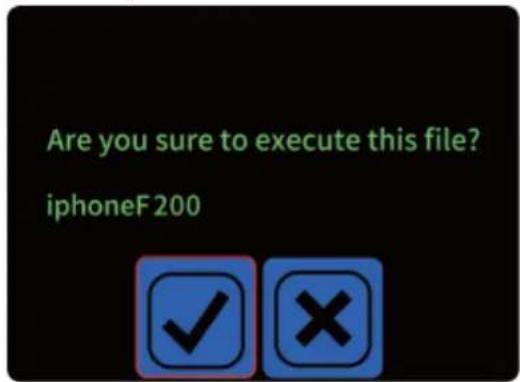
• Interfaccia di esecuzione del file

a) Visualizza la percentuale di avanzamento dell'incisione b) "Run" significa che la macchina è in funzione c) RPM%FEED% (cliccare su questa icona per accedere all'interfaccia di impostazione RPM e FEED)
2. Interfaccia di impostazione della pausa
- Vai a: Interfaccia principale → Interfaccia di impostazione stampa → Interfaccia di impostazione TFT → Interfaccia di esecuzione file → Interfaccia di impostazione pausa

a) Fare clic su questo pulsante per continuare l'incisione. b) "..." (cliccare su questa icona per accedere alla schermata con più opzioni di impostazione)
• Interfaccia con più opzioni di impostazione:
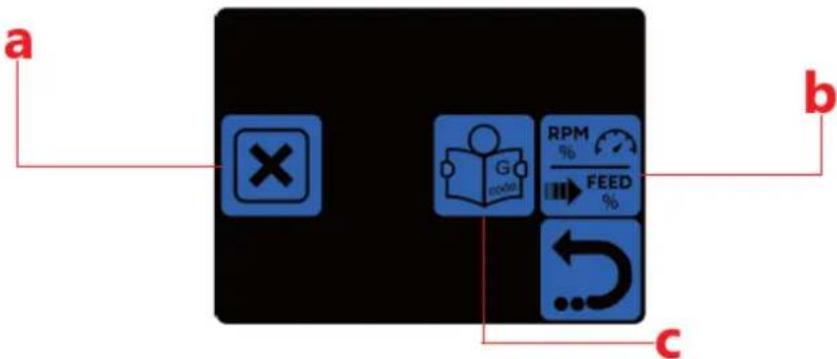
a) Interrompere l'incisione. b) RPM%FEED% (cliccare su questa icona per accedere alle impostazioni RPM e FEED). c) GCODE (cliccare su questa icona per accedere all'interfaccia del codice GCODE)
- Interfaccia GCODE

- Interfaccia di impostazione "RPM" e "FEED":
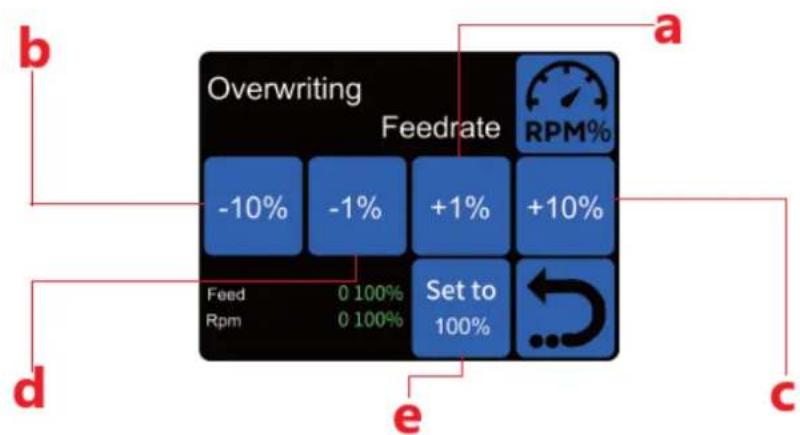
a) +1% (aumento dell'1% del tasso di input)
b) -10% (riduzione del 10% del tasso di input)
c) +10% (aumento del 10% del tasso di input)
d) -1% (riduzione dell'1% del tasso di input)
e) Imposta al 100% (imposta la frequenza di input al 100%)

f) +1% (aumento dell'1% della velocità del mandrino)
g) -10% (riduzione del 10% della velocità del mandrino)
h) +10% (aumento del 10% della velocità del mandrino)
i) -1% (riduzione dell'1% della velocità del mandrino)
j) Imposta al 100% (imposta la velocità del mandrino al 100%)
k) +10% (aumento del 10% della velocità del mandrino)
Configurazione Wi-Fi
- Trova il file "wifi.cfg" nella directory principale della scheda SD:

- Fare clic con il pulsante destro del mouse sul file, selezionare "Apri con" → Blocco note e modificare il contenuto del file:
Modifica il comando "WIFI=NO_WIFI" in "WIFI=ESP32_ACT_AS_STATION" e "PASSWORD=la tua password", inserisci la tua password Wi-Fi. Inoltre, in "SSID="il tuo punto di accesso"", inserisci il nome della tua rete Wi-Fi.

- Assicurati che il computer e il dispositivo siano connessi alla stessa rete Wi-Fi.
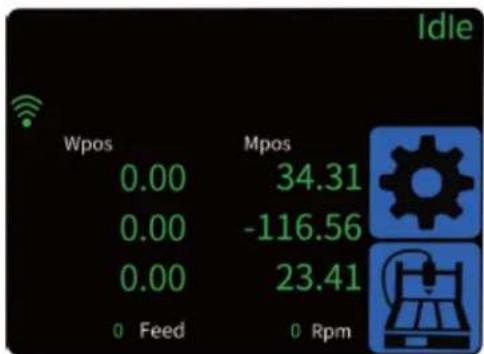
- Se la connessione è avvenuta, la colonna Wi-Fi nell'interfaccia principale si illuminerà con un logo Wi-Fi verde:
Pulizia e manutenzione
a) Prima di ogni pulizia, regolazione o sostituzione di accessori oppure quando l'apparecchio non viene utilizzato, staccare la spina dalla presa di corrente e lasciare raffreddare completamente l'apparecchio. b) Scollegare sempre il dispositivo prima di pulirlo. c) Conservare l'unità in un luogo asciutto e fresco, al riparo dall'umidità e dall'esposizione diretta alla luce solare. d) Non spruzzare l'apparecchio con un getto d'acqua né immergerlo in acqua. e) Non far penetrare acqua all'interno del dispositivo attraverso le aperture di ventilazione poste sul suo alloggiamento. f) Pulire le prese d'aria con una spazzola e aria compressa. g) Per la pulizia utilizzare un panno morbido. h) Per la pulizia non utilizzare oggetti appuntiti e/o metallici (ad esempio una spazzola metallica o una spatola metallica) perché potrebbero danneggiare la superficie dell'apparecchio.
i) Non pulire il dispositivo con sostanze acide, agenti per uso medico, diluenti, carburante, oli o altre sostanze chimiche perché potrebbero danneggiarlo.
SMALTIMENTO DEI DISPOSITIVI USATI
Non smaltire questo dispositivo nei sistemi di smaltimento dei rifiuti urbani. Consegnarlo a un punto di raccolta e riciclaggio di apparecchiature elettriche ed elettroniche. Controllare il simbolo sul prodotto, sul manuale di istruzioni e sulla confezione. Le materie plastiche utilizzate per realizzare il dispositivo possono essere riciclate conformemente alle relative indicazioni. Scegliendo di riciclare contribuisci in modo significativo alla tutela del nostro ambiente.
Per informazioni sull'impianto di riciclaggio più vicino, contattare le autorità locali.

- DESCRIZIONE DEL DISPOSITIVO
- MONTAGGIO
- CONFIGURAZIONE DEL SOFTWARE
- ESECUZIONE DEL PROGETTO DI PROVA
- CONFIGURAZIONE DELLA SONDA Z
- MODIFICA DEI COMANDI DELLA SONDA
- CONTROLLORE OFFLINE
- FUNZIONAMENTO DEL CONTROLLER
- INTERFACCIA DEL CONTROLLER
- INTERFACCIA INFORMATIVA GRBL
- REALIZZAZIONE DI UN PROGETTO DI PROVA
- FASI OPERATIVE
- INTERFACCIA DI IMPOSTAZIONE DELLA PAUSA
- CONFIGURAZIONE WI-FI
- PULIZIA E MANUTENZIONE
- SMALTIMENTO DEI DISPOSITIVI USATI
Marca : STEINBERG
Modello : SBS-LEM-500CTR
Categoria : Fresatrice CNC