
SBS-LEM-500CTR - CNC frézka STEINBERG - Bezplatný návod k obsluze
Najděte návod k zařízení zdarma SBS-LEM-500CTR STEINBERG ve formátu PDF.


| Typ produktu | Profesionální elektronické zařízení |
| Značka | Steinberg |
| Model | SBS-LEM-500CTR |
| Rozměry (D x Š x V) | 300 x 200 x 50 mm |
| Hmotnost | 1,5 kg |
| Napájení | Síť 230V/50Hz, včetně síťového adaptéru |
| Spotřeba elektrické energie | 15 W |
| Konektivita | USB 2.0, MIDI In/Out, Jack 3,5 mm |
| Hlavní funkce | MIDI ovládání, nahrávání, přehrávání, hudební editace |
| Softwarová kompatibilita | Steinberg Cubase, Nuendo, další kompatibilní DAW |
| Podporovaný operační systém | Windows 10/11, macOS 10.14 nebo novější |
| Materiál pouzdra | Kov a ABS plast |
| Provozní teplota | 0°C až 40°C |
| Údržba a čištění | Čistěte měkkým suchým hadříkem. Nepoužívejte abrazivní prostředky. |
| Bezpečnost | Používejte pouze dodaný adaptér. Nevystavujte vodě ani vlhkosti. |
| Náhradní díly a opravitelnost | Obraťte se na poprodejní servis Steinberg pro náhradní díly. Neotvírejte zařízení sami. |
| Obecné informace | Úplný návod ke stažení na webu výrobce. |
Často kladené otázky - SBS-LEM-500CTR STEINBERG
Dotazy uživatelů ohledně SBS-LEM-500CTR STEINBERG
0 otázka o tomto zařízení. Odpovězte na ty, které znáte, nebo položte vlastní.
Položte novou otázku o tomto zařízení
Stáhněte si návod pro váš CNC frézka ve formátu PDF zdarma! Najděte svůj návod SBS-LEM-500CTR - STEINBERG a vezměte svůj elektronický přístroj zpět do rukou. Na této stránce jsou zveřejněny všechny dokumenty potřebné k používání vašeho zařízení. SBS-LEM-500CTR značky STEINBERG.
NÁVOD K OBSLUZE SBS-LEM-500CTR STEINBERG
Tento návod k použití byl přeložen strojově. Vždy se snažíme o poskytnutí přesného překladu. Žádný strojový překlad však není dokonalý. Rovněž neslouží k nahrazení překladu lidskou osobou. Oficiální návod k použití je dostupný v anglické verzi. Případné nesrovnalosti nebo rozdíly v překladu nejsou závazné a nemají žádný právní účinek pro účely dodržování předpisů nebo jejich vymáhání. V případě jakýchkoli otázek ohledně správnosti informací uvedených v návodu k použití se řídte anglickou verzí tohoto obsahu. Jedná se o oficiální verzi.
Technické údaje
| Popis parametru Hodnota parametru | |
| Stůl pro horní frézku | CNC frézka |
| Model | SBS-LEM-500CTR |
| Jmenovité napětí [V~] / frekvence [Hz] | Vstup: 115-240 / 50Výstup: 48/50 |
| Jmenovitý výkon[W] | 500 |
| Jmenovitý proud [A] | 10,4 |
| Třída ochrany | I |
| Rozměry (šířka x hloubka x výška) [mm] | 680 x 645 x 375 |
| Hmotnost [kg] | 12,9 |
| Operační plocha [mm] | 430 x 390 |
| Přesnost [mm] | 0,01 |
| Provozní rychlost [m/min] | 12 |
| Krokový motor | 42 x 48 mm |
| Poziom ciśnienia akustycznego LpA [dB] | 64,8 |
| Poziom mocy akustycznej LwA [dB] | 65 |
| Podporovaný OS | Win XP/7/8/10/11 |
Popis zařízení
- Sestava základny
- Sestava tažného řetězu v ose X (544 mm)
- Sestava tažného řetězu v ose Y (480 mm)
- Hliníkový profil v ose X (40 x 40 x 544 mm)
- Sestava osy XZ
- 500W vřetenový motor
- Upevňovací deska tažného řetězu na ose Y (zadní)
- Upevňovací deska tažného řetězu na ose Y (vpředu)
- Upevňovací destička tažného řetězu na ose X (vlevo)
- Upevňovací deska řetězu na ose X (vpravo)
- USB kabel
- Napájecí a ovládací deska
- Offline ovladač s kabelem
- USB flash disk
- Imbusový klíč 4 mm
- Imbusový klíč 2 mm
- Dvojitý koncový klíč
- Otevřený klíč (13/17 mm)
- Svorka (x4)
- Synchronní pás
- Stahovací pásky
- Fréza φ 3,175 / 20° / 0,1 mm (x10)
- Upínací kleština
- Kleštinový ořech
- Kartáč
- Cívka na boční desce (x2)
- Z-sonda
- Spojka vřetena
- Drážkovaný šroubovák
- Šroub M5x12 (x8)
- Šroub M3x8 (x10)
- Šroub M3x5 (x12)
- M3 T-mattice (x10)
Montáž
1) Utáhněte přední a zadní upevňovací desky pomocí šroubů M3x8 a T-matic M3, jak je znázorněno níže:

2) Upevněte sestavu řetězu osy Y pomocí šroubů M3x5:

3) Protáhněte hliníkový profil sestavou XZ, poté nainstalujte synchronní řemen, jak je znázorněno níže, a zajistěte jej šrouby M3x8 a T-maticemi M3:

4) Dále protáhněte drát krokového motoru Y2 skrz: cívku vinutí → levou desku → hliníkový profil v ose X → pravou desku → cívku vinutí:

5) Nyní protáhněte synchronní řemen otvory v levém a pravém bočním panelu a mezitím nainstalujte hliníkový profil osy X mezi boční panely pomocí šroubů M5x12: POZNÁMKA: Pro snadnější instalaci hliníkové osy X vytáhněte boční panely směrem ven

6) Namontujte upevňovací desky na levou a pravou stranu osy X pomocí šroubů M3x8 a T-matic M3:

7) Namontujte sestavu tažného řetězu osy X pomocí šroubů M3x5:
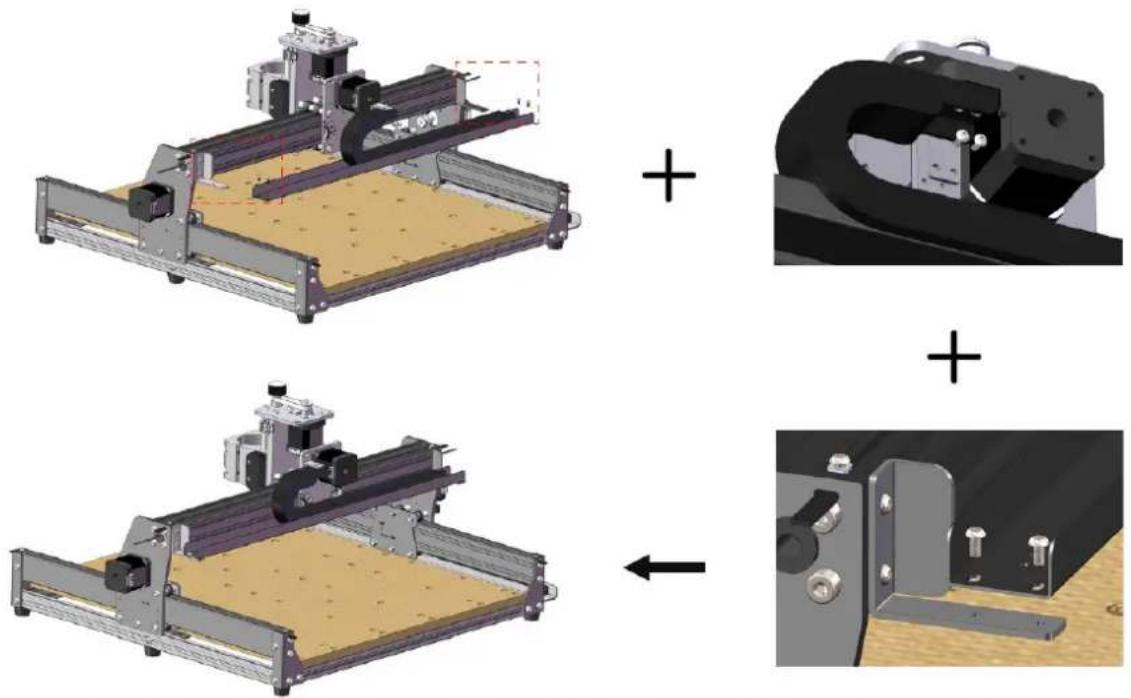
8) Nainstalujte kleštinu do uzávěru vřetena, vložte vrták do kleštiny a utáhněte uzávěr pomocí klíčů 13 a 17 mm: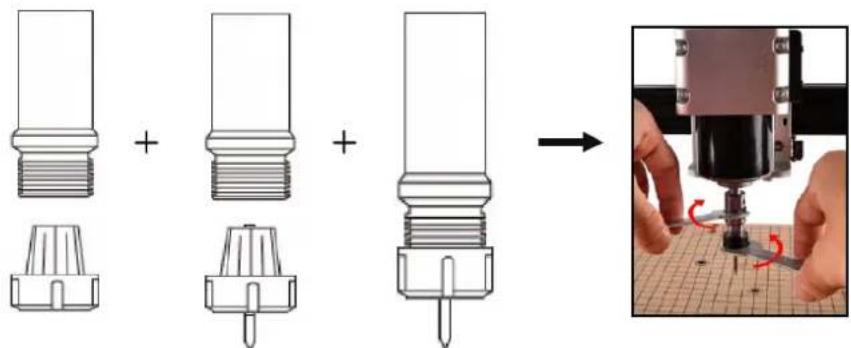
9) Uvolněte šrouby 4mm imbusovým klíčem, vložte motor vřetena do U-svorky a šrouby utáhněte:

10) Připojte kabeláž:

11) Připojení motoru vřetena a Z-limit (+) & Z-limit (-):

12) Připojení motoru Y2:

- Správné použití svorky:

- Pokud je pojistná matice (dole vlevo) nebo excentr (dole vpravo) uvolněná, lze ji nastavit pomocí dvojitého koncového klíče:

- Windows XP: klikněte pravým tlačítkem na „Tento počítač“, vyberte „Vlastnosti“ a poté vyberte „Správce zařízení“.
Windows 7, 8, 10 a 11: klikněte na „Start“-> klikněte pravým tlačítkem na „Počítač“-> vyberte „Správce zařízení“-> „Porty (COM & LPT)“.
Toto zařízení bude sériový port USB (COMX), kde „X“ představuje číslo COM, například COM5.
Pokud je k dispozici více sériových portů USB, klepněte pravým tlačítkem na každý z nich a zkontrolujte výrobce, zařízení bude „CH340“.

POZNÁMKA: Řídicí deska musí být připojena k počítači, aby bylo možné získat číslo portu.
- Kliknutím na ikonu Grblcontrol otevřete software {Software → Grblcontrol → Grblcontrol {Candle.exe}:

POZNÁMKA: Nyní můžeme zkopírovat celou složku Grblcontrol do našeho místního počítače pro každodenní použití.
- Kliknutím na „Služba“ → „Nastavení“ na liště nabídek otevřete dialogové okno „Nastavení“.
- Vyberte správný COM port a přenosovou rychlost a kliknutím na „OK“ uložte:
COM Port: port odpovídající ovladači CH340
Přenosová rychlost: 115200

Zkušební běh projektu
1. Grblcontrol:
![iphone File Service Help Oracle program [0:00:00] 617.00 [0:00:00] 55.00 [0:00:00] T/O: 2 / 6 a b c d e f g h I k j i 1 2 3 4 5 6 7 8 9 10 11 12 13 14 15 16 17 18 19 20 21 22 23 24 25 26 27 28 29 30 31 32 33 34 35 36 37 38 39 40 41 42 43 44 45 46 47 48 49 50 51 52 53 54 55 56 57 58 59 60 61 62 63 64…](/content/2026/06/1387291/images/b6885eb5f37dda57963b2460a3dfc1ba1472030e7179761c7e88f6b2695c12aa.jpg)
a) Rozhraní 3D náhledu (podržením levého tlačítka myši otočíte úhel, rolováním kolečka myši změníte velikost)
b) Velikost vzoru c) Zobrazení souřadnic d) Stavový displej e) Společné provozní tlačítko f) Zapnutí nebo vypnutí vřetena (manuální ovládání rychlosti, takže software může ovládat pouze zapínání a vypínání vřetena, nikoli rychlost. Proto ukazatel průběhu bez funkce) g) Tlačítka směru ručního ovládání h) Hodnota kroku a posuvu (např. hodnota kroku = 1 znamená, že vzdálenost pohybu je 1 mm; hodnota posuvu = 1000 znamená, že je to 1000 mm/min.) i) Odeslat příkazový řádek j) Pole pro zadání příkazu k) Odeslat lištu souborů s G-kódem l) Otevřete souborový řádek G-kódu
2. Spusťte G-kód pro zpracování
a) Klikněte na "Otevřít" a vyberte G kód, který chcete spustit. b) Klikněte na panel ručního ovládání, posuňte vřeteno do výchozího bodu gravírování tak, aby se nástroj a obrobek sotva dotýkaly. c) Kliknutím na "Zero XV", "Zero Z" vymažete souřadnici osy XYZ. d) Kliknutím na "Odeslat" spustíte G kód.

Nastavení Z-sondy
1. Edice příkazů sondy
Zl4 je výška bloku nastavení nástroje, která vyžaduje skutečné měření, a Z25 je výška zdvihu nástroje, kterou lze nakonfigurovat podle potřeby:
| Sonda G-kód | Po úpravě | Výška mýta sondy |
| G90G21G38.2Z-S0F100G92 Z21G0 Z25 | G90G21G38.2Z-S0F100G92 Z19.18G0 Z28 |  |
- Příkazy sondy vyplněné v Grblcontrol (Candle) - vyplňte označenou lištu:

- Připojte nástroj sondy k rozhraní sondy řídicí jednotky.
- Klikněte na tlačítko "Zero XV".
- Klikněte na tlačítko "Z-probe", 2osý automatický nástroj na nulu:
![Soubor: C:\Users\Control Nabídka: Soubor, Úpravy, Nástroje, Nápověda Soubor, Motor [0] 200.00 / 200.00 / 1996.00 / [0, 0, 0, 0] T: 0.00 - 0.00 T: 0.00 - 0.00 T: 0.00 - 0.00 T: 0.00 / 0.00 / 0.00 X: 14.0 / 1996.00 Y: 14.0 / 1996.00 Z: 14.0 / 1996.00 Z: 14.0 / 1996.00 Z: 14.0 / 1996.00 Z: 14.0 / 1996.…](/content/2026/06/1387291/images/32a31cf6a623c2266e9353119a532a5d6594bedafbb9bb570f6c4c73e798203f.jpg)
Offline ovladač

- Slot pro SD kartu
- Kabelové rozhraní
- Vypínač napájení
- Dotyková obrazovka
- SD karta s adaptérem
- Offline konektorový kabel
Provoz ovladače
- připojte jeden konec offline kabelu ke kabelovému rozhraní offline zařízení a druhý konec k offline rozhraní ovládacího panelu a poté zapněte ovládací panel:

- Zapněte přepínač na offline počítači a spustte offline počítač:

POZNÁMKA: Nepropojujte ústřednu s PC pomocí USB kabelu současně, když pracujete offline, jinak se zobrazí rozhraní, jak je uvedeno niže, což vede k nedostupnosti offline:

Jak je znázorněno na obrázku, když se na liště stavového displeje zobrazí "??", znamená to, že offline stroj v tuto chvíli nemůže rozpoznat stav ovládacího panelu, takže v tomto případě stiskněte tlačítko reset na ovládacím panelu CNC stroje a poté restartujte počítač offline:
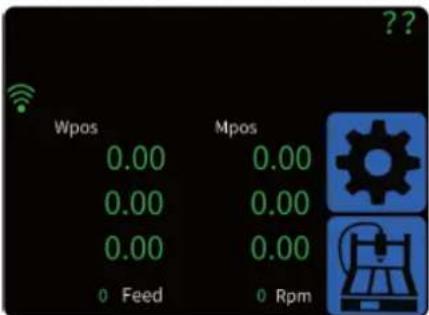
Rozhraní ovladače
- Hlavní rozhraní:

a) Sloupec tág b) Sloupec zobrazení stavu c) Sloupec Wi-Fi (pokud je Wi-Fi připojeno, zobrazí se zelená ikona, pokud ne, nezobrazí se) d) Ikona nastavení (kliknutím na ni vstoupíte do provozního rozhraní) e) Souřadnice místa (zobrazená oblast stroje) f) Vstupní displej g) Indikace otáček motoru šoupátka h) Ikona tisku (kliknutím vstoupíte do rozhraní nastavení tisku)
- Rozhraní nastavení provozu:
Přejít: Hlavní obrazovka → Obrazovka provozních nastavení

a) Ikona odemknutí (když se ve sloupci stavu v pravém horním rohu obrazovky zobrazí „alarm“, odemknete kliknutím na ikonu odemknutí) b) Ikona resetování (resetuje zařízení) c) Ikona vlastní objednávky (kliknutím na ni vstoupíte do rozhraní nastavení vlastní objednávky) d) Ikona Domů (umožňuje stroji vrátit se do výchozí polohy – musí být nainstalován koncový spínač) e) Ikona přesouvání (kliknutím na ni vstoupíte na obrazovku nastavení přesunu) f) Světový souřadnicový systém (kliknutím na tuto ikonu vstoupíte do rozhraní nastavení WCS) g) Ikona nástrojů (kliknutím na ni vstoupíte na obrazovku nastavení nástrojů) h) % RPM (kliknutím na tuto ikonu vstoupíte na obrazovku nastavení RPM) i) Ikona Zpět (návrat na předchozí obrazovku)
3. Vlastní rozhraní pro nastavení objednávek
Jděte: Hlavní rozhraní → Rozhraní nastavení provozu → Tlačítko Vlastní objednávka
Podporuje až 11 vlastních objednávek. Příklad: Cmd5_name.txt. Cmd je pevné, 5 je sériové číslo objednávky, které podporuje 1-7, a name je název objednávky, který musí mít méně než 16 znaků a může začínat pouze písmenem.
a) Postup přidání souboru
- vytvořte txt soubor s názvem "Cmd5_name", poté zadejte požadovaný GCODE a nakonec zkopírujte vytvořený soubor na SD kartu (je nutné zadat po vytvoření každé objednávky):

- Otevřete stránku pro off-line tisk, klikněte na tlačítko TFT, najděte soubor a klikněte na něj:

- Restartujte offline a vraťte se na tlačítko vlastní objednávky:

b) Postup odstranění souboru
- Vytvořte soubor Cmd5_delete.txt a poté jej zkopírujte na SD kartu:

- Otevřete stránku pro off-line tisk, klikněte na tlačítko TFT, vyhledejte soubor a klikněte na něj.

- Nakonec restartujte offline a vraťte se k tlačítku vlastní objednávky a soubor se nezobrazí.

4. Přesunout rozhraní nastavení
Přejít: Hlavní rozhraní → Rozhraní nastavení provozu → Tlačítko Přesunout nastavení
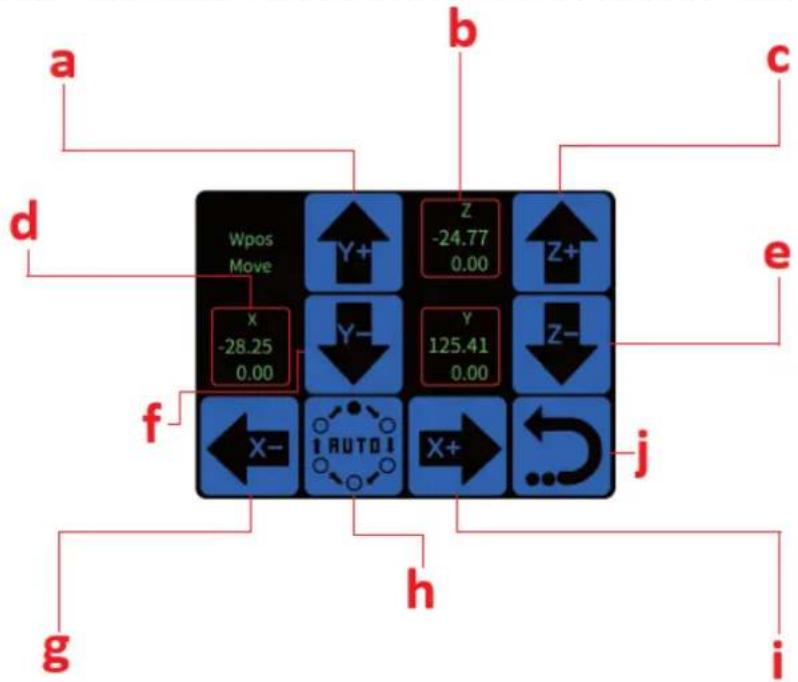
a) Y+ (klikněte na něj a stroj se přesune do kladného směru osy Y) b) Zobrazuje aktuální polohu osy Z c) Z+ (klikněte na něj a stroj se bude pohybovat v kladném směru osy Z) d) Zobrazuje aktuální polohu osy X e) Z- (klikněte na něj a stroj se bude pohybovat v záporném směru osy Z) f) Z+ (klikněte na něj a stroj se bude pohybovat v záporném směru osy Z) g) Y- (klikněte na něj a stroj se bude pohybovat v záporném směru osy X) h) Ikona AUTO (k dispozici je 6 režimů, 0,01, 0,1, 1, 10, 100 a AUTO – zvolíte režim „AUTO“ a dlouze stisknete tlačítka XYZ a stroj se bude pohybovat nepřetržitě) i) X+ (klikněte na něj a stroj se bude pohybovat v kladném směru osy X) j) Zobrazuje aktuální polohu osy Y
5. Rozhraní pro nastavení světového souřadnicového systému (WCS).
Přejděte na: Hlavní rozhraní → Rozhraní nastavení provozu → Rozhraní nastavení WCS

a) "SET X=0" (nastavit souřadnice X na nulu) b) "SET Z=0" (nastavit souřadnice Z na nulu) c) "SET X, Y, Z=0, 0, 0" (souřadnice X,Y,Z nastavte současně na nulu) d) "SET Y=0" (nastavit souřadnice Y na nulu)
- Rozhraní pro nastavení nástrojů
Jděte: Hlavní rozhraní → Rozhraní nastavení provozu → Rozhraní nastavení nástrojů
![graph TD A["SET X,Y,Z =0,0,0"] --> B["Go to position"] B --> C["set position"] D["Idle"] --> E["Arrow indicating rotation"] F["a"] --> G["b"] H["c"] --> I["c"]](/content/2026/06/1387291/images/2221c25c51dda6aa99d7b0b3aa03716f91864e389703548c30fe894ff6830996.jpg)
a) "SET X,Y,Z =0,0,0" (nastavit souřadnice X, Y, Z na nulu současně) b) Přejít na pozici (kliknutím na toto tlačítko se vrátíte do pozice nastavené pomocí "Nastavit pozici") c) Nastavit polohu (nastavit aktuální polohu motoru vřetena)
- Rozhraní pro nastavení otáček
![graph TD A["1%"] --> B["Spindle control"] C["10%"] --> B D["50%"] --> B E["100%"] --> B F["0%"] --> B G["..."] --> H["←"] I["a"] --> B J["b"] --> B K["c"] --> B L["d"] --> B M["e"] --> B](/content/2026/06/1387291/images/69349cac493958bafd2201396a64d0988824c38c8654c7894f75f8cf890e1746.jpg)
a) 1 % (otáčky motoru vřetena nastavte na 1 %) b) 50 % (otáčky motoru vřetena nastavte na 50 %) c) 0 % (vypnout motor vřetena)
d) 10 % (otáčky motoru vřetena nastavte na 10 %) e) 100 % (Nastavte otáčky motoru vřetena na 100 %)
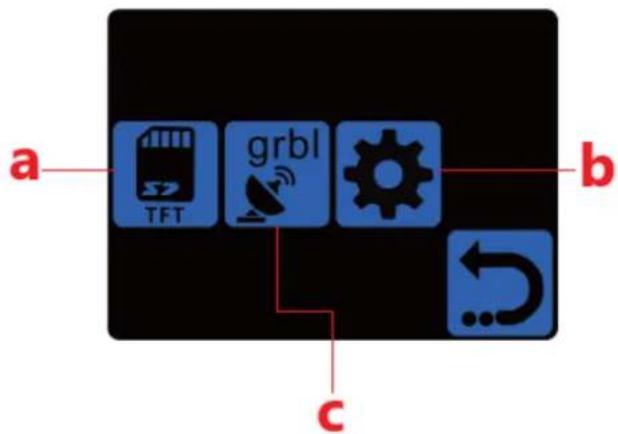
- Rozhraní pro nastavení tisku

a) TFT (kliknutím na tuto ikonu vstoupíte do rozhraní nastavení TFT) b) Nastavení (kliknutím na tuto ikonu se vrátíte do rozhraní nastavení provozu) c) Grbl (kliknutím na tuto ikonu vstoupíte na obrazovku s informacemi o grbl)
9. Tlačítko nastavení TFT
Přejděte na: Hlavní rozhraní → Rozhraní nastavení tisku → Rozhraní nastavení TFT

a) Zobrazit obsah souborů na SD kartě b) ↑ (kliknutím na tuto ikonu zobrazíte obsah výše) c) ↓ (kliknutím na tuto ikonu zobrazíte obsah níže) d) Zpět na předchozí úroveň složek
10. Informační rozhraní grbl
Jděte: Hlavní rozhraní → Rozhraní nastavení tisku → Informační rozhraní grbl

Zobrazuje IP adresu off-line ovladače; tuto adresu můžete zadat pro zobrazení aktuálního obsahu na SD na straně serveru a přidávat a mazat soubory (viz část „Konfigurace Wi-Fi“).

Vytváření zkušebního projektu
1. Operační kroky
Přejděte na: Hlavní rozhraní → Rozhraní nastavení tisku → Rozhraní nastavení TFT
• V souborech SD karty najděte a spusťte soubor „dragon.nc“:

- Zobrazí se vyskakovací okno s textem „Opravdu chcete spustit tento souborový drak“, vyberte tlačítko „V“:

- Rozhraní pro běh souborů

a) Zobrazení procenta průběhu gravírování b) „Spustit“ znamená, že stroj funguje c) RPM%FEED% (kliknutím na tuto ikonu vstoupíte do rozhraní nastavení RPM & FEED)
- Rozhraní pro nastavení pauzy
- Jděte: Hlavní rozhraní → Rozhraní nastavení tisku → Rozhraní nastavení TFT → Rozhraní spouštění souborů → Rozhraní nastavení pauzy
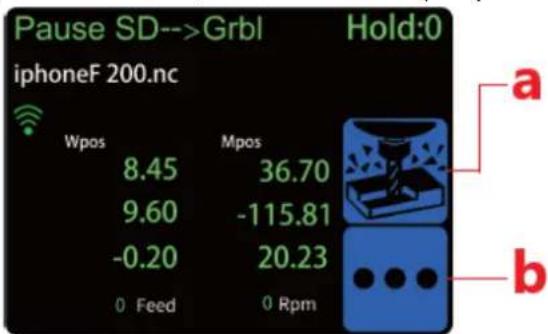
a) Klepnutím na toto tlačítko pokračujte v gravírování
b) „...“ (kliknutím na tuto ikonu přejdete na obrazovku s dalšími možnostmi nastavení)
• Další rozhraní možností nastavení:
![graph TD a["Input"] --> b["Error"] b --> c["Feedback Loop"] c --> d["G code"] d --> e["RPM %"] e --> f["FEED %"] f --> g["Output"]](/content/2026/06/1387291/images/584fbf2380aca1403a6d0ca181df45821c5d95fa6b3324e247dd9d7ddd0a6ac1.jpg)
a) Přestaňte gravírovat
b) RPM%FEED% (kliknutím na tuto ikonu vstoupíte do nastavení RPM a FEED)
c) GCODE (kliknutím na tuto ikonu vstoupíte do rozhraní kódu GCODE)
- rozhraní GCODE

- Rozhraní nastavení „RPM“ a „FEED“:
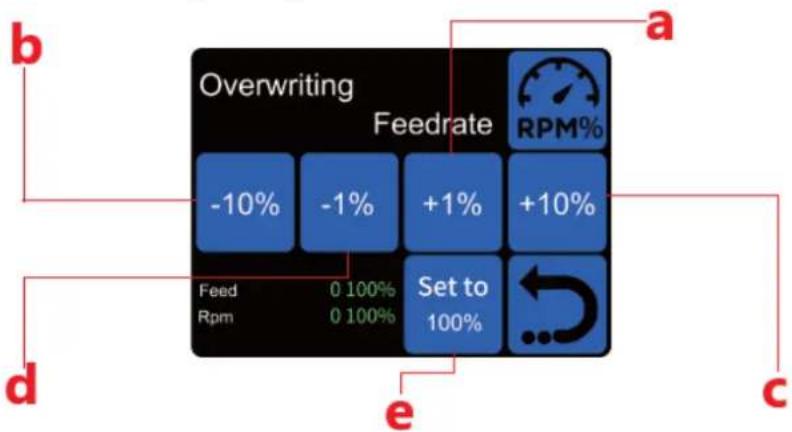
a) +1 % (1% nárůst vstupní sazby)
b) -10 % (10% snížení vstupní sazby)
c) +10 % (10% nárůst vstupní sazby)
d) -1 % (1% snížení vstupní sazby)
e) Nastavit na 100 % (nastavit rychlost vstupu na 100 %)
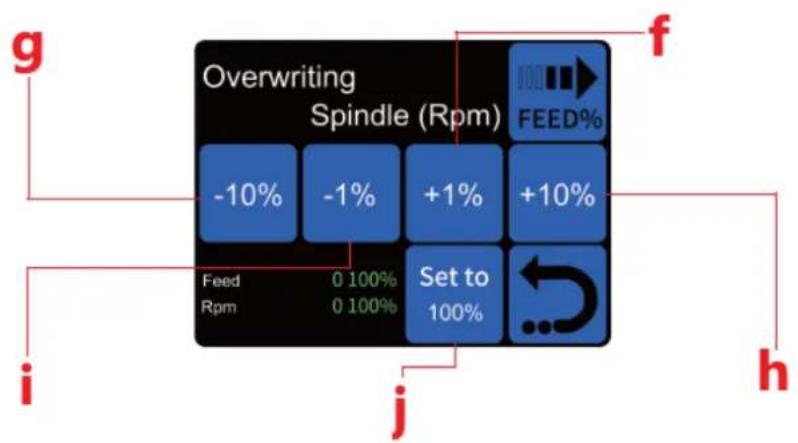
f) +1% (1% zvýšení otáček vřetena) g) -10% (10% snížení otáček vřetena) h) +10% (10% zvýšení otáček vřetena) i) -1% (1% snížení otáček vřetena) j) Nastavit na 100 % (otáčky vřetena nastavit na 100 %) k) +10% (10% zvýšení otáček vřetena)
Konfigurace Wi-Fi
- Najděte soubor "wifi.cfg" v kořenovém adresáři SD karty:

- Klikněte pravým tlačítkem na soubor, vyberte "Otevřít v programu Poznámkový blok" a upravte obsah souboru: Změňte WIFI=NO_WIFI" na WIFI=ESP32_ACT_AS_STATION"PASSWORD=vaše heslo" v příkazu, zadejte své heslo wifi. Objednávka SSID="váš přístupový bod", zadejte název wifi.

- Ujistěte se, že počítač a offline jsou připojeny pod stejnou wifi.
- Pokud je připojení dokončeno, sloupec wifi v hlavním rozhraní se rozsvítí se zeleným logem wifi:

ČISTĚNÍ A ÚDRŽBA
a) Před každým čištěním, nastavováním nebo výměnou příslušenství, nebo pokud zařízení nepoužíváte, vytáhněte síťovou zástrčku ze zásuvky a nechte zařízení zcela vychladnout.
b) Před čištěním zařízení vždy odpojte.
c) Skladujte jednotku na suchém, chladném místě, bez vlhkosti a přímého slunečního záření.
d) Zařízení nestříkejte proudem vody ani jej neponořujte do vody.
e) Nedovolte, aby se voda dostala dovnitř zařízení přes otvory v krytu zařízení.
f) Vyčistěte větrací otvory kartáčem a stlačeným vzduchem.
g) K čištění používejte měkký hadřík.
h) K čištění nepoužívejte ostré a/nebo kovové předměty (např. drátěný kartáč nebo kovovou špachtli), protože by mohly poškodit povrchový materiál spotřebiče.
i) Zařízení nečistěte kyselými látkami, prostředky pro lékařské účely, ředidly, palivy, oleji nebo jinými chemickými látkami, protože by mohly zařízení poškodit.
LIKVIDACE POUŽITÉHO ZAŘÍZENÍ
Nevyhazujte toto zařízení do komunálního odpadu. Předejte jej na sběrné a recyklační místo elektrických a elektronických zařízení. Zkontrolujte symbol na produktu, návodu k použití a balení. Plasty použité ke konstrukci zařízení lze recyklovat v souladu s jejich označením. Výběrem recyklace významně přispíváte k ochraně našeho životního prostředí.
Informace o místním recyklačním zařízení získáte od místních úřadů.

- Nainstalujte ovladač (Software → Ovladač → CH340SER.exe):

- Windows XP: klikněte pravým tlačítkem myši na „Tento počítač“, vyberte „Vlastnosti“ a potom vyberte „Správce zařízení“.
Windows 7, 8, 10 a 11: klikněte na „Start“ -> klikněte pravým tlačítkem myši na „Počítač“ -> vyberte „Správce zařízení“ -> „Porty (COM a LPT)“.
Pokud existuje více sériových portů USB, klikněte na každý z nich pravým tlačítkem myši a zkontrolujte výrobce, zařízení bude „CH340“.

a) Rozhraní 3D náhledu (podržením levého tlačítka myši otočíte úhel, rolováním kolečka myši změníte velikost)
2. Spusťte G-kód pro zpracování
- Připojte sondu k rozhraní sondy kontroléru.
- Klikněte na tlačítko "Zero XV".
- Klikněte na tlačítko "Z-probe", 2-osový automatický nástroj na nulování:
![C:\Users\Control Soubor Úpravy Nástroje Nápověda Souborový modul [0] 200.00 / 200.00 / 1996.00 / [0, 0, 0, 0] T: 0.00 - 0.00 T: 0.00 - 0.00 T: 0.00 - 0.00 T: 0.00 / 0.00 / 0.00 X: 14.0 / 1996.00 Y: 14.0 / 1996.00 Z: 14.0 / 1996.00 Z: 14.0 / 1996.00 Z: 14.0 / 1996.00 Z: 14.0 / 1996.00 Z: 14.0 / 1996.…](/content/2026/06/1387291/images/6ddc655692519e5898bcc6357951cc72625907777a7995112537229b8044ef9c.jpg)
Offline ovladač

- Slot na SD kartu
- Kabelové rozhraní
- Vypínač napájení
- Dotykový displej
- SD karta s adaptérem na kartu
- Offline konektorový kabel
Provoz ovladače
- Připojte jeden konec offline kabelu ke kabelovému rozhraní offline zařízení a druhý konec k offline rozhraní ovládacího panelu a poté zapněte ovládací panel:

- Zapněte vypínač na offline počítači a spusťte offline počítač:

- Restartujte offline a vraťte se na tlačítko vlastní objednávky:

e) 100 % (nastavte otáčky motoru vřetena na 100 %)
- Rozhraní nastavení tisku
b) „...“ (kliknutím na tuto ikonu vstoupíte na obrazovku s dalšími možnostmi nastavení)
e) Nastavit na 100 % (nastavit rychlost vstupu na 100 %)

f) +1% (1% zvýšení otáček vřetena) g) -10% (10% snížení otáček vřetena) h) +10% (10% zvýšení otáček vřetena) i) -1% (1% snížení otáček vřetena) j) Nastavte na 100 % (nastavte otáčky vřetena na 100 %) k) +10 % (10 % zvýšení otáček vřetena)
Konfigurace Wi-Fi
- MONTÁŽ
- ZKUŠEBNÍ BĚH PROJEKTU
- GRBLCONTROL
- SPUSŤTE G-KÓD PRO ZPRACOVÁNÍ
- NASTAVENÍ Z-SONDY
- EDICE PŘÍKAZŮ SONDY
- OFFLINE OVLADAČ
- PROVOZ OVLADAČE
- ROZHRANÍ OVLADAČE
- VLASTNÍ ROZHRANÍ PRO NASTAVENÍ OBJEDNÁVEK
- PŘESUNOUT ROZHRANÍ NASTAVENÍ
- ROZHRANÍ PRO NASTAVENÍ SVĚTOVÉHO SOUŘADNICOVÉHO SYSTÉMU (WCS)
- TLAČÍTKO NASTAVENÍ TFT
- INFORMAČNÍ ROZHRANÍ GRBL
- VYTVÁŘENÍ ZKUŠEBNÍHO PROJEKTU
- OPERAČNÍ KROKY
- KONFIGURACE WI-FI
- ČISTĚNÍ A ÚDRŽBA
- LIKVIDACE POUŽITÉHO ZAŘÍZENÍ
Značka : STEINBERG
Model : SBS-LEM-500CTR
Kategorie : CNC frézka