
SBS-LEM-500CTR - CNC Freser STEINBERG - Gratis bruksanvisning og manual
Finn enhetens veiledning gratis SBS-LEM-500CTR STEINBERG i PDF-format.


| Produkttype | Profesjonelt elektronisk utstyr |
| Merke | Steinberg |
| Modell | SBS-LEM-500CTR |
| Mål (L x B x H) | 300 x 200 x 50 mm |
| Vekt | 1,5 kg |
| Strømforsyning | Nettspenning 230V / 50Hz, strømadapter inkludert |
| Strømforbruk | 15 W |
| Tilkoblinger | USB 2.0, MIDI In/Out, 3.5 mm jack |
| Hovedfunksjoner | MIDI-kontroll, opptak, avspilling, musikkredigering |
| Programvarekompatibilitet | Steinberg Cubase, Nuendo, andre kompatible DAW-er |
| Støttede operativsystemer | Windows 10/11, macOS 10.14 eller nyere |
| Kapslingsmateriale | Metall og ABS-plast |
| Driftstemperatur | 0°C til 40°C |
| Vedlikehold og rengjøring | Rengjør med en myk, tørr klut. Ikke bruk slipende rengjøringsmidler. |
| Sikkerhet | Bruk kun den medfølgende adapteren. Ikke utsett for vann eller fuktighet. |
| Reservedeler og reparerbarhet | Kontakt Steinbergs kundeservice for reservedeler. Ikke åpne enheten selv. |
| Generell informasjon | Fullstendig bruksanvisning tilgjengelig for nedlasting på produsentens nettsted. |
Ofte stilte spørsmål - SBS-LEM-500CTR STEINBERG
Brukerspørsmål om SBS-LEM-500CTR STEINBERG
0 spørsmål om dette apparatet. Svar på dem du kjenner, eller still ditt eget.
Still et nytt spørsmål om dette apparatet
Last ned instruksjonene for din CNC Freser i PDF-format gratis! Finn veiledningen din SBS-LEM-500CTR - STEINBERG og ta den elektroniske enheten tilbake i hendene. På denne siden er alle dokumenter som er nødvendige for bruken av enheten din publisert. SBS-LEM-500CTR av merket STEINBERG.
BRUKSANVISNING SBS-LEM-500CTR STEINBERG
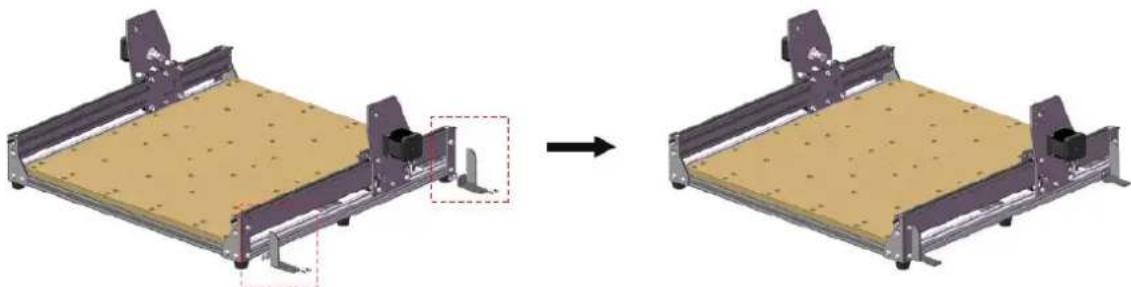
13) Z-motor og X-motor og X-limit (+) og X-limit (-):
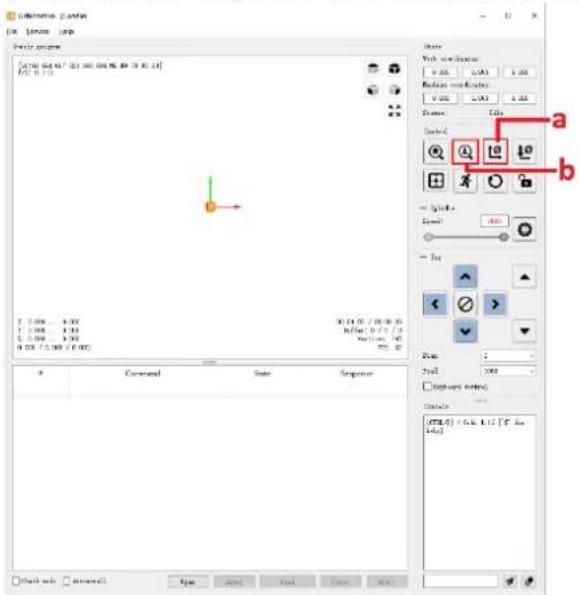
c) Klikk på "Nul XV", "Nul Z" for å slette XYZ-aksens koordinater.
- Sett kontakten på offline-maskinen på "on", og start offline-maskinen:

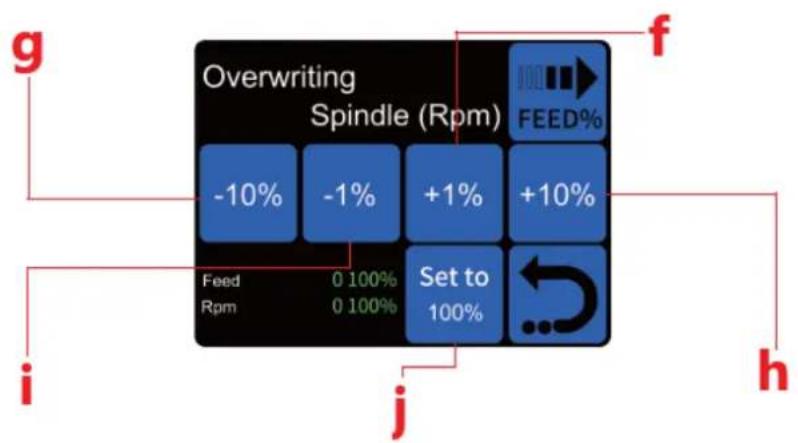
- Grensesnitt for innstilling av "RPM" og "FEED":

a) +1% (1% økning i inngangshastighet) b) -10% (10% reduksjon i inngangshastighet) c) +10% (10% økning i inngangshastighet) d) -1% (1% reduksjon i inngangshastighet) e) Sett til 100% (sett inngangshastigheten til 100%)
Rengjøring og vedlikehold
Denne bruksanvisningen er oversatt ved hjelp av maskinoversettelse. Det er gjort rimelige anstrengelser for å gi en nøyaktig oversettelse, men ingen automatisk oversettelse er perfekt, og den er heller ikke ment å erstatte menneskelige oversettere. Den offisielle bruksanvisningen er den engelske versjonen. Eventuelle uoverensstemmelser eller forskjeller i oversettelsen er ikke bindende og har ingen juridisk virkning med hensyn til overholdelse eller håndhevelse. Hvis det oppstår spørsmål knyttet til nøyaktigheten av informasjonen i brukerhåndboken, henvises det til den engelske versjonen av innholdet, som er den offisielle versjonen.
Tekniske data
| Beskrivelse av parameter Parameterverdi | |
| Produktnavn | CNC-fresemaskin |
| Modell | SBS-LEM-500CTR |
| Nominell spenning [V~] / frekvens [Hz] | Inngang: 115-240 / 50Utgang: 48/50 |
| Nominell effekt [W] | 500 |
| Nominell strøm [A] | 10.4 |
| Beskyttelsesklasse | I |
| Mål [bredde x dybde x høyde; mm]. | 680 x 645 x 375 |
| Vekt [kg] | 12.9 |
| Driftsområde [mm] | 430 x 390 |
| Presisjon [mm] | 0.01 |
| Driftshastighet [m/min] | 12 |
| Trinnmotor | 42 x 48 mm |
| Poziom ciśnienia akustycznego LpA [dB] | 64.8 |
| Poziom mocy akustycznej LwA [dB] | 65 |
| Støttet OS | Vinn XP / 7 / 8 / 10 / 11 |
Beskrivelse av enheten
1) Stram de fremre og bakre festeplatene med M3x8 bolter og M3 T-muttere som vist nedenfor:
3) Før aluminiumsprofilen gjennom XZ-enheten, installer deretter synkronbeltet som vist nedenfor, og fest det med M3x8-bolter og M3 T-muttere:

4) Før deretter Y2-trinnmotorledningen gjennom: Viklespole → venstre plate → X-akse aluminiumsprofil → høyre plate → viklingsspole:
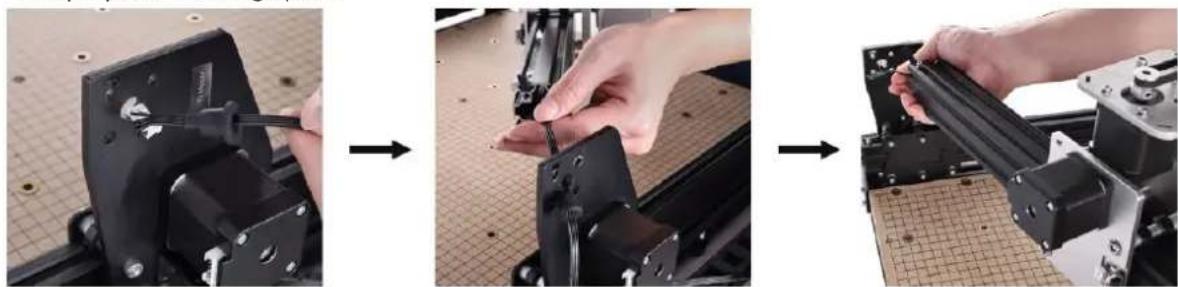
5) Før nå synkronbeltet gjennom hullene i venstre og høyre sidepanel, i mellomtiden, installer X-aksen aluminiumsprofil mellom sidepanelene med M5x12 bolter:
MERK: For å installere X-aksen i aluminium lettere, dra sidepanelene riktig utover

6) Monter festeplatene på venstre og høyre side av X-aksen med M3x8 bolter og M3 T-muttere:

8) Installer spennhylsen i spindelhetten, sett inn hylsteret i spennhylsen, og stram hetten med 13 og 17 mm skiftenøkler:
9) Løsne boltene med en 4 mm unbrakonøkkel, sett spindelmotoren inn i U-klemmen, og stram boltene:

13) Z-motor og X-motor og X-grense (+) og X-grense (-):

14) Y1-motor og Y-grense (+) og Y-grense (-):
• Riktig bruk av klemmen:

- Windows XP: Høyreklikk på "Min datamaskin", velg "Egenskaper", velg deretter "Enhetsbehandling". Windows 7, 8, 10 og 11: klikk "Start" -> Høyreklikk "Datamaskin" -> Velg "Enhetsbehandling" -> "Porter (COM & LPT)".
Hvis det er flere USB-serieporter, høyreklikk hver og sjekk produsenten, maskinen vil være "CH340".

- Klikk på ikonet til Grblcontrol for å åpne programvaren (Software → Grblcontrol → Grblcontrol {Candle.exe):

MERK: nå kan vi kopiere hele Grblcontrol-mappen til vår lokale datamaskin for daglig bruk.
- Klikk "Service" → "Settings" i menylinjen for å gå inn i "Settings"-dialogboksen.
- Velg riktig COM-port og Baud-hastighet og klikk "OK" for å lagre:
COM-port: porten som tilsvarer CH340-driveren
Baudhastighet: 115200

Testprosjekt kjørt
1. Grblkontroll:
![iPhone Fil Tjeneste Hjelp Oracle-program [0:00:00] 617.00 [0:00:00] 55.00 [0:00:00] T/O: 2 / 6 a b c d e f g h I k j i 1 2 3 4 5 6 7 8 9 10 11 12 13 14 15 16 17 18 19 20 21 22 23 24 25 26 27 28 29 30 31 32 33 34 35 36 37 38 39 40 41 42 43 44 45 46 47 48 49 50 51 52 53 54 55 56 57 58 59 60 61 62 63 6…](/content/2026/06/1387291/images/98329e11651296f195440e46bd107528afd67805e41011010ea75e3a2d87d991.jpg)
a) 3D-forhåndsvisningsgrensesnitt (hold venstre museknapp for å rotere vinkelen, rull musehjulet for å endre størrelsen)
b) Mønsterstørrelse c) Koordinatvisning d) Statusvisning e) Felles betjeningsknapp f) Spindel på eller av (manuell hastighetskontroll, slik at programvaren bare kan kontrollere spindelen av og på, ikke hastigheten. Derfor fremdriftsindikator uten funksjon) g) Manuelle betjeningsretningsknapper h) Trinn og mateverdi (f.eks. trinnverdi = 1 betyr at bevegelsesavstanden er 1 mm; mateverdi = 1000 betyr at den er 1000 mm/min.) i) Send kommandolinje j) Kommandoinntastingsboks k) Send G-kode fillinje I) Åpne fillinjen med G-kode
2. Kjør G-kode for behandling
a) Klikk "Åpne", og velg G-koden som skal kjøres. b) Klikk på det manuelle betjeningspanelet, flytt spindelen til startpunktet for graveringen, slik at verktøyet og arbeidsstykket så vidt berører hverandre. c) Klikk på "Null XV", "Null Z" for å fjerne XYZ-aksens koordinat. d) Klikk "Send" for å kjøre G-kode.
![iPhone2023 - GBiokontroll (Kabel) Fil Tjeneste Hjelp Filnavn: 1994 [0.00] 0.00 [0.00] 0.00 [0.00] 0.00 Status Med koordinater: 0.00 0.00 0.00 Profil ikke-grenser: 0.00 0.00 0.00 Rekkefølge Verktøy Kontroll-1 3 Spesifikk Hastighet 2 Stopp 1 Neste Bakoverkontroll Konsoll Slå park navn: 1. I pinne fil…](/content/2026/06/1387291/images/14e55f51a64150ba2860ce59110231a24ebd8d1a3386d74b5f9c0ffc233a406c.jpg)
Z-sonde oppsett
1. Probe commands-utgaven
Zl4 er høyden på verktøyinnstillingsblokken, som krever faktisk måling, og Z25 er høyden på verktøyløftingen, som kan konfigureres etter behov:
- Koble probeverktøyet til kontrollerens probegrensesnitt.
- Klikk på "Zero XV"-knappen.
- Klikk på "Z-probe"-knappen, 2-akset automatisk verktøy til null:
Frakoblet kontroller

MERK: ikke koble til kontrollpanelet med PC-en via USB-kabel samtidig når du opererer offline, ellers vil grensesnittet som nedenfor vises, noe som fører til offline utilgjengelighet:

Gå: Hovedskjerm → Driftsinnstillinger-skjerm

a) Opplåsingsikon (når statuskolonnen i øvre høyre hjørne på skjermen viser "alarm", klikk på opplåsingsikonet for å låse opp) b) Tilbakestill-ikon (tilbakestiller maskinen) c) Egendefinert bestillingsikon (klikp på det for å gå inn i grensesnittet for tilpasset bestilling) d) Hjem-ikon (gjør det mulig for maskinen å gå tilbake til utgangsposisjon – må være installert en endebryter) e) Flytteikon (klikp på det for å gå inn på skjermen for flytteinnstillinger) f) Verdenskoordinatsystem (klikp på dette ikonet for å gå inn i WCS-innstillingsgrensesnittet) g) Verktøyikon (klikpå det for å gå inn i skjermbildet for verktøyinnstillinger) h) RPM% (klikpå dette ikonet for å gå inn på RPM-innstillingsskjermen) i) Tilbake-ikon (gå tilbake til forrige skjerm)
- Innstillingsgrensesnitt for tilpassede bestillinger
Gå: Hovedgrensesnitt → Driftsinnstillingsgrensesnitt → Custom Order-knapp
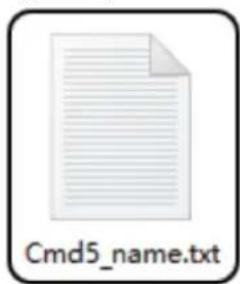
Støtter opptil 11 tilpassede bestillinger. Eksempel: Cmd5_name.txt. Cmd er fast, 5 er serienummeret til ordren, som støtter 1-7, og name er ordrenavnet, som må være mindre enn 16 tegn og bare kan starte med en bokstav.
a) Legg til fil prosedyre
- Lag en txt-fil med navnet "Cmd5_name", skriv deretter inn GCODE du trenger, og kopier til slutt den opprettede filen til SD-kortet (det er nødvendig å angi etter at hver bestilling er opprettet):
- Åpne off-line utskriftssiden, klikk på TFT-knappen, finn filen og klikk på den:

- Start frakoblet på nytt og tilbake til knappen for egendefinert bestilling:

b) Slett filprosedyre
- Opprett filen Cmd5_delete.txt, og kopier deretter filen til SD-kortet:

- Åpne off-line utskriftssiden, klikk på TFT-knappen, finn filen og klikk på den.
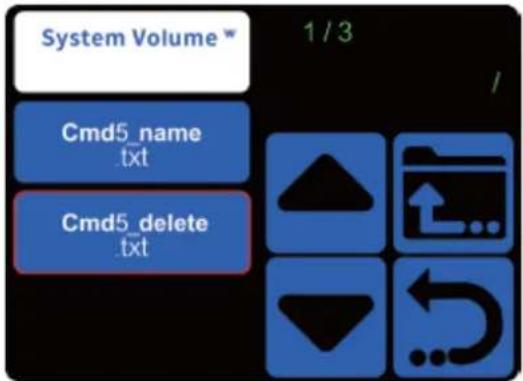
- Start til slutt på nytt offline og tilbake til knappen for egendefinert bestilling, og filen vil ikke vises.

a) Y+ (klikk på den og maskinen vil bevege seg til den positive retningen til Y-aksen) b) Viser gjeldende Z-akseposisjon c) Z+ (klikk på den og maskinen vil bevege seg i positiv retning av Z-aksen) d) Viser gjeldende X-akseposisjon e) Z- (klikk på den og maskinen vil bevege seg i negativ retning av Z-aksen) f) Z+ (klikk på den og maskinen vil bevege seg i negativ retning av Z-aksen) g) Y- (klikk på den og maskinen vil bevege seg i negativ retning av X-aksen) h) AUTO-ikonet (det er 6 moduser, 0.01, 0.1, 1, 10, 100 og AUTO – ved å velge "AUTO"-modus og trykke lenge på XYZ-knappene, vil maskinen bevege seg kontinuerlig) i) X+ (klikk på den og maskinen vil bevege seg i positiv retning av X-aksen) j) Viser gjeldende Y-akseposisjon
5. World coordinate system (WCS) innstillingsgrensesnitt
Gå: Hovedgrensesnitt → Driftsinnstillingsgrensesnitt → WCS-innstillingsgrensesnitt

a) "SET X=0" (sett koordinatene til X til null) b) "SET Z=0" (sett koordinatene til Z til null) c) "SET X, Y, Z=0, 0, 0" (sett koordinatene til X,Y,Z til null samtidig) d) "SET Y=0" (sett koordinatene til Y til null)
6. Verktøyinnstillingsgrensesnitt
Gå: Hovedgrensesnitt → Driftsinnstillingsgrensesnitt → Verktøyinnstillingsgrensesnitt
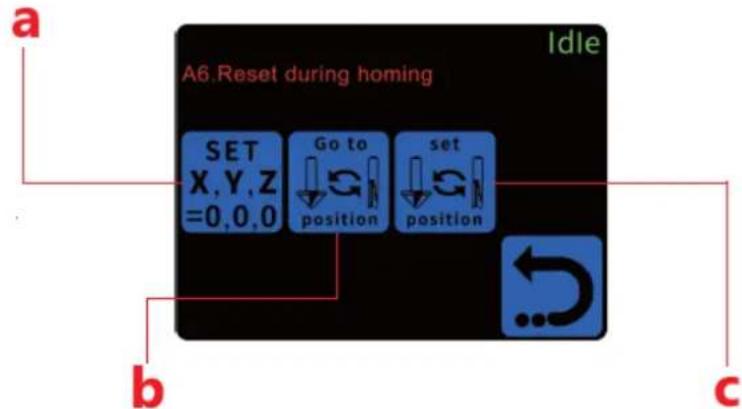
a) "SET X,Y,Z =0,0,0" (sett koordinatene til X, Y, Z til null samtidig) b) Gå til posisjon (klikk på denne knappen for å gå tilbake til posisjonen angitt av "Angi posisjon") c) Still inn posisjon (sett gjeldende posisjon til spindelmotoren)
7. RPM-innstillingsgrensesnitt
![graph TD A["1%"] --> B["10%"] B --> C["50%"] C --> D["100%"] E["0%"] --> F["..."] G["Spindle control"] --> H["b"] I["c"] --> J["d"] K["e"] --> L["d"]](/content/2026/06/1387291/images/5752ea60dd1af9e1c753e2ff3fc4e89337589dd043947144ac8e56070a4fd322.jpg)
a) 1 % (sett hastigheten på spindelmotoren til 1 %) b) 50 % (sett spindelmotorhastigheten til 50 %) c) 0 % (slå av spindelmotoren) d) 10 % (sett spindelmotorhastigheten til 10 %)
e) 100 % (Still spindelmotorhastigheten til 100 %)
- Utskriftsinnstillingsgrensesnitt

a) TFT (klikk på dette ikonet for å gå inn i TFT-innstillingsgrensesnittet) b) Innstillinger (klikk på dette ikonet for å gå tilbake til grensesnittet for driftsinnstillinger) c) Grbl (klikk på dette ikonet for å gå inn i grbl-informasjonsskjermen)
- TFT-innstillingsknapp
Gå: Hovedgrensesnitt → Utskriftsinnstillingsgrensesnitt → TFT-innstillingsgrensesnitt

a) Vis filinnholdet på SD-kortet b) ↑ (klikk på dette ikonet for å se innholdet ovenfor) c) ↓ (klikk på dette ikonet for å se innholdet nedenfor) d) Tilbake til forrige nivå av mapper
- grbl informasjonsgrensesnitt
Gå: Hovedgrensesnitt → Utskriftsinnstillingsgrensesnitt → Grbl-informasjonsgrensesnitt

Viser IP-adressen til off-line kontrolleren; du kan angi denne adressen for å se gjeldende innhold inne i SD-en på serversiden og legge til og slette filer (se avsnittet "Wi-Fi-konfigurasjon").

Lage et testprosjekt
1. Driftstrinn
Gå: Hovedgrensesnitt → Utskriftsinnstillingsgrensesnitt → TFT-innstillingsgrensesnitt
- Finn og kjør filen "dragon.nc" i SD-kortfilene:

- En popup-boks vises med "Er du sikker på å kjøre denne fildragen", velg "V"-knappen:

- Fil som kjører grensesnitt

a) Vis prosentandelen av graveringsfremdriften b) "Kjør" betyr at maskinen fungerer c) RPM%FEED% (klikk på dette ikonet for å gå inn i RPM & FEED-innstillingsgrensesnittet)
2. Sett innstillingsgrensesnittet på pause
- Gå: Hovedgrensesnitt → Utskriftsinnstillingsgrensesnitt → TFT-innstillingsgrensesnitt → Filkjørende grensesnitt → Pause innstillingsgrensesnitt

a) Klikk på denne knappen for å fortsette graveringen b) "..." (klikk på dette ikonet for å gå inn på skjermen for flere innstillingsalternativer)
• Flere grensesnitt for innstillingsalternativer:

a) Slutt å gravere b) RPM%FEED% (klikk på dette ikonet for å gå til RPM- og FEED-innstillingene) c) GCODE (klikk på dette ikonet for å gå inn i GCODE-kodegrensesnittet)
• GCODE-grensesnitt

- "RPM" og "FEED" innstillingsgrensesnitt:

a) +1 % (1 % økning i inngangshastighet) b) -10 % (10 % reduksjon i inngangshastighet) c) +10 % (10 % økning i inngangshastighet) d) -1 % (1 % reduksjon i inngangshastighet) e) Sett til 100 % (sett inngangshastighet til 100 %)

f) +1 % (1 % økning av spindelhastighet) g) -10 % (10 % reduksjon av spindelhastighet) h) +10 % (10 % økning av spindelhastighet) i) -1 % (1 % reduksjon av spindelhastighet) j) Sett til 100 % (sett spindelhastighet til 100 %) k) +10 % (10 % økning av spindelhastighet)
Wi-Fi-konfigurasjon
- Høyreklikk på filen, velg "Åpne med" → Notisblokk, og rediger filinnholdet: Endre WIFI=NO_WIFI" til WIFI=ESP32_ACT_AS_STATION"PASSWORD=ditt passord" kommando i, skriv inn wifi-passordet ditt. SSID="ditt tilgangspunkt"-bestilling, skriv inn wifi-navnet ditt.

- Sørg for at datamaskinen og offline er koblet sammen under samme wifi.
- Hvis tilkoblingen er fullført, vil wifi-kolonnen i hovedgrensesnittet lyse opp med en grønn wifi-logo:

Rengjøring og vedlikehold
a) Trekk ut støpselet og la apparatet avkjøles helt før hver rengjøring, justering eller utskifting av tilbehør, eller hvis apparatet ikke er i bruk. b) Koble alltid fra enheten før du rengjør den. c) Oppbevar enheten på et tørt og kjølig sted, uten fuktighet og direkte sollys. d) Apparatet må ikke sprayes med vannstråle eller senkes ned i vann. e) Ikke la vann trenge inn i apparatet gjennom ventilasjonsåpningene i apparathuset. f) Rengjør ventilasjonsåpningene med en børste og trykkluft. g) Bruk en myk klut til rengjøring. h) Ikke bruk skarpe gjenstander og/eller metallgjenstander til rengjøring (f.eks. stålbørste eller metallspatel), da disse kan skade apparatets overflatemateriale.
i) Enheten må ikke rengjøres med syreholdige stoffer, medisinske midler, fortynningsmidler, drivstoff, oljer eller andre kjemiske stoffer, da dette kan skade enheten.
KASSERING AV BRUKTE ENHETER
Apparatet må ikke kastes i det kommunale avfallssystemet. Lever den til et gjenvinnings- og innsamlingssted for elektriske apparater. Kontroller symbolet på produktet, bruksanvisningen og emballasjen. Plasten som brukes til å konstruere enheten, kan resirkuleres i henhold til merkingen. Når du velger å resirkulere, gir du et viktig bidrag til å beskytte miljøet.
Kontakt lokale myndigheter for informasjon om ditt lokale gjenvinningsanlegg.

- RENGJØRING OG VEDLIKEHOLD
- TESTPROSJEKT KJØRT
- GRBLKONTROLL
- KJØR G-KODE FOR BEHANDLING
- Z-SONDE OPPSETT
- PROBE COMMANDS-UTGAVEN
- FRAKOBLET KONTROLLER
- WORLD COORDINATE SYSTEM (WCS) INNSTILLINGSGRENSESNITT
- VERKTØYINNSTILLINGSGRENSESNITT
- RPM-INNSTILLINGSGRENSESNITT
- LAGE ET TESTPROSJEKT
- DRIFTSTRINN
- SETT INNSTILLINGSGRENSESNITTET PÅ PAUSE
- WI-FI-KONFIGURASJON
- KASSERING AV BRUKTE ENHETER
Merke : STEINBERG
Modell : SBS-LEM-500CTR
Kategori : CNC Freser