
SBS-LEM-500CTR - CNC Freesmachine STEINBERG - Gratis gebruiksaanwijzing en handleiding
Vind de handleiding van het apparaat gratis SBS-LEM-500CTR STEINBERG in PDF-formaat.


| Producttype | Professioneel elektronisch apparaat |
| Merk | Steinberg |
| Model | SBS-LEM-500CTR |
| Afmetingen (L x B x H) | 300 x 200 x 50 mm |
| Gewicht | 1,5 kg |
| Voeding | Netvoeding 230V / 50Hz, netadapter inbegrepen |
| Stroomverbruik | 15 W |
| Aansluitingen | USB 2.0, MIDI In/Out, Jack 3.5 mm |
| Belangrijkste functies | MIDI-besturing, opname, weergave, muziekbewerking |
| Softwarecompatibiliteit | Steinberg Cubase, Nuendo, andere compatibele DAW's |
| Ondersteund besturingssysteem | Windows 10/11, macOS 10.14 of later |
| Materiaal behuizing | Metaal en ABS-kunststof |
| Bedrijfstemperatuur | 0°C tot 40°C |
| Onderhoud en reiniging | Reinigen met een zachte, droge doek. Gebruik geen schurende middelen. |
| Veiligheid | Gebruik uitsluitend de meegeleverde adapter. Niet blootstellen aan water of vocht. |
| Reserveonderdelen en repareerbaarheid | Neem contact op met de Steinberg-klantenservice voor reserveonderdelen. Open het apparaat niet zelf. |
| Algemene informatie | Volledige handleiding beschikbaar om te downloaden op de website van de fabrikant. |
Veelgestelde vragen - SBS-LEM-500CTR STEINBERG
Gebruikersvragen over SBS-LEM-500CTR STEINBERG
0 vraag over dit apparaat. Beantwoord die u kent of stel uw eigen vraag.
Stel een nieuwe vraag over dit apparaat
Download de handleiding voor uw CNC Freesmachine in PDF-formaat gratis! Vind uw handleiding SBS-LEM-500CTR - STEINBERG en neem uw elektronisch apparaat weer in handen. Op deze pagina staan alle documenten die nodig zijn voor het gebruik van uw apparaat. SBS-LEM-500CTR van het merk STEINBERG.
GEBRUIKSAANWIJZING SBS-LEM-500CTR STEINBERG
Deze gebruikershandleiding is voor uw gemak vertaald met behulp van automatische vertaling. Er is redelijk wat inspanning geleverd om een zo nauwkeurig mogelijke vertaling te verstrekken; alleen is geen enkele geautomatiseerde vertaling perfect en het is ook niet de bedoeling dat zij menselijke vertalers vervangen. De officiële gebruikershandleiding is de Engelse versie. Discrepanties of verschillen in de vertaling zijn niet bindend en hebben geen rechtsgevolgen voor naleving of handhaving. Bij vragen over de juistheid van de informatie in de gebruikershandleiding wordt verwezen naar de Engelse versie van die inhoud, die de officiële versie is.
Technische gegevens
| Beschrijving parameter Waarde parameter | |
| Productnaam | CNC-freesmachine |
| Model | SBS-LEM-500CTR |
| Nominale spanning [V~] / frequentie [Hz] | Invoer: 115-240 / 50Uitvoer: 48 / 50 |
| Nominaal vermogen [W] | 500 |
| Nominale stroom [A] | 10,4 |
| Beschermingsklasse | I |
| Afmetingen [breedte x diepte x hoogte; mm] | 680x645x375 |
| Gewicht [kg] | 12,9 |
| Werkingsgebied [mm] | 430x390 |
| Precisie [mm] | 0,01 |
| Bedrijfssnelheid [m/min] | 12 |
| Stappenmotor | 42x48mm |
| Poziom ciśnienia akustycznego LpA [dB] | 64,8 |
| Poziom mocy akustycznej LwA [dB] | 65 |
| Ondersteunde besturingssystemen | Win XP / 7 / 8 / 10 / 11 |
Beschrijving van het apparaat
- Basismontage
- X-as sleepkettingmontage (544 mm)
- Y-as sleepkettingmontage (480 mm)
- X-as aluminium profiel (40 x 40 x 544 mm)
- XZ-as-assemblage
- 500W spindelmotor
- Bevestigingsplaat voor sleepketting op Y-as (achter)
- Bevestigingsplaat voor sleepketting op Y-as (voorzijde)
- Bevestigingsplaat voor sleepketting op X-as (links)
- Bevestigingsplaat voor sleepketting op X-as (rechts)
- USB-kabel
- Voeding en controlebord
- Offline controller met kabel
- USB-flashstation
- Inbussleutel 4 mm
- Inbussleutel 2 mm
- Dubbele steeksleutel
- Steeksleutel (13/17 mm)
- Klem (x4)
- Synchrone riem
- Kabelbinders
- Frees φ 3.175 / 20° / 0.1mm (x10)
- Spantang
- Spantangmoer
- Borstel
- Spoel op zijplaat (x2)
- Z-sonde
- Spindel connector
- Sleufschroevendraaier
- M5x12 bout (x8)
- M3x8 bout (x10)
- M3x5 bout (x12)
- M3 T-moer (x10)
Montage
1) Draai de voorste en achterste bevestigingsplaten vast met M3x8 bouten en M3 T-moeren zoals hieronder weergegeven:

2) Bevestig de Y-as kettingmontage met M3x5 bouten:

3) Haal het aluminium profiel door de XZ-constructie en monteer vervolgens de synchrone riem zoals hieronder weergegeven. Bevestig deze met M3x8-bouten en M3 T-moeren:

4) Leid vervolgens de Y2-stappenmotordraad door: Wikkelspoel → linkerplaat → X-as aluminiumprofiel → rechterplaat → wikkelspoel:
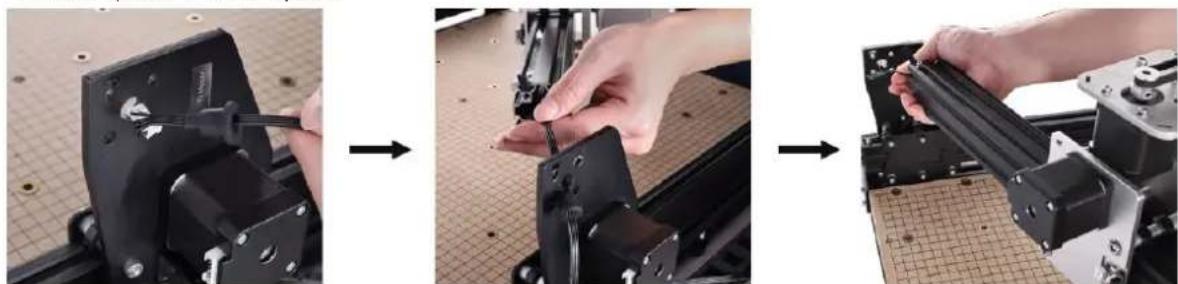
5) Haal nu de synchrone riem door de gaten in de linker- en rechterzijpanelen en monteer ondertussen het X-as aluminium profiel tussen de zijpanelen met M5x12 bouten: OPMERKING: om de aluminium X-as gemakkelijker te installeren, trekt u de zijpanelen naar buiten.

6) Monteer de bevestigingsplaten aan de linker- en rechterkant van de X-as met M3x8 bouten en M3 T-moeren:

7) Installeer de X-as sleepkettingconstructie met M3x5-bouten:

8) Plaats de spantang in de spindelkap, plaats de burijn in de spantang en draai de kap vast met sleutels van 13 en 17 mm: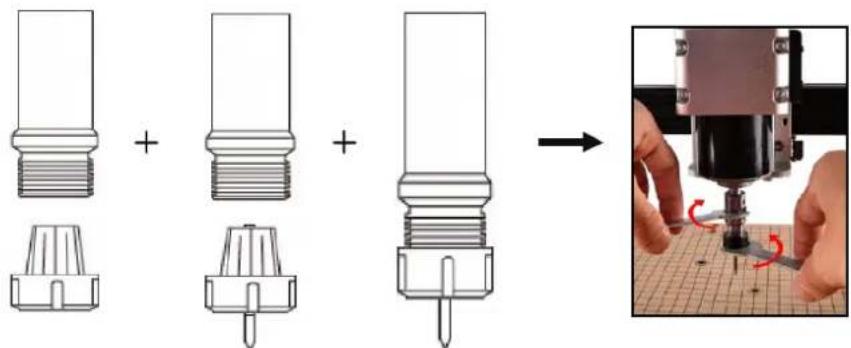
9) Draai de bouten los met een inbussleutel van 4 mm, plaats de spindelmotor in de U-klem en draai de bouten vast:

10) Sluit de bedrading aan:

11) Spindelmotor & Z-limiet (+) & Z-limiet (-) aansluiting:

12) Y2-motoraansluiting:

- Correct gebruik van de klem:

- Als de borgmoer (linksonder) of excentriek (rechtsonder) los zit, kan deze met een dubbele steeksleutel worden afgesteld:

Software-installatie
- Installeer de driver (Software → Driver → CH340SER.exe):

- Windows XP: klik met de rechtermuisknop op "Deze computer", selecteer "Eigenschappen" en selecteer vervolgens "Apparaatbeheer".
Windows 7, 8, 10 en 11: klik op "Start" -> klik met de rechtermuisknop op "Computer" -> selecteer "Apparaatbeheer" -> "Poorten (COM & LPT)".
Deze machine is de USB-seriële poort (COMX), waarbij de "X" het COM-nummer vertegenwoordigt, bijvoorbeeld COM5.
Als er meerdere USB-seriële poorten zijn, klikt u met de rechtermuisknop op elke poort en controleert u de fabrikant. De machine is dan 'CH340'.

LET OP: het controlebord moet met de computer verbonden zijn om het poortnummer te verkrijgen.
- Klik op het pictogram van Grblcontrol om de software te openen {Software → Grblcontrol → Grblcontrol {Candle.exe):

OPMERKING: nu kunnen we de volledige map Grblcontrol naar onze lokale computer kopiëren voor dagelijks gebruik.
- Klik op "Service" → "Instellingen" in de menubalk om het dialoogvenster "Instellingen" te openen.
- Selecteer de juiste COM-poort en Baud-snelheid en klik op "OK" om op te slaan:
COM-poort: de poort die overeenkomt met het CH340-stuurprogramma
Baudsnelheid: 115200

Testproject uitvoeren
1. Grblcontrole:
![iPhone Bestand Service Help Oracle-programma [0:00:00] 617.00 [0:00:00] 55.00 [0:00:00] T/O: 2 / 6 a b c d e f g h I k j i 1 2 3 4 5 6 7 8 9 10 11 12 13 14 15 16 17 18 19 20 21 22 23 24 25 26 27 28 29 30 31 32 33 34 35 36 37 38 39 40 41 42 43 44 45 46 47 48 49 50 51 52 53 54 55 56 57 58 59 60 61 62…](/content/2026/06/1387291/images/c27ad988f1f9f82274b8cf9991e7eb2e5d3ec1fa386dc8b8a0b55cf929d19fde.jpg)
a) 3D-previewinterface (houd de linkermuisknop ingedrukt om de hoek te draaien, scroll met het muiswiel om de grootte te wijzigen)
b) Patroongrootte
c) Coördinatenweergave
d) Statusweergave
e) Algemene bedieningsknop
f) Spil aan of uit (handmatige snelheidsregeling, zodat de software alleen de spil aan en uit kan sturen, niet de snelheid. Daarom voortgangsbalk zonder functie)
g) Handmatige bedieningsrichtingknoppen
h) Stap- en invoerwaarde (bijv. stapwaarde = 1 betekent dat de bewegingsafstand 1 mm is; invoerwaarde = 1000 betekent dat deze 1000 mm/min is.)
i) Stuur opdrachtbalk
j) Opdracht invoerveld
k) Stuur G-codebestandbalk
I) Open G-code-bestandsbalk
- Voer G-code uit voor verwerking
a) Klik op 'Openen' en selecteer de G-code die u wilt uitvoeren.
b) Klik op het handmatige bedieningspaneel en verplaats de spindel naar het beginpunt van de gravering, zodat het gereedschap en het werkstuk elkaar nauwelijks raken.
c) Klik op "Zero XV", "Zero Z" om de XYZ-ascoördinaat te wissen.
d) Klik op 'Verzenden' om G-code uit te voeren.

Z-sonde-opstelling
- Editie van sonde-opdrachten
Zl4 is de hoogte van het gereedschapsinstelblok, waarvoor daadwerkelijke meting vereist is, en Z25 is de hoogte van de gereedschapslift, die naar wens kan worden geconfigureerd:
| G-code peilen | Na het bewerken | Sonde tolhoogte |
| G90G21G38.2Z-S0F100G92Z21G0Z25 | G90G21G38.2Z-S0F100G92Z19.18G0Z28 |  |
- Sondeer commando's ingevuld in Grblcontrol (Candle) - vul de gemarkeerde balk in:

- Sluit het meetinstrument aan op de meetinterface van de controller.
- Klik op de knop "Zero XV".
- Klik op de knop "Z-probe", 2-assige automatische tool op nul:
![C:\Users\Control Bestand Bewerken Extra Help Eigenschappenmotor [01/01/04] / [01/04] (00) (00) (00) (00) (00) (00) (00) (00) F: 0.000 - 0.000 F: 0.000 - 0.000 F: 0.000 - 0.000 F: 0.000 - 0.000 F: 0.000 - 0.000 M: 14.56 / 18.96 / 25 M: 14.56 / 18.96 / 25 M: 14.56 / 18.96 / 25 M: 14.56 / 18.96 / 25 M:…](/content/2026/06/1387291/images/6a585c881a089a073c9c314789c6ecb298a0e422428436cd22d4558a2e38895a.jpg)
Offline-controller

- SD-kaartsleuf
- Kabelinterface
- Aansluiting voeding
- Aanraakscherm
- SD-kaart met kaartadapter
- Offline connectorkabel
Bediening van de controller
- Sluit het ene uiteinde van de offline kabel aan op de kabelinterface van de offline machine en het andere uiteinde op de offline interface van het bedieningspaneel. Schakel vervolgens het bedieningspaneel in:

- Zet de schakelaar op de offline machine op "aan" en start de offline machine:

LET OP: verbind het bedieningspaneel niet met de pc via een USB-kabel terwijl u offline werkt. Anders wordt de onderstaande interface weergegeven, wat leidt tot offline onbeschikbaarheid:

Zoals in het diagram wordt getoond, geeft de statusbalk "??" aan dat de offline machine de status van het bedieningspaneel op dit moment niet kan herkennen. In dat geval moet u op de resetknop van het bedieningspaneel van de CNC-machine drukken en de offline machine opnieuw opstarten:

Controllerinterface
- Hoofdinterface:

a) Cue-kolom b) Statusweergavekolom c) Wi-Fi-kolom (als de Wi-Fi is verbonden, wordt het groene pictogram weergegeven, anders wordt het niet weergegeven)
d) Installatiepictogram (klik erop om de bedieningsinterface te openen) e) Locatiecoördinaat (weergavegebied van de machine) f) Invoerweergave g) Weergave van het toerental van één motor h) Afdrukken-pictogram (klik om de interface voor afdrukinstellingen te openen)
- Interface voor bedieningsinstellingen:
Ga: Hoofdscherm → Scherm met bedieningsinstellingen

a) Ontgrendelingspictogram (wanneer de statuskolom in de rechterbovenhoek van het scherm "alarm" weergeeft, klikt u op het ontgrendelingspictogram om te ontgrendelen) b) Reset-pictogram (Reset de machine) c) Pictogram voor aangepaste bestelling (klik erop om de interface voor aangepaste bestellingsinstellingen te openen) d) Home-pictogram (zorgt ervoor dat de machine terugkeert naar de home-positie – er moet een eindschakelaar geïnstalleerd zijn) e) Verplaatsingspictogram (klik erop om het scherm met verplaatsingsinstellingen te openen) f) Wereldcoördinatensysteem (klik op dit pictogram om de WCS-instellingeninterface te openen) g) Gereedschapspictogram (klik erop om het scherm met gereedschapsinstellingen te openen) h) RPM% (klik op dit pictogram om het RPM-instellingenscherm te openen) i) Terug-pictogram (terug naar het vorige scherm)
- Interface voor het instellen van aangepaste bestellingen
Ga naar: Hoofdinterface → Bedieningsinstellingeninterface → Knop Aangepaste bestelling
Ondersteunt maximaal 11 aangepaste bestellingen. Voorbeeld: Cmd5_name.txt . Cmd is vast, 5 is het serienummer van de bestelling, dat 1-7 ondersteunt, en name is de naam van de bestelling, die korter mag zijn dan 16 tekens en alleen met een letter mag beginnen.
a) Procedure voor het toevoegen van bestanden
- Maak een txt-bestand met de naam "Cmd5_name", voer vervolgens de GCODE in die u nodig hebt en kopieer het gemaakte bestand naar de SD-kaart (u moet dit na elke gemaakte bestelling invoeren):

- Open de offline afdrukpagina, klik op de TFT-knop, zoek het bestand en klik erop:

- Offline opnieuw opstarten en terug naar de knop voor aangepaste volgorde:

b) Procedure voor het verwijderen van een bestand
- Maak het bestand Cmd5_delete.txt en kopieer het bestand vervolgens naar de SD-kaart:
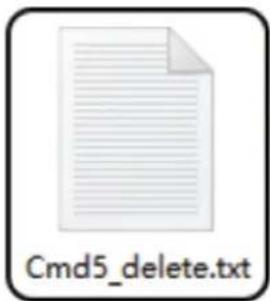
- Open de offline afdrukpagina, klik op de TFT-knop, zoek het bestand en klik erop.

- Start ten slotte offline opnieuw op en ga terug naar de knop 'Aangepaste volgorde'. Het bestand wordt dan niet meer weergegeven.

- Verplaats instellingeninterface
Ga: Hoofdinterface → Bedieningsinstellingeninterface → Verplaats instellingenknop

a) Y+ (klik erop en de machine beweegt naar de positieve richting van de Y-as) b) Geeft de huidige Z-aspositie weer c) Z+ (klik erop en de machine beweegt in de positieve richting van de Z-as) d) Geeft de huidige X-aspositie weer e) Z- (klik erop en de machine beweegt in de negatieve richting van de Z-as)
f) Z+ (klik erop en de machine beweegt in de negatieve richting van de Z-as)
g) Y- (klik erop en de machine beweegt in de negatieve richting van de X-as)
h) AUTO-pictogram (er zijn 6 modi, 0,01, 0,1, 1, 10, 100 en AUTO – kies de modus "AUTO" en druk lang op de XYZ-knoppen, dan beweegt de machine continu)
i) X+ (klik erop en de machine beweegt in de positieve richting van de X-as)
j) Geeft de huidige Y-aspositie weer
- Interface voor instellingen van het wereldcoördinatensysteem (WCS)
Ga: Hoofdinterface → Bedieningsinstellingeninterface → WCS-instellingeninterface

a) "SET X=0" (zet de coördinaten van X op nul)
b) "SET Z=0" (zet de coördinaten van Z op nul)
c) "SET X, Y, Z=0, 0, 0" (stel de coördinaten van X, Y, Z tegelijkertijd in op nul)
d) "SET Y=0" (zet de coördinaten van Y op nul)
- Interface voor het instellen van hulpmiddelen
Ga: Hoofdinterface → Interface voor bedieningsinstellingen → Interface voor gereedschapsinstellingen
![graph TD A["a"] --> B["Set X,Y,Z =0,0,0"] B --> C["Go to position"] C --> D["set position"] D --> E["←"] style A fill:#f9f,stroke:#333 style B fill:#bbf,stroke:#333 style C fill:#bfb,stroke:#333 style D fill:#ffb,stroke:#333 style E fill:#fff,stroke:#333](/content/2026/06/1387291/images/ebe125c5874c2bdb80051e448430c286531ad66ffedeefceb196e848d71d3e42.jpg)
a) "SET X,Y,Z=0,0,0" (stel de coördinaten van X, Y, Z tegelijkertijd in op nul)
b) Ga naar positie (klik op deze knop om terug te gaan naar de positie die is ingesteld met 'Positie instellen')
c) Positie instellen (huidige positie van de spindelmotor instellen)
- RPM-instellingsinterface
![graph TD A["a"] --> B["Spindle control"] C["b"] --> D["1% 10% 50% 100%"] E["c"] --> F["0%"] G["d"] --> H["←"] I["e"] --> J["..."]](/content/2026/06/1387291/images/07c83dfd389b3ec76baf06aff9ce831fe86ac3f0144d798ab9191e016584ca60.jpg)
a) 1% (stel de snelheid van de spindelmotor in op 1%) b) 50% (stel de spindelmotorsnelheid in op 50%) c) 0% (spindelmotor uitschakelen) d) 10% (stel de spindelmotorsnelheid in op 10%) e) 100% (Stel de snelheid van de spindelmotor in op 100%)
8. Interface voor afdrukinstellingen

a) TFT (klik op dit pictogram om de interface voor TFT-instellingen te openen) b) Instellingen (klik op dit pictogram om terug te gaan naar de interface met bedieningsinstellingen) c) Grbl (klik op dit pictogram om het grbl-informatiescherm te openen)
9. TFT-instelknop
Ga: Hoofdinterface → Afdrukinstellingeninterface → TFT-instellingeninterface

a) De inhoud van de bestanden op de SD-kaart weergeven b) ↑ (klik op dit pictogram om de bovenstaande inhoud te bekijken) c) ↓ (klik op dit pictogram om de onderstaande inhoud te bekijken) d) Terug naar het vorige mappenniveau
10. grbl informatie interface
Ga: Hoofdinterface → Afdrukinstellingeninterface → grbl-informatie-interface

Geeft het IP-adres van de offline controller weer. U kunt dit adres invoeren om de huidige inhoud op de SD op de server te bekijken en bestanden toe te voegen en te verwijderen (zie sectie "Wi-Fi-configuratie").

Een testproject maken
1. Bedieningsstappen
Ga naar: Hoofdinterface → Afdrukinstellingeninterface → TFT-instellingeninterface
- Zoek in de bestanden op de SD-kaart het bestand "dragon.nc" en voer het uit:

- Er verschijnt een pop-upvenster met de tekst "Weet u zeker dat u dit bestand wilt uitvoeren dragon", selecteer de knop "v":

- Interface voor het uitvoeren van bestanden

a) Geeft het percentage van de graveervoortgang weer
b) "Run" betekent dat de machine werkt
c) RPM%FEED% (klik op dit pictogram om de interface voor RPM- en FEED-instellingen te openen)
2. Interface voor pauze-instellingen
- Ga: Hoofdinterface → Interface voor afdrukinstellingen → Interface voor TFT-instellingen → Interface voor het uitvoeren van bestanden → Interface voor het instellen van pauzes

a) Klik op deze knop om door te gaan met graveren b) "..." (klik op dit pictogram om naar het scherm met meer instellingsopties te gaan)
• Meer instellingsopties interface:
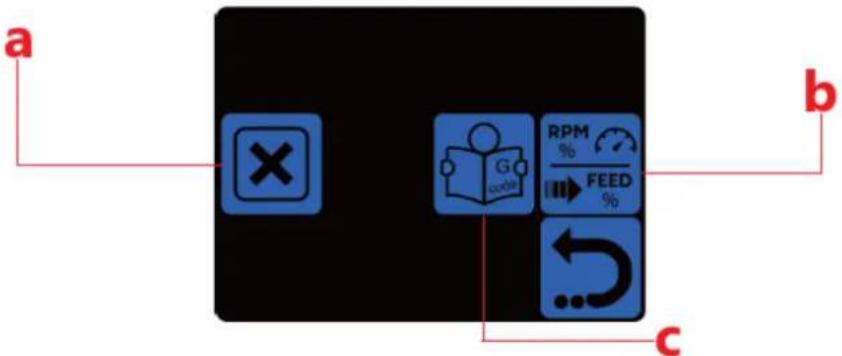
a) Stop met graveren b) RPM%FEED% (klik op dit pictogram om naar de RPM- en FEED-instellingen te gaan) c) GCODE (klik op dit pictogram om de GCODE-code-interface te openen)
- GCODE-interface

- Interface voor instellingen van "RPM" en "FEED":

a) +1% (1% stijging van invoerpercentage) b) -10% (10% vermindering van invoertarief) c) +10% (10% toename in invoerpercentage) d) -1% (1% vermindering van invoertarief) e) Instellen op 100% (invoersnelheid instellen op 100%)
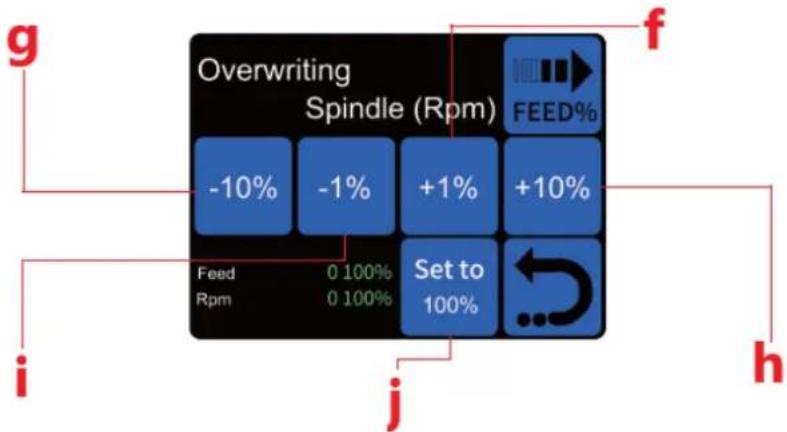
f) +1% (1% toename van het spindeltoerental) g) -10% (10% reductie van het spindeltoerental) h) +10% (10% toename van het spindeltoerental) i) -1% (1% reductie van het spindeltoerental) j) Instellen op 100% (spindelsnelheid instellen op 100%) k) +10% (10% toename van het spindeltoerental)
Wi-Fi-configuratie
- Zoek het bestand "wifi.cfg" in de hoofdmap van de SD-kaart:

- Klik met de rechtermuisknop op het bestand, selecteer 'Open Types' → Notitie en bewerk de inhoud van het bestand:
Verander WIFI=NO_WIFI" in WIFI=ESP32_ACT_AS_STATION"PASSWORD=uw wachtwoord" in de opdracht, voer uw wifi-wachtwoord in. SSID="uw toegangspunt"-bestelling, voer uw wifi-naam in.

- Zorg ervoor dat de computer en de offline-verbinding via hetzelfde wifi-netwerk zijn verbonden.
- Als de verbinding tot stand is gebracht, licht de wifi-kolom in de hoofdinterface op met een groen wifi-logo:

Reiniging en onderhoud
a) Haal de stekker uit het stopcontact en laat het apparaat volledig afkoelen voor elke reiniging, afstelling of vervanging van accessoires, of als het apparaat niet wordt gebruikt. b) Haal altijd de stekker uit het stopcontact voordat u het apparaat schoonmaakt. c) Bewaar het toestel op een droge, koele plaats, vrij van vocht en directe blootstelling aan zonlicht. d) Spuit het apparaat niet af met een waterstraal en dompel het niet onder in water. e) Zorg dat er geen water in het apparaat komt via openingen in de behuizing van het apparaat. f) Maak de ventilatieopeningen schoon met een borstel en perslucht. g) Gebruik een zachte doek voor het schoonmaken. h) Gebruik voor het schoonmaken geen scherpe en/of metalen voorwerpen (bijv. een staalborstel of een metalen spatel) omdat deze het oppervlaktemateriaal van het apparaat kunnen beschadigen. i) Reinig het apparaat niet met een zure substantie, middelen voor medische doeleinden, verdunners, brandstof, olie of andere chemische stoffen, omdat dit het apparaat kan beschadigen.
AFVOEREN VAN GEBRUIKTE APPARATEN
Gooi dit apparaat niet in gemeentelijke afvalsystemen. Lever het in bij een recycling- en verzamelpunt voor elektrische apparaten. Controleer het symbool op het product, de gebruiksaanwijzing en de verpakking. De kunststoffen die voor de bouw van het apparaat zijn gebruikt, kunnen overeenkomstig hun markering worden gerecycleerd. Door te kiezen voor recycling levert u een belangrijke bijdrage aan de bescherming van het milieu.
Neem contact op met plaatselijke autoriteiten voor informatie over plaatselijke recycling.

g) Handmatige bedieningsknoppen
- MONTAGE
- SOFTWARE-INSTALLATIE
- TESTPROJECT UITVOEREN
- GRBLCONTROLE
- Z-SONDE-OPSTELLING
- OFFLINE-CONTROLLER
- BEDIENING VAN DE CONTROLLER
- CONTROLLERINTERFACE
- INTERFACE VOOR AFDRUKINSTELLINGEN
- TFT-INSTELKNOP
- GRBL INFORMATIE INTERFACE
- EEN TESTPROJECT MAKEN
- BEDIENINGSSTAPPEN
- INTERFACE VOOR PAUZE-INSTELLINGEN
- WI-FI-CONFIGURATIE
- REINIGING EN ONDERHOUD
- AFVOEREN VAN GEBRUIKTE APPARATEN
Merk : STEINBERG
Model : SBS-LEM-500CTR
Categorie : CNC Freesmachine