
SBS-LEM-500CTR - CNC-Fräsmaschine STEINBERG - Kostenlose Bedienungsanleitung
Finden Sie kostenlos die Bedienungsanleitung des Geräts SBS-LEM-500CTR STEINBERG als PDF.


| Produkttyp | Professionelles elektronisches Gerät |
| Marke | Steinberg |
| Modell | SBS-LEM-500CTR |
| Abmessungen (L x B x H) | 300 x 200 x 50 mm |
| Gewicht | 1,5 kg |
| Stromversorgung | Netzspannung 230V / 50Hz, Netzadapter inklusive |
| Leistungsaufnahme | 15 W |
| Anschlüsse | USB 2.0, MIDI In/Out, 3,5 mm Klinke |
| Hauptfunktionen | MIDI-Steuerung, Aufnahme, Wiedergabe, Musikbearbeitung |
| Software-Kompatibilität | Steinberg Cubase, Nuendo, andere kompatible DAWs |
| Unterstützte Betriebssysteme | Windows 10/11, macOS 10.14 oder höher |
| Gehäusematerial | Metall und ABS-Kunststoff |
| Betriebstemperatur | 0°C bis 40°C |
| Pflege und Reinigung | Mit einem weichen, trockenen Tuch reinigen. Keine scheuernden Mittel verwenden. |
| Sicherheit | Nur den mitgelieferten Adapter verwenden. Nicht Wasser oder Feuchtigkeit aussetzen. |
| Ersatzteile und Reparierbarkeit | Wenden Sie sich für Ersatzteile an den Steinberg-Kundendienst. Das Gerät nicht selbst öffnen. |
| Allgemeine Informationen | Vollständige Anleitung zum Download auf der Website des Herstellers. |
Häufig gestellte Fragen - SBS-LEM-500CTR STEINBERG
Benutzerfragen zu SBS-LEM-500CTR STEINBERG
0 Frage zu diesem Gerät. Beantworten Sie die, die Sie kennen, oder stellen Sie Ihre eigene.
Eine neue Frage zu diesem Gerät stellen
Laden Sie die Anleitung für Ihr CNC-Fräsmaschine kostenlos im PDF-Format! Finden Sie Ihr Handbuch SBS-LEM-500CTR - STEINBERG und nehmen Sie Ihr elektronisches Gerät wieder in die Hand. Auf dieser Seite sind alle Dokumente veröffentlicht, die für die Verwendung Ihres Geräts notwendig sind. SBS-LEM-500CTR von der Marke STEINBERG.
BEDIENUNGSANLEITUNG SBS-LEM-500CTR STEINBERG
Diese Bedienungsanleitung wurde für Sie maschinell übersetzt. Wir arbeiten kontinuierlich daran, eine akkurate Übersetzung zu liefern. Allerdings ist keine maschinelle Übersetzung perfekt. Die offizielle Bedienungsanleitung ist die englische Version. Etwaige Abweichungen oder Unterschiede in der Übersetzung sind weder bindend noch haben sie eine rechtliche Wirkung für die Einhaltung oder Durchsetzung von Vorschriften. Sollten Fragen zur Genauigkeit der Informationen in der Bedienungsanleitung aufkommen, beziehen Sie sich bitte auf die englische Version dieser Inhalte. Sie ist die offizielle Version.
Technische Daten
| Beschreibung des Parameters Parameterwert | |
| Produktname | CNC-Fräsmaschine |
| Modell | SBS-LEM-500CTR |
| Nennspannung [V~] / Frequenz [Hz] | Eingang: 115-240 / 50Ausgang: 48 / 50 |
| Nennleistung [W] | 500 |
| Nennstrom [A] | 10,4 |
| Schutzklasse | 1 |
| Abmessungen (Breite x Tiefe x Höhe) [mm] | 680 x 645 x 375 |
| Gewicht [kg] | 12,9 |
| Arbeitsbereich [mm] | 430 x 390 |
| Genauigkeit [mm] | 0,01 |
| Arbeitsgeschwindigkeit [m/min] | 12 |
| Schrittmotor | 42 x 48 mm |
| Poziom ciśnienia akustycznego LpA [dB] | 64,8 |
| Poziom mocy akustycznej LwA [dB] | 65 |
| Unterstützte Betriebssysteme | Win XP / 7 / 8 / 10 / 11 |
Beschreibung des Geräts
- Montage der Basis
- X-Achse Schleppketteneinheit (544 mm)
- Schleppketteneinheit für die Y-Achse (480 mm)
- X-Achse Aluminiumprofil (40 x 40 x 544 mm)
- Montage der X-Z-Achse
- 500W Spindelmotor
- Befestigungsplatte der Schleppkette an der Y-Achse (hinten)
- Befestigungsplatte der Schleppkette an der Y-Achse (vorne)
- Befestigungsplatte der Schleppkette an der X-Achse (links)
- Befestigungsplatte der Schleppkette an der X-Achse (rechts)
- USB-Kabel
- Stromversorgungs- und Steuerplatine
- Offline-Controller mit Kabel
- USB-Flash-Disk
- Inbusschlüssel 4 mm
- Inbusschlüssel 2 mm
- Doppelmaulschlüssel
- Offener Schraubenschlüssel (13/17 mm)
- Klemme (x4)
- Zahnriemen
- Kabelbinder
- Fräser Ø 3,175 mm (x10)
- Klemmhülse
- Spannzangenmutter
- Bürste
- Spule auf Seitenplatte (x2)
- Z-Sonde
- Spindelanschluss
- Schlitzschraubendreher
- Schraube M5x12 (x8)
- Schraube M3x8 (x10)
- Schraube M3x5 (x12)
- M3 T-Mutter (x10)
Montage
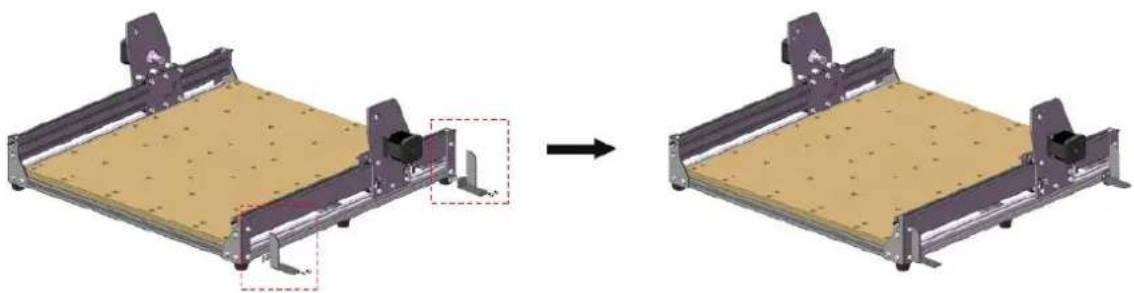
1) Ziehen Sie die vorderen und hinteren Befestigungsplatten mit M3x8-Schrauben und M3-Nutensteinen wie unten gezeigt fest:
2) Befestigen Sie die Y-Achsen-Ketteneinheit mit M3x5-Schrauben:

3) Führen Sie das Aluminiumprofil durch die X-Z-Baugruppe, installieren Sie dann den Zahnriemen wie unten gezeigt und befestigen Sie ihn mit M3x8-Schrauben und M3-Nutensteinen:

4) Führen Sie dann den Draht des Schrittmotors Y2 durch: Wickelspule → linke Platte → Aluminiumprofil der X-Achse → rechte Platte → Wickelspule:

5) Führen Sie nun den Zahnriemen durch die Löcher in der linken und rechten Seitenwand und montieren Sie das Aluminiumprofil der X-Achse mit M5x12-Schrauben zwischen den Seitenwänden: HINWEIS: Um die Aluminium-X-Achse leichter zu installieren, ziehen Sie die Seitenteile richtig nach außen.

6) Montieren Sie die Befestigungsplatten auf der linken und rechten Seite der X-Achse mit M3x8-Schrauben und M3-Nutensteinen:

7) Montieren Sie die X-Achsen-Schleppketteneinheit mit M3x5-Schrauben:

8) Setzen Sie die Spannzange in die Spindelkappe ein, führen Sie den Bohrer in die Spannzange ein und ziehen Sie die Kappe mit 13- und 17-mm-Schlüsseln fest:
9) Lösen Sie die Schrauben mit einem 4-mm-Inbusschlüssel, setzen Sie den Spindelmotor in die U-Klammer ein und ziehen Sie die Schrauben fest:
10) Schließen Sie die Verkabelung an:

11) Anschluss Spindelmotor & Z-Grenzwert (+) & Z-Grenzwert (-):

12) Y2-Motoranschluss:

13) Z-Motor und X-Motor und X-Limit (+) und X-Limit (-):

14) Y1-Motor und Y-Grenzwert (+) und Y-Grenzwert (-):
• Korrekte Verwendung der Klemme:

- Wenn die Kontermutter (unten links) oder der Exzenter (unten rechts) locker ist, kann sie mit einem Doppelmaulschlüssel nachgestellt werden:

Einrichtung der Software
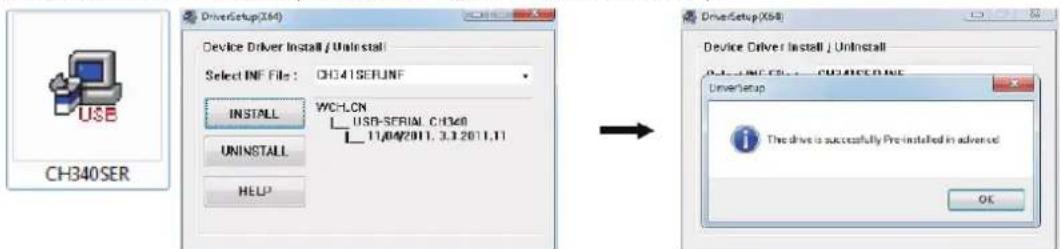
- Installieren Sie den Treiber (Software→Treiber→CH340SER.exe):
- Windows XP: Klicken Sie mit der rechten Maustaste auf "Arbeitsplatz", wählen Sie "Eigenschaften" und dann "Geräte-Manager".
Windows 7, 8, 10 und 11: Klicken Sie auf "Start" -> Rechtsklick auf "Computer" -> Wählen Sie "Geräte-Manager" -> "Anschlüsse (COM & LPT)".
Dieses Gerät ist der serielle USB-Anschluss (COMX), wobei das "X" für die COM-Nummer steht, z. B. COM5.
Wenn es mehrere serielle USB-Anschlüsse gibt, klicken Sie mit der rechten Maustaste auf jeden einzelnen und überprüfen Sie den Hersteller. Das Gerät wird "CH340" sein.

HINWEIS: Die Steuerplatine muss mit dem Computer verbunden sein, um die Portnummer zu erhalten.
- Klicken Sie auf das Symbol von Grblcontrol, um die Software zu öffnen
{Software→Grblcontrol→Grblcontrol{Candle.exe):

HINWEIS: Jetzt können wir den gesamten Grblcontrol-Ordner für den täglichen Gebrauch auf unseren lokalen Computer kopieren.
- Klicken Sie in der Menüleiste auf "Service"→ "Einstellungen", um das Dialogfeld "Einstellungen" aufzurufen.
- Wählen Sie den richtigen COM-Port und die richtige Baudrate und klicken Sie zum Speichern auf "OK": COM-Anschluss: der Anschluss, der dem CH340-Treiber entspricht
Baudrate: 115200

Testlauf des Projekts
1. GrblKontrolle:
![iPhone Datei Service Hilfe Oracle-Programm [0:00:00] 617.00 [0:00:00] 55.00 [0:00:00] T/O: 2 / 6 a b c d e f g h I k j i 1 2 3 4 5 6 7 8 9 10 11 12 13 14 15 16 17 18 19 20 21 22 23 24 25 26 27 28 29 30 31 32 33 34 35 36 37 38 39 40 41 42 43 44 45 46 47 48 49 50 51 52 53 54 55 56 57 58 59 60 61 62 63…](/content/2026/06/1387291/images/eabdb181feb58ec9c29d75a92d0669094ce6777123a37ebf82acbd1a5fa9b21c.jpg)
a) 3D-Vorschau-Schnittstelle (halten Sie die linke Maustaste gedrückt, um den Winkel zu drehen, drehen Sie das Mausrad, um die Größe zu ändern)
b) Größe des Musters c) Koordinatenanzeige d) Statusanzeige e) Gemeinsame Bedienungstaste f) Spindel ein- oder ausschalten (manuelle Drehzahlregelung, so dass die Software nur die Spindel ein- und ausschalten kann, nicht aber die Drehzahl. Deshalb Fortschrittsbalken ohne Funktion) g) Richtungstasten für manuelle Bedienung h) Schritt- und Vorschubwert (z. B. bedeutet Schrittwert = 1, dass der Verfahrweg 1 mm beträgt; Vorschubwert = 1000 bedeutet, dass er 1000 mm/min beträgt). i) Befehlsleiste senden j) Befehlseingabefeld k) G-Code-Dateileiste senden I) G-Code-Dateileiste öffnen
2. G-Code zur Bearbeitung ausführen
a) Klicken Sie auf "Öffnen", und wählen Sie den auszuführenden G-Code aus. b) Klicken Sie auf das manuelle Bedienfeld, bewegen Sie die Spindel zum Startpunkt der Gravur, so dass sich das Werkzeug und das Werkstück kaum berühren. c) Klicken Sie auf "Null XV", "Null Z", um die Koordinaten der XYZ-Achse zu löschen. d) Klicken Sie auf "Senden", um den G-Code auszuführen.
![iPhone2020 - GBiocontrol (Kabel) Datei Service Hilfe Dateiname: 1993 [0.00] 864 501 800 805 85 86 97 10 11 F/D 0 / 0 1 2 3 4 5 6 7 8 9 10 11 12 13 14 15 16 17 18 19 20 21 22 23 24 25 26 27 28 29 30 31 32 33 34 35 36 37 38 39 40 41 42 43 44 45 46 47 48 49 50 51 52 53 54 55 56 57 58 59 60 61 62 63 64…](/content/2026/06/1387291/images/d50434c9510def590be304ad4a9615a6dbd839e177df54e8c2c9f875068de3b4.jpg)
Einrichtung der Z-Sonde
1. Ausgabe der Sondenbefehle
Zl4 ist die Höhe des Werkzeugeinstellblocks, die tatsächlich gemessen werden muss, und Z25 ist die Höhe der Werkzeuganhebung, die nach Bedarf konfiguriert werden kann:
| Sonde G-Code | Nach der Bearbeitung | Höhe der Sondenmaut |
| G90G21G38.2Z-S0F100G92 Z21G0 Z25 | G90G21G38.2Z-S0F100G92 Z19.18G0 Z28 |  |
- Sondenbefehle ausgefüllt Grblcontrol (Kerze) - füllen Sie den markierten Balken aus:

- Schließen Sie das Sondenwerkzeug an die Sondenschnittstelle des Controllers an.
- Klicken Sie auf die Schaltfläche "Zero XV".
- Klicken Sie auf die Schaltfläche "Z-Probe", um das 2-Achsen-Automatik-Werkzeug auf Null zu setzen:
![C:\Users\Control Datei Bearbeiten Extras Hilfe Eigenschaften-Engine [01/01/04] / [01/04] (00) (00) (00) (00) (00) (00) (00) (00) T: 0.000 - 0.000 T: 0.000 - 0.000 T: 0.000 - 0.000 T: 0.000 - 0.000 T: 0.000 - 0.000 T: 0.000 - 0.000 T: 0.000 - 0.000 T: 1.567 / 1.567 / 1.567 / 1.567 / 1.567 / 1.567 / 1…](/content/2026/06/1387291/images/ce397eaa1db05fb3b4190bcfdfa92c7ee17d395fba45074c12f0edf6200e5174.jpg)
Offline-Controller

- SD-Kartensteckplatz
- Kabelschnittstelle
- Netzschalter
- Touchscreen
- SD-Karte mit Kartenadapter
- Offline-Verbindungskabel
Betrieb des Controllers
- Schließen Sie das eine Ende des Offline-Kabels an die Kabelschnittstelle der Offline-Maschine und das andere Ende an die Offline-Schnittstelle des Bedienfelds an, und schalten Sie dann das Bedienfeld ein:

- Schalten Sie den Schalter an der Offline-Maschine auf "on" und starten Sie die Offline-Maschine:

HINWEIS: Verbinden Sie das Bedienfeld nicht gleichzeitig über ein USB-Kabel mit dem PC, wenn Sie es offline betreiben, da sonst die unten abgebildete Schnittstelle angezeigt wird, was dazu führt, dass es offline nicht verfügbar ist:

Wie im Diagramm dargestellt, zeigt die Statusanzeige "??" an, was bedeutet, dass die Offline-Maschine den Status des Bedienfelds zu diesem Zeitpunkt nicht erkennen kann. Drücken Sie in diesem Fall die Reset-Taste des CNC-Maschinenbedienfelds und starten Sie dann die Offline-Maschine neu:

Controller-Schnittstelle
- Hauptschnittstelle:

a) Cue-Spalte b) Spalte Statusanzeige c) Wi-Fi-Spalte (wenn das Wi-Fi verbunden ist, wird das grüne Symbol angezeigt, wenn nicht, wird es nicht angezeigt) d) Setup-Symbol (klicken Sie darauf, um die Bedienoberfläche aufzurufen) e) Standortkoordinate (Anzeigebereich der Maschine) f) Eingabe-Anzeige g) Anzeige der Drehzahl des Spindelmotors
h) Drucksymbol (klicken Sie darauf, um die Druckeinstellungen aufzurufen)
- Schnittstelle für Betriebseinstellungen:
Weiter: Hauptbildschirm → Bildschirm Betriebseinstellungen
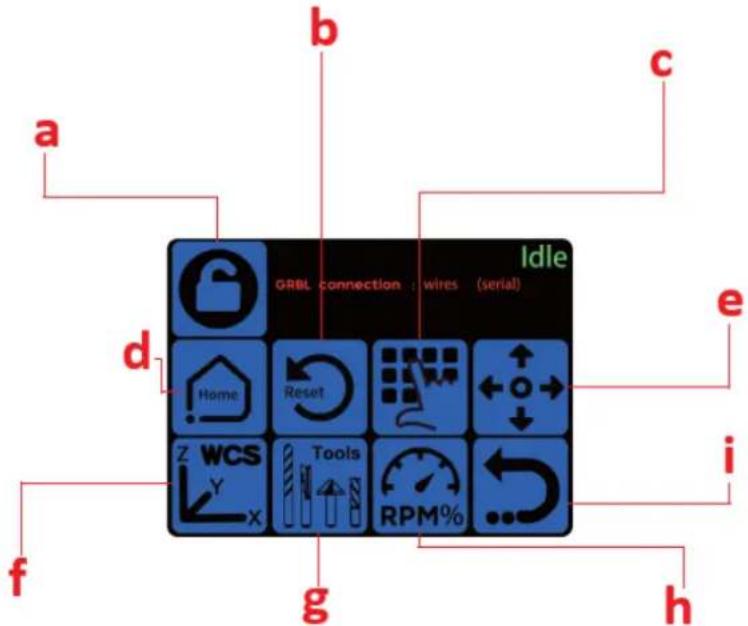
a) Entriegelungssymbol (wenn die Statuspalte in der oberen rechten Ecke des Bildschirms "Alarm" anzeigt, klicken Sie auf das Entriegelungssymbol, um die Sperre aufzuheben) b) Reset-Symbol (Setzt das Gerät zurück) c) Symbol für die benutzerdefinierte Bestellung (klicken Sie darauf, um die Schnittstelle für die benutzerdefinierte Bestellung zu öffnen) d) Home-Symbol (ermöglicht die Rückkehr der Maschine in die Ausgangsposition - es muss ein Endschalter installiert sein) e) Verschieben-Symbol (klicken Sie darauf, um den Bildschirm mit den Verschiebeeinstellungen aufzurufen) f) Weltkoordinatensystem (klicken Sie auf dieses Symbol, um die WCS-Einstellungsoberfläche aufzurufen) g) Werkzeug-Symbol (klicken Sie darauf, um den Bildschirm mit den Werkzeugeinstellungen aufzurufen) h) RPM% (klicken Sie auf dieses Symbol, um den Bildschirm mit den RPM-Einstellungen aufzurufen) i) Zurück-Symbol (Rückkehr zum vorherigen Bildschirm)
- Schnittstelle für die Einstellung benutzerdefinierter Aufträge
Weiter: Hauptschnittstelle → Schnittstelle für Betriebseinstellungen → Schaltfläche "Custom Order Unterstützt bis zu 11 kundenspezifische Aufträge. Beispiel: Cmd5_name.txt。Cmdist fest, 5 ist die Seriennummer des Auftrags, die 1-7 unterstützt, und name ist der Auftragsname, der weniger als 16 Zeichen lang sein muss und nur mit einem Buchstaben beginnen darf.
a) Dateiverfahren hinzufügen
- Erstellen Sie eine txt-Datei mit dem Namen "Cmd5_name", geben Sie dann den benötigten GCODE ein, und kopieren Sie die erstellte Datei auf die SD-Karte (die Eingabe ist nach jedem erstellten Auftrag erforderlich):

- Öffnen Sie die Seite für den Offline-Druck, klicken Sie auf die Schaltfläche TFT, suchen Sie die Datei und klicken Sie sie an:

- Starten Sie offline neu und kehren Sie zur Schaltfläche für die benutzerdefinierte Bestellung zurück:

b) Verfahren zum Löschen von Dateien
- Erstellen Sie die Datei Cmd5_delete.txt und kopieren Sie die Datei auf die SD-Karte:

- Öffnen Sie die Seite für den Offline-Druck, klicken Sie auf die Schaltfläche TFT, suchen Sie die Datei und klicken Sie sie an.

- Starten Sie anschließend erneut offline und gehen Sie zurück zur Schaltfläche für die benutzerdefinierte Bestellung, und die Datei wird nicht angezeigt.

- Schnittstelle für Bewegungseinstellungen
Weiter: Hauptschnittstelle → Schnittstelle für Betriebseinstellungen → Schaltfläche "Einstellungen verschieben

a) Y+ (klicken Sie darauf und die Maschine bewegt sich in die positive Richtung der Y-Achse) b) Zeigt die aktuelle Position der Z-Achse an c) Z+ (klicken Sie darauf und die Maschine bewegt sich in die positive Richtung der Z-Achse) d) Zeigt die aktuelle Position der X-Achse an
e) Z- (klicken Sie darauf und die Maschine bewegt sich in die negative Richtung der Z-Achse) f) Z+ (klicken Sie darauf und die Maschine bewegt sich in die negative Richtung der Z-Achse) g) Y- (klicken Sie darauf und die Maschine bewegt sich in die negative Richtung der X-Achse) h) AUTO-Symbol (es gibt 6 Modi, 0,01, 0,1, 1, 10, 100 und AUTO - wenn Sie den Modus "AUTO" wählen und die XYZ-Tasten lange drücken, bewegt sich das Gerät kontinuierlich) i) X+ (klicken Sie darauf und die Maschine bewegt sich in die positive Richtung der X-Achse) j) Zeigt die aktuelle Position der Y-Achse an
- Schnittstelle zur Einstellung des Weltkoordinatensystems (WCS)
Weiter: Hauptschnittstelle → Schnittstelle für Betriebseinstellungen → Schnittstelle für WCS-Einstellungen

a) "SET X=0" (setzt die Koordinaten von X auf Null) b) "SET Z=0" (setzt die Koordinaten von Z auf Null) c) "SET X, Y, Z=0, 0, 0" (setzt die Koordinaten von X,Y,Z gleichzeitig auf Null) d) "SET Y=0" (setzt die Koordinaten von Y auf Null)
- Schnittstelle zur Einstellung der Werkzeuge
Weiter: Hauptschnittstelle → Schnittstelle für Betriebseinstellungen → Schnittstelle für Werkzeugeinstellungen
![graph TD A["SET X,Y,Z =0,0,0"] --> B["Go to position"] B --> C["set position"] C --> D["←"] style A fill:#f9f,stroke:#333 style D fill:#ccf,stroke:#333](/content/2026/06/1387291/images/5aecb6ab6e851a828f2528f0eb0084d1b7ce987fe2e46f5f757b46cd157248c3.jpg)
a) "SET X,Y,Z =0,0,0" (setzt die Koordinaten von X, Y und Z gleichzeitig auf Null) b) Zur Position gehen (klicken Sie auf diese Schaltfläche, um zur Position zurückzukehren, die mit "Position einstellen" festgelegt wurde) c) Position setzen (Setzen der aktuellen Position des Spindelmotors)
- Schnittstelle zur Drehzahlregelung
![graph TD A["a"] --> B["Spindle control"] C["b"] --> D["1% 10% 50% 100%"] E["c"] --> F["0%"] G["d"] --> H["←"] I["e"] --> J["..."]](/content/2026/06/1387291/images/4a505f39b755b363c78ead989e2d9165f38c747a000adab1727fbbe550c9ddc3.jpg)
a) 1% (stellen Sie die Geschwindigkeit des Spindelmotors auf 1%) b) 50% (Spindelmotordrehzahl auf 50% einstellen) c) 0% (Ausschalten des Spindelmotors) d) 10% (Spindelmotordrehzahl auf 10% einstellen) e) 100% (Setzen Sie die Spindelmotordrehzahl auf 100%)
- Schnittstelle für Druckeinstellungen

a) TFT (klicken Sie auf dieses Symbol, um die TFT-Einstellungen aufzurufen) b) Einstellungen (klicken Sie auf dieses Symbol, um zur Schnittstelle für die Betriebseinstellungen zurückzukehren) c) Grbl (klicken Sie auf dieses Symbol, um den Grbl-Informationsbildschirm aufzurufen)
- TFT-Einstelltaste
Weiter: Hauptbildschirm → Druckeinstellungen → TFT-Einstellungsbildschirm

a) Anzeigen des Inhalts der Dateien auf der SD-Karte b) ↑ (Klicken Sie auf dieses Symbol, um den Inhalt oben zu sehen) c) ↓ (klicken Sie auf dieses Symbol, um den Inhalt zu sehen) d) Zurück zur vorherigen Ordnerebene
10. grbl Informationsschnittstelle
Weiter: Hauptschnittstelle → Druckeinstellungsschnittstelle → grbl Informationsschnittstelle

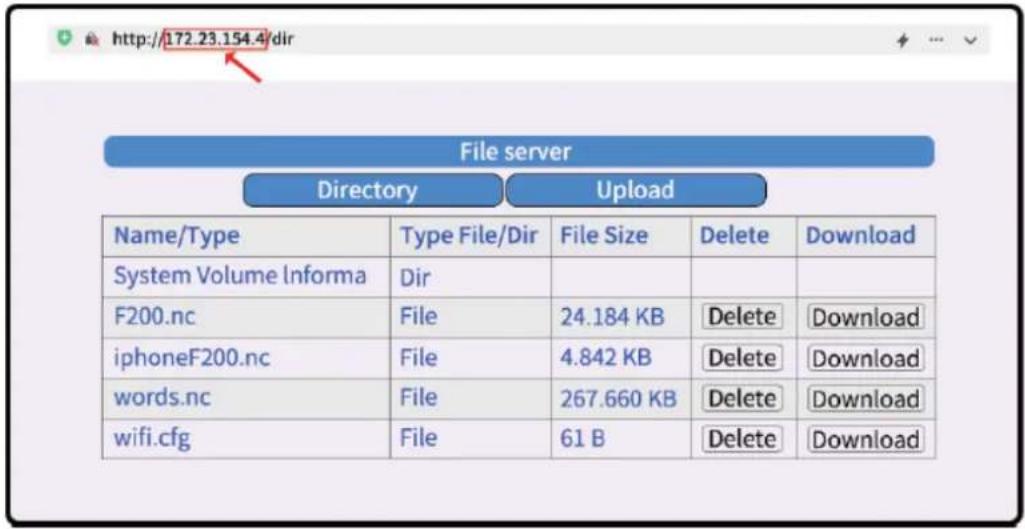
Zeigt die IP-Adresse des Offline-Controllers an; Sie können diese Adresse eingeben, um den aktuellen Inhalt der SD-Karte auf der Serverseite anzuzeigen und Dateien hinzuzufügen oder zu löschen (siehe Abschnitt "Wi-Fi-Konfiguration").
Erstellen eines Testprojekts
1. Arbeitsschritte
Weiter: Hauptbildschirm → Druckeinstellungen → TFT-Einstellungsbildschirm
- Suchen Sie in den SD-Kartendateien die Datei "dragon.nc" und führen Sie sie aus:
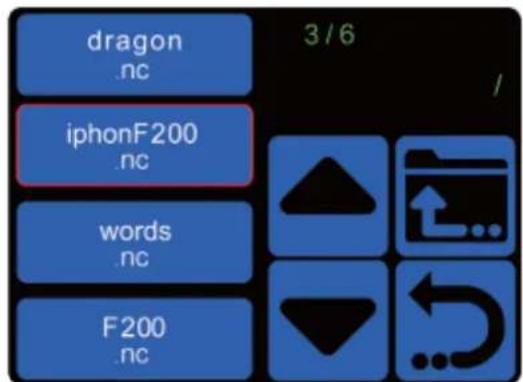
- Es erscheint ein Pop-up-Fenster mit der Frage "Sind Sie sicher, dass Sie diesen Dateidrachen ausführen wollen", wählen Sie die Schaltfläche "v":

• Schnittstelle zur Dateiausführung

a) Anzeige des Prozentsatzes des Gravurfortschritts
b) "Run" bedeutet, dass die Maschine in Betrieb ist
c) RPM%FEED% (klicken Sie auf dieses Symbol, um die Schnittstelle für die Einstellung von RPM und FEED zu öffnen)
2. Schnittstelle für die Pauseneinstellung
- Weiter: Hauptschnittstelle → Druckeinstellungsschnittstelle → TFT-Einstellungsschnittstelle → Dateiausführungsschnittstelle → Pauseneinstellungsschnittstelle
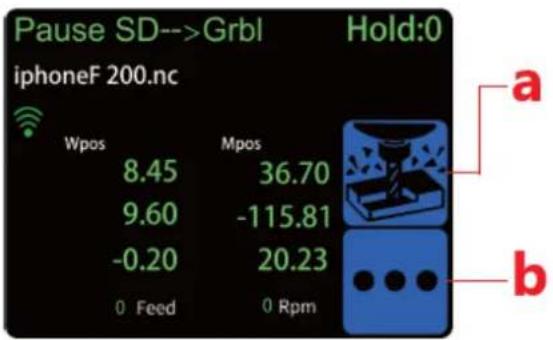
a) Klicken Sie auf diese Schaltfläche, um mit der Gravur fortzufahren. b) "..." (Klicken Sie auf dieses Symbol, um weitere Einstellungsoptionen aufzurufen)
• Schnittstelle für mehr Einstellungsmöglichkeiten:

a) Gravur stoppen b) RPM%FEED% (klicken Sie auf dieses Symbol, um zu den RPM- und FEED-Einstellungen zu gelangen) c) GCODE (klicken Sie auf dieses Symbol, um die GCODE-Code-Schnittstelle zu öffnen)
• GCODE-Schnittstelle

- Schnittstelle zur Einstellung von "RPM" und "FEED":

a) +1% (Erhöhung des Inputsatzes um 1%) b) -10% (Verringerung des Inputsatzes um 10%) c) +10% (Erhöhung des Inputsatzes um 10%) d) -1% (Verringerung des Inputsatzes um 1%) e) Auf 100% setzen (Eingangsrate auf 100% setzen)

f) +1% (1% Erhöhung der Spindeldrehzahl) g) -10% (10%ige Reduzierung der Spindeldrehzahl) h) +10% (10% Erhöhung der Spindeldrehzahl) i) -1% (1% Reduzierung der Spindeldrehzahl) j) Auf 100% setzen (Spindeldrehzahl auf 100% setzen) k) +10% (10% Erhöhung der Spindeldrehzahl)
Wi-Fi-Konfiguration
- Suchen Sie die Datei "wifi.cfg" im Stammverzeichnis der SD-Karte:

- Klicken Sie mit der rechten Maustaste auf die Datei, wählen Sie "Open Types"→ Note, und bearbeiten Sie den Inhalt der Datei:
Ändern Sie WIFI=NO_WIFI" in WIFI=ESP32_ACT_AS_STATION "PASSWORD=Ihr Passwort" und geben Sie Ihr WLAN-Passwort ein. SSID="Ihr Zugangspunkt" bestellen, geben Sie Ihren WLAN-Namen ein.

- Vergewissern Sie sich, dass der Computer und das Offline-Gerät über das gleiche WLAN verbunden sind.
- Wenn die Verbindung hergestellt ist, leuchtet in der WiFi-Spalte der Hauptschnittstelle ein grünes WiFi-Logo auf.

Reinigung und Wartung
a) Ziehen Sie den Netzstecker und lassen Sie das Gerät vollständig abkühlen, bevor Sie es reinigen, einstellen oder Zubehörteile austauschen, oder wenn das Gerät nicht benutzt wird. b) Ziehen Sie immer den Netzstecker, bevor Sie das Gerät reinigen. c) Lagern Sie das Gerät an einem trockenen, kühlen Ort, frei von Feuchtigkeit und direkter Sonneneinstrahlung. d) Spritzen Sie das Gerät nicht mit einem Wasserstrahl ab und tauchen Sie es nicht in Wasser ein. e) Achten Sie darauf, dass kein Wasser durch die Öffnungen im Gehäuse des Geräts in das Innere des Geräts gelangt. f) Reinigen Sie die Entlüftungsöffnungen mit einer Bürste und Druckluft. g) Für die Reinigung muss ein weiches Tuch verwendet werden. h) Verwenden Sie zur Reinigung keine scharfen und/oder metallischen Gegenstände (z. B. eine Drahtbürste oder einen Metallspatel), da diese das Oberflächenmaterial des Geräts beschädigen können.
i) Reinigen Sie das Gerät nicht mit säurehaltigen Substanzen, Mitteln für medizinische Zwecke, Verdünnern, Kraftstoffen, Ölen oder anderen chemischen Substanzen, da dies das Gerät beschädigen kann.
ENTSORGUNG VON ALTGERÄTEN
Entsorgen Sie dieses Gerät nicht über den Hausmüll. Geben Sie es bei einer Recycling- und Sammelstelle für Elektro- und Elektronikgeräte ab. Überprüfen Sie das Symbol auf dem Produkt, der Gebrauchsanweisung und der Verpackung. Die zur Herstellung des Geräts verwendeten Kunststoffe können entsprechend ihrer Kennzeichnung recycelt werden. Indem Sie sich für das Recycling entscheiden, leisten Sie einen wichtigen Beitrag zum Schutz unserer Umwelt.
Wenden Sie sich an die örtlichen Behörden, um Informationen über Ihre örtliche Recyclinganlage zu erhalten.

UMWELT- UND ENTSORGUNGSHINWEISE
Hersteller an Verbraucher
Sehr geehrte Damen und Herren,
Gebrauchte Elektro- und Elektronikgeräte dürfen gemäß europäischer Vorgaben [1] nicht zum unsortierten Siedlungsabfall gegeben werden, sondern müssen getrennt erfasst werden. Das Symbol der Abfalltonne auf Rädern weist auf die Notwendigkeit der getrennten Sammlung hin. Helfen auch Sie mit beim Umweltschutz. Sorgen Sie dafür, dieses Gerät, wenn Sie es nicht mehr weiter nutzen wollen, in die hierfür vorgesehenen Systeme der Getrenntsammlung zu geben.

In Deutschland sind Sie gesetzlich [2] verpflichtet, ein Altgerät einer vom unsortierten Siedlungsabfall getrennten Erfassung zuzuführen. Die öffentlich-rechtlichen Entsorgungsträger (Kommunen) haben hierzu Sammelstellen eingerichtet, an denen Altgeräte aus privaten Haushalten ihres Gebietes für Sie kostenfrei entgegengenommen werden. Möglicherweise holen die rechtlichen Entsorgungsträger die Altgeräte auch bei den privaten Haushalten ab.
Bitte informieren Sie sich über Ihren lokalen Abfallkalender oder bei Ihrer Stadt- oder Gemeindeverwaltung über die in Ihrem Gebiet zur Verfügung stehenden Möglichkeiten der Rückgabe oder Sammlung von Altgeräten.
[1] RICHTLINIE 2002/96/EG DES EUROPÄISCHEN PARLAMENTS UND DES RATES ÜBER ELEKTRO- UND ELEKTRONIK-ALTGERÄTE
[2] Gesetz über das Inverkehrbringen, die Rücknahme und die umweltverträgliche Entsorgung von Elektro- und Elektronikgeräten (Elektro- und Elektronikgerätegesetz - ElektroG).
Produktentsorgung
- MONTAGE
- EINRICHTUNG DER SOFTWARE
- TESTLAUF DES PROJEKTS
- GRBLKONTROLLE
- G-CODE ZUR BEARBEITUNG AUSFÜHREN
- EINRICHTUNG DER Z-SONDE
- AUSGABE DER SONDENBEFEHLE
- OFFLINE-CONTROLLER
- BETRIEB DES CONTROLLERS
- CONTROLLER-SCHNITTSTELLE
- GRBL INFORMATIONSSCHNITTSTELLE
- ERSTELLEN EINES TESTPROJEKTS
- ARBEITSSCHRITTE
- SCHNITTSTELLE FÜR DIE PAUSENEINSTELLUNG
- WI-FI-KONFIGURATION
- REINIGUNG UND WARTUNG
- ENTSORGUNG VON ALTGERÄTEN
- UMWELT- UND ENTSORGUNGSHINWEISE
- PRODUKTENTSORGUNG
Marke : STEINBERG
Modell : SBS-LEM-500CTR
Kategorie : CNC-Fräsmaschine