
SBS-LEM-500CTR - CNC-jyrsinkone STEINBERG - Ilmainen käyttöohje ja opas
Löydä laitteen käyttöohje ilmaiseksi SBS-LEM-500CTR STEINBERG PDF-muodossa.


| Tuotetyyppi | Ammattimainen elektroniikkalaite |
| Merkki | Steinberg |
| Malli | SBS-LEM-500CTR |
| Mitat (P x L x K) | 300 x 200 x 50 mm |
| Paino | 1,5 kg |
| Virtalähde | Verkkovirta 230V / 50Hz, verkkovirtasovitin mukana |
| Virrankulutus | 15 W |
| Liitännät | USB 2.0, MIDI In/Out, Jack 3.5 mm |
| Päätoiminnot | MIDI-ohjaus, tallennus, toisto, musiikin editointi |
| Ohjelmistoyhteensopivuus | Steinberg Cubase, Nuendo, muut yhteensopivat DAW:t |
| Tuetut käyttöjärjestelmät | Windows 10/11, macOS 10.14 tai uudempi |
| Kotelon materiaali | Metalli ja ABS-muovi |
| Käyttölämpötila | 0°C - 40°C |
| Huolto ja puhdistus | Puhdista pehmeällä, kuivalla liinalla. Älä käytä hankaavia aineita. |
| Turvallisuus | Käytä vain mukana toimitettua sovitinta. Älä altista vedelle tai kosteudelle. |
| Varaosat ja korjattavuus | Ota yhteyttä Steinbergin huoltopalveluun varaosia varten. Älä avaa laitetta itse. |
| Yleistä tietoa | Täydellinen käyttöohje ladattavissa valmistajan verkkosivuilta. |
Usein kysytyt kysymykset - SBS-LEM-500CTR STEINBERG
Käyttäjien kysymyksiä aiheesta SBS-LEM-500CTR STEINBERG
0 kysymys tästä laitteesta. Vastaa tuntemiisi tai esitä omasi.
Esitä uusi kysymys tästä laitteesta
Lataa ohjeet laitteellesi CNC-jyrsinkone PDF-muodossa ilmaiseksi! Löydä käyttöohjeesi SBS-LEM-500CTR - STEINBERG ja ota elektroninen laitteesi takaisin hallintaan. Tällä sivulla julkaistaan kaikki laitteidesi käyttöön tarvittavat asiakirjat. SBS-LEM-500CTR merkiltä STEINBERG.
KÄYTTÖOHJE SBS-LEM-500CTR STEINBERG
Tämä käyttöopas on käännetty konekääntäjän avulla. Olemme pyrkineet tarjoamaan mahdollisimman tarkan käännöksen. Automaattisten käännösten laatu ei kuitenkaan ole täydellinen, eikä sen ole tarkoitus korvata ihmisten tekemiä käännöksiä. Virallinen käyttöopas on englanninkielinen versio. Käännöksessä mahdollisesti esiintyvät ristiriitaisuudet tai erot viralliseen versioon eivät ole sitovia, eikä niillä ole oikeudellista vaikutusta ohjeiden noudattamisen tai täytäntöönpanon osalta. Jos jokin käyttöohjeen sisältämien tietojen tarkkuuteen liittyvä seikka askarruttaa sinua, käänny käyttöohjeiden virallisen englanninkielisen version puoleen.
Tekniset tiedot
| Parametrin kuvaus Parametrin arvo | |
| Tuotteen nimi | CNC-jyrsinkone |
| Malli | SBS-LEM-500CTR |
| Nimellisjännite [V~] / taajuus [Hz] | Syöttö: 115-240 / 50Tulos: 48/50 |
| Nimellisteho [W] | 500 |
| Nimellisvirta [A] | 10,4 |
| Suojausluokka | I |
| Mitat [leveys x syvyys x korkeus; mm] | 680 x 645 x 375 |
| Paino [kg] | 12,9 |
| Toiminta-alue [mm] | 430 x 390 |
| Tarkkuus [mm] | 0,01 |
| Toimintanopeus [m/min] | 12 |
| Askelmoottori | 42 x 48 mm |
| Poziom ciśnienia akustycznego LpA [dB] | 64,8 |
| Poziom mocy akustycznej LwA [dB] | 65 |
| Tuettu käyttöjärjestelmä | Win XP / 7/8/10/11 |
Laitteen kuvaus
- Pohjan kokoonpano
- X-akselin vetoketjukokoonpano (544 mm)
- Y-akselin vetoketjukokoonpano (480 mm)
- X-akselin alumiiniprofiili (40 x 40 x 544 mm)
- XZ-akselin kokoonpano
- 500 W karamoottori
- Vetoketjun kiinnityslevy Y-akselilla (takana)
- Vedä ketjun kiinnityslevy Y-akselilla (edessä)
- Vedä ketjun kiinnityslevy X-akselilla (vasemmalla)
- Vedä ketjun kiinnityslevy X-akselilla (oikealla)
- USB-kaapeli
- Virtalähde ja ohjauskortti
- Offline-ohjain kaapelilla
- USB-flash-levy
- Kuusiokoloavain 4 mm
- Kuusiokoloavain 2 mm
- Kaksoispää
- Kiintoavain (13/17 mm)
- Kiinnitin (x4)
- Synkroninen hihna
- Kaapelisiteet
- Jyrsin φ 3,175 / 20° / 0,1mm (x10)
- Collet
- Holkkimutteri
- Harjata
- Kela sivulevyssä (x2)
- Z-anturi
- Karan liitin
- Urallinen ruuvimeisseli
- M5x12 pultti (x8)
- M3x8 pultti (x10)
- M3x5 pultti (x12)
- M3 T-mutteri (x10)
Kokoonpano
1) Kiristä etu- ja takakiinnityslevyt M3x8-pulteilla ja M3-T-muttereilla alla olevan kuvan mukaisesti:

2) Kiinnitä Y-akselin ketjukokoonpano M3x5-pulteilla:

3) Vie alumiiniprofiili XZ-kokoonpanon läpi, asenna sitten synkroninen hihna alla olevan kuvan mukaisesti ja kiinnitä se M3x8-pulteilla ja M3 T-muttereilla:

4) Vie seuraavaksi Y2-askelmoottorin johto: käämikela → vasen levy → X-akselin alumiiniprofili → oikea levy → käämikela:

5) Pujota nyt synkroninen hihna vasemman ja oikean sivupaneelin reikien läpi ja asenna sillä välin X-akselin alumiiniprofili sivupaneelien väliin M5x12-pulteilla:
HUOMAA: Voit asentaa alumiinisen X-akselin helpommin vetämällä sivupaneeleja kunnolla ulospäin

6) Asenna kiinnityslevyt X-akselin vasemmalle ja oikealle puolelle M3x8-pulteilla ja M3 T-muttereilla:
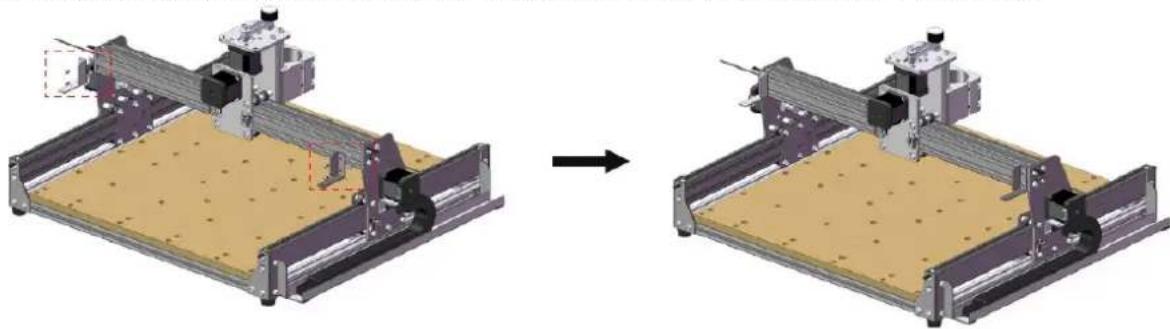
7) Asenna X-akselin vetoketjukokoonpano M3x5-pulteilla:

8) Asenna holkki karan suojukseen, aseta holkki holkkiin ja kiristä korkki 13 ja 17 mm avaimilla:
9) Löysää pultit 4 mm:n kuusiokoloavaimella, aseta karamoottori U-kiristimeen ja kiristä pultit:

11) Karamoottori & Z-raja (+) ja Z-raja (-) liitäntä:

12) Y2-moottoriliitäntä:

13) Z-moottori ja X-moottori ja X-raja (+) ja X-raja (-):

14) Y1-moottori ja Y-raja (+) ja Y-raja (-):
- Puristimen oikea käyttö:

- Jos lukkomutteri (vasemmalla) tai epäkesko (oikealla) on löysällä, sitä voidaan säätää kaksinkertaisella päätyavaimella:

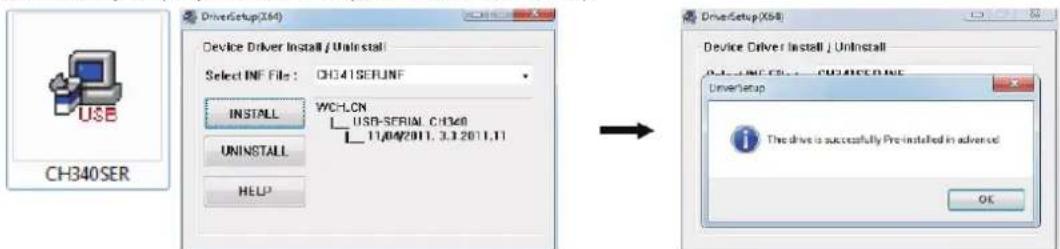
- Asenna ohjain (Ohjelmisto → Ohjain → CH340SER.exe):
- Windows XP: Napsauta hiiren kakkospainikkeella "Oma tietokone", valitse "Ominaisuudet" ja valitse sitten "Laitehallinta".
Windows 7, 8, 10 ja 11: napsauta "Käynnistä" -> Napsauta hiiren kakkospainikkeella "Tietokone" -> Valitse "Laitehallinta" -> "Portit (COM & LPT)".
Tämä laite on USB-sarjaportti (COMX), jossa "X" tarkoittaa COM-numeroa, esimerkiksi COM5.
Jos USB-sarjaportteja on useita, napsauta kutakin hiiren kakkospainikkeella ja tarkista valmistaja. Kone on "CH340".
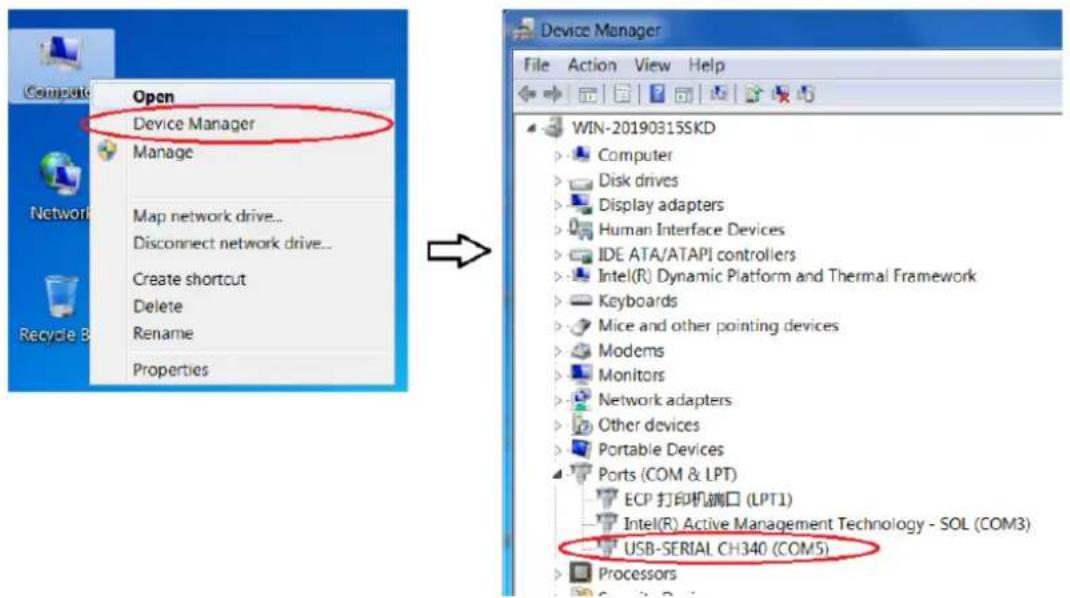
HUOMAA: ohjauskortti on yhdistetty tietokoneeseen portin numeron saamiseksi.
- Napsauta Grblcontrolin kuvaketta avataksesi ohjelmiston {Ohjelmisto → Grblcontrol → Grblcontrol {Candle.exe):

HUOMAA: nyt voimme kopioida koko Grblcontrol-kansion paikalliselle tietokoneellemme päivittäistä käyttöä varten.
- Napsauta valikkorivillä "Palvelu" → "Asetukset" siirtyäksesi "Settings"-valintaikkunaan.
- Valitse oikea COM-portti ja tiedonsiirtonopeus ja napsauta "OK" tallentaaksesi:
COM-portti: portti, joka vastaa CH340-ohjainta
Tiedonsiirtonopeus: 115200

Testiprojektin ajo
1. Grblcontrol:
![iPhone File Service Help Oracle-ohjelma [0:00:00] 617.00 [0:00:00] 55.00 [0:00:00] T/O: 2 / 6 a b c d e f g h I k j i 1 2 3 4 5 6 7 8 9 10 11 12 13 14 15 16 17 18 19 20 21 22 23 24 25 26 27 28 29 30 31 32 33 34 35 36 37 38 39 40 41 42 43 44 45 46 47 48 49 50 51 52 53 54 55 56 57 58 59 60 61 62 63 64…](/content/2026/06/1387291/images/192a705ac82d265b20cfda20df53053a0f8be6909de9172cb1599f369a6577a5.jpg)
a) 3D-esikatseluliittymä (kierrä kulmaa pitämällä hiiren vasenta painiketta painettuna, muuta kokoa vierittämällä hiiren rullaa)
b) Kuvion koko c) Koordinaattinäyttö d) Tilanäyttö e) Yhteinen toimintapainike f) Kara päälle tai pois päältä (manuaalinen nopeudensäätö, joten ohjelmisto voi ohjata vain karaa päälle ja pois, ei nopeutta. Siksi edistymispalkki ilman toimintoa) g) Manuaalisen käytön suuntapainikkeet h) Askel ja syöttöarvo (esim. askelarvo = 1 tarkoittaa, että liikeetäisyys on 1 mm; syöttöarvo = 1000 tarkoittaa, että se on 1000 mm/min.) i) Lähetä kommentorivi j) Komentosyöttöruutu k) Lähetä G-kooditiedostopalkki I) Avaa G-kooditiedostopalkki
2. Suorita G-koodi käsittelyä varten
a) Napsauta "Avaa" ja valitse suoritettava G-koodi. b) Napsauta manuaalista ohjauspaneelia, siirrä kara kaiverruksen aloituspisteeseen niin, että työkalu ja työkappale tuskin koskettavat toisiaan. c) Napsauta "Zero XV", "Zero Z" tyhjentääksesi XYZ-akselin koordinaatin. d) Napsauta "Lähetä" suorittaaksesi G-koodin.
![iPhone2020 - GBiocontrol (kaapeli) Tiedosto Palvelu Ohje Tiedostonimi: 1994 [0.00] 867 501 800 803 85 86 10 10 10 F/D 0 / 0 Komento Tila Vastaus 1 G90 Jonossa 2 G123F200 Jonossa 3 M35 S1000 Jonossa 4 G0 ZZ-4349 Y10.0060 Jonossa 5 G12-C2 Jonossa 6 G02 X10.072 Y0.0417 X1.1.0834 Jonossa 7 G02 X0.2659 Y…](/content/2026/06/1387291/images/13cb982c2770cbb4801328cc73e64336eb99c1ccff4a87643dd67e204ab1a225.jpg)
Z-sondin asennus
1. Probe-komentojen painos
Zl4 on työkalun asetuslohkon korkeus, joka vaatii varsinaisen mittauksen, ja Z25 on työkalun nostokorkeus, joka voidaan konfiguroida tarpeen mukaan:
| Anturi G-koodi | Editoinnin jälkeen | Anturi tietullikorkeus |
| G90G21G38.2Z-S0F100G92 Z21G0 Z25 | G90G21G38.2Z-S0F100G92 Z19.18G0 Z28 |  |
- Anturikomennot täytetty Grblcontrolissa (Candle) - täytä merkitty palkki:

- Liitä mittapäätyökalu ohjaimen mittapään liitäntään.
- Napsauta "Zero XV" -painiketta.
- Napsauta "Z-anturi" -painiketta, 2-akselinen automaattinen työkalu nollaamiseen:
![C:\Users\Control Tiedosto Muokkaa Työkalut Ohje Ominaisuusmoottori [01/01/04] / [01/04] (00) (00) (00) (00) (00) (00) (00) (00) F: 0.000 - 0.000 F: 0.000 - 0.000 F: 0.000 - 0.000 F: 0.000 - 0.000 M: 24.56 / 28.96 / 33.56 M: 24.56 / 28.96 / 33.56 M: 24.56 / 28.96 / 33.56 M: 24.56 / 28.96 / 33.56 M: 2…](/content/2026/06/1387291/images/becb85c561bf82d4ff6683554826b7d1ac545329fcbdf14ae0e40b7741d9090d.jpg)
Offline-ohjain
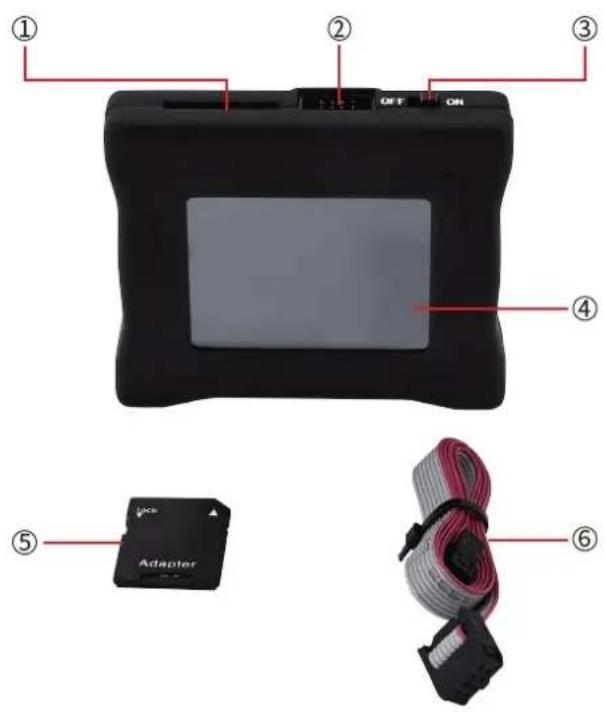
- SD-korttipaikka
- Kaapeliliitäntä
- Virtakytkin
- Kosketusnäyttö
- SD-kortti korttisovittimella
- Offline-liitäntäkaapeli
Ohjaimen toiminta
- Kytke offline-kaapelin toinen pää offline-koneen kaapeliliitäntään ja toinen pää ohjauspaneelin offline-liitäntään ja kytke sitten ohjauspaneeliin virta:

- Kytke offline-koneen kytkin päälle "on"-asentoon ja käynnistä offline-kone:

HUOMAA: älä yhdistä ohjauspaneelia PC:hen USB-kaapelin kautta samanaikaisesti, kun käytät offline-tilassa, muuten alla oleva käyttöliittymä tulee näkyviin, mikä johtaa offline-tilaan poissaoloon:

Kuten kaaviosta näkyy, kun tilanäyttöpalkissa näkyy "??", se osoittaa, että offline-kone ei pysty tunnistamaan ohjauspaneelin tilaa tällä hetkellä, joten paina tässä tapauksessa CNC-koneen ohjauspaneelin nollauspainiketta ja sitten käynnistä offline-kone uudelleen:

Ohjaimen käyttöliittymä
- Pääkäyttöliittymä:

a) Vihje sarake b) Tilanäytön sarake c) Wi-Fi-sarake (jos Wi-Fi on yhdistetty, vihreä kuvake näytetään, jos ei, sitä ei näytetä) d) Asennuskuvake (napsauta sitä päästäksesi käyttöliittymään) e) Sijaintikoordinaatti (koneen näyttöalue) f) Tulon näyttö g) Yhden moottorin nopeuden näyttö h) Tulostuskuvake (napsauta päästäksesi tulostusasetusten käyttöliittymään)
- Käyttöasetusten käyttöliittymä:
Siirry: Päänäyttö → Käyttöasetusnäyttö

a) Avauskuvake (kun näytön oikeassa yläkulmassa olevassa tilasarakkeessa näkyy "hälytys", avaa lukitus napsauttamalla avauskuvaketta) b) Reset-kuvake (nollaa koneen) c) Mukautetun tilauksen kuvake (napsauta sitä päästäksesi mukautetun tilauksen asetusliittymään) d) Kotikuvake (mahdollistaa koneen palaamisen kotiasentoon – rajakytkimen on oltava asennettuna) e) Siirtokuvake (napsauttamalla sitä päästäksesi siirtoasetusnäyttöön) f) Maailman koordinaattijärjestelmä (napsauta tätä kuvaketta päästäksesi WCS-asetusliittymään) g) Työkalukuvake (napsauttamalla sitä päästäksesi työkalujen asetusnäyttöön) h) RPM % (napsauta tätä kuvaketta päästäksesi RPM-asetusnäyttöön) i) Takaisin-kuvake (palaa edelliseen näyttöön)
3. Mukautettujen tilausten asetusliittymä
Siirry: Pääliittymä → Käyttöasetusliitäntä → Mukautettu tilauspainike
Tukee jopa 11 mukautettua tilausta. Esimerkki: Cmd5_nimi.txt. Cmd on kiinteä, 5 on tilauksen sarjanumero, joka tukee numeroita 1-7, ja nimi on tilauksen nimi, jonka on oltava alle 16 merkkiä pitkä ja joka voi alkaa vain kirjaimella.
a) Lisää tiedostomenettely
- luo txt-tiedosto nimeltä "Cmd5_name", kirjoita sitten tarvitsemasi GCODE ja lopuksi kopioi luotu tiedosto SD-kortille (tämä on syötettävä jokaisen tilauksen luomisen jälkeen):

- Avaa offline-tulostussivu, napsauta TFT-painiketta, etsi tiedosto ja napsauta sitä:

- Käynnistä offline-tilassa uudelleen ja takaisin mukautetun tilauspainikkeeseen:

b) Tiedostojen poistomenettely
- Luo Cmd5_delete.txt-tiedosto ja kopioi se SD-kortille:

- Avaa offline-tulostussivu, napsauta TFT-painiketta, etsi tiedosto ja napsauta sitä.

- Käynnistä lopuksi uudelleen offline-tilassa ja palaa mukautetun tilauspainikkeen kohdalle, jolloin tiedostoa ei näytetä.

4. Siirrä asetusliittymää
Siirry: Pääkäyttöliittymä → Käyttöasetusliitäntä → Siirrä asetuspainiketta

a) Y+ (klikkaa sitä ja kone siirtyy Y-akselin positiiviseen suuntaan) b) Näyttää nykyisen Z-akselin sijainnin c) Z+ (klikkaa sitä ja kone liikkuu Z-akselin positiiviseen suuntaan) d) Näyttää nykyisen X-akselin sijainnin e) Z- (klikkaa sitä ja kone liikkuu Z-akselin negatiiviseen suuntaan) f) Z+ (klikkaa sitä ja kone liikkuu Z-akselin negatiiviseen suuntaan) g) Y- (klikkaa sitä ja kone liikkuu X-akselin negatiiviseen suuntaan) h) AUTO-kuvake (on 6 tilaa, 0.01, 0.1, 1, 10, 100 ja AUTO – valitse "AUTO"-tila ja paina pitkään XYZ-painikkeita, jolloin kone liikkuu jatkuvasti) i) X+ (klikkaa sitä ja kone liikkuu X-akselin positiiviseen suuntaan) j) Näyttää nykyisen Y-akselin sijainnin
5. Maailman koordinaattijärjestelmän (WCS) asetusliittymä
Siirry: Pääliitäntä → Käyttöasetusliitäntä → WCS-asetusliitäntä

a) "SET X=0" (aseta X:n koordinaatit nollaan) b) "SET Z=0" (asettaa Z:n koordinaatit nollaan) c) "SET X, Y, Z=0, 0, 0" (aseta X,Y,Z koordinaatit nollaan samanaikaisesti) d) "SET Y=0" (aseta Y:n koordinaatit nollaan)
6. Työkalujen asetusliittymä
Siirry: Pääkäyttöliittymä → Käyttöasetusliitäntä → Työkalut-asetusliittymä
![graph TD A["SET X,Y,Z =0,0,0"] --> B["Go to position"] B --> C["set position"] D["Idle"] --> E["Downward Arrow"] style A fill:#f9f,stroke:#333 style B fill:#bbf,stroke:#333 style C fill:#bfb,stroke:#333 style D fill:#ffb,stroke:#333 style E fill:#fff,stroke:#333](/content/2026/06/1387291/images/f81b687b726f535e2d81ef5c31762e00d4cf6729c45f589d18f2df482ca93b29.jpg)
a) "SET X,Y,Z =0,0,0" (aseta X, Y, Z koordinaatit nollaan samanaikaisesti) b) Siirry kohtaan (napsauta tätä painiketta palataksesi kohtaan "Aseta sijainti") c) Aseta asento (aseta karamoottorin nykyinen asento)
7. RPM-asetusliittymä
![graph TD A["1%"] --> B["10%"] B --> C["50%"] C --> D["100%"] E["0%"] --> F["..."] G["Spindle control"] --> H["b"] I["c"] --> J["d"] K["e"] --> L["d"]](/content/2026/06/1387291/images/b9b0fddf0f04c2214d54f083b27942d0281152e3aea8a709469510a00bd45dd4.jpg)
a) 1% (aseta karamoottorin nopeudeksi 1%) b) 50% (aseta karamoottorin nopeudeksi 50%) c) 0% (sammuta karamoottori) d) 10 % (aseta karan moottorin nopeus 10 %)
e) 100 % (Aseta karan moottorin nopeus 100 %)
- Tulostusasetusten käyttöliittymä

a) TFT (napsauttamalla tätä kuvaketta pääset TFT-asetusliittymään) b) Asetukset (napsauta tätä kuvaketta palataksesi käyttöasetusliittymään) c) Grbl (napsauta tätä kuvaketta päästäksesi grbl-tietonäyttöön)
- TFT-asetuspainike
Siirry: Pääliitäntä → Tulostusasetusliitäntä → TFT-asetusliitäntä
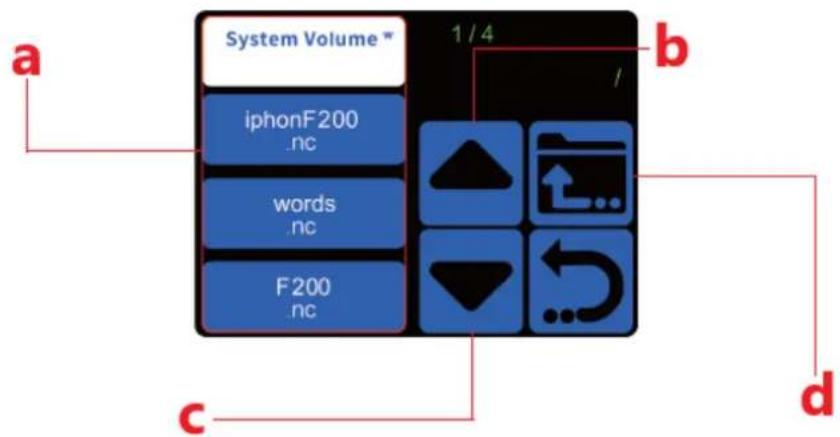
a) Näytä tiedostojen sisältö SD-kortilla b) ↑ (klikkaa tätä kuvaketta nähdäksesi yllä olevan sisällön) c) ↓ (klikkaa tätä kuvaketta nähdäksesi sisällön alla) d) Takaisin edelliselle kansioiden tasolle
- grbl-tietoliittymä
Siirry: Pääkäyttöliittymä → Tulostusasetusliittymä → grbl-tietoliittymä

Näyttää offline-ohjaimen IP-osoitteen; Voit syöttää tämän osoitteen nähdäksesi nykyisen sisällön SD:n sisällä palvelinpuolella sekä lisätäksesi ja poistaaksesi tiedostoja (katso osio "Wi-Fi-asetukset").

Testiprojektin tekeminen
1. Toiminnan vaiheet
Siirry: Pääliitäntä → Tulostusasetusliitäntä → TFT-asetusliitäntä
- Etsi SD-korttitiedostoista ja suorita "dragon.nc"-tiedosto:

- Näkyviin tulee ponnahdusikkuna, jossa lukee "Suoritatko varmasti tämän tiedoston lohikäärmeen", valitse "v"-painike:

• Tiedoston käyttöliittymä

a) Näytä kaiverrusprosessin prosenttiosuus b) "Aja" tarkoittaa, että kone toimii c) RPM%FEED% (napsauttamalla tätä kuvaketta pääset RPM & FEED -asetusliittymään)
2. Taukoasetuksen käyttöliittymä
- Siirry: Pääliitäntä → Tulostusasetusliitäntä → TFT-asetusliitäntä → Tiedoston käyttöliittymä → Taukoasetusliitäntä

a) Napsauta tätä painiketta jatkaaksesi kaivertamista b) "..." (napsauttamalla tätä kuvaketta pääset lisääasetusten näyttöön)
- Lisää asetusvaihtoehtoja käyttöliittymä:
![graph TD a["Input"] --> G["Device"] B["Output"] --> G C["Feedback Loop"] --> G D["RPM %"] --> G E["FEED %"] --> G F["Output"] --> G style G fill:#0066cc,stroke:#333 style H fill:#fff,stroke:#333 style I fill:#fff,stroke:#333 style J fill:#fff,stroke:#333 style K fill:#fff,stroke:#333](/content/2026/06/1387291/images/4eaf9d967315331c78162ca502d5d4009570f1d8bd132acce8e71f43b927af2a.jpg)
a) Lopeta kaiverrus b) RPM%FEED% (klikkaa tätä kuvaketta päästäksesi RPM- ja FEED-asetuksiin) c) GCODE (napsauta tätä kuvaketta päästäksesi GCODE-koodikäyttöliittymään)
• GCODE-käyttöliittymä

- "RPM" ja "FEED" asetusliittymä:

a) +1 % (1 %:n lisäys syöttönopeudessa) b) -10 % (10 % pienempi syöttönopeus) c) +10 % (10 % lisäys syöttönopeudessa) d) -1 % (1 %:n lasku syöttönopeudessa) e) Aseta arvoon 100 % (asettaa syöttönopeudeksi 100 %)

f) +1 % (karan nopeuden lisäys 1 %) g) -10% (10% karan kierrosluvun lasku) h) +10 % (karan nopeuden lisäys 10 %) i) -1 % (1 % karan kierrosluvun lasku) j) Aseta 100 % (karan nopeus 100 %) k) +10 % (karan nopeuden lisäys 10 %)
Wi-Fi-määritys
- Etsi "wifi.cfg"-tiedosto SD-kortin juurihakemistosta:

- Napsauta tiedostoa hiiren kakkospainikkeella, valitse "Avaa tyypit" → Huomautus ja muokkaa tiedoston sisältöä:
Muuta WIFI=NO_WIFI" komennolla WIFI=ESP32_ACT_AS_STATION"PASSWORD=salasanasi" ja anna wifi-salasanasi. SSID="oma tukiasema" -tilaus, anna wifi-nimesi.

- Varmista, että tietokone ja offline-yhteys ovat yhteydessä samaan wifi-verkkoon.
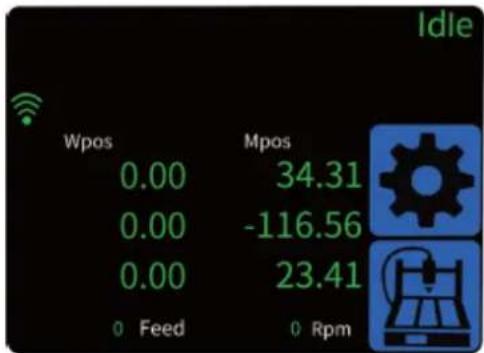
- Jos yhteys on muodostettu, päärajapinnan wifi-sarakkeessa syttyy vihreä wifi-logo:
Puhdistaminen ja huolto
a) Irrota verkkopistoke pistorasiasta ja anna laitteen jäähtyä kokonaan ennen jokaista puhdistusta, säätöä tai lisävarusteiden vaihtoa sekä silloin, kun laitetta ei käytetä. b) Irrota laite aina ennen sen puhdistamista. c) Laite on säilytettävä kuivassa ja viileässä paikassa suojassa kosteudelta ja suoralta auringonvalolta. d) Älä suihkuta laitetta vesisuihkulla tai upota sitä veteen. e) Varmista, ettei laitteen sisään pääse vettä sen kotelossa olevien aukkojen kautta. f) Puhdista ilmanvaihtoaukot harjalla ja paineilmalla. g) Käytä puhdistamiseen pehmeää puhdistusliinaa. h) Älä käytä puhdistukseen teräviä ja/tai metallisia esineitä (esim. teräsharjaa tai metallista lastaa), sillä ne voivat vahingoittaa laitteen pintamateriaalia.
i) Älä puhdista laitetta happamilla aineilla, lääkinnällisiin tarkoituksiin tarkoitetuilla aineilla, ohennusaineilla, polttoaineilla, öljyillä tai muilla kemiallisilla aineilla, sillä ne voivat vahingoittaa laitetta.
KÄYTETTYJEN LAITTEIDEN HÄVITTÄMINEN
Älä hävitä laitetta yleisen kunnallisen jätehuollon kautta. Luovuta se sähkölaitteiden kierrätykseen erikoistuneeseen keräyspisteeseen. Tarkista tuotteessa, käyttöohjeessa ja pakkauksessa oleva symboli. Laitteen valmistamiseen käytetyt muovit voidaan kierrättää merkintöjen mukaisesti. Kierrättämällä jätteet asianmukaisesti annat merkittävän panoksen ympäristönsuojeluun.
Ota yhteyttä paikallisiin viranomaisiin saadaksesi tietoa paikallisista kierrätyslaitoksista.

- KOKOONPANO
- TESTIPROJEKTIN AJO
- GRBLCONTROL
- SUORITA G-KOODI KÄSITTELYÄ VARTEN
- Z-SONDIN ASENNUS
- PROBE-KOMENTOJEN PAINOS
- OFFLINE-OHJAIN
- OHJAIMEN TOIMINTA
- OHJAIMEN KÄYTTÖLIITTYMÄ
- MUKAUTETTUJEN TILAUSTEN ASETUSLIITTYMÄ
- SIIRRÄ ASETUSLIITTYMÄÄ
- MAAILMAN KOORDINAATTIJÄRJESTELMÄN (WCS) ASETUSLIITTYMÄ
- TYÖKALUJEN ASETUSLIITTYMÄ
- RPM-ASETUSLIITTYMÄ
- TESTIPROJEKTIN TEKEMINEN
- TOIMINNAN VAIHEET
- TAUKOASETUKSEN KÄYTTÖLIITTYMÄ
- WI-FI-MÄÄRITYS
- PUHDISTAMINEN JA HUOLTO
- KÄYTETTYJEN LAITTEIDEN HÄVITTÄMINEN
Merkki : STEINBERG
Malli : SBS-LEM-500CTR
Kategoria : CNC-jyrsinkone