
SBS-LEM-500CTR - Fresadora CNC STEINBERG - Manual de utilização gratuito
Encontre gratuitamente o manual do aparelho SBS-LEM-500CTR STEINBERG em formato PDF.


| Tipo de produto | Aparelho eletrônico profissional |
| Marca | Steinberg |
| Modelo | SBS-LEM-500CTR |
| Dimensões (L x l x h) | 300 x 200 x 50 mm |
| Peso | 1,5 kg |
| Alimentação | Rede 230V / 50Hz, adaptador de rede incluído |
| Consumo elétrico | 15 W |
| Conectividade | USB 2.0, MIDI In/Out, Jack 3.5 mm |
| Funções principais | Controle MIDI, gravação, reprodução, edição musical |
| Compatibilidade de software | Steinberg Cubase, Nuendo, outros DAW compatíveis |
| Sistema operacional suportado | Windows 10/11, macOS 10.14 ou superior |
| Material do gabinete | Metal e plástico ABS |
| Temperatura de operação | 0°C a 40°C |
| Manutenção e limpeza | Limpar com um pano macio e seco. Não usar produtos abrasivos. |
| Segurança | Usar apenas o adaptador fornecido. Não expor à água ou umidade. |
| Peças sobressalentes e reparabilidade | Contatar o serviço pós-venda Steinberg para peças sobressalentes. Não abrir o aparelho você mesmo. |
| Informações gerais | Manual completo disponível para download no site do fabricante. |
Perguntas frequentes - SBS-LEM-500CTR STEINBERG
Perguntas dos utilizadores sobre SBS-LEM-500CTR STEINBERG
0 pergunta sobre este aparelho. Responda às que conhece ou faça a sua.
Faça uma nova pergunta sobre este aparelho
Baixe as instruções para o seu Fresadora CNC em formato PDF gratuitamente! Encontre o seu manual SBS-LEM-500CTR - STEINBERG e retome o controlo do seu dispositivo eletrónico. Nesta página estão publicados todos os documentos necessários para a utilização do seu dispositivo. SBS-LEM-500CTR da marca STEINBERG.
MANUAL DE UTILIZADOR SBS-LEM-500CTR STEINBERG
Instruções de utilização
Este Manual do Utilizador foi traduzido para sua conveniência através de tradução automática. Foram feitos esforços razoáveis para fornecer uma tradução exata; no entanto, nenhuma tradução automática é perfeita nem se destina a substituir os tradutores humanos. O Manual do Utilizador oficial é a versão em inglês. Quaisquer discrepâncias ou diferenças criadas na tradução não são vinculativas e não têm qualquer efeito jurídico para efeitos de cumprimento ou execução. Se surgirem questões relacionadas com a exatidão das informações contidas no Manual do Utilizador, consulte a versão inglesa desses conteúdos, que é a versão oficial.
Dados técnicos
| Descrição do parâmetro Valor do parâmetro | |
| Nome do produto | Fresadora CNC |
| Modelo | SBS-LEM-500CTR |
| Tensão nominal [V~] / frequência [Hz] | Entrada: 115-240 / 50Saída: 48 / 50 |
| Potência nominal [W] | 500 |
| Corrente nominal [A] | 10,4 |
| Classe de proteção | I |
| Dimensões [largura x profundidade x altura; mm] | 680 x 645 x 375 |
| Peso [kg] | 12,9 |
| Área de operação [mm] | 430 x 390 |
| Precisão [mm] | 0,01 |
| Velocidade de operação [m/min] | 12 |
| Motor de passo | 42 x 48 mm |
| Poziom ciśnienia akustycznego LpA [dB] | 64,8 |
| Poziom mocy akustycznej LwA [dB] | 65 |
| SO suportado | Ganhe XP / 7 / 8 / 10 / 11 |
Descrição do dispositivo
- Montagem da base
- Conjunto de corrente de arrasto do eixo X (544 mm)
- Conjunto de corrente de arrasto do eixo Y (480 mm)
- Perfil de alumínio do eixo X (40 x 40 x 544 mm)
- Conjunto do eixo XZ
- Motor de fuso de 500 W
- Placa de fixação da corrente de arrasto no eixo Y (traseiro)
- Placa de fixação da corrente de arrasto no eixo Y (frente)
- Placa de fixação da corrente de arrasto no eixo X (esquerda)
- Placa de fixação da corrente de arrasto no eixo X (direita)
- Cabo USB
- Fonte de alimentação e placa de controle
- Controlador offline com cabo
- Disco flash USB
- Chave Allen 4 mm
- Chave Allen 2 mm
- Chave de boca dupla
- Chave de boca (13/17 mm)
- Grampo (x4)
- Correia sincronizada
- Abraçadeiras de cabo
- Fresa φ3.175/20°/0.1 mm (x10)
- Pinça
- Porca de pinça
- Escovar
- Bobina na placa lateral (x2)
- Sonda Z
- Conector de fuso
- Chave de fenda
- Parafuso M5x12 (x8)
- Parafuso M3x8 (x10)
- Parafuso M3x5 (x12)
- Porca T M3 (x10)
Conjunto
1) Aperte as placas de fixação dianteiras e traseiras com parafusos M3x8 e porcas T M3, conforme mostrado abaixo:

2) Fixe o conjunto da corrente do eixo Y com parafusos M3x5:

3) Passe o perfil de alumínio pelo conjunto XZ, depois instale a correia sincronizadora conforme mostrado abaixo e prenda-a com parafusos M3x8 e porcas T M3:

4) Em seguida, passe o fio do motor de passo Y2 por: Bobina de enrolamento → placa esquerda → perfil de alumínio do eixo X → placa direita → bobina de enrolamento:

5) Agora passe a correia sincronizadora pelos furos dos painéis laterais esquerdo e direito, enquanto isso, instale o perfil de alumínio do eixo X entre os painéis laterais com parafusos M5x12:
NOTA: para instalar o eixo X de alumínio com mais facilidade, puxe adequadamente os painéis laterais para fora

6) Instale as placas de fixação nos lados esquerdo e direito do eixo X com parafusos M3x8 e porcas T M3:

8) Instale a pinça na tampa do eixo, insira o buril na pinça e aperte a tampa com chaves de 13 e 17 mm:
9) Solte os parafusos com uma chave Allen de 4 mm, insira o motor do eixo no grampo em U e aperte os parafusos:

10) Conecte a fiação:

11) Conexão do motor do fuso e limite Z (+) e limite Z (-):

12) Conexão do motor Y2:

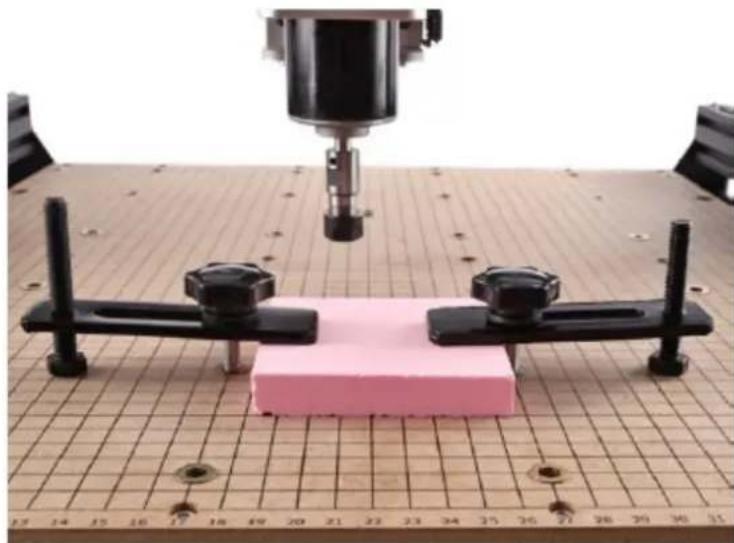
- Uso correto do grampo:
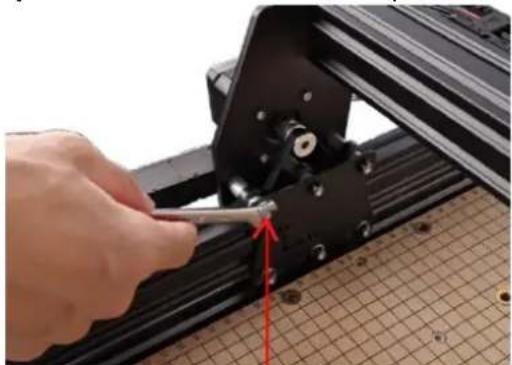
- Se a porca de fixação (abaixo à esquerda) ou excêntrica (abaixo à direita) estiver solta, ela pode ser ajustada com uma chave de boca dupla:
Configuração do software
- Windows XP: clique com o botão direito do mouse em "Meu Computador", selecione "Propriedades" e depois selecione "Gerenciador de Dispositivos".
Windows 7, 8, 10 e 11: clique em "Iniciar" -> Clique com o botão direito em "Computador" -> Seleção "Gerenciador de Dispositivos" -> "Portas (COM e LPT)".
Esta máquina será a Porta Serial USB (COMX), onde o "X" representa o número COM, por exemplo, COM5.
Se houver várias portas seriais USB, clique com o botão direito em cada uma delas e verifique o fabricante, a máquina será "CH340".

OBSERVAÇÃO: a placa de controle deve ser conectada ao computador para obter o número da porta.
- Clique no ícone do Grblcontrol para abrir o software {Software → Grblcontrol → Grblcontrol {Candle.exe):

OBSERVAÇÃO: agora podemos copiar a pasta Grblcontrol inteira para nosso computador local para uso diário.
- Clique em "Serviço" → "Configurações" na barra de menu para entrar na caixa de diálogo "Configurações".
- Seleção a porta COM e a taxa de transmissão corretas e clique em "OK" para salvar: Porta COM: a porta correspondente ao driver CH340
Taxa de transmissão: 115200

Projeto de teste em execução
- Controle Grbl:
![iphone Arquivo Serviço Ajuda Mecanismo Oracle [AC: 08.056 417 (82) 093 RPS 80 79 10 X 36] 7/2. 5 / 6 a b c d e f g h i j k l m n o p o o x y z x y z x y z x y z x y z x y z x y z x y z x y z x y z x y z x y z x y z x y z x y z x y z x u o o o o o o o o o o o o o o o o o o o o o o o o o o o o o o o o…](/content/2026/06/1387291/images/e7a88fe57d1a1f8440f69ff893a24b4b7a1d006f43473b98507a05803a196509.jpg)
a) Interface de visualização 3D (segure o botão esquerdo do mouse para girar o ângulo, role a roda do mouse para alterar o tamanho)
b) Tamanho do padrão
c) Exibição de coordenadas
d) Exibição de status
e) Botão de operação comum
f) Eixo ligado ou desligado (controle de velocidade manual, de modo que o software só pode controlar o eixo ligado e desligado, não a velocidade. Portanto barra de progresso sem função)
g) Botões de direção de operação manual
h) Valor do passo e do avanço (por exemplo, valor do passo = 1 significa que a distância de movimento é de 1 mm; valor do avanço = 1000 significa que é de 1000 mm/min.)
- Execute o código G para processamento
a) Clique em "Abrir" e selecione o código G a ser executado. b) Clique no painel de operação manual, mova o fuso para o ponto inicial da gravação, de modo que a ferramenta e a peça de trabalho mal se toquem. c) Clique em "Zero XV", "Zero Z" para limpar a coordenada do eixo XYZ. d) Clique em "Enviar" para executar o código G.

Configuração da sonda Z
1. Edição de comandos de sonda
Z14 é a altura do bloco de ajuste da ferramenta, que requer medição real, e Z25 é a altura do levantamento da ferramenta, que pode ser configurada conforme necessário:
| Sonda código G | Depois da edição | Altura do pedágio da sonda |
| G90G21G38.2Z-S0F100G92 Z21G0 Z25 | G90G21G38.2Z-S0F100G92 Z19.18G0 Z28 |  |
- Comandos de sondagem preenchidos em Grblcontrol (Candle) - preencha a barra marcada:

- Conecte a ferramenta de sonda à interface da sonda do controlador.
- Clique no botão "Zero XV".
- Clique no botão "Z-probe", ferramenta automática de 2 eixos para zerar:
![C:\Users\Atual Arquivo: Sessão Ajuda Caminho do arquivo [01] 04.67.281 000 (04.66.00) [01.02.14] [01.02.14] 30.01.00 / 00.00.00 30.01.00 / 00.00.00 30.01.00 / 00.00.00 30.01.00 / 00.00.00 30.01.00 / 00.00.00 30.01.00 / 00.00.00 30.02.14 / 00.14 / 1 30.02.14 / 00.14 / 1 30.02.14 / 00.14 / 1 30.02.14…](/content/2026/06/1387291/images/313ca4de9a90ca007e49583422e1bc205e58f9898c1b7c2414fb5b8d05cb70e3.jpg)
Controlador offline

- Slot para cartão SD
- Interface de cabo
- Interruptor de alimentação
- Tela sensível ao toque
- Cartão SD com adaptador de cartão
- Cabo conector offline
Operação do controlador
- Conecte uma extremidade do cabo offline à interface do cabo da máquina offline e a outra extremidade à interface offline do painel de controle e, em seguida, ligue o painel de controle:

- Ligue o interruptor na máquina offline para "on" e inicie a máquina offline:

OBSERVAÇÃO: não conecte o painel de controle ao PC por meio do cabo USB ao mesmo tempo em que estiver operando offline, caso contrário, a interface abaixo será exibida, o que leva à indisponibilidade offline:
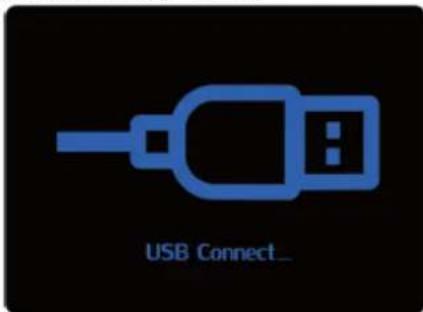
Conforme mostrado no diagrama, quando a barra de exibição de status mostra "??", isso indica que a máquina offline não consegue reconhecer o status do painel de controle neste momento, então, neste caso, pressione o botão de reinicialização do painel de controle da máquina CNC e reinicie a máquina offline:

Interface do controlador
- Interface principal:

a) Coluna de sugestão b) Coluna de exibição de status c) Coluna Wi-Fi (se o Wi-Fi estiver conectado, o ícone verde será exibido, caso contrário, não será exibido) d) Ícone de configuração (clique nele para entrar na interface de operação) e) Coordenada de localização (área de exibição da máquina) f) Exibição de entrada
g) Exibição de velocidade do motor simples h) Ícone de impressão (clique para entrar na interface de configurações de impressão)
- Interface de configurações de operação:
Ir: Tela principal → Tela de configurações de operação

a) Ícone de desbloqueio (quando a coluna de status no canto superior direito da tela mostrar "alarme", clique no ícone de desbloqueio para desbloquear) b) Ícone de reinicialização (reinicializa a máquina) c) Ícone de pedido personalizado (clique nele para entrar na interface de configuração de pedido personalizado) d) Ícone Home (permite que a máquina retorne à posição inicial – deve haver um interruptor de limite instalado) e) Ícone de movimento (clique nele para entrar na tela de configurações de movimento) f) Sistema de coordenadas mundial (clique neste ícone para entrar na interface de configuração do WCS) g) Ícone de ferramentas (clique nele para entrar na tela de configurações de ferramentas) h) RPM% (clique neste ícone para entrar na tela de configurações de RPM) i) Ícone Voltar (retornar à tela anterior)
- Interface de configuração de pedidos personalizados
Ir: Interface principal → Interface de configuração de operação → Botão de pedido personalizado Suporta até 11 pedidos personalizados. Exemplo: Cmd5_name.txt. Cmd é fixo, 5 é o número de série do pedido, que suporta de 1 a 7, e name é o nome do pedido, que deve ter menos de 16 caracteres e só pode começar com uma letra.
a) Procedimento de adição de arquivo
- crie um arquivo txt chamado "Cmd5_name", depois digite o GCODE que você precisa e, finalmente, copie o arquivo criado para o cartão SD (é necessário digitar após cada pedido ser criado):

- Abra a página de impressão off-line, clique no botão TFT, localize o arquivo e clique nele:

- Reinicie offline e volte para o botão de pedido personalizado:

b) Procedimento de exclusão de arquivo
- Crie o arquivo Cmd5_delete.txt e copie-o para o cartão SD:

- Abra a página de impressão off-line, clique no botão TFT, encontre o arquivo e clique nele.

- Por fim, reinicie off-line e volte para o botão de pedido personalizado e o arquivo não será exibido.

- Mover interface de configuração
Ir: Interface principal → Interface de configuração de operação → Botão de configuração de movimento

a) Y+ (clique nele e a máquina se moverá para a direção positiva do eixo Y) b) Exibe a posição atual do eixo Z c) Z+ (clique e a máquina se moverá na direção positiva do eixo Z) d) Exibe a posição atual do eixo X
e) Z- (clique e a máquina se moverá na direção negativa do eixo Z) f) Z+ (clique e a máquina se moverá na direção negativa do eixo Z) g) Y- (clique e a máquina se moverá na direção negativa do eixo X) h) Ícone AUTO (existem 6 modos, 0,01, 0,1, 1, 10, 100 e AUTO – escolhendo o modo "AUTO" e pressionando longamente os botões XYZ e a máquina se moverá continuamente) i) X+ (clique nele e a máquina se moverá na direção positiva do eixo X) j) Exibe a posição atual do eixo Y
- Interface de configuração do sistema de coordenadas mundiais (WCS)
Ir: Interface principal → Interface de configuração de operação → Interface de configuração WCS

a) "SET X=0" (defina as coordenadas de X para zero) b) "SET Z=0" (defina as coordenadas de Z para zero) c) "SET X, Y, Z=0, 0, 0" (defina as coordenadas de X,Y,Z para zero ao mesmo tempo) d) "SET Y=0" (defina as coordenadas de Y para zero)
- Interface de configuração de ferramentas
Ir: Interface principal → Interface de configuração de operação → Interface de configuração de ferramentas
![graph TD A["SET X,Y,Z =0,0,0"] --> B["Go to position"] B --> C["set position"] C --> D["←"] style A fill:#999,stroke:#333 style D fill:#fff,stroke:#333](/content/2026/06/1387291/images/6ad2a335c69d9c29b357e7014d312a8df7b6ea94be45b90478ac309097cc9c5a.jpg)
a) "SET X,Y,Z=0,0,0" (defina as coordenadas de X, Y, Z para zero ao mesmo tempo) b) Ir para a posição (clique neste botão para retornar à posição definida em "Definir posição") c) Definir posição (define a posição atual do motor do fuso)
- Interface de configuração de RPM
![graph TD A["a"] --> B["1%"] C["b"] --> D["10%"] E["d"] --> F["50%"] G["e"] --> H["100%"] I["c"] --> J["0%"] K["d"] --> L["..."] M["b"] --> N["Spindle control"] style A fill:#333,stroke:#fff,color:#fff style C fill:#333,stroke:#fff,color:#fff style E fill:#333,stroke:#fff,color:#fff style K fill:#333…](/content/2026/06/1387291/images/29a7bff8ea7705f0c96ba937ee9fb46790a61cf59e6b1800b0309ecd5a49995f.jpg)
a) 1% (defina a velocidade do motor do fuso para 1%) b) 50% (defina a velocidade do motor do fuso para 50%) c) 0% (desligar o motor do fuso) d) 10% (defina a velocidade do motor do fuso para 10%) e) 100% (Ajuste a velocidade do motor do fuso para 100%)
- Interface de configuração de impressão

a) TFT (clique neste ícone para entrar na interface de configurações do TFT) b) Configurações (clique neste ícone para retornar à interface de configurações de operação) c) Grbl (clique neste ícone para entrar na tela de informações do grbl)
- Botão de configuração TFT
Ir: Interface principal → Interface de configuração de impressão → Interface de configuração de TFT

a) Mostrar o conteúdo dos arquivos no cartão SD
b) ↑ (clique neste ícone para visualizar o conteúdo acima) c) ↓ (clique neste ícone para visualizar o conteúdo abaixo) d) Voltar ao nível anterior de pastas
10. interface de informação grbl
Ir: Interface principal → Interface de configuração de impressão → Interface de informações grbl

Exibe o endereço IP do controlador off-line; você pode inserir esse endereço para visualizar o conteúdo atual dentro do SD no lado do servidor e adicionar e excluir arquivos (consulte a seção "Configuração de Wi-Fi").

Fazendo um projeto de teste
1. Etapas da operação
Ir: Interface principal → Interface de configuração de impressão → Interface de configuração de TFT - Nos arquivos do cartão SD, localize e execute o arquivo "dragon.nc":
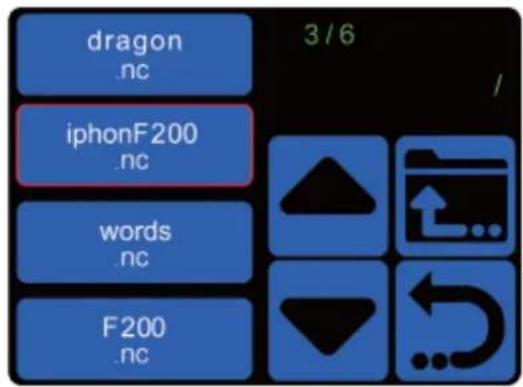
- Uma caixa pop-up aparecerá com "Tem certeza de que deseja executar este arquivo dragon", selecione o botão "v":
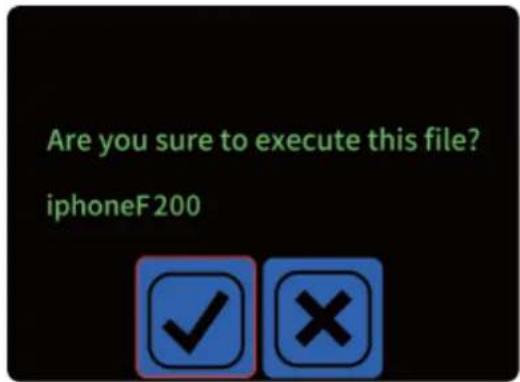
• Interface de execução de arquivo

a) Exibir a porcentagem do progresso da gravação
b) "Executar" significa que a máquina está funcionando
c) RPM%FEED% (clique neste ícone para entrar na interface de configuração de RPM e FEED)
2. Interface de configuração de pausa
- Ir: Interface principal → Interface de configuração de impressão → Interface de configuração de TFT → Interface de execução de arquivo → Interface de configuração de pausa

a) Clique neste botão para continuar a gravação b) "..." (clique neste ícone para entrar na tela de mais opções de configuração)
• Mais opções de configuração de interface:

a) Pare de gravar b) RPM%FEED% (clique neste ícone para entrar nas configurações de RPM e FEED) c) GCODE (clique neste ícone para entrar na interface do código GCODE)
- Interface GCODE

- Interface de configuração "RPM" e "FEED":

a) +1% (aumento de 1% na taxa de entrada) b) -10% (redução de 10% na taxa de entrada) c) +10% (aumento de 10% na taxa de entrada) d) -1% (redução de 1% na taxa de entrada) e) Definir como 100% (definir taxa de entrada como 100%)

f) +1% (aumento de 1% na velocidade do fuso) g) -10% (redução de 10% da velocidade do fuso) h) +10% (aumento de 10% na velocidade do fuso) i) -1% (redução de 1% na velocidade do fuso) j) Definir para 100% (definir a velocidade do fuso para 100%) k) +10% (aumento de 10% na velocidade do fuso)
Configuração de Wi-Fi
- Encontre o arquivo "wifi.cfg" no diretório raiz do cartão SD:
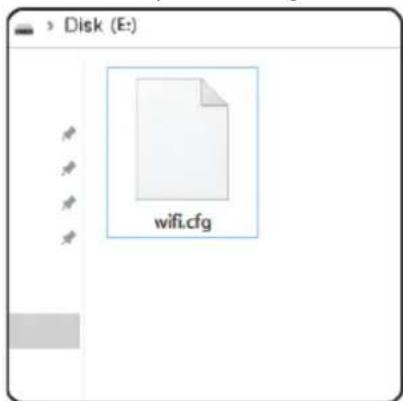
- Clique com o botão direito do mouse no arquivo, selecione "Abrir com" → Bloco de notas e edite o conteúdo do arquivo:
Altere o comando "WIFI=NO_WIFI" para "WIFI=ESP32_ACT_AS_STATION", "PASSWORD=sua senha" e digite sua senha de Wi-Fi. No campo "SSID=seu ponto de acesso", digite o nome do seu Wi-Fi.

- Certifique-se de que o computador e o dispositivo estejam conectados no mesmo Wi-Fi.
- Se a conexão for feita, a coluna Wi-Fi na interface principal acenderá com um logotipo Wi-Fi verde:

Limpeza e manutenção
a) Desligue a ficha de alimentação e deixe o aparelho arrefecer completamente antes de cada limpeza, ajuste ou substituição de acessórios, ou se o aparelho não estiver a ser utilizado.
b) Desligue sempre o dispositivo antes de limpá-lo.
c) Guarde a unidade num local seco e fresco, sem humidade e sem exposição direta à luz solar.
d) Não pulverizar o aparelho com um jato de água nem o submergir em água.
e) Não permita que a água entre no dispositivo através de aberturas na caixa do dispositivo.
f) Limpar as aberturas de ventilação com uma escova e ar comprimido.
h) Não utilizar objetos afiados e/ou metálicos para a limpeza (por exemplo, uma escova de arame ou uma espátula metálica), pois podem danificar a superfície do aparelho.
i) Não limpe o aparelho com substâncias ácidas, agentes para fins médicos, diluentes, combustível, óleos ou outras substâncias químicas, pois podem danificar o aparelho.
Não elimine este aparelho nos sistemas de resíduos urbanos. Entregue-o a um ponto de reciclagem e recolha de aparelhos elétricos e eletrodomésticos. Verifique o símbolo no produto, no manual de instruções e na embalagem. Os plásticos utilizados para construir o dispositivo podem ser reciclados de acordo com as suas marcações. Ao optar por reciclar, está a dar um contributo significativo para a proteção do nosso ambiente. Contacte as autoridades locais para obter informações sobre as instalações de reciclagem locais.

- CONJUNTO
- CONFIGURAÇÃO DO SOFTWARE
- PROJETO DE TESTE EM EXECUÇÃO
- CONFIGURAÇÃO DA SONDA Z
- EDIÇÃO DE COMANDOS DE SONDA
- CONTROLADOR OFFLINE
- OPERAÇÃO DO CONTROLADOR
- INTERFACE DO CONTROLADOR
- INTERFACE DE INFORMAÇÃO GRBL
- FAZENDO UM PROJETO DE TESTE
- ETAPAS DA OPERAÇÃO
- INTERFACE DE CONFIGURAÇÃO DE PAUSA
- CONFIGURAÇÃO DE WI-FI
- LIMPEZA E MANUTENÇÃO
Marca : STEINBERG
Modelo : SBS-LEM-500CTR
Categoria : Fresadora CNC