
SBS-LEM-500CTR - Fresadora CNC STEINBERG - Manual de uso y guía de instrucciones gratis
Encuentra gratis el manual del aparato SBS-LEM-500CTR STEINBERG en formato PDF.


| Tipo de producto | Dispositivo electrónico profesional |
| Marca | Steinberg |
| Modelo | SBS-LEM-500CTR |
| Dimensiones (L x l x h) | 300 x 200 x 50 mm |
| Peso | 1,5 kg |
| Alimentación | Red 230V / 50Hz, adaptador de corriente incluido |
| Consumo eléctrico | 15 W |
| Conectividad | USB 2.0, MIDI In/Out, Jack 3.5 mm |
| Funciones principales | Control MIDI, grabación, reproducción, edición musical |
| Compatibilidad de software | Steinberg Cubase, Nuendo, otros DAW compatibles |
| Sistema operativo compatible | Windows 10/11, macOS 10.14 o posterior |
| Material de la carcasa | Metal y plástico ABS |
| Temperatura de funcionamiento | 0°C a 40°C |
| Mantenimiento y limpieza | Limpiar con un paño suave y seco. No usar productos abrasivos. |
| Seguridad | Usar solo el adaptador proporcionado. No exponer al agua o la humedad. |
| Piezas de repuesto y reparabilidad | Contactar al servicio postventa de Steinberg para las piezas de repuesto. No abrir el dispositivo uno mismo. |
| Información general | Manual completo disponible para descargar en el sitio web del fabricante. |
Preguntas frecuentes - SBS-LEM-500CTR STEINBERG
Preguntas de los usuarios sobre SBS-LEM-500CTR STEINBERG
0 pregunta sobre este aparato. Responde a las que conoces o haz la tuya.
Hacer una nueva pregunta sobre este aparato
Descarga las instrucciones para tu Fresadora CNC en formato PDF gratis! Encuentra tus instrucciones SBS-LEM-500CTR - STEINBERG y toma tu dispositivo electrónico nuevamente en la mano. En esta página están publicados todos los documentos necesarios para el uso de su dispositivo. SBS-LEM-500CTR de la marca STEINBERG.
MANUAL DE USUARIO SBS-LEM-500CTR STEINBERG
Manual de instrucciones
Manual de instrucciones
Manual de instrucciones
Manual de instrucciones
Manual de instrucciones
Manual de instrucciones
Este manual de instrucciones ha sido traducido automáticamente. Nos esforzamos constantemente por ofrecer una traducción precisa. Sin embargo, ninguna traducción automática es perfecta. Tampoco pretende sustituir a la traducción realizada por un ser humano. El manual de instrucciones oficial es la versión inglesa. Cualquier discrepancia o diferencia en la traducción no es vinculante ni tiene ningún efecto legal a efectos de cumplimiento o ejecución. En caso de duda sobre la exactitud de la información incluida en las instrucciones de uso, consulte la versión inglesa de estos contenidos, ya que esta es la versión oficial.
Características técnicas
| Descripción del parámetro Valor del parámetro | |
| Nombre del producto | Fresadora CNC |
| Modelo | SBS-LEM-500CTR |
| Tensión nominal [V~] / frecuencia [Hz] | Entrada: 115-240 / 50Salida: 48 / 50 |
| Potencia nominal [W] | 500 |
| Intensidad nominal [A] | 10,4 |
| Clase de protección | I |
| Dimensiones (anchura × profundidad × altura) [mm] | 680 x 645 x 375 |
| Peso [kg] | 12,9 |
| Área de operación [mm] | 430 x 390 |
| Precisión [mm] | 0,01 |
| Velocidad de operación [m/min] | 12 |
| Motor paso a paso | 42 x 48 milímetros |
| Posición ciśnienia akustycznego LpA [dB] | 64,8 |
| Poziom mocy akustycznej LwA [dB] | 65 |
| Sistema operativo compatible | Ganar XP / 7 / 8 / 10 / 11 |
Descripción del dispositivo

- Conjunto de base
- Conjunto de cadena de arrastre del eje X (544 mm)
- Conjunto de cadena de arrastre del eje Y (480 mm)
- Perfil de aluminio eje X (40 x 40 x 544 mm)
- Conjunto del eje XZ
- Motor de husillo de 500 W
- Placa de fijación de cadena de arrastre en el eje Y (trasero)
- Placa de fijación de la cadena de arrastre en el eje Y (delantero)
- Placa de fijación de la cadena de arrastre en el eje X (izquierda)
- Placa de fijación de la cadena de arrastre en el eje X (derecha)
- Cable USB
- Placa de control y fuente de alimentación
- Controlador sin conexión con cable
- Disco flash USB
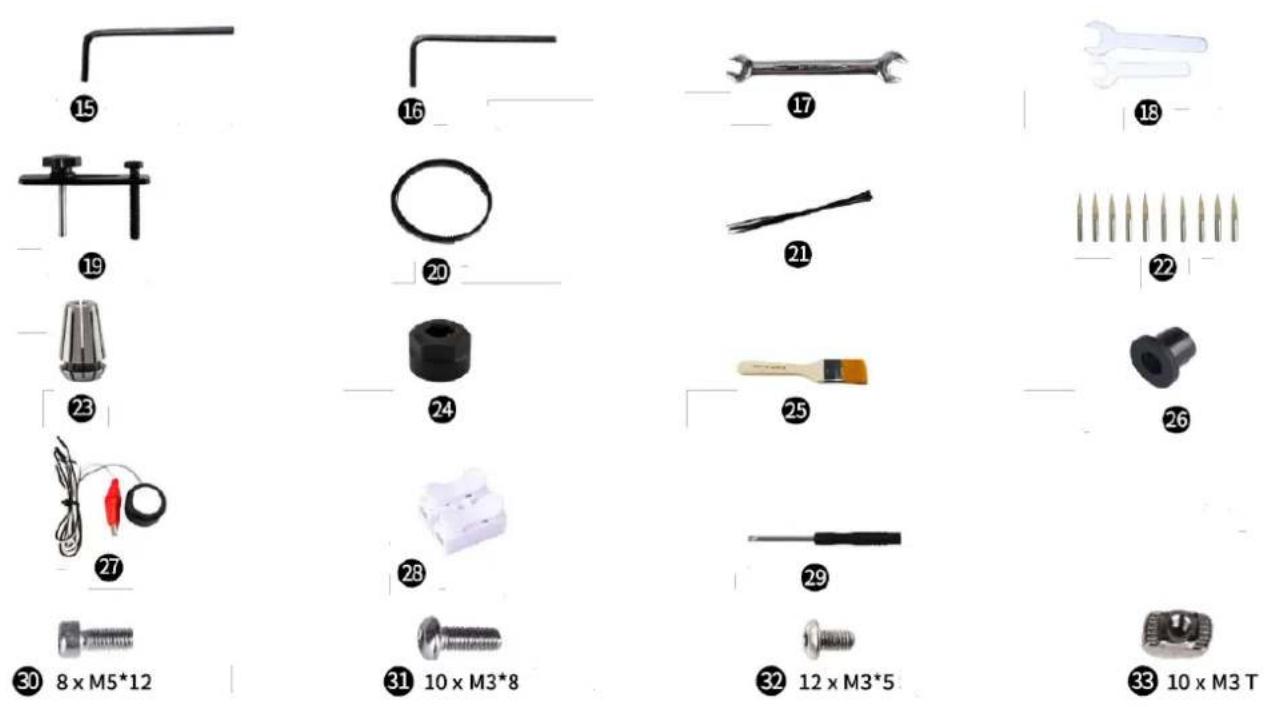
- Llave Allen de 4 mm
- Llave Allen de 2 mm
- Llave de doble extremo
- Llave de boca abierta (13/17 mm)
- Abrazadera (x4)
- Correa sincrónica
- Bridas para cables
- Fresa φ3.175/20°/0,1 mm (x10)
- Mordaza
- Tuerca de pinza
- Cepillo
- Bobina en placa lateral (x2)
- Sonda Z
- Conector de husillo
- Destornillador de punta plana
- Perno M5x12 (x8)
- Perno M3x8 (x10)
- Perno M3x5 (x12)
- Tuerca en T M3 (x10)
Montaje
1) Apriete las placas de fijación delantera y trasera con pernos M3x8 y tuercas en T M3 como se muestra a continuación:

2) Fije el conjunto de la cadena del eje Y con pernos M3x5:

3) Pase el perfil de aluminio a través del conjunto XZ, luego instale la correa sincrónica como se muestra a continuación y fíjela con pernos M3x8 y tuercas en T M3:

4) A continuación, pase el cable del motor paso a paso Y2 a través de: Bobina de bobinado → placa izquierda → perfil de aluminio del eje X → placa derecha → bobina de bobinado:

5) Ahora pase la correa sincrónica a través de los orificios de los paneles laterales izquierdo y derecho, mientras tanto, instale el perfil de aluminio del eje X entre los paneles laterales con pernos M5x12: NOTA: para instalar el eje X de aluminio más fácilmente, tire correctamente de los paneles laterales hacia afuera.

6) Instale las placas de fijación en los lados izquierdo y derecho del eje X con pernos M3x8 y tuercas T M3:

7) Instale el conjunto de la cadena de arrastre del eje X con pernos M3x5:

8) Coloque el portabrocas en la tapa del husillo, inserte la fresa en el portabrocas y ajuste la tapa con llaves de 13 y 17 mm:
9) Afloje los pernos con una llave Allen de 4 mm, inserte el motor del husillo en la abrazadera en U y apriete los pernos:

10) Conecte el cableado:

a) Controlador fuera de línea
b) Sonda Z
c) Límite Z (+)
d) Límite Z (-)
e) Motor de husillo
f) Motor X
g) Motor Z
h) Límite X (-)
i) Límite X (+)
j) Motor Y1
k) Límite Y (-)
I) Límite Y (+)
m) Motor Y2
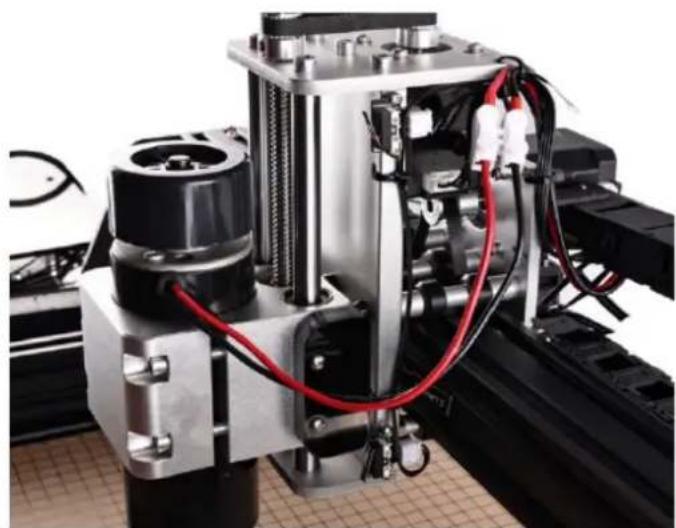
11) Conexión del motor del husillo y del límite Z (+) y del límite Z (-):
12) Conexión del motor Y2:

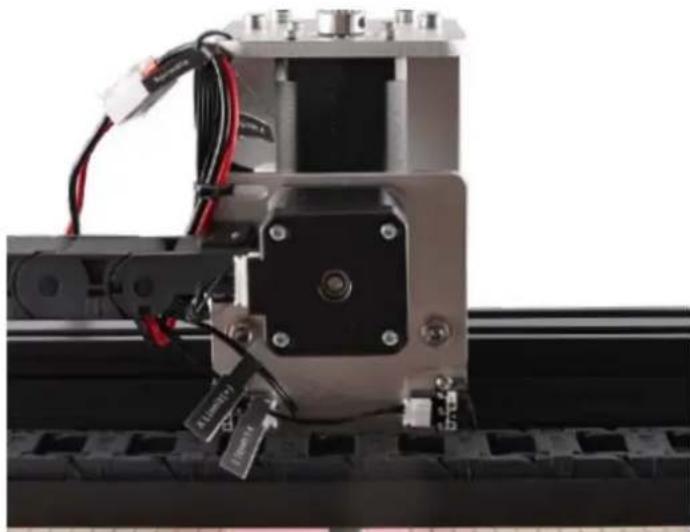
13) Motor Z y motor X y límite X (+) y límite X (-):
14) Motor Y1 y límite Y (+) y límite Y (-):

- Uso correcto de la abrazadera:

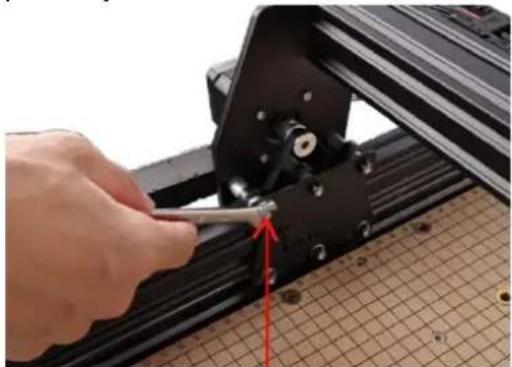
- Si la tuerca de seguridad (abajo a la izquierda) o la excéntrica (abajo a la derecha) están flojas, se pueden ajustar con una llave de doble extremo:
Configuración del software
- Instale el controlador (Software → Controlador → CH340SER.exe):
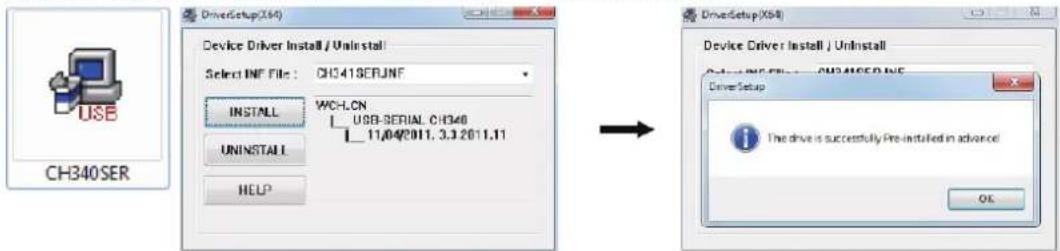
- Windows XP: haga clic derecho en "Mi PC", seleccione "Propiedades" y luego seleccione "Administrador de dispositivos".
Windows 7, 8, 10 y 11: haga clic en "Inicio"-> Haga clic derecho en "Equipo"-> Seleccione
"Administrador de dispositivos"-> "Puertos (COM y LPT)".
Esta máquina será el Puerto Serie USB (COMX), donde la "X" representa el número COM, por ejemplo, COM5.
Si hay varios puertos seriales USB, haga clic derecho en cada uno y verifique el fabricante, la máquina será "CH340".

NOTA: la placa de control debe estar conectada a la computadora para obtener el número de puerto.
- Haga clic en el icono de Grblcontrol para abrir el software {Software → Grblcontrol → Grblcontrol {Candle.exe):}

NOTA: ahora podemos copiar toda la carpeta Grblcontrol a nuestra computadora local para uso diario.
- Haga clic en "Servicio" → "Configuración" en la barra de menú para ingresar al cuadro de diálogo "Configuración".
- Seleccione el puerto COM y la velocidad en baudios correctos y haga clic en "Aceptar" para guardar: Puerto COM: el puerto correspondiente al controlador CH340
Velocidad en Baud: 115200

Ejecución del proyecto de prueba
- Control de grupo:
![iphone Archivo Servicio Ayuda Motor Oracle [AC: 08.056 417 (82) 093 RPS 80 79 10 X1 08] 7/2, 5 / 6 a b c d e f g h i j k l m n o p o o o o o o o o o o o o o o o o o o o o o o o o o o o o o o o o o o o o o o o o o o o o o o o o o o O C O D / 10 033 / 3.018 I C O D / 10 033 / 3.018 I C O D / 10 033 /…](/content/2026/06/1387291/images/4b3772fc22594c31da7bd187759a7d01b4e1dd394b5f6ec7566ae087d04653d1.jpg)
a) Interfaz de vista previa 3D (mantenga presionado el botón izquierdo del mouse para rotar el ángulo, desplace la rueda del mouse para cambiar el tamaño)
b) Tamaño del patrón
c) Visualización de coordenadas
d) Visualización de estado
e) Botón de operación común
f) Encendido o apagado del husillo (control de velocidad manual, por lo que el software solo puede controlar el encendido y apagado del husillo, no la velocidad). Por lo tanto, la barra de progreso no tiene función.
g) Botones de dirección de operación manual
h) Valor de paso y avance (por ejemplo, valor de paso = 1 significa que la distancia de movimiento es de 1 mm; valor de avance = 1000 significa que es de 1000 mm/min).
i) Enviar barra de comandos
j) Cuadro de entrada de comandos
k) Enviar archivo de código G
l) Abrir archivo de código G
- Ejecutar código G para su procesamiento
a) Haga clic en "Abrir" y seleccione el código G que desea ejecutar.
b) Haga clic en el panel de operación manual, mueva el husillo hasta el punto de inicio del grabado, de modo que la herramienta y la pieza de trabajo apenas se toquen entre sí.
c) Haga clic en "Cero X", "Cero Z" para borrar la coordenada del eje XYZ.
d) Haga clic en "Enviar" para ejecutar el código G.
![iPhone2000 - Orchometal (Cardio) Archivo Servicio Ayuda Nombre de archivo: p104 [5.00.00] 217 621 840 852 95 20 31 31.5X 1/3 5 / 6 iPhone Comando Estado Respuesta 1 GSO En cola 2 G123F200 En cola 3 M03 S1000 En cola 4 G0 X2A389 Y100060 En cola 5 G1Z G2 En cola 6 G02 X3D527 V0.8477 E1.1GJ43 En cola 7…](/content/2026/06/1387291/images/e6d50b78af3009c898b34f7a902a2ab08cf3c2df19822da5f3138974c0e1eac6.jpg)
Configuración de la sonda Z
1. Edición de comandos de sonda
ZI4 es la altura del bloque de ajuste de la herramienta, que requiere una medición real, y Z25 es la altura de elevación de la herramienta, que se puede configurar según sea necesario:
| Sonda de código G | Después de editar | Altura del peaje de la sonda |
| G90G21G38.2Z-S0F100G92 Z21G0Z25 | G90G21G38.2Z-S0F100G92Z19.18G0Z28 |  |
- Comandos de sonda rellenados en Grblcontrol (Candle): rellena la barra marcada:

- Conecte la herramienta de sonda a la interfaz de sonda del controlador.
- Haga clic en el botón "Zero XV".
- Haga clic en el botón "Z-probe", herramienta automática de 2 ejes a cero:
![C:\Users\Current Archivo: Sesión Ayuda Ruta de archivo [01] 04.67.281.00 (04.96.00) [05.02.14] [05] 07.3 Inicio Finalización de trabajo 0.00 0.00 0.00 Redibujar salida de trabajo 0.00 0.00 Detener Fin Control 18 b - Deslizar Hinchar 180 - Pulgada Tamaño: Completo: 200 Notas de software Dispositivo C…](/content/2026/06/1387291/images/922922ea397c5b218fe796c32966e4b81319965ea31e5a29169ad2a41b926f61.jpg)
Controlador fuera de línea

- Ranura para tarjeta SD
- Interfaz de cable
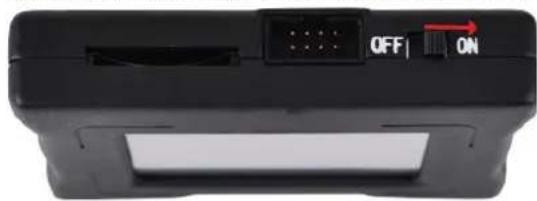
- Interruptor de encendido
- Pantalla táctil
- Tarjeta SD con adaptador de tarjeta
- Cable conector fuera de línea
Operación del controlador
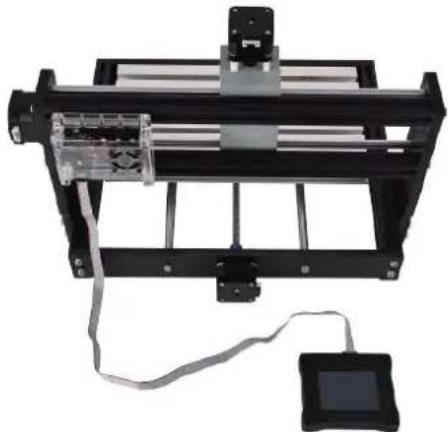
- Conecte un extremo del cable fuera de línea a la interfaz del cable de la máquina fuera de línea y el otro extremo a la interfaz fuera de línea del panel de control, y luego encienda el panel de control:
- Encienda el interruptor de la máquina fuera de línea y enciéndala:
NOTA: no conecte el panel de control con la PC a través del cable USB al mismo tiempo que opera sin conexión, de lo contrario, se mostrará la siguiente interfaz, lo que genera falta de disponibilidad sin conexión:

Como se muestra en el diagrama, cuando la barra de visualización de estado muestra "??", indica que la máquina fuera de línea no puede reconocer el estado del panel de control en este momento, por lo que en este caso presione el botón de reinicio del panel de control de la máquina CNC y luego reinicie la máquina fuera de línea:

Interfaz del controlador
- Interfaz principal:

a) Columna de señal b) Columna de visualización de estado c) Columna Wi-Fi (si el Wi-Fi está conectado se mostrará el icono verde, si no, no se mostrará) d) Icono de configuración (haga clic en él para ingresar a la interfaz de operación) e) Coordenadas de ubicación (área de visualización de la máquina) f) Pantalla de entrada g) Visualización de la velocidad del motor único
h) Icono de impresión (haga clic para ingresar a la interfaz de configuración de impresión)
- Interfaz de configuración de operación:
Ir a: Pantalla principal → Pantalla de configuración de operaciones

a) Icono de desbloqueo (cuando la columna de estado en la esquina superior derecha de la pantalla muestra "alarma", haga clic en el icono de desbloqueo para desbloquear)
b) Icono de reinicio (reinicia la máquina)
c) Icono de pedido personalizado (haga clic en él para ingresar a la interfaz de configuración de pedido personalizado)
d) Icono de inicio (permite que la máquina regrese a la posición inicial; debe haber un interruptor de límite instalado)
e) Icono de movimiento (haga clic en él para ingresar a la pantalla de configuración de movimiento)
f) Sistema de coordenadas mundial (haga clic en este ícono para ingresar a la interfaz de configuración de WCS)
g) Icono de herramientas (haga clic en él para ingresar a la pantalla de configuración de herramientas)
h) RPM% (haga clic en este ícono para ingresar a la pantalla de configuración de RPM)
i) Icono Atrás (regresar a la pantalla anterior)
- Interfaz de configuración de pedidos personalizados
Ir a: Interfaz principal → Interfaz de configuración de operaciones → Botón de pedido personalizado. Admite hasta 11 pedidos personalizados. Ejemplo: Cmd5_name.txt. Cmd es fijo, 5 es el número de serie del pedido, que admite del 1 al 7, y name es el nombre del pedido, que debe tener menos de 16 caracteres y solo puede comenzar con una letra.
a) Procedimiento para agregar archivo
- Crea un archivo txt llamado "Cmd5_name", luego ingresa el GCODE que necesitas y finalmente copia el archivo creado a la tarjeta SD (es necesario ingresarlo luego de crear cada orden):

- Abra la página de impresión fuera de línea, haga clic en el botón TFT, busque el archivo y haga clic en él:

- Reinicie sin conexión y vuelva al botón de pedido personalizado:

b) Procedimiento de eliminación de archivos
- Cree el archivo Cmd5_delete.txt y luego copie el archivo a la tarjeta SD:

- Abra la página de impresión fuera de línea, haga clic en el botón TFT, busque el archivo y haga clic en él.
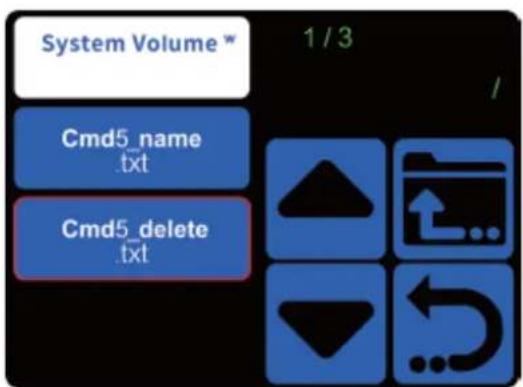
- Finalmente, reinicie fuera de línea y regrese al botón de pedido personalizado y el archivo no se mostrará.

- Interfaz de configuración de movimiento
Ir: Interfaz principal → Interfaz de configuración de operación → Botón de configuración de movimiento

a) Y+ (haga clic en él y la máquina se moverá a la dirección positiva del eje Y) b) Muestra la posición actual del eje Z c) Z+ (haga clic en él y la máquina se moverá en la dirección positiva del eje Z) d) Muestra la posición actual del eje X
e) Z- (haga clic en él y la máquina se moverá en la dirección negativa del eje Z)
f) Z+ (haga clic en él y la máquina se moverá en la dirección negativa del eje Z)
g) Y- (haga clic y la máquina se moverá en la dirección negativa del eje X)
h) Icono AUTO (hay 6 modos, 0.01, 0.1, 1, 10, 100 y AUTO – elija el modo "AUTO" y mantenga presionados los botones XYZ y la máquina se moverá continuamente)
i) X+ (haga clic en él y la máquina se moverá en la dirección positiva del eje X)
j) Muestra la posición actual del eje Y
- Interfaz de configuración del sistema de coordenadas mundial (WCS)
Ir a: Interfaz principal → Interfaz de configuración de operaciones → Interfaz de configuración de WCS

a) "SET X=0" (establecer las coordenadas de X a cero)
b) "SET Z=0" (establecer las coordenadas de Z a cero)
c) "SET X, Y, Z=0, 0, 0" (establece las coordenadas de X, Y, Z en cero al mismo tiempo)
d) "SET Y=0" (establece las coordenadas de Y a cero)
- Interfaz de configuración de herramientas
Ir a: Interfaz principal → Interfaz de configuración de operaciones → Interfaz de configuración de herramientas
![graph TD A["SET X,Y,Z =0,0,0"] --> B["Go to position"] B --> C["set position"] C --> D["←"] style A fill:#f9f,stroke:#333 style D fill:#ccf,stroke:#333](/content/2026/06/1387291/images/cbe0722297578a7157d54350ddd9d2f32e31f8eff73afe1c7f366ea5b44a126e.jpg)
a) "SET X,Y,Z =0,0,0" (establece las coordenadas de X, Y, Z a cero al mismo tiempo)
b) Ir a la posición (haga clic en este botón para volver a la posición establecida en "Establecer posición")
c) Establecer posición (establecer la posición actual del motor del husillo)
- Interfaz de configuración de RPM
![graph TD A["a"] --> B["Spindle control"] C["b"] --> D["1% 10% 50% 100%"] E["c"] --> F["0%"] G["d"] --> H["←"] I["e"] --> J["..."]](/content/2026/06/1387291/images/31edcd25bffddb8f08577f20352eba65c6df2f9d8eb332cfc2cfddfff5f3f3ff.jpg)
a) 1% (establezca la velocidad del motor del husillo al 1%) b) 50% (establezca la velocidad del motor del husillo al 50%) c) 0% (apaga el motor del husillo) d) 10% (establezca la velocidad del motor del husillo al 10%) e) 100% (Establezca la velocidad del motor del husillo al 100%)
- Interfaz de configuración de impresión

a) TFT (haga clic en este icono para ingresar a la interfaz de configuración de TFT) b) Configuración (haga clic en este ícono para volver a la interfaz de configuración de operación) c) Grbl (haga clic en este icono para ingresar a la pantalla de información de grbl)
- Botón de configuración TFT
Ir a: Interfaz principal → Interfaz de configuración de impresión → Interfaz de configuración TFT
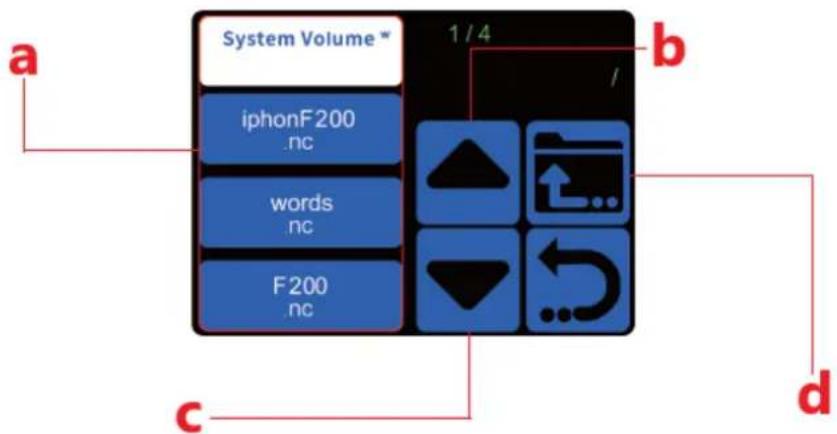
a) Mostrar el contenido de los archivos en la tarjeta SD
b) ↑ (haga clic en este icono para ver el contenido anterior) c) ↓ (haga clic en este icono para ver el contenido a continuación) d) Volver al nivel anterior de carpetas
10. Interfaz de información grbl
Ir a: Interfaz principal → Interfaz de configuración de impresión → Interfaz de información grbl

Muestra la dirección IP del controlador fuera de línea; puede ingresar esta dirección para ver el contenido actual dentro de la SD en el lado del servidor y agregar y eliminar archivos (consulte la sección "Configuración de Wi-Fi").

Realizar un proyecto de prueba
1. Pasos de la operación
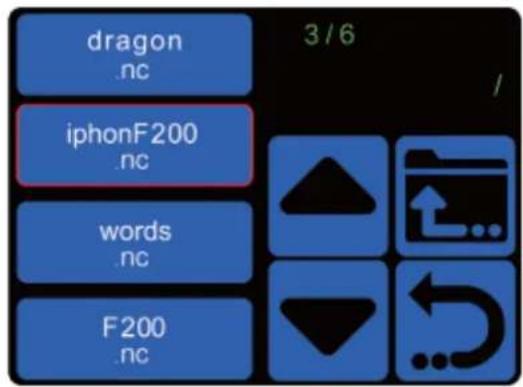
Ir a: Interfaz principal → Interfaz de configuración de impresión → Interfaz de configuración TFT
- En los archivos de la tarjeta SD, busque y ejecute el archivo "dragon.nc":
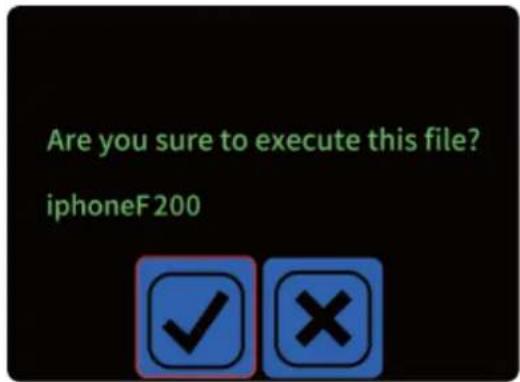
- Aparecerá un cuadro emergente con "¿Está seguro de ejecutar este archivo dragon?", seleccione el botón "v":
• Interfaz de ejecución de archivos
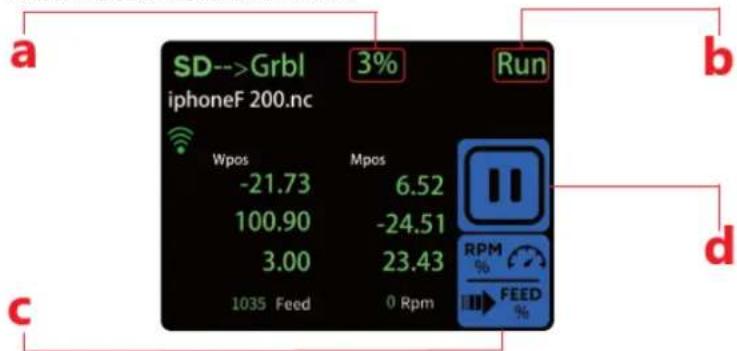
a) Mostrar el porcentaje de progreso del grabado b) "Ejecutar" significa que la máquina está funcionando c) RPM%FEED% (haga clic en este ícono para ingresar a la interfaz de configuración de RPM y FEED)
2. Interfaz de configuración de pausa
- Ir a: Interfaz principal → Interfaz de configuración de impresión → Interfaz de configuración de TFT → Interfaz de ejecución de archivo → Interfaz de configuración de pausa

a) Haga clic en este botón para continuar grabando b) "..." (haga clic en este icono para acceder a la pantalla con más opciones de configuración)
• Más opciones de configuración de interfaz:

a) Detener el grabado b) RPM%FEED% (haga clic en este ícono para ingresar a la configuración de RPM y FEED) c) GCODE (haga clic en este ícono para ingresar a la interfaz del código GCODE)
- Interfaz GCODE

- Interfaz de configuración de "RPM" y "FEED":
a) +1% (aumento del 1% en la tasa de entrada) b) -10% (reducción del 10% en la tasa de entrada) c) +10% (aumento del 10% en la tasa de entrada) d) -1% (reducción del 1% en la tasa de entrada) e) Establecer al 100% (establecer la tasa de entrada al 100%)
f) +1% (1% de aumento en la velocidad del husillo) g) -10% (reducción del 10% de la velocidad del husillo) h) +10% (10% de aumento en la velocidad del husillo) i) -1% (reducción del 1% de la velocidad del husillo) j) Establecer al 100% (establecer la velocidad del husillo al 100%) k) +10% (10% de aumento en la velocidad del husillo)
Configuración de wifi
- Busque el archivo "wifi.cfg" en el directorio raíz de la tarjeta SD:

- Haga clic derecho en el archivo, seleccione "Abrir con" → Bloc de notas y edite el contenido del archivo: Cambie el comando WIFI=NO_WIFI" a WIFI=ESP32_ACT_AS_STATION"PASSWORD=su contraseña" e ingrese su contraseña de wifi. Para ordenar SSID="su punto de acceso", ingrese el nombre de su wifi.

- Asegúrese de que la computadora y el dispositivo fuera de línea estén conectados a la misma red wifi.
- Si se realiza la conexión, la columna wifi en la interfaz principal se iluminará con un logotipo wifi verde:

Limpieza y mantenimiento
a) Desconecte el enchufe de la red eléctrica y deje que el dispositivo se enfríe completamente antes de cada limpieza, ajuste o reemplazo de accesorios, o si el dispositivo no está siendo utilizado. b) Desenchufe siempre el dispositivo antes de limpiarlo. c) Guarde la unidad en un lugar seco y fresco, libre de humedad y exposición directa a la luz solar. d) No rocíe el dispositivo con un chorro de agua ni lo sumerja en agua. e) No permita que entre agua en el interior del dispositivo a través de los orificios de ventilación de la carcasa del mismo. f) Limpie las rejillas de ventilación con un cepillo y aire comprimido. g) Para limpiar, debe utilizarse solamente un paño suave. h) No utilice objetos afilados y/o metálicos para limpiar (por ejemplo, un cepillo de alambre o una espátula de metal) porque pueden dañar el material de la superficie del aparato. i) No limpie el dispositivo con sustancias ácidas, agentes de uso médico, diluyentes, combustibles, aceites u otras sustancias químicas porque pueden dañar el dispositivo.
No deseche este dispositivo en los sistemas de residuos municipales. Entrégalo en un punto de recogida y reciclaje de aparatos eléctricos y electrónicos. Compruebe el símbolo en el producto, el manual de instrucciones y el embalaje. Los plásticos utilizados para construir el dispositivo se pueden reciclar de acuerdo con sus marcados. Al elegir reciclar estás haciendo una contribución significativa a la protección de nuestro medio ambiente.
Comuníquese con las autoridades locales para obtener información sobre su instalación de reciclaje local.

a) Controlador fuera de línea b) Sonda Z c) Límite Z (+) d) Límite Z (-) e) Motor del husillo f) Motor X g) Motor Z h) Límite X (-) i) Límite X (+) j) Motor Y1 k) Límite Y (-) l) Límite Y (+) m) Motor Y2
13) Motor Z y motor X y límite X (+) y límite X (-):

a) Controlador desconectado b) Sonda Z c) Límite Z (+) d) Límite Z (-) e) Motor del husillo f) Motor X g) Motor Z h) Límite X (-) i) Límite X (+) j) Motor Y1 k) Límite Y (-) l) Límite Y (+) m) Motor Y2
11) Conexión del motor del husillo y límite Z (+) y límite Z (-):

a) Controlador desconectado b) Sonda Z c) Límite Z (+) d) Límite Z (-) e) Motor del husillo f) Motor X g) Motor Z h) Límite X (-) i) Límite X (+) j) Motor Y1 k) Límite Y (-) l) Límite Y (+) m) Motor Y2
i) Barra de comando de envío
j) Cuadro de entrada de comando
k) Enviar barra de archivo de código G
l) Barra de archivo de código G abierto
g) Utilizar un paño suave para la limpieza.
ELIMINACIÓN DE DISPOSITIVOS USADOS
a) Interruptor de desconexión b) Sonda Z c) Límite Z (+) d) Límite Z (-) e) Motor del husillo f) Motor X g) Motor Z h) Límite X (-) i) Límite X (+) j) Motor Y1 k) Límite Y (-) l) Límite Y (+) m) Motor Y2
a) Controlador desconectado b) Sonda Z c) Límite Z (+) d) Límite Z (-) e) Motor del husillo f) Motor X g) Motor Z h) Límite X (-) i) Límite X (+) j) Motor Y1 k) Límite Y (-) l) Límite Y (+) m) Motor Y2
- DESCRIPCIÓN DEL DISPOSITIVO
- MONTAJE
- CONFIGURACIÓN DEL SOFTWARE
- EJECUCIÓN DEL PROYECTO DE PRUEBA
- CONFIGURACIÓN DE LA SONDA Z
- EDICIÓN DE COMANDOS DE SONDA
- CONTROLADOR FUERA DE LÍNEA
- OPERACIÓN DEL CONTROLADOR
- INTERFAZ DEL CONTROLADOR
- INTERFAZ DE INFORMACIÓN GRBL
- REALIZAR UN PROYECTO DE PRUEBA
- PASOS DE LA OPERACIÓN
- INTERFAZ DE CONFIGURACIÓN DE PAUSA
- CONFIGURACIÓN DE WIFI
- LIMPIEZA Y MANTENIMIENTO
- ELIMINACIÓN DE DISPOSITIVOS USADOS
Marca : STEINBERG
Modelo : SBS-LEM-500CTR
Categoría : Fresadora CNC