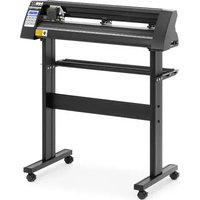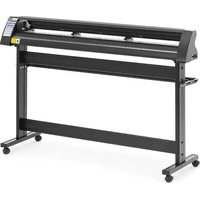
PLO-1350 - Skjæreplotter MSW - Gratis bruksanvisning og manual
Finn enhetens veiledning gratis PLO-1350 MSW i PDF-format.


| Produkttype | Skjæreplotter |
| Merke | MSW |
| Modell | PLO-1350 |
| Nominell spenning | 230 V~ / 50 Hz |
| Nominell effekt | 95 W |
| Strøm | 2 A |
| Beskyttelsesklasse | I |
| Mål (L x B x H) | 1510 x 455 x 1000 mm |
| Vekt | ~19 kg |
| Skjærehastighet | 0.8 m/s |
| Maksimal skjærebredde | 1260 mm |
| Materbredde | 1350 mm |
| Justerbart skjæretrykk | 20 til 500 g |
| Maksimal skjæretykkelse | ≤ 1 mm |
| Repeterbarhet | 0.1 mm |
| Tilkoblingsgrensesnitt | USB, COM |
| Skjerm og kontroll | LCD-skjerm med kontrollpanel |
| Lydnivå | Ikke spesifisert (profesjonell bruk) |
| Medfølgende tilbehør | Stativ, blader, USB-kabel, SignMaster-programvare |
| Montering nødvendig | Ja (stativ og bladholder) |
| Bladbytte | Hver 6. måned eller ved slitasje |
| Sikkerhetsinstruksjoner | Koble fra før vedlikehold, ikke berør bladet, vent 5 s før gjenoppstart |
| Avhending | Må ikke kastes i husholdningsavfall, resirkuler WEEE |
Ofte stilte spørsmål - PLO-1350 MSW
Brukerspørsmål om PLO-1350 MSW
0 spørsmål om dette apparatet. Svar på dem du kjenner, eller still ditt eget.
Still et nytt spørsmål om dette apparatet
Last ned instruksjonene for din Skjæreplotter i PDF-format gratis! Finn veiledningen din PLO-1350 - MSW og ta den elektroniske enheten tilbake i hendene. På denne siden er alle dokumenter som er nødvendige for bruken av enheten din publisert. PLO-1350 av merket MSW.
BRUKSANVISNING PLO-1350 MSW
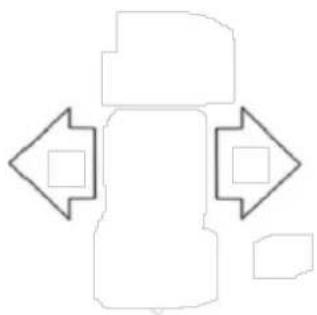
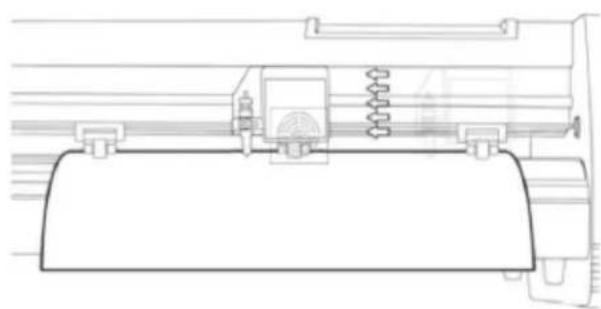
- Juster nu bladet til det sted, hvor du vil have dit snit til at starte ved at bruge venstre og hjo're pileknapper:
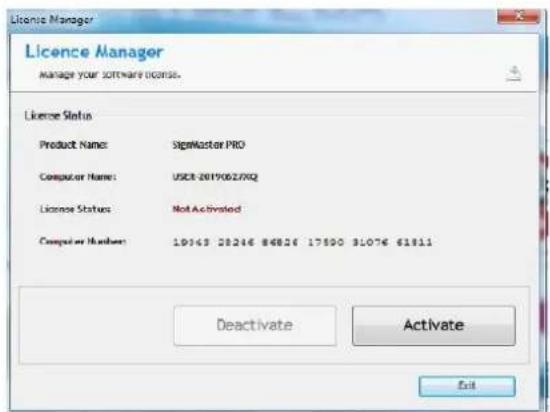
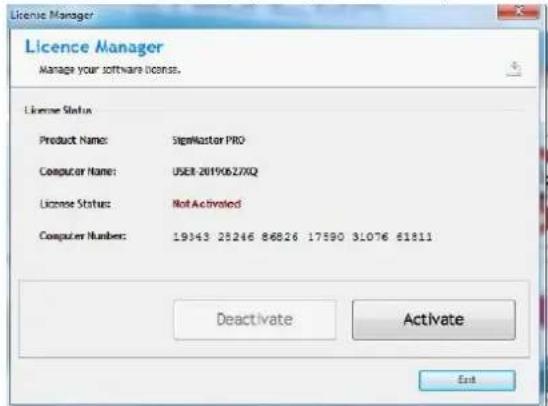
- Klik på knappen "Aktiver" og indtast din e-mail:
- Klik pa knappen "Udfor: og derefter "Klip nu":
- Vaelg "Ja" for at fortsaete med skering:
Denne bruksanvisingen er oversatt ved hjelp av maskinoversettelse. Det er gjort rimelige anstrengelser for gi en noyaktig oversettelse, men ingen automatisk oversettelse er perfekt, og det er heller不解mening at den skal erstatte menseskelige oversettere. Den offisielle bruksanvisingen er den engelske versjonen. Eventuelle uoverensstemmelser aller forskjeller i oversettelsen er icke bindende og har ingen juridisk virkning med hensyn til overholdelse ell handhevelse. Hvis det oppstar sporsmal knyttet til noyaktigheten av informasjonen i bruksanvisingen, henvises det til den engelske versjonen av innholdet, som er den offisielle versjonen.
TEKNISKE OPPLYSNINGER
| Beskrivelse av parameter Parameterverdi | |||
| Produktnavn | Skjæreplatter | ||
| Modell | MSW-PLO-375 | MSW-PLO-1350 | MSW-PLO-720 |
| Nominell speening [V~] / frekvens [Hz] | 230 / 50 | ||
| Nominell effekt [W] | 90 | 95 | 95 |
| Nåværende [A] | 2 | ||
| Beskyttesesklasse | meg | ||
| Dimensjoner [bredde x dybde x høyde; mm] | 530 x 235 x 210 | 1510 x 455 x 1000 | 880 x 450 x 1000 |
| Vekt [kg] | ~6.45 | ~19 | ~15.4 |
| Klipphastighet [m/s] | 0.8 | ||
| Klippebredde [mm] | 285 | 1260 | 630 |
| Materbredde [mm] | 375 | 1350 | 720 |
| Kuttetrykk [g] | 20-500 | ||
| Skjæretykke [mm] | ≤1 | ||
| Repetbarhet [mm] | 0.1 | ||
| Tilkoblingsgrensesnitt | USB, COM | ||
FORHOLDSREGLER
a) Beskyttelsesmaterialie ma fjernes for skjareplotteren slas pa.
b) Sjekk etiketten på baksiden av plotteren for Å bekrefte at nominell spelning som kreves av plotteren samsvarer med spelningen til strømbasen.
c) Sorg forst for at strombryteren er av, og koble deretter strormforsyningen til et jordet strmuttak.
d) Ikke berør strømledningen med våte hender for a unngå elektrisk støt.
e) Bruk kun strømledningen, datakabelen som følger med dette produitet, eller produsentgodkjente erstatninger.
f) Ikke slipp metallgjenstander og væsker inn i maskinen for Å unngå funksjonsceil.
g) Etter at du har slatt av, ma du vente ytterligere 5 sekunder for a sla pa skjaereplotteren igjen, ellers vil det skade skjaereplotteren.
h) I tordenvaar, skru strombryeren til AV og trekk ut strmledningen.
i) Vennligst ikke endre produsentenskomponenter privat.
j) Produsenten forbeholder seg retten til Å endre produitspesifikasjonene uten forvarsel.
k) Produsenten bærer kun de juridiske forpliktelsene til delve produitet som selges til brukerne, og bærer ikke andre tap forarsaket av feil på produitene.
I) Uten vart firmas tillatelse kan ingen del av dette handboken kopieres aller overfores i noe navn.
m) IKKE dra vognen for hand.
n) Hvis det er en unormal lyd etter at maskinen er slatt pa, ma du sla av strommen umiddelbart og kontakte ettersalgsavdelingen for tilbakemelding.
PRODUKTBESKRIVELSE
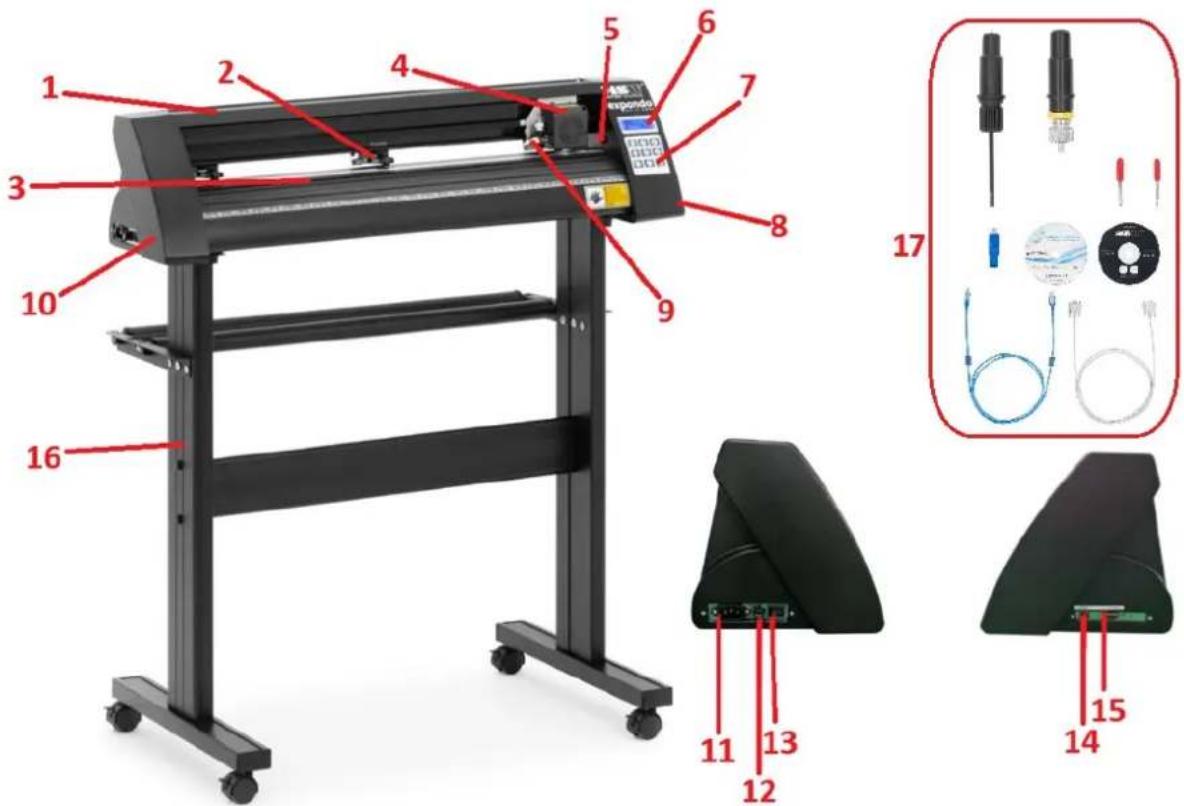
- Skinnef.orgingsdekkerl
- Klemrullesett
- Matepapirrulle
- Vogn
- Tillbakesstill bryteren
- Utstilling
- Kontrollpanel
- Høyre sidedeksel
- Bladklemme
- Venstre sidedeksel
- Strømtilkoplingsuttak
- Sikringsholder
- Strømbryter
- USB-port
15.COM-port - Stå
- Tilbehør
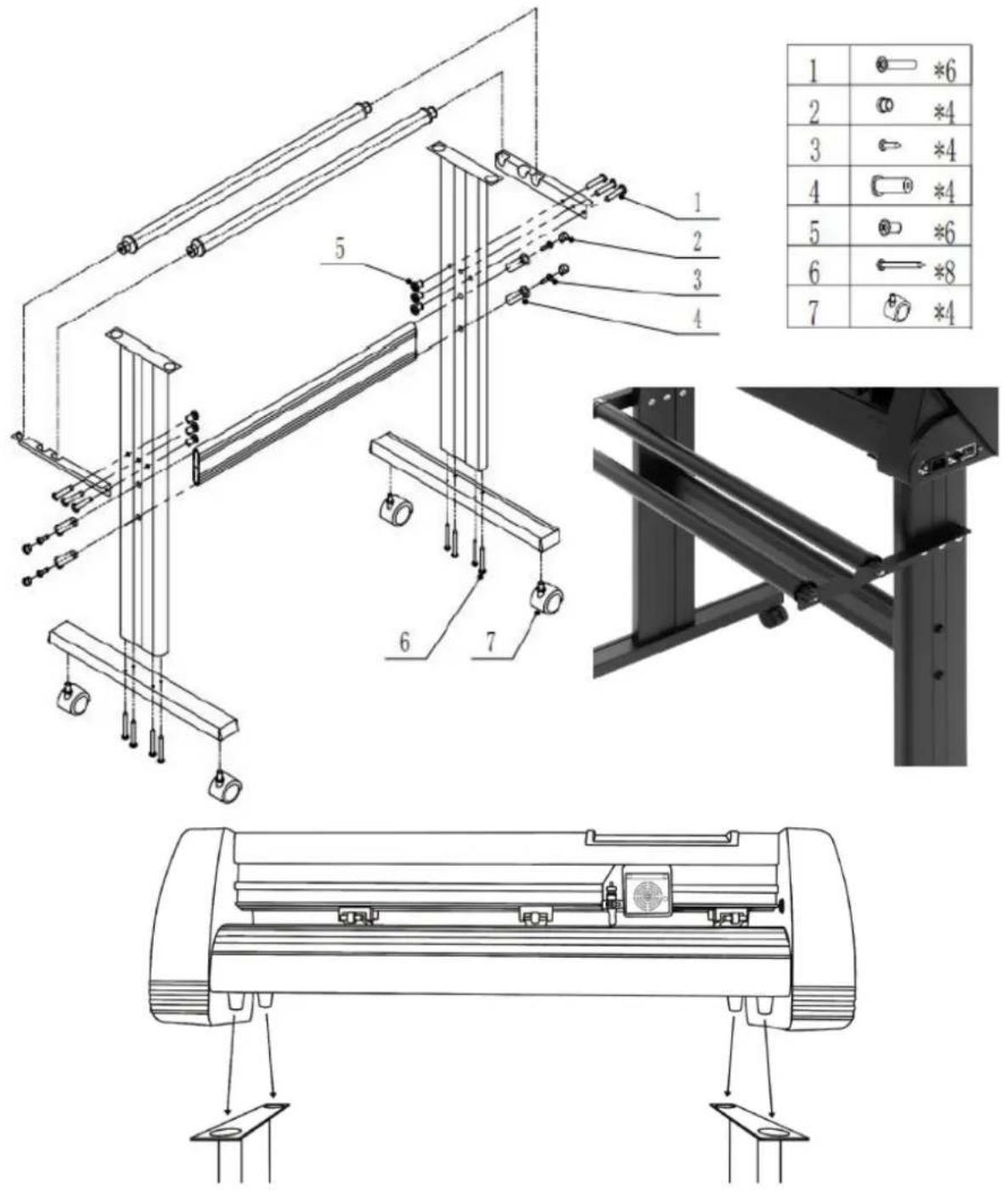
STANDMONTERING
KNIVMONTERING
| 1. Skru av hetten fra bladvognen. | |
| 2. Sett messingringen på bladvognen i helt nede posisjon. | |
| 3. Fjern beskyttelsendekselet fra et nytt blad. | |
| 4. Sett bladet inn i toppen av bladvognen. | |
| 5. Skru hetten tilbake på bladvognen. |
- Juster vogndekselet til bladet stikker ut ca. 0,4mm
- Juster messingringen til den sitter tett inntil hetten. Dette vil bidra til a holde hetten papiass under drift.
MERK: Bladene br skiftes hver 6. maned. De ma kanskje skiftes ut oftere hvis du skjærer tykkere materiale som flock, glitter erler reflekterende materialer.
A)Vognspor (holder bladenheten i vognarmen)
B) Laseknapp (gir tilgang til bladet aller pennevognen for utskifting av tilbehør)
| 1. Løsne låseknappen på vognarmen. | |
| 2. Plasser bladvognen inn i vognarmsporet. | |
| 3. Stram låseknappen på vognarmen. |
DISPLAY, KONTROLLPANEL OG INNSTILLINGER
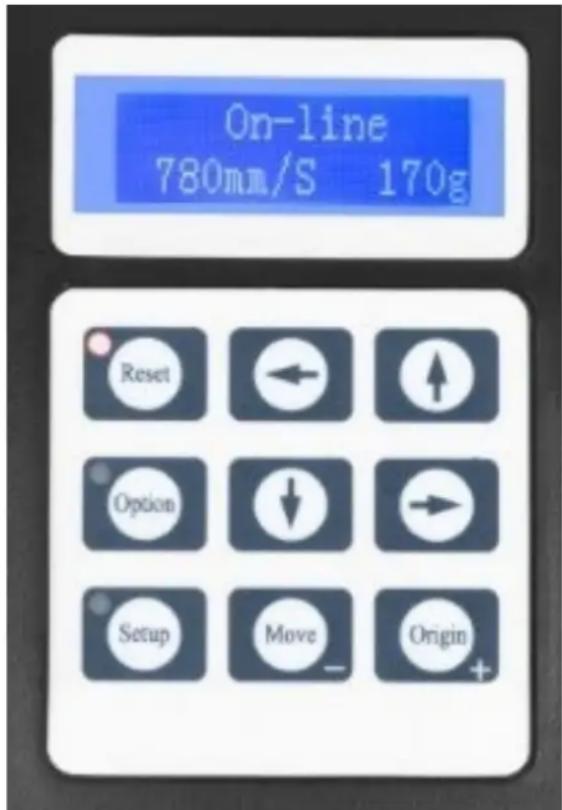
Hovedskjermen lar deg stille inn hovedinnstillingene til kutteren som skjaerehastighet, skjaerekraft og kutte et testmɒnster eller kontrollere mengden kraft som er stilt inn. Hovedskjermalternativer:
| "Reset" | Tilbakestiller driften av maskinen og sett vognarmen til dens høyre posisjon. |
| "Option" | Gå inn i offline-/pause-modus. |
| "Setup" | Gå inn i oppsettmodus. |
| "Move" | Kutter en liten testform for Å�试e gjeldende kraft- og hastighetsinnstillinger. Brukes til Åbestemme riktig skjærehastighet og kraftinnstillinger for forskjellige materialer uten Åkaste bort en større del av dem. |
| "Origin" | Brukes til Åteste z-aksens funksjonalitet (ved Åslippe bladet ned hvis vognen fungerer som den skal) eller for Åangi et nytt startpunkt på maskinen er i offline-modus. |
| ↓/↑ | Justerer skjærehastigheten. En skjærehastighet på 300 mm/s er en (rimelig) standardhastighet som kanBrukes til de fleste kutt. Når du arbeider med minredur mer detaljerte bildder, kan det ∀ere nødvendigmed lavere hastighet. Når du arbeider med større ogmindre detaljerte bildder, kan en høyere hastighetsettes for Åforkerte operasjonstiden. |
| ←/→ | Justerer skjærekraften. En skjærekraft på 100g er etgodt utgangspunkt Åjobbe fra;när man prøver Åbestemme kraften som trengs for et spesifiktmateriale. Alle skjærbare materialer vil rive i stykker i mengden kraft som trengs, sädet bør alltid utføres |
riktig testing for a bestemme riktigrette brukt kraft.
En riktig mange de kraft er nár bladet helt trenger inn i materialet som skal kuttes uten Å skjare gjennom underlagsmaterialet.
Offline-modus brukes til Å flytte skjærematerialet og bladet sik at en ny startposisjon kan settes for steste design. Denne modusen kan ögså näs mens maskinen er i drift og vil sette den pagaende skjæreprossessen pa pause. Selv om det kan gjores endringer i materialet og bladposisjonene hvis offline-/pause-modus settes inn under skjæring, men Å gjore endringer i noen av innstillingene anbefales vanligvis ikke. Alternativer for frakoblet modus:
| "Reset" | Tilbaskistller driften av maskinen og sett vognarmen til dens høyre posisjon. |
| "Option" | Ignorerer eventuelle endringer som er gjort i materiale eller blad posisjonerer og går ut av offline-/pause-modus, og returnerer maskinen til hovedskjermen. Gjenopptar enhver kutting som fant sted da offline-/pause-modus ble satt inn. |
| "Setup" | Uten funksjon i/DDne modusen. |
| "Move" | Godtar alle endringer som er gjort i materialet eller bladposisjonene og går ut av offline-/pausemodus og returnerer kutteren til hovedskjermen. Gjenopptar enhver kutting som fant sted da offline-/pause-modus ble sattinn fra de nye blad-/materialposisjonene. |
| "Origin" | Godtar alle endringer som er gjort i materialet eller bladposisjonene og går ut av offline-/pausemodus og returnerer kutteren til hovedskjermen. Gjenopptar enhver kutting som fant sted+när Offline-/pause-modus ble lagt inn fra de nye blad-/materialposisjonene. |
| ↓/↑ | Flytt materialet ved á flytte matevalsene. Etter at bevegelsene er gjort, kan vi bekrefte endringene ved á trykke på "Flytt" eller "Opprinnelse"-knappene eller avbryte den ved á trykke på "Alternative"-knappen. |
| ←/→ | Flytt bladet ved á flytte vognarmen. Etter at bevegelsene er gjort, kan vi bekrefte endringene ved á trykke på "Origin"-knappene eller avbryte ved á trykke på "Option"-knappen. |
OPERASJON
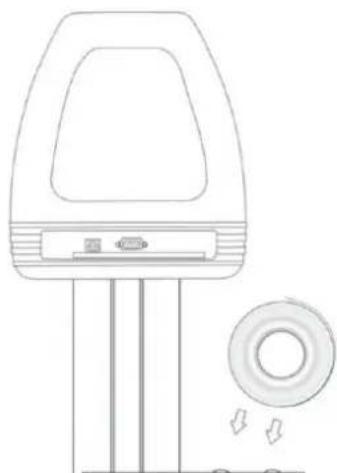
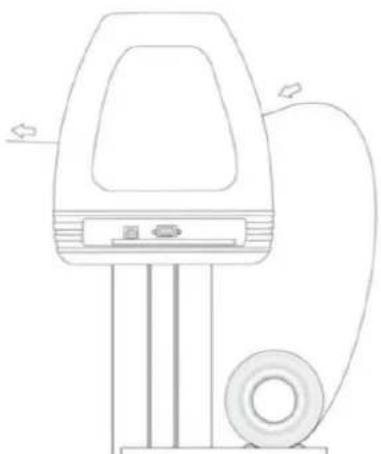
- Plasser rullen oppå stativrullene. For varmepressvinyl, vennligst snu rullen:
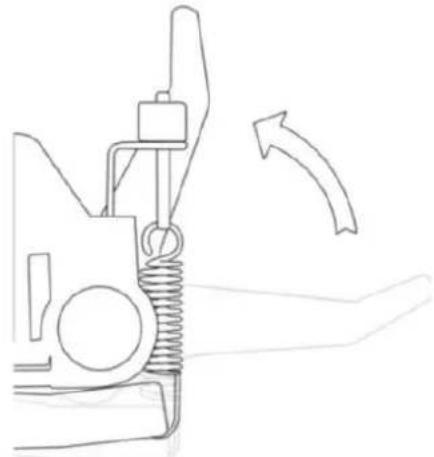
2. Slipp klemrullenes frigjøringsspaker:
3. Mat vinylen under klemrullene (hvis du arbeider fra et enkelt ark i stedet for en rull, kan vinylen ogsa mates fra forsiden):
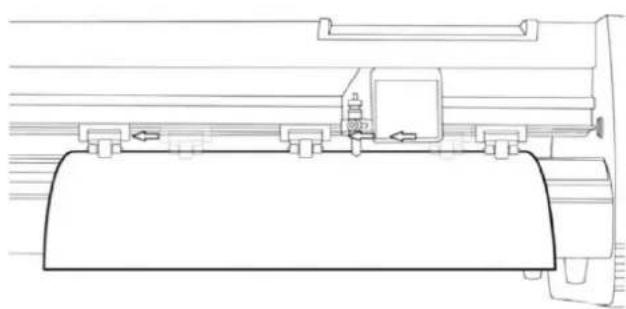
4. Juster klemrullene sik at det er en vals pa haver side av vinlen (og, pa modeller med 3 ellere valser, en vals naer midten). Unnga a senke en klemvalse til gabet mellom de to matevalsene:
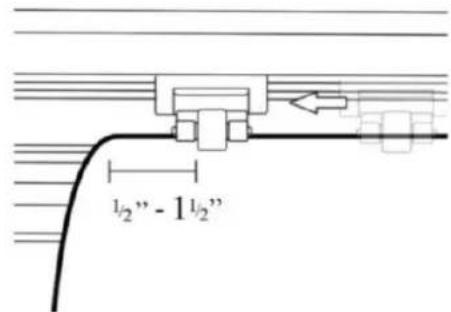
- La det vare melom 1,27 - 3,8 mm (1/2"-1 1/2") fra kanten av valsen og kanten av vinlen på begge sider:
- Koble inn klemvalsene ved a trykke ned pka klemrullens utloerspaker.
- Sla pā maskinen (hvis den ikke er slätt pā enna).
Endring av skjareposisjon
- Trykk pa "Alternativ"-knappen for a gä inn i frakoblet modus.
- Juster vinylen til der du vil rage kuttet for a starte ved abruke pil opp og ned pa kontrollpanelet:

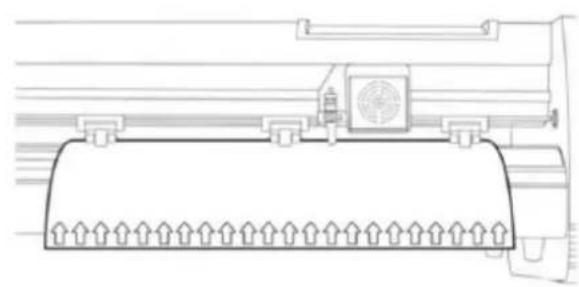
- Trykk na pa "Origin"-knappen for a fortelle kutteren at dette er stedet der du vil at kuttet skal begynne.
- MERK: Nár du velger et startsted for designet ditt, husk at prosessen starter nederst til hýre i designet. La det være nok plass til venstre for og bak startstedet for à fullføre kuttet.
Hvis du ønsker Å gjore andre justeringer av trykk, hastiget aller andre innstlinger kan du gjore det nå Hvis du setter opp for ditt forste kutt med maskinen, bør standardverdiene vare et godt utgangspunkt.
Hvis du foretar noen justeringer pa kutteren, sorg for at du gár tilbake til hovedskjermen før du prover à kutte.
Programvaredrift
- Koble strømledningen til kutteren og koble deretter til encheten og slå pa strømmen.
- Hvis du bruker en seriell kabel for á koble maskinen til en datamaskin, er det ikke nɒdvendig medytterligere oppsett. Bare koble den ene enden av kabelen til maskinen og den andre enden til endatamaskin og oppsettet er fullført. Hvis du har mer enn en seriell tlikobling pa datamaskinen ell derupplever kommunikasjonsproblemer mellom maskinen og datamaskinen, kan du kontrollere at riktigCOM-port brukes i programvareoppsettet, men for de flestbe brukere vil COM-porten vare COM1.
- Hvis du bruker USB-kabel for á koble maskinen til en datamaskin, trenger du installajonsprogramvare (SignMaster) - vist i videre trinn. Driveren installerres automatisk under programvareinstallasjonen, det er/DDvendig á installere driveren separat.
- Åpne programvareboksen, ta disken og legg den inn i den optiske CD-stasjonen eller legg inn USB-flashplaten med programvaredriver pa den.
- [Hvis installasjonen/DD he startet automatisk] Apne datamaskinen, dobbeltklikk erer hoyreklikk pa den optiske stasonen for a installere programvaren:
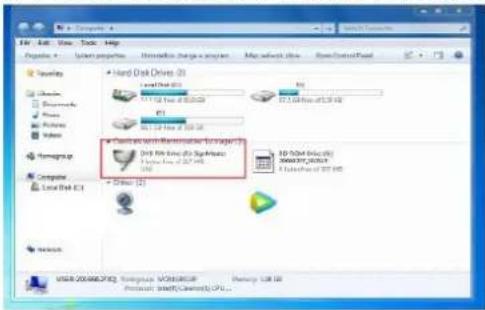
- Klikk pa ikonet i den rode boksen og begynn a installere programvaren og velg installationsjonsspraket:

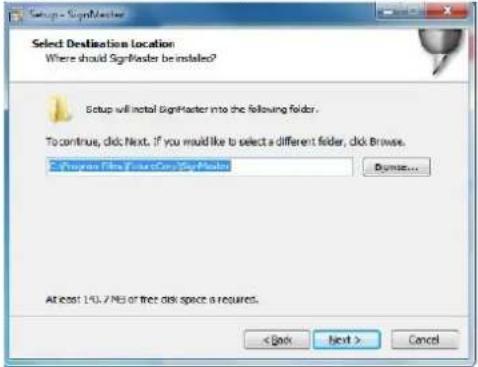
- Følg standard installasjonsbane - velg installasjonsmappen og klikk på Neste:
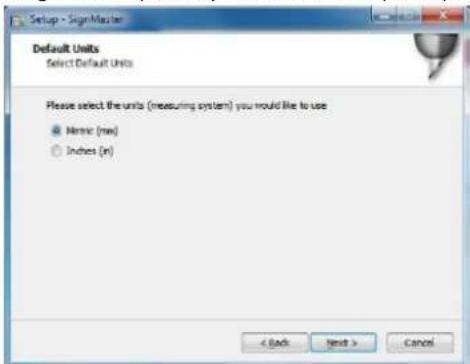
- Velg enchetssystem (metrisk aller imperial):
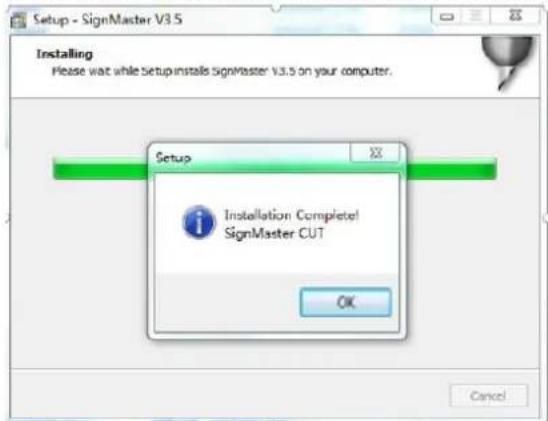
- Installasjonen er fullfort hvis du ser at dette vinduet vises pa skjermen:
- Nár du Āpner programvaren for Förste gang, vises aktiveringsvinduet:
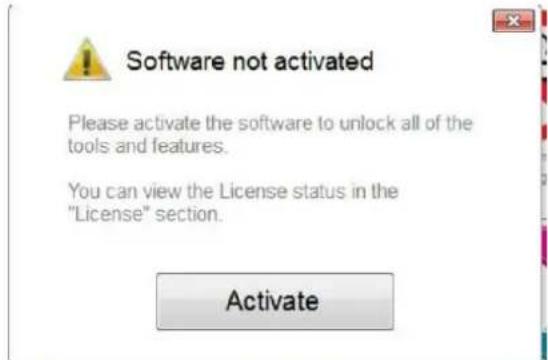
- Klikk på "Aktiver"-knappen og skriv inn e-postadressen din:
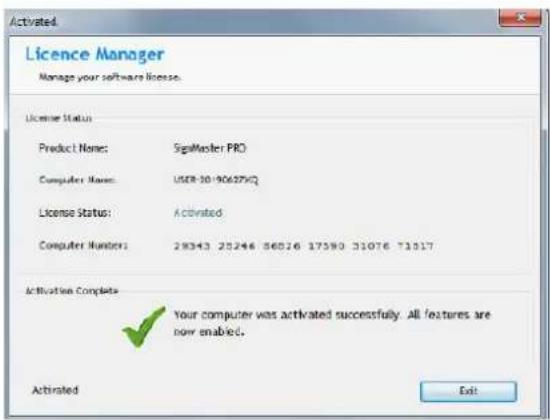
- Etter vellykkekt aktivering av programvaren, klikk "Avslutt" i vinduet:
Koble programvaren til maskinen
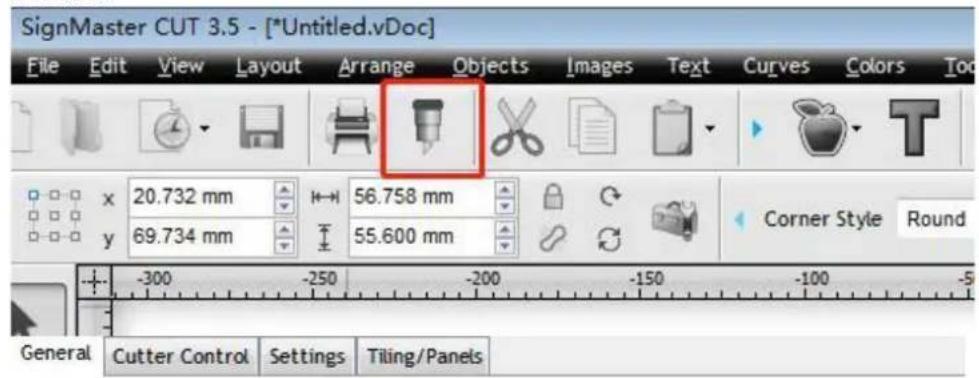
- Åpne programvaren, velg ønsket innhold og klikk sendt til skjareplotteren. Klikk på kutterikonet merket nedenfor:
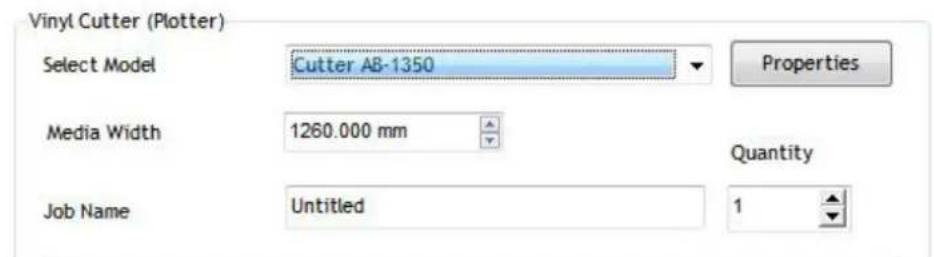
- Klikk på "Egenskaper"-knappen:
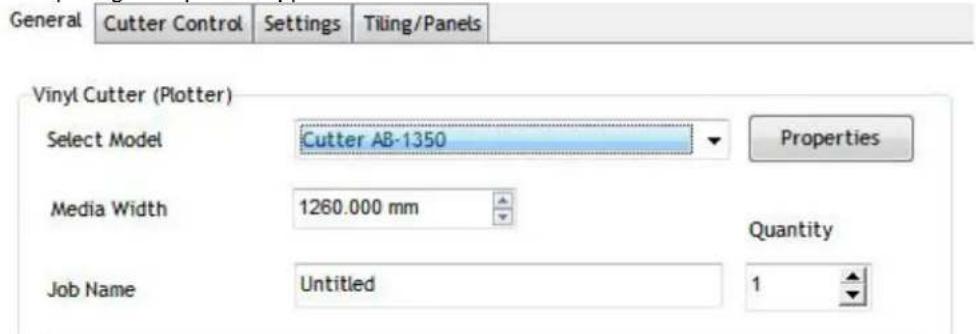
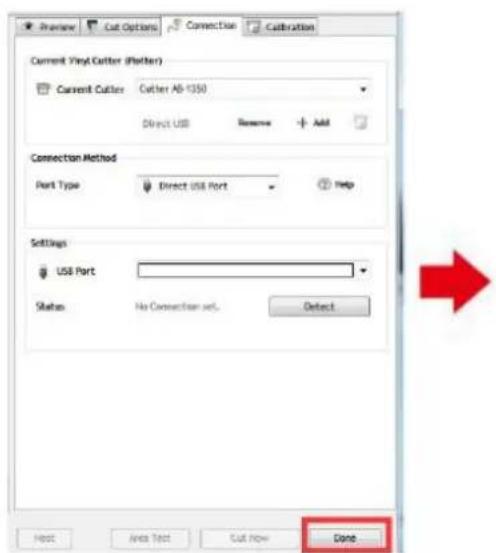
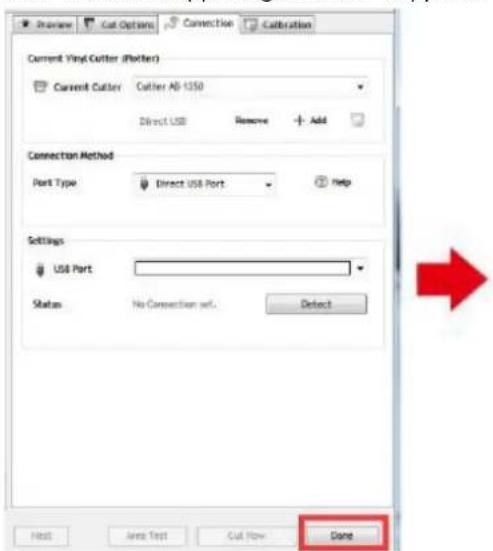
- Klikk på "Tilkobling"-fanen og velg maskinmodell:
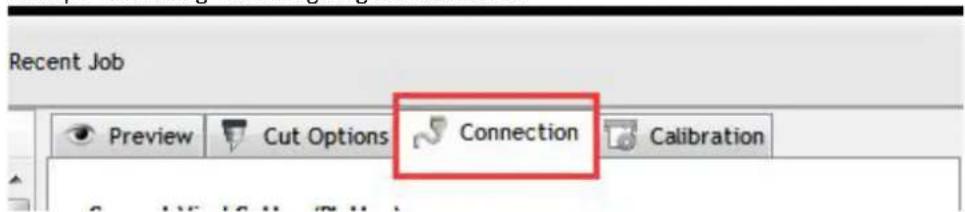
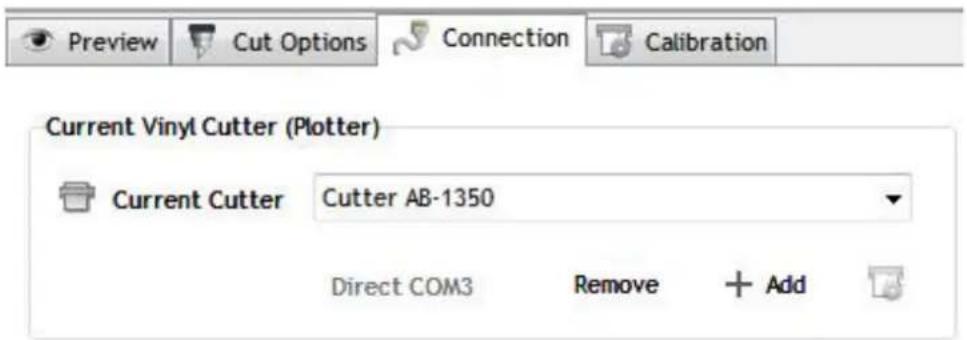
- Velg direkte USB-port:
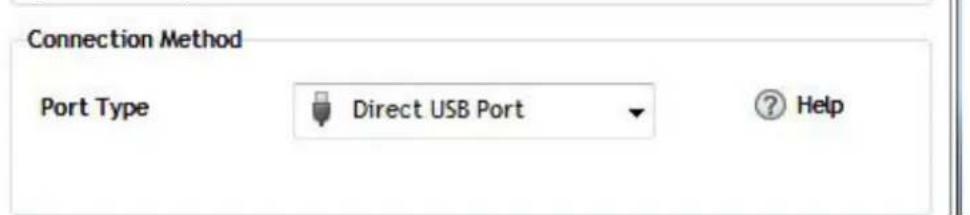
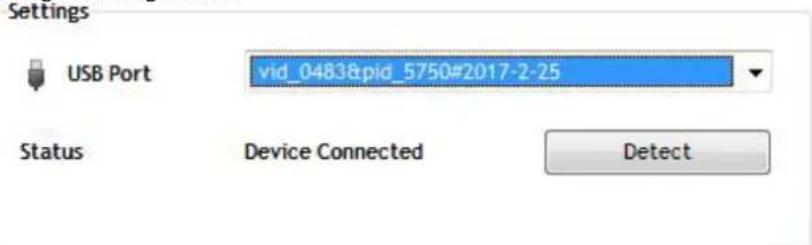
- Rullegardin valgt driver:
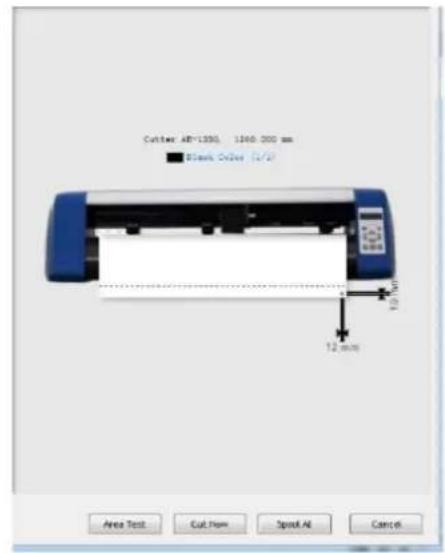
- Klikk "Fullfør:-knappen og deretter "Klipp na":
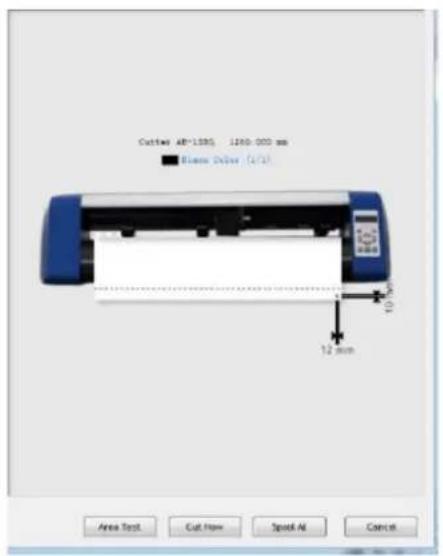
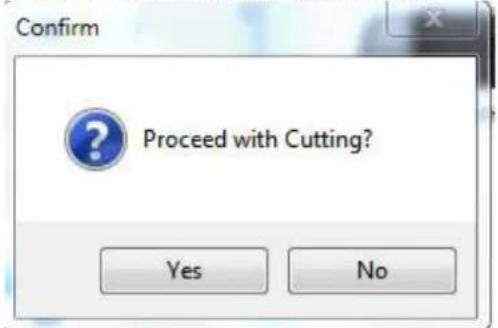
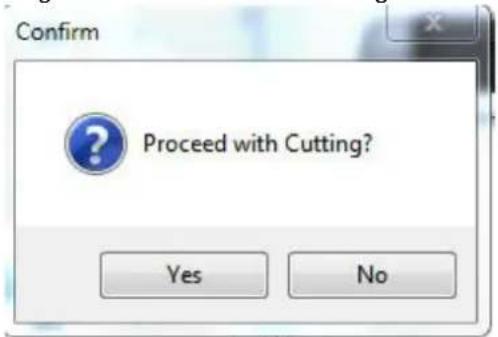
- Velg "Ja" for a fortsette med kutting:
Ikke kast delle enheten i kommunalt avfallsanlegg. Gi den til et gjenvinnings- og innsamlingspunkt for elektriske og elektriske apparater. Sjekk symbolet på produktet, bruksanvisingen og emballasjen. Plasten somBrukes til Å konstruere enheten kan resirkuleres i samsvar med deres merking. Ved ä velge Å resirkulere gir du et betydelig bidrag til beskyttelsen av miljøet vårt.
Kontakt lokale myndigheter for informasjon om ditt lokale resirkuleringsanlegg.

Kontakta lokala myndigheter for information om din lokala Återvinningsanlaggning.