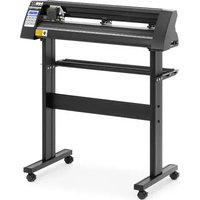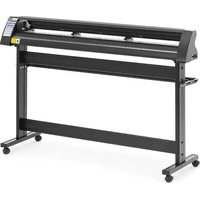
PLO-1350 - Schneideplotter MSW - Kostenlose Bedienungsanleitung
Finden Sie kostenlos die Bedienungsanleitung des Geräts PLO-1350 MSW als PDF.


| Produkttyp | Schneideplotter |
| Marke | MSW |
| Modell | PLO-1350 |
| Nennspannung | 230 V~ / 50 Hz |
| Nennleistung | 95 W |
| Stromstärke | 2 A |
| Schutzklasse | I |
| Abmessungen (L x B x H) | 1510 x 455 x 1000 mm |
| Gewicht | ~19 kg |
| Schnittgeschwindigkeit | 0,8 m/s |
| Maximale Schnittbreite | 1260 mm |
| Breite des Zuführers | 1350 mm |
| Einstellbarer Anpressdruck | 20 bis 500 g |
| Maximale Schnittdicke | ≤ 1 mm |
| Wiederholgenauigkeit | 0,1 mm |
| Anschlussschnittstelle | USB, COM |
| Anzeige und Steuerung | LCD-Bildschirm mit Bedienfeld |
| Schallpegel | Nicht angegeben (gewerbliche Nutzung) |
| Mitgeliefertes Zubehör | Ständer, Klingen, USB-Kabel, SignMaster-Software |
| Montage erforderlich | Ja (Ständer und Klingenhalter) |
| Klingenwechsel | Alle 6 Monate oder je nach Verschleiß |
| Sicherheitshinweise | Vor Wartung vom Netz trennen, Klinge nicht berühren, 5 s vor Wiedereinschalten warten |
| Entsorgung | Nicht im Hausmüll entsorgen, WEEE-Recycling |
Häufig gestellte Fragen - PLO-1350 MSW
Benutzerfragen zu PLO-1350 MSW
0 Frage zu diesem Gerät. Beantworten Sie die, die Sie kennen, oder stellen Sie Ihre eigene.
Eine neue Frage zu diesem Gerät stellen
Laden Sie die Anleitung für Ihr Schneideplotter kostenlos im PDF-Format! Finden Sie Ihr Handbuch PLO-1350 - MSW und nehmen Sie Ihr elektronisches Gerät wieder in die Hand. Auf dieser Seite sind alle Dokumente veröffentlicht, die für die Verwendung Ihres Geräts notwendig sind. PLO-1350 von der Marke MSW.
BEDIENUNGSANLEITUNG PLO-1350 MSW
BEDIENUNGSCANLEITUNG
INSTRUKCJA OBSLUGI
NAVOD KPOUZITI
MANUEL D'UTILISATION
ISTRUZIONI PER L'USO
These Bedienungsanleitung wurde für Sie maschinell übersetzt. Wir arbeiten kontinuierlich daran, eine akkurate Übersetzung zu liefern. Allerdings ist keine maschinelle Übersetzung perfect. Die officielle Bedienungsanleitung ist die englishe Version. Etwaige Abweichungen oder Unterschiede in der Übersetzung sind weder bindend noch haben sie eine rechtliche Wirkung für die Einhaltung oder Durchsetzung von Vorschriften. Sollten Fragen zur Genauigkeit der Informationen in der Bedienungsanleitung aufkommen, beziehen Sie sichitte auf die englishe Version dieser Inhalte. Sie ist die officielle Version.
TECHNISCHE DATEN
| Beschreibung des Parameters Parameterwert | |||
| Produktname | Schneideplotter | ||
| Modell | MSW-PLO-375 | MSW-PLO-1350 | MSW-PLO-720 |
| Nennspannung [V~] / Freqenz [Hz] | 230 / 50 | ||
| Nennleistung [W] | 90 | 95 | 95 |
| Stromstärke [A] | 2 | ||
| Schutzklasse | 1 | ||
| Abmessungen [Breite x Tiefe x Höhe; mm] 530 x | 235 x 210 | 1510 x 455 x 1000 | 880 x 450 x 1000 |
| Gewicht [kg] | ~6.45 | ~19 | ~15.4 |
| Schnittgeschwindigkeit [m/s] | 0,8 | ||
| Schnittbreite [mm] | 285 | 1260 | 630 |
| Einzugsbreite [mm] | 375 | 1350 | 720 |
| Schnittdruck [g] | 20-500 | ||
| Schnittdicke [mm] | ≤1 | ||
| Wiederholgenauigkeit [mm] | 0,1 | ||
| Verbindungsschnittstelle | USB, COM | ||
VORSICHTSMASSNAHMAN
a) Vor dem Einsatz des Schneideplotters muss das Schutzmaterial entfernt werden.
b) Überprüfen Sie das Etikett auf der Rückseite des Plotters, um sicherzustellen, dass die vom Plotter benötigte Nennspannung mit der Spannung der Strombasis übereinstimmt.
c) Stellen Sie zunachst sicher, dass der Netzschalter ausgeschelt ist, und stecken Sie dann das Netzteil in eine geerdete Steckdose.
d)itte beruhren Sie das Netzkabel nicht mit nassen Händen, um einen Stromschlag zu vermeiden.
e)itte verwenden Sie nur das mit thisem Produkt mitgelieferte Netzkabel bzw. Datenkabel oder vom Hersteller zugelassene Ersatzteile.
f) Um Fehlfunktionen zu vermeiden, setzen Sieitte keine Metallgegenstände und Flüssigkeiten in die Maschine fallen.
g) Nach dem Herunterfahren mussen Sie weitere 5 Sekunden warten, bevor Sie den Schneideplotter wieder einschalten, da es sonst zu Schäden am Schneideplotter kommt.
h) Bei Gewitter den Netzschalter auf OFF stellen und das Netzkabelziehen.
i) Nehmen Sieittekeine privaten Änderungen an den Komponenten des Herstellers vor.
j) Der Hersteller besteht sich das Recht vor, Produktspezifikationen ohne vorherige Ankündigung zuändern.
k) Der Hersteller haftet nur für die gesetzlichen Verpflichtungen in Bezug auf das an den Benutzer verkaufte Produkt selbst und nicht für sonstige Verluste, die durch Fehlfunktionen des Produkts entstehen.
I) Ohne die Genehmigung unseres Unternehmens darauf kein Teil desses Handbuchs kopiert oder unter irgendem Namen weitergegeben werden.
m) Ziehen Sie den Schlitten NICHT mit der Hand.
n) Wenn nach dem Einschalten der Maschine ein ungewöhnliches Gerausch auftritt, schalten Sie die Maschine bereits sofort aus und wenden Sie sich für eine Rückmeldung an den Kundendienst.
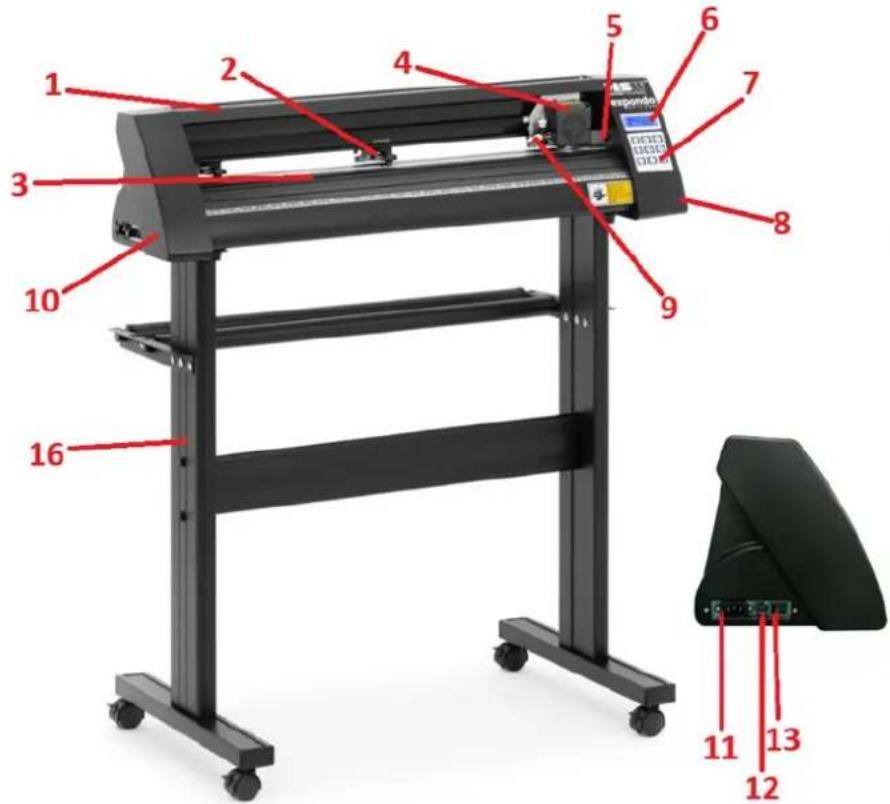
PRODUKTBESCHREIBUNG
- Schienenfuhrungsabdeckung
- Andruckrollensatz
- Papierzufuhrrolle
- Wagen
- Reset-Schalter
- Anzeige
- Bedienfeld
- Rechte Seitenabdeckung
- Klingenklemme
- Linke Seitenabdeckung
- Stromanschlussbuchse
- Sicherungshalter
- Netzschalter
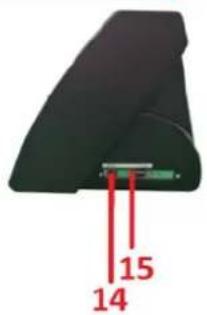
- USB-Anschluss
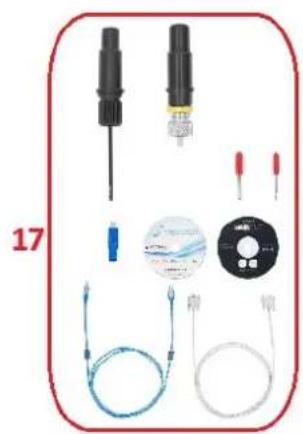
15.COM-Anschluss - Stand
- Zubehör
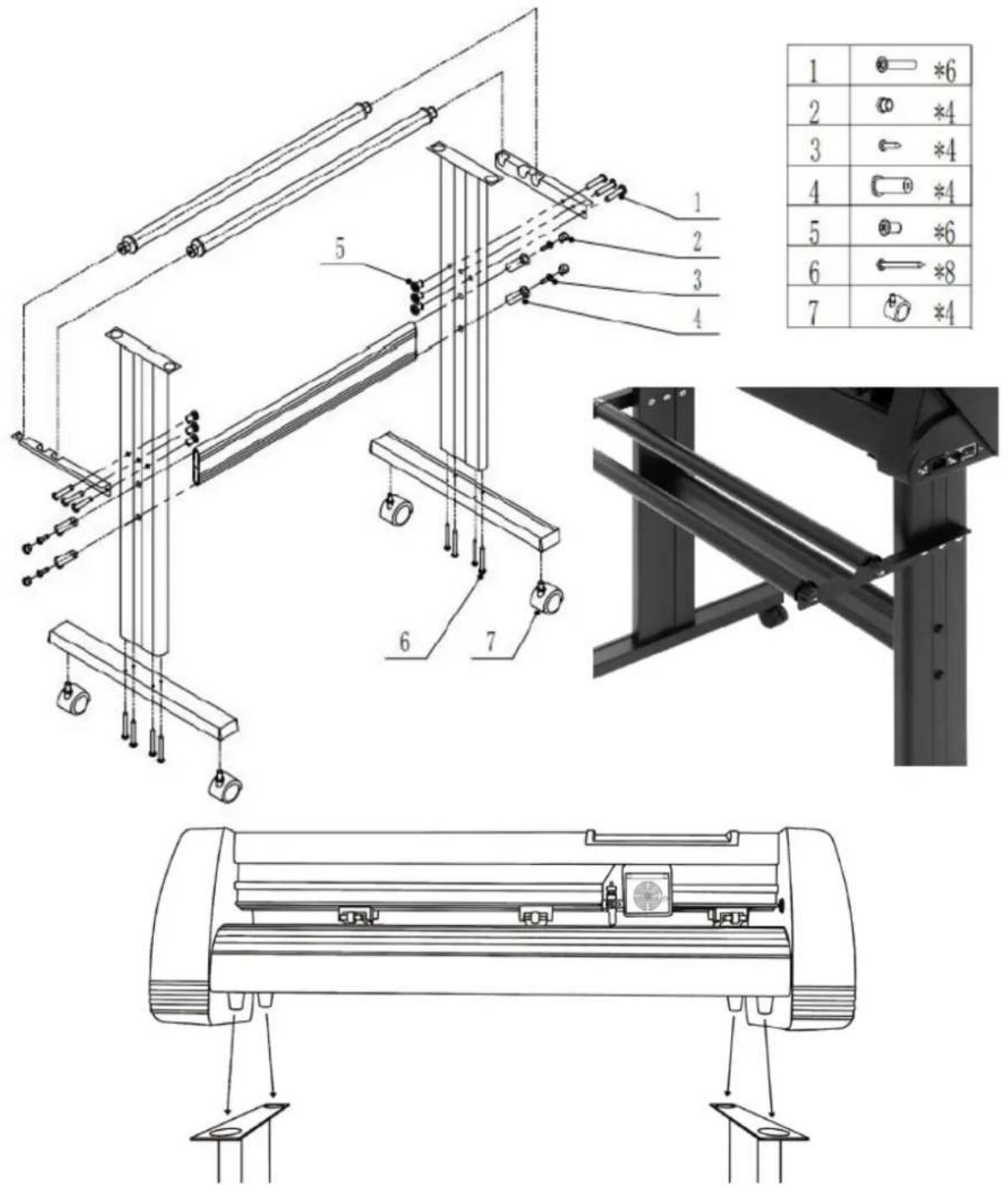
STANDMONTAGE
KLINGENMONTAGE
| 1. Schrauben Sie die Kappe vom Klingenschlitten ab. | |
| 2. Stellen Sie den Messingring am Klingenschlitten ganz nach unten. | |
| 3. Entfernen Sie von einer neuen Klinge die Schutzabdeckung. | |
| 4. Setzen Sie die Klinge oben in den Klingenschlitten ein. | |
| 5. Schrauben Sie die Kappe wieder auf den Klingenschlitten. |
- Stellen Sie die Schlittenkappe so ein, dass die Klinge etwa 0,4mm hervorsteht.
- Passen Sie den Messingring an, bis er fest auf der Kappe sitzt. Dadurch bleibt die Kappe während des Betriebs an ihrem Platz.
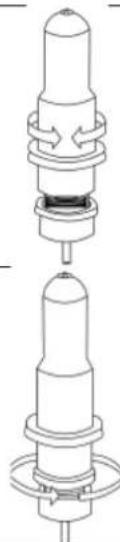
HINWEIS: Die Klingen sollen alle 6 Monate ausgelaucht werden. Beim Schneiden von dickerem Material wie Flock, Glitzer oder reflektierenden Materialien müssen sie möglicherweise früiger ausgelaucht werden.
BEFESTIGUNG DER KLINGE IM HALTER
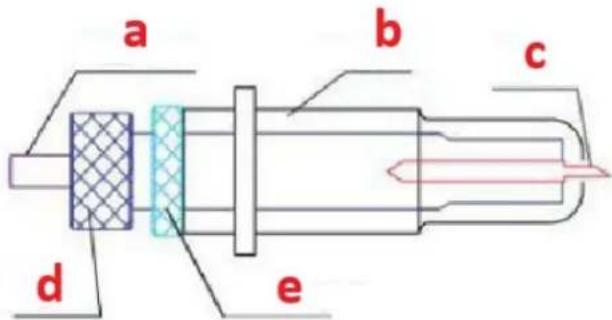
a) Druckstange
b) Klingenabdeckung
c) Klinger
d) Schaft
e) Klingeneinstellmutter
- Lösen Sie die Klingeneinstellmutter und drehen Sie den Schaft, um die Länge der freiliegenden Klingenspitze einzustellen. Bestimmen Sie die Spitzenlänge entsprechend der Materialstärke:
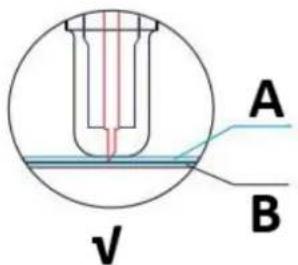
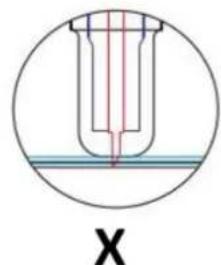
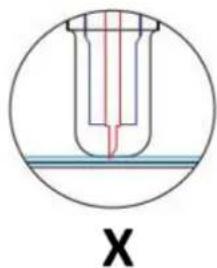
A) Materialstärke
B) Basisdicke
V) Die richtige Schnitttiefe
X) Links - Klingenspitze zu lang; Rechts - Klingenspitze zu kurz
- Drücken Sie die Druckstange, wenn Sie die Klinge wechseln möchten. Nehmen Sie die Klinge hereaus, wenn sie freiieigt.
- HINWEIS: Die Klingenspitze ist sehr scharf - berühren Sie sie nicht mit dem Finger, da es zu Verletzungen und einer Abstumpfung der Klinge kommt kann!
MONTAGE DES KLINGENHALTERS IM WAGEN
A) Schlittenschlitz (hält die Klingenbaugruppe im Schlittenarm)
B) Feststellknopf (ermöglich den Zugriff auf die Klinge oder den Stiftschlitten zum Austauschen von Zubehör)
-
Losen Sie den Feststellknopf am Wagenarm.
-
Platzieren Sie den Klingenschlitten im Schlittenarmschlitz.
- Ziehen Sie den Feststellknopf am Wagenarm fest.
DISPLAY, BEDIENFELD UND EINSTELLUNGEN
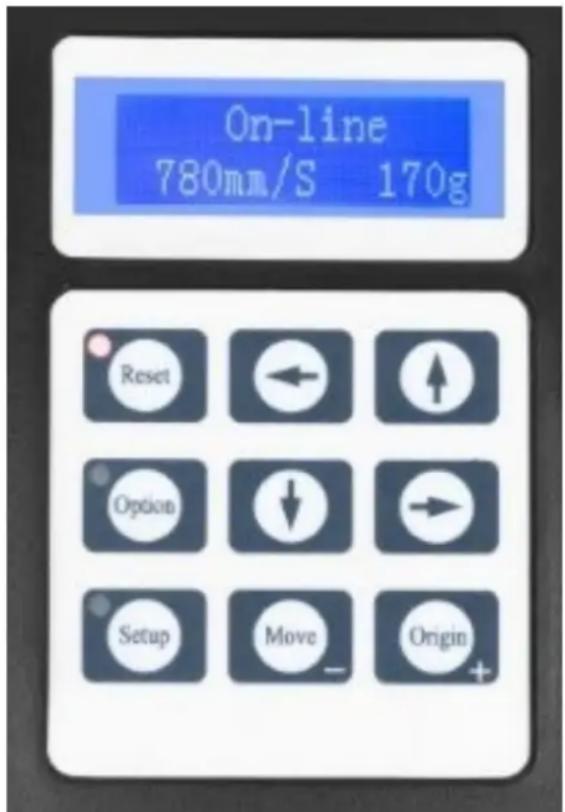
Auf dem Hauptbildschirm konnen Sie die wichtigsten Einstellungen des Cutters vornehmen, beispissewe Schmittgeschwindigkeit und Schnittkraft. Außen dem konnen Sie ein Testmuster schneiden oder die aktuell eingestellte Kraftmenge überprüfen. Optionen des Hauptbildschirms:
| "Reset" | Setzt den Betrieb der Maschine zurück und bringt den Wagenarm in seine äußerte rechte Position. |
| "Option" | Wechseln Sie in den Offline-/Pausenmodus. |
| "Setup" | Rufen Sie den Setup-Modus auf. |
| "Move" | Schneidet eine keine Testform zum Testen der aktuellen Kraft- und Geschwindigkeitseinstellungen. Wird verwendet, um die richtige Schnittgeschwindigkeit und die erforderlichen Krafteinstellungen für unterschiedliche Materialien zu bestimmen, ohne ein größeres Stück davon zu verschwenden. |
| "Origin" | Wird verwendet, um die Funktionalität der Z-Achse zu testen (durch Herunterlassen des Sägeblatts, wenn der Schlitten ordnungsgemäß funktioniert) oder um einen neuen Ursprungspunkt festzulegen, wenn sich die Maschine im Offlinemodus befindet. |
| ↓/↑ | Passt die Schnittgeschwindigkeit an. Eine Schnittgeschwindigkeit von 300 mm/s ist eine (sinnvolle) Standardgeschwindigkeit, die für die meisten Schritte verwendet werden kann. Beim Arbeiten mit kleineren und detailierteren Bildern kann eine geringere Geschwindigkeit erforderlich |
| sein. Beim Arbeiten mit größeren und weniger detailierten Bildern kann zur Verkürzung der Arbeitszeit eine höhere Geschwindigkeit eingestellt werden. | |
| ← / → | Passt die Schneidkraft an. Eine Schnittkraft von 100 g ist einGreater allgemeiner Ausgangspunkt, wenn Sie versuchen, die für ein bestimmtes Material erforderliche Kraft zu ermitteln. Alle schneidbaren Materialien reißen bei der erforderlichen Krafteinwirkung. Daher sollen den stets entsprechende Tests durchgeführt werden, um die richtige Krafteinwirkung zu bestimmen. Die richtige Kraft ist dann gegeben, wenn die Klinge vollständig in das zu schneidende Material eindringt, das Trägermaterial bereits nicht durchschnittend. |
Im Offline-Modus können Schneidmaterial und Klinge neu positioniert werden, um für das{nachste Motiv eine neue Ausgangsposition festzulegen. Dieser Modus ist auch während des Betriebs der Maschine zuganglich und unterbricht den aktuellen Schneidvorgang. Obwohl Änderungen an den Material- und Klingenpositionen vorgenommen werden konnen, wenn während des Schneidens in den Offline-/Pausenmodus gewechselt wird, wird normalerweise davon abgeraten, Änderungen an den Einstellungen vorzunehmen. Optionen fur den Offlinemodus:
| "Reset" | Setzt den Betrieb der Maschine zurück und bringt den Wagenarm in seine äußerte rechte Position. |
| "Option" | Ignoriert alle Änderungen, die an der Material- oder Klingenpositionen und beendet den Offline-/Pausenmodus, wodurch die Maschine zum Hauptbildschirm darüberkehrt. Setzt alle Schneidvorgänge fort, die beim Wechsel in den Offline-/Pausenmodusstattfanden. |
| "Setup" | In thisem Modus ohne Funktion. |
| "Move" | Akzeptiert alle am Material oder an der Klingenposition vorgenommen Änderungen und beendet den Offline-/Pausenmodus, wodurch der Cutter zum Hauptbildschirm darübergebracht wird. Setzt jedem Schneidvorgang fort, der beim Wechsel in den Offline-/Pausenmodusstattfand, und davon von den neuen Klingen-/Materialpositionen aus. |
| "Origin" | Akzeptiert alle am Material oder an der Klingenposition vorgenommen Änderungen und beendet den Offline-/Pausenmodus, wodurch der Cutter zum Hauptbildschirm darübergebracht wird. Nimmt den Schneidvorgang wieder auf, der ausgeführrt wurde, als Von den neuen Klingen-/Materialpositionen aus wurde der Offline-/Pausenmodus aufgerufen. |
| ↓/↑ | Positionieren Sie das Material neu, indem Sie die Vorschubrollen bewegen. Nachdem wir Bewegungen vorgenommen haben, konnen wir die Änderungen durch Träcken der Schaltflächen „Verschieben“ oder „Ursprung“ bestätigten oder durch Träcken der Schaltfläche „Option“ abbrechen. |
| ←/→ | Positionieren Sie die Klinge neu, indem Sie den Schlittenarm bewegen. Nach dem wir Bewegungen vorgenommen haben, konnen wir die Änderungen |
| durch Drücken der „Ursprung“-Taste bestätigten oder durch Drücken der „Option“-Taste abbrechen. |
BETRIEB
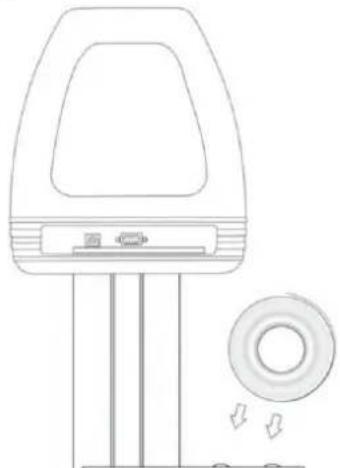
- Legen Sie die Rolle auf die Ständerrollen. Für HeiBpressvinyl drehen Sie die Rolleitte um:
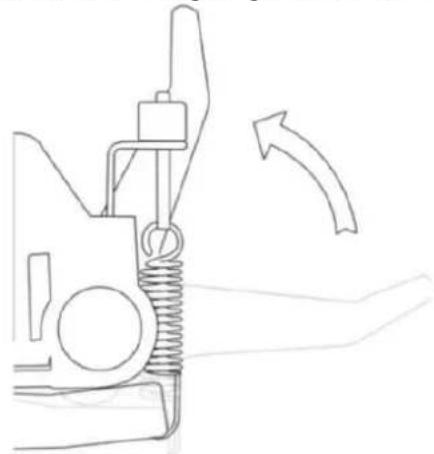
- Lösen Sie die Entriegelungshebel der Andruckrollen:
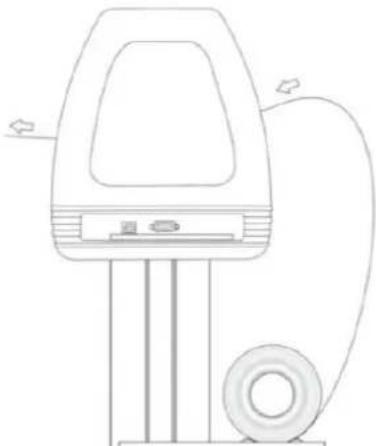
- Führn Sie das Vinyl unter den Andruckrollen hindurch (wenn Sie mit einem einzelnen Blattstatt einer Rolle arbeiten, kann das Vinyl auch von vorne zugeführrt werden):
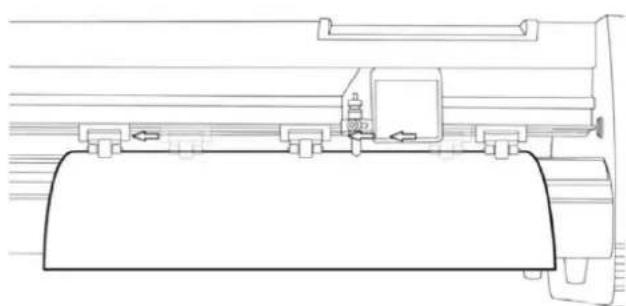
- Stellen Sie die Andruckrolten so ein, dass sich auf jeder Seite des Vinyls eine Rolle befindet (und bei Modellen mit 3 oder mehr Rollen eine Rolle in der Höhe der Mitte). Vermeiden Sie das Absenken einer Andruckrolle bis in den Spalt zwischen den beiden Einzugsrolten:
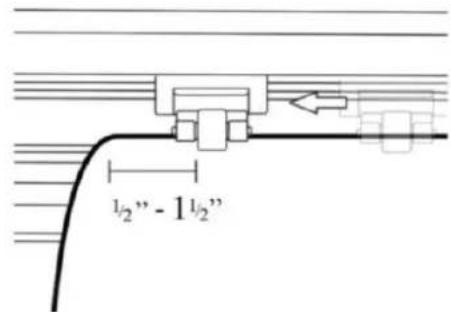
- Lassen Sie auf beiden Seiten einen Abstand von 1,27 - 3,8 mm (1/2"-1 1/2") zwischen der Kante der Rolle und der Kante des Vinyls:
- Aktivieren Sie die Andruckrollen, indem Sie die Entriegelungshebel der Andruckrollen nach unter drücken.
- Schalten Sie die Maschine ein (falls sie noch nicht eingeschaltet ist).
Schnittpositionändern
- Drucken Sie die Taste „Option“, um in den Offline-Modus zu wechseln.
- Passen Sie das Vinyl mit den Auf- und Ab-Pfeiltasten auf dem Bedienfeld an die Stelle an, an der Sie den Schnitt beginnen möchten:

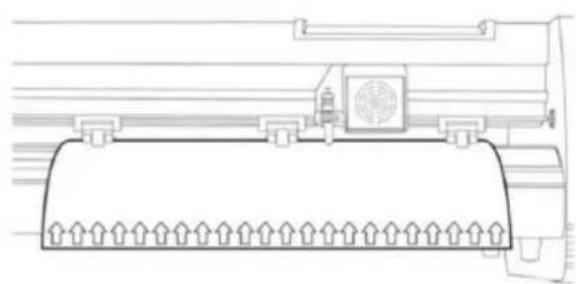
- Stellen Sie nun die Klinge mit den Pfeiltasten nach links und rechts Dort ein, wo der Schnitt beginnensoll:
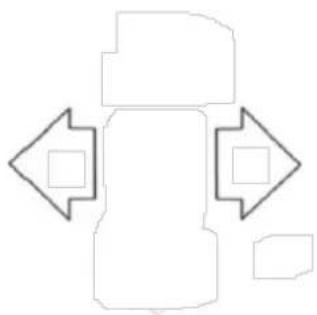
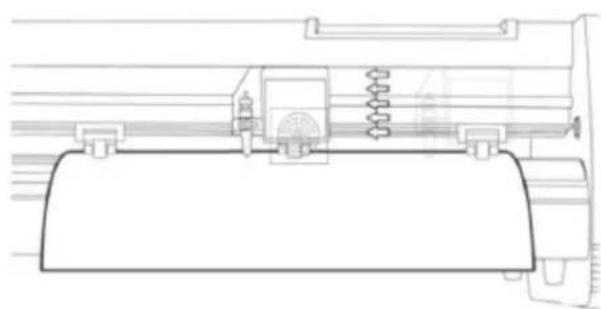
-
Drücken Sie nun die Schaltfläche „Ursprung“, um dem Cutter mitzuteilen, dass dies die Stelle ist, an der der Schnitt beginnen soll.
-
HINWEIS: Denken Sie beim Auswahlen eines Startorts für Ihr Design daran, dass der Vorgang im unteren rechten Bereich des Designs beginnnt. Lassen Sie links und hinter der Startposition genugend Platz, um den Schnitt abzuschreiben.
Wenn Sie weitere Anpassungen am Druck, der Geschwindigkeit oder anderen Einstellungen vornehmen möchten, können Sie dies jetzt tun. Wenn Sie ihren ersten Schnitt mit der Maschine einrichten, sollen den Standardwerte einGreater Ausgangspunkt sein.
Wenn Sie an Ihrm Cutter Einstellungen vornehmen, achten Sie daraufuf, dass Sie zum Hauptbildschirm zurückkehren, bevor Sie mit dem Schneiden beginnen.
Softwarebedienung
- Befestigen Sie das Netzkabel am Cutter, stecken Sie dann das Gerät ein und schalten Sie es ein.
- Wenn Sie das Gerät über ein serialles Kabel mit einem Computer verbinden, ist keine weitere Einrichtung erforderlich. Schließen Sie einfach ein Ende des Kabels an die Maschine und das andere Ende an einen Computer an. Schon ist die Einrichtung abgeschlüssen. Wenn Sie über mehr als eine serielle Verbindung auf Ihr Computer verfügen oder Kommunikationsprobleme zwischen der Maschine und dem Computer auftreten, müssen Sie überprüfen, ob in ihrem Software-Setup der richtige COM-Port verwendet wird. Bei den meisten Benutzern ist der COM-Port jedoch COM1.
- Wenn Sie das Gerät über ein USB-Kabel mit einem Computer verbinden, ist die Installationssoftware (SignMaster) erforderlich - siehe weitere Schritte. Der Treiber wird während der Softwareinstallation automatisch installiert, eine separate Installation des Treibers ist nicht erforderlich.
- Öffnen Sie die Softwarebox,nehmen Sie die Diskette und legen Sie sie in das optische CD-Laufwerk ein oder gegen Sie alternative den USB-Stick mit dem Softwaretreiber ein.
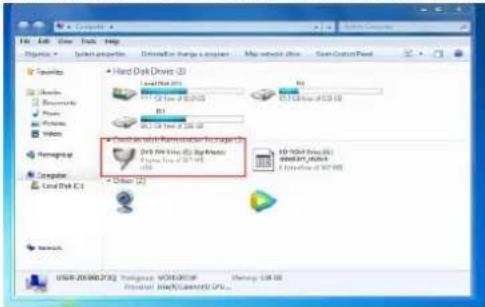
- [Wenn die Installation nicht automatisch gestartet wurde] Öffnen Sie den Computer, doppelklichen Sie oder klichen Sie mit der rechten Maustaste auf das optische Laufwerk, um die Software zu installieren:
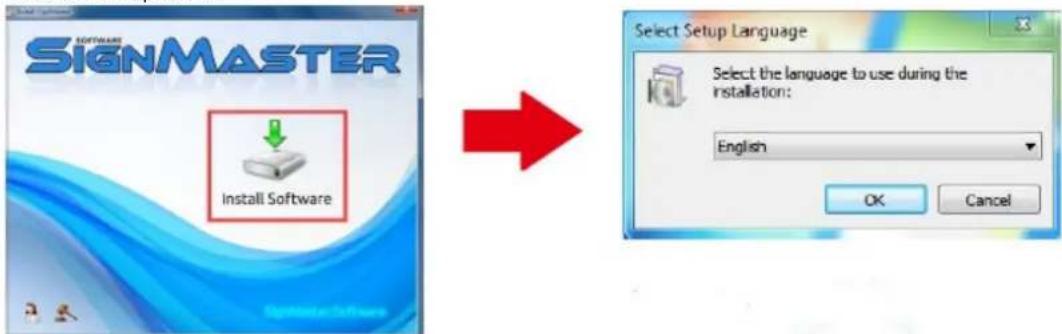
- Klichen Sie auf das Symbol im roten Feld, starten Sie die Installation der Software und wahlen Sie die Installationssprüche:
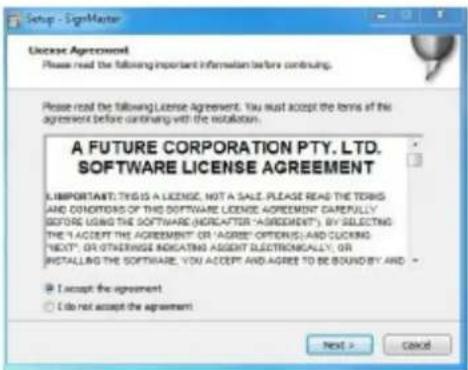
- Stimmen Sie den Softwarebedingungen zu und klichen Sie auf „Weiter“, um fortzufahren:
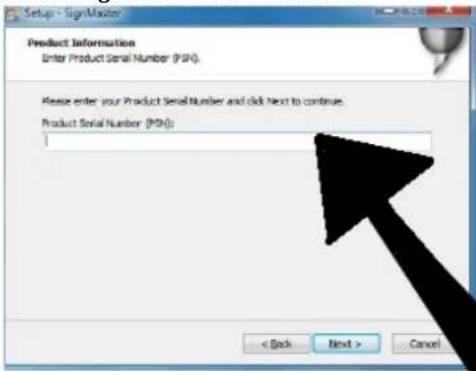
- Geben Sie die Produktseriennummer (PSN) in das Fenster ein - den PSN-Code finden Sie auf der linken Seite der geöffneten Softwarebox:
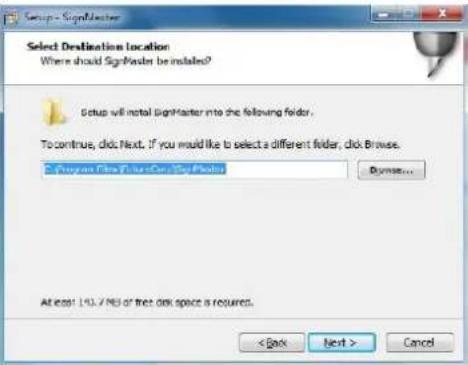
- Folgen Sie dem Standardinstallationspfad - wahlen Sie den Installationsordner und klichen Sie auf „Weiter":
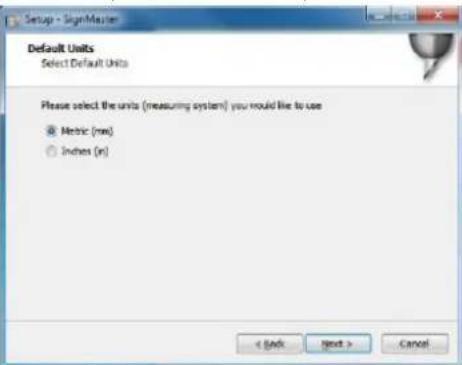
- Einheitsystem auswahlen (metrisch oder imperial):
-
Wahlen Sie das Maschinenmodell aus (siehe Etikett auf dem Maschinenkorper) und klichen Sie auf „Weiter":
-
Die Installation ist abgeschlossen, wenn these Fenster auf dem Bildschirm erscheidt:
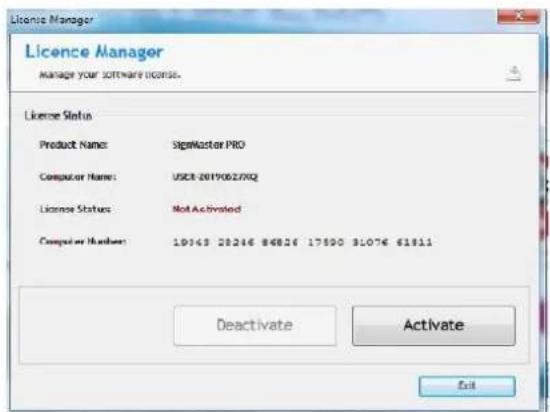
- Beim ersten öffnen der Software erscheint das Aktivierungsfenster:
- Klichen Sie auf die Schaltfläche „Aktivieren" und geben Sie ihre E-Mail-Adresse ein:
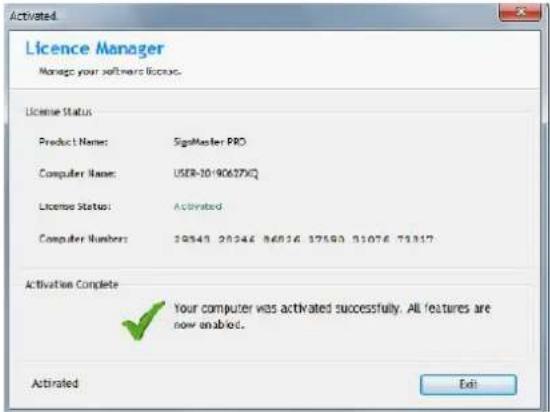
- Klicken Sie nach erfolglicher Aktivierung der Software im Fenster auf „Beenden“:
Verbindung der Software mit der Maschine
- Öffnen Sie die Software, wahlen Sie den gewünschten Inhalt aus und klichen Sie auf „An den Schneideplotter senden". Klichen Sie auf das unter markierte Cutter-Symbol:

- Klichen Sie auf die Schaltfläche „Eigenschaften“:
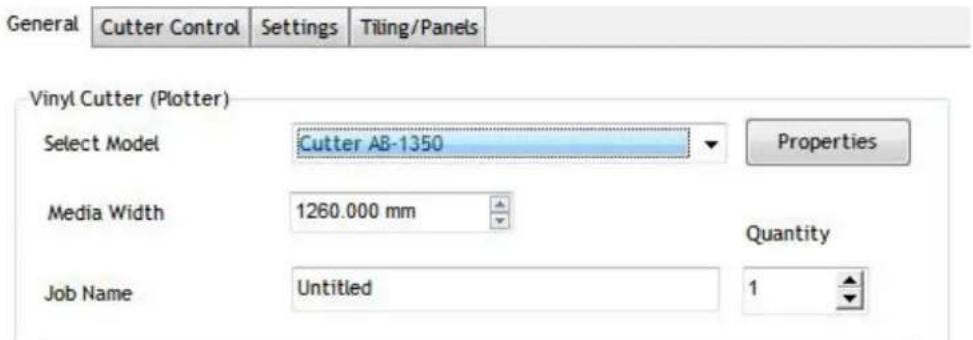
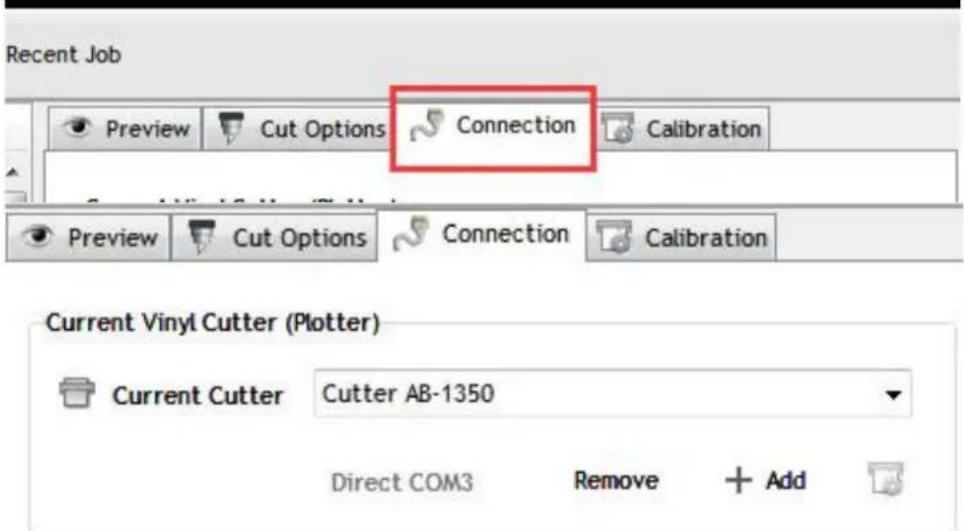
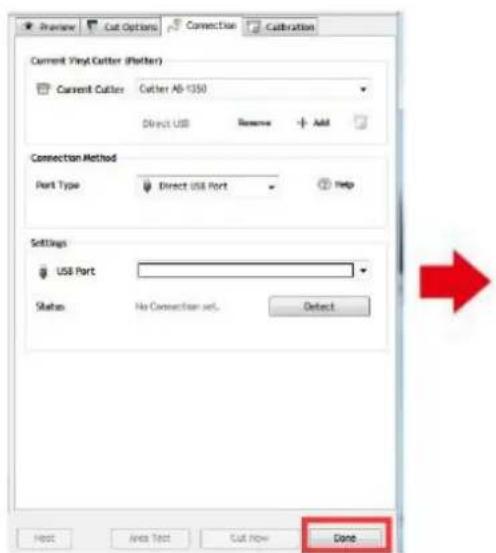
- Klichen Sie auf die Registerkarte „Verbindung" und wahlen Sie das Maschinenmodell aus:
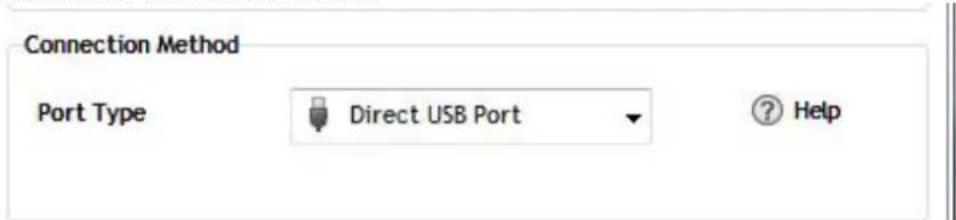
- Direkten USB-Anschluss auswahlen:
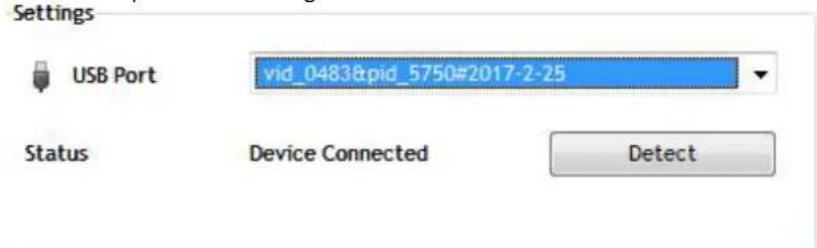
- Aus der ↓Dropdown-Liste ausgewähler Treiber:
- Klichen Sie auf die Schaltfläche „Fertig" und dann auf „Jetzt schneiden":
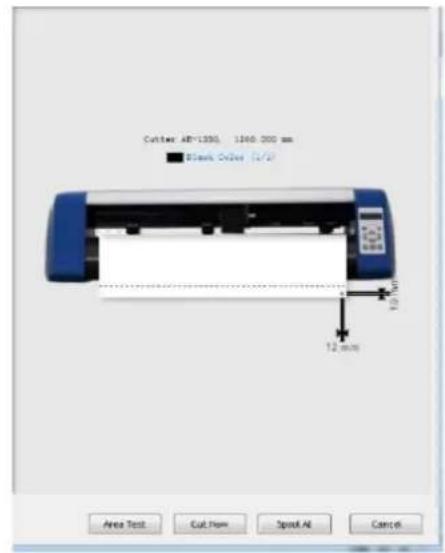
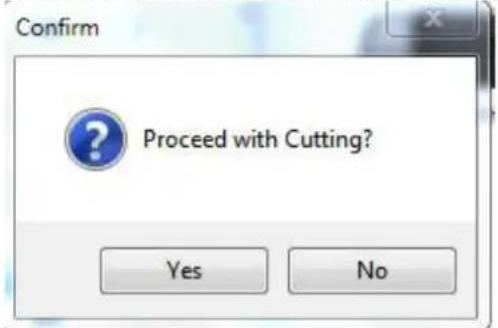
- Wahlen Sie,Ja", um mit dem Schneiden fortzufahren:
HINWEIS: Auf dem USB-Speicherstick ist auch ein Videohandbuch zur Softwareinstallation enthalten.
FEHLERBEHEBUNG
| Problem | Lösung |
| Die Maschine kann keine Verbindung zur Software herstellen. | Software-Porteinstellungen, wie unter gezeichnet: Signature (Date) = Signature (Date) Gesamt = Gegenmaßnahmen / Gegenstände / Gegenleihen / Gegenheiten / Gegenstände / Gegenleihen / Gegenstände / Gegenheiten / Gegenstände / Gegenheiten / Gegenstände / Gegenheiten / Gegenstände / Gegenheiten / Gegenstände / Gegenheiten / Gegenstände / Gegenheiten / Gegenstände / Gegenheiten / Gegenstände / Gegenheiten / Gegenstände / Gegenheiten / Gegenstände / Gegenheiten / Gegenstände / Gegenheiten / Gegenstände / Gegenheiten / Gegenstände / Gegenheiten / Gegenstands / Gegenheiten / Gegenstands / Gegenheiten / Gegenstands / Gegenheiten / Gegenstands / Gegenheiten / Gegenstands / Gegenheiten / Gegenstands / Gegenheiten / Gegenstands / Gegenheiten / Gegenstands / Gegenheiten / Gegenstands / Gegenheiten / Gegenstands / Gegenheiten / Gegenstands / Gegenheiten / Gegenstands / Gegenheiten / Gegenstands / Gegenheits / Gegenstand / Gegenheits / Gegenstand / Gegenheits / Gegenstand / Gegenheits / Gegenstand / Gegenheits / Gegenstand / Gegenheits / Gegenstand / Gegenheits / Gegenstand / Gegenheits / Gegenstand / Gegenheits / Gegenstand / Gegenheits / Gegenstand / Gegenheits / Gegenstand / Gegenheits / Gegenstand / Gegenheits / Gegenstand / Gegenheiten / Gegenstand / Gegenheits / Gegenstand / Gegenheits / Gegenstand / Gegenheits / Gegenstand / Gegenheits / Gegenstand / Gegenheits / Gegenstand / Gegenheits / Gegenstand / Gegenheits / Gegenstand / Gegenheits / Gegenstand / Gegenheits / Gegenstand / Gegenheits / Gegenstand / Gegenheits / Gegenstand / Gegenheits / Gegenstands / Gegenheits / Gegenstands / Gegenheits / Gegenstands / Gegenheits / Gegenstands / Gegenheits / Gegenstands / Gegenheits / Gegenstands / Gegenheits / Gegenstands / Gegenheits / Gegenstands / Gegenheits / Gegenstands / Gegenheits / Gegenstands / Gegenheits / Gegenstands / Gegenheits / Gegenstands / Gegenheits / Gegenstands / Gegenthropartnortest |
| Beim Schneiden ist eine Papierabweichung aufgetreten | Da die Spannung der Papierpresse eineinheitlich ist, drehen Sie die beiden gelben Messing muttern an jeder Papierprese auf die gleiche Höhe, dann wird der Druck ausgegliedchen, wie unter gezeichnet: Signature (Date) = Signature (Date) Gesamt = Gegenmaßnahmen / Gegenstände / Gegenheiten / Gegenstands / Gegenheits / Gegenstands / Gegenheits / Gegenstands / Gegenheits / Gegenstands / Gegenheits / Gegenstands / Gegenheits / Gegenstands / Gegenheits / Gegenstands / Gegenheits / Gegenstands / Gegenheits / Gegenstands / Gegenheits / Gegenstands / Gegenheits / Gegenstands / Gegenheits / Gegenstands / Gegenheits / Gegenstand / Gegenheits / Gegenstand / Gegenheits / Gegenstand / Gegenheits / Gegenstand / Gegenheits / Gegenstand / Gegenheits / Gegenstand / Gegenheits / Gegenstand / Gegenheits / Gegenstand / Gegenheits / Gegenstand / Gegenheits / Gegenstand / Gegenheits / Gegenstand / Gegenheits / Gegenstands / Gegenetherlands / Gegenheits / Gegenstand / Gegenheits / Gegenstand / Gegenheits / Gegenstand / Gegenheits / Gegenstand / Gegenheits / Gegenstand / Gegenheits / Gegenstand / Gegenheits / Gegenstand / Gegenheits / Gegenstand / Gegenheits / Gegenstand / Gegenheits / Gegenstand / Gegenheits / Gegenstand / Gegenheits / Gegenstand / Gegenetherlands / Gegenheits / Gegenstand / Gegenheits / Gegenstand / Gegenheits / Gegenstand / Gegenheits / Gegenstand / Gegenheits / Gegenstand / Gegenheits / Gegenstand / Gegenheits / Gegenstand / Gegenheits / Gegenstand / Gegenheits / Gegenstand / Gegenheits / Gegenstand / Gegenheits / Gegenstand / Gegenheits / GegenStand / Gegenheits / Gegenstand / Gegenheits / Gegenstand / Gegenheits / Gegenstand / Gegenheits / Gegenstand / Gegenheits / Gegenstand / Gegenheits / Gegenstand / Gegenheits / Gegenstand / Gegenheits / Gegenstand / Gegenheits / Gegenstand / Gegenheits / Gegenstand / Gegenheits / Gegenstand / Gegenheits / Gegenstand / Gegenthropartnortest |
| Drehen Sie sie auf die gleiche Höhe. | |
| Der Effekt des Ausschneidens kleiner Grafiken ist nicht optimal. | Bei einer Schnittthöhe von 3-5 mm für Buchstaben wird der Software-Kompensationswert auf 0,45 eingesetzt und die Geschwindigkeit auf 400 mm/s angepasst. Wenn die Schnittthöhe bei Buchstaben mehr als 5 mm beträgt, wird der Software-Kompensationswert auf 0,3 gesetzt und die Geschwindigkeit auf 600 mm/s oder mehr angepasst:Cutting height for 3-5 mmcompensation SettingsCutting height is more thanSmm compensation setting |
| Bereinigt Cut Options Connection Correction | |
| CutOptions ARNL 20220748Media SizeMedia Width0.20 mmStem A nodeCutting Options:Prism Modeer Cut Presets | |
| Bereinigt Cut Options:Overcut 0.45Cable type Default Cable type | |
| Oft wiederholtes Schneiden, Schneiden vor automatischem Papier- und andere Probleme. | Brechen Sie die automatische Papierzufuhrfunguktion nach dem Schneiden in der Software ab, wie unter gezeigt: |
| CutOptions Cut Options Corrinus Date Correction | |
| CutOptions ARNL 20220716Media SizeMedia Width150.0 mmPile A nodeAveca Length0.2 mmSlce mediaCutting Options:Prism Modeer Cut Presets | |
| CutOptions Cut Options:Overcut 0.50Cable type Default | |
| Additional Options:Tool Gasket Correction Accuracy | |
| CutOptions Correction After After | |
| Der Schneidvorgang wird gestoppt und kehrt nicht zum Ursprung darüber. | Verwenden Sie keinen Datenkonvertierungssanschluss. Es können Daten verloren gehen und der Schneidevorgang kann abbrechen. Das Datenkabel stcken Sieitte direkt in die Schnittstelle Ihrches Computers. |
Herstellung des Gerätes verwendeten Kunststoffe sind entsprechend der Kennzeichnung wiederverwertbar. Mit ihrer Entscheidung zum Recycling leisten Sie einen wesentlichen Beitrag zum Schutz unserer Umwelt. Informationen zu ihrer ortlichen Recyclingeinrichtung erhalten Sie bei den ortlichen Behörden.

Umwelt - und Entsorgungshinweise
Hersteller an Verbraucher
Sehr geehrte Damen und Herren,
gebrauchte Elektro - und Elektronikgeräte)dürfen gemäß europäischer Vorgaben [1] nicht zum unsortierten Siedlungsabfall gegeben werden, sondern müssen getrennt erfasst werden. Das Symbol der Abfalltonne auf Rädern weist auf die Notwendigkeit der getrennten Sammlung hin. Helfen auch Sie mit beim Umweltschutz. Sorgen Sie dazu, diesen Gerät, wenn Sie es nicht mehr weiter nutzen wollen, in die hierfür vorgegebenen Systeme der Getrenntsammlung zu geben.
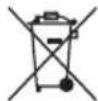
In Deutschland sind Sie gesetzlich [2] verpflichtet, ein Altgerät einer vom unsortingen Siedlungsabfall getrennten Erfassung zuzuführen. Die öffentlich - rechtlichen Entsorgungsträger (Kommunen) haben hierzu Sammelingten eingerichtet, an denen Altgeräte aus privaten Haushalten ihres Gebietes für Sie kostenfrei entgegenommen werden. Möglicherweise holen die rechtlichen Entsorgungsträger die Altgeräte auch bei den privaten Haushalten ab.
Bitte informieren Sie sich über ihren lokalen Abfallkalender oder bei ihrer Stadt - oder Gemeindeverwaltung uber die in Ihr dem Gebiet zur Verflugung stehenden Mochlichkeiten der Rückgabe oder Sammlung von Altgeraten.
[1] RICHTLINIE 2002/96/EG DES EUROPÄISCHEN PARLAMENTS UND DES RATES UBER ELEKTRO-UND ELEKTRONIK-ALTGERATE
[2] Gesetz über das Inverkehrbringen, die Rücknahme und die umweltverträgeliche Entsorgung von Elektro - und Elektronikgeräten (Elektro - und Elektronikergesetz - ElektroG).