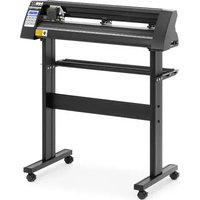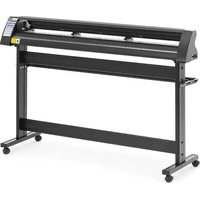
PLO-1350 - Ploter tnący MSW - Bezpłatna instrukcja obsługi
Znajdź bezpłatnie instrukcję urządzenia PLO-1350 MSW w formacie PDF.


| Rodzaj produktu | Plotter tnący |
| Marka | MSW |
| Model | PLO-1350 |
| Napięcie znamionowe | 230 V~ / 50 Hz |
| Moc znamionowa | 95 W |
| Prąd | 2 A |
| Klasa ochronności | I |
| Wymiary (Dł x Szer x Wys) | 1510 x 455 x 1000 mm |
| Waga | ~19 kg |
| Prędkość cięcia | 0.8 m/s |
| Maksymalna szerokość cięcia | 1260 mm |
| Szerokość podajnika | 1350 mm |
| Regulowany nacisk cięcia | 20 do 500 g |
| Maksymalna grubość cięcia | ≤ 1 mm |
| Powtarzalność | 0.1 mm |
| Interfejs połączenia | USB, COM |
| Wyświetlacz i sterowanie | Ekran LCD z panelem sterowania |
| Poziom hałasu | Nieokreślony (zastosowanie profesjonalne) |
| Akcesoria w zestawie | Podstawa, ostrza, kabel USB, oprogramowanie SignMaster |
| Wymagany montaż | Tak (podstawa i uchwyt ostrza) |
| Wymiana ostrza | Co 6 miesięcy lub w zależności od zużycia |
| Zasady bezpieczeństwa | Odłącz przed konserwacją, nie dotykaj ostrza, odczekaj 5 s przed ponownym włączeniem |
| Utylizacja | Nie wyrzucaj do odpadów domowych, recykling ZSEE |
Często zadawane pytania - PLO-1350 MSW
Pytania użytkowników dotyczące PLO-1350 MSW
0 pytanie dotyczące tego urządzenia. Odpowiedz na te, które znasz, lub zadaj własne.
Zadaj nowe pytanie dotyczące tego urządzenia
Pobierz instrukcję dla swojego Ploter tnący w formacie PDF za darmo! Znajdź swoją instrukcję PLO-1350 - MSW i weź swoje urządzenie elektroniczne z powrotem w ręce. Na tej stronie opublikowane są wszystkie dokumenty niezbędne do korzystania z urządzenia. PLO-1350 marki MSW.
INSTRUKCJA OBSŁUGI PLO-1350 MSW
Niniejsza instrukcja obslugi zostafa przytełumaczona dla Twoojewy wygody za pomocć thumaczenia maszynowej. Dóźono wszelkich starań, aby zapewnić dokladne thumaczenia. Naleź)yjadnak pAMIetać, ze zadne thumaczenia automatyczne nie jest doskonaść i nim na celu zastapienia thumaczy-ludzi. Oficjalnaj instrukcja obslugi jest wersja angielska. Wszelkie rozbȩnosci lub róznice powstałe w thumaczeniu nie są wiaźace i nim major skutków prawnych dla celów zgodnosci lub egzekwowania przypeisów. W razie jakichkolwiek pytań co do dokladnosci informaci zawartych wInstrukcji obslugi prosimy zapoznać sie z wersja angielska tej instrukcji, ktrá jest wersjav oficjalnaj.
DANE TECHNICZNE
| Opis parametu | Wartość parametu | ||
| Nazwa produktu | Ploter tnący | ||
| Model | MSW-PLO-375 | MSW-PLO-1350 | MSW-PLO-720 |
| Napiȩcie znamionowe [V~] /XXXXXXXX [Hz] | 230 / 50 | ||
| Moc znamionowa[W] | 90 | 95 | 95 |
| Prȩd [A] | 2 | ||
| Klasa ochrony | I | ||
| Wymiary [szerokość x glówność x wysokość; mm] | 530x235x210 | 1510x455x1000 | 880x450x1000 |
| Waga [kg] | ~6.45 | ~19 | ~15.4 |
| Prȩdkość skrawania [m/s] | 0,8 | ||
| Szerokość cięcia [mm] | 285 | 1260 | 630 |
| Szerokość podajnika [mm] | 375 | 1350 | 720 |
| Cieznienie Cięcia [g] | 20-500 | ||
| Grubość cięcia [mm] | ≤1 | ||
| Powtarzialność [mm] | 0,1 | ||
| Interfejs | USB, COM | ||
ŚRODKI OSTROZNOSCI
a) Przed wączeniem plotera tńcego naleź usunȩc materiaż ochronny.
b) Sprawdzić etykiétr z tylu plotera, aby upewnić sie, czy napiecie znamionowe wymagane przyez ploter jest zgodne z napieciem podstawy zasilajȩcej.
c) Najpierw upewnij sie, ze zasilanie pradowe jest wyfaczzone, a nastepnie podlączyc urzadzenie go do uziemionego gniazdka elektryczneo.
d) Aby uniknac porazenia pradem, nie dotykaic przewodu zerosilajeco mokrymi rekami.
e) Nalezy uzywac wyłacznie przywodu zasilajęcgo, kabla do przysytu danych doźaczonego do produktu lub zamienników zatzierdzonych przy bez producenta.
f) Aby uniknac awari, nie nalezy wrzuać metalowych przydmiotów ani wlewac plyny do urzadzenia.
g) Po wyłaczeniu naleź odczekać kolejne 5 sekund przy pożem wączeniem maszyny, w przyciwnym razie ploter tnocy ulegnie uszkodzeniu.
h) Podczas burzy wyfęc zuradzenia i odźycz przyżwod zasilajczy.
i) Prosimi ne modyfikowa prywatnie podzespolow producenta.
j) Producent zastrzega sobie prawo do zmiany specyfikacji produktu bez wczesniejszego powiadomienia.
k) Producent ponosi wyłacznie zobowiazania prawne zwizane z samym produktem sprezadanym uzytkowników i nie ponosi odpowiedzialnosci za inné szkody winikle z wadliwgodziafania produktów.
I) Bez zgody producenta zadna częsć niniejszej instrukcj nie sąbć kopiowana ani przykazywana pod zadnym nazwiskiem.
m) NIE ciagrć wozka ręcznie.
n) Jesli po uruchomieniu urzadzenia slychać nietypowy dzwiek, nalezy natychmiast wyłaczyc zasilanie i skontaktowac sie z serwisem w celu uzyskania opinii.

OPIS PRODUKTU
- Oslona prowadnicz szynowej
- Zestaw rolek dociskowych
- Walek do podawania papieru
- Wozek
- Przelacznik resetowania
- Wyświetlacz
- Panel sterowania
8.Oslonaprawa - Zacisk ostrza
- Lewa strona oslony
- Gniazdo zasilania
- Uchwyt bezpiecznika
- Wyęlacznik zasilania
- Port USB
- Port COM
- Stojak
- Akcesoria
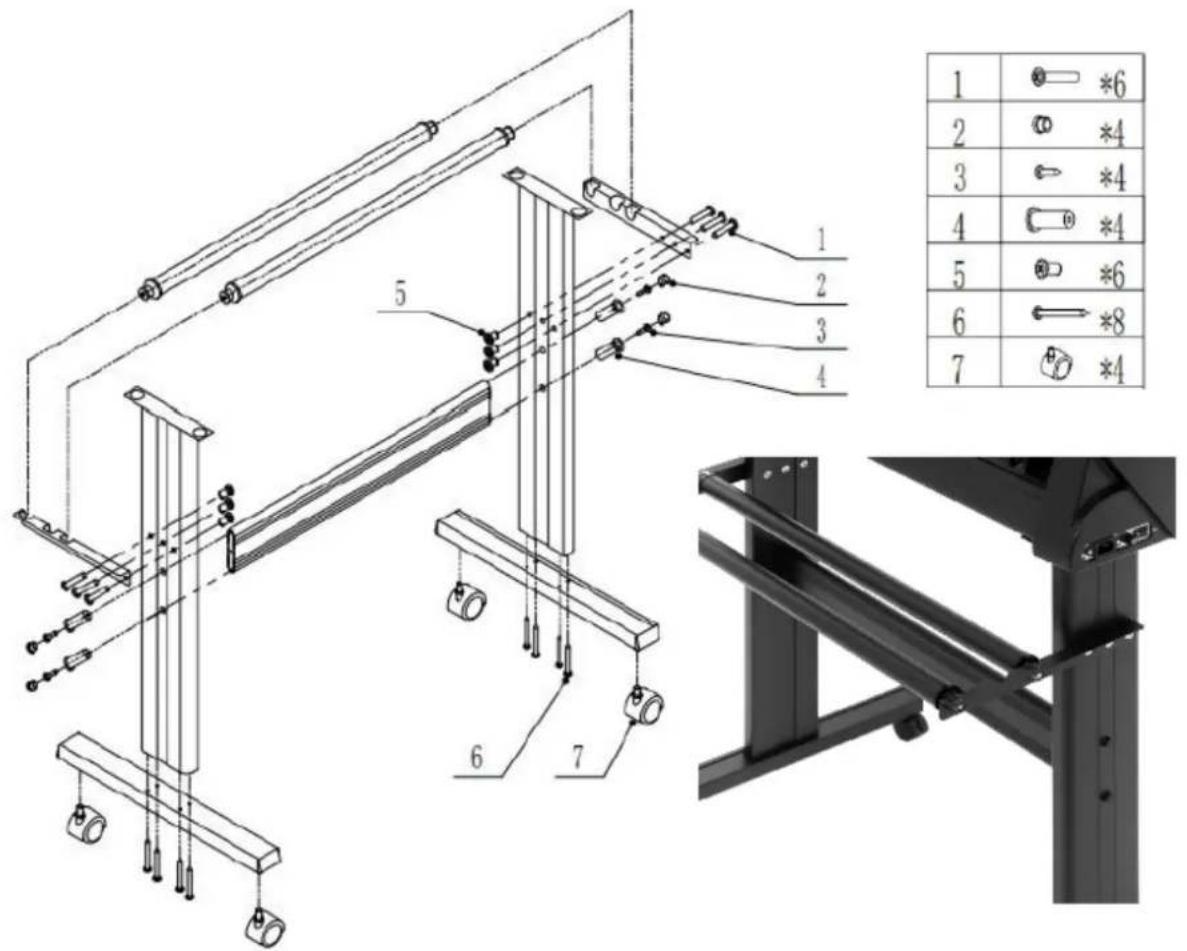
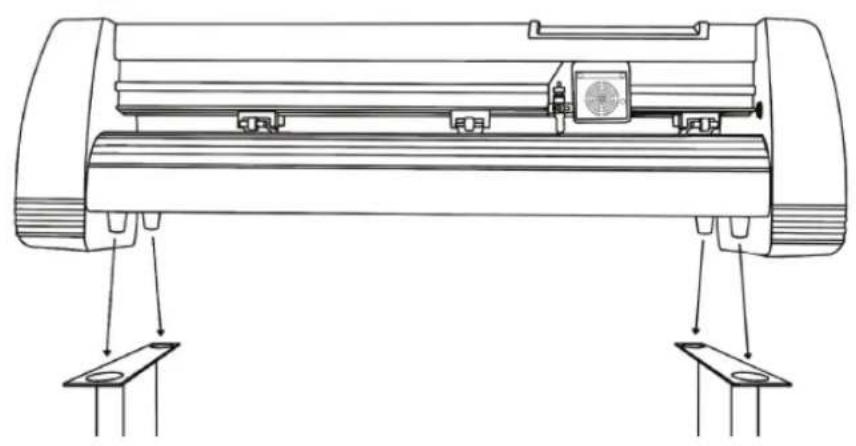
MONTAZ STOJAKA
MONTAZ OSTRZY
| 1. Odkręcić nasadkie z wozka na ostrza. | |
| 2. Ustawić pierSciȩmi masiéźny na wozku ostrza w pozycji calkowicie opuszczonej. | |
| 3. Z)djec oslone ochronna z nowego ostrza. | |
| 4. Wloźć ostrze do górnej czȩsci wozka z ostrzami. | |
| 5. Przykrećć z powrotem nasadkie na wozek z ostrzem. | |
| 6. Wyregulować nasadkB wozka tak, aby ostrze wystawato okoTo 0,4 mm. | |
| 7. Dopasować pierScién mosięzny tak, aby scièle przylegał do nasadki. Pomoź to utrzymić zatyczkiego na sąjescu podczas pracy. | |
| UWAGA: Ostrze naleź wymieniać co 6 miesiecy. W przypadku cięcia grubszych materiały, takich jak materiały flokowane, brokatowe lub odblaskowe,MZe zaistnieć konieczność ich czȩstszej wymiany. | |
MOCOWANIE OSTRZA W UCHWYCIE
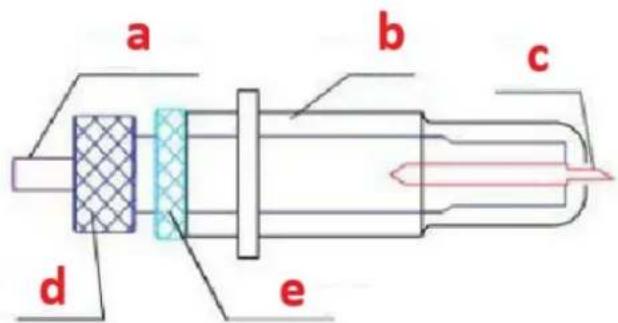
a) Prét dociskowy
b) Oślona ostrza
c) Ostrze
d) Cholewka
e) Nakrétka regulazioni ostrza
- Odkreć nakrajte regulujacja ostrze i obróci trzonek, aby dostosowej dlugosc odśloniejej koncowi ostrza. Okreslic dlugosc koncowi w zaleznosci od grubosci materiały:
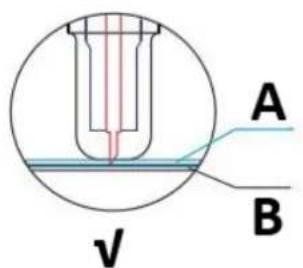
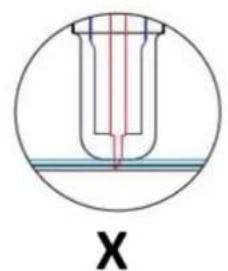
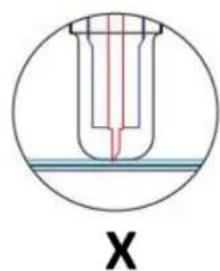
A) Grubosc materialu
B) Grubosc podstawy
V) Prawidtowa glębokość ciȩcia
X) Po lewej - koncowa ostrza za bardzo wystaje; Po prawej - koncowa ostrza za bardzochowana
- Nacisnac pret dociskowy, gdy chcesz wymienic ostrze. Wyjac ostrze, gdy bedzie widoczne.
- UWAGA: Końcowka ostrza jest bardzo ostra - nie dotykać jej palcami, gdyż grozi to obrażeniami i stepieniem ostrza!
MONTAZ UCHWYTU OSTRZA W WOZKU
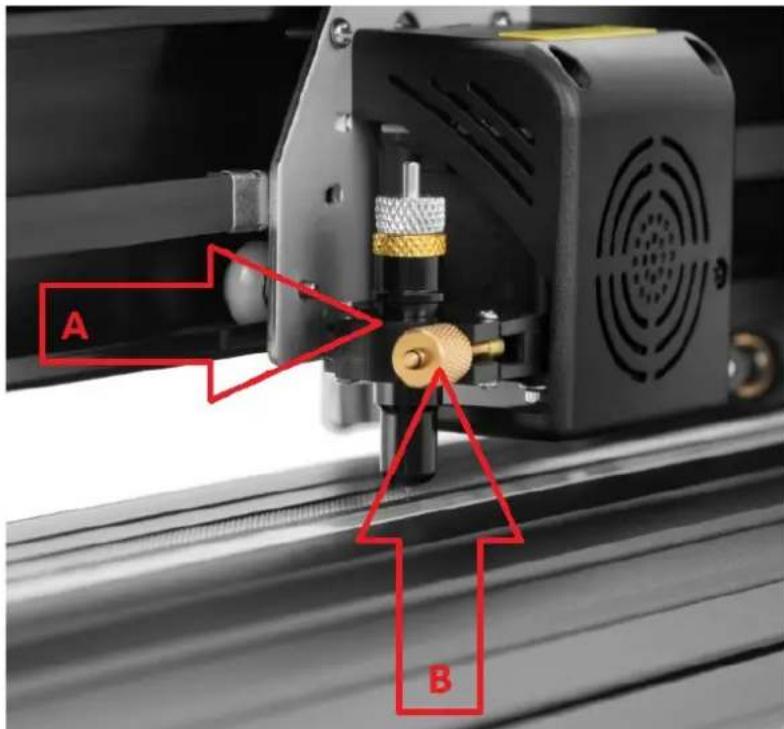
A) Gniazdo wozka (utrzymuje zespól ostrza w ramieniu wozka)
B) Gałka blokujęca (umozliwa dostep do ostrza lub wozka w celu wymiany akcesiorów).
| 1. Odkrećić pokrćtlo blokujurence na ramieniu wózka. | |
| 2. Umieśćwozek ostrza w gnieźcie ramenia wózka. | |
| 3. Dokrćić pokrćtlo blokujurence na ramieniu wózka. |
WYSIWIELACZ, PANEL STEROWANIA I USTAWIENIA
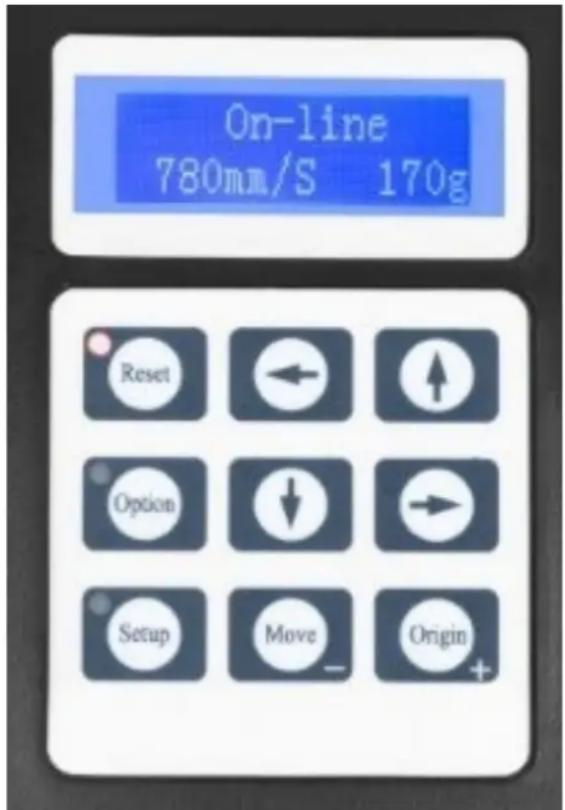
Na ekranie glownym:noza ustawic najwazniejsze ustawenia maszyny, takie jak prędkość ciecia, silc优惠政策, wykonac przybne ciecie lub sprawdzićactualnie ustawiona site. Opcje ekranu glownego:
| "Reset" | Resetujedzjańie maszyny i ustawia ramię wozka wskrajnej prawej pozycji. |
| "Option" | Przejność do trybu offline/pauzy. |
| "Setup" | Przejność do trybu konfiguracje. |
| "Move" | Wycina mały ksztaft testowy w celu sprawdzeniaaktualnych ustawien silyi i przydkość. Sliusy dookreslania w遑ciwych ustawien przydkość cięcia i sily potrzebnych do rożnych materiałow, bezmar nowania ichwcje sąsci. |
| "Origin" | Sliusy do testowania fungcjonalnosci osi Z (poprzejopuszczenie ostrza, jestwozek dla prawidlowo)lub do ustawenia nowego punktu(PCZATkOWeGO, gdy maszyna jest wtrybie offline. |
| ↓/↑ | Dostosowujeprzȩcość cięcia. Przejność cięcianynoszą 300 mm/s jest (rozstawna domyślna przydkość, króra要去na stosowej wzwypadkuwczytośćci pięcć Podczas przy zmiejszymi i bardziejszczegołowymi obrazamiMZEbyc wymaganamniejsza przydkość. Podczas przy zwiezysmi imniewszczegołowymi obrazamiMZOZAMZszaprzejność, aby skrócić czas operacja. |
| ←/→ | Regulujesilęcićcie. Siłacieciewnszycieprzy probie okreslenianicy potrzebnej do cięcia konkretnégo materiafu. |
| Wszystkie materiały nadajść są do;ciecia ulegnoprzerwaniu przy użyciu sily, jak jest potrzejna,dlatego zawsze;naleź przy preprowadzić odpowiednietesty w celu okreslenia wąsciwej sily.Wȩsciwa sila występuje,gdy ostrze calkowicieprzenika przyez ciety materiał,nie przycecinajczejednoczenia materiały podłoza. |
Tryb offline s Foley do zmiany poTozenia materiafu tnaCego i ostrza, tak aby mozna bylo ustalic nowa pozycje poczatkowa dla kolejnego projektu. Doste dothose trybu mozna uzyskac rownie podczas pracy maszyny; spowoduje on wstrzymanie biezacego procesu cięcia. Chociaz moziwe jest wpradowzenia zmian w poTozeniu materialu i ostrza, jesti podczas cięcia zostanie wączony tryb offline/pauzy, zwykle nieazoleca sie wpradowania zmian wźadnym zustawien. Opcie trybu offline:
| "Reset" | Resetujedziale maszyny iustawia ramić wozka wskrajnej prawej pozycji. |
| "Option" | Ignorujewszelkie zmiany,które zostalywyprowadzoneDla materialu lub pozycjiostrza i wychodzi ztrybu offline/pauzy,powracajcdo ekranu glówno maszyny.Wznawia kaźde;ciecie,które miało mistręsce w momencie przyȩscia wtryb offline/pauzy. |
| "Setup" | Funkcjanie孽gliwana w tym trybie. |
| "Move" | Akceptujewszelkie zmiany,które zostalywprowadzone wmaterialie lub położeniou ostrza i wychodzi ztrybu offline/pauzy, przywracajcmaszyny do ekranu glówno.Wznawia;ciecie,któremiało mistręsce w momencie przyȩscia dotrybu offline/pauzy z nowej pozycjiostrza/materialiu. |
| "Origin" | Akceptujewszelkie zmiany,które zostalywprowadzone wmaterialie lub położeniou ostrza i wychodzi ztrybu offline/pauzy, przywracajcmaszyny do ekranu glówno.Wznawia kaźde;ciecie,któremiało mistręsce w momenciePrzyȩscie do trybu offline/pauzy nastapilo z nowejpozycjiostrza/materialiu. |
| ↓/↑ | Zmienia położenie materialu poprzejczewsunięcierolek podajacych. Po wykonaniu ruchów mozmey potworȩdzić zmiany nacziskAACZYcik „Move" lub „Origin" albo anulować je nacziskAACZYcik „Option". |
| ←/→ | Zmień położenie ostrza przesuwajć ramić wozka. Po wykonaniu ruchów mozmey potworȩdzić zmiany nacziskAACZYcik „Origin" lub anulować nacziskAACZYcik „Option". |
DZIAŁANIE
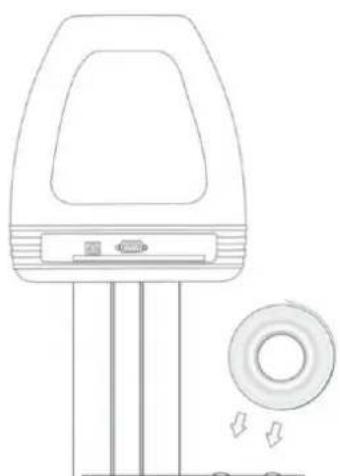
- Umieść rolke materialu na rolkach stojaka. W przypadku winy lu prasowanego naGORCO naleź obrócirolke:
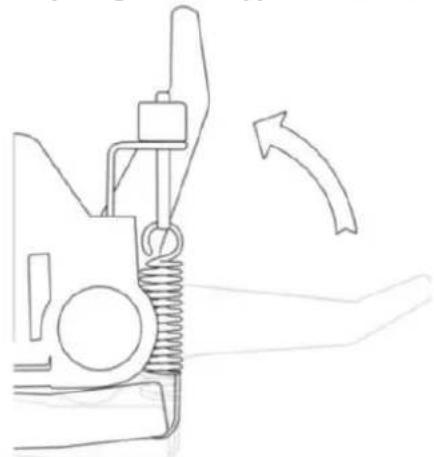
- Zwolnj dzwignie zwalniajace rolki dociskowe:
- Podaj rolke materiaiu pod walti dociskowe (jesli pracujemy na pojedynczym arkuszu, a nie na rolce, material winlowy przyna rawniez podawac od przydu):

- Wyreguluj rolki dociskowe tak, aby po jedernej rolce znajdowa są po kaźdej stronie arkuszowy materiafu (a w modelach z 3 lubość rolkami, jeder rolka blisko srodka). Unikać opuszczania rolki dociskowej do szczeliny między dwiema rolkami podajacymi:
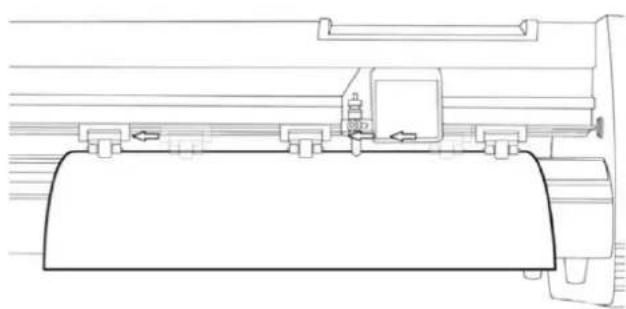
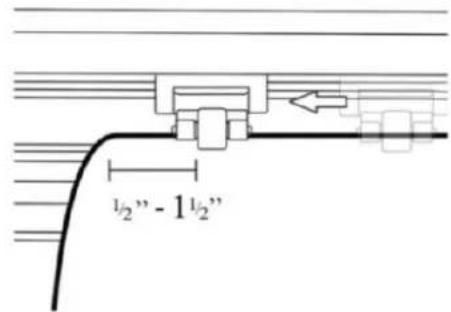
- Pozostaw odstep 1,27-3,8 mm (1/2"1 1/2") od krawedzi wafka do krawedzi winylu po obu stronach:
- Aby wączyć rolki dociskowe, naleź yracznę dźwignie zwalniajasć rolki dociskowe.
- Włącz maszyne (jesli nie zostafa sąszcie wączona).
Zmiana pozycji cięcia
- Nacisnac przycisk „Option“, aby przyzejć do trybu offline.
- Dostosuj winyl do.), w ktoym chcemy Rozpoczac ciie, uzywajc przyciskow strzaek w gore i w dof na panelu sterowania:

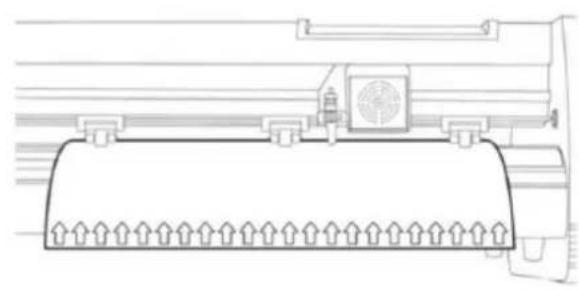
- Teraz ustawic ostrze w miajscu, w ktorym chcesz Rozpoczac cięcie, uzywajc przycisków ze strzałkami w lewo i w sprawo:
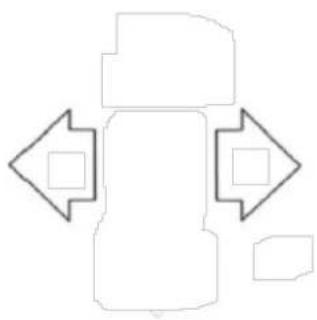
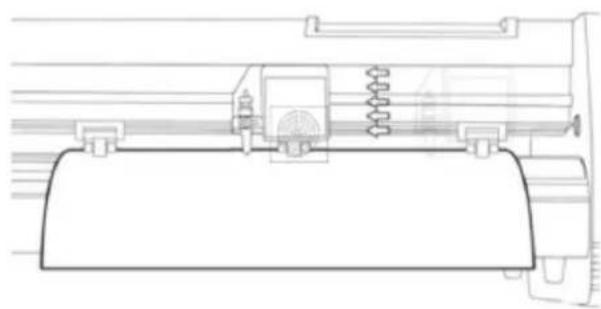
-
Teraz nacisnac przycisk „Origin", aby poinformowac maszyn, ze jest to.), w ktorym chcemy Rozpoczac ciclc.
-
UWAGA: Wybierajc.), prjktu, pamiatc, zcaly proces rozpocznie si w prwym dolnym rogu projektu. Pozostawic wystarczajco duzo.), po lewej stronie i za.), poszatkowym, aby moc dokonczyc cięcie.
Jesli chcemy dokonac innych zmian nacisku, prędkosci lub innych ustawien, można to zrobie teraz. Jesli po raz pierwszy korzystamy z urzadzenia, wartosci domyśline powinny stanowyć do brypunkt wyjscia. Jesli dokonujemy jakichkolwiek zmian w ustawieniach noź, pamiątć o powrcie do ekranu glówno przyźystapieniem do ciȩcia.
Dziatanie oprogramowania
- Podźcz przywód zasilajczy do przycecinarki, a natestepnie podȩczy urzadzenia do przyd u i węczy zasilanie.
- Jesli podźczamy urzadzenia do komputera za pomoczą kabla szerogowej, nie ma potrzeby przypoprzstawania zadnych dalszych konfiguracje. Po prostu podźćcy"Onekiec kabla do urzadzenia, a drugi do komputera, a konfiguracja besteht gotowa. Jesli na komputerze znejduje są园区jne zȩstęczne szerogowe lub wystepuju problemy z komunikacja między komputerem a maszyny, warto sprawdzić,czy w konfiguracje oprogramowania uzywany jest wąsciwy port COM. W przypadku wększość uzytkowników portem COM;będzie COM1.
- Jesli do podfaczenia urzadzenia do komputera uzywamy kabla USB, konieczne bedzie zainstalowanie oprogramowania (SignMaster) - jak pokazano w kolejnych krokach. Sterownik jest instalowy automatycznie podczas instalacij oprogramowania. Nie ma potrzeby instalowania go-osobno.
- Otworzyc pudefko z oprogramowaniem, wyjac plte i wlozyc ja do napedu optyczneo CD lub wlozydysk-pamiec USB ze sterownikiem oprogramowania.
- [Jesli instalacja nie Rozpoczela sie automatyczne] Otworzyc komputer, kliknac dwukrotnie lub kliknacz sprawym przycziskiem myszy naped optyczny, aby zinstalować oprogramawanie:
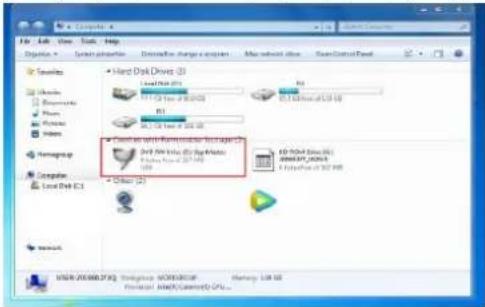
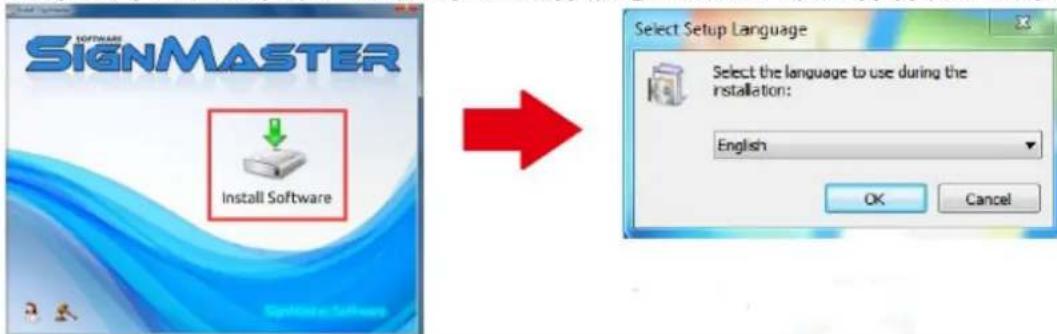
- Kliknac ikone w czerwonym polu i Rozpoczac instalacie oprogramowania, wybierajuć jezyk instalacji:
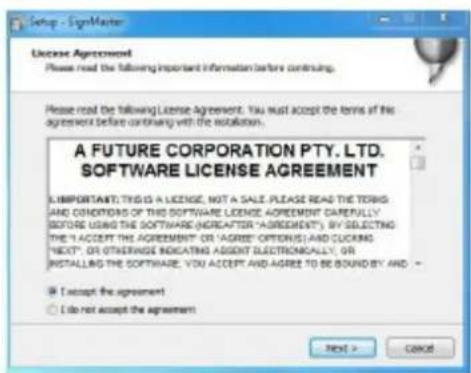
- Zaakceptuj warunki korzystania z oprogramowania i kliknac dalej, aby kontynuowac:
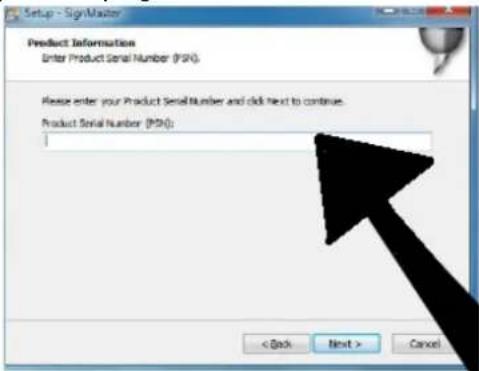
- Wprowadzic numer seryjny produktu (PSN) w oknie - kod PSN znajdziemy po lewej stronie otwartego pudelka oprogramwomania:
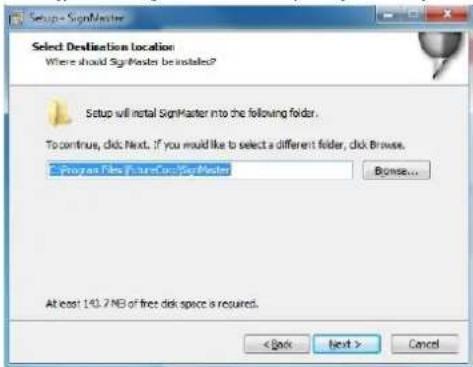
- Postepowac zgodnie z domyslna sciezkaj instalacji - wybrać folder instalacyjny i klikné dalej:
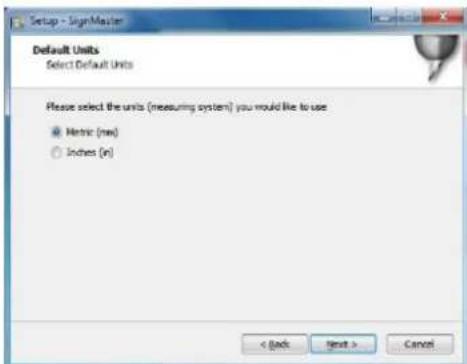
- Wybrać system jegnostek (metryczny lub imperialny):
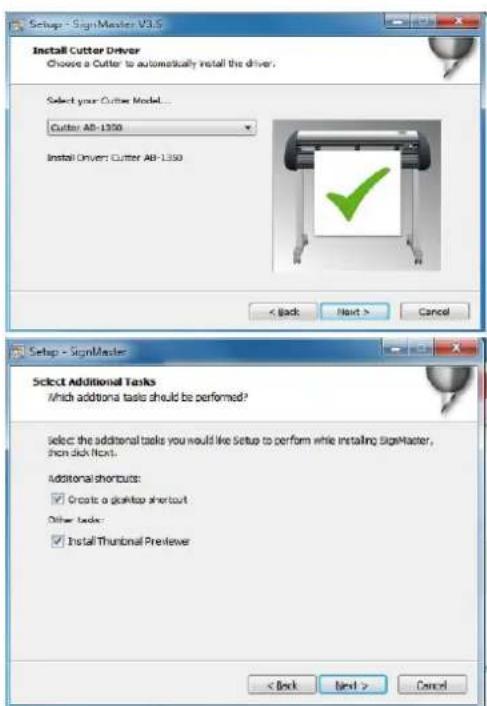
- Wybrać model maszyny (sprawdzić na etykiecie na obudowej maszyny) i klikné danej:
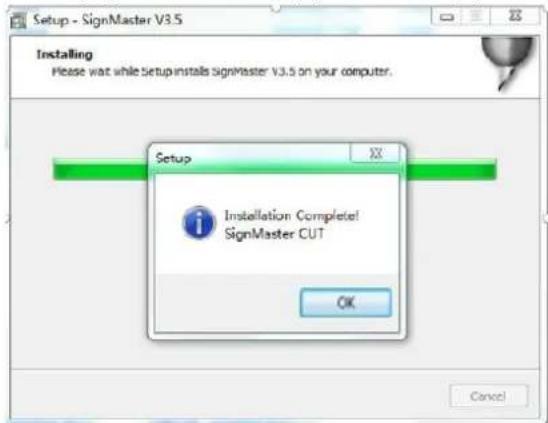
- Instalacja jest zakończona, gdy na ekranie pojawi są okno:
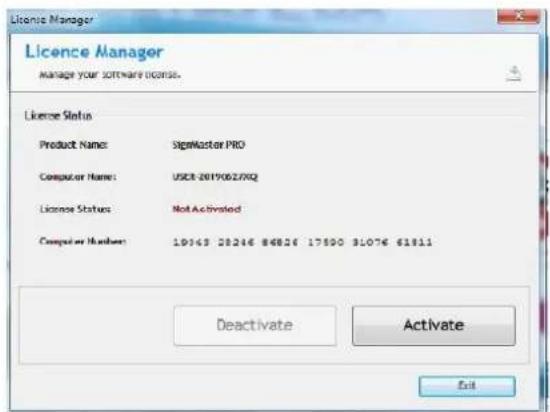
- Po pierwszym uruchomieniu oprogramwomania pojawi sie okno aktywacci:
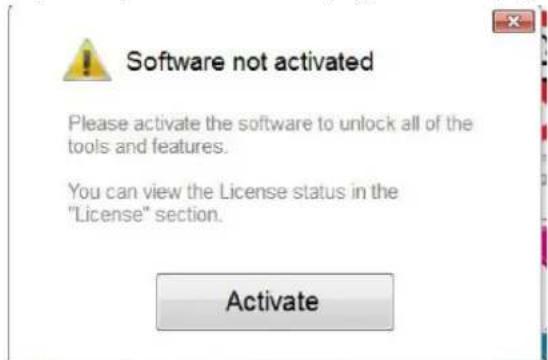
- Klikné przycisk „Aktywu“ i wropyadzic swój adres e-mail:
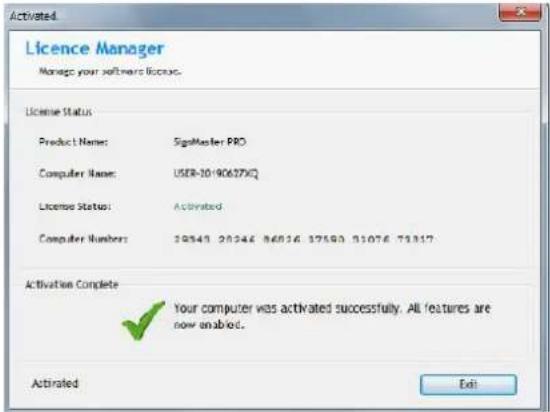
- Po pomyslnej aktywaczji oprogramowania kliknac „Wyjdź" w oknie:
Podłaczenia oprogramowanía do maszyny
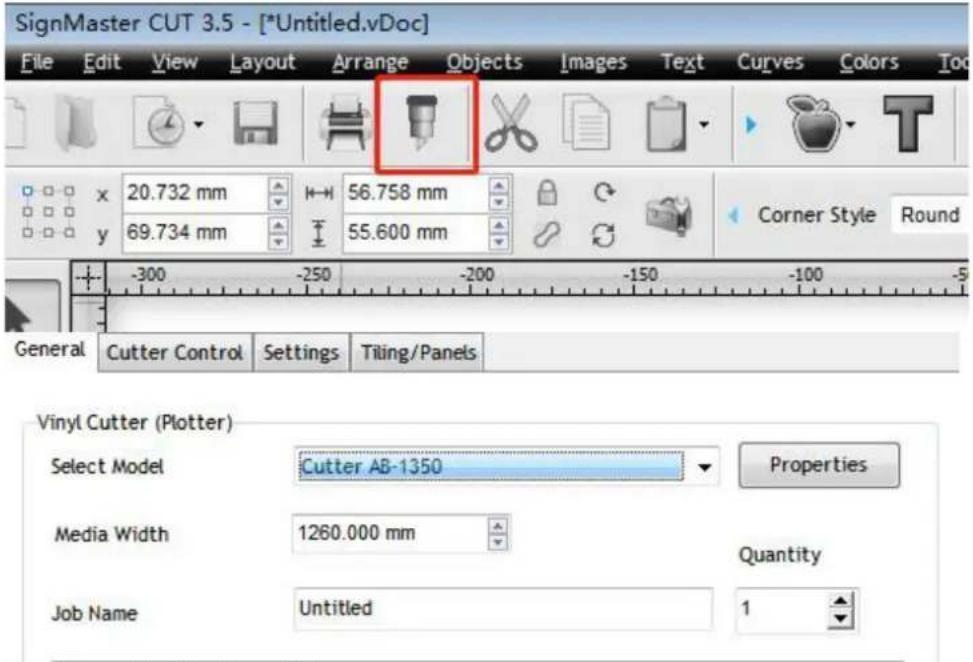
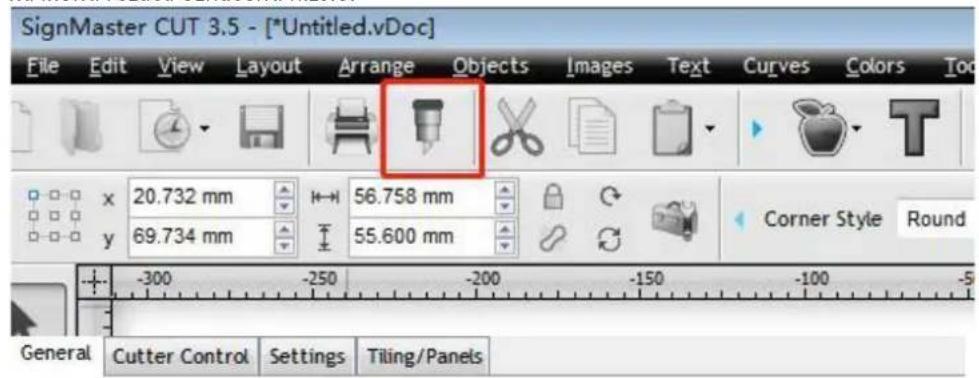
- Otworzyć oprogramowanie, wybrać interesujęcā nas tresć i kliknéć przycisk wyslij do plotera tącego. Kliknj ikone noza zaznaczonā poniȩj:
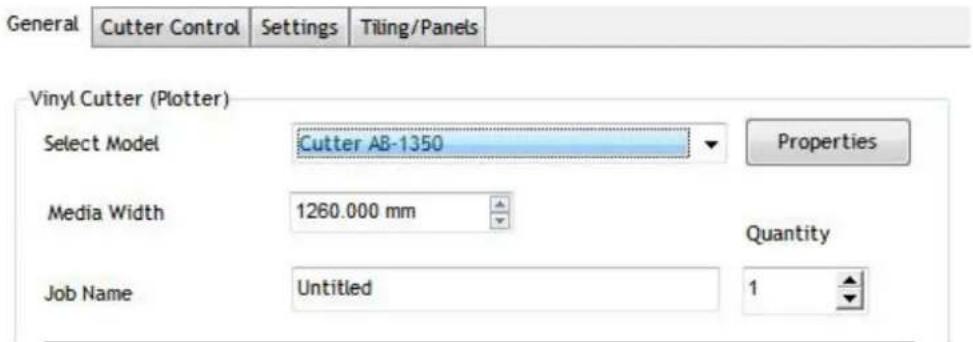
- Kliknij przycisk „Własciwosci":
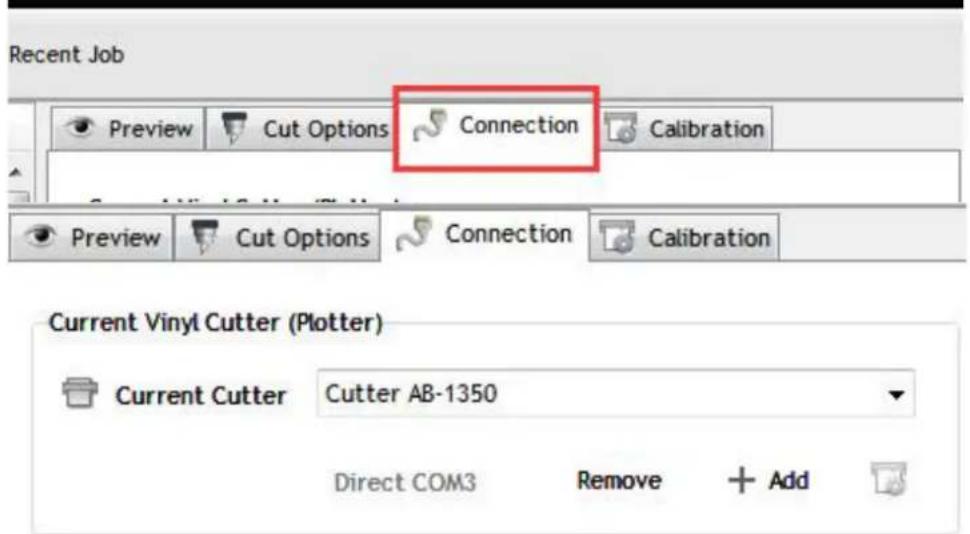
- Kliknij zakladke „Połaczenia" i wybierz model maszyny:
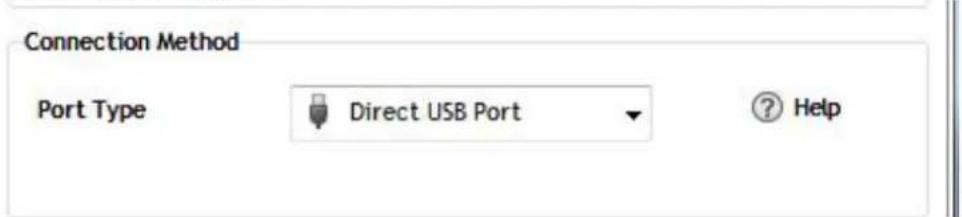
- Wybierz bezpośredni port USB:
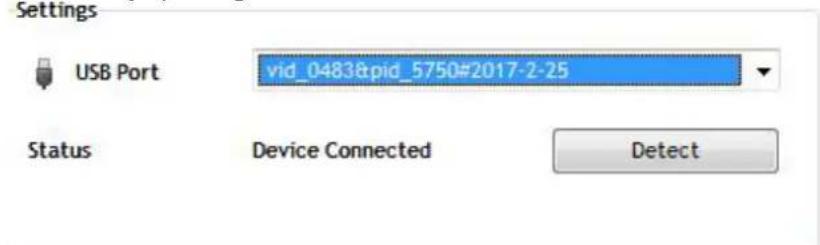
- Rozwin listywybranego sterownika:
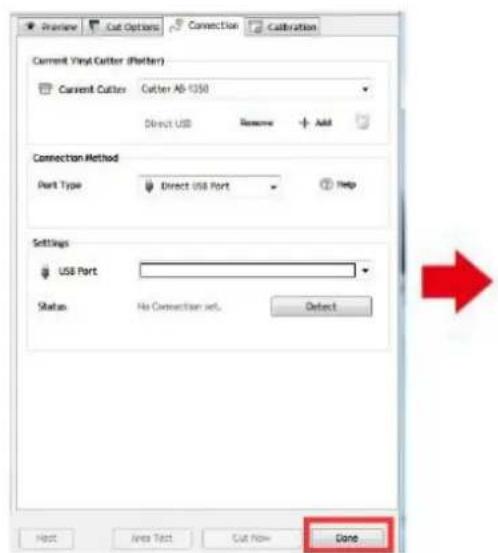
- Kliknij przycisk „Zakończ:“, a nastepnie „Wytnij teraz:”.
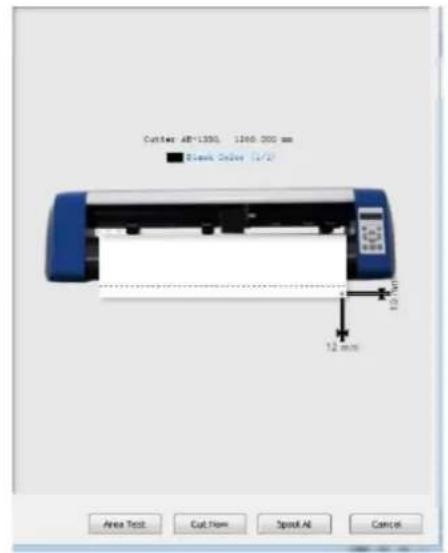
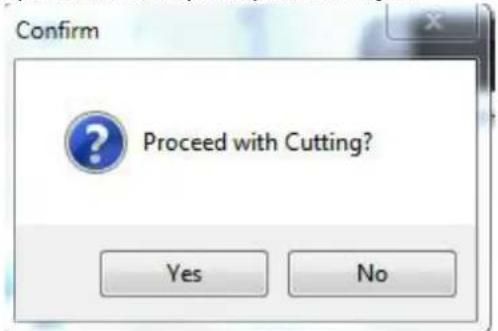
- Wybierz „Tak", aby kontynuowej cięcie:
UWAGA: Na dysku pamięci USB znajduje sąkB film instruktażowy przystawiajncy instalacja oprogramowania.
ROZWIAZYWANIE PROBLEMOW
| Problem | Rozwiązanie |
| Maszyna nieMZe możę połowść są z oprogramowaniem. | Ustawić port oprogramwomania, jak pokazano poniȩje: |
| Obrócić je do tej samej wysokość. | |
| Efekt;ciecia małych grafik jest niedadowalący. | Gdy wysokość;ciecia literDynosi 3-5 mm, wartość kompensacji programowej ustawiona jest na 0,45, a prędkość regulowana jest do 400 mm/s. Jeźeli wysokość;ciecia liter jestȩwka zierz 5 mm, wartość kompensacji programowej jest ustawiona na 0,3, a prȩdkości jest dostosowywna do 600 mm/s lub wisciej:Cutting height for 3-5 mm compensation Settings Cutting height is more than 5mm compensation setting Cutting height is more than 5mm compensation setting |
| Częstoc powtarzane;ciecie,;ciecie przychod automatycznym podaniem papieru i innne problemy. | Anulować fungcję automatycznego podawania papieru po;cieciew oprogramawaniu, jak pokazano poniȩje: |
| Proces;ciecia zatrzymuje sie i nie powraca do punktu początkowej. | Nie sąȩzy użwość zadnego przyłącza konwertujucrego dane. Dane mogość zostadcetraca utracone, a proces;cieciaMZEZUZ20718 konwertujucrego dane. Proszę podlączyc linię danych bezpośrednio do interfejsu komputerowej. |
UTYLIZACJA URZADZEN ZUZYTYCH
Nie wyrzucajkiego urzadzenia do miejskich systemów utyizacji odpadów. Oddaj go do punktu zbiórk i recyklinger urzadzenie elektrycznych i elektronicznych. Sprawdz symbol na produktie, instrukcij obstugi i opakowaniu.
Tworzywa sztuczne wykorzystane do budowy urzadzenia maya podda recyklingow zgodnie ich oznaczeniami.
Wybierajac recykling, wnosisz znaczcy wiktad w ochrone naszegoŚrodkowska.
Aby uzyská informacja na temat najbliszego zlokadu recyklungu, skontaktuj sie z lokalnymi władzami.

Pripojenie softveruk stroju
- Otvorte softver, vyberte pozadovaný obsah a kliknite na tlacidlo odoslané do rezaceho plotra. Kliknite na ikonu rezača označenu nizsie:
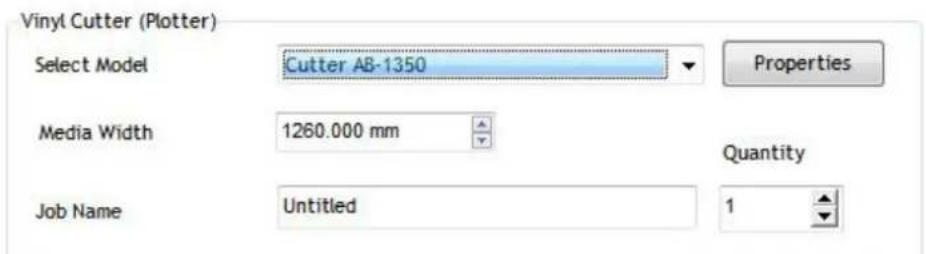
- Kliknite na tlacidlo ,Vlastnosti":
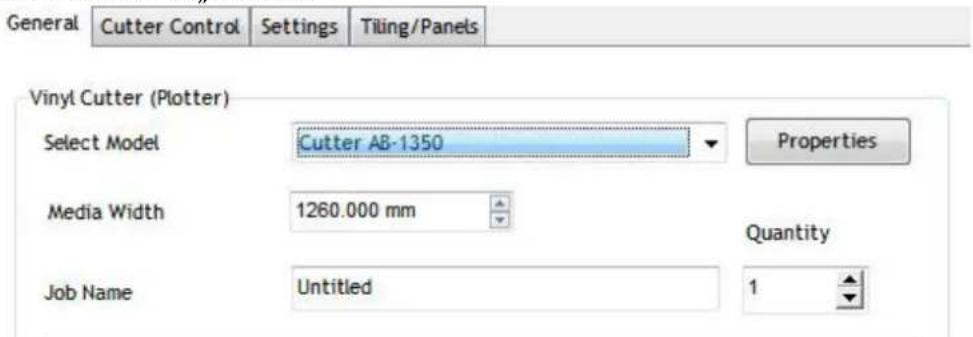
- Kliknite na kartu „Pripojenie" a vyberte model stroja:
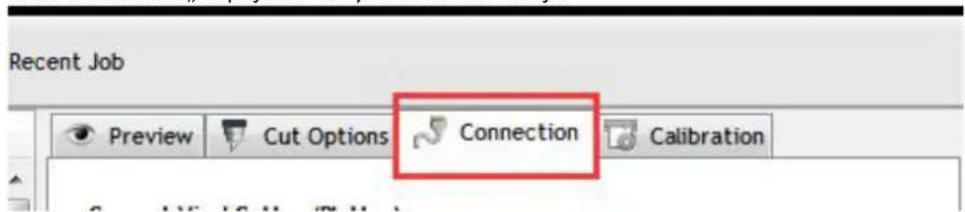
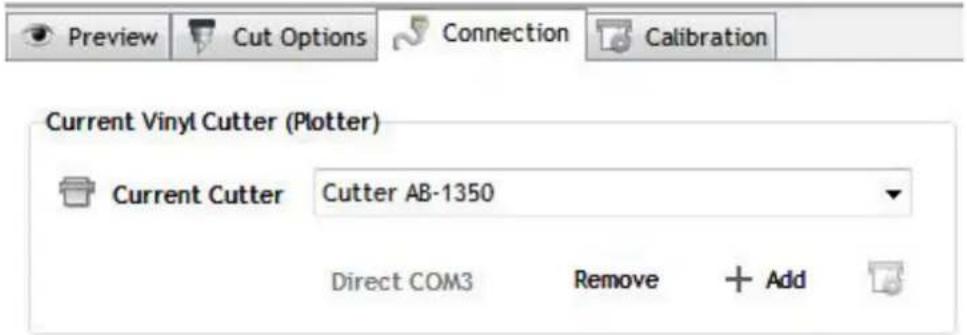
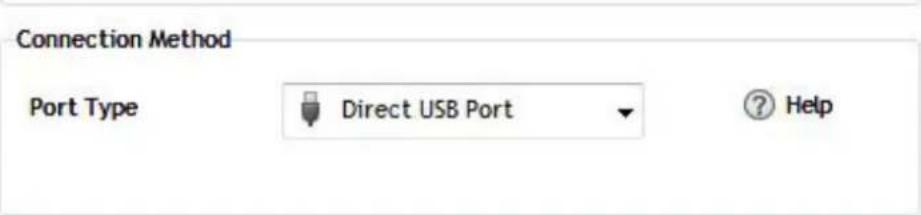
- Vyberte priamy port USB:
Produkty elektryczne i elektronicze po zakońceniu okresu eksploataci wymagaja segregaci i oddania ich do wyznaczonego punktu odbioru. Nie wolno wyrzuć produktów elektrycznych razem zOADpadami gospodarstwa domowej. Zgodnia z dyrektywa WEEE 2012/19/UE obowiązȩca w Unii Europejskiej, urzadzenia elektryczne i elektronicze wymagaja segregaci i utylizenci w wyznaczonych mistręcach. Dbajoc o prawidłowuy utilizacja, przyczyniazsi są do ochrony zaobów naturalnych i zmiejejszasz negatywn wptyw oddziąwania na srodowisko, czȩrowka i otoczenia. Zgodnia z krajowym sprawodawstwem, nieprawidłowe uswanie odpadów elektrycznych i elektronicznych są boć karane!
ul. Nowy Kisielin - Innowacyjna 7 66-002 Zielona Gora | Poland, EU
e-mail: info@expondo.com