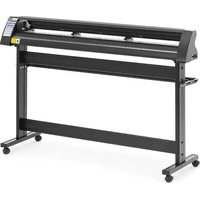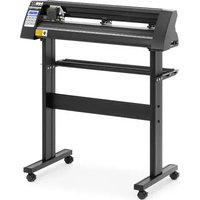
PLO-720 - Ploter tnący MSW - Bezpłatna instrukcja obsługi
Znajdź bezpłatnie instrukcję urządzenia PLO-720 MSW w formacie PDF.


| Rodzaj produktu | Plotter tnący |
| Model | MSW PLO-720 |
| Marka | MSW |
| Wymiary (dł. x szer. x wys.) | 880 x 450 x 1000 mm |
| Waga | ~15.4 kg |
| Napięcie znamionowe | 230 V~ / 50 Hz |
| Moc znamionowa | 95 W |
| Prąd znamionowy | 2 A |
| Klasa ochronności | I |
| Prędkość cięcia | 0.8 m/s |
| Szerokość cięcia | 630 mm |
| Szerokość podajnika | 720 mm |
| Nacisk cięcia | 20 do 500 g |
| Maks. grubość cięcia | ≤ 1 mm |
| Powtarzalność | 0.1 mm |
| Interfejsy połączeniowe | USB, COM |
| Dołączone oprogramowanie | SignMaster CUT |
| Główne funkcje | Cięcie winylu, cięcie testowe, tryb offline, regulacja prędkości i nacisku |
| Konserwacja | Wymiana ostrza co 6 miesięcy; czyszczenie rolek i prowadnicy |
| Bezpieczeństwo | Odłączyć przed konserwacją; nie dotykać przewodu mokrymi rękami; unikać burz |
| Części zamienne i naprawialność | Ostrza zapasowe, uchwyt ostrza, rolki dociskowe, bezpiecznik |
| Dostarczone akcesoria | Podstawa, kabel USB, kabel szeregowy, ostrze, oprogramowanie na pendrive |
Często zadawane pytania - PLO-720 MSW
Pytania użytkowników dotyczące PLO-720 MSW
0 pytanie dotyczące tego urządzenia. Odpowiedz na te, które znasz, lub zadaj własne.
Zadaj nowe pytanie dotyczące tego urządzenia
Pobierz instrukcję dla swojego Ploter tnący w formacie PDF za darmo! Znajdź swoją instrukcję PLO-720 - MSW i weź swoje urządzenie elektroniczne z powrotem w ręce. Na tej stronie opublikowane są wszystkie dokumenty niezbędne do korzystania z urządzenia. PLO-720 marki MSW.
INSTRUKCJA OBSŁUGI PLO-720 MSW
Niniejsza instrukcja obsługi została przetłumaczona dla Twojej wygody za pomocą tłumaczenia maszynowego. Dołożono wszelkich starań, aby zapewnić dokładne tłumaczenie. Należy jednak pamiętać, że żadne tłumaczenie automatyczne nie jest doskonałe i nie ma na celu zastąpienia tłumaczy-ludzi. Oficjalną instrukcją obsługi jest wersja angielska. Wszelkie rozbieżności lub różnice powstałe w tłumaczeniu nie są wiążące i nie mają skutków prawnych dla celów zgodności lub egzekwowania przepisów. W razie jakichkolwiek pytań co do dokładności informacji zawartych w Instrukcji obsługi prosimy zapoznać się z wersją angielską tej instrukcji, która jest wersją oficjalną.
DANE TECHNICZNE
| Opis parametru | Wartość parametru | ||
| Nazwa produktu | Ploter tnący | ||
| Model | MSW-PLO-375 | MSW-PLO-1350 | MSW-PLO-720 |
| Napięcie znamionowe [V~] / częstotliwość [Hz] | 230 / 50 | ||
| Moc znamionowa[W] | 90 | 95 | 95 |
| Prąd [A] | 2 | ||
| Klasa ochrony | I | ||
| Wymiary [szerokość x głębokość x wysokość; mm] | 530x235x210 | 1510x455x1000 | 880x450x1000 |
| Waga [kg] | ~6.45 | ~19 | ~15.4 |
| Prędkość skrawania [m/s] | 0,8 | ||
| Szerokość cięcia [mm] | 285 | 1260 | 630 |
| Szerokość podajnika [mm] | 375 | 1350 | 720 |
| Ciśnienie cięcia [g] | 20-500 | ||
| Grubość cięcia [mm] | ≤1 | ||
| Powtarzalność [mm] | 0,1 | ||
| Interfejs | USB, COM | ||
ŚRODKI OSTROŻNOŚCI
a) Przed włączeniem plotera tnącego należy usunąć materiał ochronny.
b) Sprawdzić etykietę z tyłu plotera, aby upewnić się, czy napięcie znamionowe wymagane przez ploter jest zgodne z napięciem podstawy zasilającej.
c) Najpierw upewnij się, że zasilanie prądowe jest wyłączone, a następnie podłączyć urządzenie go do uziemionego gniazdka elektrycznego.
d) Aby uniknąć porażenia prądem, nie dotykać przewodu zasilającego mokrymi rękami.
e) Należy używać wyłącznie przewodu zasilającego, kabla do przesyłu danych dołączonego do produktu lub zamienników zatwierdzonych przez producenta.
f) Aby uniknąć awarii, nie należy wrzucać metalowych przedmiotów ani wlewać płynów do urządzenia.
g) Po wyłączeniu należy odczekać kolejne 5 sekund przed ponownym włączeniem maszyny, w przeciwnym razie ploter tnący ulegnie uszkodzeniu.
h) Podczas burzy wyłączyć urządzenie i odłączyć przewód zasilający.
i) Prosimy nie modyfikować prywatnie podzespołów producenta.
j) Producent zastrzega sobie prawo do zmiany specyfikacji produktu bez wcześniejjszego powiadomienia.
k) Producent ponosi wyłącznie zobowiązania prawne związane z samym produktem sprzedanym użytkownikowi i nie ponosi odpowiedzialności za inne szkody wynikłe z wadliwego działania produktów.
I) Bez zgody producenta żadna część niniejszej instrukcji nie może być kopiowana ani przekazywana pod żadnym nazwiskiem.
m) NIE ciągnąć wózka ręcznie.
n) Jeśli po uruchomieniu urządzenia słychać nietypowy dźwięk, należy natychmiast wyłączyć zasilanie i skontaktować się z serwisem w celu uzyskania opinii.
OPIS PRODUKTU
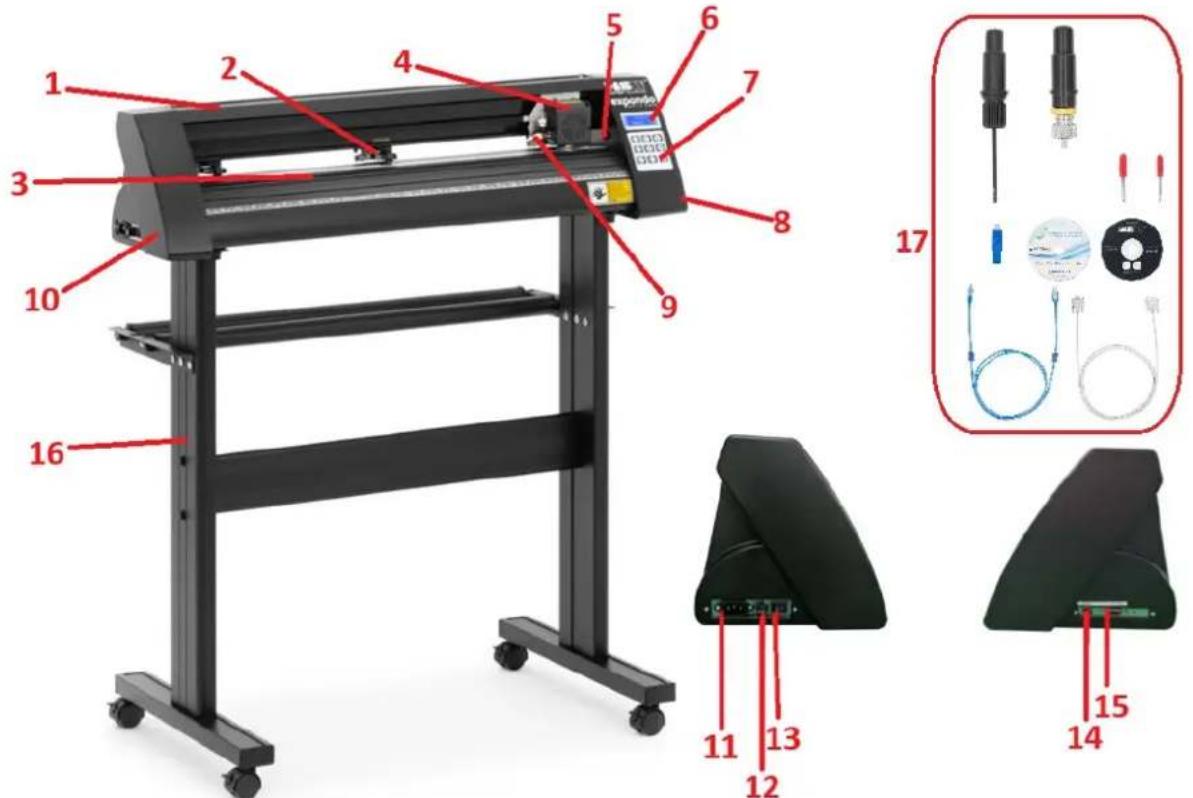
- Ostona prowadnicy szynowej
- Zestaw rolek dociskowych
- Wałek do podawania papieru
- Wózek
- Przełącznik resetowania
- Wyświetlacz
- Panel sterowania
- Ostona prawa
- Zacisk ostrza
- Lewa strona osłony
- Gniazdo zasilania
- Uchwyt bezpiecznika
- Wyłącznik zasilania
- Port USB
- Port COM
- Stojak
- Akcesoria
MONTAŻ STOJAKA
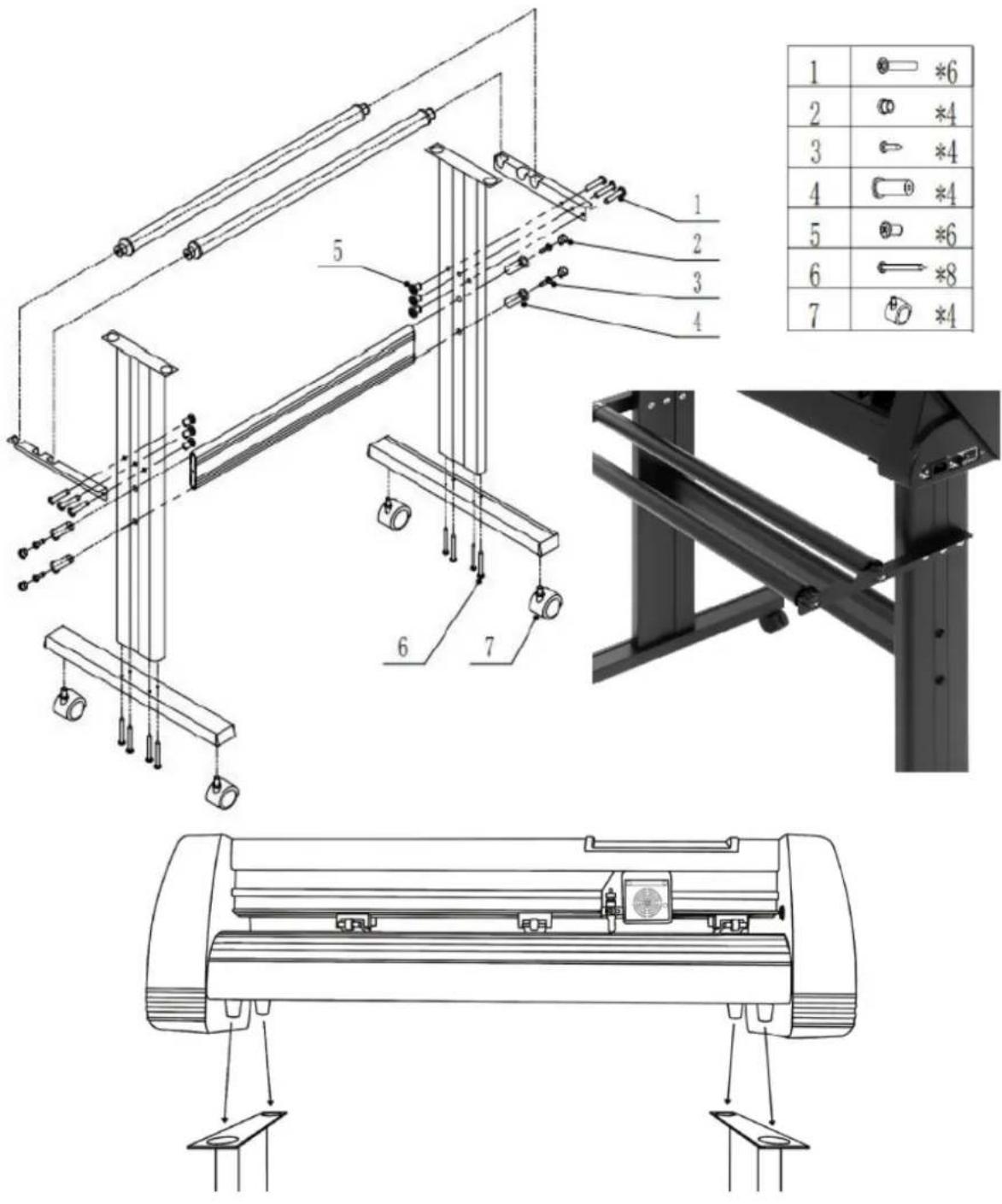
| 1 | *6 | |
| 2 | *4 | |
| 3 | *4 | |
| 4 | *4 | |
| 5 | *6 | |
| 6 | *8 | |
| 7 | *4 |
MONTAŻ OSTRZY
| 1. Odkręcić nasadkę z wózka na ostrza. | 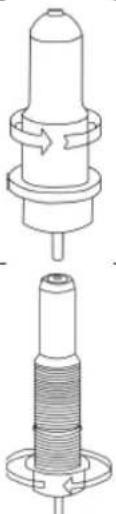 | ||
| 2. Ustawić pierścień mosiężny na wózku ostrza w pozycji całkowicie opuszczonej. | |||
| 3. Zdjąć osłonę ochronną z nowego ostrza. |  | ||
| 4. Włożyć ostrze do górnej części wózka z ostrzami. | 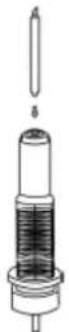 | ||
| 5. Przykręcić z powrotem nasadkę na wózek z ostrzem. | 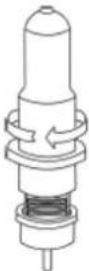 | ||
| 6. Wyregulować nasadkę wózka tak, aby ostrze wystawało około 0,4 mm. | 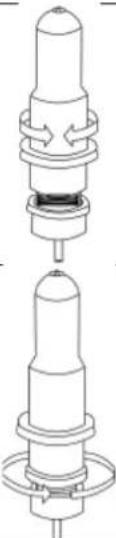 | ||
| 7. Dopasować pierścień mosiężny tak, aby ściśle przylegał do nasadki. Pomoże to utrzymać zatyczkę na miejscu podczas pracy. | |||
| UWAGA: Ostrze należy wymieniać co 6 miesięcy. W przypadku cięcia grubszych materiałów, takich jak materiały flokowane, brokatowe lub odblaskowe, może zaistnieć konieczność ich częstszej wymiany. | |||
MOCOWANIE OSTRZA W UCHWYCIE
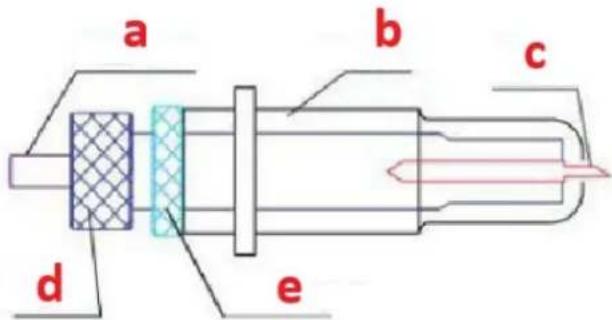
a) Pręt dociskowy
b) Ostona ostrza
c) Ostrze
d) Cholewka
e) Nakrętka regulacji ostrza
- Odkręć nakrętkę regulującą ostrze i obrócić trzonek, aby dostosować długość odsłoniętej końcówki ostrza. Określić długość końcówki w zależności od grubości materiału:
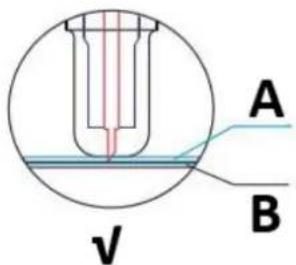
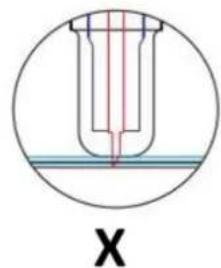
A) Grubość materiału
B) Grubość podstawy
V) Prawidłowa głębokość cięcia
X) Po lewej – końcówka ostrza za bardzo wystaje; Po prawej – końcówka ostrza za bardzo schowana
-
Nacisnąć prêt dociskowy, gdy chcesz wymienić ostrze. Wyjąć ostrze, gdy będzie widoczne.
-
UWAGA: Końcówka ostrza jest bardzo ostra – nie dotykać jej palcami, gdyż grozi to obrażeniami i stępieniem ostrza!
MONTAŻ UCHWYTU OSTRZA W WÓZKU
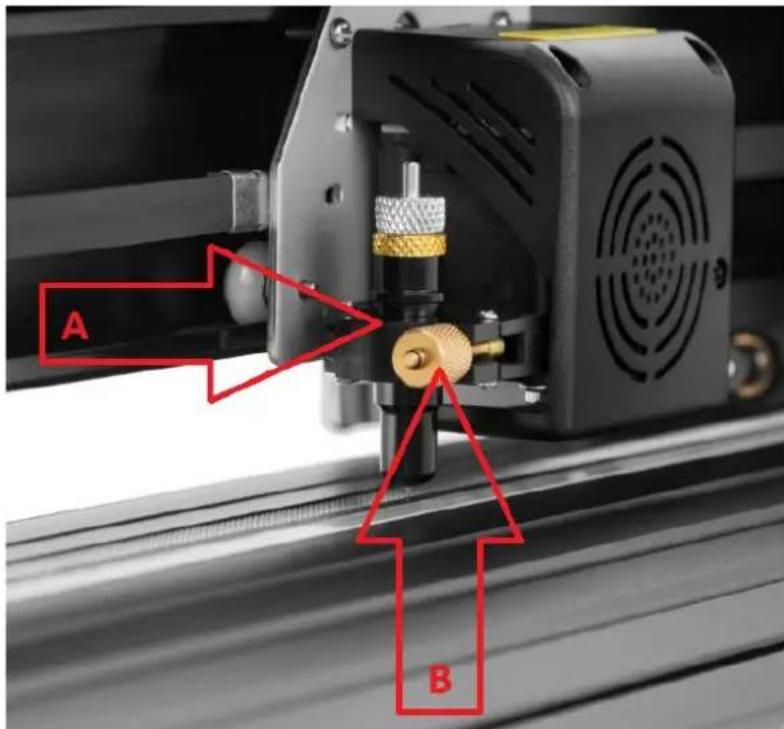
A) Gniazdo wózka (utrzymuje zespół ostrza w ramieniu wózka)
B) Gałka blokująca (umożliwia dostęp do ostrza lub wózka w celu wymiany akcesoriów)
- Odkręcić pokrętło blokujące na ramieniu wózka.
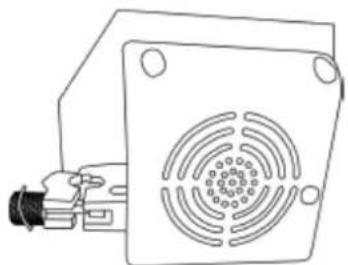
- Umieścić wózek ostrza w gnieździe ramienia wózka.
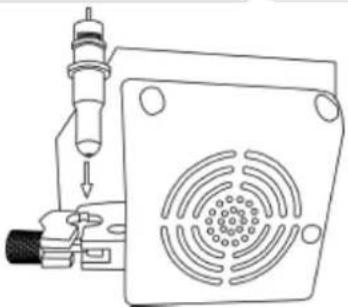
- Dokręcić pokrętło blokujące na ramieniu wózka.
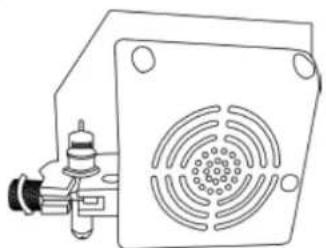
Na ekranie głównym można ustawić najważniejsze ustawienia maszyny, takie jak prędkość cięcia, siłę cięcia, wykonać próbne cięcie lub sprawdzić aktualnie ustawioną siłę. Opcje ekranu głównego:
| “Reset” | Resetuje działanie maszyny i ustawia ramię wózka w skrajnej prawej pozycji. |
| “Option” | Przejdź do trybu offline/pauzy. |
| “Setup” | Przejdź do trybu konfiguracji. |
| “Move” | Wycina mały kształt testowy w celu sprawdzenia aktualnych ustawień siły i prędkości. Służy do określania właściwych ustawień prędkości cięcia i siły potrzebnych do różnych materiałów, bez marnowania ich większej części. |
| “Origin” | Służy do testowania funkcjonalności osi Z (poprzez opuszczenie ostrza, jeśli wózek działa prawidłowo) lub do ustawienia nowego punktu początkowego, gdy maszyna jest w trybie offline. |
| ↓ / ↑ | Dostosowuje prędkość cięcia. Prędkość cięcia wynosząca 300 mm/s jest (roz sądną) domyślną prędkością, którą można stosować w przypadku większości cięć. Podczas pracy z mniejszymi i bardziej szczegółowymi obrazami może być wymagana mniejsza prędkość. Podczas pracy z większymi i mniej szczegółowymi obrazami można ustawić wyższą prędkość, aby skrócić czas operacji. |
| ← / → | Reguluje siłę cięcia. Siła cięcia wynosząca 100 g jest dobrym punktem wyjścia przy próbie określenia siły potrzebnej do cięcia konkretnego materiału.Wszystkie materiały nadające się do cięcia ulegną rozerwaniu przy użyciu siły, jaka jest potrzebna, dlatego zawsze należy przeprowadzić odpowiednie testy w celu określenia właściwej siły. Właściwa siła występuje, gdy ostrze całkowicie przenika przez cięty materiał, nie przecinając jednocześnie materiału podłoża. |
Tryb offline służy do zmiany położenia materiału tnącego i ostrza, tak aby można było ustalić nową pozycję początkową dla kolejnego projektu. Dostęp do tego trybu można uzyskać również podczas pracy maszyny; spowoduje on wstrzymanie bieżącego procesu cięcia. Chociaż możliwe jest wprowadzenie zmian w położeniu materiału i ostrza, jeśli podczas cięcia zostanie włączony tryb offline/pauzy, zwykle nie zaleca się wprowadzania zmian w żadnym z ustawień. Opcje trybu offline:
| “Reset” | Resetuje działanie maszyny i ustawia ramię wózka w skrajnej prawej pozycji. |
| “Option” | Ignoruje wszelkie zmiany, które zostały wprowadzone Dla materiału lub pozycji ostrza i wychodzi z trybu offline/pauzy, powracając do ekranu głównego maszyny. Wznawia każde cięcie, które miało miejsce w momencie przejścia w tryb offline/pauzy. |
| “Setup” | Funkcja nieobsługiwana w tym trybie. |
| “Move” | Akceptuje wszelkie zmiany, które zostały wprowadzone w materiale lub położeniu ostrza i wychodzi z trybu offline/pauzy, przywracając maszynę do ekranu głównego. Wznawia cięcie, które miało miejsce w momencie przejścia do trybu offline/pauzy z nowej pozycji ostrza/materialu. |
| “Origin” | Akceptuje wszelkie zmiany, które zostały wprowadzone w materiale lub położeniu ostrza i wychodzi z trybu offline/pauzy, przywracając maszynę do ekranu głównego. Wznawia każde cięcie, które miało miejsce w momenciePrzejście do trybu offline/pauzy nastąpiło z nowej pozycji ostrza/materialu. |
| ↓ / ↑ | Zmienia położenie materiału poprzez przesunięcie rolek podających. Po wykonaniu ruchów możemy potwierdzić zmiany naciskając przycisk „Move” lub „Origin” albo anulować je naciskając przycisk „Option”. |
| ← / → | Zmień położenie ostrza przesuwając ramię wózka. Po wykonaniu ruchów możemy potwierdzić zmiany naciskając przyciski „Origin” lub anulować naciskając przycisk „Option”. |
DZIAŁANIE
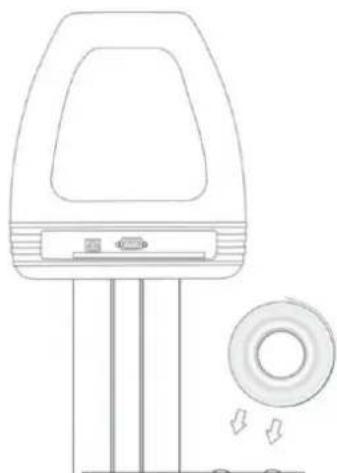
- Umieścić rolkę materiału na rolkach stojaka. W przypadku winylu prasowanego na gorąco należy obrócić rolkę:
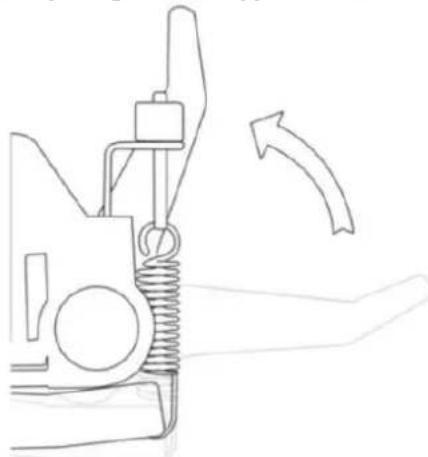
- Zwolnij dźwignie zwalniające rolki dociskowe:
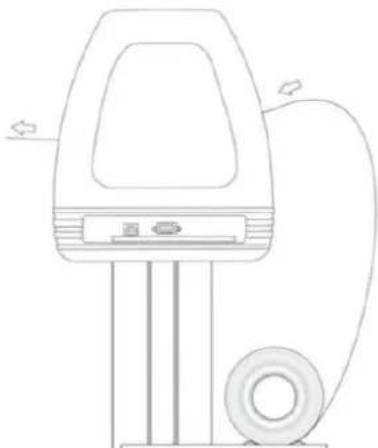
- Podaj rolkę materiału pod wałki dociskowe (jeśli pracujemy na pojedynczym arkuszu, a nie na rolce, materiał winylowy można również podawać od przodu):
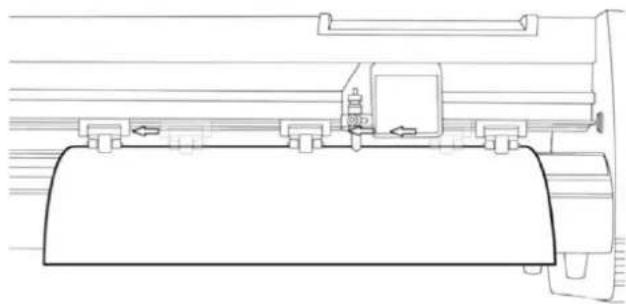
- Wyreguluj rolki dociskowe tak, aby po jednej rolce znajdowała się po każdej stronie arkuszy materiału (a w modelach z 3 lub więcej rolkami, jedna rolka blisko środka). Unikać opuszczania rolki dociskowej do szczeliny między dwiema rolkami podającymi:
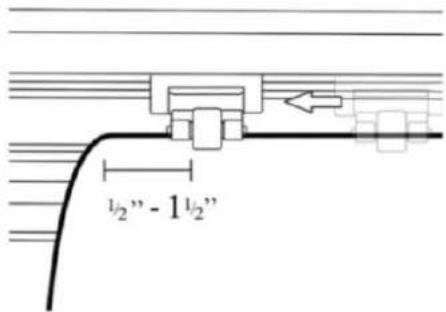
- Pozostaw odstęp 1,27–3,8 mm (1/2"–1 1/2") od krawędzi wałka do krawędzi winylu po obu stronach:
-
Aby włączyć rolki dociskowe, należy nacisnąć dźwignie zwalniające rolki dociskowe.
-
Włącz maszynę (jeśli nie została jeszcze włączona).
Zmiana pozycji cięcia
-
Nacisnąć przycisk „Option”, aby przejść do trybu offline.
-
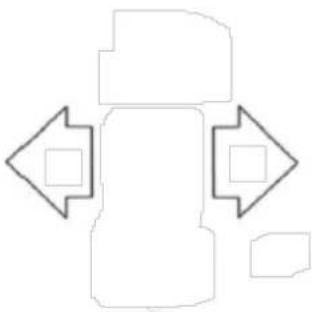
Dostosuj winyl do miejsca, w którym chcemy rozpocząć cięcie, używając przycisków strzałek w góre i w dół na panelu sterowania:

- Teraz ustawić ostrze w miejscu, w którym chcesz rozpocząć cięcie, używając przycisków ze strzałkami w lewo i w prawo:
-
Teraz nacisnąć przycisk „Origin”, aby poinformować maszynę, że jest to miejsce, w którym chcemy rozpocząć cięcie.
-
UWAGA: Wybierając miejsce rozpoczęcia projektu, pamiętać, że cały proces rozpocznie się w prawym dolnym rogu projektu. Pozostawić wystarczająco dużo miejsca po lewej stronie i za miejscem początkowym, aby móc dokończyć cięcie.
Jeśli chcemy dokonać innych zmian nacisku, prędkości lub innych ustawień, można to zrobić teraz. Jeśli po raz pierwszy korzystamy z urządzenia, wartości domyślne powinny stanowić dobry punkt wyjścia. Jeśli dokonujemy jakichkolwiek zmian w ustawieniach noża, pamiętać o powrocie do ekranu głównego przed przystąpieniem do cięcia.
Działanie oprogramowania
- Podłącz przewód zasilający do przecinarki, a następnie podłączyć urządzenie do prądu i włączyć zasilanie.
- Jeśli podłączamy urządzenie do komputera za pomocą kabla szeregowego, nie ma potrzeby przeprowadzania żadnych dalszych konfiguracji. Po prostu podłączyć jeden koniec kabla do urządzenia, a drugi do komputera, a konfiguracja będzie gotowa. Jeśli na komputerze znajduje się więcej niż jedno złącze szeregowe lub występują problemy z komunikacją między komputerem a maszyną, warto sprawdzić, czy w konfiguracji oprogramowania używany jest właściwy port COM. W przypadku większości użytkowników portem COM będzie COM1.
- Jeśli do podłączenia urządzenia do komputera używamy kabla USB, konieczne będzie zainstalowanie oprogramowania (SignMaster) – jak pokazano w kolejnych krokach. Sterownik jest instalowany automatycznie podczas instalacji oprogramowania. Nie ma potrzeby instalowania go osobno.
- Otworzyć pudełko z oprogramowaniem, wyjąć płytę i włożyć ją do napędu optycznego CD lub włożyć dysk-pamięć USB ze sterownikiem oprogramowania.
- [Jeśli instalacja nie rozpoczęła się automatycznie] Otworzyć komputer, kliknąć dwukrotnie lub kliknąć prawym przyciskiem myszy napęd optyczny, aby zainstalować oprogramowanie:
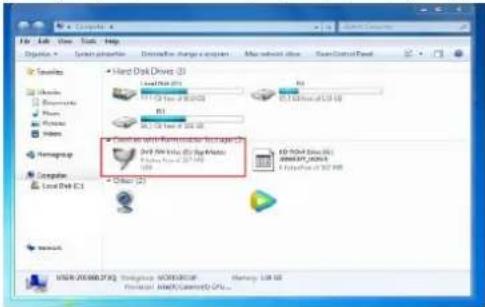
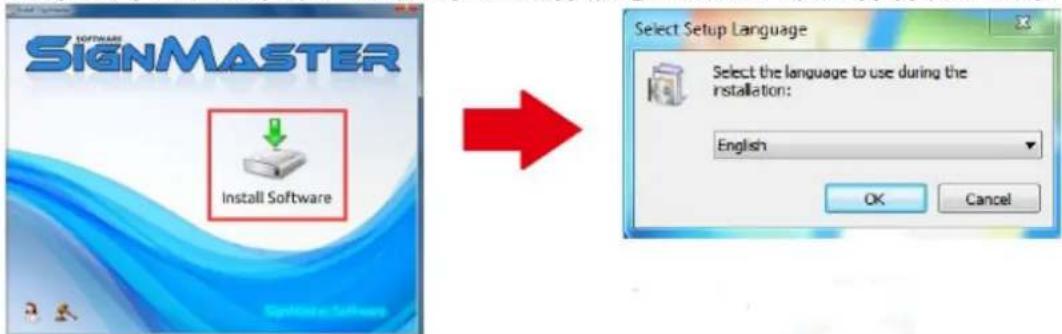
- Kliknąć ikonę w czerwonym polu i rozpocząć instalację oprogramowania, wybierając język instalacji:
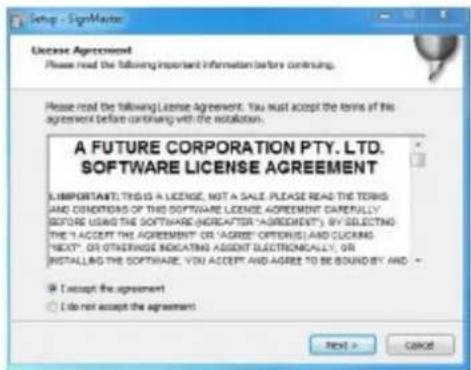
- Zaakceptuj warunki korzystania z oprogramowania i kliknąć dalej, aby kontynuować:
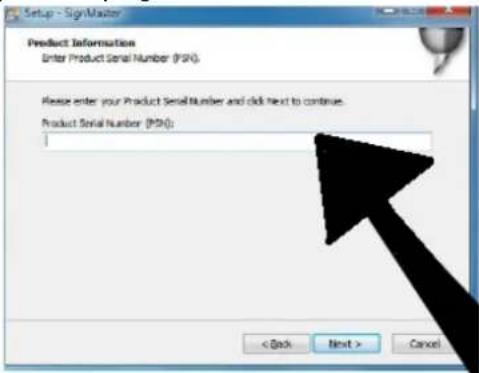
- Wprowadzić numer seryjny produktu (PSN) w oknie - kod PSN znajdziemy po lewej stronie otwartego pudełka oprogramowania:
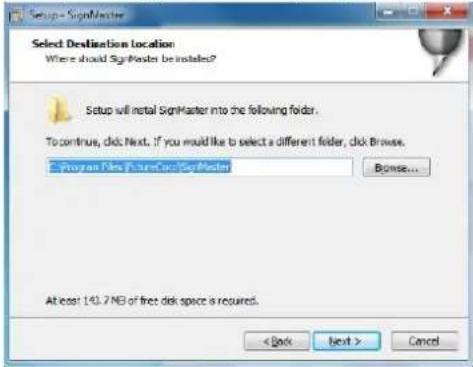
- Postępować zgodnie z domyślną ścieżką instalacji – wybrać folder instalacyjny i kliknąć dalej:
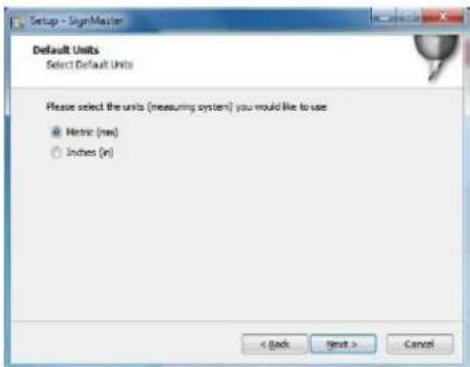
- Wybrać system jednostek (metryczny lub imperialny):
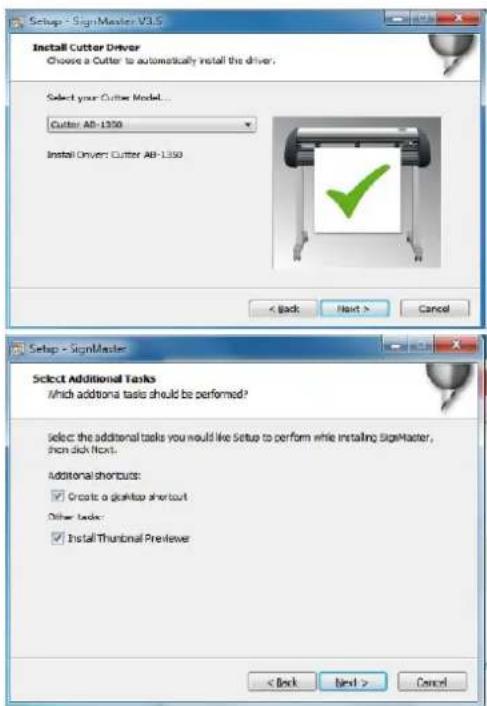
- Wybrać model maszyny (sprawdzić na etykiecie na obudowie maszyny) i kliknąć dalej:
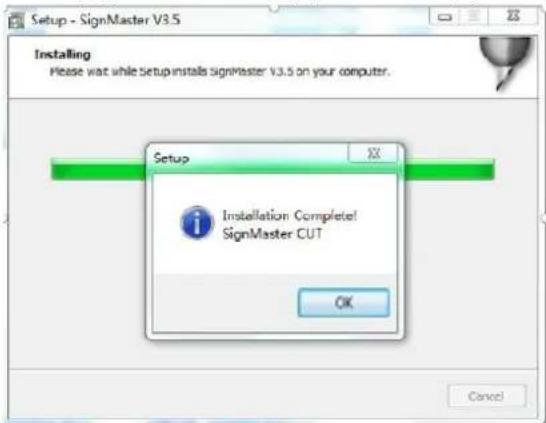
- Instalacja jest zakończona, gdy na ekranie pojawi się to okno:
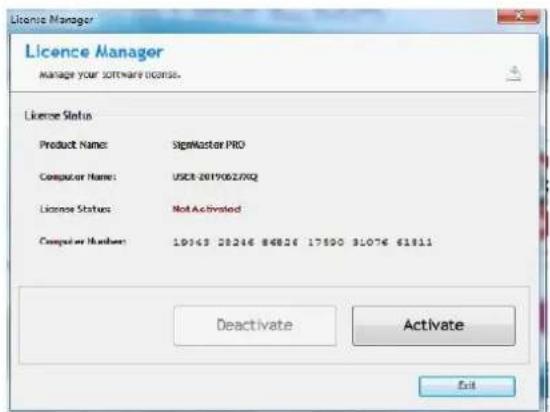
- Po pierwszym uruchomieniu oprogramowania pojawi się okno aktywacji:
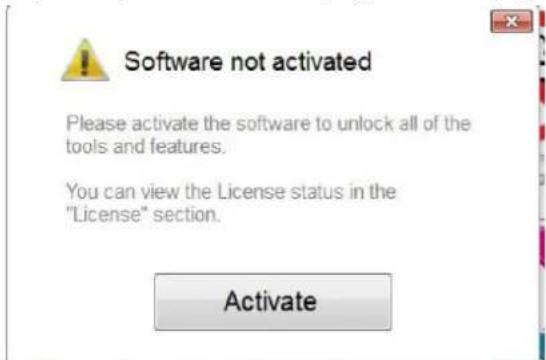
- Kliknąć przycisk „Aktywuj” i wprowadzić swój adres e-mail:
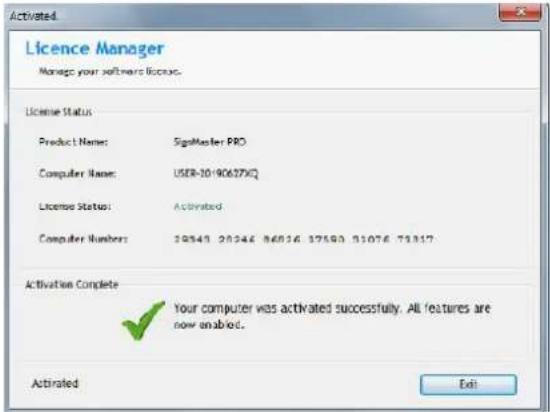
- Po pomyślnej aktywacji oprogramowania kliknąć „Wyjdź” w oknie:
Podłączenie oprogramowania do maszyny
- Otworzyć oprogramowanie, wybrać interesującą nas treść i kliknąć przycisk wyślij do plotera tnącego. Kliknij ikonę noża zaznaczoną poniżej:
![SignMaster CUT 3.5 - [*Untitled.vDoc] File Edit View Layout Arrange Objects Images Text Curves Colors Too x 20.732 mm H→H 56.758 mm y 69.734 mm T=55.600 mm Corner Style Round -300 -250 -200 -150 -100 -5 General Cutter Control Settings Tiling/Panels](/content/2026/04/714238/images/b2c818c8f6ce5203f18e5cc0b1c3169e9969e6d400bd49b4156f8513441961a3.jpg)
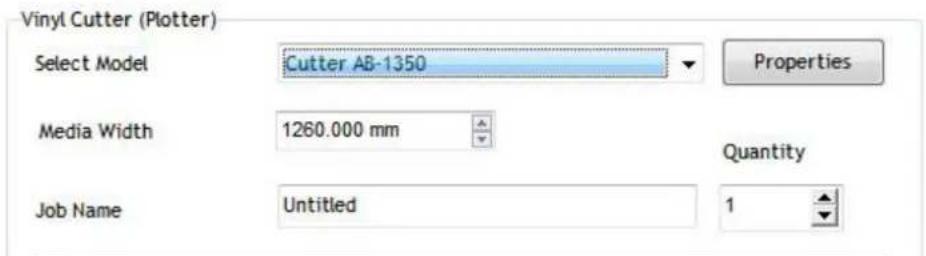
- Kliknij przycisk „Właściwości”:
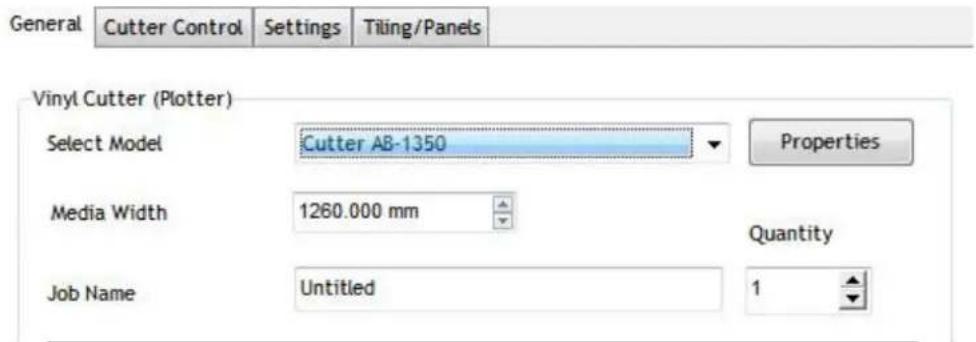
- Kliknij zakładkę „Połączenie” i wybierz model maszyny:
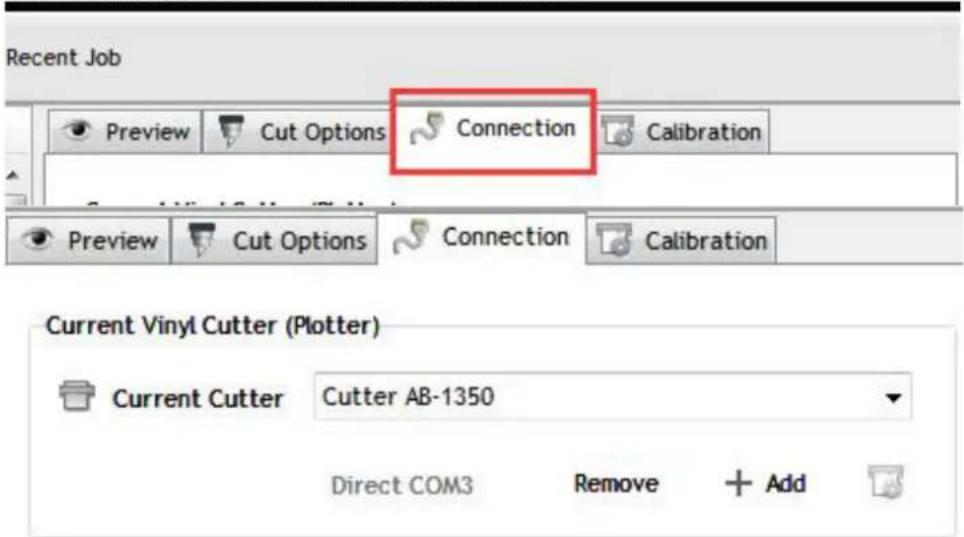
- Wybierz bezpośredni port USB:
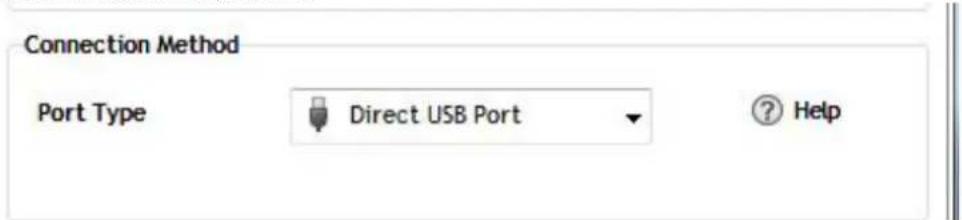
- Rozwiń listę wybranego sterownika:
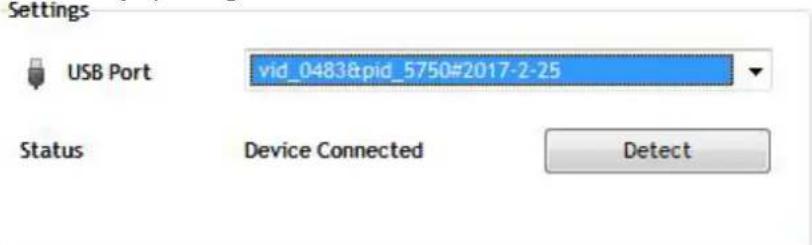
- Kliknij przycisk „Zakończ:”, a następnie „Wytnij teraz”:
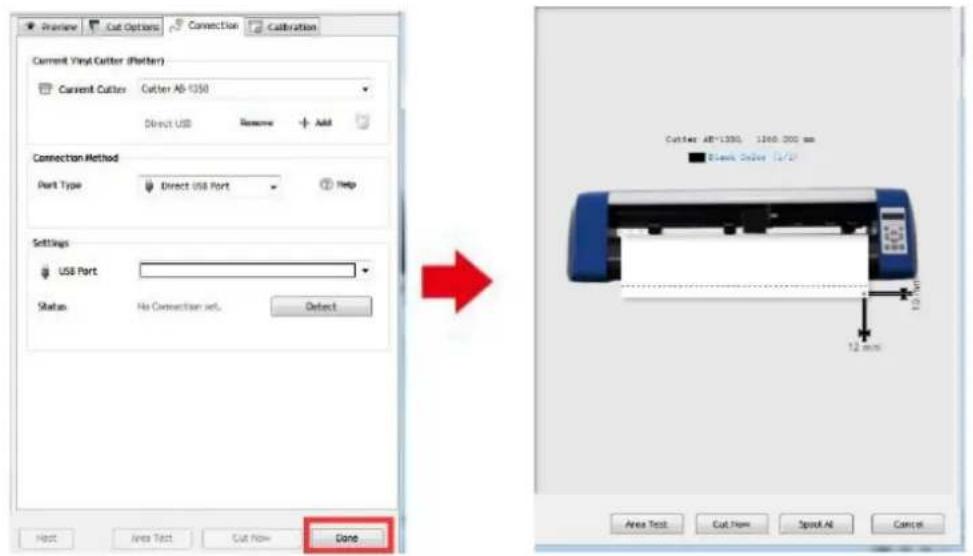
- Wybierz „Tak”, aby kontynuować cięcie:
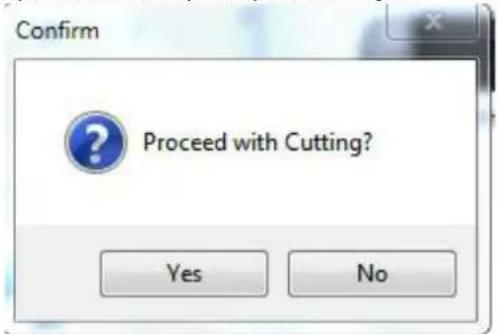
UWAGA: Na dysku pamięci USB znajduje się również film instruktażowy przedstawiający instalację oprogramowania.
ROZWIĄZYWANIE PROBLEMÓW
| Problem | Rozwiązanie |
| Maszyna nie może połączyć się z oprogramowaniem. | Ustawić port oprogramowania, jak pokazano poniżej:[IMAGE] |
| Podczas cięcia wystąpiło odchylenie papieru | Ponieważ naprężenie prasy papierniczej jest nierównomierne, należy obrócić dwie żółte nakrętki mosiężne na każdej prasie papierniczej do tej samej wysokości, dzięki czemu ciśnienie zostanie wyrównane, jak pokazano poniżej: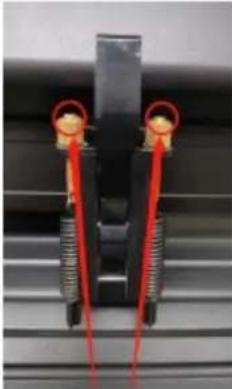 Obrócić je do tej samej wysokości. Obrócić je do tej samej wysokości. |
| Efekt cięcia małych grafik jest niezadowalający. | Gdy wysokość cięcia liter wynosi 3-5 mm, wartość kompensacji programowej ustawiona jest na 0,45, a prędkość regulowana jest do 400 mm/s. Jeżeli wysokość cięcia liter jest większa niż 5 mm, wartość kompensacji programowej jest ustawiana na 0,3, a prędkość jest dostosowywana do 600 mm/s lub więcej: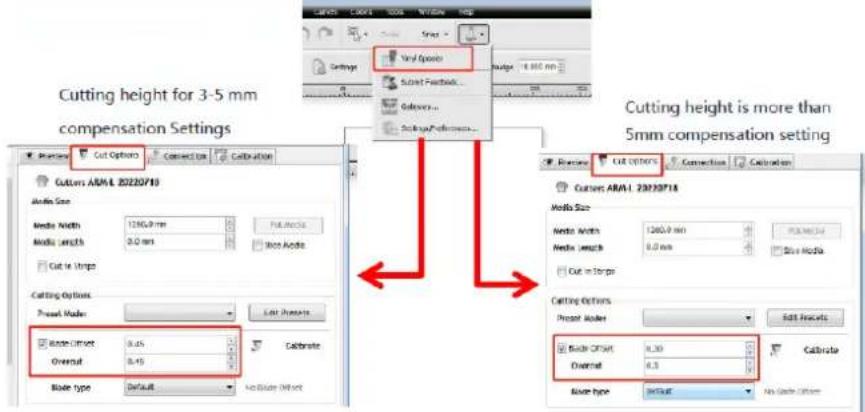 |
| Często powtarzane cięcie, cięcie przed automatycznym podaniem papieru i inne problemy. | Anulować funkcję automatycznego podawania papieru po cięciu w oprogramowaniu, jak pokazano poniżej: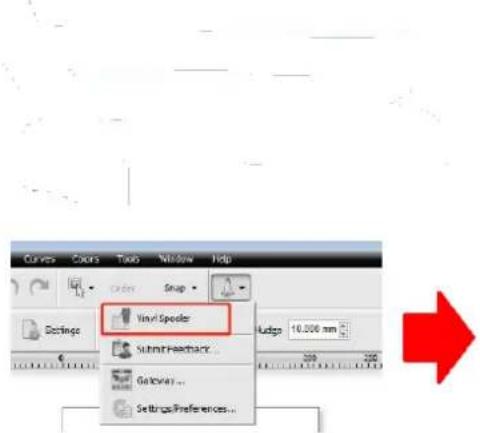 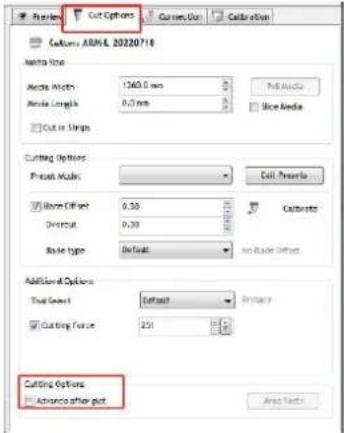 |
| Proces cięcia zatrzymuje się i nie powraca do punktu początkowego. | Nie należy używać żadnego przyłącza konwertującego dane. Dane mogą zostać utracone, a proces cięcia może zostać zatrzymany. Proszę podłączyć linię danych bezpośrednio do interfejsu komputerowego. |
UTYLIZACJA URZĄDZEŃ ZUŻYTYCH
Nie wyrzucaj tego urządzenia do miejskich systemów utylizacji odpadów. Oddaj go do punktu zbiórki i recyklingu urządzeń elektrycznych i elektronicznych. Sprawdź symbol na produkcie, instrukcji obsługi i opakowaniu. Tworzywa sztuczne wykorzystane do budowy urządzenia można poddać recyklingowi zgodnie z ich oznaczeniami. Wybierając recykling, wnosisz znaczący wkład w ochronę naszego środowiska.
Aby uzyskać informacje na temat najbliższego zakładu recyklingu, skontaktuj się z lokalnymi władzami.

Pripojenie softvéru k stroju
Produkty elektryczne i elektroniczne po zakończeniu okresu eksploatacji wymagają segregacji i oddania ich do wyznaczonego punktu odbioru. Nie wolno wyrzucać produktów elektrycznych razem z odpadami gospodarstwa domowego. Zgodnie z dyrektywą WEEE 2012/19/UE obowiązującą w Unii Europejskiej, urządzenia elektryczne i elektroniczne wymagają segregacji i utylizacji w wyznaczonych miejscach. Dbając o prawidłową utylizację, przyczyniasz się do ochrony zasobów naturalnych i zmniejszasz negatywny wpływ oddziaływania na środowisko, człowieka i otoczenie. Zgodnie z krajowym prawodawstwem, nieprawidłowe usuwanie odpadów elektrycznych i elektronicznych może być karane!
ul. Nowy Kisielin – Innowacyjna 766-002 Zielona Góra | Poland, EU
e-mail: info@expondo.com