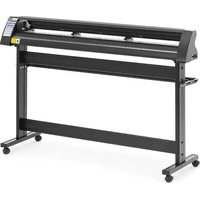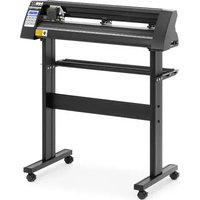
PLO-720 - Leikkausplotteri MSW - Ilmainen käyttöohje ja opas
Löydä laitteen käyttöohje ilmaiseksi PLO-720 MSW PDF-muodossa.


| Tuotetyyppi | Leikkausplotteri |
| Malli | MSW PLO-720 |
| Merkki | MSW |
| Mitat (L x P x K) | 880 x 450 x 1000 mm |
| Paino | ~15.4 kg |
| Nimellisjännite | 230 V~ / 50 Hz |
| Nimellisteho | 95 W |
| Nimellisvirta | 2 A |
| Suojausluokka | I |
| Leikkausnopeus | 0.8 m/s |
| Leikkausleveys | 630 mm |
| Syöttöleveys | 720 mm |
| Leikkauspaine | 20–500 g |
| Maksimi leikkuupaksuus | ≤ 1 mm |
| Toistettavuus | 0.1 mm |
| Liitännät | USB, COM |
| Mukana tuleva ohjelmisto | SignMaster CUT |
| Tärkeimmät toiminnot | Vinylin leikkaus, testileikkaus, offline-tila, nopeuden ja paineen säätö |
| Huolto | Terän vaihto 6 kuukauden välein; rullien ja ohjaimen puhdistus |
| Turvallisuus | Irrota pistoke ennen huoltoa; älä koske johtoon märin käsin; vältä ukkosmyrskyjä |
| Varaosat ja korjattavuus | Vara-terät, teränpidike, painotelat, sulake |
| Mukana tulevat tarvikkeet | Teline, USB-kaapeli, sarjakaapeli, terä, ohjelmisto USB-tikulla |
Usein kysytyt kysymykset - PLO-720 MSW
Käyttäjien kysymyksiä aiheesta PLO-720 MSW
0 kysymys tästä laitteesta. Vastaa tuntemiisi tai esitä omasi.
Esitä uusi kysymys tästä laitteesta
Lataa ohjeet laitteellesi Leikkausplotteri PDF-muodossa ilmaiseksi! Löydä käyttöohjeesi PLO-720 - MSW ja ota elektroninen laitteesi takaisin hallintaan. Tällä sivulla julkaistaan kaikki laitteidesi käyttöön tarvittavat asiakirjat. PLO-720 merkiltä MSW.
KÄYTTÖOHJE PLO-720 MSW
Tämä käyttöopas on käännetty konekääntäjän avulla. Olemme pyrkineet tarjoamaan mahdollisimman tarkan käännöksen. Automaattisten käännösten laatu ei kuitenkaan ole täydellinen, eikä sen ole tarkoitus korvata ihmisten tekemiä käännöksiä. Virallinen käyttöopas on englanninkielinen versio. Käännöksessä mahdollisesti esiintyvät ristiriitaisuudet tai erot viralliseen versioon eivät ole sitovia, eikä niillä ole oikeudellista vaikutusta ohjeiden noudattamisen tai täytäntöönpanon osalta. Jos jokin käyttöohjeen sisältämien tietojen tarkkuuteen liittyvä seikka askarruttaa sinua, käänny käyttöohjeiden virallisen englanninkielisen version puoleen.
TEKNISET TIEDOT
| Parametrin kuvaus Parametrin arvo | |||
| Tuotteen nimi | Leikkausplotteri | ||
| Malli | MSW-PLO-375 | MSW-PLO-1350 | MSW-PLO-720 |
| Nimellisjännite [V~] / taajuus [Hz] | 230 / 50 | ||
| Nimellisteho [W] | 90 | 95 | 95 |
| Nykyinen [A] | 2 | ||
| Suojausluokka | I | ||
| Mitat [leveys x syvyys x korkeus; mm] 530 x 235 x 210 | 1510 x 455 x 1000 | 880 x 450 x 1000 | |
| Paino [kg] | ~6.45 | ~19 | ~15.4 |
| Leikkausnopeus [m/s] | 0,8 | ||
| Leikkuuleveys [mm] | 285 | 1260 | 630 |
| Syöttölaitteen leveys [mm] | 375 | 1350 | 720 |
| Leikkauspaine [g] | 20-500 | ||
| Leikkauspaksuus [mm] | ≤1 | ||
| Toistettavuus [mm] | 0,1 | ||
| Liitäntäliittymä | USB, COM | ||
VAROTOIMENPITEET
a) Suojamateriaali on poistettava ennen leikkausplotterin käynnistämistä.
b) Tarkista piirturin takana olevasta tarrasta varmistaaksesi, että plotterin vaatima nimellisjännite vastaa virtalähteen jännitettä.
c) Varmista ensin, että virtakytkin on pois päältä, ja kytke sitten virtalähde maadoitettuun pistorasiaan.
d) Älä koske virtajohtoon märillä käsillä sähköiskun välttämiseksi.
e) Käytä vain tämän tuotteen mukana toimitettua virtajohtoa, datakaapelia tai valmistajan hyväksymiä varaosia.
f) Älä pudota metalliesineitä tai nesteitä koneeseen toimintahäiriöiden välttämiseksi.
g) Katkaisun jälkeen sinun on odotettava vielä 5 sekuntia, jotta leikkausplotteri käynnistyy uudelleen, muuten se vaurioittaa leikkausplotteria.
h) Ukkosmyrskyssä käännä virtakytkin OFF-asentoon ja irrota virtajohto.
i) Älä vaihda yksityisesti valmistajan osia.
j) Valmistaja pidättää oikeuden muuttaa tuotteen teknisiä tietoja ilman ennakkoilmoitusta.
k) Valmistaja vastaa vain itse käyttäjille myydyn tuotteen lakisääteisistä velvoitteista, eikä se vastaa muista tuotteiden toimintahäiriöistä aiheutuvista vahingoista.
I) Ilman yrityksemme lupaa mitään tämän käsikirjan osaa ei saa kopioida tai lähettää millään nimellä.
m) ÄLÄ vedä vaunua käsin.
n) Jos koneeseen kytkemisen jälkeen kuuluu epänormaalia ääntä, katkaise virta välittömästi ja ota yhteyttä huolto-osastoon palautetta varten.
TUOTTEEN KUVAUS
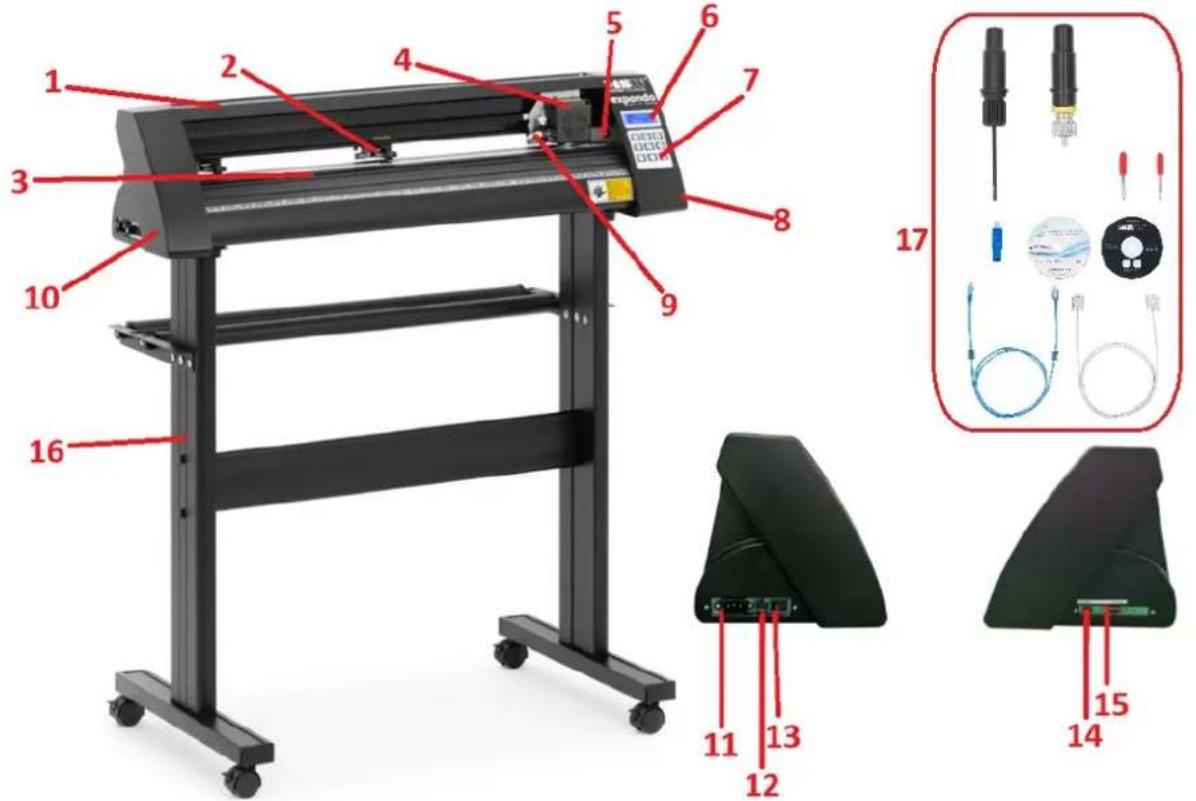
- Kiskon ohjaimen kansi
- Puristusrullasarja
- Paperin syöttötela
- Kuljetus
- Nollauskytkin
- Näyttö
- Ohjauspaneeli
- Oikeanpuoleinen kansi
- Terän puristin
- Vasen sivukansi
- Virtaliitäntä pistorasia
- Sulakepidike
- Virtakytkin
- USB-portti
- COM-portti
- Seiso
- Tarvikkeet
SELVON KOKOONPANO
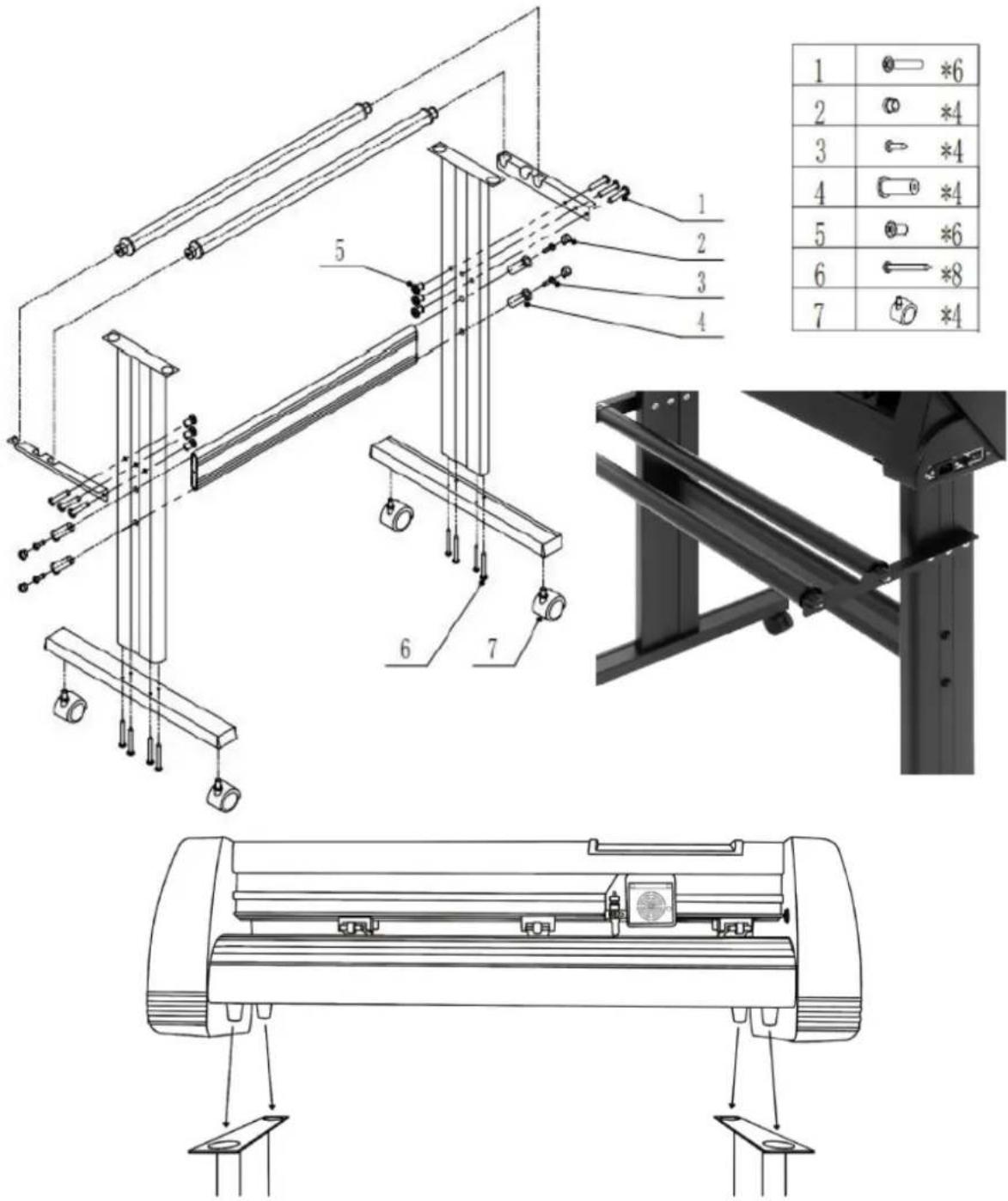
| 1 | *6 | |
| 2 | *4 | |
| 3 | *4 | |
| 4 | *4 | |
| 5 | *6 | |
| 6 | *8 | |
| 7 | *4 |
TERÄN ASENNUS
| 1. Ruuvaa korkki irti terävaunusta. | 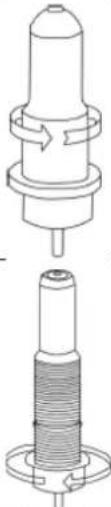 | ||
| 2. Aseta terän vaunun messinkirengas täysin alas. | |||
| 3. Irrota suojakansi uudesta terästä. | [W777] | ||
| 4. Aseta terä terävaunun yläosaan. |  | ||
| 5. Ruuvaa korkki takaisin terävaunuun. | 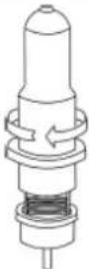 | ||
| 6. Säädä vaunun korkkia, kunnes terä työntyy esiin noin 0,4 mm. | 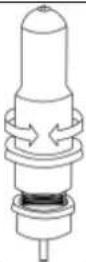 |
- Säädä messinkirengasta, kunnes se asettuu tiukasti kantta vasten. Tämä auttaa pitämään korkin paikoillaan käytön aikana.
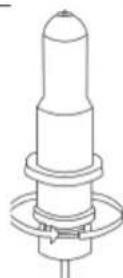
HUOMAA: Terät on vaihdettava 6 kuukauden välein. Ne on ehkä vaihdettava useammin, jos leikataan paksumpaa materiaalia, kuten flokkia, glitteriä tai heijastavia materiaaleja.
TERÄN KIINNITTÄMINEN PIDIKIIN
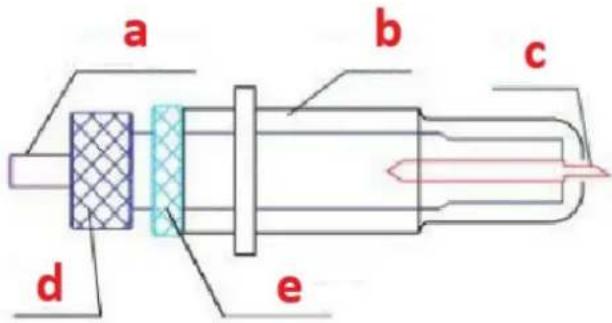
a) Puristustanko
b) Terän kansi
c) Terä
d) Varsi
e) Terän säätömutteri
- Löysää terän säätömutteria ja kierrä vartta säätääksesi esillä olevan terän kärjen pituutta. Määritä kärjen pituus materiaalin paksuuden mukaan:
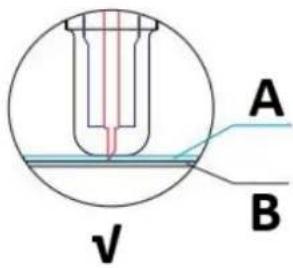
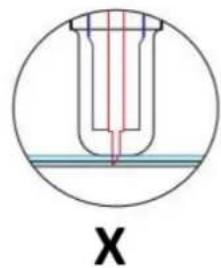
A) Materiaalin paksuus
B) Pohjan paksuus
V) Oikea leikkaussyvyys
X) Vasen – terän kärki liian pitkä; Oikea – terän kärki liian lyhyt
-
Paina puristustankoa, kun haluat vaihtaa terän. Ota terä ulos, kun se on paljaana.
-
HUOMAA: Terän kärki on erittäin terävä – älä koske siihen sormella mahdollisen loukkaantumisen ja terän tylsymisvaaran vuoksi!
TERÄPIDIN ASENNUS KULJUKSIIN
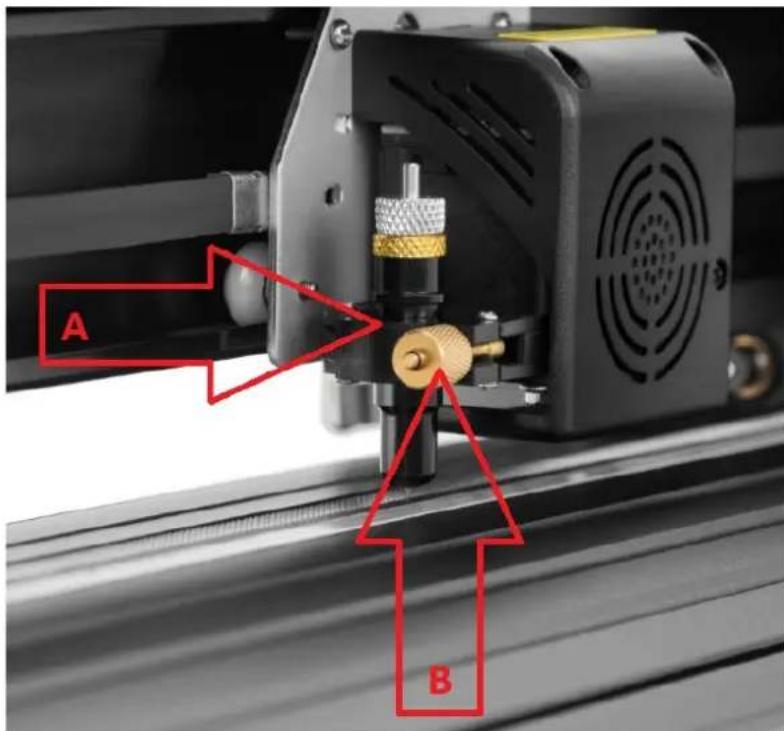
A) Vaunuaukko (pitää teräkokoonpanon vaunun varressa)
B) Lukitusnuppi (sallii pääsyn terän tai kynän vaunuun lisävarusteiden vaihtamista varten)
- Löysää vaunun varren lukitusnuppia.
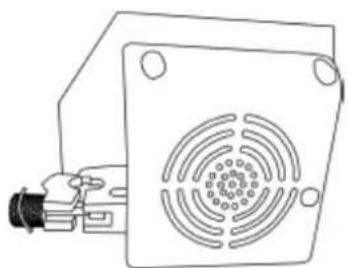
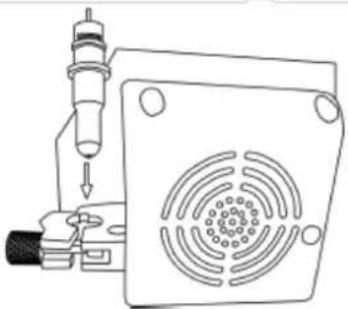
- Aseta terän kelkka vaunun varren koloon.
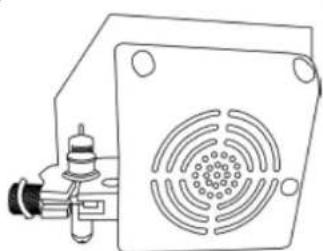
- Kiristä vaunun varren lukitusnuppi.
NÄYTTÖ, OHJAUSPANEELI JA ASETUKSET
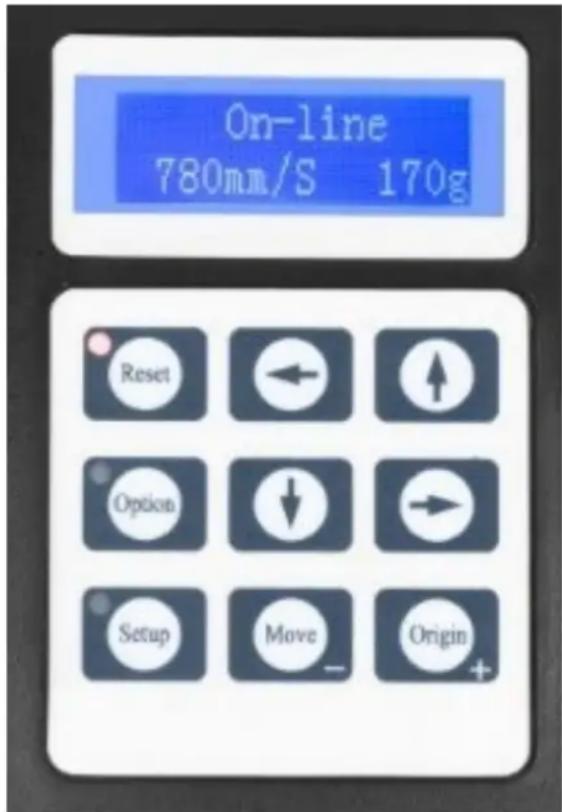
Päänäytön avulla voidaan asettaa leikkurin pääasetukset, kuten leikkausnopeus, leikkausvoima ja leikata testikuvio tai tarkistaa tällä hetkellä asetettu voiman määrä. Päänäytön vaihtoehdot:
| “Reset” | Nollaa koneen toiminnan ja asettaa vaunun varren oikeaan asentoonsa. |
| “Option” | Siirry offline-/taukotilaan. |
| “Setup” | Siirry asetustilaan. |
| “Move” | Leikkaa pienen testimuodon nykyisten voima- ja nopeusasetusten testaamista varten. Käytetään määrittämään eri materiaaleille tarvittavat oikeat leikkausnopeudet ja voimaasetukset ilman, että niistä tuhlataan isompi pala. |
| “Origin” | Käytetään z-akselin toiminnan testaamiseen (pudottamalla terä alas, jos vaunu toimii oikein) tai asettamaan uusi lähtöpiste, kun kone on offline-tilassa. |
| ↓ / ↑ | Säätää leikkausnopeutta. Leikkausnopeus 300 mm/s on (kohtuullinen) oletusnopeus, jota voidaan käyttää useimpiin leikkauksiin. Kun työskentelet pienempien ja yksityiskohtaisempien kuvien kanssa, saatat tarvita hitaampaa nopeutta. Kun työskentelet suurempien ja vähemmän yksityiskohtaisten kuvien kanssa, voidaan asettaa suurempi nopeus toiminta-ajan lyhentämiseksi. |
| ← / → | Säätää leikkausvoimaa. 100 g:n leikkausvoima on hyvä yleinen lähtökohta työskentelylle, kun yritetään määrittää tietylle materiaalille tarvittava voima. Kaikki leikattavat materiaalit repeytyvät tarvittavalla voimalla, joten oikeanlainen käytetyn voiman määrä tulee aina testata.Oikea määrä voimaa on, kun terä tunkeutuu kokonaan leikattavaan materiaaliin, mutta ei leikkaa taustamateriaalin läpi. |
Offline-tilaa käytetään leikkausmateriaalin ja terän sijoittamiseen uudelleen, jotta seuraavalle mallille voidaan asettaa uusi aloitusasento. Tätä tilaa voidaan käyttää myös koneen ollessa käynnissä, ja se keskeyttää nykyisen leikkausprosessin. Vaikka materiaaliin ja terien asentoihin voidaan tehdä muutoksia, jos offline-/tauuko-tilaan siirrytään leikkauksen aikana, mutta kumpaankaan asetukseen ei yleensä suositella muutoksia. Offline-tilan asetukset:
| “Reset” | Nollaa koneen toiminnan ja asettaa vaunun varren oikeaan asentoonsa. |
| “Option” | Ohittaa kaikki muutokset, jotka on tehty materiaali tai terä sijoittuu ja poistuu offline-/taukotilasta palauttaen koneen päänäyttöön. Jatkaa kaikki leikkaukset, jotka tapahtuivat, kun offline-/tauuko-tilaan siirryttiin. |
| “Setup” | Ilman toimintoa tässä tilassa. |
| “Move” | Hyväksyy kaikki materiaaliin tai terän asentoihin tehdyt muutokset ja poistuu offline-/tauukotilasta palauttaen leikkurin päänäyttöön. Jatkaa leikkauksen, joka tapahtui, kun offline-/tauuko-tilaan siirryttiin uusista terän/materiaalin asennoista. |
| “Origin” | Hyväksyy kaikki materiaaliin tai terän asentoihin tehdyt muutokset ja poistuu offline-/tauukotilasta palauttaen leikkurin päänäyttöön. Jatkaa kaikki leikkaukset, jotka tapahtuivat silloin Offline-/pause-tila siirrettiin uusista terän/materiaalin asennoista. |
| ↓/↑ | Aseta materiaali uudelleen siirtämällä syöttöteloja. Liikkeiden jälkeen voimme vahvistaa muutokset painamalla "Siirrä" tai "Alkuperä"-painikkeita tai peruuttaa ne painamalla "Option"-painiketta. |
| ←/→ | Aseta terä uudelleen siirtämällä vaunun vartta. Liikkeiden jälkeen voimme vahvistaa muutokset painamalla "Alkuperä"-painikkeita tai peruuttaa painamalla "Option"-painiketta. |
KÄYTTÖ
- Aseta rulla telinerullien päälle. Lämpöpuristettua vinyyliä varten käännä rulla:
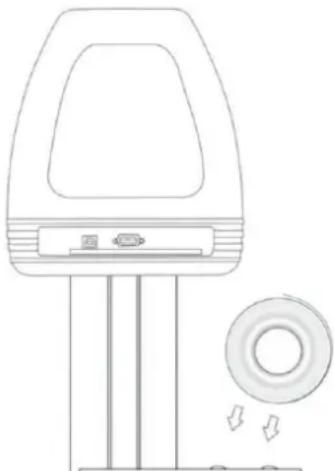
- Vapauta puristusrullien vapautusvivut:
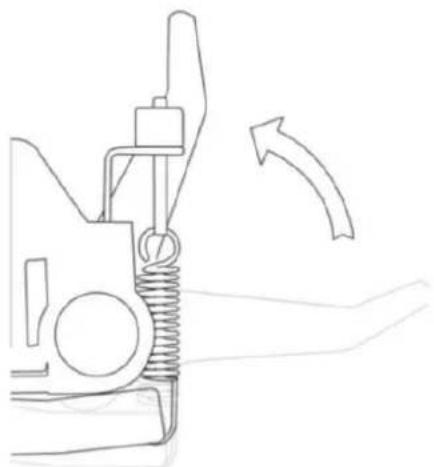
- Syötä vinyyli puristustelojen alle (jos työskentelet yhdestä arkista rullan sijaan, vinyyli voidaan syöttää myös edestä):
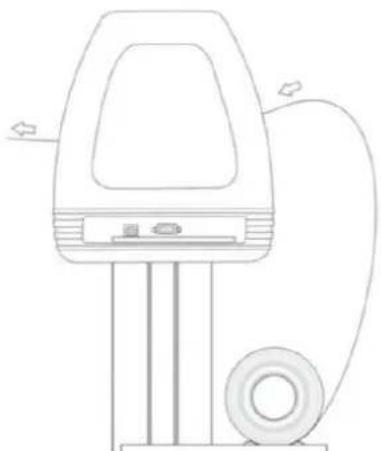
- Säädä puristusrullat niin, että vinyylilevyn molemmilla puolilla on yksi rulla (ja malleissa, joissa on 3 tai useampia rullaa, yksi rulla lähellä keskustaa). Vältä puristustelan laskemista kahden syöttötelan väliseen rakoon:

- Jätä telan reunaan ja vinyylin molemmille puolille 1,27–3,8 mm (1/2"-1 1/2") rako:
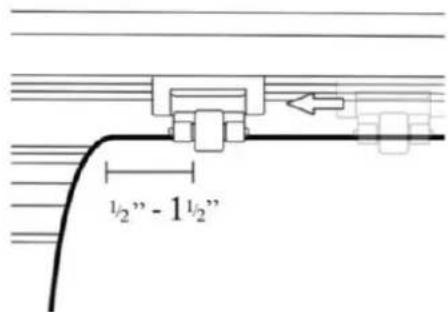
-
Kiinnitä puristusrullat painamalla puristusrullan vapautusvipuja alas.
-
Käynnistä kone (jos sitä ei ole vielä kytketty).
Leikkuuasennon vaihtaminen
- Paina "Option"-painiketta siirtyäksesi offline-tilaan.
- Säädä vinyyli leikkauskohdassa ohjauspaneelin ylä- ja alanuolinäppäimillä:


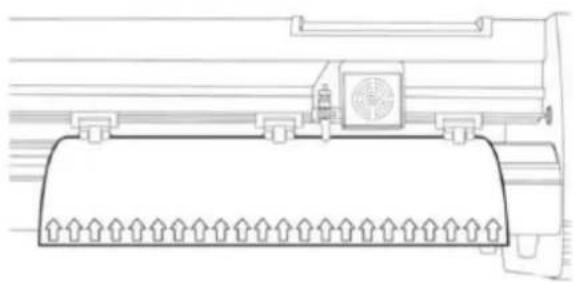
- Säädä nyt terä kohtaan, josta haluat sahauksen alkavan käyttämällä vasenta ja oikeaa nuolipainiketta:

- Paina nyt "Alkuperä"-painiketta kertoaksesi leikkurille, että tämä on paikka, josta haluat leikkauksen alkavan.
- HUOMAA: Kun valitset suunnittelullesi aloituspaikkaa, muista, että prosessi alkaa suunnittelun oikeasta alakulmasta. Jätä tarpeeksi tilaa aloituskohdan vasemmalle puolelle ja taakse leikkauksen viimeistelemiseksi.
Jos haluat tehdä muita säätöjä paineeseen, nopeuteen tai muihin asetuksiin, voit tehdä sen nyt. Jos olet tekemässä ensimmäistä sahausta koneella, oletusarvojen pitäisi olla hyvä lähtökohta.
Jos teet leikkuriin säätöjä, varmista, että palaat päänäyttöön ennen kuin yrität leikata.
Ohjelmiston toiminta
- Kiinnitä virtajohto leikkuriin ja kytke laite sitten pistorasiaan ja kytke virta päälle.
- Jos käytät sarjakaapelia koneen liittämiseen tietokoneeseen, lisäasetuksia ei tarvita. Liitä vain kaapelin toinen pää laitteeseen ja toinen pää tietokoneeseen, ja asennus on valmis. Jos tietokoneessasi on useampi kuin yksi sarjaliitäntä tai sinulla on viestintäongelmia laitteen ja tietokoneen välillä, voit varmistaa, että ohjelmistoasetuksissasi käytetään oikeaa COM-porttia, mutta useimmille käyttäjille COM-portti on COM1.
- Jos käytät USB-kaapelia koneen liittämiseen tietokoneeseen, asennusohjelmistoa (SignMaster) ei tarvita – näytetään lisävaiheissa. Ajuri asennetaan automaattisesti ohjelmiston asennuksen aikana, ohjainta ei tarvitse asentaa erikseen.
- Avaa ohjelmistolaatikko, ota levy ja aseta se optiseen CD-asemaan tai vaihtoehtoisesti aseta siihen USB-flash-levy ohjelmistoajurineen.
- [Jos asennus ei käynnisty automaattisesti] Avaa tietokone, kaksoisnapsauta tai napsauta hiiren kakkospainikkeella optista asemaa ohjelmiston asentamiseksi:
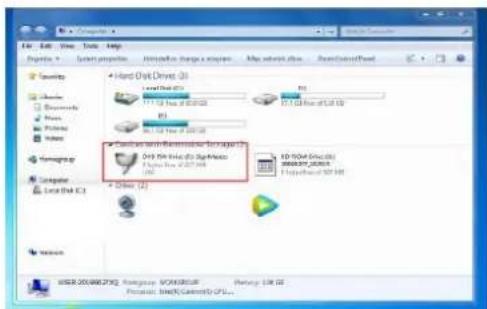
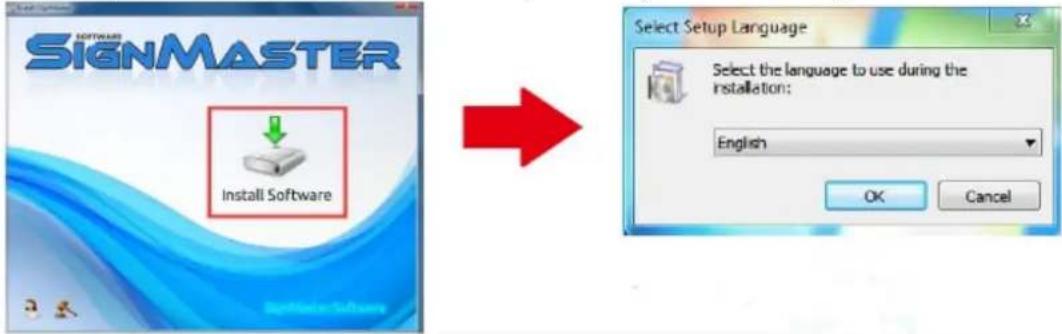
- Napsauta punaisessa laatikossa olevaa kuvaketta ja aloita ohjelmiston asennus ja valitse asennuskieli:
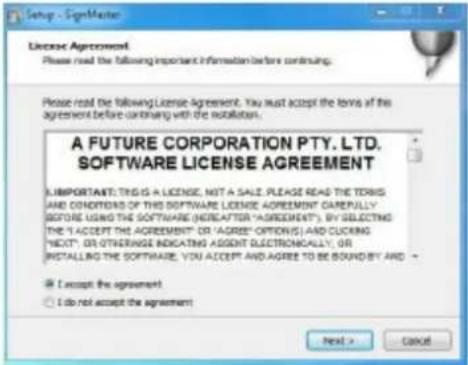
- Hyväksy ohjelmistoehdot ja napsauta Seuraava jatkaaksesi:
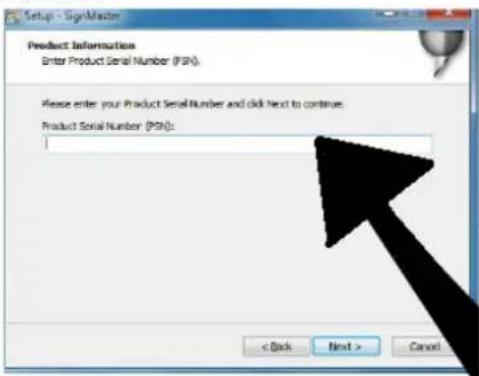
- Syötä tuotteen sarjanumero (PSN) ikkunaan - PSN-koodi löytyy avatun ohjelmistolaatikon vasemmasta reunasta:
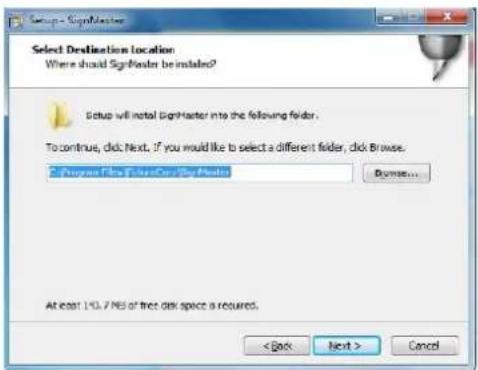
- Seuraa oletusasennuspolkua – valitse asennuskansio ja napsauta Seuraava:
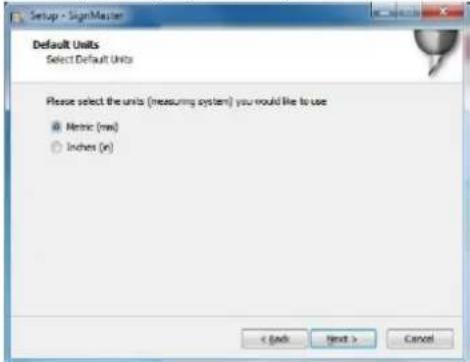
- Valitse yksikköjärjestelmä (metrinen tai englantilainen):
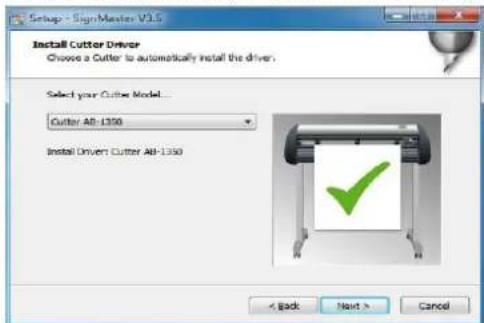
- Valitse koneen malli (tarkista se koneen rungossa olevasta tarrasta) ja napsauta seuraavaa:
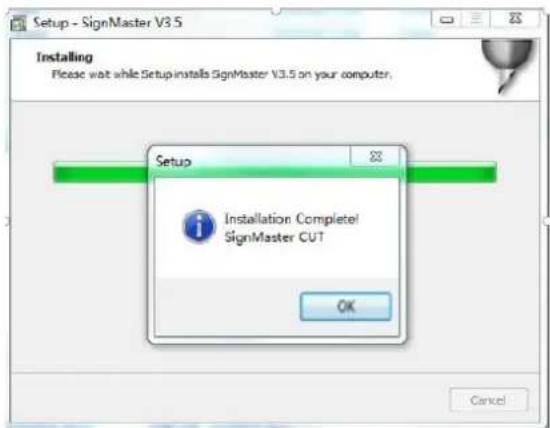
- Asennus on valmis, jos näet tämän ikkunan näytölle:
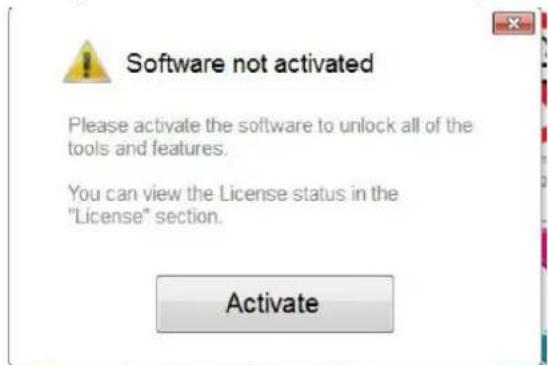
- Kun ohjelmisto avataan ensimmäisen kerran, aktivointiikkuna tulee näkyviin:
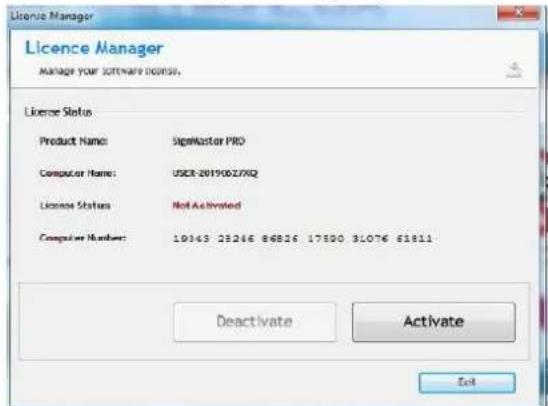
- Napsauta "Aktivoi" -painiketta ja kirjoita sähköpostiosoitteesi:
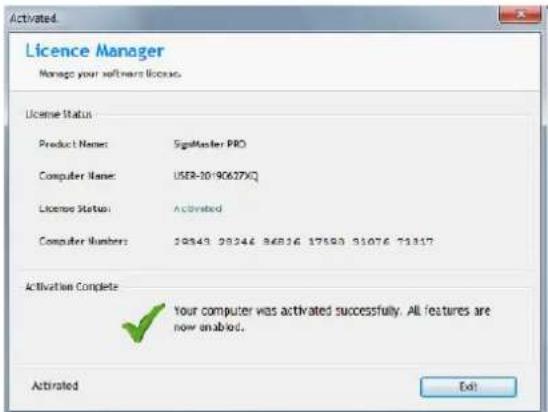
- Kun ohjelmisto on aktivoitu onnistuneesti, napsauta "Exit" ikkunassa:
Ohjelmiston yhdistäminen koneeseen
- Avaa ohjelmisto, valitse haluamasi sisältö ja napsauta lähetetty leikkausplotterille. Napsauta alla olevaa leikkurikuvaketta:
![SignMaster CUT 3.5 - [*Untitled.vDoc] File Edit View Layout Arrange Objects Images Text Curves Colors Tool x 20.732 mm H→H 56.758 mm y 69.734 mm 55.600 mm Corner Style Round -300 -250 -200 -150 -100 -5 General Cutter Control Settings Tiling/Panels](/content/2026/04/714238/images/ef4756bd227eddee3a7d9f147025c8f06444ed490e7f8c2efd54c40d9752a224.jpg)
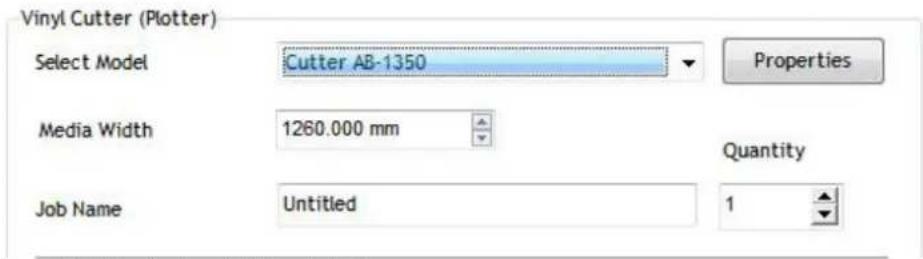
- Napsauta "Ominaisuudet" -painiketta:
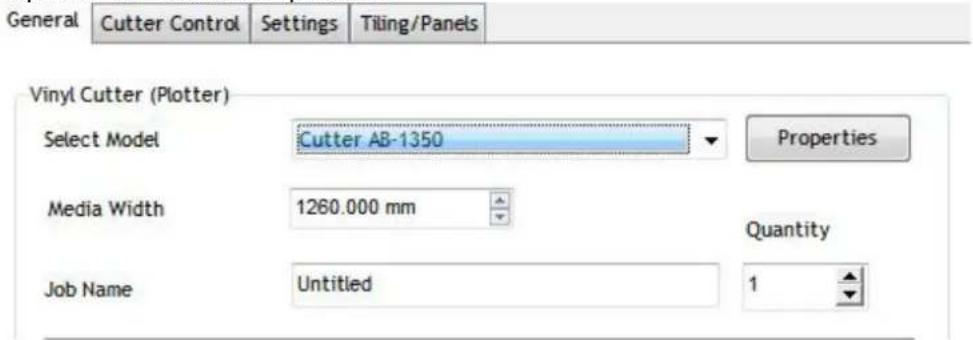
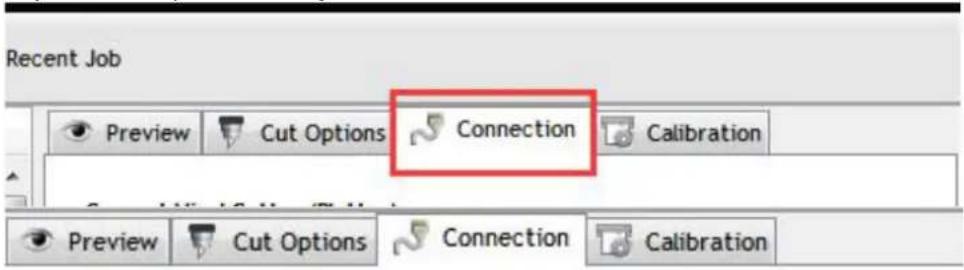
- Napsauta "Yhteys"-välilehteä ja valitse koneen malli:
- Valitse suora USB-portti:
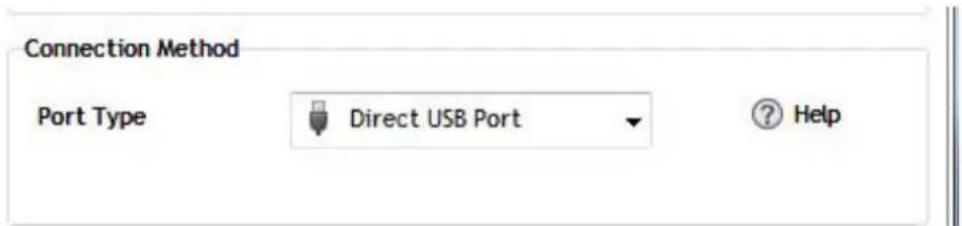
- Pudotusvalikosta valittu ohjain:
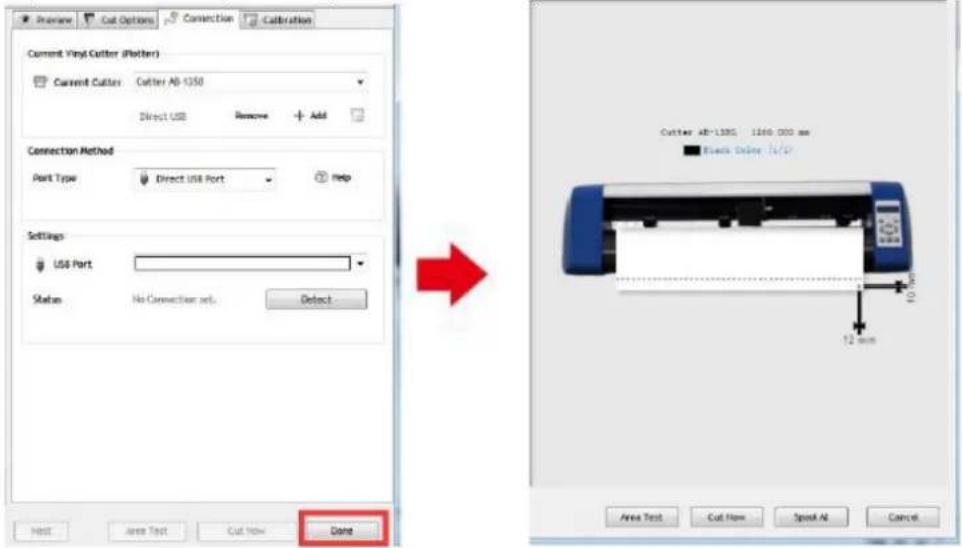
- Napsauta "Valmis:" -painiketta ja sitten "Leikkaa nyt":
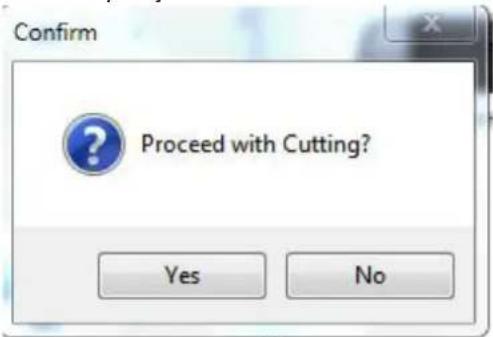
- Valitse "Kyllä" jatkaaksesi leikkaamista:
HUOMAA: Ohjelmiston asennusvideo-opas on myös USB-muistitikulla.
VIANETSINTÄ
| Ongelma | Ratkaisu |
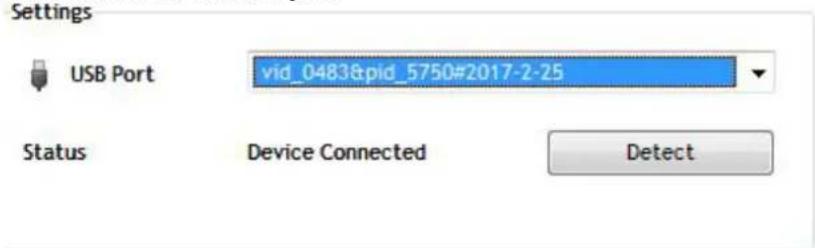
| Kone ei voi muodostaa yhteyttä ohjelmistoon. | Ohjelmistoportin asetukset alla olevan kuvan mukaisesti: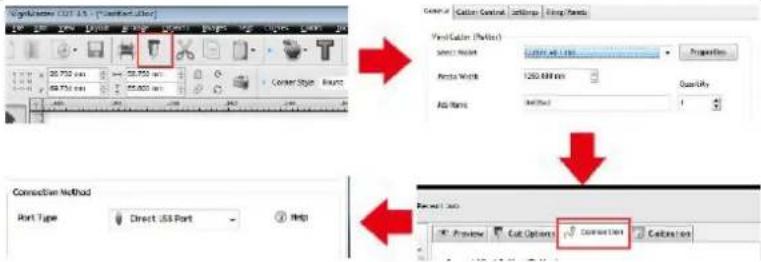 |
| Paperi poikkesi leikkaamisen aikana | Koska paperipuristimen kireys on epäyhtenäinen, kierrä kummankin paperipuristimen kaksi keltaista messinkimutteria samalle korkeudelle, jolloin paine tasapainotetaan alla olevan kuvan mukaisesti: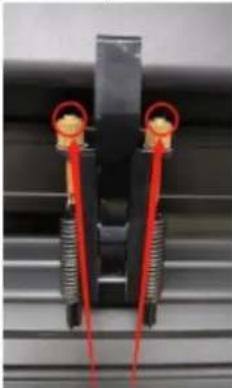 Kierrä ne samalle korkeudelle. Kierrä ne samalle korkeudelle. |
| Pienen grafiikan leikkauksen vaikutus ei ole ihanteellinen. | Kun leikkuukorkeus on 3-5 mm kirjaimia, ohjelmiston kompensointiarvoksi asetetaan 0,45 ja nopeus säädetään 400 mm/s. Kun leikkuukorkeus on yli 5 mm kirjaimia, ohjelmiston kompensointiarvoksi asetetaan 0,3 ja nopeus säädetään 600 mm/s tai enemmän: |
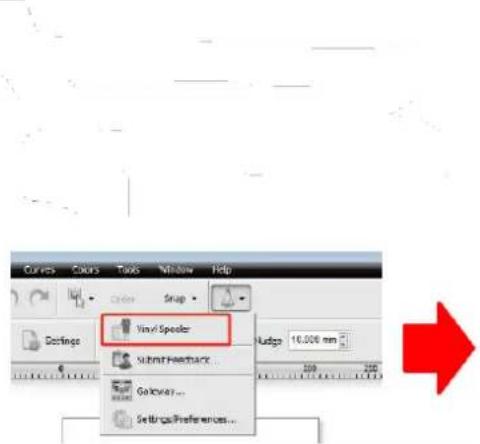
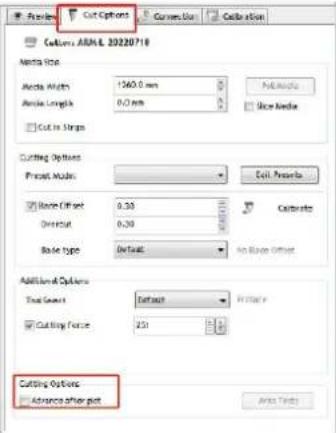
| Usein toistuva leikkaus, leikkaus ennen automaattista paperia ja muita ongelmia. | Peruuta automaattinen paperinsyöttötoiminto leikkaamisen jälkeen ohjelmistossa alla olevan kuvan mukaisesti: |
 |  | |
| Leikkausprosessi pysähtyy eikä palaa alkuperäiseen paikkaan. | Älä käytä mitään tiedonmuunnosliitintä. Tietoja voidaan menettää ja leikkausprosessi saattaa pysähtyä. Liitä datajohto suoraan tietokoneen käyttöliittymään. | |
KÄYTETTYJEN LAITTEIDEN HÄVITTÄMINEN
Älä hävitä tätä laitetta kunnalliseen jätehuoltoon. Toimita se sähkö- ja sähkölaitteiden kierrätys- ja keräyspisteeseen. Tarkista tuotteessa, käyttöohjeessa ja pakkauksessa oleva symboli. Laitteen valmistuksessa käytetyt muovit voidaan kierrättää niiden merkintöjen mukaisesti. Valitsemalla kierrätyksen annat merkittävän panoksen ympäristömme suojeluun.
Ota yhteyttä paikallisiin viranomaisiin saadaksesi tietoja paikallisesta kierrätyslaitoksestasi.