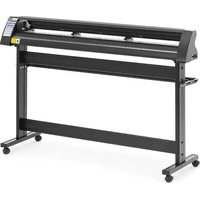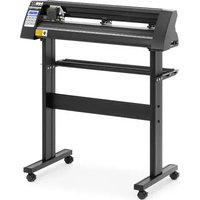
PLO-720 - Traceur de découpe MSW - Notice d'utilisation et mode d'emploi gratuit
Retrouvez gratuitement la notice de l'appareil PLO-720 MSW au format PDF.


| Type de produit | Traceur de découpe |
| Modèle | MSW PLO-720 |
| Marque | MSW |
| Dimensions (L x P x H) | 880 x 450 x 1000 mm |
| Poids | ~15.4 kg |
| Tension nominale | 230 V~ / 50 Hz |
| Puissance nominale | 95 W |
| Courant nominal | 2 A |
| Classe de protection | I |
| Vitesse de coupe | 0.8 m/s |
| Largeur de coupe | 630 mm |
| Largeur du chargeur | 720 mm |
| Pression de coupe | 20 à 500 g |
| Épaisseur de coupe max. | ≤ 1 mm |
| Répétabilité | 0.1 mm |
| Interfaces de connexion | USB, COM |
| Logiciel inclus | SignMaster CUT |
| Fonctions principales | Découpe de vinyle, découpe de test, mode hors ligne, réglage de vitesse et pression |
| Entretien | Remplacement de la lame tous les 6 mois ; nettoyage des rouleaux et du guide |
| Sécurité | Débrancher avant entretien ; ne pas toucher le cordon avec les mains mouillées ; éviter les orages |
| Pièces détachées et réparabilité | Lames de rechange, porte-lame, galets presseurs, fusible |
| Accessoires fournis | Support, câble USB, câble série, lame, logiciel sur clé USB |
FOIRE AUX QUESTIONS - PLO-720 MSW
Questions des utilisateurs sur PLO-720 MSW
0 question sur cet appareil. Repondez a celles que vous connaissez ou posez la votre.
Poser une nouvelle question sur cet appareil
Téléchargez la notice de votre Traceur de découpe au format PDF gratuitement ! Retrouvez votre notice PLO-720 - MSW et reprennez votre appareil électronique en main. Sur cette page sont publiés tous les documents nécessaires à l'utilisation de votre appareil PLO-720 de la marque MSW.
MODE D'EMPLOI PLO-720 MSW
Ce manuel d'utilisation a été traduit à l'aide d'une traduction automatique pour votre confort. Des efforts raisonnables ont été faits pour vous fournir une traduction précise ; cependant, aucune traduction automatique n'est parfaite et ne pourra jamais remplacer les traducteurs humains. La version anglaise est la version officielle de nos manuels d'utilisation. Toute divergence ou différence créée par la traduction n'est pas contraignante et n'a aucun effet juridique à des fins de conformité ou d'application. En cas de questions relatives à l'exactitude des informations contenues dans le manuel d'utilisation, veuillez-vous référer à la version anglaise de ces contenus en tant que version officielle.
CARACTÉRISTIQUES TECHNIQUES
| Description du paramètre | Valeur du paramètre | ||
| Nom de produit | Traceur de découpe | ||
| Modèle | MSW-PLO-375 | MSW-PLO-1350 | MSW-PLO-720 |
| Tension nominale [V~] / fréquence [Hz] | 230 / 50 | ||
| Puissance nominale [W] | 90 | 95 | 95 |
| Courant [A] | 2 | ||
| Classe de protection | je | ||
| Dimensions [largeur x profondeur x hauteur ; mm] | 530 x 235 x 210 | 1510 x 455 x 1000 | 880 x 450 x 1000 |
| Poids [kg] | ~6.45 | ~19 | ~15.4 |
| Vitesse de coupe [m/s] | 0,8 | ||
| Largeur de coupe [mm] | 285 | 1260 | 630 |
| Largeur du chargeur [mm] | 375 | 1350 | 720 |
| Pression de coupe [g] | 20-500 | ||
| Épaisseur de coupe [mm] | ≤1 | ||
| Répétabilité [mm] | 0,1 | ||
| Interface de connexion | USB, COM | ||
PRÉCAUTIONS
a) Le matériel de protection doit être retiré avant d'allumer le traceur de découpe.
b) Vérifiez l'étiquette au dos du traceur pour confirmer que la tension nominale requise par le traceur correspond à la tension de la base d'alimentation.
c) Assurez-vous d'abord que l'interrupteur d'alimentation est éteint, puis branchez le bloc d'alimentation sur une prise de courant reliée à la terre.
d) Veuillez ne pas toucher le cordon d'alimentation avec les mains mouillées pour éviter tout choc électrique.
e) Veuillez utiliser uniquement le cordon d'alimentation, le câble de données fourni avec ce produit ou des remplacements approuvés par le fabricant.
f) Veuillez ne pas laisser tomber d'objets métalliques ni de liquides dans la machine pour éviter tout dysfonctionnement.
g) Après l'arrêt, vous devez attendre encore 5 secondes avant de rallumer le traceur de découpe, sinon cela endommagera le traceur de découpe.
h) En cas d'orage, mettez l'interrupteur d'alimentation sur OFF et débranchez le cordon d'alimentation.
i) Veuillez ne pas modifier en privé les composants du fabricant.
j) Le fabricant se réserve le droit de modifier les spécifications du produit sans préavis.
k) Le fabricant ne supporte que les obligations légales du produit lui-même vendu aux utilisateurs, et ne supporte pas les autres pertes causées par le dysfonctionnement des produits.
I) Sans l'autorisation de notre société, aucune partie de ce manuel ne peut être copiée ou transmise sous quelque nom que ce soit.
m) NE PAS traîner le chariot à la main.
n) Si un bruit anormal se fait entendre après la mise sous tension de la machine, veuillez immédiatement couper l'alimentation et contacter le service après-vente pour obtenir des commentaires.
DESCRIPTION DU PRODUIT

- Couvercle de guide de rail
- Kit de galet presseur
- Rouleau d'alimentation en papier
- Transport
- Interrupteur de réinitialisation
- Afficher
- Panneau de contrôle
- Couvercle latéral droit
- Pince à lame
- Couvercle latéral gauche
- Prise de connexion électrique
- Porte-fusible
- Interrupteur d'alimentation
- Port USB
- Port COM
- Rester
- Accessoires
ASSEMBLAGE DU SUPPORT
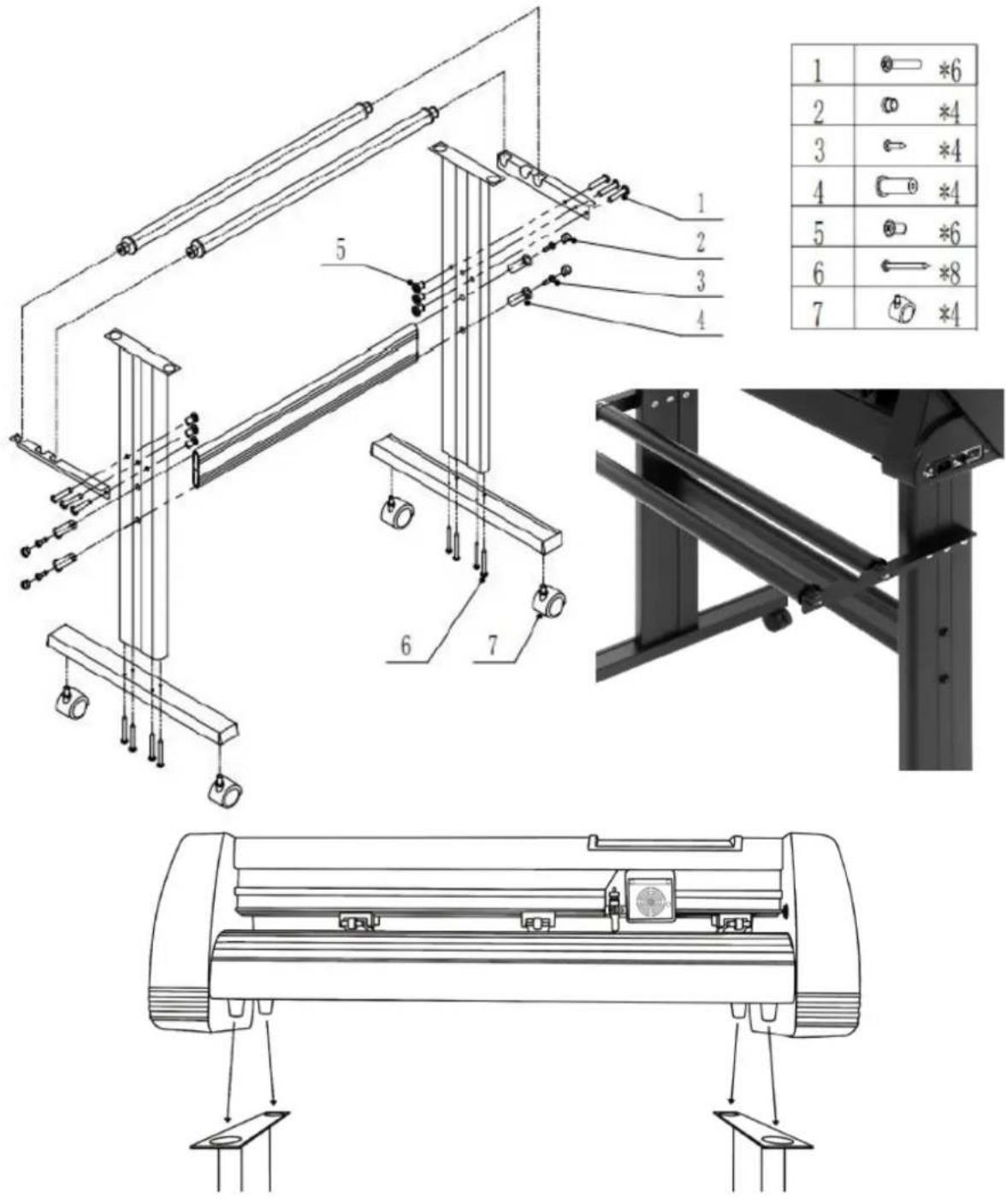
| 1 | *6 | |
| 2 | *4 | |
| 3 | *4 | |
| 4 | *4 | |
| 5 | *6 | |
| 6 | *8 | |
| 7 | *4 |
ASSEMBLAGE DE LA LAME
| 1. Dévissez le capuchon du chariot porte-lame. | 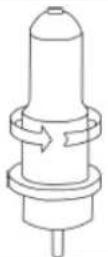 | ||
| 2. Réglez la bague en laiton sur le chariot de la lame en position complètement abaissée. | 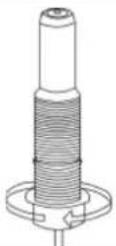 | ||
| 3. Retirez le couvercle de protection d'une nouvelle lame. | |||
| 4. Insérez la lame dans la partie supérieure du chariot de lame. | 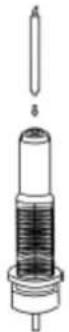 | ||
| 5. Revissez le capuchon sur le chariot de lame. | 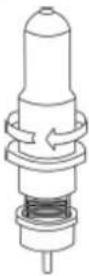 | ||
| 6. Ajustez le capuchon du chariot jusqu'à ce que la lame dépasse d'environ 0,4 mm. | 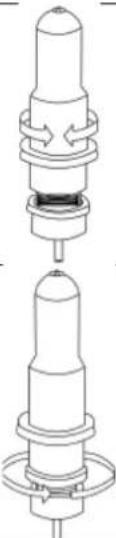 | ||
| 7. Ajustez la bague en laiton jusqu'à ce qu'elle soit bien ajustée contre le capuchon. Cela aidera à maintenir le capuchon en place pendant le fonctionnement. | |||
| REMARQUE : les lames doivent être remplacées tous les 6 mois. Il peut être nécessaire de les remplacer plus souvent si vous coupez des matériaux plus épais tels que du flocage, des paillettes ou des matériaux réfléchissants. | |||
FIXATION DE LA LAME DANS LE SUPPORT
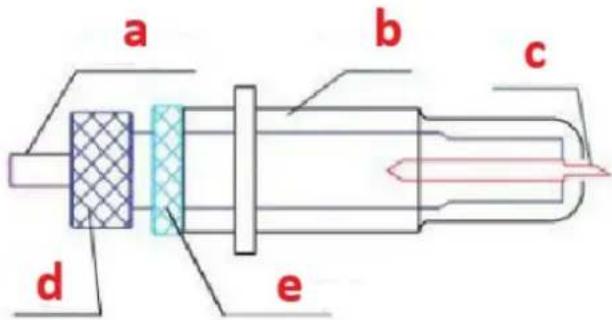
a) Tige de pression
b) Couvre-lame
c) Lame
d) Jarret
e) Écrou de réglage de la lame
- Desserrez l'écrou de réglage de la lame et faites tourner la tige pour régler la longueur de la pointe de la lame exposée. Déterminez la longueur de la pointe en fonction de l'épaisseur du matériau :
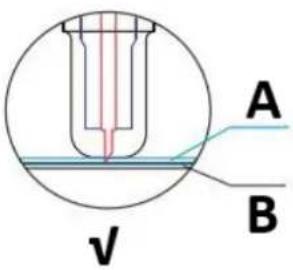
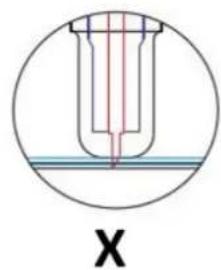
A) Épaisseur du matériau
B) Épaisseur de la base
V) Profondeur de coupe correcte
X) Gauche – pointe de la lame trop longue ; droite – pointe de la lame trop courte
-
Appuyez sur la tige de pression lorsque vous souhaitez changer de lame. Retirez la lame lorsqu'elle est exposée.
-
REMARQUE : La pointe de la lame est très tranchante – ne la touchez pas avec les doigts en raison du risque de blessure et d'émoussement de la lame !
INSTALLATION DU PORTE-LAME DANS LE CHARIOT
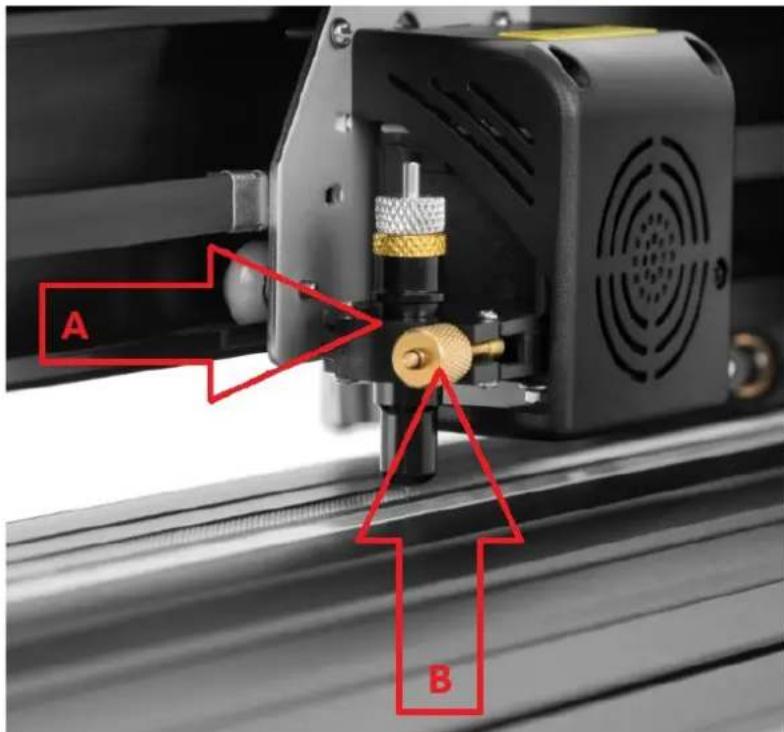
A) Fente du chariot (maintient l'ensemble de lames dans le bras du chariot)
B) Bouton de verrouillage (permet d'accéder au chariot de lame ou de stylo pour le remplacement des accessoires)
- Desserrez le bouton de verrouillage sur le bras du chariot.
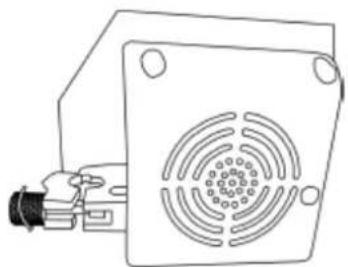
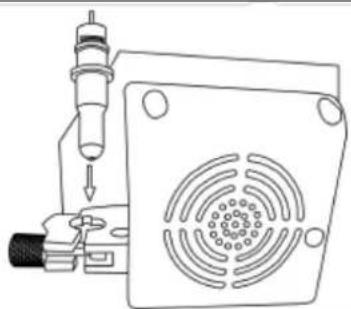
- Placez le chariot à lames dans la fente du bras du chariot.
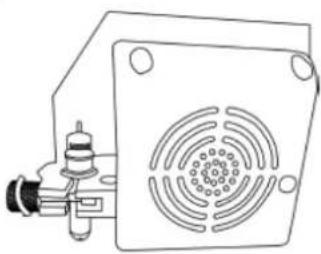
- Serrez le bouton de verrouillage sur le bras du chariot.
L'écran principal permet de définir les principaux paramètres du cutter comme la vitesse de coupe, la force de coupe et de couper un motif de test ou de vérifier la quantité de force actuellement définie. Options de l'écran principal :
| “Reset” | Réinitialise le fonctionnement de la machine et place le bras du chariot dans sa position la plus à droite. |
| “Option” | Entrez dans le mode hors ligne/pause. |
| “Setup” | Entrez dans le mode de configuration. |
| “Move” | Coupe une petite forme de test pour tester les paramètres de force et de vitesse actuels. Utilisé pour déterminer la vitesse de coupe appropriée et les réglages de force nécessaires pour différents matériaux sans gaspiller un plus gros morceau d'entre eux. |
| “Origin”↓ / ↑ | Utilisé pour tester la fonctionnalité de l'axe Z (en abaissant la lame si le chariot fonctionne correctement) ou pour définir un nouveau point d'origine lorsque la machine est en mode hors ligne.Règle la vitesse de coupe. Une vitesse de coupe de 300 mm/s est une vitesse par défaut (raisonnable) qui peut être utilisée pour la plupart des coupes. Lorsque vous travaillez avec des images plus petites et plus détaillées, une vitesse plus lente peut être nécessaire. Lorsque vous travaillez avec des images plus grandes et moins détaillées, une vitesse plus élevée peut être définie pour raccourcir le temps de fonctionnement. |
| ← / → | Règle la force de coupe. Une force de coupe de 100 g est un bon point de départ général pour essayer de déterminer la force nécessaire pour un matériau spécifique. Tous les matériaux découpables se déchireront sous la force nécessaire. Des tests appropriés doivent donc toujours être effectués pour déterminer la bonne quantité de force utilisée. La force appropriée est obtenue lorsque la lame pénètre complètement dans le matériau à couper sans couper le matériau de support. |
Le mode hors ligne est utilisé pour repositionner le matériau de coupe et la lame afin qu'une nouvelle position de départ puisse être définie pour la conception suivante. Ce mode est également accessible pendant que la machine est en fonctionnement et mettra en pause le processus de coupe en cours. Bien que des modifications puissent être apportées au matériau et aux positions de la lame si le mode hors ligne/pause est activé pendant la coupe, il n'est normalement pas recommandé d'apporter des modifications à l'un ou l'autre des paramètres.
Options du mode hors ligne :
| “Reset” | Réinitialise le fonctionnement de la machine et place le bras du chariot dans sa position la plus à droite. |
| “Option” | Ignore toutes les modifications qui ont été apportées aules positions du matériau ou de la lame et quitte le mode hors ligne/pause, ramenant la machine à l'écran principal. Reprend toute coupe en cours lors de l'entrée en mode hors ligne/pause. |
| “Setup” | Sans fonction dans ce mode. |
| “Move” | Accepte toutes les modifications apportées aux positions du matériau ou de la lame et quitte le mode hors ligne/pause en ramenant le cutter à l'écran principal. Reprend toute coupe en cours lors de l'entrée en mode hors ligne/pause à partir des nouvelles positions de lame/matériau. |
| “Origin” | Accepte toutes les modifications apportées aux positions du matériau ou de la lame et quitte le mode hors ligne/pause en ramenant le cutter à l'écran principal. Reprend toute coupe qui était en cours lorsqueLe mode hors ligne/pause a été activé à partir des nouvelles positions de lame/matériau. |
| ↓ / ↑ | Repositionnez le matériau en déplaçant les rouleaux d'alimentation. Une fois les mouvements effectués, nous pouvons confirmer les modifications en appuyant sur les boutons « Déplacer » ou « Origine » ou les annuler en appuyant sur le bouton « Option ». |
| ← / → | Repositionnez la lame en déplaçant le bras du chariot. Une fois les mouvements effectués, nous pouvons confirmer les modifications en appuyant sur lesboutons « Origine » ou annuler en appuyant sur le bouton « Option ». |
OPÉRATION
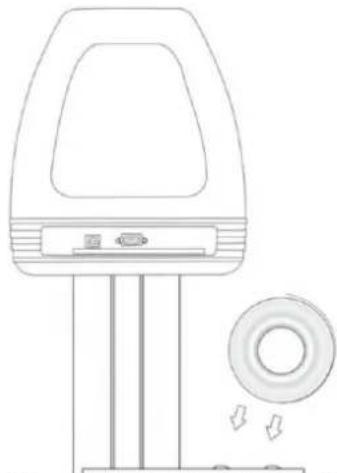
- Placez le rouleau sur les rouleaux du support. Pour le vinyle pressé à chaud, veuillez retourner le rouleau :
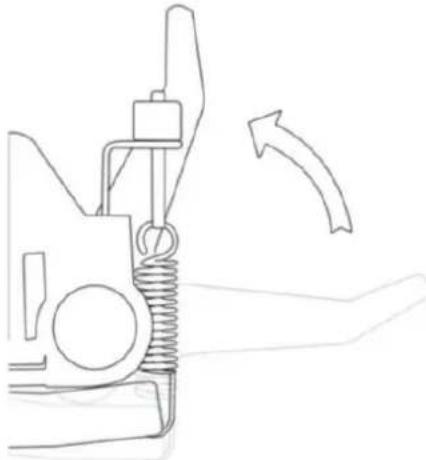
- Relâchez les leviers de déverrouillage des galets presseurs :
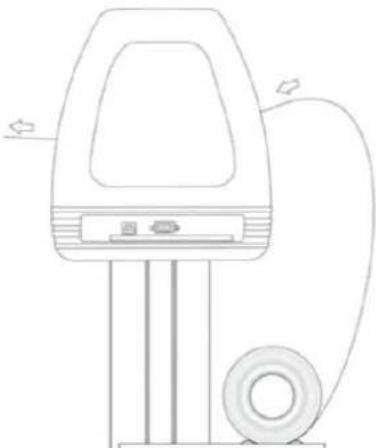
- Faites passer le vinyle sous les rouleaux presseurs (si vous travaillez à partir d'une seule feuille au lieu d'un rouleau, le vinyle peut également être introduit par l'avant) :
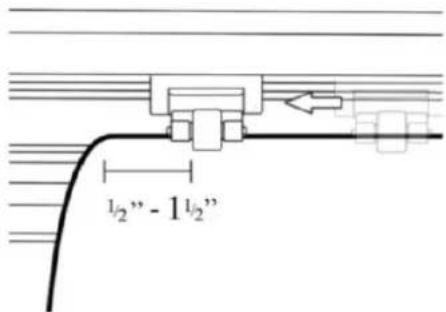
- Réglez les rouleaux de pincement de manière à ce qu'il y ait un rouleau situé de chaque côté du vinyle (et, sur les modèles avec 3 rouleaux ou plus, un rouleau près du centre). Évitez d'abaisser un rouleau presseur dans l'espace entre les deux rouleaux d'alimentation :
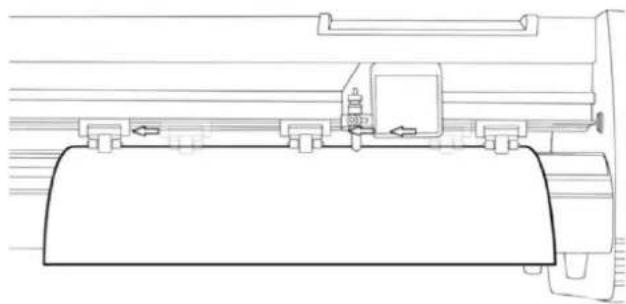
- Laissez un espace compris entre 1,27 et 3,8 mm (1/2"-1 1/2") entre le bord du rouleau et le bord du vinyle des deux côtés :
-
Engagez les rouleaux presseurs en appuyant sur les leviers de déverrouillage des rouleaux presseurs.
-
Allumez la machine (si elle n'a pas encore été allumée).
Changement de position de coupe
-
Appuyez sur le bouton « Option » pour accéder au mode hors ligne.
-
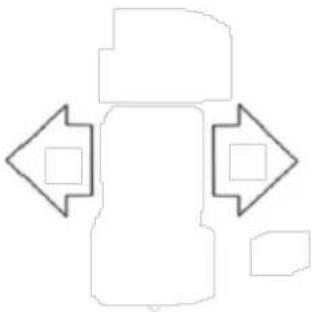
Ajustez le vinyle à l'endroit où vous souhaitez effectuer votre coupe pour commencer en utilisant les boutons fléchés haut et bas du panneau de commande :

- Maintenant, ajustez la lame à l'endroit où vous souhaitez que votre coupe commence en utilisant les boutons fléchés gauche et droite :
-
Appuyez maintenant sur le bouton « Origine » pour indiquer au cutter qu'il s'agit de l'emplacement où vous souhaitez que la coupe commence.
-
REMARQUE : lorsque vous choisissez un emplacement de départ pour votre conception, n'oubliez pas que le processus commencera dans la zone inférieure droite de la conception. Laissez suffisamment d'espace à gauche et derrière l'emplacement de départ pour terminer la coupe.
Si vous souhaitez effectuer d'autres réglages de pression, de vitesse ou d'autres paramètres, vous pouvez le faire maintenant. Si vous préparez votre première coupe avec la machine, les valeurs par défaut devraient être un bon point de départ.
Si vous effectuez des réglages sur votre cutter, assurez-vous de revenir à l'écran principal avant de tenter de couper.
Fonctionnement du logiciel
- Fixez le cordon d'alimentation au cutter, puis branchez l'appareil et mettez-le sous tension.
- Si vous utilisez un câble série pour connecter la machine à un ordinateur, aucune configuration supplémentaire n'est nécessaire. Connectez simplement une extrémité du câble à la machine et l'autre extrémité à un ordinateur et la configuration est terminée. Si vous avez plusieurs connexions série sur votre ordinateur ou si vous rencontrez des problèmes de communication entre la machine et l'ordinateur, vous pouvez vérifier que le bon port COM est utilisé dans la configuration de votre logiciel, mais pour la plupart des utilisateurs, le port COM sera COM1.
- Si vous utilisez un câble USB pour connecter la machine à un ordinateur, un logiciel d'installation (SignMaster) est nécessaire, comme indiqué dans les étapes suivantes. Le pilote est automatiquement installé lors de l'installation du logiciel, il n'est pas nécessaire d'installer le pilote séparément.
- Ouvrez la boîte du logiciel, prenez le disque et insérez-le dans le lecteur optique de CD ou bien insérez le disque flash USB contenant le pilote du logiciel.
- [Si l'installation n'a pas démarré automatiquement] Ouvrez l'ordinateur, double-cliquez ou faites un clic droit sur le lecteur optique pour installer le logiciel :
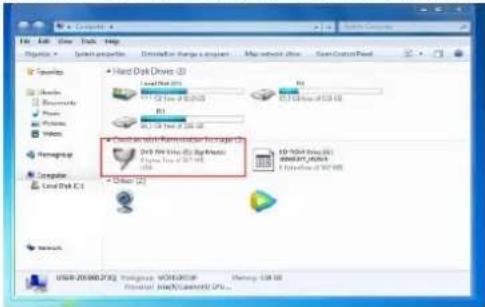
- Cliquez sur l'icône dans la case rouge et démarrez l'installation du logiciel et choisissez la langue d'installation :
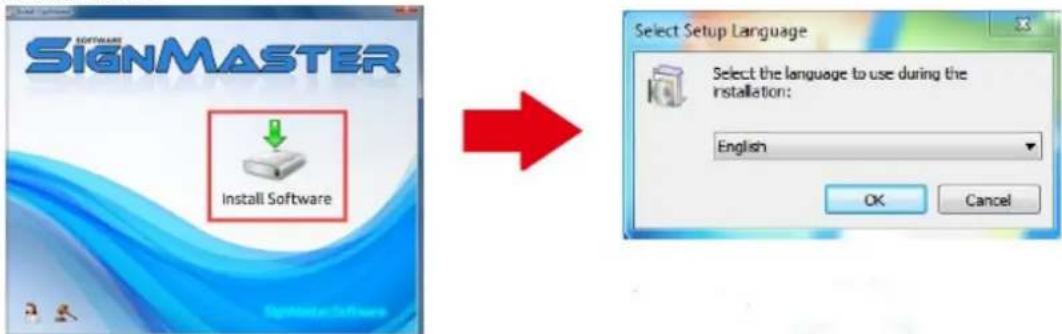
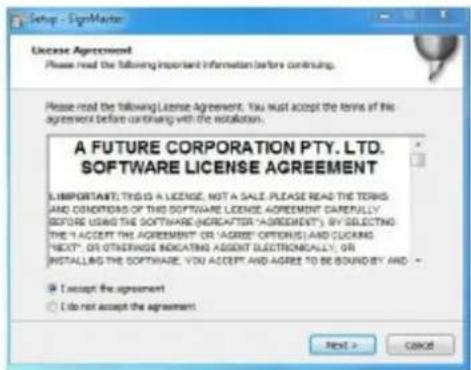
- Acceptez les conditions du logiciel et cliquez sur Suivant pour continuer :
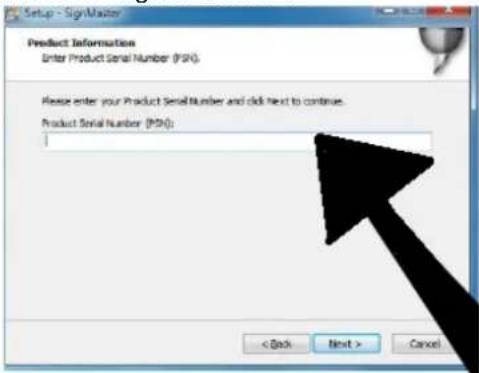
- Entrez le numéro de série du produit (PSN) dans la fenêtre - le code PSN se trouve sur le côté gauche de la boîte du logiciel ouverte :
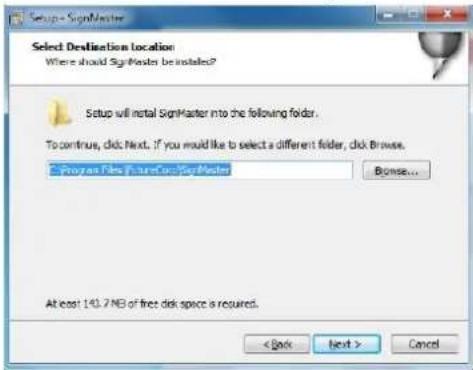
- Suivez le chemin d'installation par défaut – choisissez le dossier d'installation et cliquez sur Suivant :
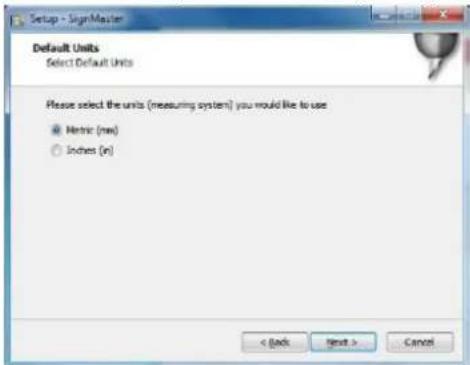
- Sélectionnez le système d'unités (métrique ou impérial) :
- Sélectionnez le modèle de machine (vérifiez-le sur l'étiquette sur le corps de la machine) et cliquez sur Suivant :
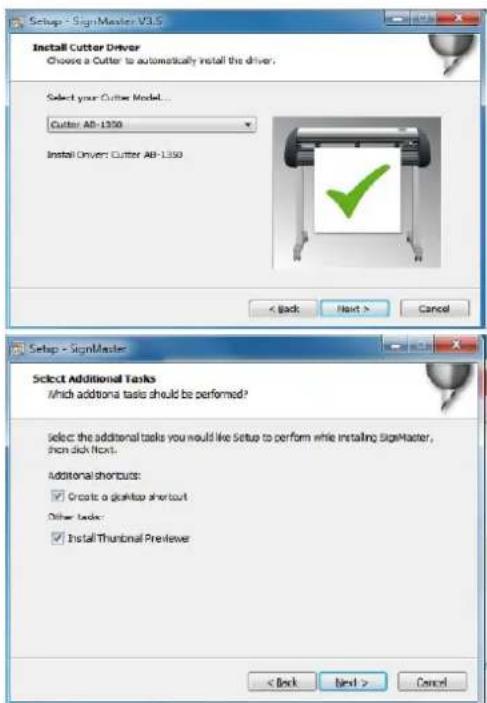
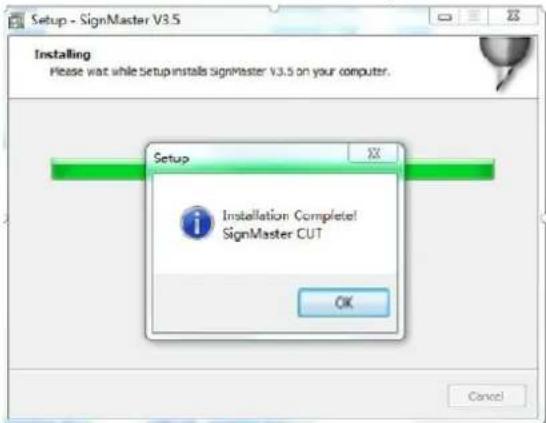
- L'installation est terminée si vous voyez cette fenêtre apparaître à l'écran :
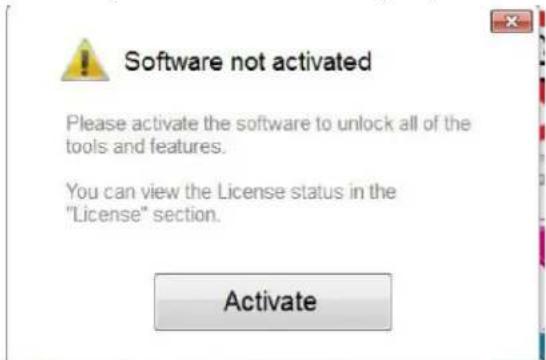
- Lors de la première ouverture du logiciel, la fenêtre d'activation apparaît :
- Cliquez sur le bouton « Activer » et entrez votre e-mail :
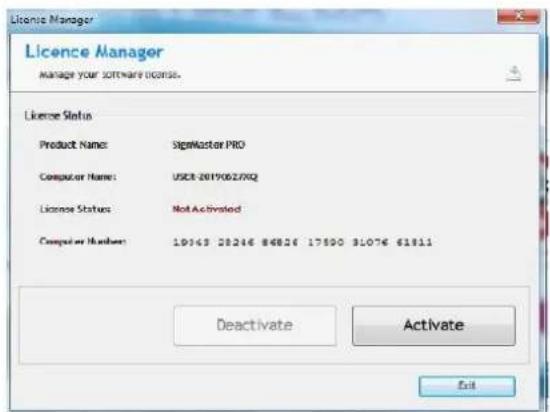
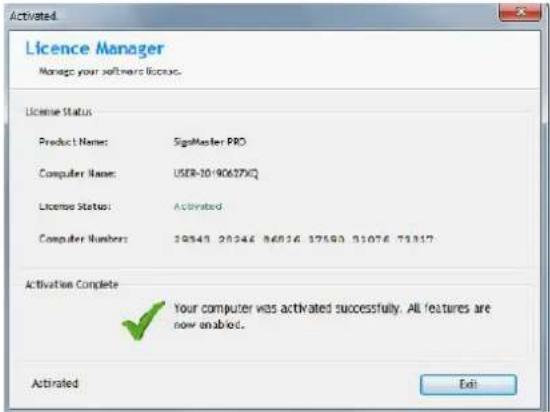
- Après avoir activé le logiciel avec succès, cliquez sur « Quitter » dans la fenêtre :
Connexion du logiciel à la machine
- Ouvrez le logiciel, sélectionnez le contenu souhaité et cliquez sur envoyer au traceur de découpe. Cliquez sur l'icône de coupe indiquée ci-dessous :
![SignMaster CUT 3.5 - [*Untitled.vDoc] File Edit View Layout Arrange Objects Images Text Curves Colors Too x 20.732 mm 56.758 mm y 69.734 mm 55.600 mm Corner Style Round -300 -250 -200 -150 -100 -5 General Cutter Control Settings Tiling/Panels](/content/2026/04/714238/images/08db4673a84b9150a02b8b521c5d71f5a4c77be7b697b0d5614373583bf1715f.jpg)
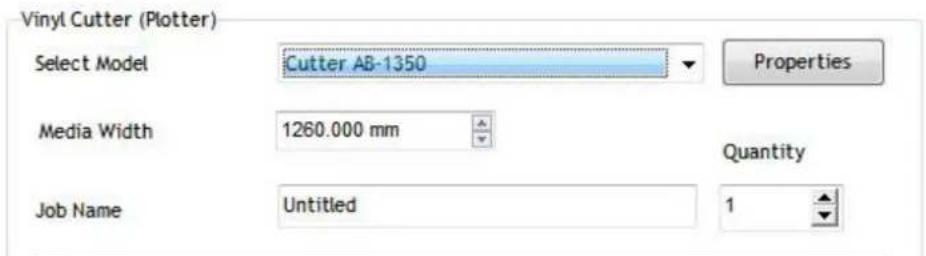
- Cliquez sur le bouton « Propriétés » :
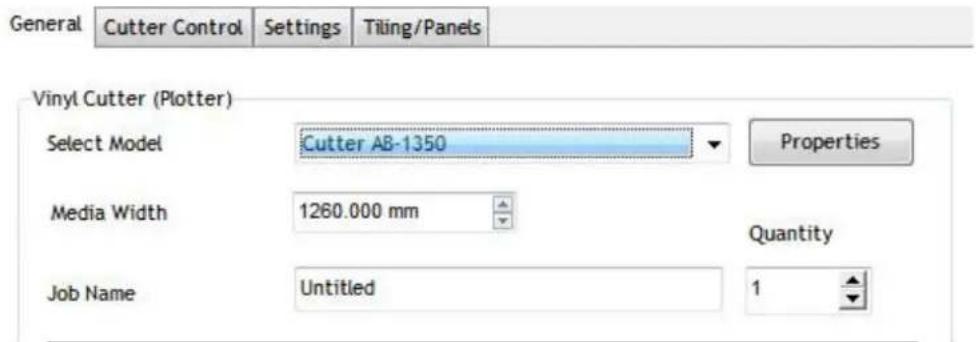
- Cliquez sur l'onglet « Connexion » et sélectionnez le modèle de machine :
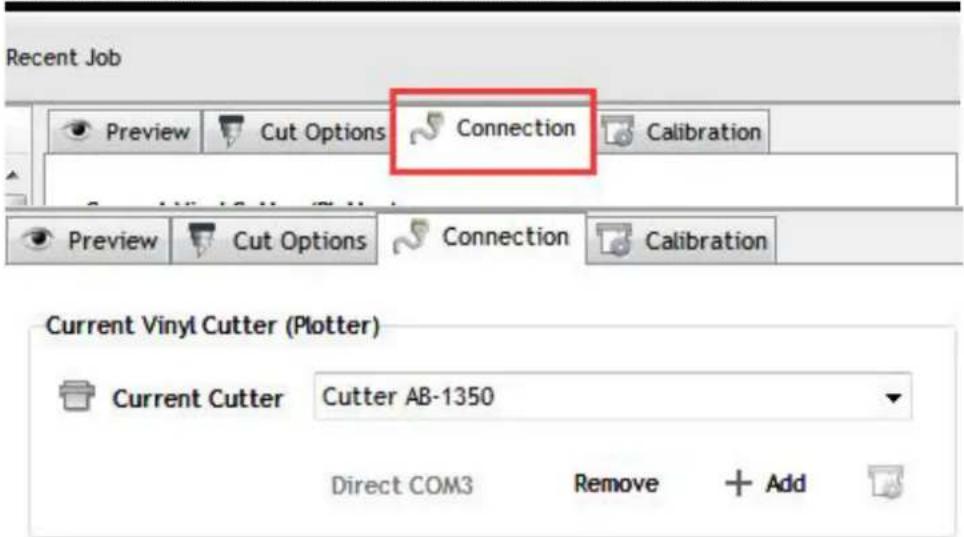
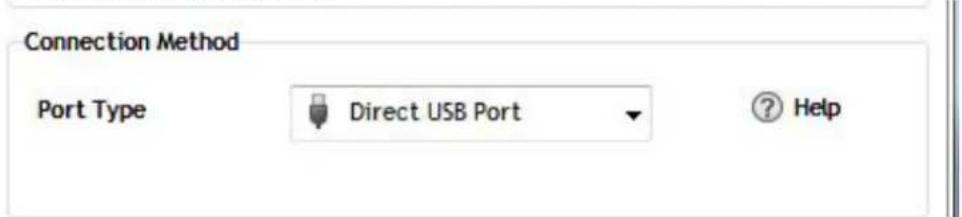
- Sélectionnez le port USB direct :
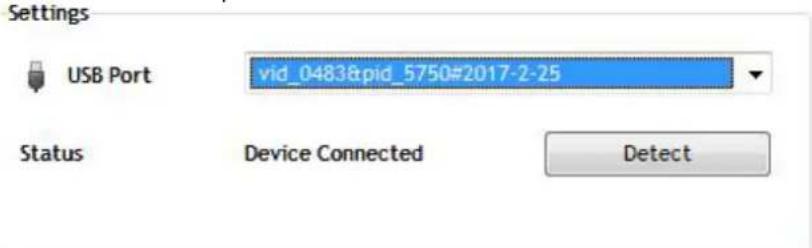
- Liste déroulante des pilotes sélectionnés :
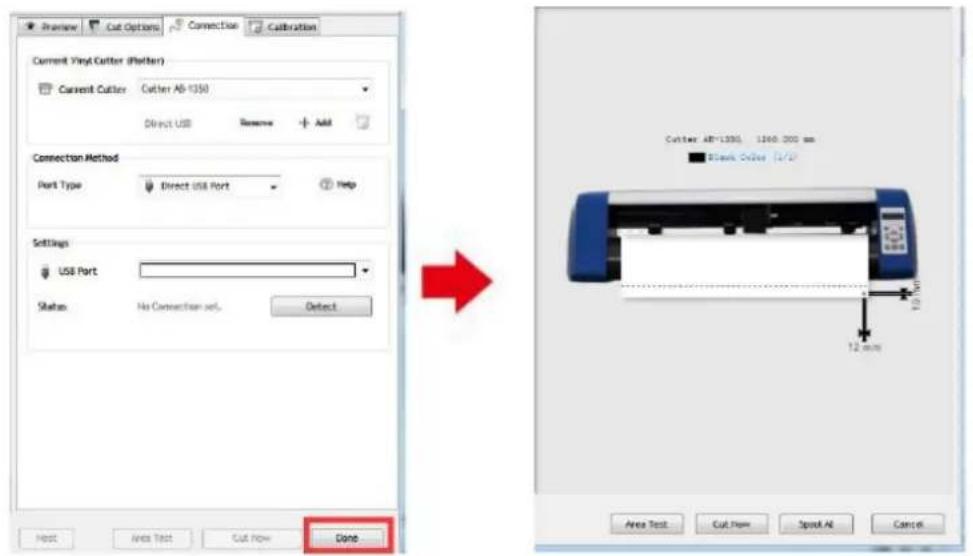
- Cliquez sur le bouton « Terminer » puis sur « Couper maintenant » :
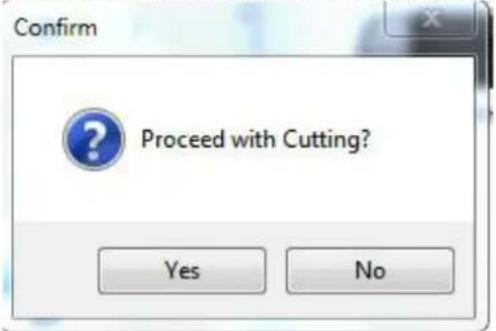
- Sélectionnez « Oui » pour procéder à la découpe :
REMARQUE : le manuel vidéo d'installation du logiciel est également inclus sur la clé USB.
DÉPANNAGE
| Problème | Solution |
| La machine ne peut pas se connecter au logiciel. | Paramètres du port logiciel, comme indiqué ci-dessous :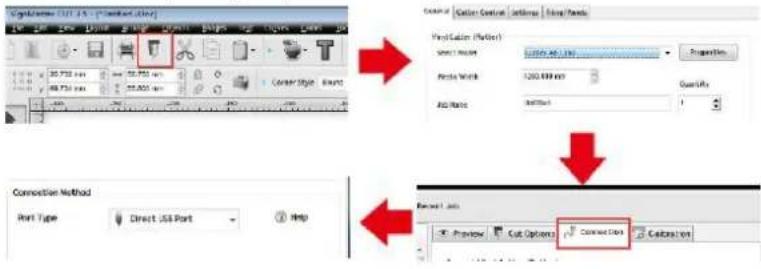 |
| Une déviation du papier s'est produite pendant la découpe | Étant donné que la tension de la presse à papier est incohérente, faites tourner les deux écrous en laiton jaune de chaque presse à papier à la même hauteur, puis la pression est équilibrée, comme indiqué ci-dessous :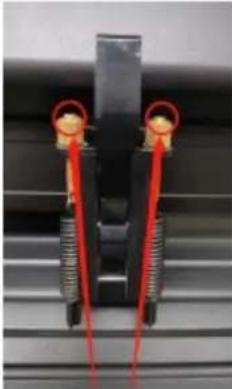 |
| Faites-les pivoter à la même hauteur. | |
| L'effet de la découpe de petits graphiques n'est pas idéal. | Lorsque la hauteur de coupe est de 3 à 5 mm, la valeur de compensation du logiciel est définie sur 0,45 et la vitesse est ajustée à 400 mm/s. Lorsque la hauteur de coupe est supérieure à 5 mm, la valeur de compensation du logiciel est définie sur 0,3 et la vitesse est ajustée à 600 mm/s ou plus :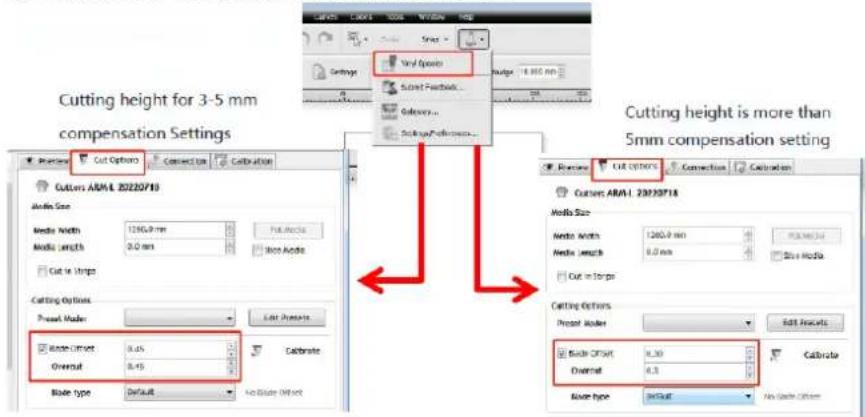 |
| Découpe souvent répétée, découpe avant papier automatique et d'autres problèmes. | Annulez la fonction d'alimentation automatique du papier après la découpe dans le logiciel, comme indiqué ci-dessous :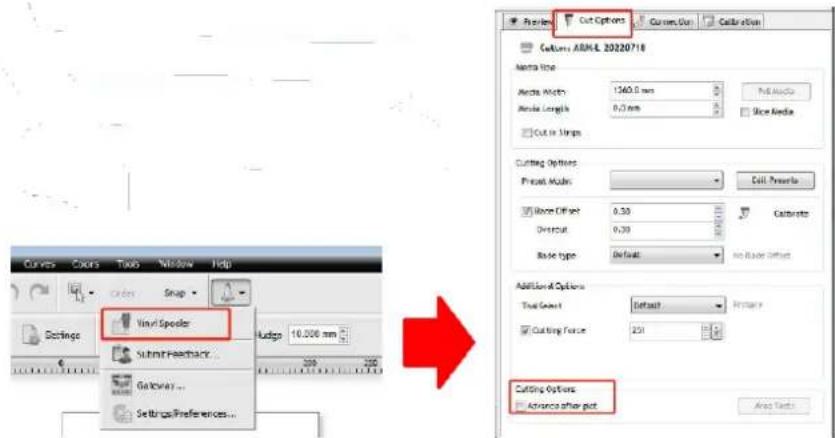 |
| Le processus de coupe s'arrête et ne revient pas à l'origine. | N'utilisez aucun connecteur de conversion de données. Des données peuvent être perdues et le processus de découpe peut s'arrêter. Veuillez brancher la ligne de données directement sur l'interface de l'ordinateur. |
ÉLIMINATION DES APPAREILS USAGÉS
Ne jetez pas cet appareil dans les déchets municipaux. Remettez-le à un point de collecte et de recyclage des appareils électriques et électroniques. Vérifiez le symbole sur le produit, le manuel d'instructions et l'emballage. Les plastiques utilisés pour construire l'appareil peuvent être recyclés conformément à leurs marquages. En choisissant de recycler, vous contribuez significativement à la protection de notre environnement.
Contactez les autorités locales pour obtenir des informations sur votre centre de recyclage local.