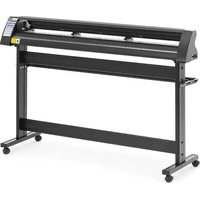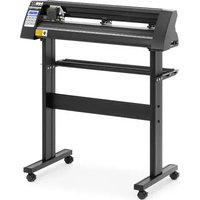
PLO-720 - Plotter da taglio MSW - Manuale utente e istruzioni gratuiti
Trova gratuitamente il manuale del dispositivo PLO-720 MSW in formato PDF.


| Tipo di prodotto | Tracciatore da taglio |
| Modello | MSW PLO-720 |
| Marca | MSW |
| Dimensioni (L x P x A) | 880 x 450 x 1000 mm |
| Peso | ~15.4 kg |
| Tensione nominale | 230 V~ / 50 Hz |
| Potenza nominale | 95 W |
| Corrente nominale | 2 A |
| Classe di protezione | I |
| Velocità di taglio | 0.8 m/s |
| Larghezza di taglio | 630 mm |
| Larghezza del caricatore | 720 mm |
| Pressione di taglio | da 20 a 500 g |
| Spessore di taglio max. | ≤ 1 mm |
| Ripetibilità | 0.1 mm |
| Interfacce di connessione | USB, COM |
| Software incluso | SignMaster CUT |
| Funzioni principali | Taglio di vinile, taglio di prova, modalità offline, regolazione velocità e pressione |
| Manutenzione | Sostituzione lama ogni 6 mesi; pulizia dei rulli e della guida |
| Sicurezza | Scollegare prima della manutenzione; non toccare il cavo con mani bagnate; evitare temporali |
| Pezzi di ricambio e riparabilità | Lame di ricambio, portalamina, rulli pressori, fusibile |
| Accessori forniti | Supporto, cavo USB, cavo seriale, lama, software su chiave USB |
Domande frequenti - PLO-720 MSW
Domande degli utenti su PLO-720 MSW
0 domanda su questo apparecchio. Rispondi a quelle che conosci o fai la tua.
Fai una nuova domanda su questo apparecchio
Scarica le istruzioni per il tuo Plotter da taglio in formato PDF gratuitamente! Trova il tuo manuale PLO-720 - MSW e riprendi in mano il tuo dispositivo elettronico. In questa pagina sono pubblicati tutti i documenti necessari per l'utilizzo del tuo dispositivo. PLO-720 del marchio MSW.
MANUALE UTENTE PLO-720 MSW
Questo manuale di istruzioni è stato tradotto con la traduzione automatica. Ci sforziamo costantemente di fornire una traduzione accurata. Tuttavia, nessuna traduzione automatica è perfetta, né intende sostituire la traduzione umana. Il manuale di istruzioni ufficiale è nella versione inglese. Eventuali discrepanze o differenze create dalla traduzione non sono vincolanti e non hanno alcun effetto legale ai fini della conformità o dell'esecuzione. In caso di domande relative all'accuratezza delle informazioni contenute nel manuale di istruzioni, consultare la versione inglese dei contenuti, in quanto questa è la versione ufficiale.
DATI TECNICI
| Descrizione del parametro Valore del parametro | |||
| Nome del prodotto | Plotter da taglio | ||
| Modello | MSW-PLO-375 | MSW-PLO-1350 | MSW-PLO-720 |
| Tensione nominale [V~] / frequenza [Hz] | 230 / 50 | ||
| Potenza nominale [W] | 90 | 95 | 95 |
| Corrente [A] | 2 | ||
| Classe di protezione | I | ||
| Dimensioni [larghezza x profondità x altezza; mm] | Dimensioni: 530x235x210 | Dimensioni: 1510 x 455 x 1000 | Dimensioni: 880 x 450 x 1000 |
| Peso [kg] | ~6.45 | ~19 | ~15.4 |
| Velocità di taglio [m/s] | 0,8 | ||
| Larghezza di taglio [mm] | 285 | 1260 | 630 |
| Larghezza alimentatore [mm] | 375 | 1350 | 720 |
| Pressione di taglio [g] | 20-500 | ||
| Spessore di taglio [mm] | ≤1 | ||
| Ripetibilità [mm] | 0,1 | ||
| Interfaccia di connessione | USB, COM | ||
PRECAUZIONI
a) Prima di accendere il plotter da taglio è necessario rimuovere il materiale protettivo.
b) Controllare l'etichetta sul retro del plotter per verificare che la tensione nominale richiesta dal plotter corrisponda alla tensione della base di alimentazione.
c) Per prima cosa accertarsi che l'interruttore di alimentazione sia spento, quindi collegare l'alimentatore a una presa di corrente dotata di messa a terra.
d) Si prega di non toccare il cavo di alimentazione con le mani bagnate per evitare scosse elettriche.
e) Utilizzare esclusivamente il cavo di alimentazione, il cavo dati forniti con il prodotto o ricambi approvati dal produttore.
f) Si prega di non far cadere oggetti metallici o liquidi nella macchina per evitare malfunzionamenti.
g) Dopo lo spegnimento, è necessario attendere altri 5 secondi prima di riaccendere il plotter da taglio, altrimenti si danneggerà.
h) In caso di temporali, spegnere l'apparecchio e scollegare il cavo di alimentazione.
i) Si prega di non modificare privatamente i componenti del produttore.
j) Il produttore si riserva il diritto di modificare le specifiche del prodotto senza preavviso.
k) Il produttore si assume solo gli obblighi legali del prodotto venduto agli utenti e non si assume altre responsabilità per eventuali perdite causate dal malfunzionamento dei prodotti.
I) Nessuna parte di questo manuale può essere copiata o trasmessa in alcun modo senza l'autorizzazione della nostra azienda.
m) NON trascinare il carrello a mano.
n) Se si avverte un suono anomalo dopo aver acceso la macchina, spegnerla immediatamente e contattare il reparto post-vendita per un feedback.
DESCRIZIONE DEL PRODOTTO
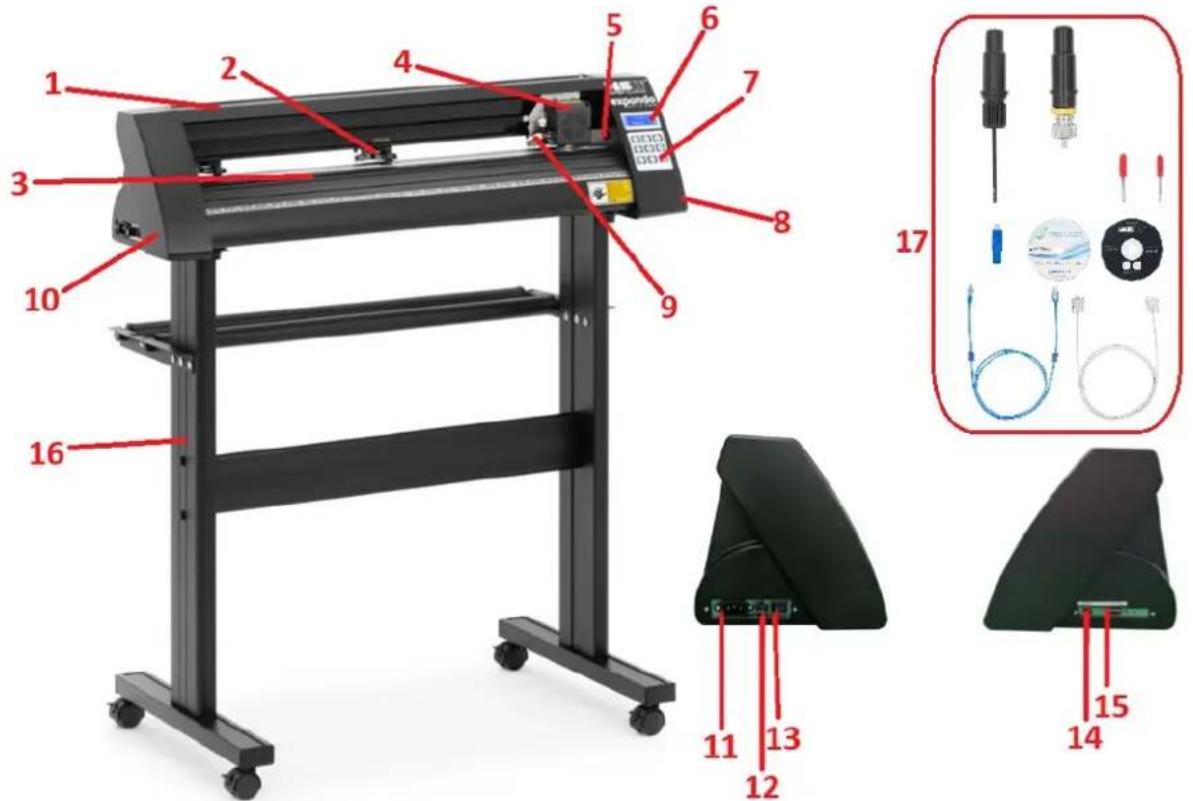
- Copertura guida rotaia
- Kit rulli di pressione
- Rullo di alimentazione della carta
- Trasporto
- Interruttore di ripristino
- Display
- Pannello di controllo
- Copertura laterale destra
- Morsetto lama
- Copertura laterale sinistra
- Presa di collegamento elettrico
- Portafusibile
- Interruttore di alimentazione
- Porta USB
- Porta COM
- In piedi
- Accessori
MONTAGGIO DELLO STAND
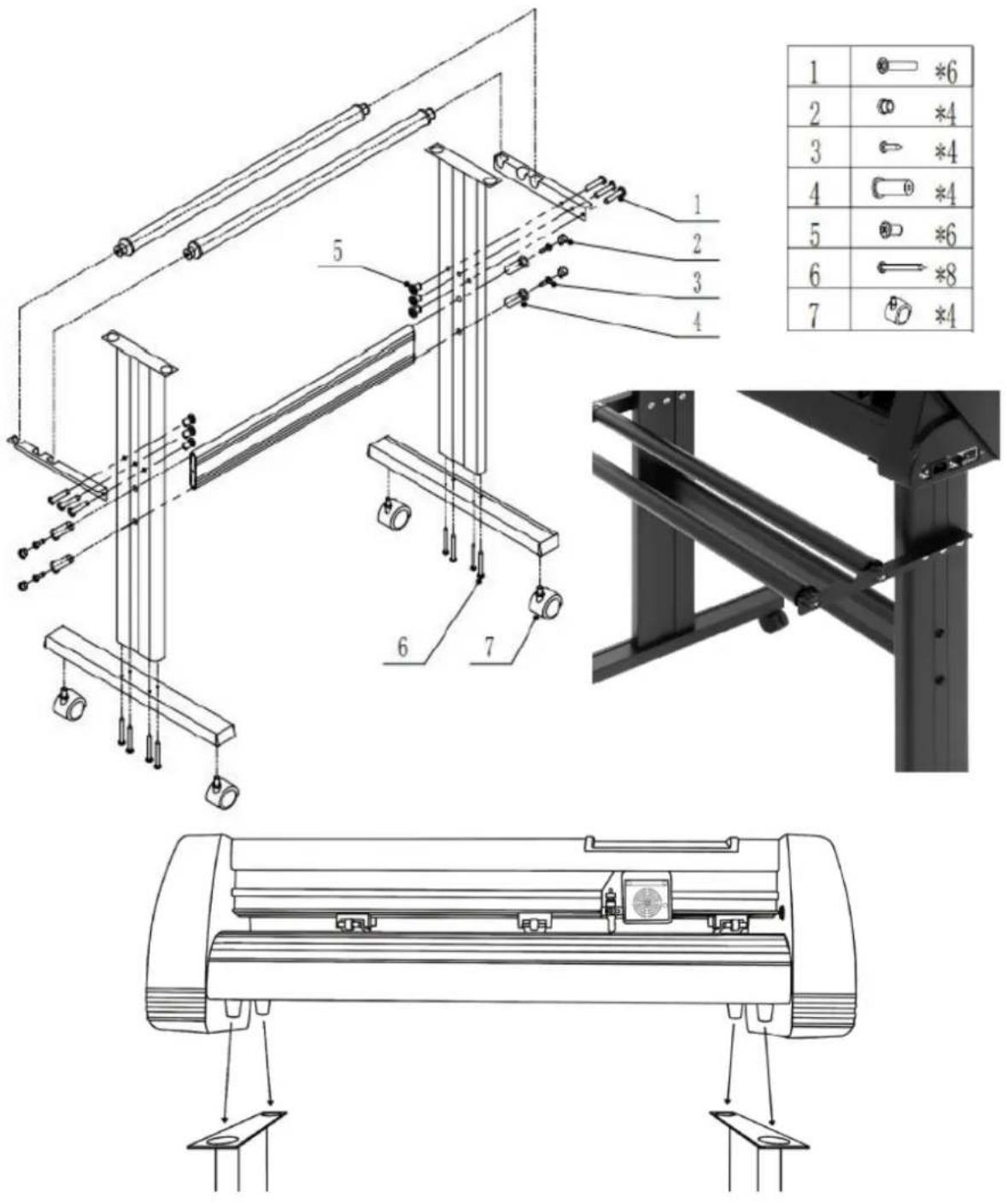
| 1 | *6 | |
| 2 | *4 | |
| 3 | *4 | |
| 4 | *4 | |
| 5 | *6 | |
| 6 | *8 | |
| 7 | *4 |
GRUPPO LAMA
| 1. Svitare il tappo dal carrello della lama. | 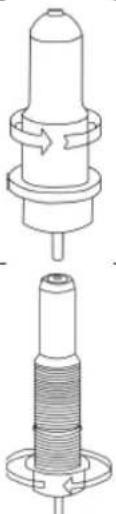 | ||
| 2. Posizionare l'anello di ottone sul carrello della lama completamente verso il basso. | |||
| 3. Rimuovere la copertura protettiva dalla nuova lama. | (722T) | ||
| 4. Inserire la lama nella parte superiore del carrello portalama. | 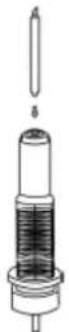 | ||
| 5. Riavvitare il tappo sul carrello della lama. | 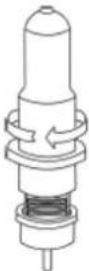 | ||
| 6. Regolare il tappo del carrello finché la lama non sporge di circa 0,4 mm. | 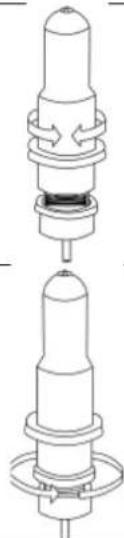 | ||
| 7. Regolare l'anello di ottone finché non aderisce perfettamente al tappo. Ciò contribuirà a mantenere il tappo in posizione durante il funzionamento. | |||
| NOTA: le lame devono essere sostituite ogni 6 mesi. Potrebbe essere necessario sostituirli più spesso se si tagliano materiali più spessi, come materiali floccati, glitterati o riflettenti. | |||
FISSAGGIO DELLA LAMA NEL SUPPORTO
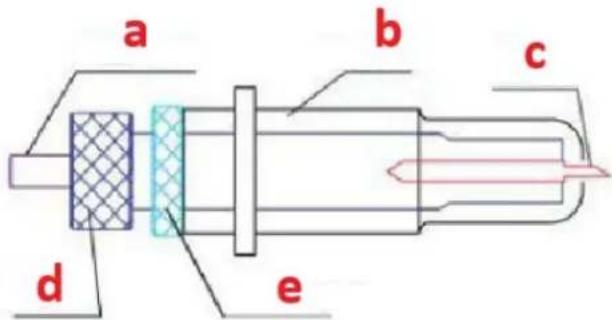
a) Asta di pressatura
b) Copertura della lama
c) Lama
d) Gambo
e) Dado di regolazione della lama
- Allentare il dado di regolazione della lama e ruotare il gambo per regolare la lunghezza della punta della lama esposta. Determinare la lunghezza della punta in base allo spessore del materiale:
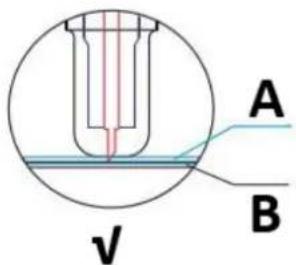
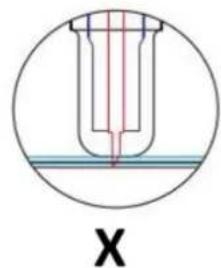
A) Spessore del materiale
B) Spessore della base
V) Profondità di taglio corretta
X) Sinistra – punta della lama troppo lunga; Destra – punta della lama troppo corta
-
Quando si desidera sostituire la lama, premere l'asta di pressatura. Estrarre la lama quando è esposta.
-
NOTA: la punta della lama è molto affilata: non toccarla con le dita per evitare possibili lesioni e rischio di smussatura della lama!
INSTALLAZIONE DEL PORTA LAMA NEL CARRELLO
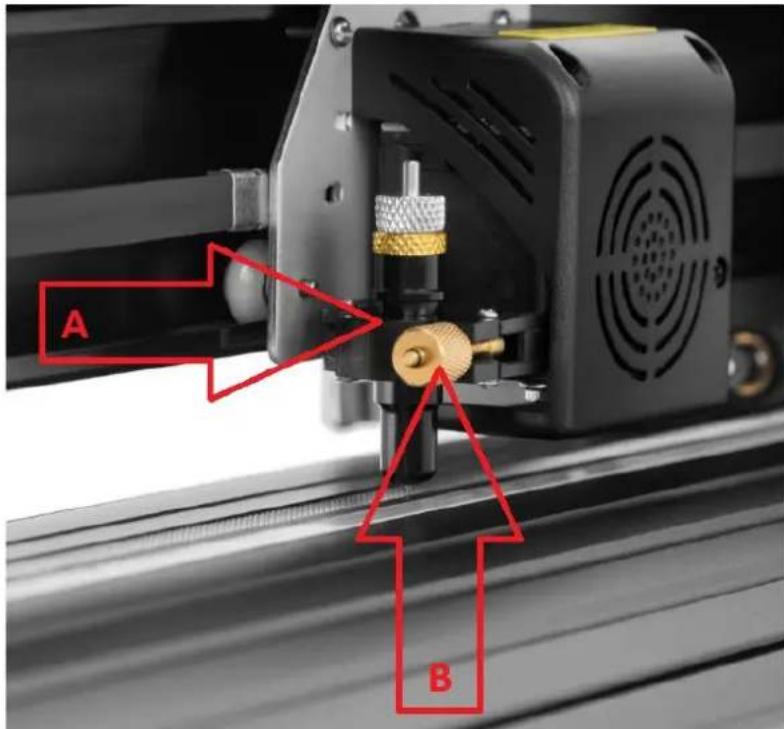
A) Slot del carrello (tiene il gruppo lama nel braccio del carrello)
B) Manopola di bloccaggio (consente l'accesso alla lama o al carrello della penna per la sostituzione degli accessori)
- Allentare la manopola di bloccaggio sul braccio del carrello.
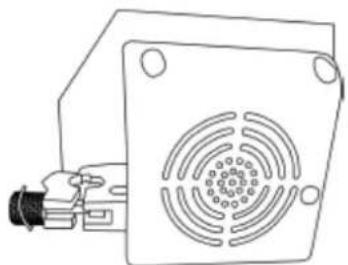
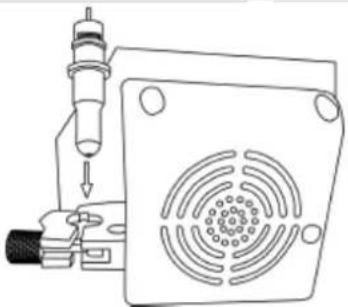
- Posizionare il carrello della lama nell'alloggiamento del braccio del carrello.
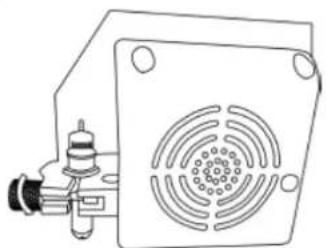
- Serrare la manopola di bloccaggio sul braccio del carrello.
DISPLAY, PANNELLO DI CONTROLLO E IMPOSTAZIONI
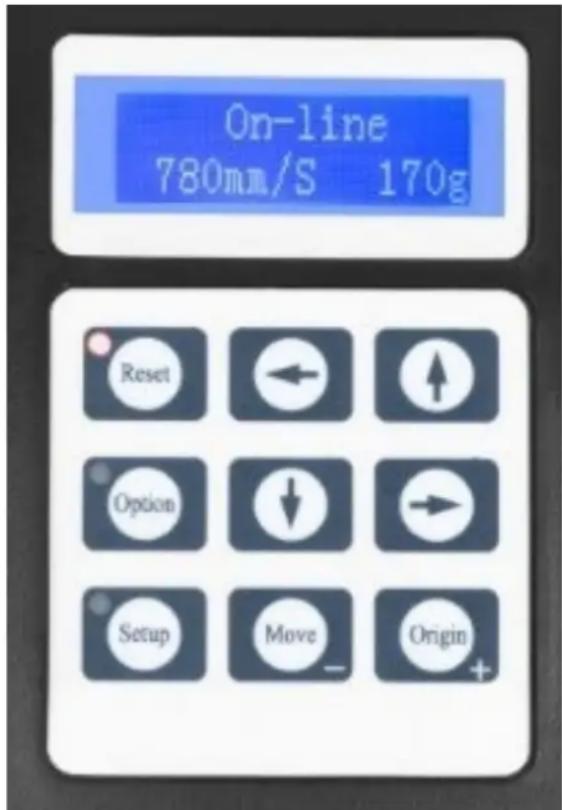
La schermata principale consente di impostare le impostazioni principali della taglierina, come la velocità di taglio, la forza di taglio e di eseguire un modello di prova o di controllare la quantità di forza attualmente impostata. Opzioni della schermata principale:
| “Reset” | Ripristina il funzionamento della macchina e imposta il braccio del carrello nella posizione più a destra. |
| “Option” | Entra nella modalità offline/pausa. |
| “Setup” | Entra nella modalità di configurazione. |
| “Move” | Taglia una piccola forma di prova per testare le impostazioni correnti di forza e velocità. Utilizzato per determinare la corretta velocità di taglio e le impostazioni di forza necessarie per diversi materiali senza sprecarne grandi quantità. |
| “Origin” | Utilizzato per testare la funzionalità dell'asse Z (abbassando la lama se il carrello funziona correttamente) o per impostare un nuovo punto di origine quando la macchina è in modalità offline. |
| ↓/↑ | Regola la velocità di taglio. Una velocità di taglio di 300 mm/s è una velocità predefinita (ragionevole) che può essere utilizzata per la maggior parte dei tagli. Quando si lavora con immagini più piccole e dettagliate, potrebbe essere necessaria una velocità inferiore. Quando si lavora con immagini più grandi e meno dettagliate, è possibile impostare una velocità maggiore per ridurre il tempo di esecuzione. |
| ←/→ | Regola la forza di taglio. Una forza di taglio di 100 g è un buon punto di partenza generale per determinarela forza necessaria per un materiale specifico. Tutti i materiali tagliabili si strappano se sottoposti alla forza necessaria, pertanto è sempre opportuno effettuare dei test adeguati per determinare la giusta quantità di forza da utilizzare.Una forza adeguata si ottiene quando la lama penetra completamente nel materiale da tagliare senza tagliare il materiale di supporto. |
La modalità offline viene utilizzata per riposizionare il materiale da taglio e la lama in modo da poter impostare una nuova posizione di partenza per il progetto successivo. È possibile accedere a questa modalità anche mentre la macchina è in funzione e metterà in pausa il processo di taglio in corso. Sebbene sia possibile apportare modifiche al materiale e alle posizioni della lama se si entra in modalità offline/pausa durante il taglio, in genere non è consigliabile apportare modifiche a nessuna delle due impostazioni. Opzioni della modalità offline:
| “Reset” | Ripristina il funzionamento della macchina e imposta il braccio del carrello nella posizione più a destra. |
| “Option” | Ignora tutte le modifiche apportate al posiziona il materiale o la lama ed esce dalla modalità offline/pausa, riportando la macchina alla schermata principale. Riprende qualsiasi taglio in corso quando si è entrati in modalità offline/pausa. |
| “Setup” | Nessuna funzione in questa modalità. |
| “Move” | Accetta tutte le modifiche apportate al materiale o alle posizioni della lama ed esce dalla modalità offline/pausa, riportando la taglierina alla schermata principale. Riprende qualsiasi taglio in corso quando si è entrati in modalità offline/pausa dalle nuove posizioni della lama/del materiale. |
| “Origin” | Accetta tutte le modifiche apportate al materiale o alle posizioni della lama ed esce dalla modalità offline/pausa, riportando la taglierina alla schermata principale. Riprende qualsiasi taglio in corso quando La modalità offline/pausa è stata attivata dalle nuove posizioni della lama/del materiale. |
| ↓/↑ | Riposizionare il materiale spostando i rulli di alimentazione. Dopo aver effettuato gli spostamenti possiamo confermare le modifiche premendo i pulsanti “Sposta” o “Origine” oppure annullarle premendo il pulsante “Opzioni”. |
| ←/→ | Riposizionare la lama spostando il braccio del carrello. Dopo aver effettuato i movimenti possiamo confermare le modifiche premendo i pulsanti “Origine” oppure annullarle premendo il pulsante “Opzione”. |
OPERAZIONE
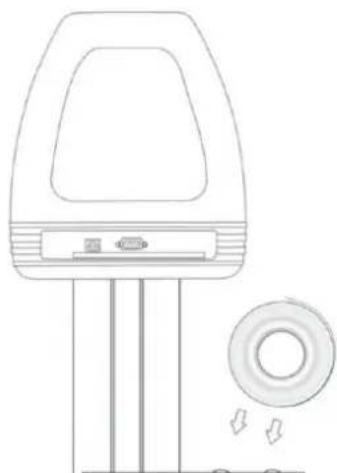
- Posizionare il rotolo sopra i rulli del supporto. Per il vinile termopressato, capovolgere il rotolo:
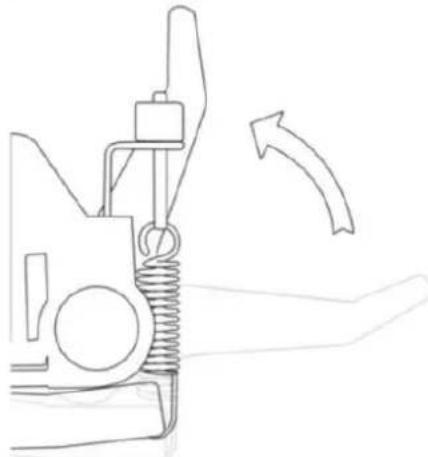
- Rilasciare le leve di rilascio dei rulli di pressione:
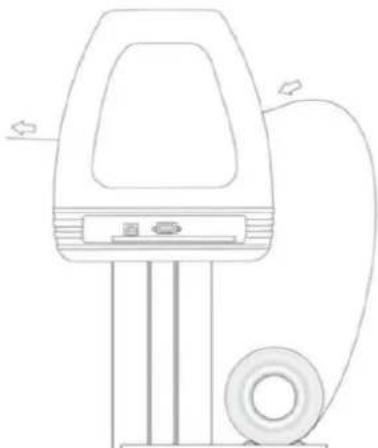
- Alimentare il vinile sotto i rulli di pressione (se si lavora con un singolo foglio anziché con un rotolo, il vinile può essere alimentato anche dalla parte anteriore):
- Regolare i rulli di pressione in modo che ce ne sia uno su ciascun lato del vinile (e, nei modelli con 3 o più rulli, un rullo vicino al centro). Evitare di abbassare un rullo di pressione nello spazio tra i due rulli di alimentazione:
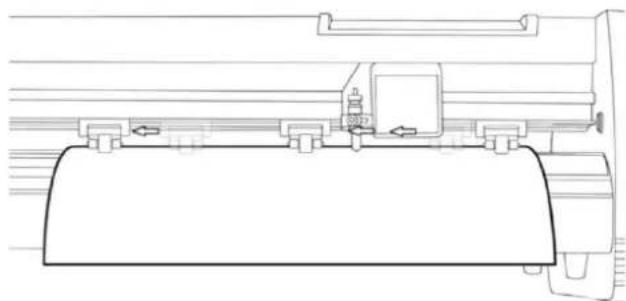
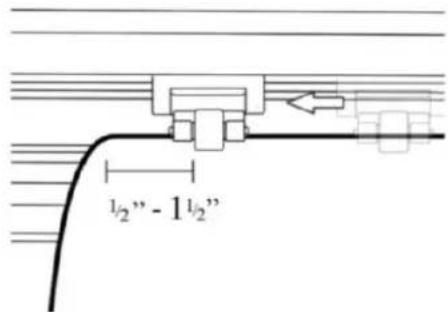
- Lasciare uno spazio compreso tra 1,27 e 3,8 mm (1/2"-1 1/2") tra il bordo del rullo e il bordo del vinile su entrambi i lati:
-
Per agganciare i rulli di pressione, spingere verso il basso le leve di rilascio dei rulli di pressione.
-
Accendere la macchina (se non è ancora stata accesa).
Modifica della posizione di taglio
-
Premere il pulsante "Opzioni" per accedere alla modalità offline.
-
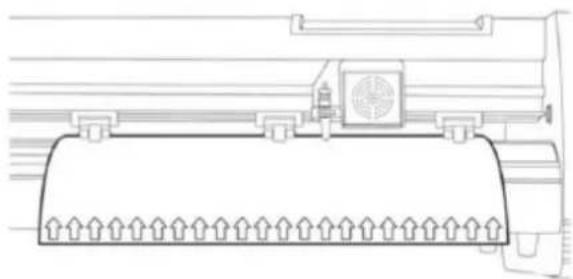
Regola il vinile nel punto in cui vuoi che inizi il taglio utilizzando i pulsanti freccia su e giù sul pannello di controllo:
- Ora, regola la lama nel punto in cui vuoi che inizi il taglio utilizzando i pulsanti freccia sinistra e destra:
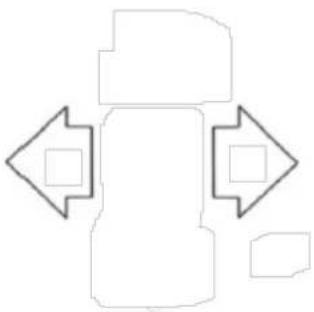
-
Ora premi il pulsante "Origine" per indicare al cutter che questa è la posizione in cui desideri che inizi il taglio.
-
NOTA: quando scegli la posizione di partenza per il tuo progetto, ricorda che il processo inizierà nell'area in basso a destra del progetto. Lasciare abbastanza spazio a sinistra e dietro il punto di partenza per completare il taglio.
Se desideri apportare altre modifiche alla pressione, alla velocità o ad altre impostazioni, puoi farlo ora. Se si sta impostando la macchina per il primo taglio, i valori predefiniti dovrebbero essere un buon punto di partenza.
Se si apportano modifiche al cutter, assicurarsi di tornare alla schermata principale prima di provare a tagliare.
Funzionamento del software
- Collegare il cavo di alimentazione alla taglierina, quindi collegare l'unità e accenderla.
- Se si utilizza un cavo seriale per collegare la macchina a un computer, non sono necessarie ulteriori configurazioni. Basta collegare un'estremità del cavo alla macchina e l'altra estremità al computer e la configurazione è completata. Se sul computer sono presenti più connessioni seriali o si verificano problemi di comunicazione tra la macchina e il computer, è possibile verificare che nella configurazione del software venga utilizzata la porta COM corretta, ma per la maggior parte degli utenti la porta COM sarà COM1.
- Se si utilizza un cavo USB per collegare la macchina a un computer, è necessario il software di installazione (SignMaster), illustrato nei passaggi successivi. Il driver viene installato automaticamente durante l'installazione del software, non è necessario installarlo separatamente.
- Aprire la confezione del software, prendere il disco e inserirlo nell'unità ottica CD oppure, in alternativa, inserire il disco flash USB con il driver del software.
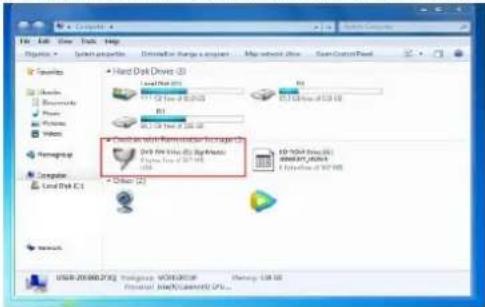
- [Se l'installazione non si è avviata automaticamente] Aprire il computer, fare doppio clic o fare clic con il pulsante destro del mouse sull'unità ottica per installare il software:
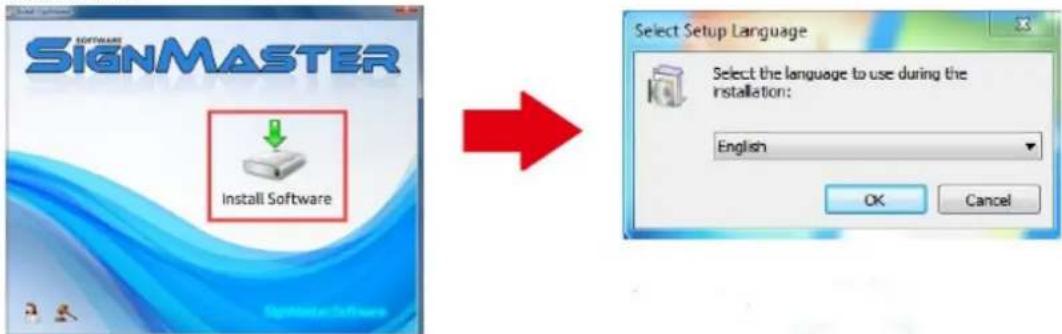
- Fare clic sull'icona nel riquadro rosso e avviare l'installazione del software e scegliere la lingua di installazione:
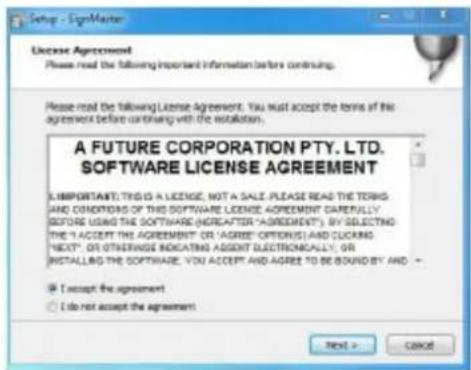
- Accetta i termini del software e clicca su Avanti per procedere:
- Inserisci il numero di serie del prodotto (PSN) nella finestra: il codice PSN si trova sul lato sinistro della casella del software aperta:
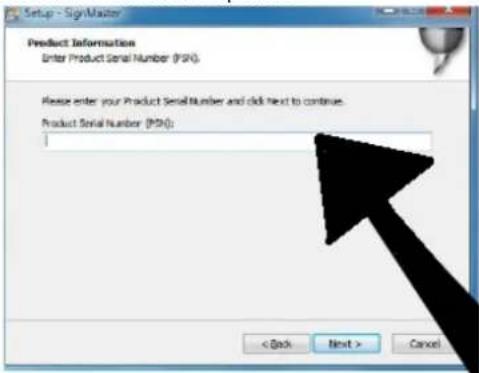
- Segui il percorso di installazione predefinito: scegli la cartella di installazione e fai clic su Avanti:
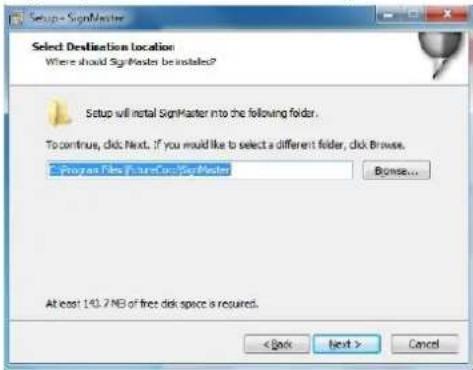
- Seleziona il sistema di unità (metrico o imperiale):
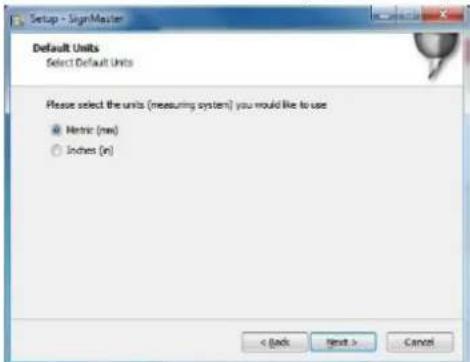
- Selezionare il modello della macchina (verificarlo sull'etichetta posta sul corpo macchina) e cliccare su Avanti:
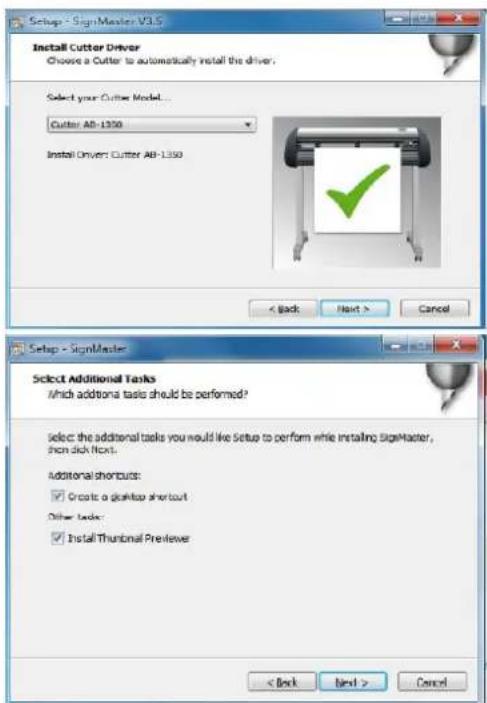
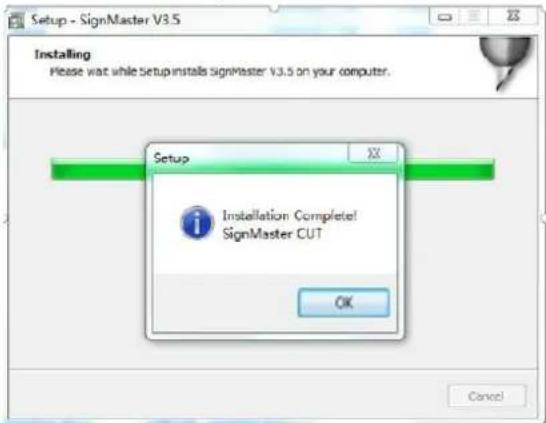
- L'installazione è completa se sullo schermo viene visualizzata questa finestra:
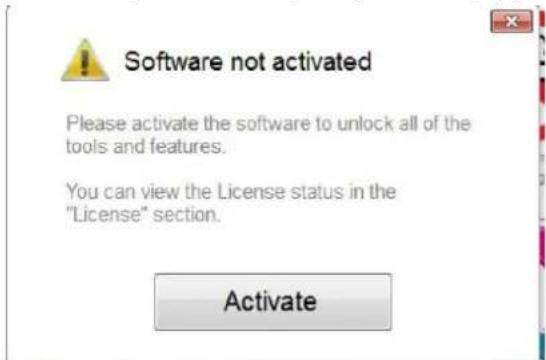
- Quando si apre il software per la prima volta, appare la finestra di attivazione:
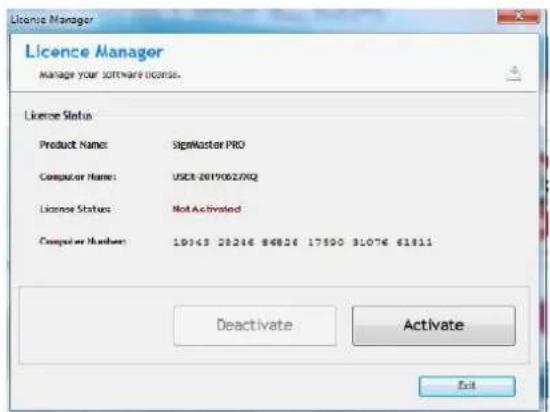
- Fai clic sul pulsante "Attiva" e inserisci la tua email:
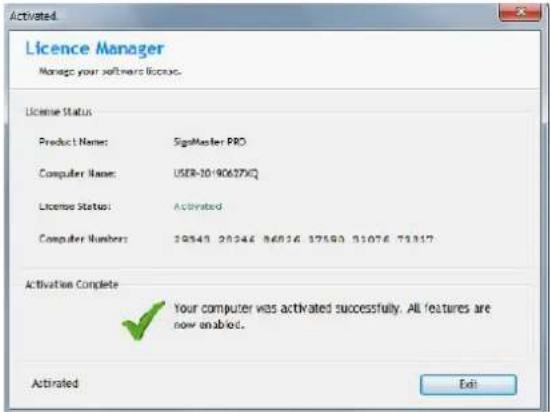
- Dopo aver attivato correttamente il software, fare clic su "Esci" nella finestra:
Collegamento del software con la macchina
- Aprire il software, selezionare il contenuto desiderato e cliccare su Invia al plotter da taglio. Fare clic sull'icona del cutter contrassegnata di seguito:
![SignMaster CUT 3.5 - [*Untitled.vDoc] File Edit View Layout Arrange Objects Images Text Curves Colors Too x 20.732 mm H→H 56.758 mm y 69.734 mm T=55.600 mm Corner Style Round -300 -250 -200 -150 -100 -5 General Cutter Control Settings Tiling/Panels](/content/2026/04/714238/images/9c5cc9ccfc2ea0ab53098657208cbecb3e17f23cae477c340965111c69023cf1.jpg)
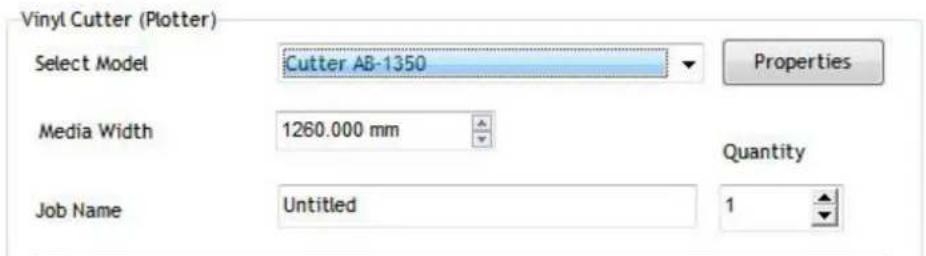
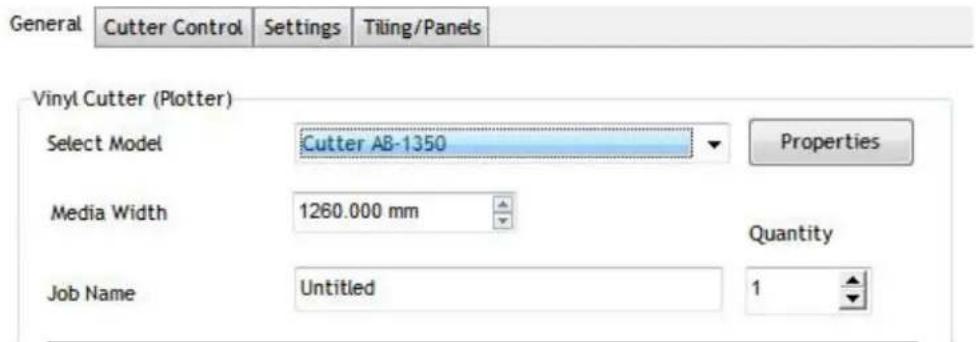
- Fare clic sul pulsante "Proprietà":
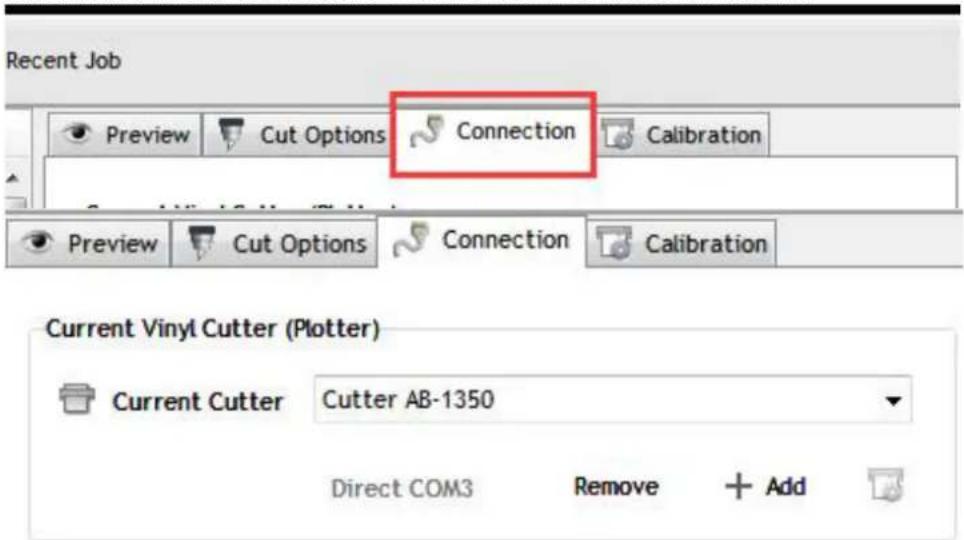
- Fare clic sulla scheda "Connessione" e selezionare il modello della macchina:
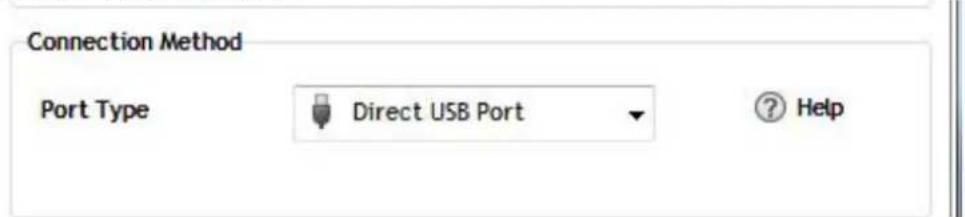
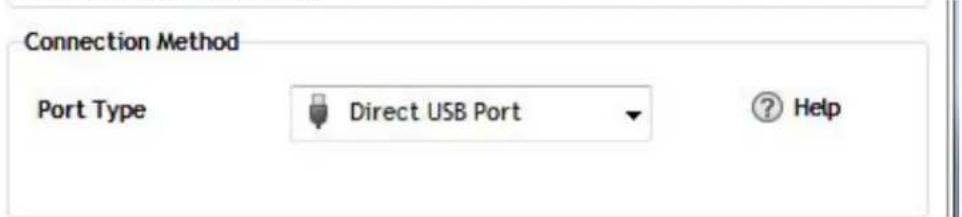
- Seleziona la porta USB diretta:
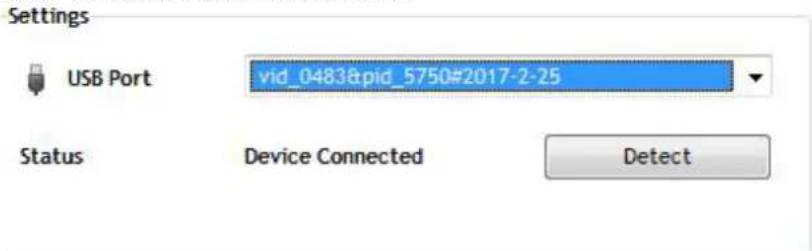
- Driver selezionato nel menu a discesa:
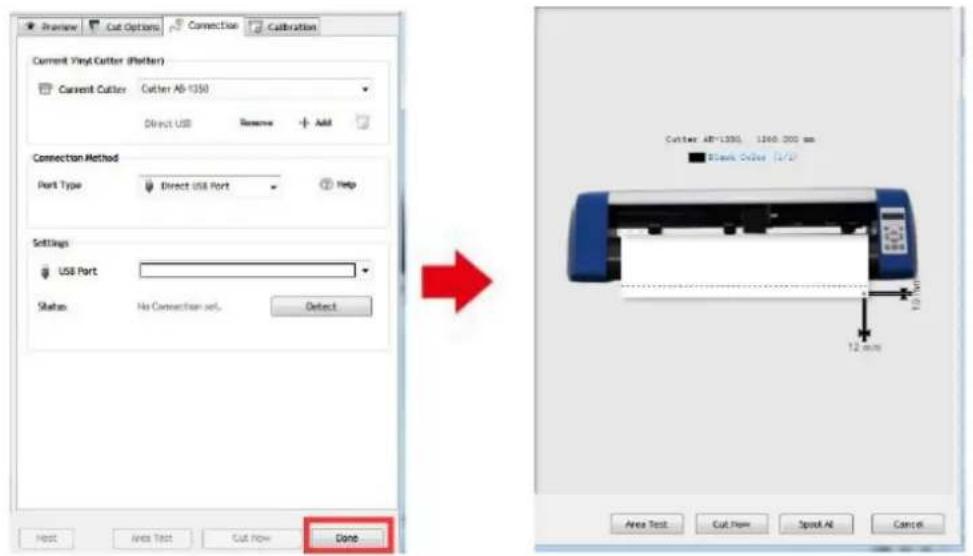
- Fare clic sul pulsante "Fine" e quindi su "Taglia ora":
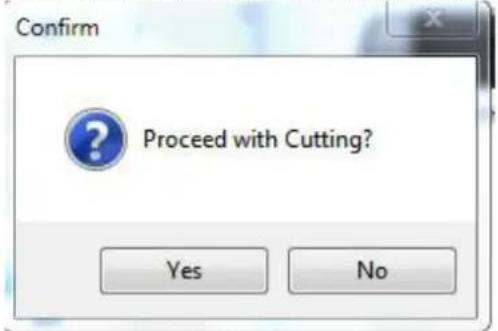
- Selezionare "Sì" per procedere con il taglio:
NOTA: il manuale video di installazione del software è incluso anche nella chiavetta USB.
RISOLUZIONE DEI PROBLEMI
| Problema | Soluzione |
| La macchina non riesce a connettersi al software. | Impostazioni della porta software, come mostrato di seguito: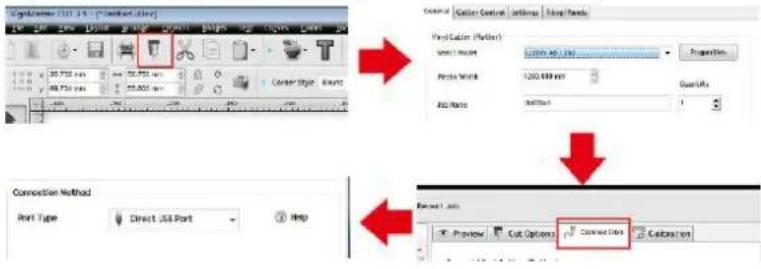 |
| Si è verificata una deviazione della carta durante il taglio | Poiché la tensione della pressa per carta non è costante, ruotare i due dadi in ottone giallo su ciascuna pressa per carta alla stessa altezza, quindi la pressione è bilanciata, come mostrato di seguito: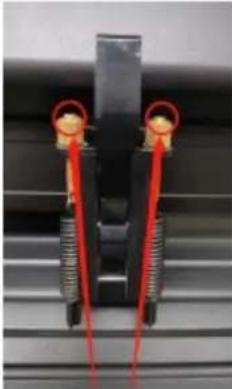 Ruotali alla stessa altezza. Ruotali alla stessa altezza. |
| L'effetto del ritaglio di piccole grafiche non è ideale. | Quando l'altezza di taglio è di 3-5 mm, il valore di compensazione software viene impostato su 0,45 e la velocità viene regolata su 400 mm/s. Quando l'altezza di taglio è superiore a 5 mm lettere, il valore di compensazione software viene impostato su 0,3 e la velocità viene regolata su 600 mm/s o più: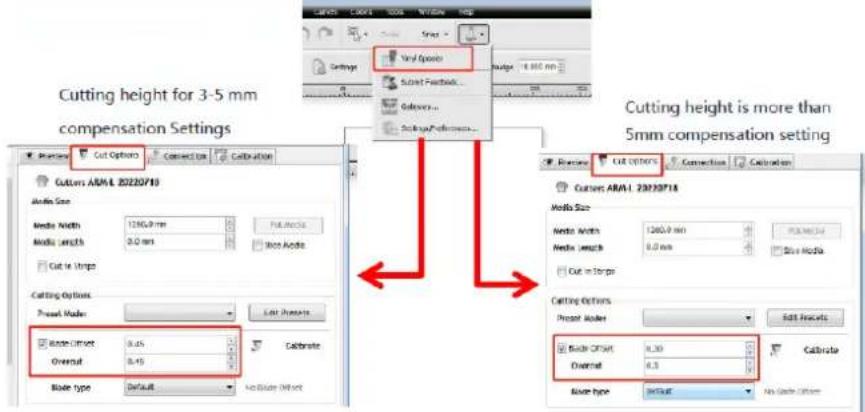 |
| Spesso ripetuto taglio, taglio prima della carta automatica e altri problemi. | Annullare la funzione di alimentazione automatica della carta dopo il taglio nel software, come mostrato di seguito: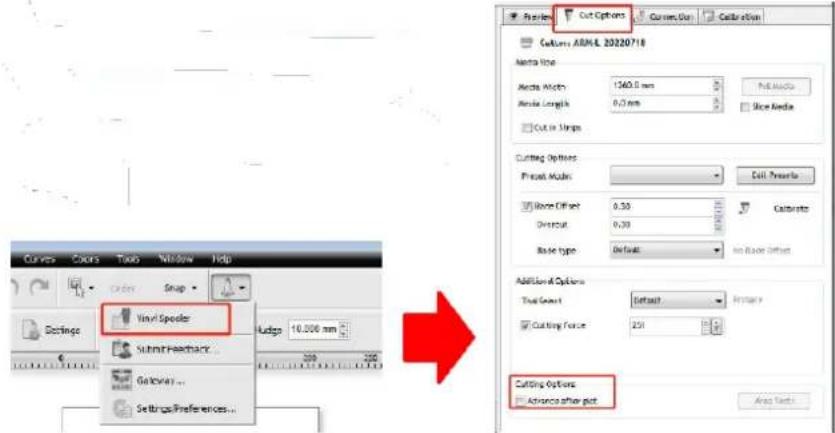 |
| Il processo di taglio si arresta e non torna all'origine. | Non utilizzare alcun connettore di conversione dati. I dati potrebbero andare persi e il processo di taglio potrebbe interrompersi. Collegare la linea dati direttamente all'interfaccia del computer. |
SMALTIMENTO DEI DISPOSITIVI USATI
Non smaltire questo dispositivo nei sistemi di smaltimento dei rifiuti urbani. Consegnarlo a un punto di raccolta e riciclaggio di apparecchiature elettriche ed elettroniche. Controllare il simbolo sul prodotto, sul manuale di istruzioni e sulla confezione. Le materie plastiche utilizzate per realizzare il dispositivo possono essere riciclate
conformemente alle relative indicazioni. Scegliendo di riciclare contribuisci in modo significativo alla tutela del nostro ambiente.
Per informazioni sull'impianto di riciclaggio più vicino, contattare le autorità locali.

- Selezione a porta USB direta: