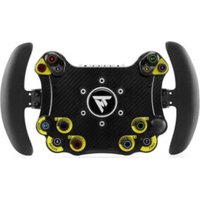
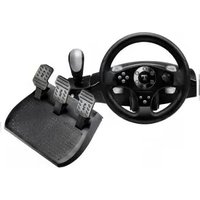
GEBRUIKSAANWIJZING T98 Ferrari 296 GTB THRUSTMASTER
Lees zorgvuldig de instructies in deze handleiding voordat u het product installeert, voordat u het product gebruikt en voordat u onderhoud uitvoert aan het product. Volg de veiligheidsvoorschriften. Als u deze instructies niet opvolgt, bestaat de kans op ongelukken en/of schade. Bewaar deze handleiding zodat u de instructies in de toekomst kunt raadplegen.
INHOUDSOPGAVE
- INHOUD VAN DE DOOS ....5
- FUNCTIES ......6
- INFORMATIE OVER HET GEBRUIK VAN HET
RACESTUUR......8
- HET RACESTUUR OP EEN TAFEL,
WERKBLAD OF BUREAUBLAD
BEVESTIGEN ....12
- DE PEDAALSET AAN EEN STEUN OF IN
EEN COCKPIT INSTALLEREN....15
- INSTALLATIE 16
Op een PlayStation®4-console 16
Op een PlayStation®5-console 18
Op de PC* 20
Kalibratie van het racestuur en de pedalen. 23
Draaihoek....25
- MAPPING VOOR PLAYSTATION®4- CONSOLES OF PLAYSTATION®5- CONSOLES 26
- COMPATIBILITEITSMODUS....28
10. RIJONDERSTEUNINGSPROFIELEN (DRIVE PROFILES) 31
PROFILES) 31
11. COMPATIBELE GAMES 33
12. AUTOMATISCHE EMULATIE VAN HET RACESTUUR OP PLAYSTATION®4-CONSOLES OF PLAYSTATION®5-CONSOLES 34
RACESTUUR OP PLAYSTATION®4-
CONSOLES OF PLAYSTATION®5-
CONSOLES 34
Met de T98 Ferrari 296 GTB en de manettino-draaiknop die drie niveaus van rijondersteuning biedt, beschikt u over een racestuur dat perfect is voor alle gamerprofielen en alle soorten games.
Deze handleiding helpt u bij het installeren en bij het optimaal gebruiken van uw T98 Ferrari 296 GTB. Lees, voordat u begint met racen, zorgvuldig de instructies en de waarschuwingen: ze helpen u maximaal plezier uit uw product te halen.
1. Inhoud van de doos
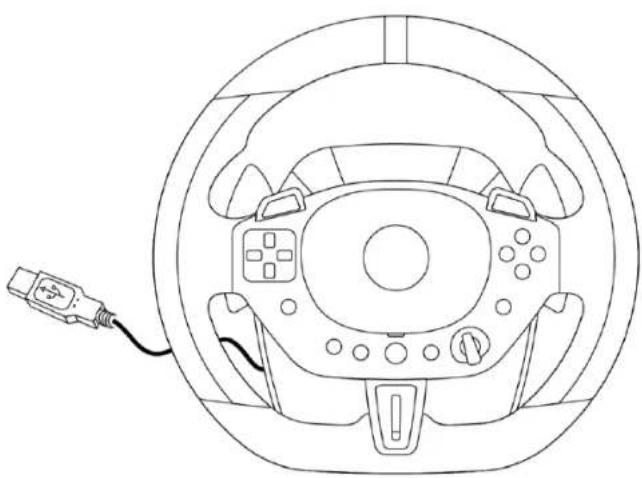
① Schakelflippers (− en +) ② L2- en R2-knoppen ③ Richtingsknoppen ④ Actieknoppen ⑤ L3- en R3-knoppen ⑥ LED voor compatibiliteitsmodus (blauw, rood of groen) ⑦ MODE-knop ⑧ DELEN-knop op PS4®-consoles / MAKEN-knop op PS5®-consoles ⑨ PS-knop ⑩ OPTIES-knop op PS4®-consoles en PS5®-consoles ⑪ Manettino-draaiknop met 3 standen (rijondersteuningsprofielen)
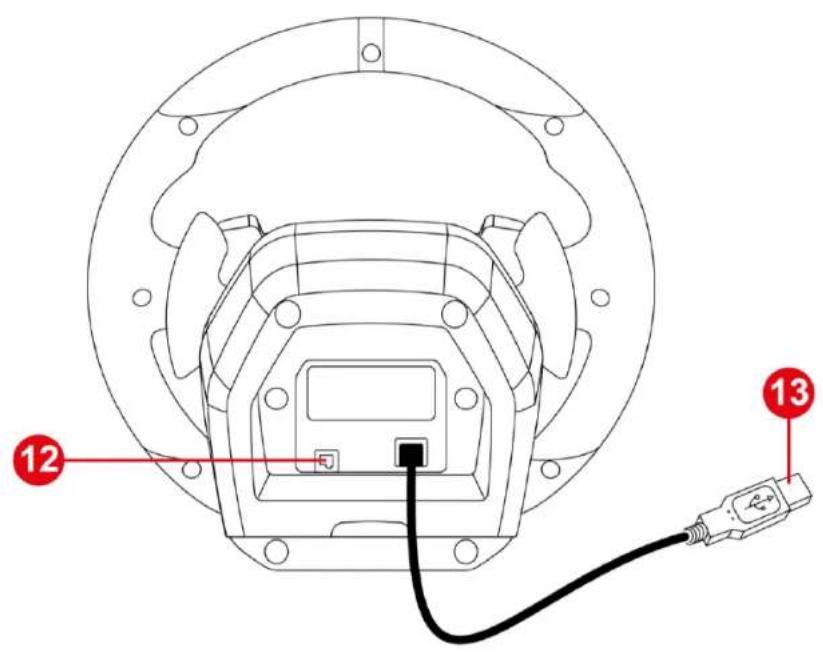
12 RJ12-poort voor pedaalset 13 USB-connector van racestuur 14 RJ12-connector van pedaalset 15 Montagebeugel

Documentatie
Lees, voordat u dit product gebruikt, dit document nogmaals door en bewaar het om het eventueel op een later tijdstip te kunnen raadplegen.

U voelt mogelijk kleine mechanische bewegingen tussen het stuur en de voet. Dit is normaal. Deze bewegingen zorgen voor een soepele terugkeer van het stuur naar de middenstand, verbeteren uw rijbeleving en verlengen de levensduur van het product.

- Bewaar dit product op een droge plek, uit de zon en stofvrij.
- Gebruik het product in een omgeving met een temperatuur tussen 15°C en 30°C.
- Trek nooit te hard aan een kabel of connector, en
voorkom het knikken van kabels.
- Mors geen vloeistoffen op het product of de connectoren.
- Veroorzaak geen kortsluiting.
- Haal het product niet uit elkaar, gooi het niet in het vuur en stel het niet bloot aan hoge temperaturen.
- Maak het stuur niet open. Het bevat geen door de gebruiker te onderhouden of repareren onderdelen. Alle reparaties dienen te worden uitgevoerd door de fabrikant, haar bevoegd vertegenwoordiger of een gekwalificeerd technicus.
- Als u het racestuur gedurende een langere periode niet gebruikt of als u niet in de buurt bent van het stuur, koppelt u de USB-kabel los.
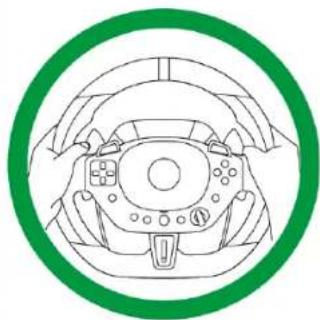
Houd tijdens gebruik altijd twee handen in de juiste stand aan het stuur en laat het stuur nooit helemaal los.

Product mag alleen worden gehanteerd door personen van 14 jaar of ouder, of voor jongere personen onder toezicht van een volwassene.

Beveiligen van gebruiksruimte
- Plaats geen voorwerpen (bijvoorbeeld kop koffie, telefoon of sleutelbos) in de gebruiksruimte die het handelen van de gebruiker kunnen verstoren of die een ongewenste beweging of een onderbreking door een andere persoon kunnen veroorzaken.
- Plaats geen kabels waar mensen zullen lopen.

Compatibiliteit van pedaalset
Om eventuele storingen te voorkomen, raden we u aan alleen de pedaalset te gebruiken die bij het T98 Ferrari 296 GTB-racestuur is meegeleverd.

Pedaalset beknellingsgevaar bij gebruik
- Houd de pedaalset buiten het bereik van kinderen.
- Zorg tijdens gebruik dat vingers (of andere delen van uw lichaam) nooit in de buurt van of op de pedaalarmen komen.
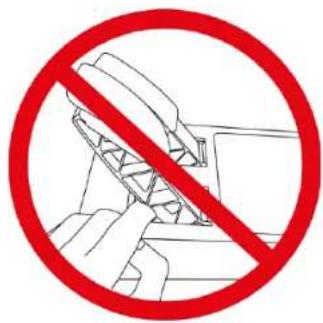
Voor uw en andermans veiligheid mag de pedaalset nooit worden gebruikt op blote voeten of met alleen sokken aan. Thrustmaster® wijst elke verantwoordelijkheid af in geval van letsel als gevolg van het gebruik van de pedaalset zonder schoenen aan te hebben.
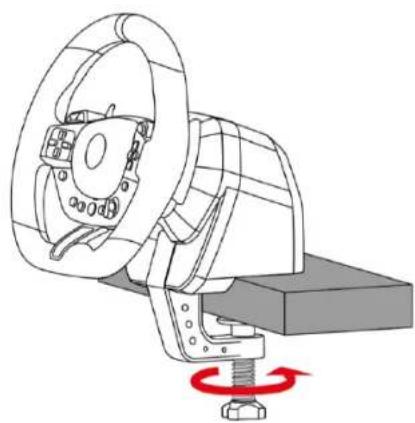
4. Het racestuur op een tafel, werkblad of bureaublad bevestigen

Controleer voor elk gebruik of de voet nog steeds correct is bevestigd aan de steun, zoals beschreven in deze handleiding.

Gevaar op beknelling
Zorg dat uw vingers nooit tussen de montagebeugel en de tafel of het bureau zijn wanneer u de klembout vastdraait.
- Het racestuur op een tafel, bureaublad of werkblad plaatsen.
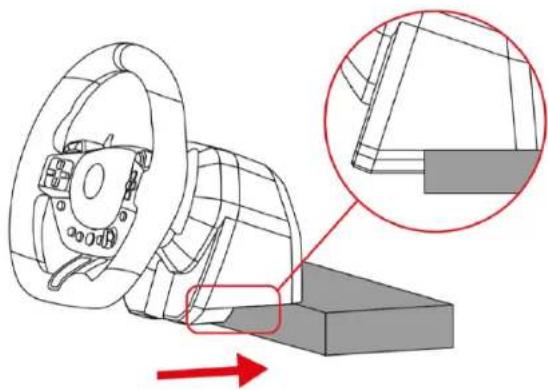
Wanneer u het racestuur op een tafel, werkblad of bureau plaatst, moet u het vasthouden om te voorkomen dat het naar voren kantelt.
- Steek de montagebeugel in de sleuf aan de binnenkant van de voet. Zorg ervoor dat de inkeping op de beugel goed in de voet is geplaatst.
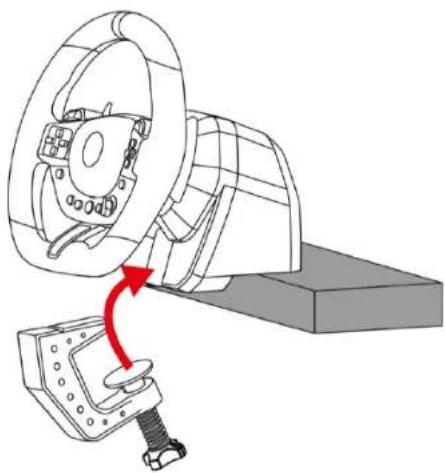
- Draai de klembout vast totdat het racestuur volledig stabiel is.
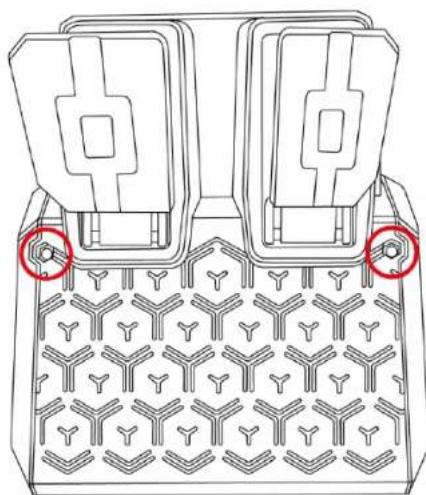
5. De pedaalset aan een steun of in een cockpit installeren
U kunt de pedaalset op verschillende soorten steunen installeren (apart verkrijgbaar) dankzij de twee montagegaten, één aan elke kant van de pedaalset.
Op een PlayStation®4-console
*Niet meegeleverd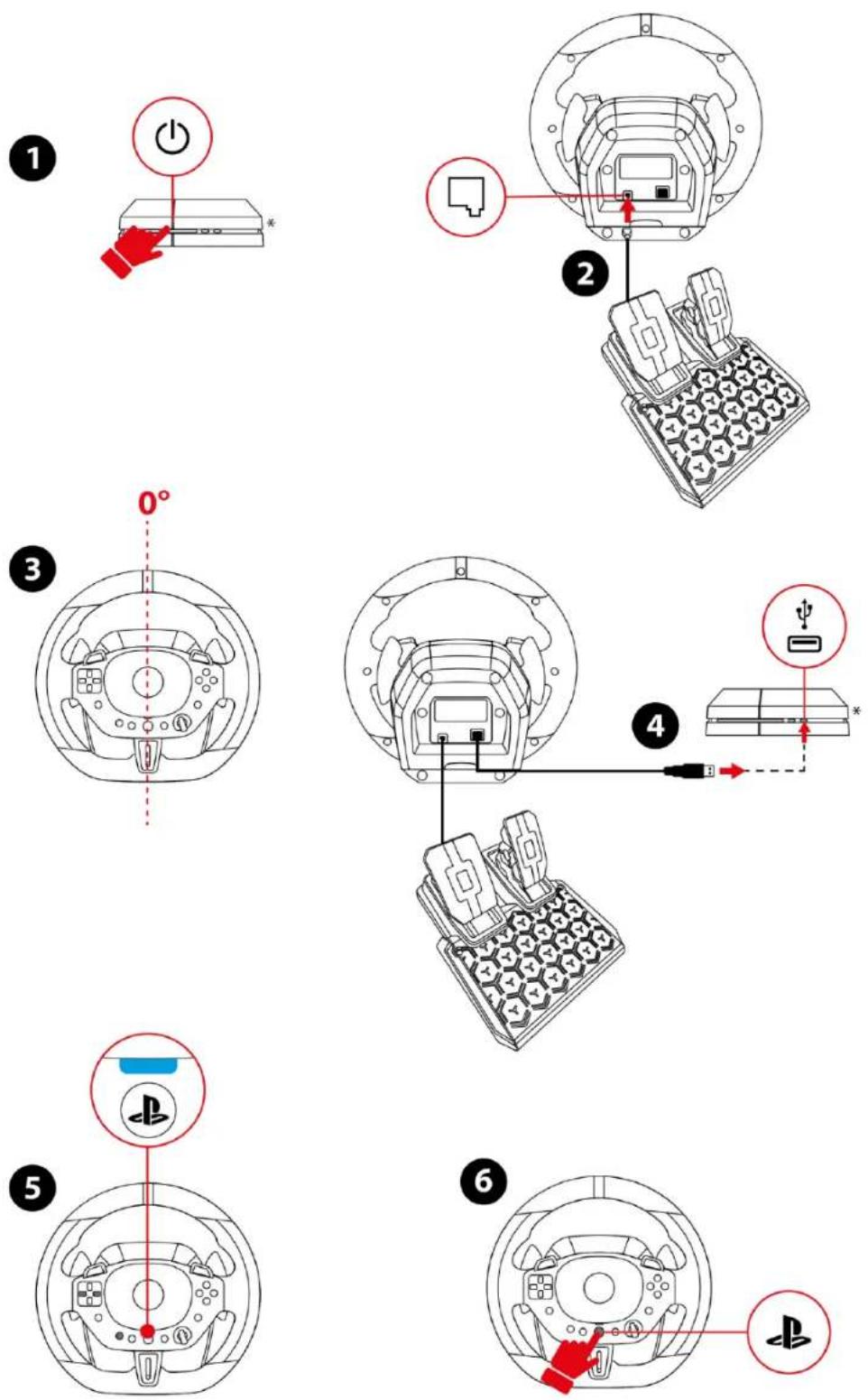
- Zet uw PlayStation®4-console aan.
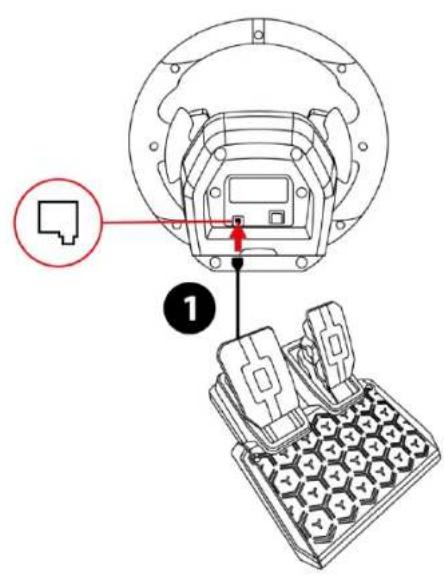
- Sluit de pedaalset aan op de RJ12-poort op het racestuur.
- Zet het stuur zelf in de middenstand.
- Sluit de USB-A-connector aan op de USB-A-poort van de PlayStation®4-console.
- Wijzig indien nodig de compatibiliteitsmodus door de hier beschreven procedure te volgen. De LED moet blauw branden.
- Druk op de knop om het racestuur te verbinden met uw profiel.
Nu kan het gamen beginnen!
Op een PlayStation®5-console
*Niet meegeleverd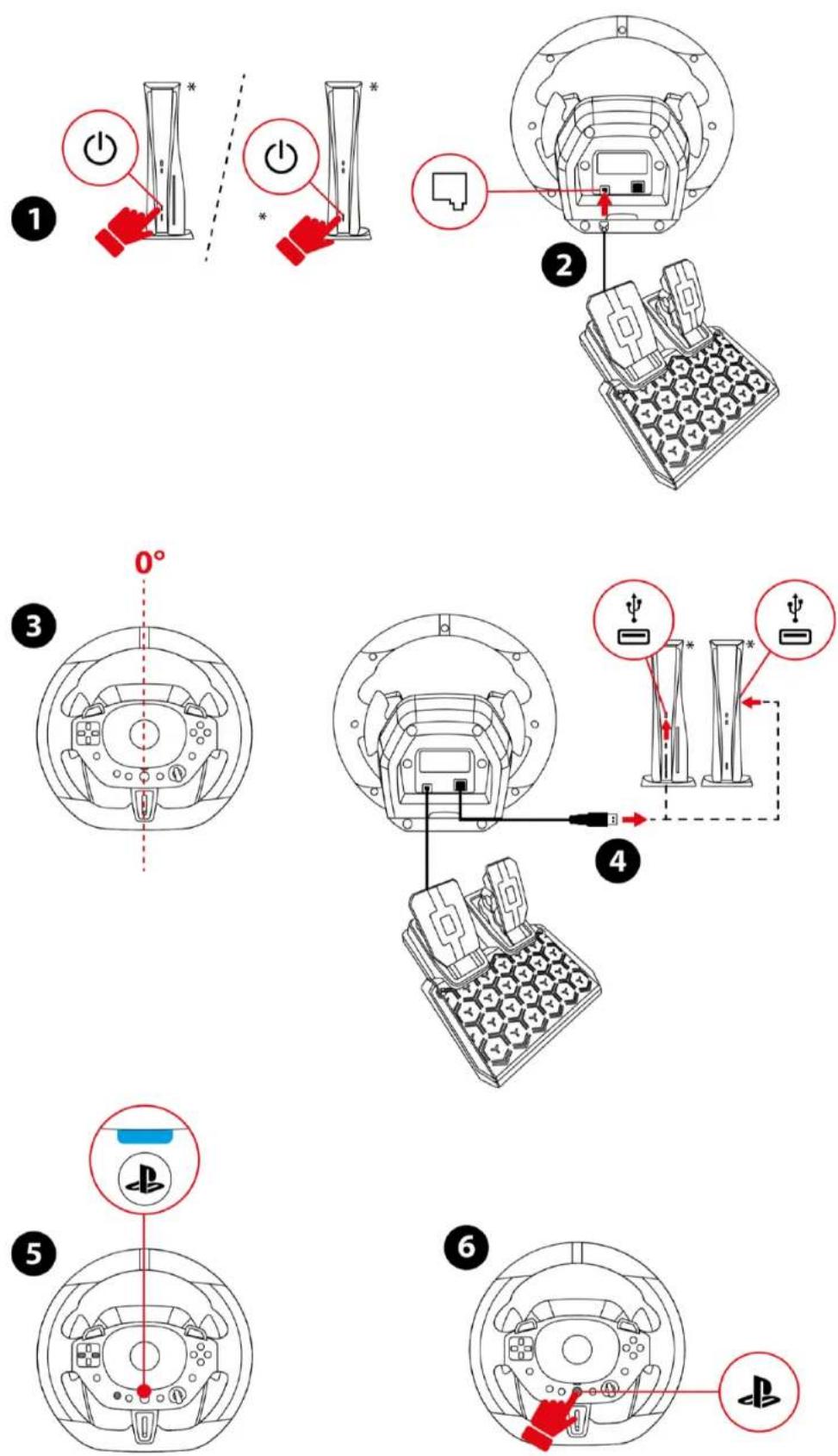
- Zet uw PlayStation®5-console aan.
- Sluit de pedaalset aan op de RJ12-poort op het racestuur.
- Zet het stuur zelf in de middenstand.
- Sluit de USB-A-connector aan op de USB-A-poort van de PlayStation®5-console.
- Wijzig indien nodig de compatibiliteitsmodus door de hier beschreven procedure te volgen. De LED moet blauw branden.
- Druk op de knop om het racestuur te verbinden met uw profiel.
Nu kan het gamen beginnen!
Op de PC*
*PC-compatibiliteit (Windows® 10/11) niet getest en niet ondersteund door Sony Interactive Entertainment.
**Niet meegeleverd
- Sluit de pedaalset aan op de RJ12-poort op het racestuur.
- Zet het stuur zelf in de middenstand.
- Sluit de USB-A-connector aan op de USB-A-poort van de PC.
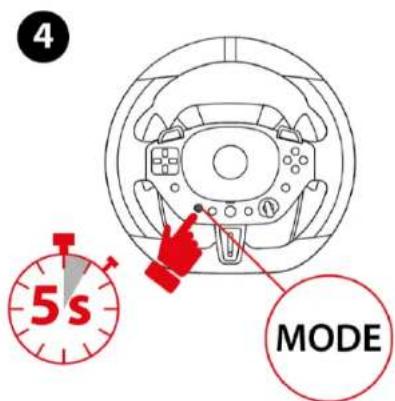
- Houd de MODE-knop 5 seconden ingedrukt totdat de LED boven de knop begint te knipperen.
- Gebruik, zonder de MODE-knop los te laten, de richtingsknoppen om de PC-compatibiliteitsmodus te selecteren (groene LED).
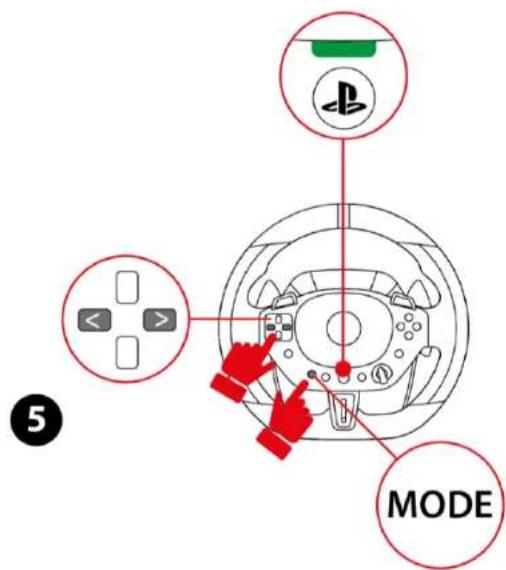

- Zodra de compatibiliteitsmodus is geselecteerd, laat u de knoppen los. Uw keuze wordt opgeslagen in het interne geheugen van het racestuur.
Nu kan het gamen beginnen!
Kalibratie van het racestuur en de pedalen

U moet het stuur zelf centreren voordat u de USB-A-connector aansluit op een USB-A-poort op de PlayStation®4-console, PlayStation®5-console of de PC.

Koppel de pedaalset nooit los van het racestuur en sluit deze nooit aan op het racestuur wanneer de PlayStation®4-console, PlayStation®5-console of de PC is ingeschakeld. Dit kan leiden tot een onjuiste kalibratie.

Sluit altijd eerst de pedaalset aan voordat u het racestuur aansluit op de PlayStation®4-console, PlayStation®5-console of de PC.
Nadat de kalibratie van het racestuur gereed is en de game gestart is, zijn de pedalen automatisch gekalibreerd nadat u ze een paar keer hebt ingetrapt.

Trap nooit op de pedalen wanneer u uw
PlayStation®4-console, PlayStation®5-console of PC inschakelt, een game start of de compatibiliteitsmodus wijzigt. Dit kan leiden tot een onjuiste kalibratie.

Als het racestuur en de pedaalset niet goed werken, of niet goed gekalibreerd lijken te zijn, schakel dan uw console of PC uit en koppel het racestuur helemaal los. Sluit vervolgens alle kabels opnieuw aan en start uw PlayStation®4-console, PlayStation®5-console of PC en uw game opnieuw op.
Draaihoek
De draaihoek van het stuur is 240°.
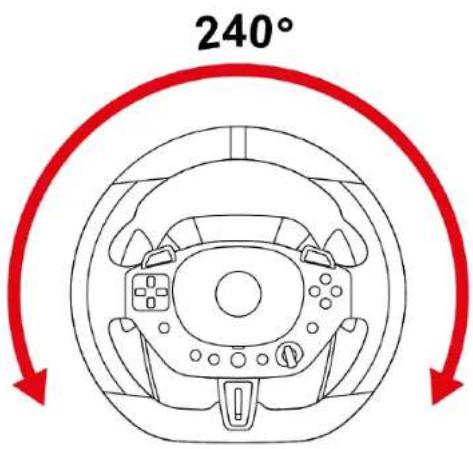
In games waarin de draaihoek handmatig kan worden gewijzigd, adviseren we voor een betere speelbaarheid de standaardwaarde niet te veranderen als deze groter is dan of gelijk is aan 240°, of te kiezen voor de hoogst mogelijke waarde.
Om de draaihoek te wijzigen, gaat u naar:
- OPTIONS (OPTIES) / CONTROLS (BEDIENINGEN) / STEER LOCK (STUURUITSLAG); of
- Settings (Instellingen) / Controls (Bedieningselementen) / T98 Ferrari 296 GTB of Thrustmaster T80 of Thrustmaster Steering Wheel (Thrustmaster-stuur) / Maximum Wheel Or Steering Rotation (Maximale stuurdraaiing).
7. Mapping voor PlayStation®4- consoles of PlayStation®5- consoles
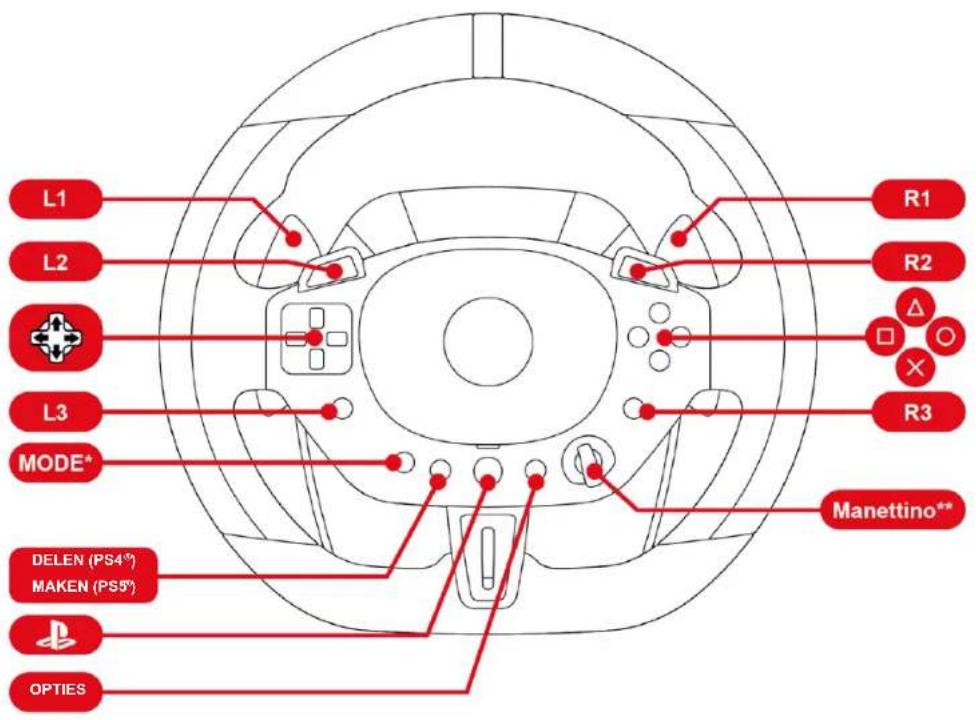

Op PlayStation®4-consoles of PlayStation®5-consoles wordt het racestuur in games herkend met de volgende naam: Thrustmaster T80 RACING WHEEL.
*MODE: raadpleeg de sectie Compatibiliteitsmodus.
**Manettino: raadpleeg de sectie
Rijondersteuningsprofielen.
8. Mapping voor de PC
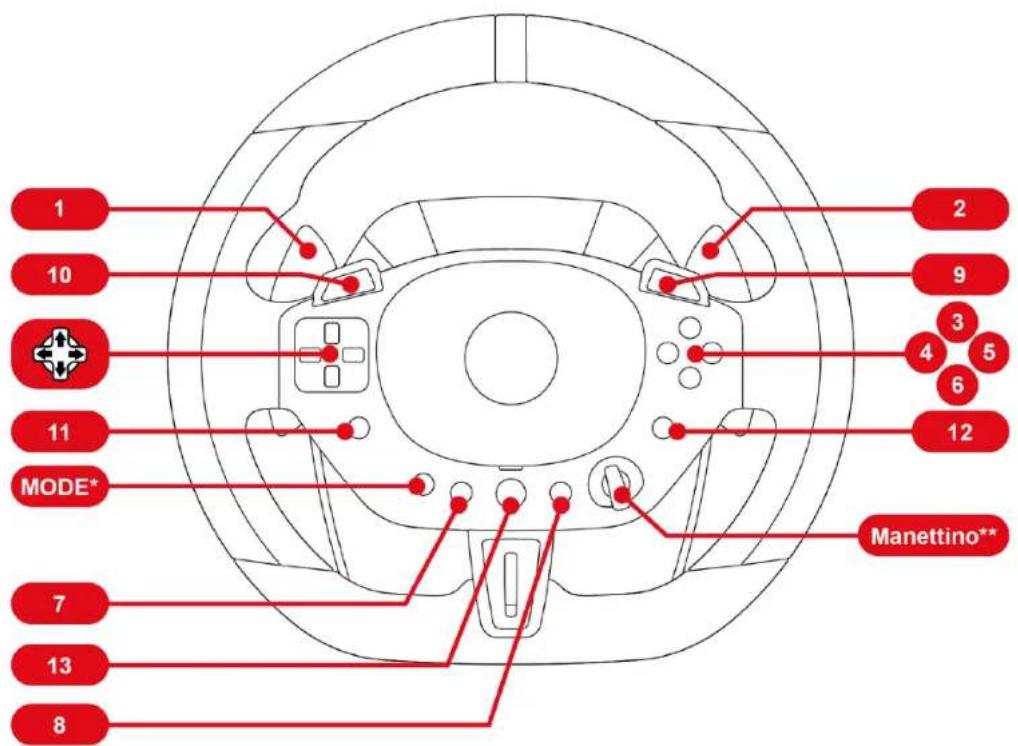

Op de PC wordt het racestuur in games herkend met de volgende naam: T98 Ferrari 296 GTB of Thrustmaster T80.
*MODE: raadpleeg de sectie Compatibiliteitsmodus.
**Manettino: raadpleeg de sectie
Rijondersteuningsprofielen.
9. Compatibiliteitsmodus
Het racestuur heeft drie compatibiliteitsstanden:
- Selecteer de PlayStation-modus (blauwe LED) op PlayStation®4-consoles en PlayStation®5-consoles.
- Selecteer de PC-modus (groene LED) op de PC.
- De rode LED komt overeen met een inactieve modus. Deze komt in de toekomst beschikbaar.
| LED-kleur | Modus |
 | PLAYSTATION®Standaard compatibiliteit (standaardmodus) |
 | Toekomstige compatibiliteit (inactieve modus) |
 | PC |

- Selecteer niet de rode LED.
- U moet de compatibiliteitsmodus wijzigen voordat u de game start.
Om de compatibiliteitsmodus te wijzigen:
- Houd de MODE-knop 5 seconden ingedrukt totdat de LED boven de knop begint te knipperen.
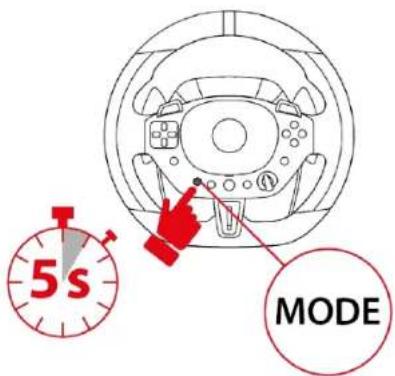
- Gebruik zonder de MODE-knop los te laten, de richtingsknoppen om de gewenste compatibiliteitsmodus te selecteren.

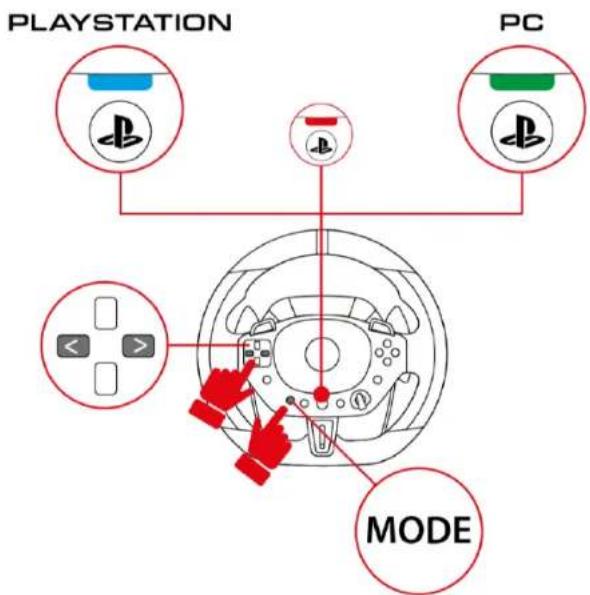
- Zodra de compatibiliteitsmodus is geselecteerd, laat u de knoppen los. Uw keuze wordt opgeslagen in het interne geheugen van het racestuur.
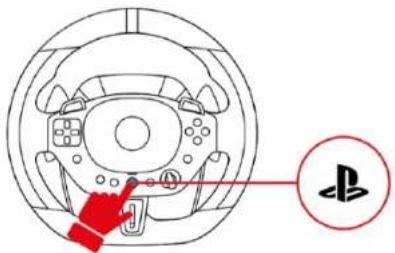
- Druk op PlayStation®4-consoles en PlayStation®5-consoles op de -knop om het racestuur te verbinden met uw profiel.
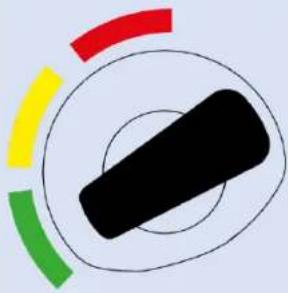
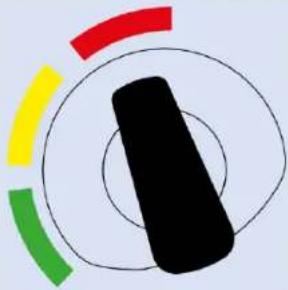
Het racestuur is voorzien van drie rijondersteuningsprofielen, ook wel drive profiles genoemd. Elk profiel biedt meer of minder ondersteuning.
Gebruik de manettino-draaiknop om het rijondersteuningsprofiel te selecteren dat het best bij u past.

U kunt het rijondersteuningsprofiel zelfs wijzigen tijdens het gamen.
| Profiel | Mate van rijondersteuning |
 | GeenGoede beheersing van het racestuur vereist. |
 | Het racestuur is erg gevoelig: alle bewegingen worden doorgegeven aan de game. |
 | Medium (standaardmodus)Rijden geschikt voor gamers van gemiddeld niveau.Aan het begin van de draaiing van het stuur is het stuur behoorlijk gevoelig: vrijwel alle bewegingen worden doorgegeven aan de game. |
 |
 | HoogRijden geschikt voor alle gamers.Aan het begin van de draaiing van het stuur is het stuur niet erg gevoelig: sommige bewegingen worden doorgegeven aan de game. |
 |
11. Compatibele games
De lijst met compatibele games voor PlayStation®4-consoles en PlayStation®5-consoles is hier beschikbaar:
Selecteer PlayStation® Games list in de sectie Game settings (Game-instellingen). Deze lijst wordt regelmatig bijgewerkt.
12. Automatische emulatie van het racestuur op PlayStation®4-consoles of PlayStation®5-consoles
In games voor PlayStation®4-consoles en PlayStation®5-consoles wordt de T98 Ferrari 296 GTB gezien als een echt racestuur in plaats van een gamepad. Dit zorgt voor een betere respons en grotere nauwkeurigheid.

Om interferentie tussen het racestuur en de console te voorkomen, adviseren we in sommige games de knoppen van het racestuur te gebruiken voor het navigeren in de interface van de game en de console.
Als u de mapping wilt wijzigen, gaat u naar het opties-menu in de game en selecteert u daar WHEEL SETTINGS (STUURINSTELLINGEN).
Als u wilt wijzigen hoe gevoelig het stuur reageert op uw bewegingen, kies dan een ander
rijondersteuningsprofiel met behulp van de manettino-draaiknop.
13. FAQ en technische ondersteuning
Hebt u vragen over het T98 Ferrari 296 GTB-racestuur of komt u technische problemen tegen? Zo ja, ga dan naar de website voor technische ondersteuning van Thrustmaster:
1. Het stuur werkt niet goed of lijkt niet goed gekalibreerd te zijn
- Druk op de -knop op het stuur en log in op uw PlayStation™ Network-account om het stuur te kunnen gebruiken.
- Schakel uw console of pc uit, koppel uw racestuur volledig los, sluit alle kabels opnieuw aan, start uw PlayStation®4-console, uw PlayStation®5-console of uw pc opnieuw op, en start uw game opnieuw op.
- Om kalibratieproblemen te voorkomen, mag u het stuur of de pedalen nooit bewegen wanneer u het stuur aansluit.
- Om kalibratieproblemen te voorkomen, mag u het stuur of de pedalen nooit bewegen wanneer de game opstart.
- Ga naar het menu van uw game en selecteer Options
Selecteer vervolgens de meest geschikte configuratie.
- Raadpleeg de handleiding of de online help van uw
game voor meer informatie.
THRUSTMASTER®

Ferrari
296 GTB
Voor console PlayStation®5, console PlayStation®4 en pc*
Gebruikershandleiding