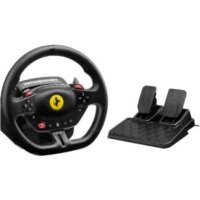
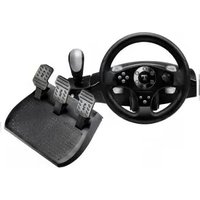
KULLANIM KILAVUZU T98 Ferrari 296 GTB THRUSTMASTER
PlayStation®5 konsolları, PlayStation®4 konsolları ve PC* için
Kullanıcı Kılavuzu

Ürünü monte etmeden önce, ürünün her türlü kullanımından önce ve tüm bakımlardan önce bu kılavuzda verilen talimatları dikkatlice okuyun.
Güvenlik talimatlarına mutlaka uyun. Bu talimatlara uyulmaması kazalara ve/veya hasara neden olabilir. Gelecekte talimatlara başvurabilmek için bu kılavuzu muhafaza edin.
İÇİNDEKİLER
- KUTU İÇERİĞİ 5
- ÖZELLİKLER......6
- YARIŞ DİREKSİYONUNUN KULLANIMI İLE İLGİLİ BİLGİLER ......8
- YARIŞ DİREKSİYONUNUN BİR MASA VEYA SIRAYA MONTE EDİLMESİ......12
- PEDAL SETİNİN BİR DESTEK VEYA KOKPİTE MONTE EDİLMESİ......15
- KURULUM....16
PlayStation®4 konsolda 16
PlayStation®5 konsolda 18
PC'de* 20
Yarış direksiyonu ve pedalların kalibrasyonu....23
Dönüş açısı 25
- PLAYSTATION®4 KONSOLLARI VEYA PLAYSTATION®5 KONSOLLARI İÇİN EŞLEŞTİRME ......26
- PC İÇİN EŞLEŞTİRME ......27
- UYUMLULUK MODU....28 10.SÜRÜŞ DESTEĞİ PROFİLLERİ (DRİVE PROFİLES) 31 11.UYUMLU OYUNLAR 33 12.PLAYSTATION®4 KONSOLLARINDA VEYA PLAYSTATION®5 KONSOLLARINDA YARIŞ DİREKSİYONUNUN OTOMATİK EMÜLASYONU....34 13.SSS VE TEKNİK DESTEK....35
T98,
Ferrari 296 GTB
T98 Ferrari 296 GTB ve üç sürüş desteği seviyesi sunan manettino düğmesi ile tüm oyuncu profilleri ve her türlü oyun için mükemmel bir yarış direksiyonuna sahip olursunuz.
Bu kılavuz, T98 Ferrari 296 GTB'yi en iyi koşullarda monte edip kullanmanıza yardımcı olacaktır. Yarışmaya başlamadan önce talimatları ve uyarıları dikkatlice okuyun: Ürününüzden en üst düzeyde yararlanmanıza yardımcı olacaktır.
1. Kutu içeriği
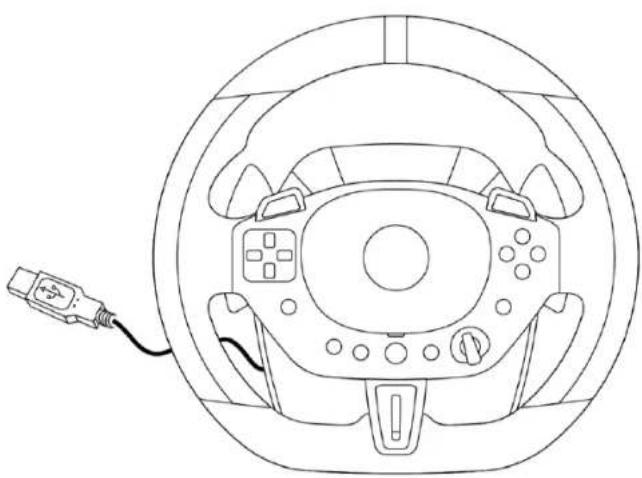
① Vites kulakçıkları (− ve +)
② L2 ve R2 düğmeleri
3 Yön düğmeleri
4 Eylem düğmeleri
⑤ L3 ve R3 düğmeleri
6 Uyumluluk modu LED'i (mavi, kırmızı veya yeşil)
7 MODE düğmesi
8 PS4® konsollarında PAYLAŞ düğmesi / PS5® konsollarında OLUŞTUR düğmesi
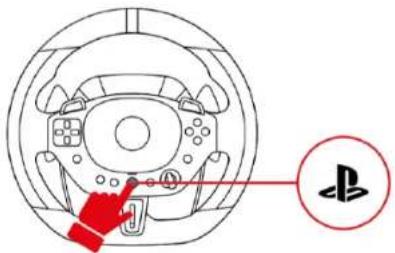
9 PS düğmesi
10 PS4® konsollarında ve PS5® konsollarında SEÇENEKLER düğmesi
11 3 pozisyonlu manettino düğmesi (sürüş desteği profilleri)
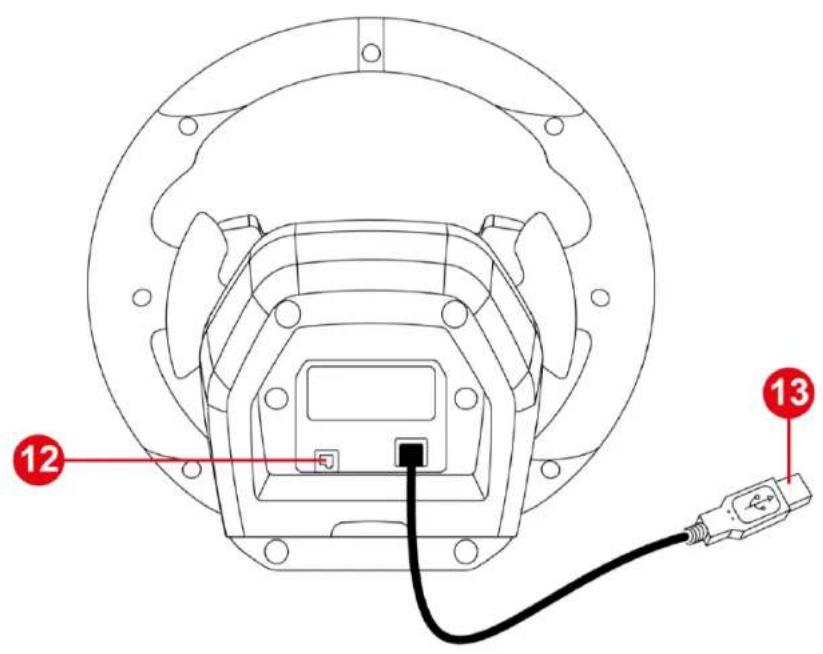
12 Pedal seti için RJ12 portu 13 Yarış direksiyonunun USB konektörü 14 Pedal setinin RJ12 konektörü 15 Montaj braketi
3. Yarış direksiyonunun kullanımı ile ilgili bilgiler

Belgeler
Bu ürünü kullanmadan önce bu belgeyi dikkatlice yeniden okuyun ve ileride başvurmak üzere saklayın.

Mekanik hareketler
Direksiyon simidi ile taban arasında küçük mekanik hareketler fark edebilirsiniz. Bu tamamen normaldir. Bu hareketler, akıcı direksiyon simidi yeniden merkezleme sağlar, sürüş deneyiminizi iyileştirir ve ürünün kullanım ömrünü uzatır.

- Ürünü kuru bir yerde saklayın ve toza veya güne ışığına maruz bırakmayın.
- Ürünü, sıcaklığın 15°C ile 30°C arasında olduğu bir ortamda kullanın.
- Konektörleri ve kabloları bükmeyin ve çekmeyin.
- Ürünün veya konektörlerinin üzerine herhangi bir sıvı dökmeyin.
- Ürünü kısa devre yapmayın.
- Ürünü asla parçalarına ayırmayın, ateşe atmayın ve yüksek sıcaklıklara maruz bırakmayın.
- Yarış direksiyonunun içini açmayın: İçinde kullanıcı tarafından bakım/onarım yapılabilecek parça yoktur. Tüm onarım işlemleri üretici firma, yetkili temsilcis veya kalifiye teknisyen tarafından yapılmalıdır.
- Yarış direksiyonunu uzun süre kullanmayacaksanız veya direksiyondan uzak kalacaksanız USB kablosunu ayırın.
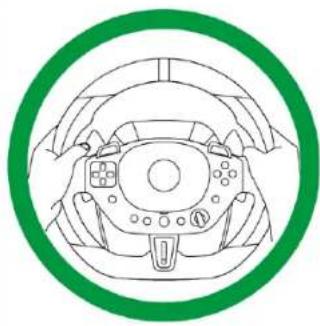
Ürünü kullanırken her iki elinizi, asla tamamen bırakmadan, daima direksiyonun üzerinde doğru konumlandırılmış olarak bırakın.
Ürün yalnızca 14 yaş ve üzeri kişilerce veya daha küçükler için yetişkin gözetiminde kullanılmalıdır.

Oyun alanının emniyete alınması
- Oyun alanına kullanıcının antrenman yapmasını aksatabilecek veya uygun olmayan bir harekete neden olabilecek ya da başka birinin oyunu bölmesine yol açabilecek hiçbir nesne (içecek kupası, telefon, anahtar, vb.) koymayın.
- Kabloları, insanların geçeceği yerlere koymayın.

Pedal seti uyumluluğu
Arızaları önlemek için sadece T98 Ferrari 296 GTB yarış direksiyonu ile verilen pedal setini kullanmanız önerilir.

Oynarken pedal seti sıkıştırma tehlikesi
- Pedal setini çocukların ulaşabileceği yerlerden uzak tutun.
- Oyun oturumları sırasında parmaklarınızı (veya vücudunuzun başka kısımlarını) asla pedal kollarının üzerine veya yanına koymayın.
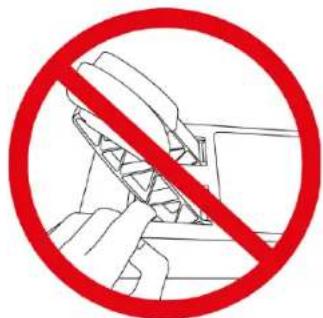
Güvenlik nedeniyle pedal setini asla çıplak ayaklarla veya sadece çorap giyerek kullanmayın.
Thrustmaster® pedal setinin ayakkabısız kullanılmasından kaynaklanan yaralanmalarda hiçbir sorumluluk kabul etmez.
4. Yarış direksiyonunun bir masa veya sıraya monte edilmesi

Her kullanımdan önce tabanın, bu kılavuzda belirtildiği üzere hala düzgün bir şekilde desteğe takılı olduğunu kontrol edin.

Sıkışma tehlikesi
Sabitleme vidasını sıkarken parmağınızı asla montaj braketi ile masa veya sıranın arasında bırakmayın.
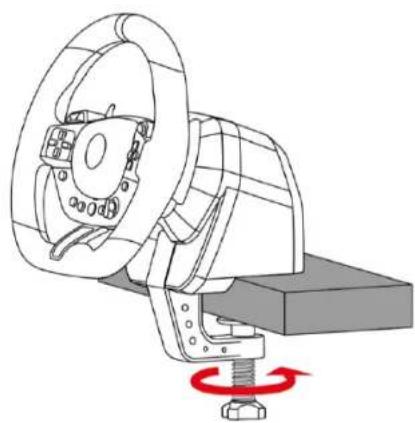
- Yarış direksiyonunu bir masa veya sıraya yerleştirin.
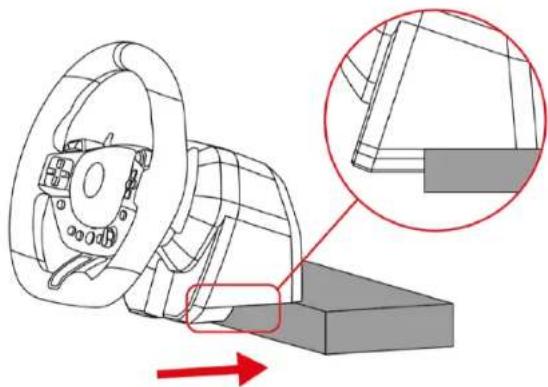
Yarış direksiyonunu bir masa veya sıraya yerleştirirken öne doğru devrilmesini önlemek için direksiyonu mutlaka tutun.
- Montaj braketini tabanın içindeki yuvaya takın.
Braket üzerindeki çentiğin tabanın içinde düzgün bir şekilde konumlandığından emin olun.
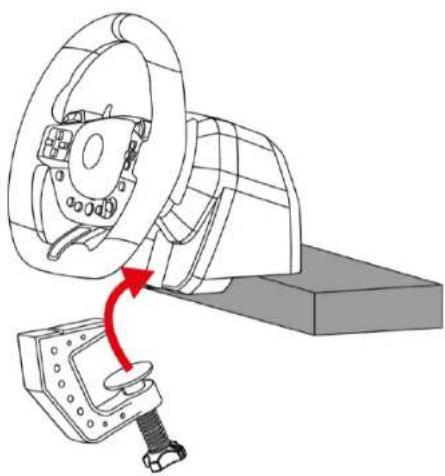
- Yarış direksiyonu mükemmel bir şekilde dengede olana kadar sabitleme vidasını sıkın.
5. Pedal setinin bir destek veya kokpite monte edilmesi
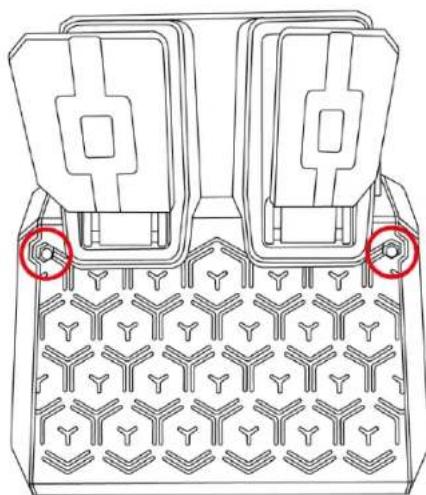
Pedal setini, her biri pedal setinin bir tarafına yerleştirilmiş iki montaj deliği sayesinde farklı tipte desteklere (ayrı olarak satılır) monte edebilirsiniz.
- PlayStation®4 konsolunuzu açın.
- Pedal setini, yarış direksiyonundaki RJ12 portuna bağlayın.
- Direksiyon simidini fiziksel olarak merkezleyin.
- USB-A konektörünü PlayStation®4 konsolundaki bir USB-A portuna bağlayın.
- Gerekirse burada verilen prosedürü izleyerek uyumluluk modunu değiştirin. LED mavi olmalıdır.
- Yarış direksiyonunu profilinize bağlamak için düğmesine basın.
Artık oynamaya hazırsınız!
PlayStation®5 konsolda
*Ürünle verilmez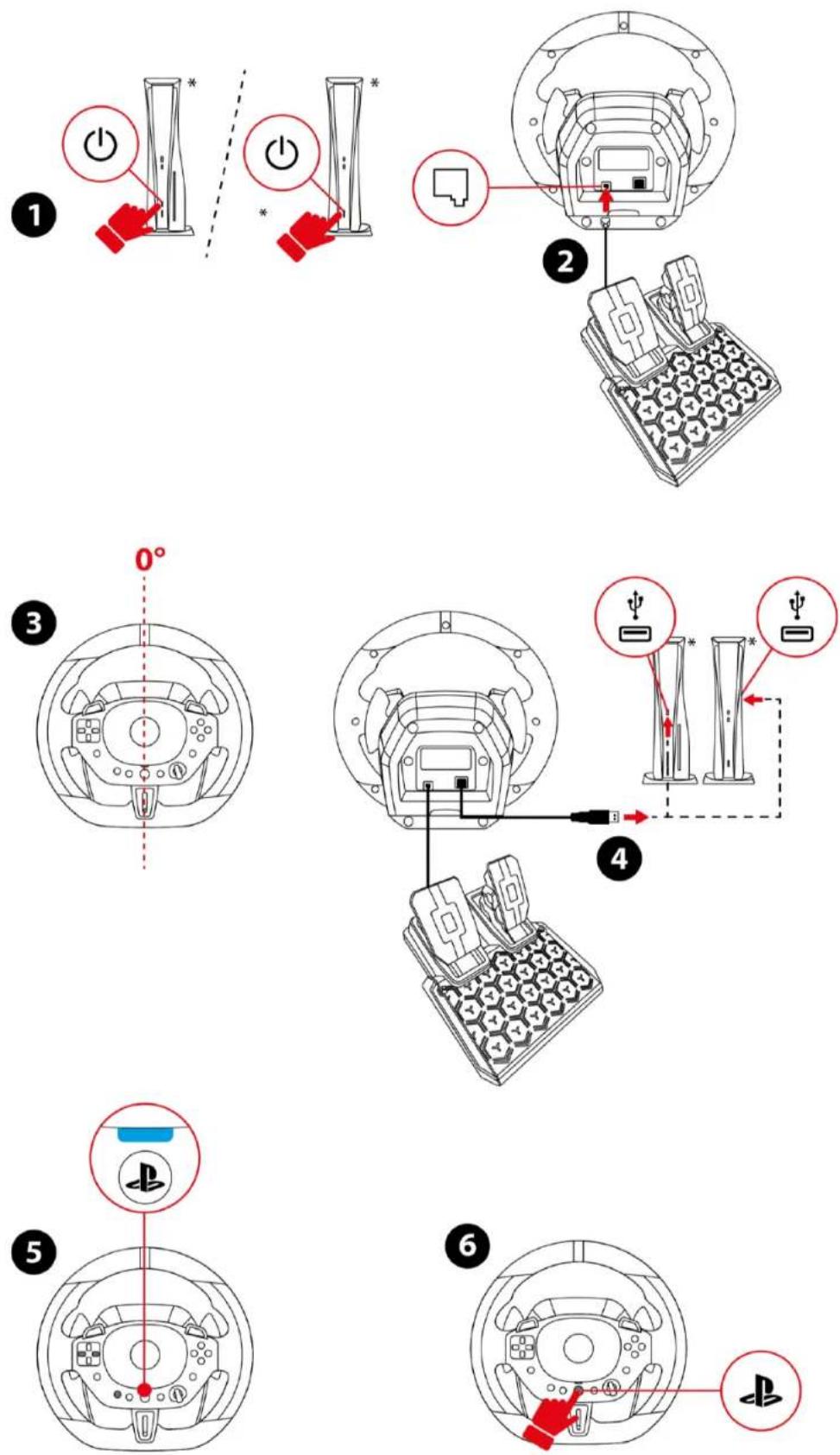
- PlayStation®5 konsolunuzu açın.
- Pedal setini, yarış direksiyonundaki RJ12 portuna bağlayın.
- Direksiyon simidini fiziksel olarak merkezleyin.
- USB-A konektörünü PlayStation®5 konsolundaki bir USB-A portuna bağlayın.
- Gerekirse burada verilen prosedürü izleyerek uyumluluk modunu değiştirin. LED mavi olmalıdır.
- Yarış direksiyonunu profilinize bağlamak için düğmesine basın.
Artık oynamaya hazırsınız!
PC'de*
*PC uyumluluğu (Windows® 10/11), Sony Interactive Entertainment tarafından test ve tasdik edilmemiştir.
**Ürünle verilmez
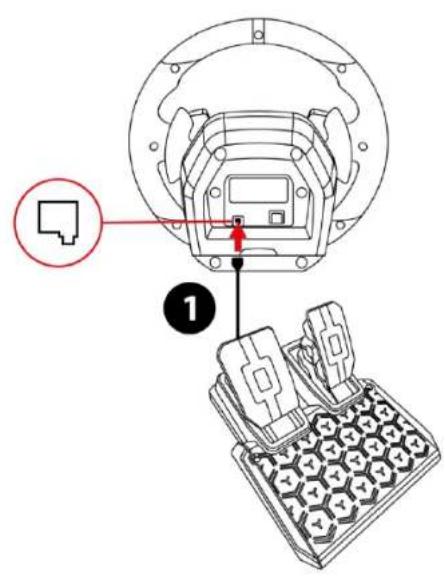
- Pedal setini, yarış direksiyonundaki RJ12 portuna bağlayın.
- Direksiyon simidini fiziksel olarak merkezleyin.
- USB-A konektörünü PC'nizdeki bir USB-A portuna bağlayın.
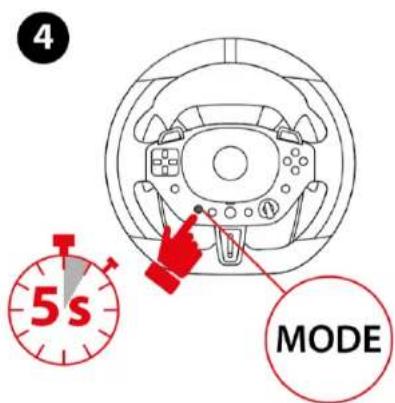
- MODE düğmesine basın ve düğmesinin üzerinde bulunan LED yanıp sönmeye başlayana kadar 5 saniye basılı tutun.
- MODE düğmesini bırakmadan ✕ yön düğmelerini kullanarak PC uyumluluk modunu (yeşil LED) seçin.
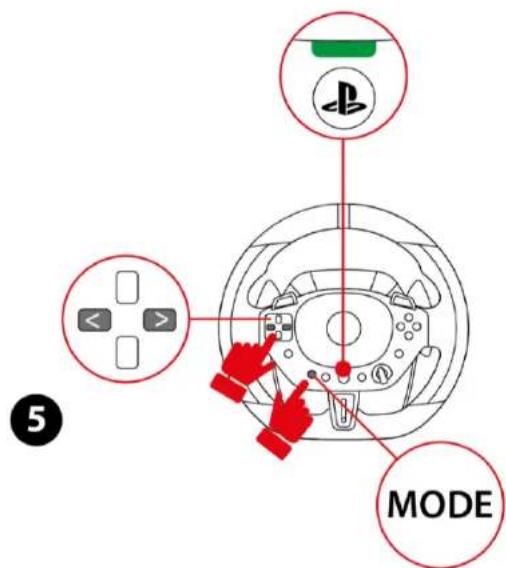
- Uyumluluk modu seçildiğinde düğmeleri bırakın. Seçiminiz yarış direksiyonunun dahili belleğine kaydedilir.
Artık oynamaya hazırsınız!
Yarış direksiyonu ve pedalların
kalibrasyonu

USB-A konektörünü PlayStation®4 konsolu, PlayStation®5 konsolu veya PC'deki bir USB-A portuna bağlamadan önce direksiyon simidini fiziksel olarak merkezlemeniz gerekir.

PlayStation®4 konsolu, PlayStation®5 konsolu veya PC açılırken asla pedal setini yarış direksiyonundan ayırmayın veya yarış direksiyonuna bağlamayın. Hatalı kalibrasyona neden olabilir.

Pedal setini daima yarış direksiyonunu PlayStation®4 konsolu, PlayStation®5 konsolu veya PC'ye bağlamadan önce bağlayın.
Oyun başlatıldığında pedallar, birkaç basma sonunda otomatik olarak kalibre edilirler.

PlayStation®4 konsolu, PlayStation®5 konsolu veya PC'yi açarken ya da uyumluluk modunu değiştirirken asla pedallara basmayın. Hatalı kalibrasyona neden olabilir.

Yarış direksiyonu ve/veya pedal seti düzgün çalışmıyorsa veya düzgün kalibre edilmemiş gibi görünüyorsa: Konsolunuzu veya PC'nizi kapatın ve yarış direksiyonunuzu tamamen ayırın. Ardından tüm kabloları tekrar bağlayın ve PlayStation®4 konsolu, PlayStation®5 konsolu veya PC ve oyununuzu yeniden başlatın.
Dönüş açısı
Direksiyon simidinin dönüş açısı 240°'dir.
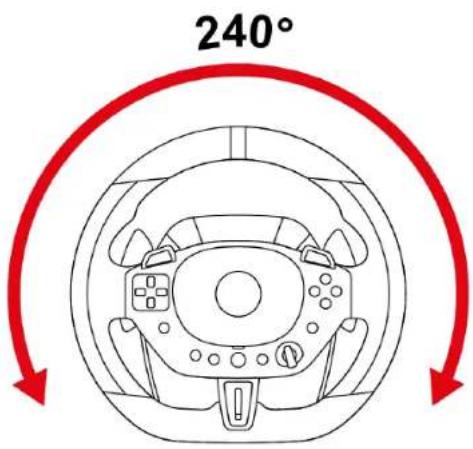
Dönüş açısının manuel olarak değiştirilebildiği oyunlarda daha iyi oynanabilirlik için varsayılan değer 240°'den büyükse veya eşitse lütfen varsayılan değeri koruyun ya da olası en yüksek değeri seçin.
Dönüş açısını değiştirmek için şuraya gidin:
- OPTIONS (SEÇENEKLER) / CONTROLS (KONTROLLER) / STEER LOCK (DİREKSİYON KİLİDİ); veya
- Settings (Ayarlar) / Controls (Kontroller) / T98 Ferrari 296 GTB veya Thrustmaster T80 veya Thrustmaster Steering Wheel (Thrustmaster Direksiyon) / Maximum Wheel Or Steering Rotation (Maksimum Direksiyon Dönüşü).
7. PlayStation®4 konsolları veya PlayStation®5 konsolları için eşleştirme
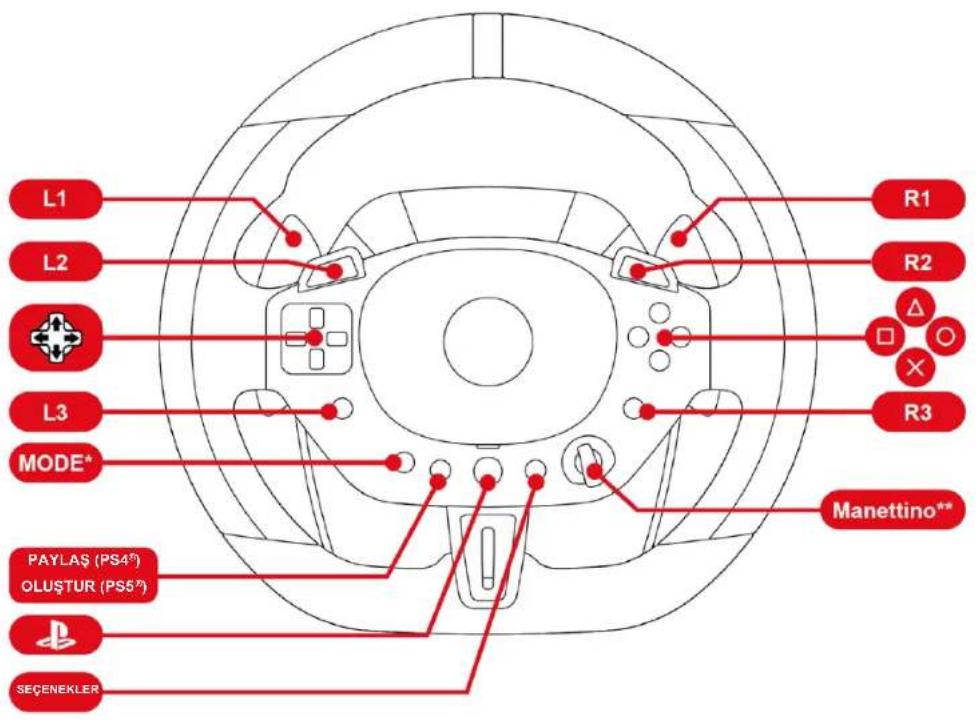

PlayStation®4 konsollarında veya PlayStation®5 konsollarında yarış direksiyonu oyunlarda şu adla algılanır: Thrustmaster T80 RACING WHEEL.
*MODE: Lütfen Uyumluluk modu kısmına bakın.
**Manettino: Lütfen Sürüş desteği profilleri kısmına bakın.
8. PC için eşleştirme
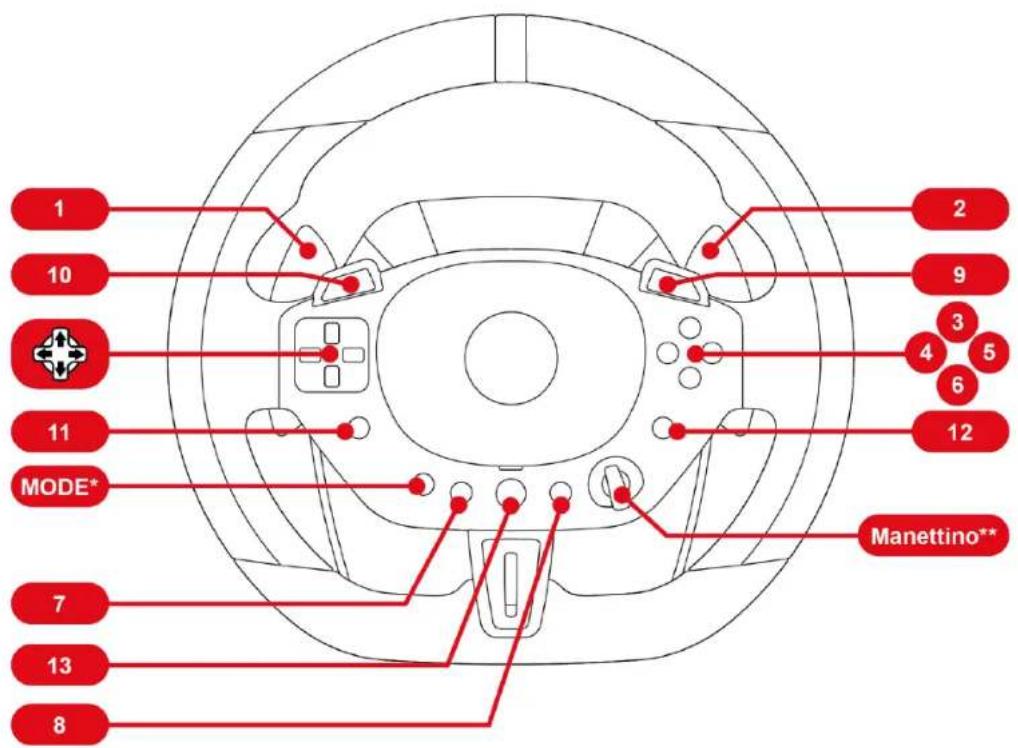

PC'de yarış direksiyonu oyunlarda şu adla algılanır:
T98 Ferrari 296 GTB veya Thrustmaster T80.
*MODE: Lütfen Uyumluluk modu kısmına bakın.
**Manettino: Lütfen Sürüş desteği profilleri kısmına bakın.
9. Uyumluluk modu
Yarış direksiyonunun üç uyumluluk modu vardır:
- PlayStation®4 konsollarında ve PlayStation®5 konsollarında PlayStation modunu (mavi LED) seçin.
- PC'de PC modunu (yeşil LED) seçin.
- Kırmızı LED, aktif olmayan moda karşılık gelir. Bu, gelecekte kullanılabilir olacaktır.
| LED rengi | Mod |
 | PLAYSTATION®Standart uyumluluk (varsayılan mod) |
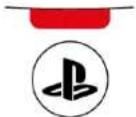 | Gelecek uyumluluk (aktif olmayan mod) |
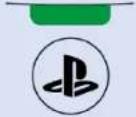 | PC |

- Kırmızı LED'i seçmeyin.
- Uyumluluk modunu oyununuzu başlatmadan önce değiştirmeniz gerekir.
Uyumluluk modunu değiştirmek için:
- MODE düğmesine basın ve düğmesinin üzerinde bulunan LED yanıp sönmeye başlayana kadar 5 saniye basılı tutun.

- MODE düğmesini bırakmadan ✕ yön düğmelerini kullanarak istediğiniz uyumluluk modunu seçin.
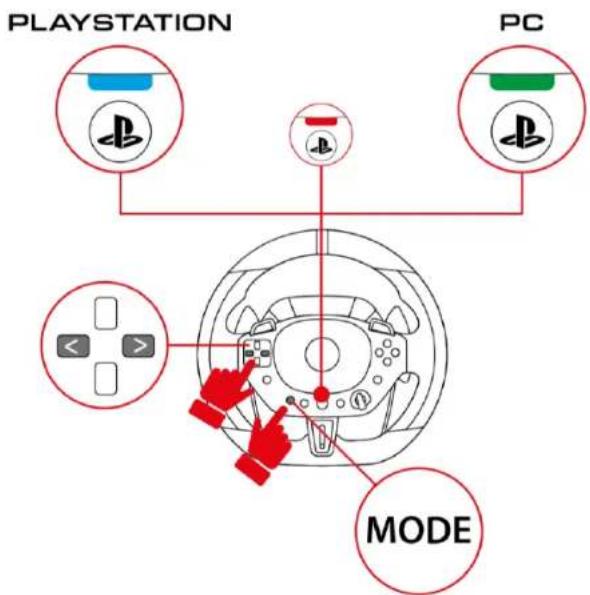
- Uyumluluk modu seçildiğinde düğmeleri bırakın. Seçiminiz yarış direksiyonunun dahili belleğine kaydedilir.
- PlayStation®4 konsollarında ve PlayStation®5 konsollarında yarış direksiyonunu profilinize bağlamak için düğmesine basın.
10. Sürüş desteği profilleri (drive profiles)
Yarış direksiyonunda, drive profiles olarak da adlandırılan üç sürüş desteği profili vardır. Her profil daha fazla veya daha az destek seviyesi sunar.
Size en uygun sürüş desteği profilini seçmek için manettino düğmesini kullanın.

Sürüş desteği profilini oyun oynarken bile değiştirebilirsiniz.
| Profil | Sürüş desteği seviyesi |
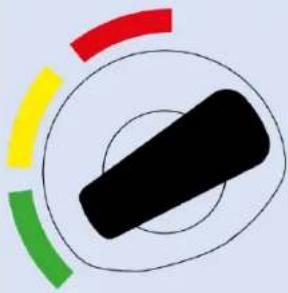 | YokYarış direksiyonuna iyi hakim olmakgerekir.Yarış direksiyonu çok hassastır: Tümhareketler oyuna yansıtıılır. |
 |
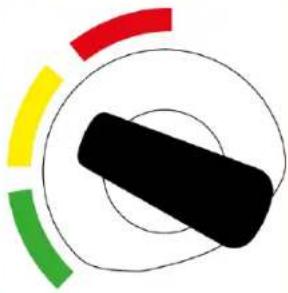 | Orta (varsayılan mod)Orta düzey oyunculara uygun sürüş.Direksiyon simidini döndürmeyebaşlarken direksiyon oldukçahassastır: Neredeyse tüm hareketleroyuna yansıtıılır. |
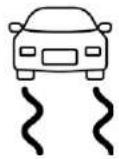 |
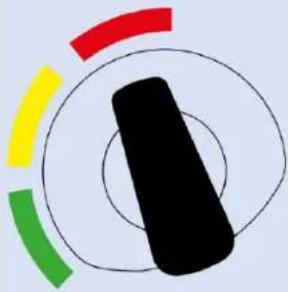 | YüksekTüm oyunculara uygun sürüş.Direksiyon simidini döndürmeyebaşlarken direksiyon çok hassasdeğildir: Bazı hareketler oyunayansıtılmaz. |
11. Uyumlu oyunlar
PlayStation®4 konsolları ve PlayStation®5 konsolları için uyumlu oyunların listesi şurada mevcuttur:
Games settings (Oyun ayarları) kısmında PlayStation® Games list öğesini seçin. Bu liste düzenli olarak güncellenir.
12. PlayStation®4 konsollarında veya PlayStation®5 konsollarında yarış direksiyonunun otomatik emülasyonu
PlayStation®4 konsolları veya PlayStation®5 konsollarına yönelik oyunlarda T98 Ferrari 296 GTB, daha iyi tepkisellik ve yüksek hassasiyet için oyun kumandası yerine gerçek bir yarış direksiyonu olarak algılanır.

Bazı oyunlarda yarış direksiyonu ile oyun kumandası arasında müdahaleyi engellemek üzere oyunun ve konsolun arayüzünde gezinmek için yarış direksiyonunun düğmelerini kullanın.
Eşleştirmeyi değiştirmek için oyunun seçenekler menüsüne giderek WHEEL SETTINGS (DİREKSİYON AYARLARI) öğesini seçin.
Direksiyonun hassasiyetini değiştirmek için manettino düğmesini kullanarak farklı bir sürüş desteği profili seçin.
13. SSS ve teknik destek
T98 Ferrari 296 GTB yarış direksiyonu ile ilgili sorularınız mı var veya teknik sorunlarla mı karşılaştınız? Öyleyse Thrustmaster teknik destek web sitesini ziyaret edin:
1. Direksiyonum düzgün çalışıyor veya hatalı kalibre edilmişe benziyor
- Yarış direksiyonunun düğmesine basın ve direksiyonu kullanabilmek için PlayStation™ Network hesabınıza giriş yapın.
- Konsolunuzu veya PC'nizi kapatın, yarış direksiyonunuzu tümüyle ayırın, tüm kabloları tekrar bağlayın, PlayStation®4 konsolunuzu, PlayStation®5 konsolunuzu veya PC'nizi yeniden başlatın ve oyununuzu tekrar başlatın.
- Kalibrasyon sorunlarını engellemek için yarış direksiyonunuzu bağlarken asla direksiyon simidini hareket ettirmeyin veya pedallara basmayın.
- Kalibrasyon sorunlarını engellemek için oyun başlarken asla direksiyon simidini hareket ettirmeyin veya pedallara basmayın.
2. Direksiyonumu ayarlayamıyorum
- Oyununuzun menüsüne giderek
Options (Seçenekler) > Controller (Kontroller) > Wheels (Direksiyonlar) öğesini seçin. Ardından en uygun konfigürasyonu seçin.
- Daha fazla bilgi için oyununuzun kullanma kılavuzuna veya online yardıma başvurun.
THRUSTMASTER®

Ferrari
296 GTB
PlayStation®5 konsolu, PlayStation®4 konsolu ve PC* için
Kullanım kılavuzu