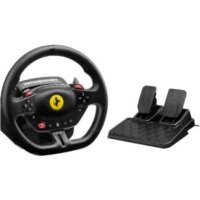
MANUALE UTENTE T98 Ferrari 296 GTB THRUSTMASTER
Leggi attentamente le istruzioni fornite nel presente manuale prima di installare il prodotto, prima di qualsiasi uso del prodotto e prima di qualsiasi intervento di manutenzione. Assicurati di rispettare le istruzioni sulla sicurezza. Il mancato rispetto di tali istruzioni potrebbe causare incidenti e/o danni.
Conserva questo manuale, in modo tale da poterne consultare le istruzioni in futuro.
INDICE
- CONTENUTO DELLA CONFEZIONE .....5
- CARATTERISTICHE ......6
- INFORMAZIONI SULL'USO DEL VOLANTE ..8
- INSTALLAZIONE DEL VOLANTE SU UN TAVOLO O SU UNA SCRIVANIA ....12
- INSTALLAZIONE DELLA PEDALIERA SU UN SUPPORTO O IN UN ABITACOLO ....15
- INSTALLAZIONE......16
Su una console PlayStation®4 ...... 16
Calibrazione del volante e della pedaliera ...23
Angolo di rotazione....25
- MAPPATURA PER CONSOLE PLAYSTATION®4 O CONSOLE PLAYSTATION®5 26
- MAPPATURA PER PC 27
- MODALITÀ DI COMPATIBILITÀ......28 10.PROFILI DI GUIDA ASSISTITA (DRIVE PROFILES) 31 11.GIOCHI COMPATIBILI 33
- EMULAZIONE AUTOMATICA DEL VOLANTE SU CONSOLE PLAYSTATION®4 O
CONSOLE PLAYSTATION®5....34
13.FAQ E ASSISTENZA TECNICA....35
T98,
Ferrari 296 GTB
Con il T98 Ferrari 296 GTB e il suo manettino che offre tre livelli di guida assistita, hai a disposizione un volante perfetto per tutti i profili di giocatore e tutti i tipi di giochi.
Questo manuale ti aiuterà a installare e utilizzare al meglio il tuo T98 Ferrari 296 GTB. Prima di iniziare a guidare, leggi attentamente le istruzioni e le avvertenze: ti aiuteranno a goderti al massimo il tuo prodotto.
1. Contenuto della confezione
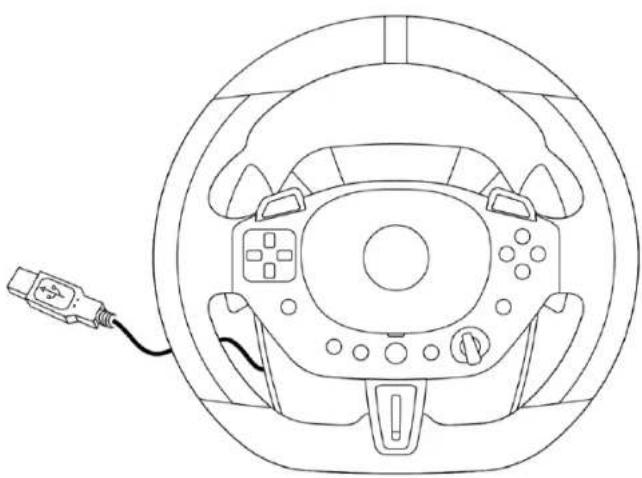
1 Leve del cambio (- e +) ② Pulsanti L2 e R2 3 Tasti direzionali 4 Pulsanti azione 5 Pulsanti L3 e R3 6 LED modalità compatibilità (blu, rosso o verde) ⑦ Pulsante MODE 8 Pulsante SHARE su console PS4 ® / pulsante CREA su console PS5 ® ⑨ Pulsante PS 10 Pulsante OPTIONS su console PS4® e console PS5® 11 Manettino a tre posizioni (profili guida assistita)
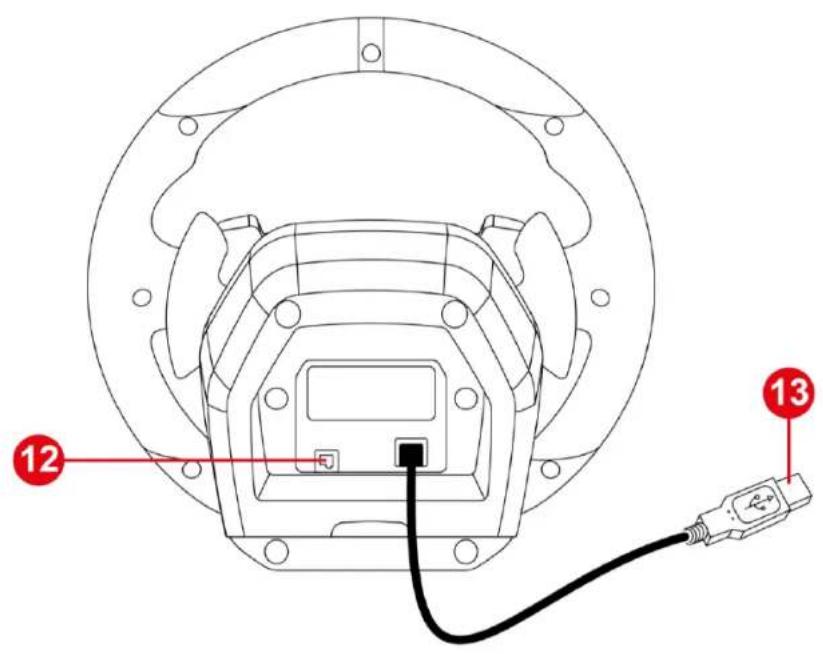
12 Porta RJ12 per pedaliera 13 Connettore USB del volante 14 Connettore RJ12 della pedaliera 15 Staffa di montaggio

Documentazione
Prima di utilizzare questo prodotto, rileggi con attenzione la presente documentazione, conservandola per una futura consultazione.

Movimenti meccanici
Potresti notare piccoli movimenti meccanici tra il volante da corsa e la base. Ciò è perfettamente normale. Questi movimenti garantiscono un fluido ricentraggio del volante da corsa, migliorano la tua esperienza di guida e prolungano la durata del prodotto.

- Conserva il prodotto in un luogo asciutto e non esporlo alla polvere o alla luce solare.
- Usa il prodotto in un ambiente con una temperatura tra 15°C e 30°C.
- Non torcere e non tirare i connettori e i cavi.
- Non versare alcun liquido sul prodotto o sui suoi connettori.
- Non cortocircuitare il prodotto.
- Non smontare mai il prodotto; non cercare di dargli fuoco e non esporlo alle alte temperature.
- Non aprire il volante da corsa: al suo interno non vi sono componenti utili all'utente. Qualsiasi riparazione deve essere eseguita dal produttore, da un suo rappresentante autorizzato o da un tecnico qualificato.
- Se pensi di non utilizzare il volante per un certo periodo di tempo o se ne fossi fisicamente lontano, scollega il cavo USB.
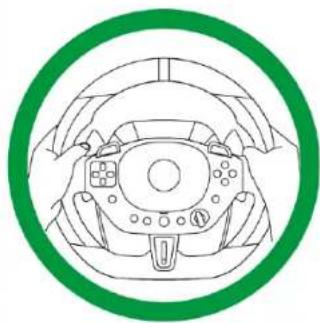
Mentre usi il prodotto, lascia sempre entrambe le mani correttamente posizionate sul volante, senza mai lasciarlo andare del tutto.

Prodotto maneggiabile solo da persone con almeno 14 anni di età oppure, per persone più giovani, sotto la supervisione di un adulto.

Messa in sicurezza dell'area di gioco
- Nell'area di gioco, non posizionare alcun oggetto che possa interferire con la pratica dell'utente, o che possa provocare un movimento inappropriato o un'interruzione da parte di un'altra persona (una tazza di caffè, un telefono o delle chiavi, ad esempio).
- Non far passare alcun cavo dove la gente camminerà.

Compatibilità della pedaliera
Per evitare qualsiasi malfunzionamento, ti consigliamo di utilizzare esclusivamente la pedaliera acclusa al volante T98 Ferrari 296 GTB.

Rischio di schiacciamento con la pedaliera mentre giochi
- Mantieni la pedaliera fuori dalla portata dei bambini.
- Durante le sessioni di gioco, non posizionare mai le tue dita (o altre parti del tuo corpo) sulle leve dei pedali o nelle immediate vicinanze.
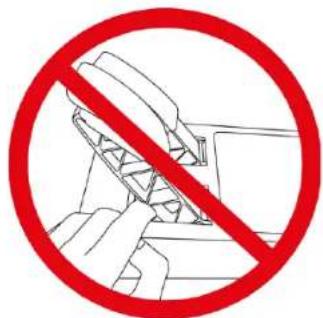
Per ragioni di sicurezza, non utilizzare mai la pedaliera a piedi nudi o indossando semplicemente dei calzini.
Thrustmaster® declina ogni responsabilità in caso di infortuni derivanti dall'uso della pedaliera senza scarpe.
4. Installazione del volante su un tavolo o su una scrivania

Prima di ciascun utilizzo, verifica che la base sia sempre ben fissata al supporto, attenendoti alle istruzioni riportate nel presente manuale.

Rischio di schiacciamento
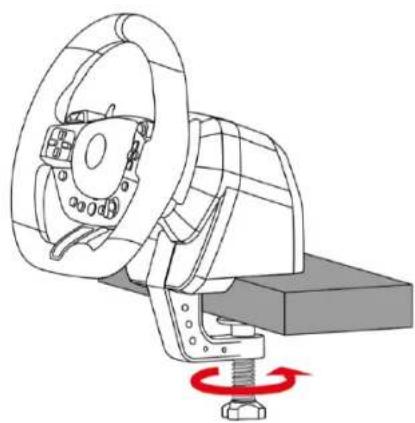
Quando stringi la vite di fissaggio, non lasciare mai le tue dita tra la staffa di montaggio e il tavolo o la scrivania.
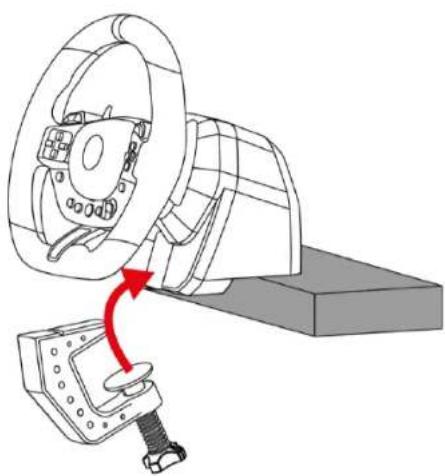
- Colloca il volante su un tavolo o una scrivania.
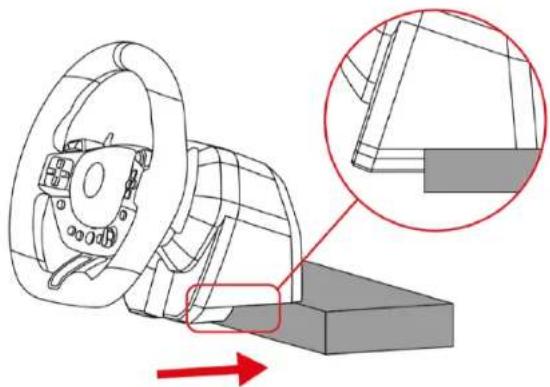
Quando collochi il volante su un tavolo o una scrivania, assicurati di fissarlo in modo tale che non si inclini in avanti.
- Inserisci la staffa di montaggio nell'apposito slot presente all'interno della base. Assicurati che la scanalatura sulla staffa sia correttamente posizionata all'interno della base.
- Stringi la vite di fissaggio finché il volante non risulti perfettamente stabile.
5. Installazione della pedaliera su un supporto o in un abitacolo
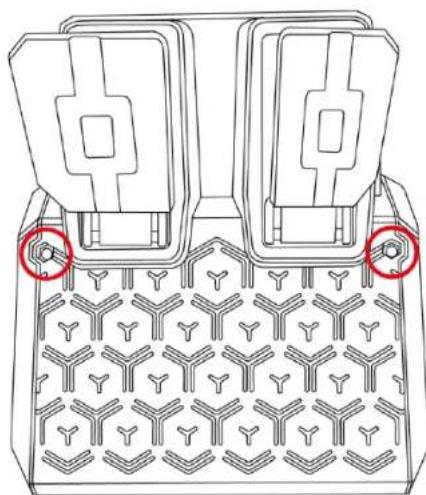
Puoi installare la pedaliera su diversi tipi di supporto (venduti separatamente), grazie ai due fori di montaggio presenti ognuno su un lato della pedaliera.
- Accendi la tua console PlayStation®4.
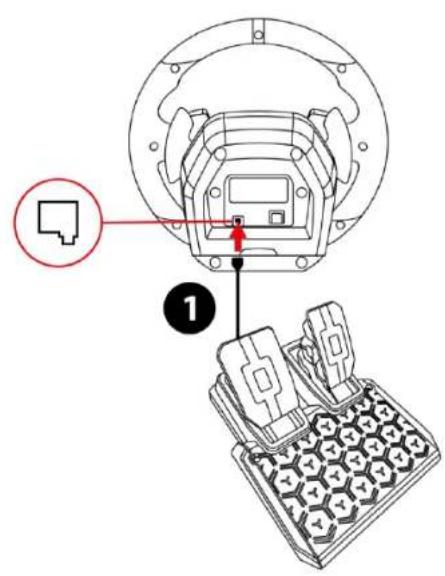
- Collega la pedaliera alla porta RJ12 del volante.
- Centra fisicamente il volante da corsa.
- Collega il connettore USB-A a una porta USB-A della console PlayStation®4.
- Se necessario, cambia la modalità di compatibilità seguendo la procedura descritta qui. Il LED dovrebbe essere blu.
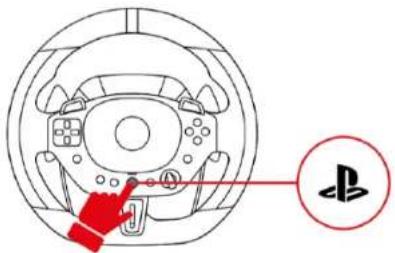
- Premi il pulsante per collegare il volante al tuo profilo.
Ora sei pronto per giocare!
- Accendi la tua console PlayStation®5.
- Collega la pedaliera alla porta RJ12 del volante.
- Centra fisicamente il volante da corsa.
- Collega il connettore USB-A a una porta USB-A della console PlayStation®5.
- Se necessario, cambia la modalità di compatibilità seguendo la procedura descritta qui. Il LED dovrebbe essere blu.
- Premi il pulsante per collegare il volante al tuo profilo.
Ora sei pronto per giocare!
Su PC*
*Compatibilità PC (Windows® 10/11) non testata né approvata da Sony Interactive Entertainment.
**Non incluso
- Collega la pedaliera alla porta RJ12 del volante.
- Centra fisicamente il volante.
- Collega il connettore USB-A a una porta USB-A del PC.
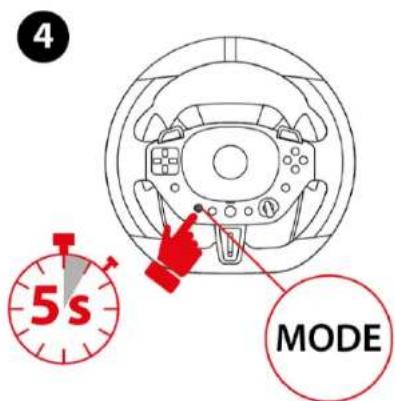
- Tieni premuto il pulsante MODE per 5 secondi, finché il LED presente sopra al pulsante non inizierà a lampeggiare.
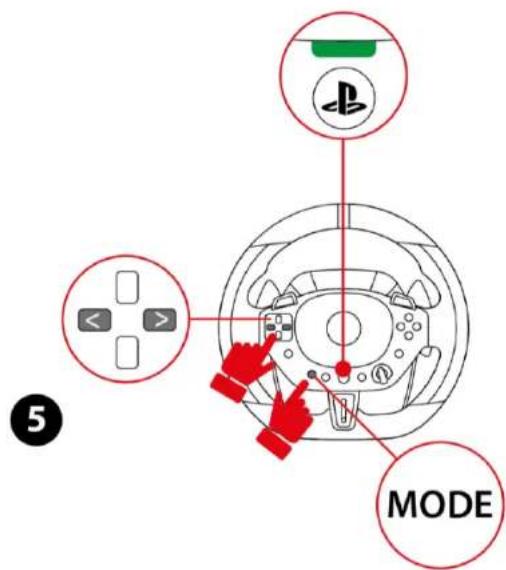
- Senza rilasciare il pulsante MODE, usa i tasti direzionali per selezionare la modalità di compatibilità PC (LED verde).

- Una volta selezionata la modalità di compatibilità, rilascia i pulsanti. La tua scelta verrà salvata nella memoria interna del volante.
Ora sei pronto per giocare!
Calibrazione del volante e della pedaliera

Prima di collegare il connettore USB-A a una porta USB-A della console PlayStation®4, della console PlayStation®5 o del PC, dovrai fisicamente centrare il volante da corsa.

Non scollegare mai la pedaliera dal volante e/o non collegarla mai al volante quando la console PlayStation®4, la console PlayStation®5 o il PC sono accesi. Ciò potrebbe causare una calibrazione non corretta.

Collega sempre la pedaliera prima di collegare il volante alla console PlayStation®4, alla console PlayStation®5 o al PC.
Una volta avviato il gioco, i pedali si calibreranno automaticamente dopo averli premuti alcune volte.

Non premere mai i pedali mentre accendi la tua console PlayStation®4, la tua console PlayStation®5 o il tuo PC, quando avvii un gioco o quando cambi la modalità di compatibilità. Ciò potrebbe causare una calibrazione non corretta.

Se il tuo volante e/o la tua pedaliera non funzionassero correttamente o non sembrino calibrati correttamente: spegni la tua console o il tuo PC e scollega completamente il volante. Ricollega quindi tutti i cavi e riavvia la tua console PlayStation®4, la tua console PlayStation®5 o il tuo PC e il tuo gioco.
Angolo di rotazione
L'angolo di rotazione del volante da corsa è pari a 240°.
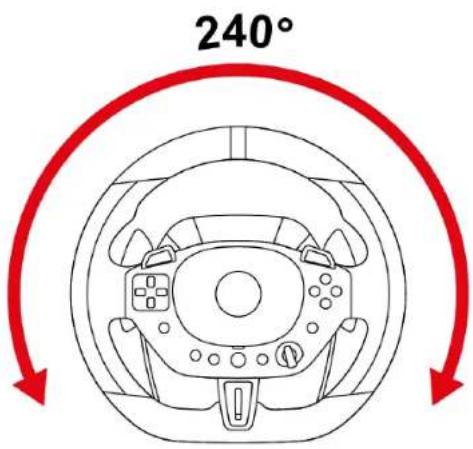
Nei giochi in cui è possibile cambiare manualmente l'angolo di rotazione, ti invitiamo a mantenere il valore predefinito, qualora questo sia pari a 240° o più, oppure a selezionare il valore più grande possibile per una migliore giocabilità.
Per cambiare l'angolo di rotazione, vai su:
- OPTIONS (OPZIONI) / CONTROLS (CONTROLLI) / STEER LOCK (ANGOLO DI STERZATA); oppure
- Settings (Impostazioni) / Controls (Controlli) / T98 Ferrari 296 GTB o Thrustmaster T80 o Thrustmaster Steering Wheel (Volante Thrustmaster) / Maximum Wheel Or Steering Rotation (Massima Rotazione del Volante o dello Sterzo).
Thrustmaster) / Maximum Wheel Or Steering Rotation (Massima Rotazione del Volante o dello Sterzo).
7. Mappatura per console PlayStation®4 o console PlayStation®5
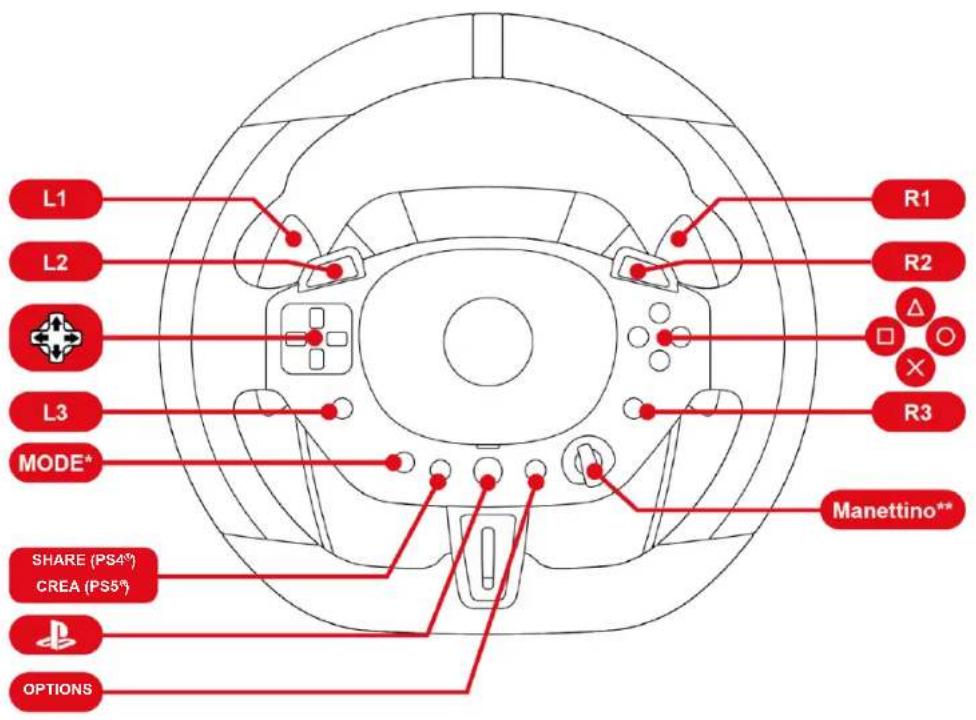

Su console PlayStation®4 o console PlayStation®5, nei giochi il volante viene riconosciuto con il seguente nome: Thrustmaster T80 RACING WHEEL.
8. Mappatura per PC
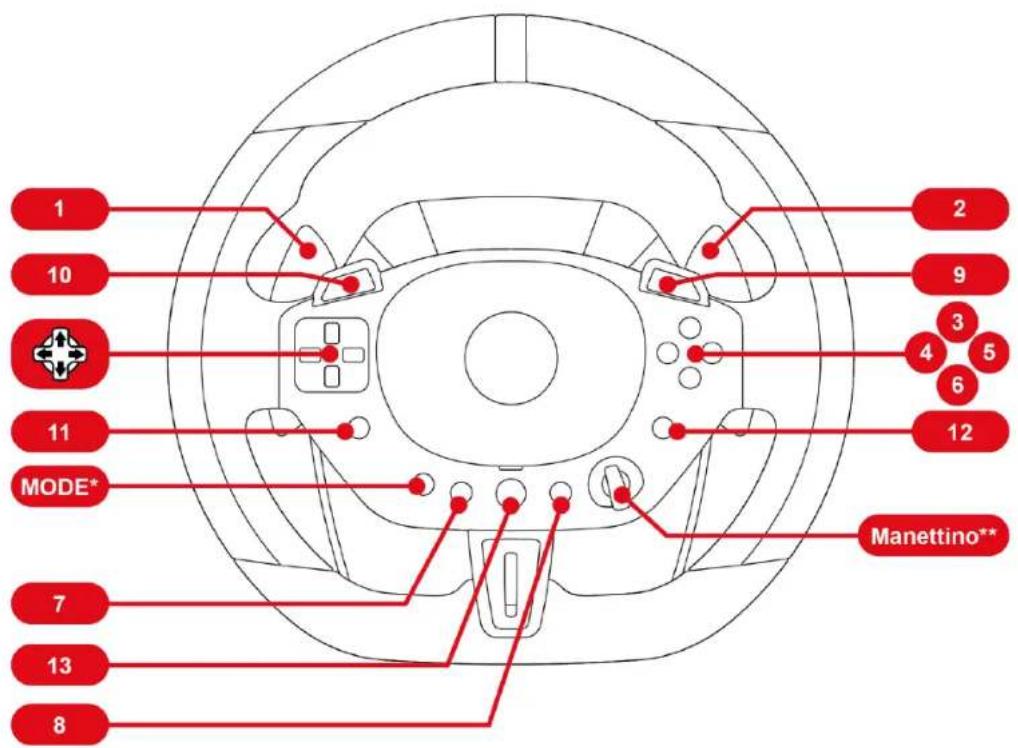

Su PC, nei giochi il volante viene riconosciuto con il seguente nome: T98 Ferrari 296 GTB o Thrustmaster T80.
9. Modalità di compatibilità
Il volante dispone di tre modalità di compatibilità:
- Su console PlayStation®4 e console PlayStation®5, seleziona la modalità PlayStation (LED blu).
- Su PC, seleziona la modalità PC (LED verde).
- Il LED rosso corrisponde a una modalità non attiva, che sarà disponibile in futuro.
| Colore del LED | Modalità |
 | PLAYSTATION®Compatibilità standard(modalità predefinita) |
 | Compatibilità futura(modalità inattiva) |
 | PC |

- Non selezionare il LED rosso.
- Devi cambiare la modalità di compatibilità prima di avviare il tuo gioco.
Per cambiare la modalità di compatibilità:
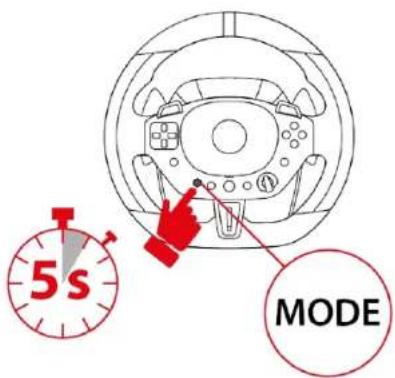
- Tieni premuto il pulsante MODE per 5 secondi, finché il LED presente sopra al pulsante non inizierà a lampeggiare.
- Senza rilasciare il pulsante MODE, usa i tasti direzionali per selezionare la modalità di compatibilità desiderata.
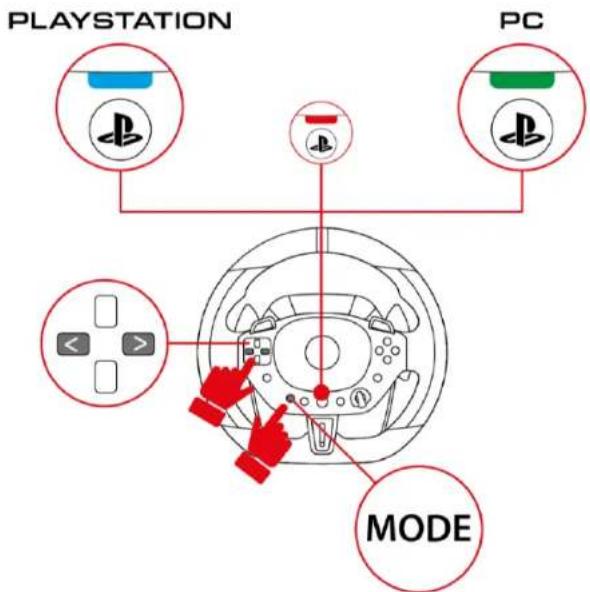
- Una volta selezionata la modalità di compatibilità, rilascia i pulsanti. La tua scelta verrà salvata nella memoria interna del volante.
- Su console PlayStation®4 e console PlayStation®5, premi il pulsante ▼ per collegare il volante al tuo profilo.
Il volante dispone di tre profili di guida assistita, detti anche drive profiles. Ciascun profilo offre un maggiore o minore livello di assistenza.
Usa il manettino per selezionare il profilo di guida assistita più adatto a te.

Puoi cambiare il profilo di guida assistita anche mentre stai giocando.
| Profilo | Livello di guida assistita |
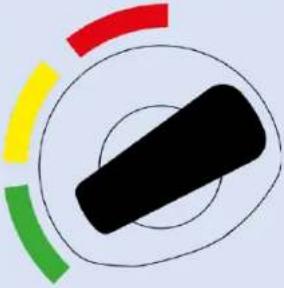 | NessunoÈ richiesta una buona padronanza del volante.Il volante è molto sensibile: tutti i movimenti si riflettono nel gioco. |
 |
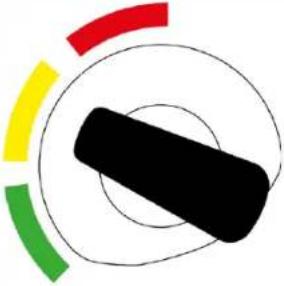 | Medio(modalità predefinita)Guida adatta e giocatori di livello intermedio.All'inizio della rotazione del volante da corsa, quest'ultimo risulta piuttosto sensibile: quasi tutti i movimenti si riflettono nel gioco. |
 |
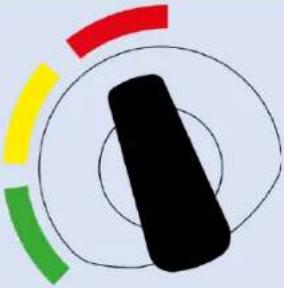 | AltoGuida adatta a tutti i giocatori.All'inizio della rotazione del volante da corsa, quest'ultimo non risulta molto sensibile: alcuni movimenti non si riflettono nel gioco. |
 |
11. Giochi compatibili
L'elenco dei giochi compatibili per console PlayStation®4 e console PlayStation®5 è disponibile qui:
Nella sezione Games settings (Impostazioni giochi), seleziona PlayStation® Games list. Questo elenco viene aggiornato regolarmente.
12. Emulazione automatica del volante su console PlayStation®4 o console PlayStation®5
Per una migliore reattività e una maggior precisione, nei giochi per console PlayStation®4 e console PlayStation®5, il T98 Ferrari 296 GTB non viene riconosciuto come un gamepad ma come un vero volante da corsa.

In alcuni giochi, per evitare interferenze tra il volante e il gamepad, usa i pulsanti del volante per navigare nell'interfaccia del gioco e della console.
Per cambiare la mappatura, accedi al menu delle opzioni del gioco e seleziona quindi WHEEL SETTINGS (IMPOSTAZIONI VOLANTE).
Per modificare la sensibilità dello sterzo del volante, usa il manettino per selezionare un diverso profilo di guida assistita.
13. FAQ e assistenza tecnica
Hai qualche domanda relativa al volante T98 Ferrari 296 GTB, oppure stai riscontrando dei problemi tecnici?
Se così fosse, visita il sito web di assistenza tecnica Thrustmaster:
1. Il mio volante non funziona bene o sembra non essere calibrato correttamente
- Per poter utilizzare il volante, premi il pulsante del volante e accedi al tuo account PlayStation™ Network.
- Spegni la tua console o il tuo PC, scollega completamente il tuo volante, ricollega tutti i cavi, riavvia la tua console PlayStation®4, la tua console PlayStation®5 o il tuo PC e fai ripartire il tuo gioco.
- Per evitare qualsiasi problema di calibrazione, quando colleghi il tuo volante, non muoverlo e non premere i pedali.
- Per evitare qualsiasi problema di calibrazione, mentre il gioco si sta avviando, non muovere mai il volante e non premere i pedali.
2. Non riesco a configurare il mio volante
- Accedi al menu del tuo gioco e seleziona Options (Opzioni) > Controller > Wheels (Volanti). Dopodiché, seleziona la configurazione più appropriata.
- Per ulteriori informazioni, consulta il manuale d'uso o l'aiuto online del tuo gioco.