使用説明書 T98 Ferrari 296 GTB THRUSTMASTER
PlayStation®5 ゲーム機、PlayStation®4 ゲーム機、および PC 用*
ユーザーズマニュアル

本製品を取り付ける前、使用する前、およびメンテナンスする前に、このマニュアルに記載されている指示をよくお読みください。安全に関する注意事項を必ず守ってください。これらの指示に従わない場合、事故や破損の原因となります。このマニュアルは、後で参照できるように保管しておいてください。
*PC (Windows 10/11) との互換性は Sony Interactive
Entertainment によって検証・承認されていません。
目次
- パッケージ内容......5
- 特長....6
- ステアリングコントローラーの使用に関する情報 ..8
- ステアリングコントローラーをテーブルやデスクに
取り付ける……12
- ペダルセットをサポートまたはコックピットに取り付
ける……15
- 設置....16
PlayStation®4 ゲーム機の場合....16
PlayStation®5 ゲーム機の場合....18
PC*....20
ステアリングコントローラーとペダルの調整……23
回転角度....25
- PLAYSTATION®4 ゲーム機または
PLAYSTATION®5 ゲーム機用マッピング……26
- PC 用マッピング.....27
- 互換モード.....28
- ドライビングサポートプロファイル (DRIVE
PROFILES) 31
- 互換性のあるゲーム....33
- PLAYSTATION®4 ゲーム機および
PLAYSTATION®5 ゲーム機におけるステアリング
コントローラーの自動エミュレーション……34
- FAQ とテクニカルサポート....35
T98,
Ferrari 296 GTB
T98 Ferrari 296 GTB は、3 段階のドライビングサポートを調整できる manettino ダイヤルを搭載。ゲーマーのプロファイルやゲームの種類を問わず、あらゆるシーンに最適なステアリングコントローラーです。
このマニュアルは、T98 Ferrari 296 GTB を最適な条件で設置および使用するのに役立ちます。レースを始める前に、説明書と警告をよく読んでください。これらの情報は、製品の楽しさを最大限に引き出すために役立ちます。
1. パッケージ内容
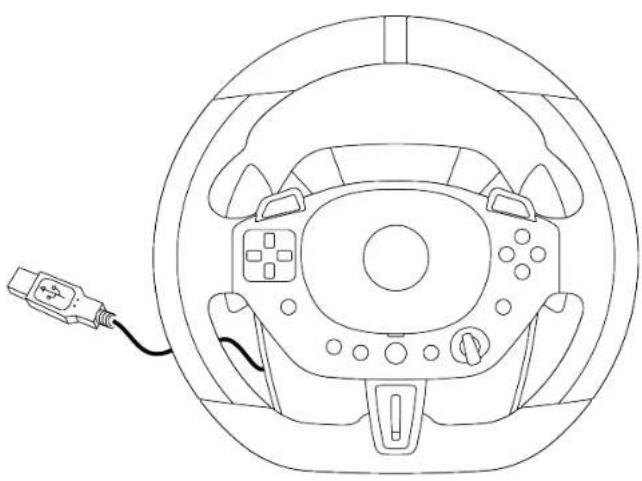
① パドルシフター (-と+) ② L2 ボタンと R2 ボタン ③ 方向ボタン ④ アクションボタン ⑤ L3 ボタンと R3 ボタン ⑥ 互換モード LED(青、赤、または緑) ⑦ MODE ボタン ⑧ PS4® ゲーム機ではシェアボタン / PS5® ゲーム機ではクリエイトボタン ⑨ PS ボタン 10 PS4® ゲーム機および PS5® ゲーム機のオプションボタン 11 3 ポジション manettino ダイヤル (ドライビングサポート プロファイル)
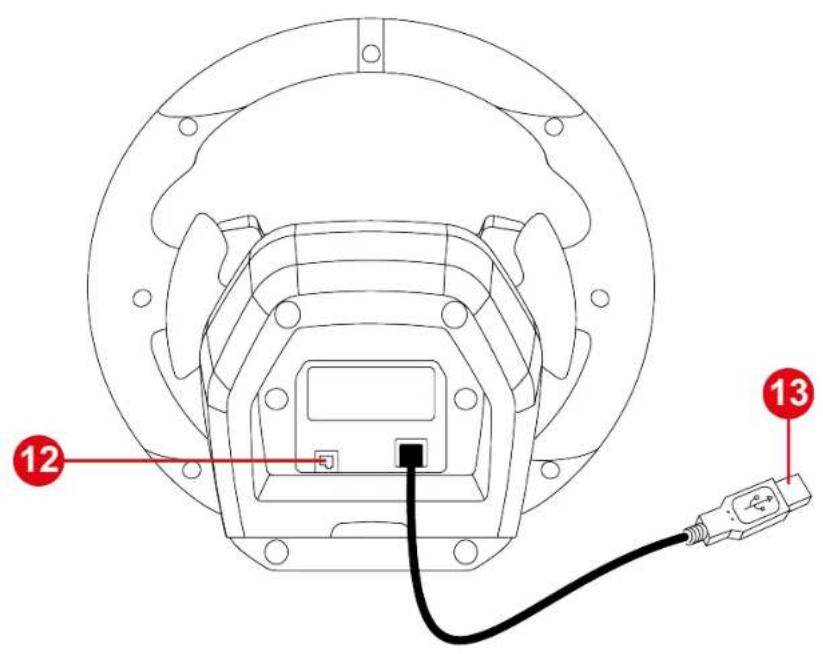
12 ペダルセット用 RJ12 ポート 13 ステアリングコントローラーの USB コネクター 14 ペダルセットの RJ12 コネクター 15 取り付けブラケット
3. ステアリングコントローラーの使用
に関する情報

ドキュメント
本製品をお使いになる前に、このドキュメントをもう一度よくお読みになり、後で参照できるように保管しておいてください。

機械的動き
ステアリングホイールリムとベースの間でわずかな機械的な動きが見られる場合がありますが、これは正常な動作です。この動きによりホイールリムのセンタリングがスムーズになり、より快適なドライビング体験を実現するとともに、製品の耐久性を高めています。

- 本製品は湿気・ホコリの多い場所や、直射日光のあたる場所で保管しないでください。
- 本製品は 15°C~30°Cの環境でご使用ください。
- コネクターやケーブルを、ねじったり引っ張ったりしないでください。
- 本製品やコネクターをぬらさないでください。
- 本製品をショートさせないでください。
- 分解や改造は絶対にしないでください。本製品を火の中に投棄したり、高温にさらしたりしないでください。
- ステアリングコントローラーを分解しないでください。内部にはユーザーが保守可能な部品はありません。修理はメーカー、指定の修理業者、あるいは資格を有する技術者までご依頼ください。
- 長期間ステアリングコントローラーを使用しない場合や、その場を離れる場合は、USB ケーブルを取り外してください。
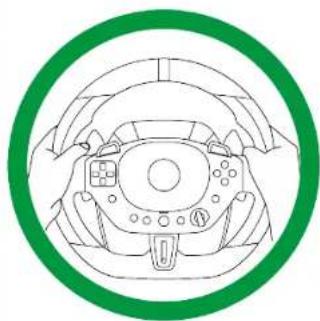
製品使用時は常に、ステアリングホイールの正しい位置に両手を置いて使用してください。ステアリングホイールから両手を完全に離さないでください。

本製品は 14 歳以上の方、またはそれ以下のお子様は大人の監督下でのみ取り扱うようにしてください。

プレイエリアの安全確保
- プレイエリア内には、ユーザーの操作を妨害する可能性がある物や、第三者による不適切な動作や干渉を引き起こすような物(コーヒーカップ、電話、鍵など)を置かないでください。
- 人が歩く場所にケーブルを設置しないでください。

ペダルセットの互換性
誤動作を防ぐため、T98 Ferrari 296 GTB ステアリングコントローラーに付属のペダルセットのみを使用することをお勧めします。

ペダルセット挟まれ危険(プレイ時)
- ペダルセットは、お子様の手の届かない場所で使用および保管してください。
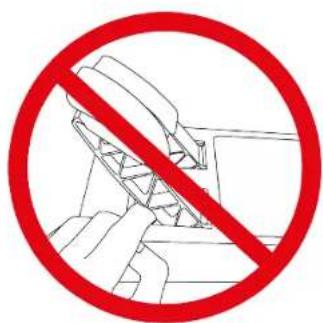
- プレイ中は、ペダルアームの上もしくはその付近に指(およびその他の体の部位)を絶対に置かないでください。
安全のため、ペダルセットは裸足や靴下だけで使用しないでください。Thrustmaster ® は、靴を履かずにペダルセットを使用した場合のケガについて一切の責任を負いません。
4. ステアリングコントローラーをテー
ブルやデスクに取り付ける

毎回使用する前に、このマニュアルの指示に従って、ベースがサポートに正しく取り付けられていることを確認してください。

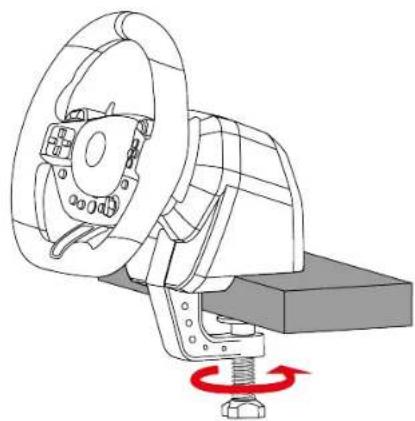
挟まれ危険
クランプねじを締める際は、取り付けブラケットとテーブルやデスクの間に指を挟まないようご注意ください。
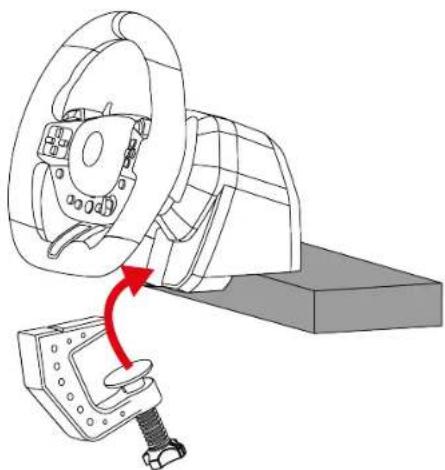
- ステアリングコントローラーをテーブルまたはデスクの上に置きます。

テーブルやデスクにステアリングコントローラーを取り付ける際は、前方に倒れないようしっかりと固定してください。
- 取り付けブラケットをベース内部のスロットに挿入します。
ブラケットのノッチがベース内部に正しく配置されている
ことを確認してください。
- ステアリングコントローラーが完全に安定するまで、クランプねじを締めてください。
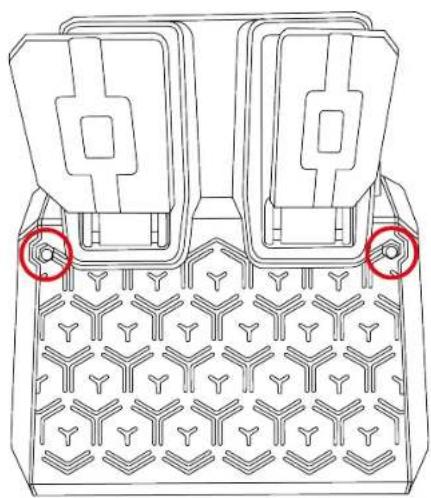
ペダルセットは、両サイドにある2つの取り付け穴を使って、別売のさまざまなサポートに取り付け可能です。
PlayStation®4 ゲーム機の場合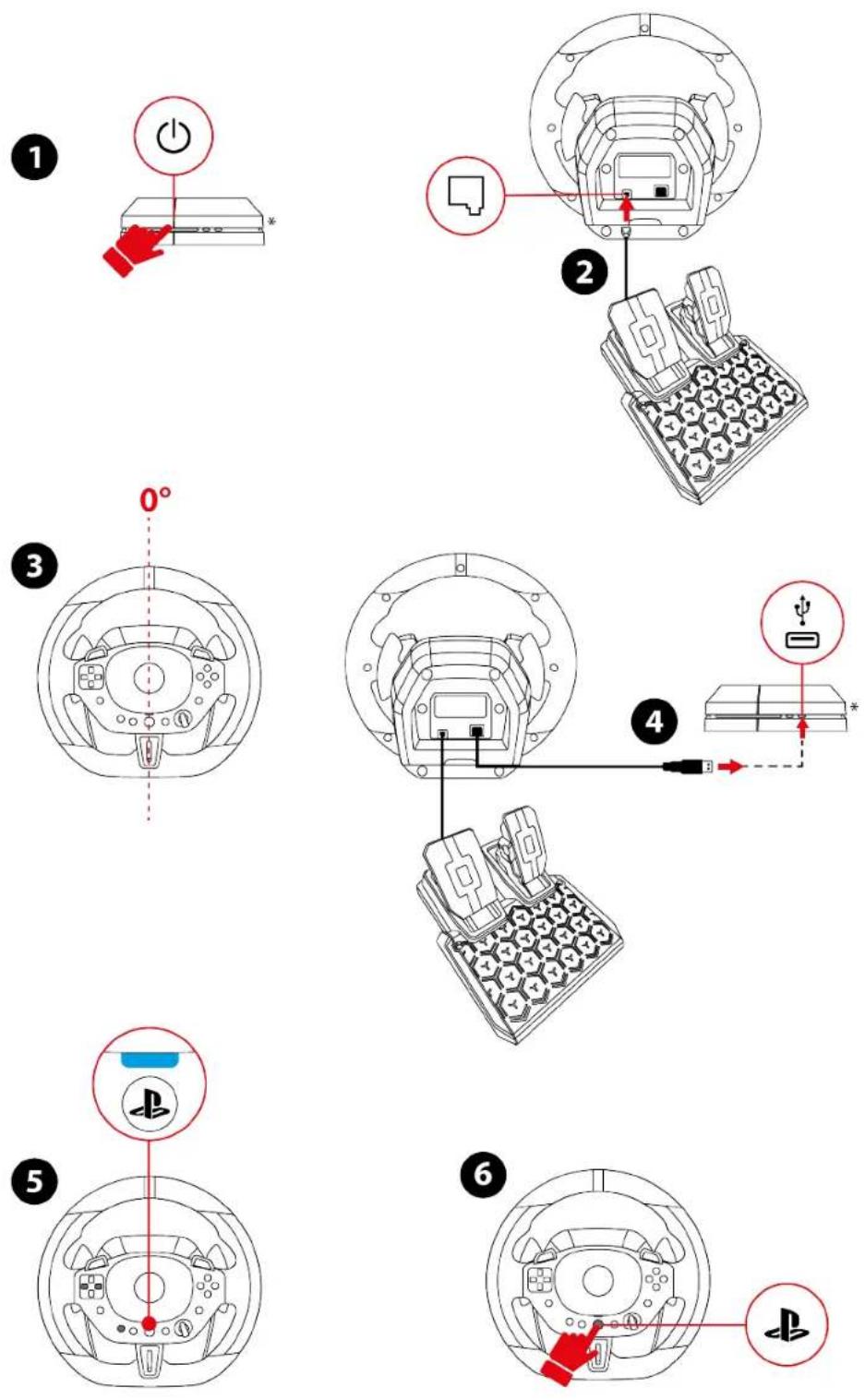
- PlayStation®4 ゲーム機の電源を入れます。
- ペダルセットをステアリングコントローラーの RJ12 ポートに接続します。
- ステアリングホイールリムを物理的なセンターにセットします。
- USB-A コネクターを PlayStation®4 ゲーム機の USB-A ポートに接続します。
- 必要であれば、こちらに記載されている手順に従って互換モードを変更してください。 LED は青色に点灯するはずです。
- ボタンを押して、ステアリングコントローラーをプロファイルに接続します。
これでプレイの準備ができました!
PlayStation®5 ゲーム機の場合
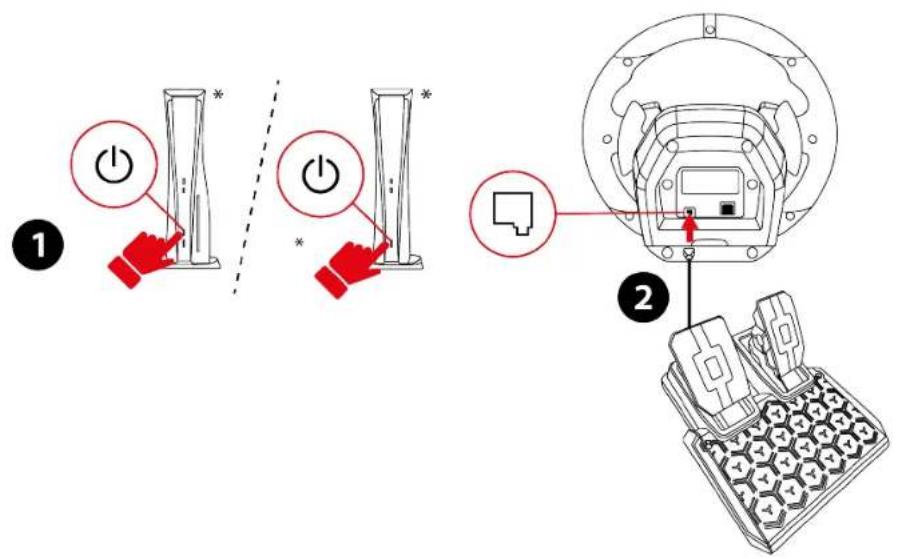
- PlayStation®5 ゲーム機の電源を入れます。
- ペダルセットをステアリングコントローラーの RJ12 ポートに接続します。
- ステアリングホイールリムを物理的なセンターにセットします。
- USB-A コネクターを PlayStation®5 ゲーム機の USB-A ポートに接続します。
- 必要であれば、こちらに記載されている手順に従って互換モードを変更してください。 LED は青色に点灯するはずです。
- ボタンを押して、ステアリングコントローラーをプロファイルに接続します。
これでプレイの準備ができました!
*PC (Windows® 10/11) との互換性は Sony Interactive
Entertainment によって検証・承認されていません。
**付属していません
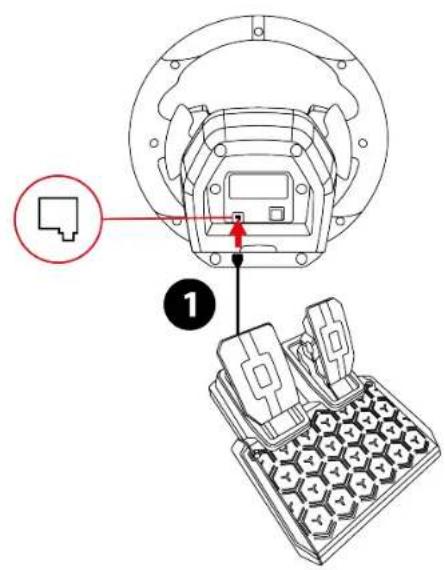
- ペダルセットをステアリングコントローラーの RJ12 ポートに接続します。
- ステアリングホイールリムを物理的なセンターにセットします。
- USB-A コネクターを PC の USB-A ポートに接続します。
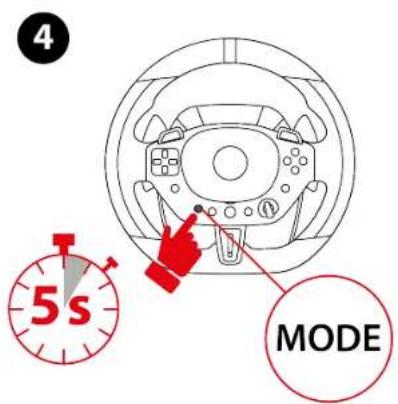
- MODE ボタンを 5 秒間押し続けると、ボタンの上にある LED が点滅し始めます。
- MODE ボタンを押したまま、+方向ボタンで PC 互換モード(緑 LED)を選択します。
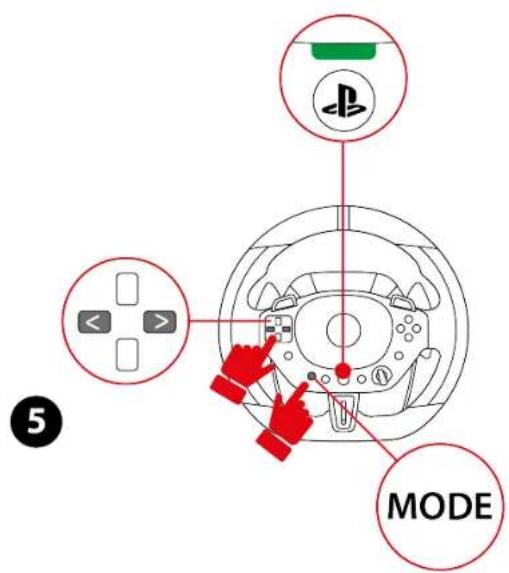
- 互換モードを選択したら、ボタンから指を離します。選択内容はステアリングコントローラーの内蔵メモリに保存されます。
これでプレイの準備ができました!
ステアリングコントローラーとペダルの調整

USB-A コネクターを PlayStation®4 ゲーム機、PlayStation®5 ゲーム機、または PC の USB-A ポートに接続する前に、ステアリングホイールリムを物理的にセンター位置に合わせる必要があります。

PlayStation®4 ゲーム機、PlayStation®5 ゲーム機、またはPC の電源が入っている間は、ペダルセットをステアリングコントローラーから取り外したり、ステアリングコントローラーに接続したりしないでください。適切なキャリブレーションが行われない可能性があります。

ペダルセットは必ず、ステアリングコントローラーをPlayStation®4 ゲーム機、PlayStation®5 ゲーム機、またはPC に接続する前に、ステアリングコントローラーに接続してください。
ゲームが起動した後、ペダルを数回踏むとペダルは自動的に調整されます。

PlayStation®4 ゲーム機、PlayStation®5 ゲーム機、またはPC の電源を入れるとき、ゲームを起動するとき、または互換モードを変更するときにペダルを踏み込まないでください。これもキャリブレーション不良の原因となります。

ステアリングコントローラーまたはペダルセットが正常に動作しない、あるいはキャリブレーションが正しくないと思われる場合は、以下の手順をお試しください:ゲーム機または PC の電源を切り、ステアリングコントローラーを完全に取り外します。すべてのケーブルを再度接続し、PlayStation®4 ゲーム機、PlayStation®5 ゲーム機、または PC とゲームを再起動します。
回転角度
ステアリングホイールリムの回転角度は 240° です。
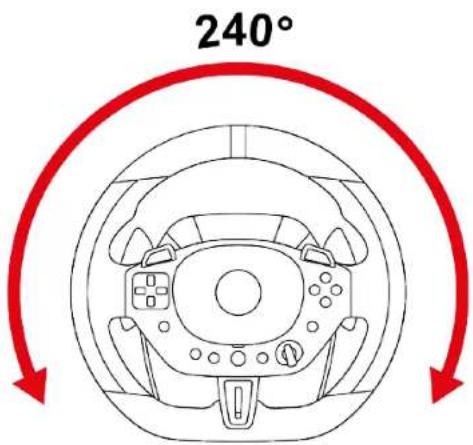
回転角度を手動で変更できるゲームの場合、デフォルト値が240°以上であればそのままお使いいただくか、より快適な操作性を求める場合は、設定可能な最大値を選択してください。
回転角度を変更するには、以下にアクセスします:
- OPTIONS(オプション)/ CONTROLS(コントロール)/ STEER LOCK(ステアリングロック)、または
- Settings (設定) / Controls (コントロール) / T98 Ferrari 296 GTB または Thrustmaster T80 または Thrustmaster Steering Wheel (Thrustmaster ステアリング コントローラナ / Maximum Wheel Or Steering Rotation (最大ステアリングホイールまたはステアリング回転)。
7. PlayStation®4 ゲーム機または
PlayStation®5 ゲーム機用マッピング
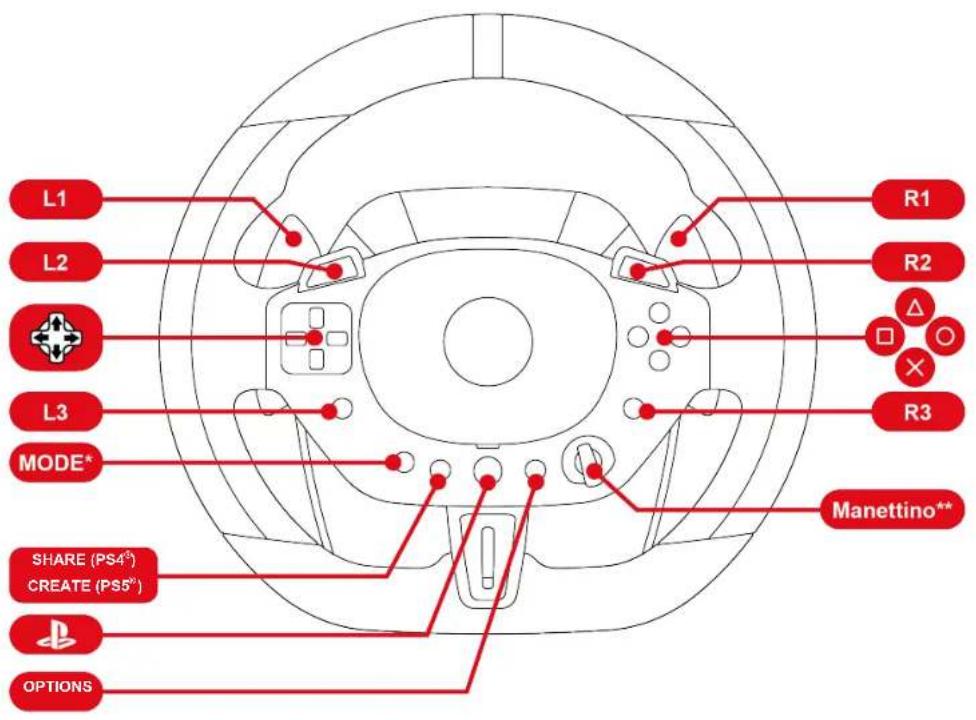

PlayStation®4 ゲーム機および PlayStation®5 ゲーム機向けのゲーム内では、このステアリングコントローラーは Thrustmaster T80 RACING WHEEL として認識されます。
*MODE: 互換モードのセクションを参照してください。
**Manettino: ドライビングサポートプロファイル のセクションを参照してください。
8. PC 用マッピング
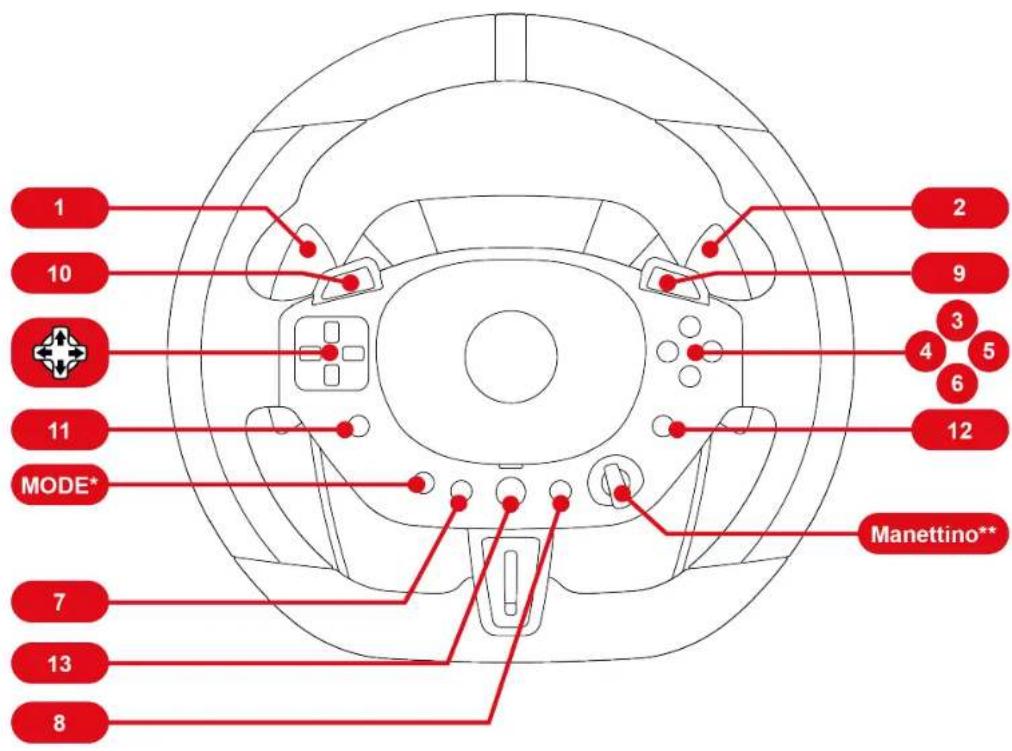

PC では、ゲーム内でステアリングコントローラーは T98 Ferrari 296 GTB または Thrustmaster T80 として認識されます。
*MODE: 互換モードのセクションを参照してください。
**Manettino: ドライビングサポートプロファイル のセクションを参照してください。
9. 互換モード
ステアリングコントローラーには 3 つの互換モードがあります:
- PlayStation®4 ゲーム機または PlayStation®5 ゲーム機では、PlayStation モード(青 LED)を選択します。
- PC では、PC モード (緑 LED) を選択します。
- 赤 LED は非アクティブモードを示します。将来的に利用可能になる予定です。
| LED 色 | モード |
 | PLAYSTATION®標準互換性(デフォルトモード) |
 | 今後の互換性(非アクティブ 0 モード) |
 | PC |

- 赤 LED を選択しないでください。
- ゲームを開始する前に、必ず互換モードの設定を変更してください。
互換モードを選択するには:
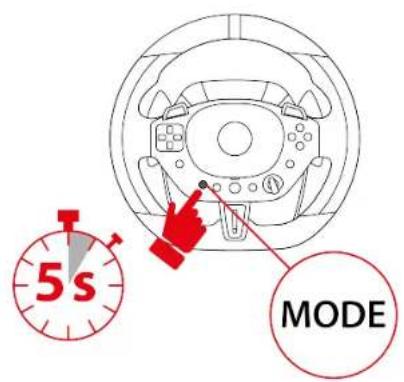
- MODE ボタンを 5 秒間押し続けると、④ ボタンの上にある LED が点滅し始めます。
- MODE ボタンを押したまま、 ✕ 方向ボタンで任意の互換モードを選択します。
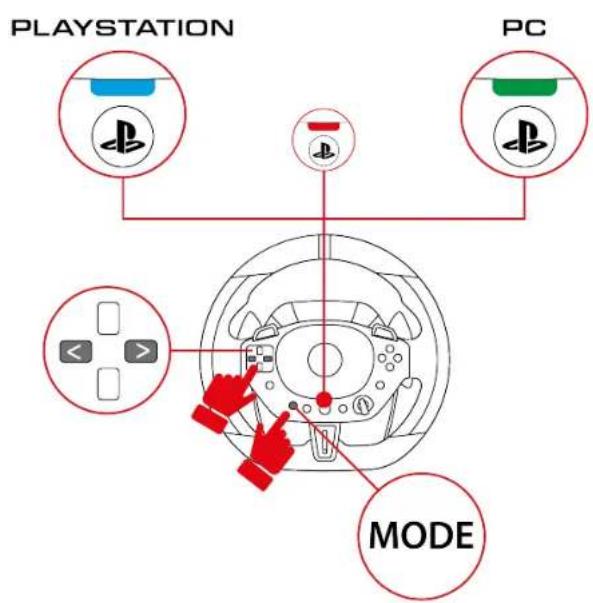
- 互換モードを選択したら、ボタンから指を離します。選択内容はステアリングコントローラーの内蔵メモリに保存されます。
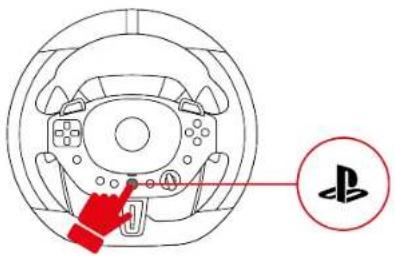
- PlayStation®4 ゲーム機および PlayStation®5 ゲーム機では、ボタンを押してステアリングコントローラーをプロファイルに接続します。
10. ドライビングサポートプロファイル
(ドライブプロファイル)
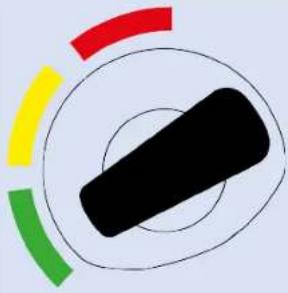
このステアリングコントローラーは、3つのドライビングサポートプロファイル(ドライブプロファイルとも呼ばれます)を搭載しており、それぞれ異なるレベルのサポートを提供します。
Manettino ダイヤルを使用して、最適なドライビングサポートプロファイルを選択します。

ゲームプレイ中でも、ドライビングサポートプロファイルを変更することができます。
| プロファイル | ドライビングサポートレベル |
 | なし |
| ステアリングコントローラーの優れた操作技術が必要です。 |
 | ステアリングコントローラーは非常に感度が高く、すべての動きがゲームに反映されます。 |
 | 中(デフォルトモード) |
| 中級レベルのゲーマーに適したドライビング。 |
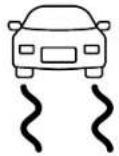 | 逆に、ステアリングホイールリムの回転開始時の感度が高い設定では、ほぼすべての動きがゲームに反映されます。 |
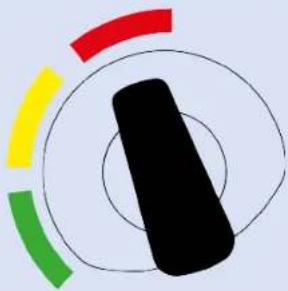 | 高 |
| あらゆるゲーマーに適したドライビング。 |
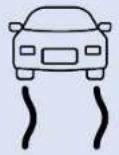 | ステアリングホイールリムの回転開始時は感度が低く、一部の動きがゲームに反映されない場合があります。 |
11. 互換性のあるゲーム
PlayStation®4 ゲーム機および PlayStation®5 ゲーム機と互換性のあるゲームリストは、以下のリンクからご確認いただけます:
Games settings(ゲーム設定)セクションで「PlayStation® Games list」を選択します。このリストは定期的に更新されます。
12. PlayStation®4 ゲーム機および
PlayStation®5 ゲーム機におけるステアリングコントローラーの自動エミュレーション
PlayStation®4 ゲーム機および PlayStation®5 ゲーム機向けのゲームでは、T98 Ferrari 296 GTB はゲームパッドではなくリアルなステアリングコントローラーとして認識されるため、より高いレスポンスと精密な操作が可能です。

一部のゲームでは、ステアリングコントローラーとゲームパッドの干渉を避けるため、ステアリングコントローラーのボタンを使用してゲームおよびゲーム機本体のインターフェイスを操作してください。
マッピングを変更する場合は、ゲームのオプションメニューを開き、WHEEL SETTINGS(ステアリングコントローラー設定)を選択します。
ステアリングの感度を変更したい場合は、manettino ダイヤルで異なるドライビングサポートプロファイルを選択してください。
13. FAQ とテクニカルサポート
T98 Ferrari 296 GTB ステアリングコントローラーについてご質問がありますか、それとも技術的な問題が発生していますか?その場合は、Thrustmaster テクニカルサポートのウェブサイトにアクセスしてください:
1. ステアリングホイールが正しく動作しない、または正しく調整されていない。
- このステアリングコントローラーを使用するには、ステアリングコントローラーの ボタンを押してから、PlayStation™ Network アカウントにログインしてください。
- ゲーム機または PC の電源を切り、ステアリングコントローラーのケーブルをすべて外した後、ケーブルを再び接続します。次に、PlayStation®4 ゲーム機、PlayStation®5 ゲーム機、または PC を再起動し、ゲームを起動し直します。
- 調整トラブルを防ぐため、ステアリングコントローラーの接続時には、絶対にステアリングホイールリムを動かしたり、ペダルを踏んだりしないでください。
- 調整トラブルを防ぐため、ゲームの起動中は絶対にステアリングホイールリムを動かしたり、ペダルを踏んだりしないでください。
2. ステアリングホイールを設定できない
- ゲームのメニューに移動し、Options(オプション)> Controller(コントローラー)> Wheels(ステアリングホイール)を選択します。次に、最適な設定を選択します。
- 詳しくは、ゲームのユーザーズマニュアルおよびオンラインヘルプを参照してください。

*MODE: 互換性モードのセクションを参照してください。
Thrustmaster T80 レーシングホイール。
*MODE: 互換性モードのセクションを参照してください。