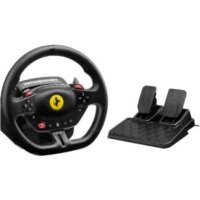
사용 설명서 T98 Ferrari 296 GTB THRUSTMASTER
PlayStation®4 콘솔 및 PC 용*
사용설명서

제품을 설치하기 전, 제품을 사용하기 전, 그리고
유지보수하기 전에 본 설명서에 제공된 지침을 주의
깊게 읽으십시오. 안전 지침을 따르십시오. 이 지침을
따르지 않으면 사고가 나거나 제품이 손상될 수
있습니다. 나중에 지침을 참조할 수 있도록 본
설명서를 보관하십시오.
*PC 호환성(Windows® 10/11) 은 Sony Interactive
Entertainment 가 테스트 또는 승인하지 않았습니다.
목차
- 박스 내용물 5
- 기능 6
- 레이싱 휠 사용에 관한 정보......8 4. 테이블이나 책상에 레이싱 휠 설치....12 5. 지지대 또는 콕핏에 페달 세트 설치 15 6. 설치 16
PlayStation®4 콘솔에서....16
PlayStation®5 콘솔에서....18
PC 에서....20
레이싱 휠과 페달의 보정....23
회전각....25
- PLAYSTATION®4 콘솔 또는
PLAYSTATION®5 콘솔 매핑 26
- PC 용 매핑......27
- 호환 모드 28 10.운전 지원 프로필(DRIVE PROFILES)......31 11.호환 가능 게임....33 12.PLAYSTATION®4 콘솔 또는
PLAYSTATION®5 콘솔에서 레이싱 휠의 자동
에뮬레이션 34
13.자주 묻는 질문 및 기술 지원 35
T98
Ferrari 296 GTB
T98 Ferrari 296 GTB 와 3 단계의 주행 지원을 제공하는 manettino 다이얼을 갖춘 이 레이싱 휠은 모든 게임 프로필과 모든 유형의 게임에 적합합니다.
본 매뉴얼은 최상의 조건에서 T98 Ferrari 296 GTB 을 설치하고 사용하는 데 도움이 됩니다. 레이싱을 시작하기 전에 지침과 경고를 주의 깊게 읽으십시오. 제품을 최대한 즐길 수 있도록 도와줄 것입니다.
1. 박스 내용물
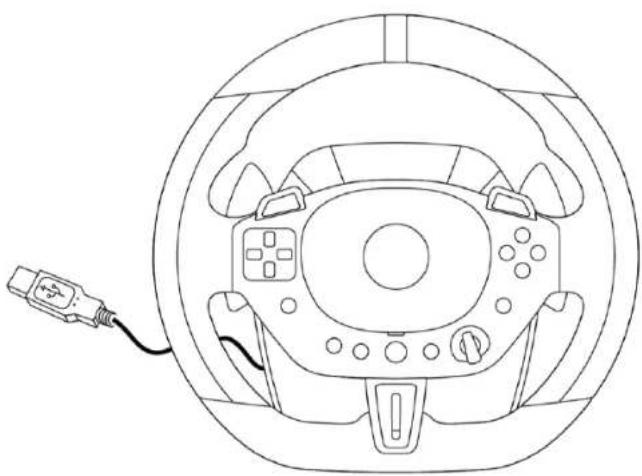
① 패들 시프터(- 및 +) ② L2 및 R2 버튼 ③ 방향 버튼 ④ 동작 버튼 ⑤ L3 및 R3 버튼 ⑥ 호환 모드 LED(파란색, 빨간색 또는 녹색) ⑦ MODE 버튼 ⑧ PS4® 콘솔의 공유 버튼 / PS5® 콘솔의 만들기 버튼 ⑨ PS 버튼 ⑩ PS4® 콘솔 및 PS5® 콘솔의 옵션 버튼 ⑪ 3단계 manettino 다이얼(운전 지원 프로필)
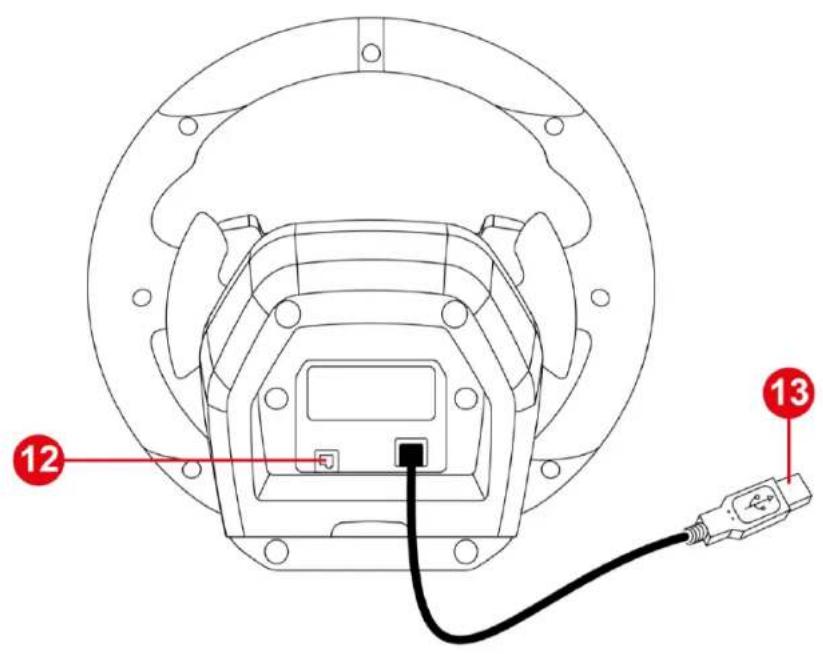
⑫ 폐달 세트용 RJ12 포트 ⑬ 레이싱 휠의 USB 커넥터 ⑭ 폐달 세트의 RJ12 커넥터 ⑮ 장착 브래킷
3. 레이싱 휠 사용에 관한 정보

문서
이 제품을 사용하기 전에 본 문서를 다시 주의 깊게 읽고 나중에 참고할 수 있도록 보관하세요.

기계식 무브먼트
휠 테두리와 바닥 사이에 작은 기계적 움직임이 있는 것을 느낄 수 있습니다. 이것은 완전히 정상적인 현상입니다. 이 움직임은 휠 림의 매끄러운 리센터링을 잡아주고, 운전 경험을 향상시켜주고, 제품의 수명을 연장시켜 줍니다.

- 본 제품은 건조한 곳에 보관해야 하며, 먼지나 태양광선에 노출시키지 마십시오.
- 본 제품은 온도가 15°C ~ 30°C 사이인 환경에서 사용하십시오.
- 커넥터 및 케이블을 비틀거나 잡아 당기지 마십시오.
- 본 제품이나 제품의 커넥터에 액체를 흘리지 마십시오.
- 제품을 단락(합선)시키지 마십시오.
- 절대 분해하지 마십시오. 불 속에 제품을 던지지 마십시오. 제품을 고온에 노출시키지 마십시오.
- 레이싱 핸들을 열지 마십시오. 핸들 내부에는 사용자가 수리할 수 있는 부품이 없습니다. 모든 수리는 제조사, 제조사가 승인한 대리점 또는 자격을 갖춘 기술자가 수행해야 합니다.
- 장시간 레이싱 휠을 사용하지 않거나 오래 자리를 비울 경우, USB 케이블을 뽑으십시오.
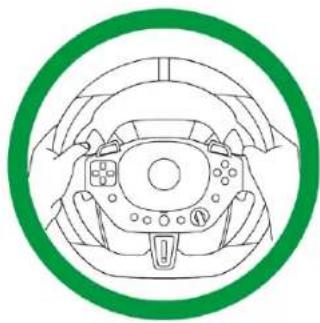
제품 사용 중에는 반드시 양손으로 올바르게 핸들을 잡되, 핸들에서 양손을 모두 놓으면 안 됩니다.

본 제품은 14세 이상인 경우만 취급해야 하며, 그 미만인 경우 성인이 지켜보는 자리에서 사용해야 합니다.

게임 공간 확보
- 사용자 실천을 방해하거나 부적절한 움직임을 유발하거나 다른 사람에 의해 방해(예: 컵, 전화, 열쇠)를 유발할 수 있는 물체를 게임 구역에 배치하지 마십시오.
- 사람들이 지나다니는 곳에 케이블을 설치하지 마십시오.

페달 세트 호환성
오작동을 방지하기 위해 T98 Ferrari 296 GTB 레이싱 휠에 포함된 페달 세트만 사용하는 것을 권장합니다.

게임 중 페달 세트에 끼일 위험
- 페달 세트에 어린이가 접근하지 못하게 하십시오.
- 게임 중 손가락(또는 다른 신체 부위)을 페달 암 위 또는 가까이에 놓지 마십시오.
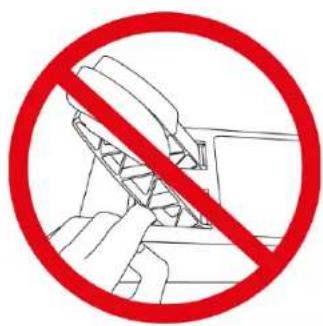
안전한 사용을 위해 페달 세트를 절대 맨발 또는
양말만 신은 상태에서 조작하지 마십시오.
Thrustmaster®는 신발을 착용하지 않고 페달 세트를
사용하여 발생한 부상에 대해 모든 책임을 지지 않습니다.
않습니다.
4. 테이블이나 책상에 레이싱 휠 설치
설치

사용하기 전에 베이스가 본 설명서의 지시대로 여전히 지지대에 제대로 부착되어 있는지 확인하십시오.

끼임 위험
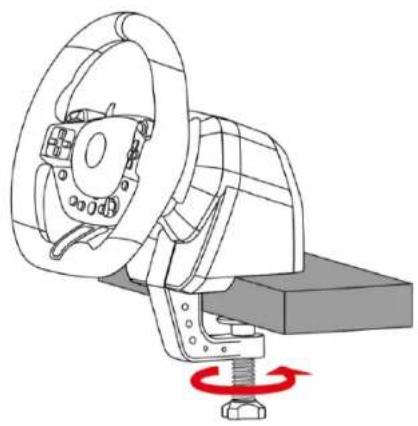
클램핑 나사를 조일 때 손가락을 장착 브래킷과 테이블이나 책상 사이에 두지 마십시오.
- 레이싱 휠을 테이블이나 책상 위에 두십시오.
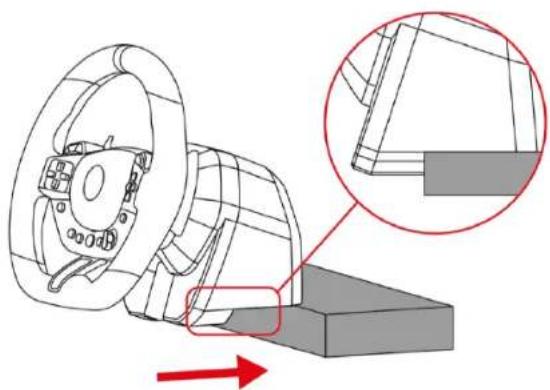
레이싱 휠을 테이블이나 책상 위에 둘 때는 앞으로 기울어지지 않도록 테이블 또는 책상을 꼭 붙드십시오.
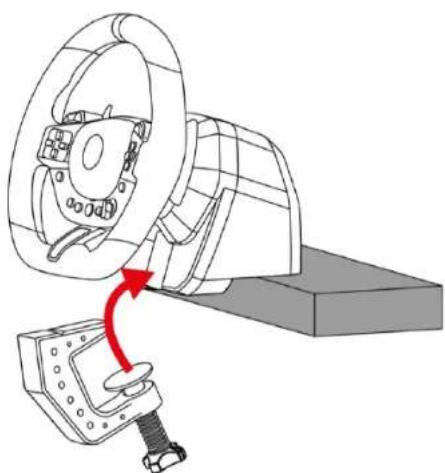
- 받침대 안쪽의 슬롯에 장착 브래킷을 삽입합니다. 브래킷의 홈이 받침대 안쪽에 제대로 위치했는지 확인하십시오.
- 레이싱 휠이 완벽하게 안정될 때까지 클램핑 나사를 조입니다.
5. 지지대 또는 콕핏에 페달 세트 설치
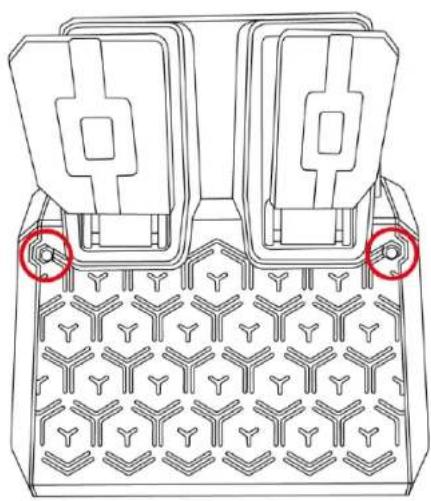
페달 세트는 두 개의 장착 구멍(페달 세트의 양쪽에 하나씩)을 통해 다양한 유형의 지지대(별매품)에 설치할 수 있습니다.
PlayStation®4 콘솔에서 *미포함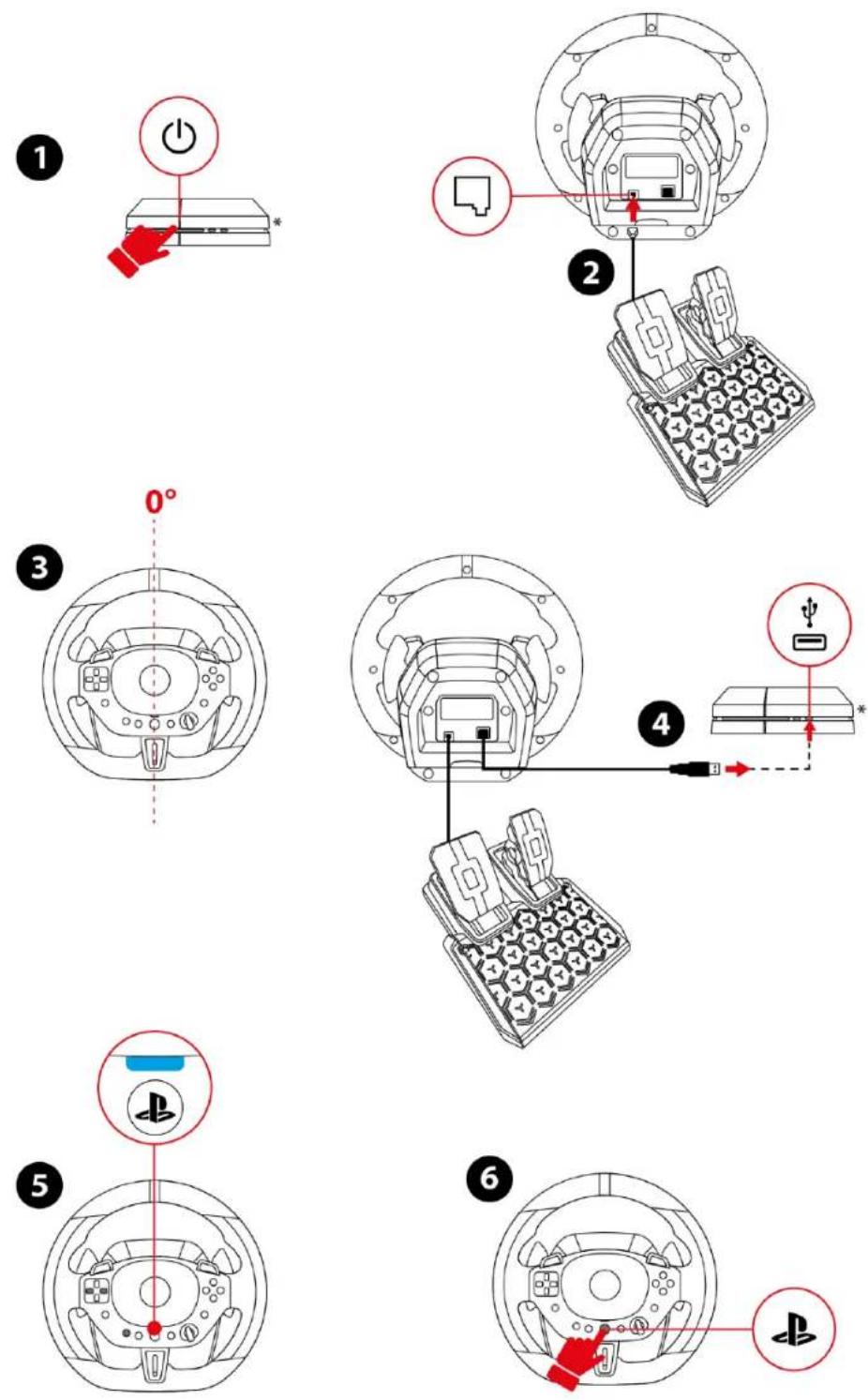
- PlayStation®4 콘솔의 전원을 끕니다.
- 레이싱 휠의 RJ12 포트에 페달 세트를 연결합니다.
- 훨 림을 물리적으로 중앙에 놓습니다.
- USB-A 커넥터를 PlayStation®4 콘솔의 USB-A 포트에 연결합니다.
- 필요한 경우 여기에 설명된 절차에 따라 호환 모드를 변경하십시오. LED는 파란색이 됩니다.
- 버튼을 눌러 레이싱 훨을 프로필에 연결합니다.
이제 게임을 할 준비가 되었습니다!
PlayStation®5 콘솔에서
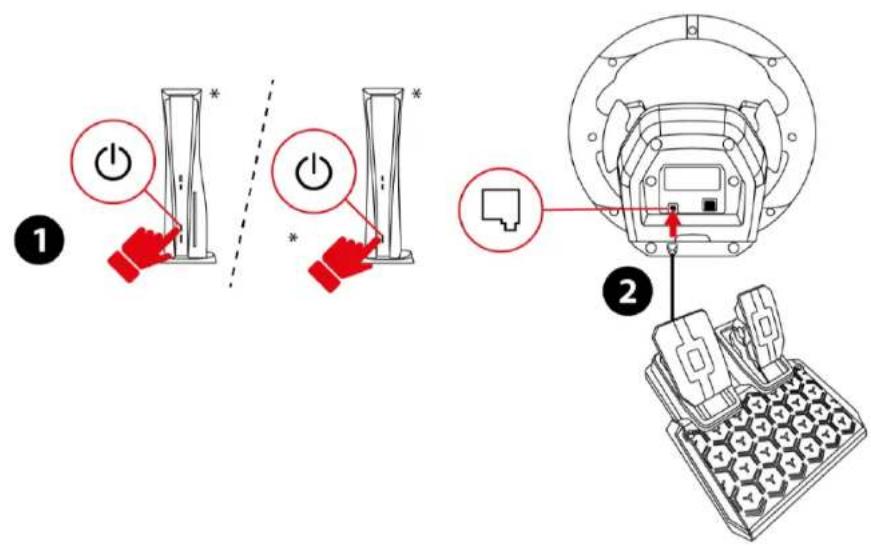
- PlayStation®5 콘솔의 전원을 켭니다.
- 레이싱 훨의 RJ12 포트에 폐달 세트를 연결합니다.
- 훨 림을 물리적으로 중앙에 놓습니다.
- USB-A 커넥터를 PlayStation®5 콘솔의 USB-A 포트에 연결합니다.
- 필요한 경우 여기에 설명된 절차에 따라 호환 모드를 변경하십시오. LED는 파란색이 됩니다.
- 버튼을 눌러 레이싱 훨을 프로필에 연결합니다.
이제 게임을 할 준비가 되었습니다!
PC에서*
Entertainment가 테스트 또는 승인하지 않았습니다.
**미포함
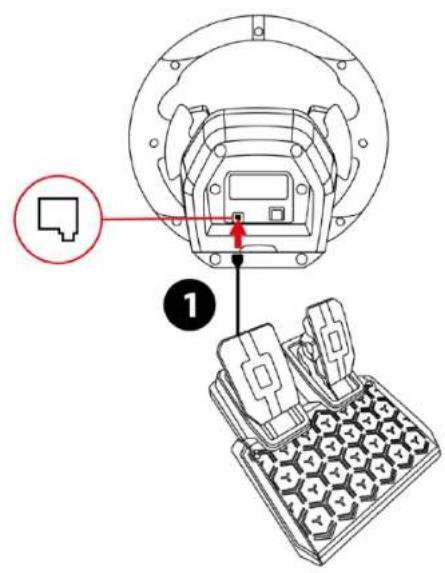
- 레이싱 휠의 RJ12 포트에 페달 세트를 연결합니다.
- 휠 림을 물리적으로 중앙에 놓습니다.
- USB-A 커넥터를 PC의 USB-A 포트에 연결합니다.
- 버튼 위에 있는 LED가 깜빡이기 시작할 때까지 MODE 버튼을 5초 동안 길게 누릅니다.
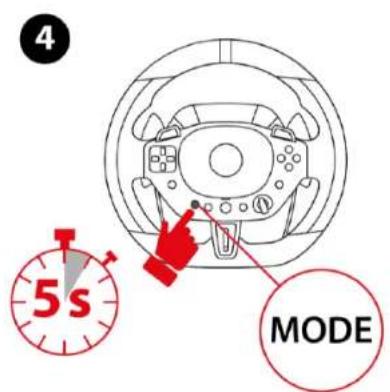
- MODE 버튼에서 손가락을 떼지 않은 채 방향 버튼을 사용하여 PC 호환 모드(녹색 LED)를 선택합니다.

- 호환 모드를 선택한 후에는 버튼에서 손가락을 뗍니다. 선택한 내용은 레이싱 휠의 내부 메모리에 저장됩니다.
이제 게임을 할 준비가 되었습니다!
레이싱 휠과 페달의 보정

PlayStation®4 콘솔, PlayStation®5 콘솔 또는 PC의 USB-A 포트에 USB-A 커넥터를 연결하기 전에 휠 림을 물리적으로 가운데에 맞춰야 합니다.

PlayStation®4 콘솔, PlayStation®5 콘솔 또는 PC의 전원이 켜져 있는 동안에는 레이싱 휠에서 페달 세트를 분리하거나 레이싱 휠에 페달 세트를 연결하지 마십시오. 이로 인해 보정이 잘못될 수 있습니다.

레이싱 휠을 PlayStation®4 콘솔, PlayStation®5 콘솔 또는 PC에 연결하기 전에 항상 페달 세트를 연결하십시오.
게임이 시작된 후 페달을 몇 번 밟으면 페달은 자동으로 보정됩니다.

PlayStation®4 콘솔, PlayStation®5 콘솔 또는 PC의 전원을 켜거나, 게임을 시작하거나, 호환 모드를 변경할 때는 절대로 페달을 밟지 마십시오. 이로 인해 보정이 잘못될 수 있습니다.

레이싱 휠 및/또는 페달 세트가 올바르게 작동하지 않거나 부적절하게 보정된 것으로 보이는 경우 콘솔이나 PC의 전원을 끄고 레이싱 휠을 완전히 분리하십시오. 그런 다음 모든 케이블을 다시 연결하고 PlayStation®4 콘솔, PlayStation®5 콘솔 또는 PC와 게임을 다시 시작하십시오.
회전각
휠 테두리의 회전각은 240°입니다.
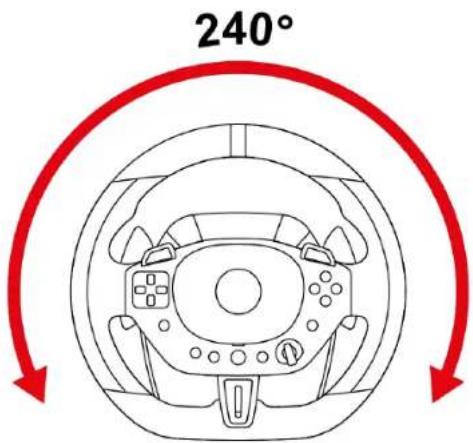
회전 각도를 수동으로 변경할 수 있는 게임에서 각도가 240° 이상인 경우, 기본값을 유지하고, 더 나은 게임 환경을 위해 가능한 가장 높은 값을 선택하십시오.
회전각을 변경하려면 다음과 같이 선택합니다:
- OPTIONS(옵션) / CONTROLS(컨트롤) / STEER LOCK(스티어링 잠금) 또는
- Settings(설정) / Controls(컨트롤) / T98 Ferrari 296 GTB 또는 Thrustmaster T80 또는 Thrustmaster Steering Wheel(Thrustmaster 스티어링 휠) / Maximum Wheel Or Steering Rotation(최대 휠 또는 스티어링 회전).
7. PlayStation®4
코솔
또는
PlayStation®5 콘솔 매핑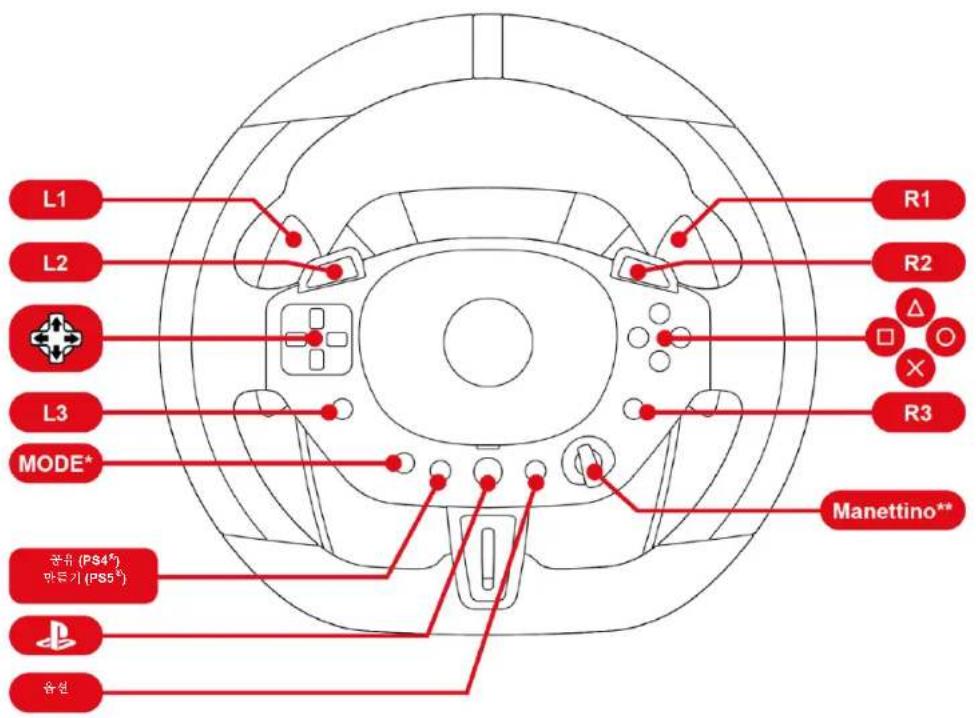

PlayStation®4 콘솔 또는 PlayStation®5 콘솔에서
레이싱 휠은 게임에서 다음 이름으로 인식됩니다:
Thrustmaster T80 RACING WHEEL.
*MODE: 호환 모드 섹션을 참조하십시오.
**Manettino: 운전 지원 프로필 섹션을 참조하십시오.
- PC 용 매핑
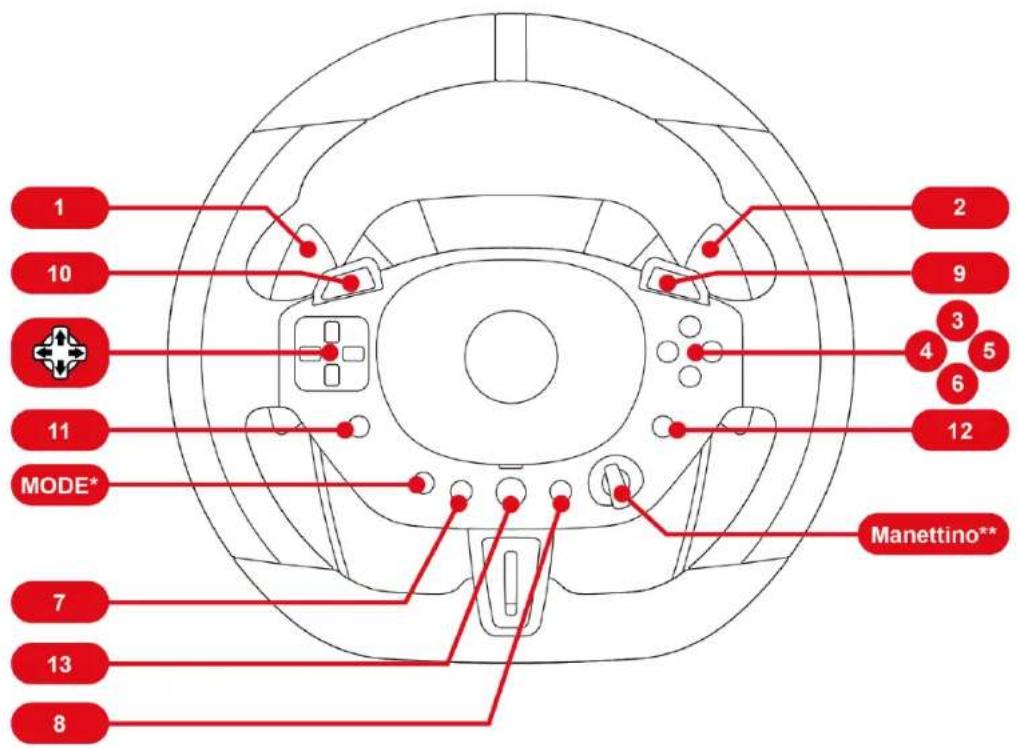

PC 에서 레이싱 휠은 게임에서 다음 이름으로 인식됩니다: T98 Ferrari 296 GTB 또는 Thrustmaster T80.
*MODE: 호환 모드 섹션을 참조하십시오.
**Manettino: 운전 지원 프로필 섹션을 참조하십시오.
9. 호환 모드
레이싱 휠에는 세 가지 호환 모드가 있습니다.
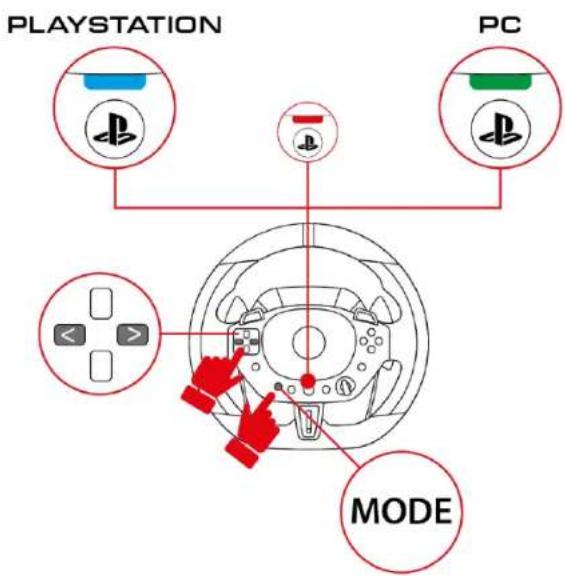
- PlayStation®4 콘솔 및 PlayStation®5 콘솔에서 PlayStation 모드(파란색 LED)를 선택합니다.
-PC에서는 PC 모드(녹색 LED)를 선택합니다.
- 빨간색 LED는 비활성 모드를 나타냅니다. 이것은 향후 제공될 예정입니다.
| LED 색상 | 모드 |
 | PLAYSTATION®표준 호환성(기본 모드) |
 | 향후 호환성(비활성 모드) |
 | PC |

-빨간색 LED를 선택하지 마십시오. - 게임을 시작하기 전에 호환 모드를 변경해야 합니다.
호환 모드를 변경하려면:
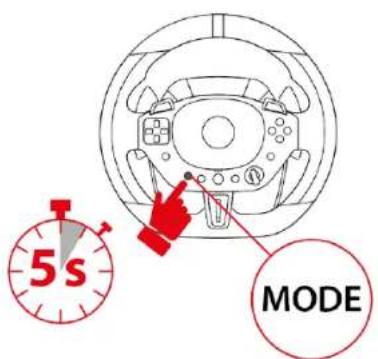
- 버튼 위에 있는 LED가 깜빡이기 시작할 때까지 MODE 버튼을 5초 동안 길게 누릅니다.
- MODE 버튼에서 손가락을 떼지 않은 채 방향 버튼을 사용하여 원하는 호환 모드를 선택합니다.
3. 호환 모드를 선택한 후에는 버튼에서 손가락을 뗍니다. 선택한 내용은 레이싱 휠의 내부 메모리에 저장됩니다.
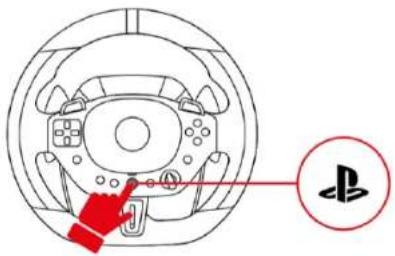
- PlayStation®4 콘솔과 PlayStation®5 콘솔에서
버튼을 눌러 레이싱 휠을 프로필에 연결합니다.
10. 운전 지원 프로필(drive profiles)
레이싱 휠에는 drive profiles라고도 불리는 세 개의 운전 지원 프로필이 있습니다. 프로필마다 더 높거나 낮은 레벨의 지원을 제공합니다.
Manettino 다이얼을 사용하여 본인에게 잘 맞는 운전 지원 프로필을 선택합니다.

운전 지원 프로필은 게임을 하는 동안에도 변경할 수 있습니다.
| 프로필 | 운전 지원 레벨 |
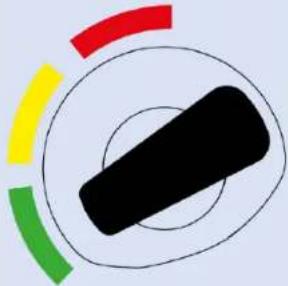 | 없음 |
| 레이싱 훨을 잘 다루는 것은 필수입니다. |
| 레이싱 훨은 매우 민감합니다. 모든움직임은 게임에 반영됩니다. |
 |
 | 중급(기본 모드) |
| 중급 레벨의 게이머에게 잘 맞는운전입니다. |
| 힐 림이 회전하기 시작할 때 훨은 매우민감해집니다. 거의 모든 움직임이게임에 반영됩니다. |
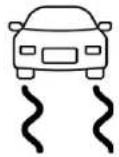 |
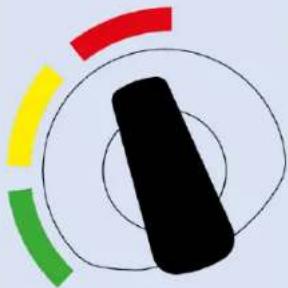 | 상급 |
| 모든 게이머에게 적합한 운전레벨입니다. |
| 힐 림이 회전하기 시작할 때 훨은 그다지민감하지 않습니다. 일부 움직임은게임에 반영되지 않습니다. |
 |
11. 호환 가능 게임
PlayStation®4 콘솔 및 PlayStation®5 콘솔과 호환되는 게임 목록은 여기에서 확인할 수 있습니다:
Games settings(게임 설정) 섹션에서 PlayStation® Games list 를 선택합니다. 이 목록은 정기적으로 업데이트됩니다.
12. PlayStation®4 콘솔 또는
PlayStation®5 콘솔에서 레이싱
힐의 자동 에물레이션
PlayStation®4 콘솔과 PlayStation®5 콘솔용 게임에서
T98 Ferrari 296 GTB 는 더 나은 반응성과 향상된
정밀도를 쓁어올리기 위해 게임패드라기보다는 실제
레이싱 훨로 인식됩니다.

일부 게임에서는 레이싱 훨과 게임패드 간의 간섭을
방지하기 위해 레이싱 훨의 버튼을 사용하여 게임 및
콘솔 인터페이스를 탐색할 수 있습니다.
매핑을 변경하려면 게임의 옵션 메뉴로 가서 WHEEL
SETTINGS(힐 설정)을 선택하십시오.
핸들 조향의 민감도를 변경하려면 manettino 다이얼을
사용하여 다른 운전 지원 프로필을 선택하십시오.
13. 자주 묻는 질문 및 기술 지원
T98 Ferrari 296 GTB 레이싱 훌에 관해 궁금한 점이
있나요? 아니면 기술적인 문제가 발생했나요? 그런
경우에는 Thrustmaster 기술 지원 웹 사이트를
방문하시기 바랍니다.
- 레이싱 휠을 사용하려면 레이싱 휠의 4 버튼을 누르고 PlayStation™ Network 계정에 로그인하십시오.
- 콘솔이나 PC의 전원을 끄고, 레이싱 휠을 완전히 분리한 후, 모든 케이블을 다시 연결하고, PlayStation®4 콘솔, PlayStation®5 콘솔 또는 PC를 재시작하고 게임을 다시 시작하십시오.
- 레이싱 휠을 연결할 때는 보정 문제가 발생할 수 있으니 휠 림을 움직이거나 페달을 밟지 마십시오. – 게임을 시작할 때는 보정 문제가 발생할 수 있으니 휠 림을 움직이거나 페달을 밟지 마십시오.
2. 핸들을 구성할 수 없습니다
- 게임 메뉴로 가서 Options(옵션) >
Controller(컨트롤러) > Wheels(휠)을 선택하십시오.
그런 다음 가장 적합한 구성을 선택하십시오.
– 더 자세한 내용은 해당 게임의 사용설명서 또는 온라인 도움말을 참조하십시오.
THRUSTMASTER®
T98,
Ferrari 296 GTB