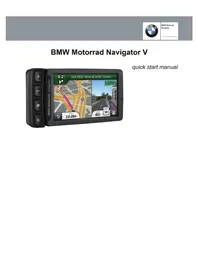
Navigator V - Browser BMW - Gratis gebruiksaanwijzing en handleiding
Vind de handleiding van het apparaat gratis Navigator V BMW in PDF-formaat.



| Producttype | GPS-navigator voor motor |
| Merk | BMW |
| Model | Navigator V |
| Voeding | Geïntegreerde oplaadbare lithium-ionbatterij |
| Autonomie | Tot 4 uur bij normaal gebruik |
| Scherm | Kleuren touchscreen, resistief |
| Connectiviteit | Bluetooth, Smartphone Link, microSD-poort |
| Navigatiefuncties | Stembegeleiding, 2D/3D-kaarten, zoeken naar interessepunten, Live Garmin-diensten |
| Hands-free functies | Handsfree bellen via Bluetooth, koppeling van draadloze headset |
| Zoeken naar BMW-dealers | Geïntegreerd in het menu Waarheen? > BMW Motorrad |
| Kaartupdates | Levenslange kaarten via Garmin Express |
| Montagebeugel | Speciale motorsteun met bedieningstoetsen |
| Opslag | Optionele microSD-kaart voor extra opslag |
| Onderhoud | Reinigen met een zachte niet-schurende doek |
| Veiligheid | Alleen de originele BMW-montagebeugel en accessoires gebruiken |
| Onderdelen en repareerbaarheid | Neem contact op met een erkende BMW Motorrad-dealer |
| Algemene informatie | Gebruiksaanwijzing beschikbaar in meerdere talen, snelstartgids inbegrepen |
Veelgestelde vragen - Navigator V BMW
Gebruikersvragen over Navigator V BMW
0 vraag over dit apparaat. Beantwoord die u kent of stel uw eigen vraag.
Stel een nieuwe vraag over dit apparaat
Download de handleiding voor uw Browser in PDF-formaat gratis! Vind uw handleiding Navigator V - BMW en neem uw elektronisch apparaat weer in handen. Op deze pagina staan alle documenten die nodig zijn voor het gebruik van uw apparaat. Navigator V van het merk BMW.
GEBRUIKSAANWIJZING Navigator V BMW
De batterijplaatsen 29
Het toestel inschakelen 29
Het toestel uitschakelen 29
De batterij verwijderen 29
Uw toestel in de motorfietshoender installeren 29
Slaapstand inschakelen 30
Slaapstand uitschakelen 30
Over de motorfietshouder 30
Het volume aanpassen 30
Locaties zoeken 30
BMW dealers zoeken 30
Een locatie zoeken op categorie 30
Een locatie zoeken met behulp van de Zoekbalk. 30
Een thusislocatie opslaan 30
De navigatiekaart gebruiken 31
Afritten met Diensten 31
Garmin Live Services 31
Smartphone Link 31
Een draadloze headset koppelen 31
Ondersteuning en updates 32
Garmin Express instellen 32
Levenslange kaartupdates activeren 32
Help gebruiken 32
Lees de gids Belangrijke veiligheids- en productinformatie in de verpakking voor productwaarschuwingen en andere belangrijke informatie.
Contactinformatie
Als u tijdens het gebruik van uw BMW Navigator V problemen ondervindt of als u vragen hebt, kutu contact opnemen met uw BMW Motorrad-dealer.
De batterijplaatsen
1 Neem de meegeleverde schroevendraier ① uit de verpakking.
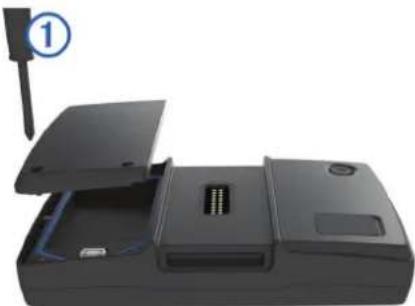
2 Neem de meegeleverde lithium-ionbatterijuit de verpakking.
3 Maak de schroeven los en verwijder het deksel van het batterijvak.
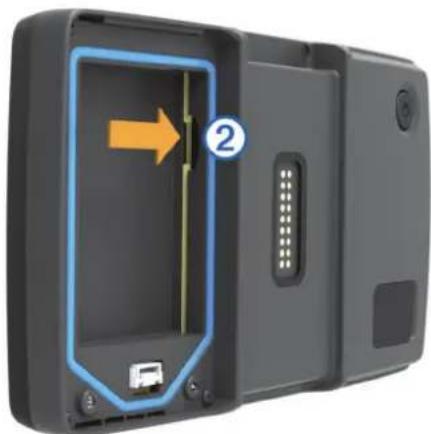
4 Plaats indien nodig een microSD kaart ② in het toestel.
5 Plaats de batterij met de kabel maar boven.
6 Plaats de batterijconnector ③ in de batterijpoort ④.
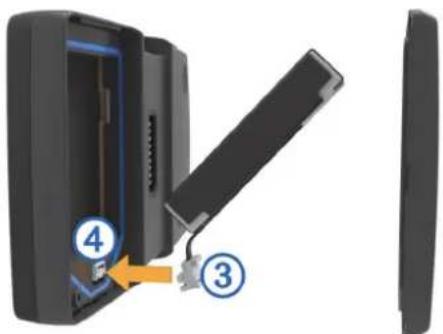
7 Plaats het batterijdeksel, met de bovenkant eerst ⑤.
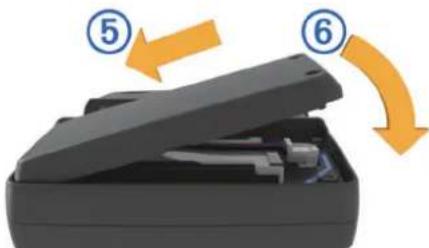
8 Sluit het batterijdeksel ⑥ en draai de schroeven vast.
OPMERKING: Draai de schroeven Niet te stevig vast.
Het toestel inschakelen
OPMERKING: Het toestel worden automatisch ingeschakeld als het in de optionele motorfiets- of autohouser worden geplaatst en de externe voeding is aangesloten en ingeschakeld.
Druk op de aan-uitknop.
Het toestel uitschakelen
1 Houd de aan-uitknop ingedrukt tot er een melding op het scherm verschijnt.
De melding verschijnt na vrij seconden. Als u de aan-uitknop loslaat voordat de melding verschijnt, schakelt het toestel over maar de slaapmodus.
2 Selecteer Uit.
Het toestel resetten
U kunt het toestel resetten als het Niet meer reageert.
Houd de aan-uitknop 10 seconden ingedrukt.
De batterij verwijderen
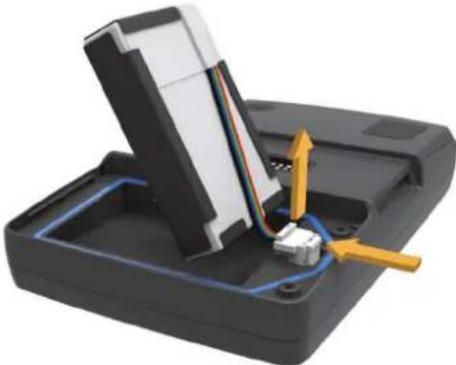
U kunt de batterij verwijderen als u het toestel gedurende langere tijd Niet denkt te gaan gebruiken.
1 Maak de schroeven los en verwijder het deksel van het batterijvak.
2 Houd de ontgrendelingsknop op de batterijklep ingedrukt verwijl u de klep voorzichtig verwijdert van het toestel.
Uw toestel in de motorfietshoender installeren
LET OP
Controleer voordat u gaat rijden of de bovenkant van de hendel horizontaal is en zich op gelijke hoogte met de bovenkant van het toestel en de houder bevindt.
OPMERKING: De motorfietshouder wirdt nicht meegeleverd in alle pakketten.
1 Plaats de onderkant van het toestel in de houder.
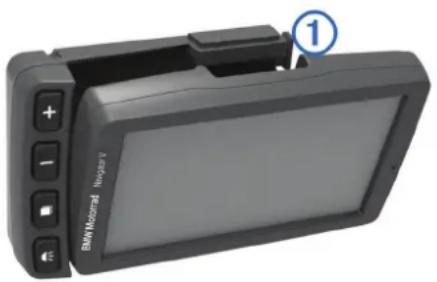
2 Kantel uw toestel maar achefteren totdat het vastklikt en de bovenkant van de hendel horizontaal is.
OPMERKING: Verwijder het toestel uit de motorfietshoender alvorens een batterijlader op uw motorfiets aan te sluiten.
Uw toestel uit de motorfietshoender nemen
1 Druk op de ontgrendelingsknop ① aan de zijkant van de houder.
2 Haal het toestel uit de houder.
Slaapstand inschakelen
Druk op de Vermogen.
Slaapstand uitschakelen
Druk wonneer het toestel zich in de slaapstand bevindt op de aan-uitknop.
Over de motorfietsholder
U kurz bepaalde toestelfuncties bedienen met de knuppen op de motorfietshoulder.
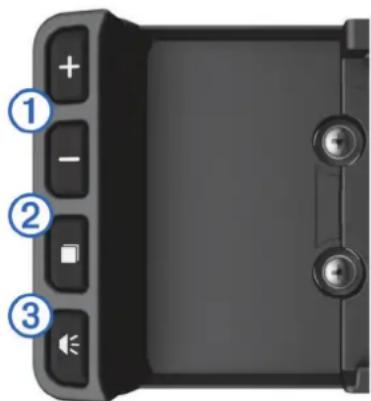
1 Selecteer voor in- en uitzoomen op de kaart. Selecteer voor gebruik van functionaliteit gemarkeerd met een
2 Selecteer voor weergave van kaart, kompas, tripcomputer en mediaspeler. Houd deze knop ingedrukt voor toegang tot de holderheidsinstelleningen.
3 Selecteer als u de huidige aanwijzing wilt horen wanner u een Bluetooth helm of headset hebt aangesloten. Houd deze knop ingedrukt voor toegang tot de volume-instellen.
Het volume aanpassen
1 Selecteer Volume.
2 Selecteer een optie:
- Selecteer om net volume aan te passen.
- Selecteer ain het geluid te dempen.
- Selecteer Voor extra opties.
Locities zoeken
BMW dealers zoeken
U kunt een BMW dealer Zoeken bij u in de buurt.
Selecteer Waarheen? > BMW Motorrad.
Contactinformatie
Als u tijdens het gebruik van uw BMW Navigator V problemen ondervindt of als u vragen hebt,(Intu contact opnemen met uw BMW Motorrad-dealer.
Een locatie zoeken op categorie
1 Selecteer Waarheen?.
2 Selecteer een categorie of selecteer Categorieen.
3 Selecteer indien nods een subcategorie.
4 Selecteer een locatie.
Zoeken binnen een categorie
Nadat u maar een nuttig punt hebts gezocht, worden in bepaalde categorieën een snelzoeklassij weergegeven met de LASTe drie bestemmingen die u hebts geseleeteerd.
1 Selecteer Waarheen?.
2 Selecteer een categorie of selecteer Categorieen.
3 Selecteer een categorie.
4 Selecteer indien van toepassing een bestemming in de snelzoeklijk.
5 Selecteer indien van toepassing de juiste bestemming.
Een locatie zoeken met behulp van de Zoekbalk
U kurz de Zoekbalk gebruiken om locaties te zoeken door een categorie, merk, adres of plaatsnaam in te voeren.
1 Selecteer Waarheen?.
2 Selecteer Voer zoekopdracht in op de zoekbalk.
3 Voer de zoekterm gedeeltekijk of helemaal in.
Onder de Zoekbalk worden zoeksuggesties weergegeven.
4 Selecteer een optie:
- Als u een type bedrijf wilt zoeken, voer dan een categorie in (bijvoorbeeld "bioscoop").
- Als u een specifiek bedrijf wilt zoeken, voer dan de naam van het bedrijf gedeeltelijk of helemaal in.
- Als u een adres bij u in de buurt wilt zoeken, voer dan een straatnaam en een nummer in.
- Als u een adres in een andere plaats wilt zoeken, voer dan een straatnaam, het nummer, deplaats en de provincie in.
- Als u eenplaats wilt zoeken, voer dan deplaats en de provincie in.
- Als u op coördinaten wilt zoeken, voer dan de breedte- en lengtecoördinaten in.
5 Selecteer een optie:
- Als u een Zoeksuggestie wilt gebruiken, dient u deze te selecteren.
- Als u wilt zoeken met de door u ingevoerde tekst, selecteer dan Q
6 Selecteer, indien nodig, een locatie.
Een thuislocatie opslaan
U kunt een thuislocatie instellen voor de locatie waar u het vaakst naartoe terugkeert.
1 Selecteer Waarheen? > Stel thuislocatie in.
2 Selecteer Voer maar adres in, Deze locatie gebruiken of Recent gezonden.
De locatie worden opgeslagen als "Thuis" in het menu Opgeslagen.
Naar huis navigeren
Selecteer Waarheen? > Naar huis.
De gegevens van uw thuislocatie bewerken
1 Selecteer Waarheen? > Opgeslagen > Thuis.
2 Selecteer 1
3 Selecteer Wijzig.
4 Voer uw wijzigingen in.
5 Selecteer OK.
De navigatiekaart gebruiken
1 Selecteer Bekijk kaart.
2 Selecteer een willekeurig punt op de kaart.
3 Selecteer een optie:
- Selecteer aleu wilt inzoomen of uitzoomen.
- Selecteer als u wilt schakelen:tussen Noord boven en 3D-weergave.
- Selecteer u specifieke categorieen wilt weergeven wonneer u nicht navigeert.
- Selecteer ab u de kaart opnieuw wilt centeren op uw huidige locatie.
Afritten met Diensten
Wanner u een route navigeert, kurz u brandstof, levensmiddelen, logies en toiletten vinden in de buurt van afritten die u nadert.
Deze diensten zijn per categorie vermeld op tabbladen.
| Benzine | |
| Restaurant | |
| Logies | |
| Toiletten |
Garmin Live Services
Voordat u Garmin Live Services(Int) kunt gebruiken, moet uw toestel verbonden zijn met een ondersteunde telefoon waarop Smartphone Link wordtuitgevoerd.
Door verbinding te makes met Smartphone Link krijgt u toegang tot Garmin Live Services. Garmin Live Services biedt gratis en betaalde abonnementsen waarmee u live-gegevens op uw toestel kut weergeven, zoals verkeersomstandigheden en weersinformatie.
Sommige services, zoals Weer, zich alsAPEe apps op uw toestel beschikbaar.Andere services,zoals Verkeer,bieden een uittbreiding op bestaande navigatiefuncties op uw toestel. Bij functies die toegang tot Garmin Live Services vereisen, wordt het Smartphone Link-symbolweergegeven en deze functies verschijnen alleen als het toestel is verbonden met Smartphone Link.
Smartphone Link
Smartphone Link is een telefoontoepassing waarmee u locatiegegevens kurz synchroniseren met uw telefoon en toegang kurz krijgen tot live-informatie via de dataverbinding van uw telefoon. Uw toestel brengt gegevens vanaf Smartphone Link over met behulp van draadloze Bluetooth-technologie. Live-informatie is beschikbaar via gratis en betaalde abonnementsen van Garmin Live Services.
Opgeslagen locaties en recent gezonden locaties worden met uw telefoon gesynchroniseerd telkens wanner uw toestel verbinding maakt met Smartphone Link.
Smartphone Link is voor een aantal smartphones beschikkaar. Gaaar de app-store op uw telefoon voor informatie over compatibiliteit en beschikbaarheid.
Download Smartphone Link in de app-store op uw ondersteunde telegram.
Raadpleeg de handleiding bij uw telefon voor informatie over het downloaden en installereren van toepassingen.
Voordat u verbinding=kunt make met Smartphone Link, moet u de app Smartphone Link downloads en op uw telefon installeren.
Raadpleeg de gebruikershandleiding van uw telefoon voor meer informatie.
1 Start Smartphone Link op uw telefoon.
2 Selecteer op uw toestel Instellingen > Bluetooth.
3 Schakel het selectievakje Bluetooth in.
4 Schakel het selectievakje Waarneembaar in.
5 Selecteer op uw telegram Bluetooth.
6 Schakel op uw telefoon draadloze Bluetooth technologie in en scan waar in de buurt aanwezigige Bluetooth toestellen.
7 Selecteer op uw telefoon uw toestel in de lijst met in de buurt aanwezigte toestellen.
8 Volg de instructies op het scherm van uw telefoon en van uw toestel om het koppelingsverzoek te bevestigen.
verschijnt op de statusbalk van uw toestel wonneer er verbinding is met Smartphone Link.
Handsfree-functions
OPMERKING: Hoewel het toestel de meeste mobiele telefoons en draadloze headsets of helmen ondersteunt, zich sommige toestellen Niet compatibel. Handsfree- of muziekfuncties zich möglichniet beschikbaar voor uw teleloon, headset of helm.
Via draadloze Bluetooth-technologiekest u het toestel als handsfree-toestel aansluiten op uw mobiele telefoon en draadloze headset of helm. Om vast te stellen of uw toestel met Bluetooth-technologie compatibel is, verwijzen wij u waar www.garmin.com/bluetooth.
Draadloze Bluetooth technologie inschakelen
OPMERKING: Als u draadloos maar audio van hoge kwaliteit wilt luisteren, kutu een Bluetooth headset met ondersteuning voor het A2DP-profiel aansluiten.
Met behulp van draadloze technologie kan uw toestel gesproken navigatie-aanwijzingen maar een draadloze headset versturen.
Een draadloze headset koppelen
OPMERKING: Er kan slechts een headset tegelijk actief+zijn.
U要去 het toestel koppelen met een compatibile mobiele headset voordat u navigatie-aanwijzingen kutontvangen via uw headset.
1 Plaats uw headset en uw Bluetooth toestel binnen 10 m (33 ft.) van elkaar.
2 Schakel op het toestel de draadloze Bluetooth technologie in.
3 Schakel op uw headset de draadloze Bluetooth technologie in en kaik de headset zichtaar voor andere Bluetooth toestellen.
4 Selecteer Instellungen > Bluetooth > Zoeken waar toestellen.
U ziet een lijst met Bluetooth toestellen in de buurt.
5 Selecteer uw headset in de lijst.
6 Selecteer OK.
Uw toestel verstuurt navigatie-aanwijzingenaar uw headset terwijl u een route navigeert.
Ondersteuning en updates
Garmin Express biodt eenvoudige toegang tot deze Diensten voor uw toestel.
Productregistrationie
- Software- en kaartupdates
Producthandlegingen
- Voertuigpictogrammen, stemmen en andere extra's
Garmin Express instellen
1 Steek het smalle uiteinde van de USB-kabel in de poort op het toestel.
2 Steek het bredere uiteinde van de USB-kabel in een beschikbare USB-poort op uw computer.
3 Ga waar www.garmin.com/express.
4 Volg de instructies op het scherm.
Levenslange kaartupdates activeren
OPMERKING: Levenslange kaartupdates zich net van toepassing op producten die nicht beschikken over vooraf geladen kaarten.
OPMERKING: Met levenslange kaartupdates kurz u kaartupdates voor een compatibel Garmin product ontvangen als en wanner dergelijkke updates door Garmin beschikbaar worden gesteld totdat de nuttige levensduur van uw product is afgelopen of (als dit zich eerder voordoet) totdat Garmin geen kaartgegevens van de externe leverancier meer ontvangt. Een toelichting op het begrip "nuttige levensduur" en andere belangrijke voorwaarden en bepalingen vindt u op www.garmin.com/numapslifetime.
1 Ga waar www.garmin.com/express.
2 Volg de instructies op het scherm.
OPMERKING: Als u uw toestel registreert, kurz u e-mailmeldingen ontvangen wanner er een kaartupdate beschikbaar is.
Help gebruiken
Selecteer Toepassingen >Help om informatatie over het toestel wee te gehen.
Help-onderwerpen zoeken
Selecteer Toepassingen >Help >Q

- CONTACTINFORMATIE
- DE BATTERIJPLAATSEN
- HET TOESTEL INSCHAKELEN
- HET TOESTEL UITSCHAKELEN
- HET TOESTEL RESETTEN
- DE BATTERIJ VERWIJDEREN
- UW TOESTEL IN DE MOTORFIETSHOENDER INSTALLEREN
- LET OP
- UW TOESTEL UIT DE MOTORFIETSHOENDER NEMEN
- SLAAPSTAND INSCHAKELEN
- SLAAPSTAND UITSCHAKELEN
- OVER DE MOTORFIETSHOLDER
- HET VOLUME AANPASSEN
- LOCITIES ZOEKEN
- BMW DEALERS ZOEKEN
- EEN LOCATIE ZOEKEN OP CATEGORIE
- ZOEKEN BINNEN EEN CATEGORIE
- EEN LOCATIE ZOEKEN MET BEHULP VAN DE ZOEKBALK
- EEN THUISLOCATIE OPSLAAN
- NAAR HUIS NAVIGEREN
- DE GEGEVENS VAN UW THUISLOCATIE BEWERKEN
- DE NAVIGATIEKAART GEBRUIKEN
- AFRITTEN MET DIENSTEN
- GARMIN LIVE SERVICES
- SMARTPHONE LINK
- HANDSFREE-FUNCTIONS
- DRAADLOZE BLUETOOTH TECHNOLOGIE INSCHAKELEN
- EEN DRAADLOZE HEADSET KOPPELEN
- ONDERSTEUNING EN UPDATES
- GARMIN EXPRESS INSTELLEN
- LEVENSLANGE KAARTUPDATES ACTIVEREN
- HELP GEBRUIKEN
- HELP-ONDERWERPEN ZOEKEN
Merk : BMW
Model : Navigator V
Categorie : Browser