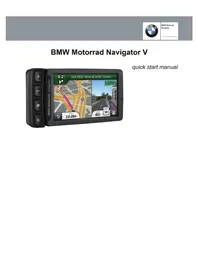
Navigator V - Navegador BMW - Manual de uso y guía de instrucciones gratis
Encuentra gratis el manual del aparato Navigator V BMW en formato PDF.

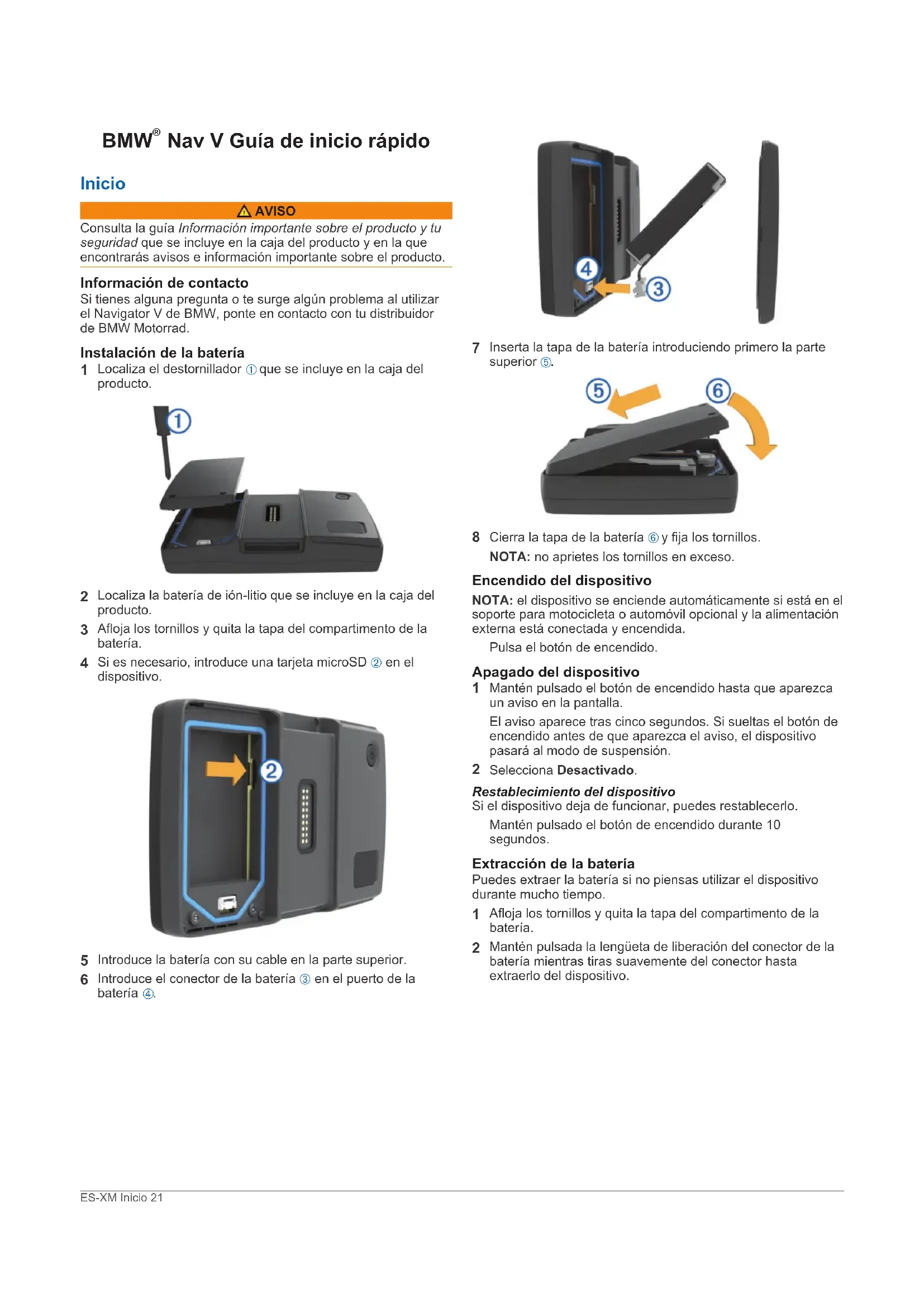


| Tipo de producto | Navegador GPS para moto |
| Marca | BMW |
| Modelo | Navigator V |
| Alimentación | Batería de iones de litio recargable integrada |
| Autonomía | Hasta 4 horas en uso normal |
| Pantalla | Pantalla táctil a color, resistiva |
| Conectividad | Bluetooth, Smartphone Link, ranura microSD |
| Funciones de navegación | Guía por voz, mapas 2D/3D, búsqueda de puntos de interés, servicios Live Garmin |
| Funciones manos libres | Llamadas manos libres vía Bluetooth, emparejamiento de auriculares inalámbricos |
| Búsqueda de concesionarios BMW | Integrada en el menú "Ir a" > BMW Motorrad |
| Actualización cartográfica | Mapas de por vida a través de Garmin Express |
| Soporte de montaje | Soporte específico para moto con teclas de control |
| Almacenamiento | Tarjeta microSD opcional para almacenamiento adicional |
| Mantenimiento | Limpiar con un paño suave no abrasivo |
| Seguridad | Usar únicamente el soporte de montaje y el accesorio original de BMW |
| Piezas de repuesto y reparabilidad | Contactar a un concesionario autorizado BMW Motorrad |
| Información general | Manual de instrucciones disponible en varios idiomas, guía de inicio rápido incluida |
Preguntas frecuentes - Navigator V BMW
Preguntas de los usuarios sobre Navigator V BMW
0 pregunta sobre este aparato. Responde a las que conoces o haz la tuya.
Hacer una nueva pregunta sobre este aparato
Descarga las instrucciones para tu Navegador en formato PDF gratis! Encuentra tus instrucciones Navigator V - BMW y toma tu dispositivo electrónico nuevamente en la mano. En esta página están publicados todos los documentos necesarios para el uso de su dispositivo. Navigator V de la marca BMW.
MANUAL DE USUARIO Navigator V BMW
BMW Motorrad Navigator V
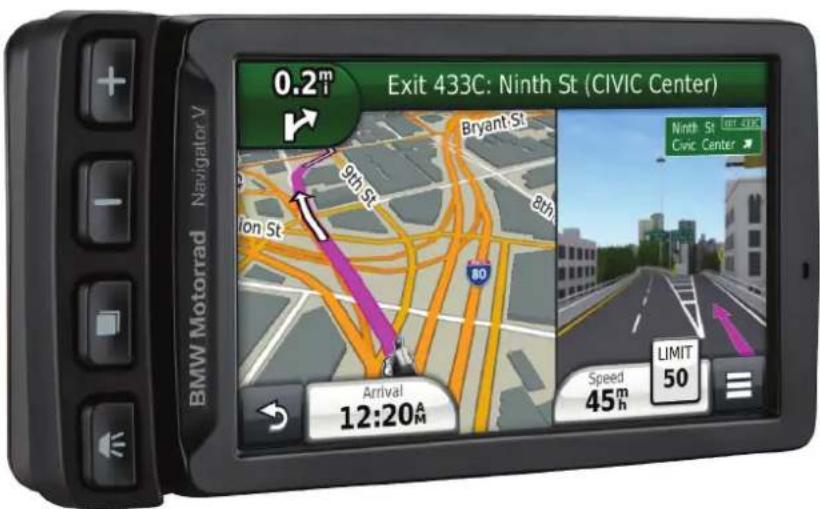
quick start manual
Table of Contents
BMW Nav V Quick Start Manual. 5
Getting Started. 5
Contact Information 5
Información de contacto 21
Instalación de la bateria. 21
Encendido del dispositivo 21
Extracción de la bateria. 21
Instalación del dispositivo en el soporte para motocicletta.. 22
Acceso al modo de suspENSION 22
Salida del modo de suspENSION 22
Acerca del soporte para motocicleta. 22
Ajuste del volumen 22
Businga de ubicaciones 22
Busqueda de concesionarios BMW 22
Búsqueada de unaubicación por categoría 22
Búsqueada de unaubicaciónmediante la barredebúsqueada. 22
Almacenamento de una ubicacion de Casa 23
Uso del mapa de navigacion 23
Acerca de los servicios de salute 23
Servicios en directo de Garmin 23
Smartphone Link 23
Acerca de las functions Telefonicas de manos libres 24
Activación de la Tecnología inalámbrica Bluetooth 24
Acerca de los auriculares inalámbricos 24
Vinculación de auriculas inalámbricos. 24
Asistencia的技术yactualizaciones 24
Configuración de Garmin Express 24
Activación de mapas de por vida 24
Uso de la ayuda. 24
BMW Nav V Manual de Inicio Rápido 25
comovenir 25
BMW® Nav V Guía de inicio=rápido
Inicio
AVISO
Consulta la guía Información importante sobre el producto y tu seguridad que se incluye en la caja del producto y en la que encontrarás avisos e información importante sobre el producto.
Información de contacto
Si tiene las昆仑 pregunta o te surge algo n problema al utilizes el Navigator V de BMW, ponte en contacto con tu distribuidor de BMW Motorrad.
Instalacion de la bateria
1 Localiza el destornillador ① que se incluye en la caja del producto.
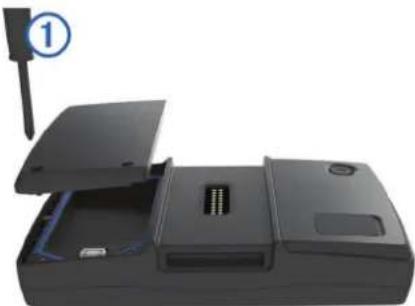
2 Localiza la bateria de ion-litio que se incluye en la caja del producto.
3 Afloja los tornillos y quita la tapa del compartmento de la bateria.
4 Si es Neededo, introduce una tarjeta microSD ② en el disposicao.
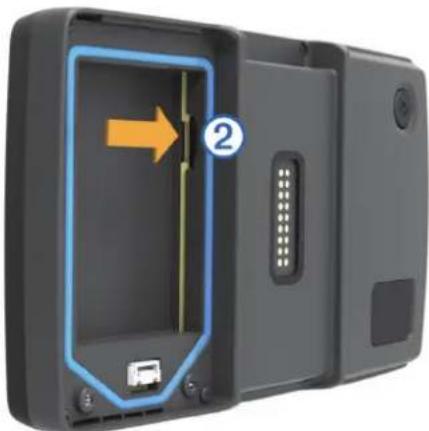
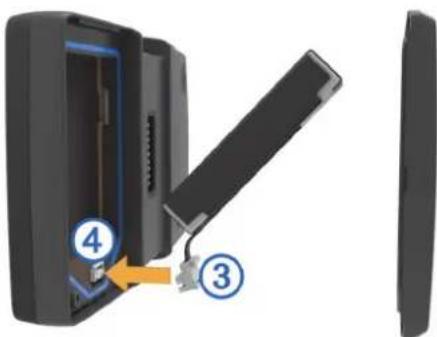
5 Introduce la batería con su cable en la parte superior.
6 Introduce el conector de la bateria ③ en el puerto de la bateria ④
7 Inserta la tapa de la bateria introduciendo primero la parte superior ⑤.
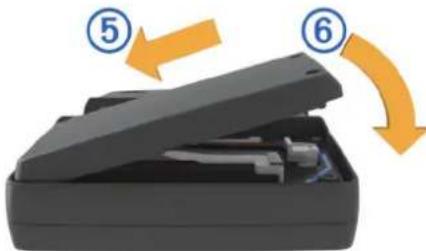
8 Cierra la tapa de la bateria ⑥ y fija los tornillos.
NOTA: no aprietes los tornillos en excesso.
Encendidodeldispositivo
NOTA: el disposito se enciende automatamente si está en el soporte para motocicleta o automóvil optional y la alimentación externa está conectada y encendía.
Pulsa el botón de encendido.
1 Mantén pulsado el botón de encendido hasta que aparezca un avis en la pantalla.
El avis aparece tras cincosegundos. Si sueltas el boton de encendido antes de que aparezca el avis, el dispositivo pasado al modo de suspENSION.
2 SeLECTIONA Desactivado
Restablecimiento del dispositivo
Si el dispositivodea de functionar,puedes restablecerlo. Manten pulsado el boton de encendido durante 10 segundos.
Extracción de la bateria
Puedes extraer la bateria si no piencias utilizar el dispositivo durante mucho tiempo.
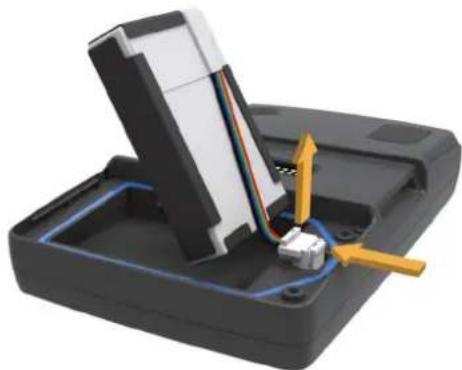
1 Afloja los tornillos y quita la tapa del compartmento de la bateria.
2 Mantén pulsada la lengüeta de liberación del conductor de la batería cuando tiras suavamente del conductor hasta extraerlo del dispositivo.
Instalacion del dispositivo en el soporte para motocicleta
ADVERTENCIA
Antes de conducir, asegúrate de que la parte superior de la pestaña queda plana y alineada con la parte superior del dispositivo y el soporte.
NOTA: el soporte para motocicleta no se incluye en todos los kits.
1 Instala la parte inferior del dispositivo en el soporte de sujeción.
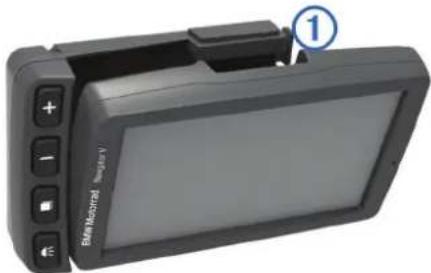
2 Inclina el dispositivo hacía aftas hasta que encaje en su situ y la parte superior de la pestaña quede plana.
NOTA: retina el disposito del soporte para motocicleta antes de conectar un cargador de bateria a la motocicleta.
Retirada del dispositivo del soporte para motocicleta
1 Pulsa el botón de liberación (1) del lateral del soporte.
2 Levanta el dispositivo.
Acceso al modo de suspENSION
Pulsa el botón de Encendido.
Salida del modo de suspENSION
Mientras el dispositivo está en modo de suspENSION, pulsa el botón de encendido.
Acerca del soporte para motocicleta
Puedes acceder a caracteristicas especialicas del dispositivo utilizingos botones del soporte para motocicleta.
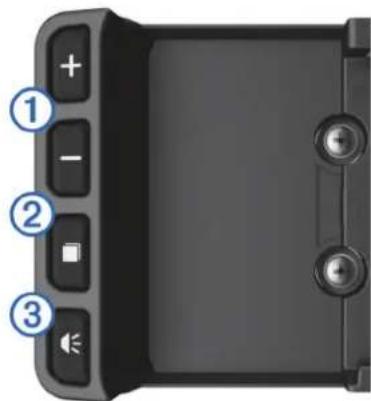
| ① | Selecciónal para acercar y alejar el mapa. |
| Selecciónal para utiliser la función marcada con + . - | |
| ② | Selecciónal para ver el mapa, la brujula, el procesador de ruta y el reproductor multimedia. |
| Mantenlo pulsado para acceder a la configuración de brillio. | |
| ③ | Selecciónal para esuchar la indicación actual si tiene un casco ounos auriculares Bluetooth connectados. |
| Mantenlo pulsado para acceder a la configuración de volumen. |
Ajustedelvolumen
1 Selegciona Volumen.
2 Secciona una option:
- Selecciona paraajustar el volumen.
-Selecciona para silenciar el dispositivo. - SeLECTIONA para ver除外sonianes.
Búsqueada deubicaciones
Busqueda de concessionarios BMW
Puedes encontrar un concesionario BMW que se encontrar más proximo a tu ubicacion.
Selecciona Destino BMW Motorrad.
Información de contacto
Si tiene laspeciala pregunta o te surgealgun problema alutilizar el Navigator V de BMW, ponte encontacto con tu distribuidor de BMW Motorrad.
Búsqueda de unaubicación por categoría
1 SeLECTIONA Destino.
2 SeLECTIONA una CATEGORY o CATEGORIES.
3 Si es Neededo, selecciona una subcategoria.
4 SeLECTIONA una ubicacion.
Después de buscar un punto de Interes,algunas categoríaswoulden estaruna lista de busqueda rapiida que incluye loselímitos tres destinos seleccionados.
1 SeLECTIONA Destino.
2 SeLECTIONA una CATEGORY o CATEGORIES.
3 SeLECTIONA una categoria.
4 Si procede, selección un destino en la lista de cusqueda rápida.
5 SeLECTIONA el destino correspondiente si esnecessary.
Búsqueada de unaubicaciónmediante la barredubúsqueada
Puedes usar la barra de búsqueada para buscarubicaciones introduciendo una catégorie, nombre demarca, direccion o nombre de ciudad.
1 SeLECTIONA Destino.
2 SeLECTIONA Introducir búsqueda en la barra de búsqueda.
3 Introduce todo o parte del terme do busqueda.
Apareceran teminos de búsqueda sugeridos bajo la barra de búsqueda.
4 SeLECTIONA unaopycIOn:
- Paraocularun tipo deNegocio,introduecun nombre dcategoria (porejemplo,“cines").
- Paraocular unnegocio por nombre,introduecuito o parte del nombre.
- Paraoculara direcction cercana, introuce el numero y el nombre de la calle.
- Paraoculara direccionenotra ciudad,introduecenumero yel nombre de la calle,la ciudad y la region.
- Paraoculara ciudad, introuduce la ciudad y la region.
- Paraocular coordinates, introduce coordinates of latitud y longitudinal.
5 SeLECTIONA una optacion:
- Paraocular using an terme de búsueda sengerido, selección el terme.
- Paraocular usingo el texto que has introducido, selecciona Q
6 Si esnecessary, seleccionaunaubicacion.
Almacenimiento de unaubicacionde Casa
Puedes establecer el lugar al que vuelvas más a做什么 comoubicación de Casa.
1 SeLECTIONA Destino > Establecer ubicacion de Casa.
2 SeLECTIONA Introducir mi direccion, Usar ubicacion actual o Recientes.
La ubicacion se guarda como "Casa" en el menu Guardado.
Ir a Casa
Selecciona Destino > Ir a Casa.
Ediciones de la informacion sobre laubicacion de Casa
1 Selegciona Destino > Guardados > Casa.
2 SeLECTIONA 1
3 SeLECTIONA Editor.
4 Introduce los Cambios.
5 SeLECTIONA Hecho.
Uso del mapa de navigation
1 Selegciona Ver mapa.
2 SeLECTIONArialquier parte del mapa.
3 Secciona una option:
- Para acercar o alejar, selecciona


- Para cambio entre la vista Norte arriba y la vista 3D, selección A
- Para ver categorías什么样as si no te estas desplazando por una ruta, selección Q
- Para centrar el mapa en tu ubicacion actual, selecciona.
Acerca de los servicios de salute
Mientras navegas por una ruta, pueda encontrar gasolineras, restaurantes, alojamente y aseos cerca de las salidas proximas.
Los servicios se muestran en pestanas, por catégorie.
| Gasolinera | |
| Restaurantes |
| Alojamento | |
| Aseos |
Servicios en directo de Garmin
Antes de utiliser los servicios en directo de Garmin, el dispositivo deben estar conectado a un téléphone compatible con Smartphone Link.
La connexion a Smartphone Link proportiona acceso a los servicios en directo de Garmin. Los servicios en directo de Garmin proportionan planes Gratis y basados en suscripción para ver los datos en directo en tu dispositivo, como las conditiones del tráfico y el tiempo.
Algunos servicios, como el tiempo, está disponible como aplicaciones independentes en el dispositivo. Otros servicios, como el tráfico, mejoran las functions de navigation existentes en el dispositivo. Las functions que requieren acces a los servicios en directo de Garmin muestran el símbolo de
Smartphone Link y aparecen solo cuando el dispositivo está conectado a Smartphone Link.
Smartphone Link
Smartphone Link es una aplicación para teléfonos que permit socrúnizar los datos de之作ción con el téléphone y acceder a información en directo mediante la connexion de datos del téléphone. El dispositivo transfiere los datos desde Smartphone Link mediante la technología inalámbrica Bluetooth. La información en directo está disponible a工程技术 de planes Gratis y basados en suscripción desde servicios en directo de Garmin.
Lasubicacionesguardadas yencaridasrecientamente sesyncrzan con tu Telefonocada vez que tudispositivo seconcta a Smartphone Link.
Descarga de Smartphone Link
Smartphone Link está disponible para algunos smartphones. Consulta la Tienda de aplicaciones de tu téléphone para comprobar la compatibilities y Obtener informacion de disponibiliidad.
Descarga Smartphone Link de la tienda de aplicaciones en tu téléphone compatible.
Consulta el manual del usuario del téléphone para Obtener información acerca de la descarga e instalación de aplicaciones.
Conexión a Smartphone Link
Antes de conectarte a Smartphone Link debes descargar e instalar la aplicacion Smartphone Link en tu téléphone.
Consulta el manual del usuario del téléphone para Obtener más información.
1 Inicia Smartphone Link en tu téléphone.
2 En el dispositivo, selección Configuración > Bluetooth
3 Activa la casilla de verificacion Bluetooth.
4 Activa la casilla de verificacion Visible.
5 En el téléphone, selección Bluetooth.
6 En el téléphone, activa la Tecnología inalámbrica Bluetooth y busca dispositivos Bluetooth cercanos.
7 En el téléphone, selección tu dispositivo en la lista de dispositivos cercanos.
8 Sigue las instrucciones que se muestran en la pantalla del téléphone y en el dispositivo para confirmar la satisfitud de vinculación.
aparece en la barra de estado de tu dispositivo cuando Smartphone Link está conectado.
Acerca de las functions Telefonicas de manos libres
NOTA: el dispositivo es compatible con la mayoría de Telefonos moviles y auriculares o cascos inalábricos, excepten dispositivos que no lo son. Es posible que las functions de música o manos libres no estén disponibles para tu téléphone, auriculares o casco.
Mediante la的技术ía inalámbrica Bluetooth, el dispositivo se pueda conectar a un téléphone móvil y a uno auricuales o casco inalámbricos para convertirse en un dispositivo manos libres. Para ver si tu dispositivo con技术和Bluetooth es compatible con el dispositivo, visita www.garmin.com/bluetooth.
Activación de la Tecnología inalámbrica Bluetooth
1 Secciona Configuracion > Bluetooth.
2 Selegciona Bluetooth.
Acerca de los auriculares inalámbricos
NOTA: para eschar música de alta calidad de manera inalámbrica, pueda connectarlo a uno auriculares Bluetooth compatibles con el perfil A2DP.
Tu dispositivo pueda enviarindicacionesdeaudio del navigacionaunosauricularesinalambricos.
Vinculación de aurículares inalámbricos
NOTA: solo puede activarseunos auriculares a la vez.
Antes de poder recibirindicaciones de navigacion através del los auriculares,debes vincular el dispositivo conunos auriculares para Telefono móvil compatibles.
1 Coloca los auriculares y el dispositivo Bluetooth a 10m (33 pies) el uno del除外.
2 En el dispositivo, activa la Tecnología inalábrica Bluetooth.
3 En los auriculares, activa la Tecnología inalámbrica Bluetooth y permite que sean visibles a otros dispositivos Bluetooth.
4 Secciona Configuracion > Bluetooth > Buscar dispositivos.
Aparece una lista de los dispositivos Bluetooth cercanos.
5 SeLECTIONA los auriculares en la lista.
6 SeLECTIONA ACEPTAR.
El dispositivo envía indicaciones de navegación a los auriculares cuando te desplazas por la ruta.
Asistencia的技术icalizationes
Garmin Express permite un fácil acceso a这些东西 relacionados con tu dispositivo.
- Registro del producto
Actualizaciones de software y mapas - Manuales de produits
- Vehículos, voces yotiros extras
Configuración de Garmin Express
1 Enchufa el extremo(PC) del cable USB en el puerto del dispositivo.
2 Enchufa el extremo mas grande del cable USB en un puerto USB disponible del ordinador.
3 Visita www.garmin.com/express.
4 Sigue las instrucciones que se muestran en pantalla.
Activación de mapas de por vida
NOTA: los mapas de por vida no se pueda usar con Productos que no tengan mapas previamente cargados.
NOTA: los mapas de por vida te dancke a recibiractualizaciones de mapas,iami y cuando Garmin pongaestasactualizaciones a disposicion de los.usosarios, durante
todala vidautil del productodeGarmincompatibleodurante todo el tiempo queGarminreciba datos de mapas de su proveedor, lo que finalice primero. Para ver el significado de "vidautil" del producto yoteros teminos ycondiciones importantes, visita www.garmin.com/numapslifetime.
1 Visita www.garmin.com/express.
2 Sigue las instrucciones que se muestran en la pantalla. NOTE: si registras el dispositivo, PODrás recibir notifications por correo electrónico cuando haya disponible unaactualización de mapas.
Uso de la ayuda
Selección Aplicaciones >Ayuda para ver información sobre el uso del dispositivo.
Busesque de temas de ayuda
Selecciona Aplicaciones >Ayuda >Q
BMW® Nav V Manual de Inicio Rápido
Comovenir
AVISO
Utilizar o mapa de navegacao
Ativar mapas vitalícos
"El número de registrar COFETEL
puede ser revisado en el manual a征求意见 de la",[siguiente] páginade internet."
Printed in Taiwan
- BMW Motorrad Navigator V
- Table of Contents
- BMW® Nav V Guía de inicio=rápido
- Inicio
- AVISO
- Información de contacto
- Instalacion de la bateria
- Encendidodeldispositivo
- SeLECTIONA Desactivado
- Restablecimiento del dispositivo
- Extracción de la bateria
- Instalacion del dispositivo en el soporte para motocicleta
- ADVERTENCIA
- Retirada del dispositivo del soporte para motocicleta
- Acceso al modo de suspENSION
- Salida del modo de suspENSION
- Acerca del soporte para motocicleta
- Ajustedelvolumen
- Búsqueada deubicaciones
- Busqueda de concessionarios BMW
- Búsqueda de unaubicación por categoría
- Búsqueada de unaubicaciónmediante la barredubúsqueada
- Almacenimiento de unaubicacionde Casa
- Ir a Casa
- Ediciones de la informacion sobre laubicacion de Casa
- Uso del mapa de navigation
- Acerca de los servicios de salute
- Servicios en directo de Garmin
- Smartphone Link
- Descarga de Smartphone Link
- Conexión a Smartphone Link
- Acerca de las functions Telefonicas de manos libres
- Activación de la Tecnología inalámbrica Bluetooth
- Acerca de los auriculares inalámbricos
- Vinculación de aurículares inalámbricos
- Asistencia的技术icalizationes
- Configuración de Garmin Express
- Activación de mapas de por vida
- Uso de la ayuda
- Busesque de temas de ayuda
- BMW® Nav V Manual de Inicio Rápido
- Comovenir
- Utilizar o mapa de navegacao
- Ativar mapas vitalícos
Marca : BMW
Modelo : Navigator V
Categoría : Navegador